
OS 102812 - MELHORIA - FILA DE LOJA - CRIAR NOVO CAMPO NA OBS. DO ATENDIMENTO
Objetivo:
Esta alteração tem por objetivo validar a implementação do novo campo “Próximo Contato (Data/Hora)” nas Observações de Atendimento do módulo Fila de Loja, garantindo que:
-
Seja possível registrar data e hora do próximo contato com o cliente.
-
O sistema permita selecionar a data através de calendário.
-
Os usuários envolvidos no atendimento sejam identificados corretamente.
-
O sistema gere notificações automáticas quando existir um próximo contato programado.
-
As notificações sejam exibidas:
-
Em azul quando o contato estiver dentro do prazo.
-
Em vermelho quando o contato estiver atrasado.
-
-
A notificação abra um popup com os detalhes do atendimento.
-
Ao clicar na notificação seja possível abrir diretamente o atendimento relacionado.
O objetivo do teste é garantir que o sistema alerte os usuários no momento correto e também quando houver atraso no próximo contato programado, conforme solicitado pela diretoria.
Premissas:
- Necessário o ambiente estar atualizado com a versão: Fila de loja de número XXXX ou superior;
-
Possuir usuários configurados no módulo Fila de Loja, por exemplo:
-
Vendedor
-
Supervisor/Gerente
-
-
Existir uma fila de atendimento ativa.
Teste realizado após a atualização
Cenário 01 - Iniciar atendimento na Fila de Loja
Passo a passo
-
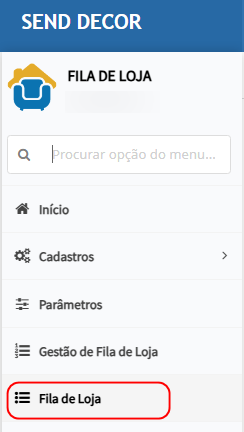
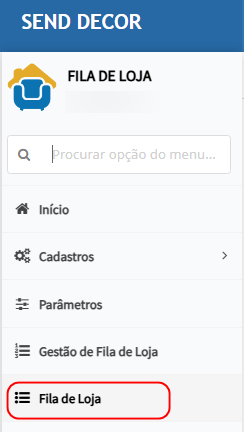
Acessar o módulo Fila de Loja.
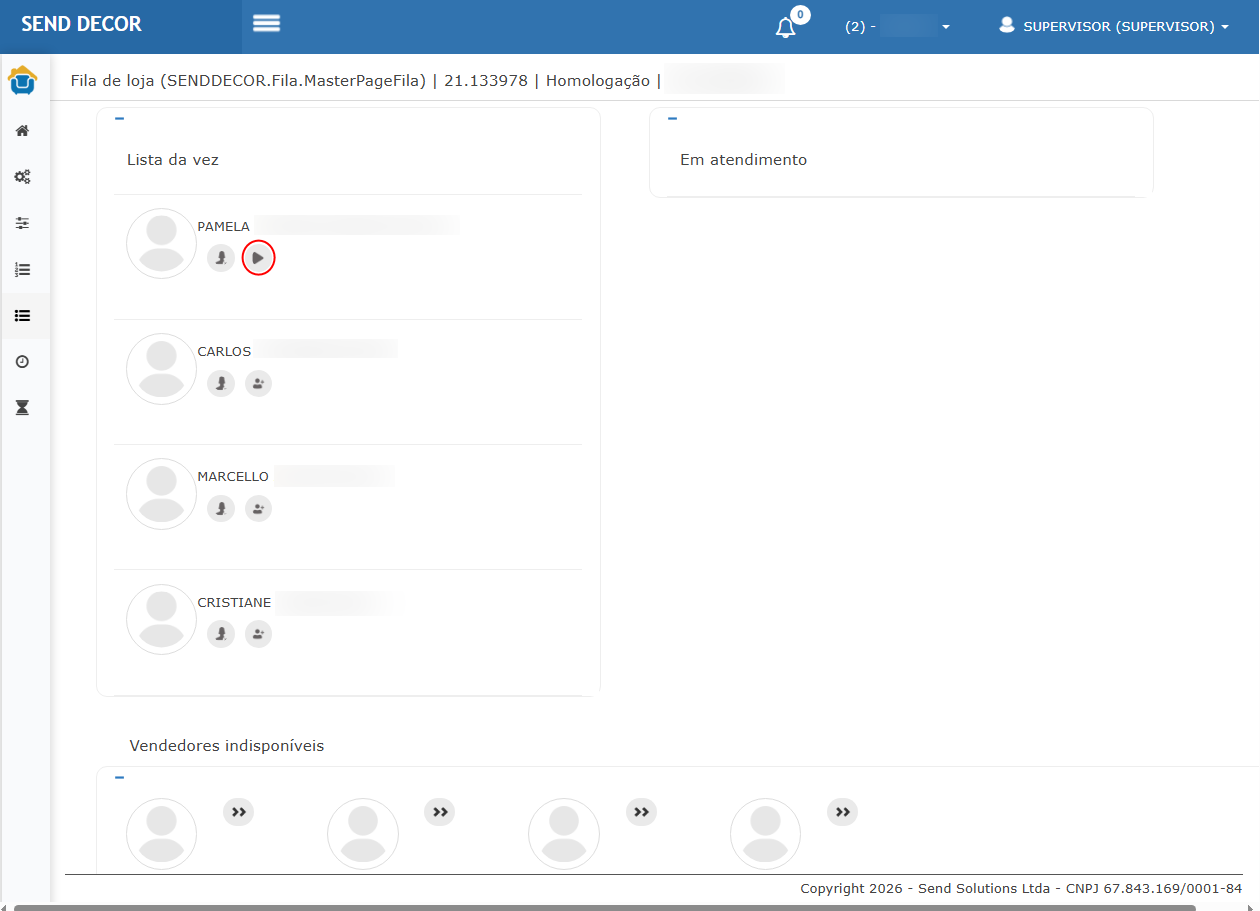
- Selecionar o vendedor da lista.
-
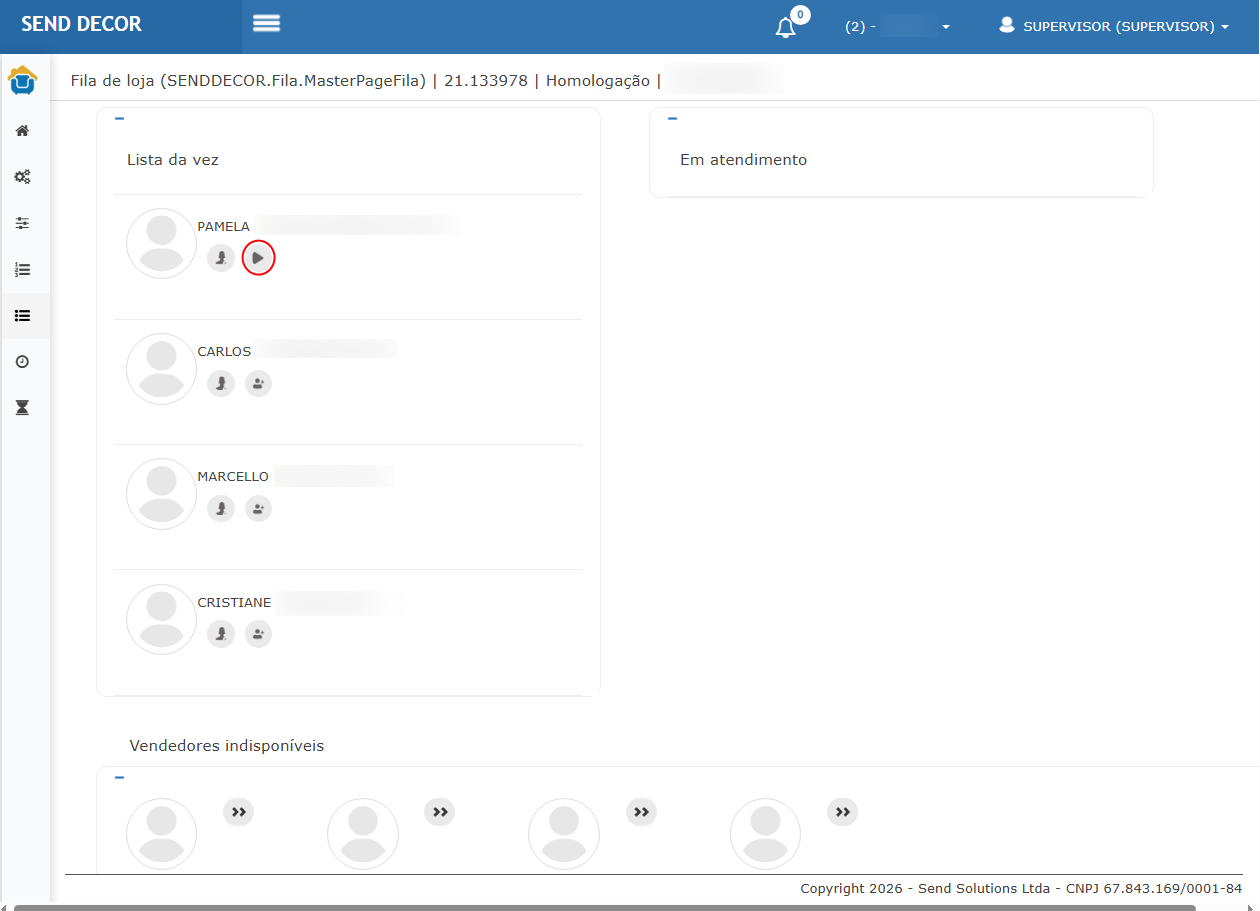
Clicar no botão Iniciar Atendimento (▶).
Resultado esperado
-
O cliente deve ser removido da Lista da vez.
-
O atendimento deve aparecer na seção Em atendimento.
-
O vendedor responsável deve ser vinculado automaticamente ao atendimento.
Cenário 02 - Registrar observação no atendimento
Passo a passo
-
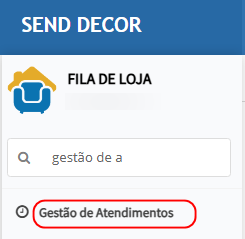
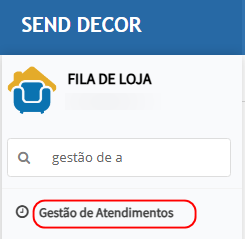
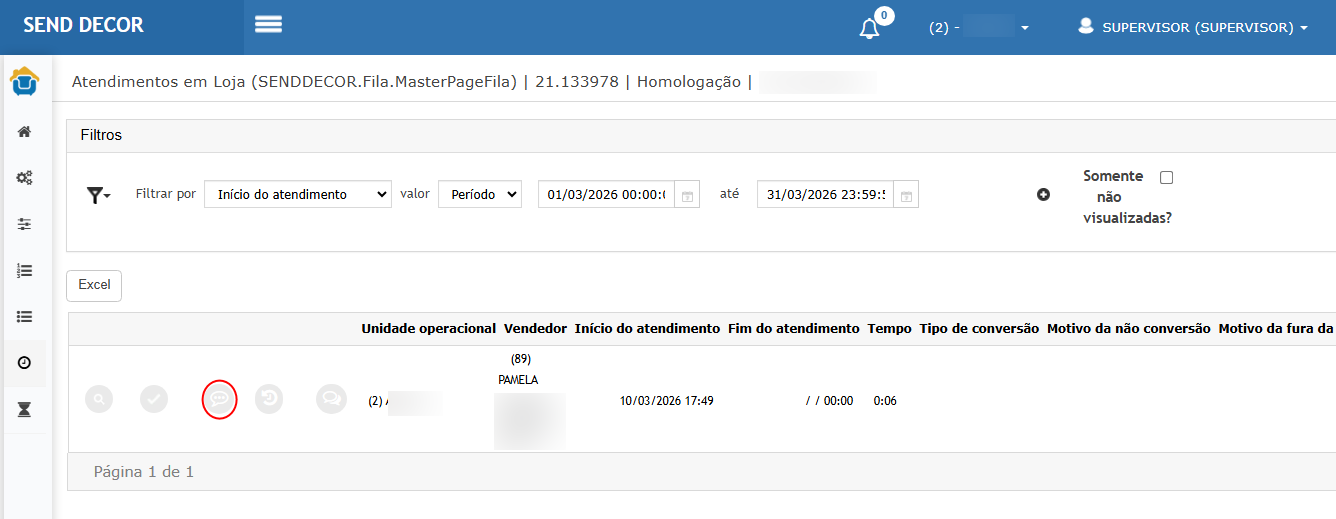
Acessar: Gestão de atendimentos
-
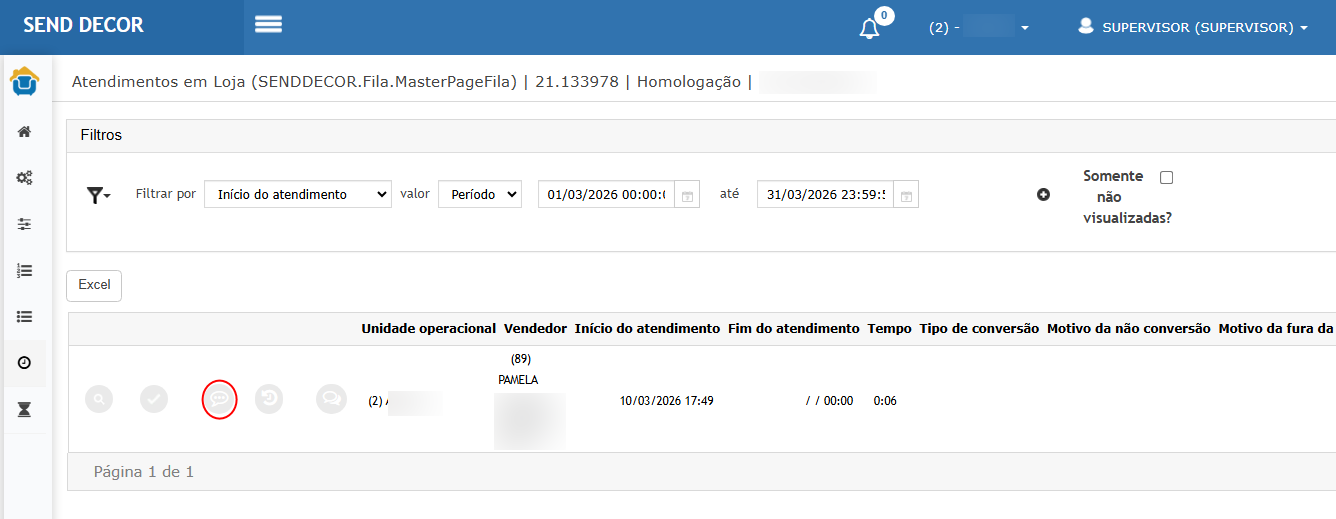
Localizar o atendimento iniciado.
-
Clicar no ícone para visualizar/editar observações.
-
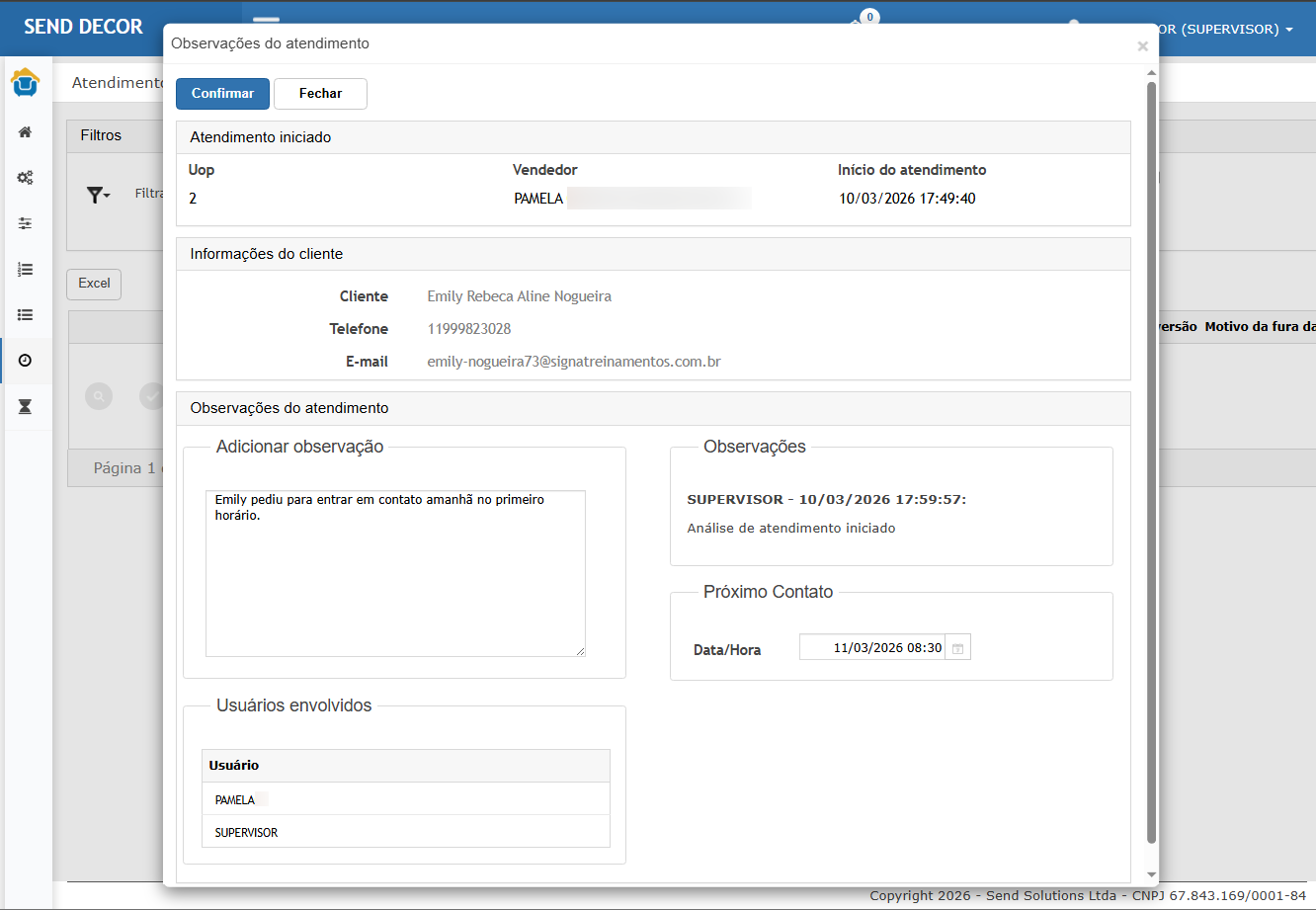
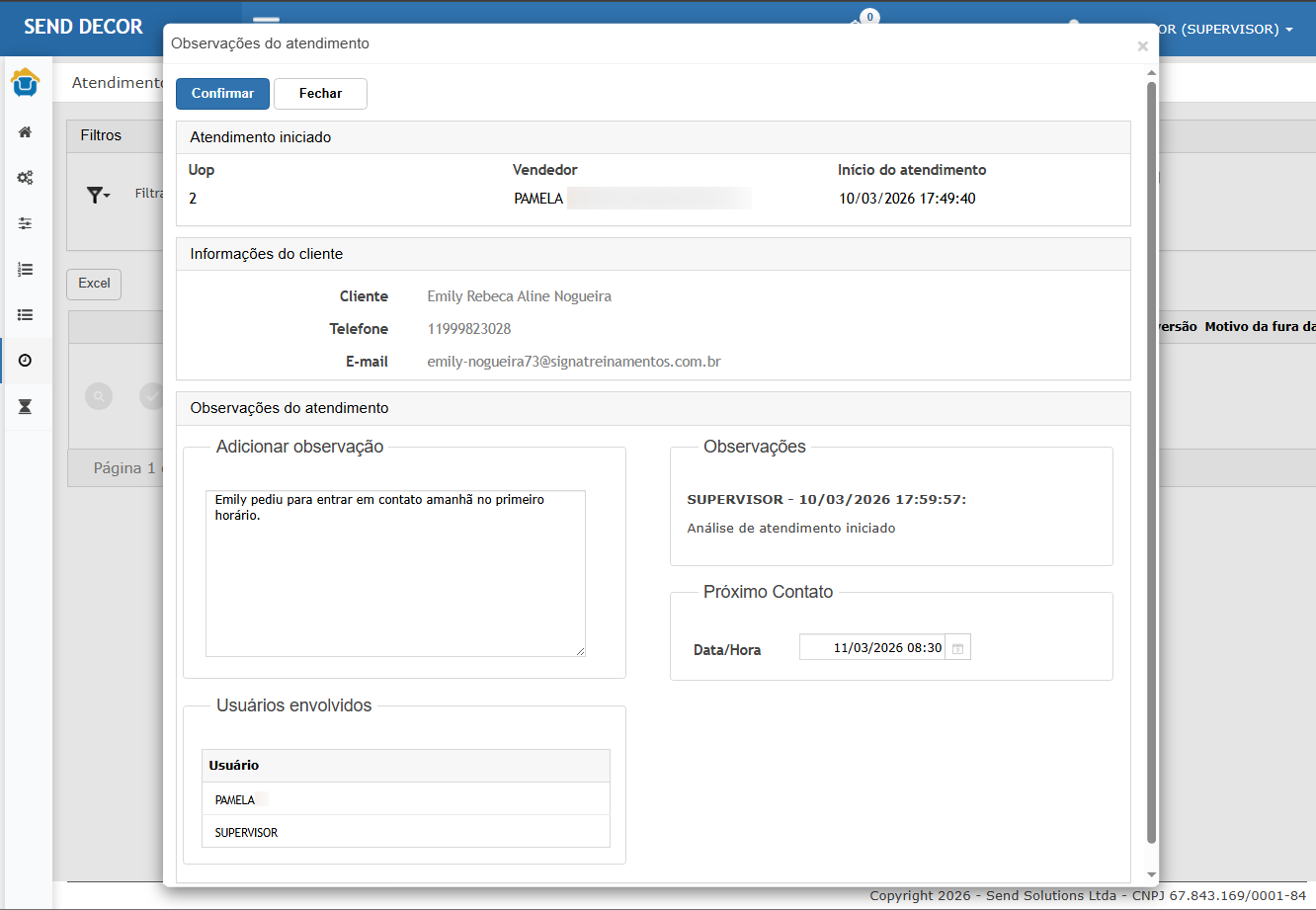
No campo Adicionar observação, inserir um comentário.
- Localizar o campo: Próximo Contato
-
Utilizar o calendário para selecionar uma data.
-
Informar também a hora do contato.
-
Inserir uma observação explicando o contato.
-
Clicar em Confirmar.
Resultado esperado
-
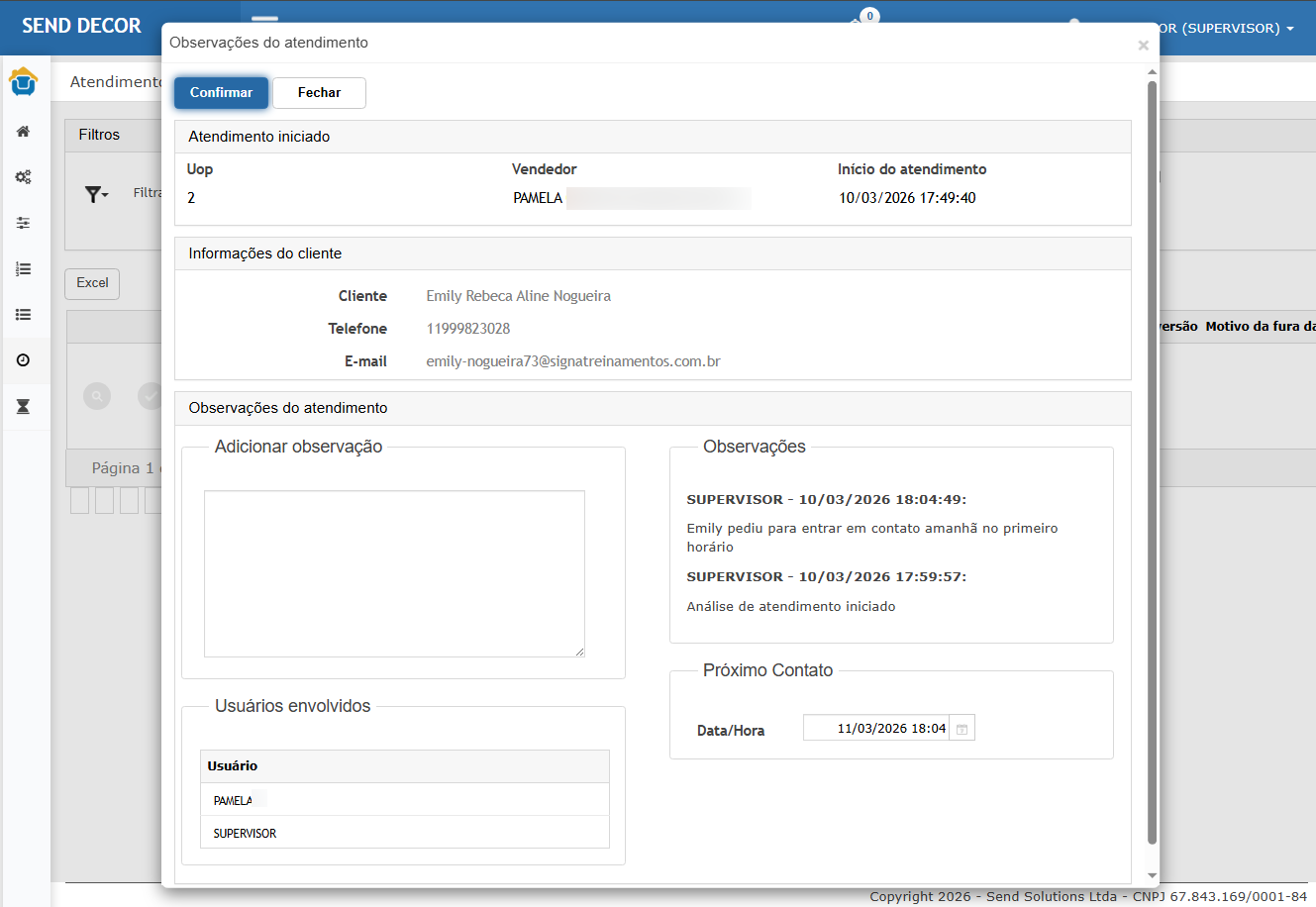
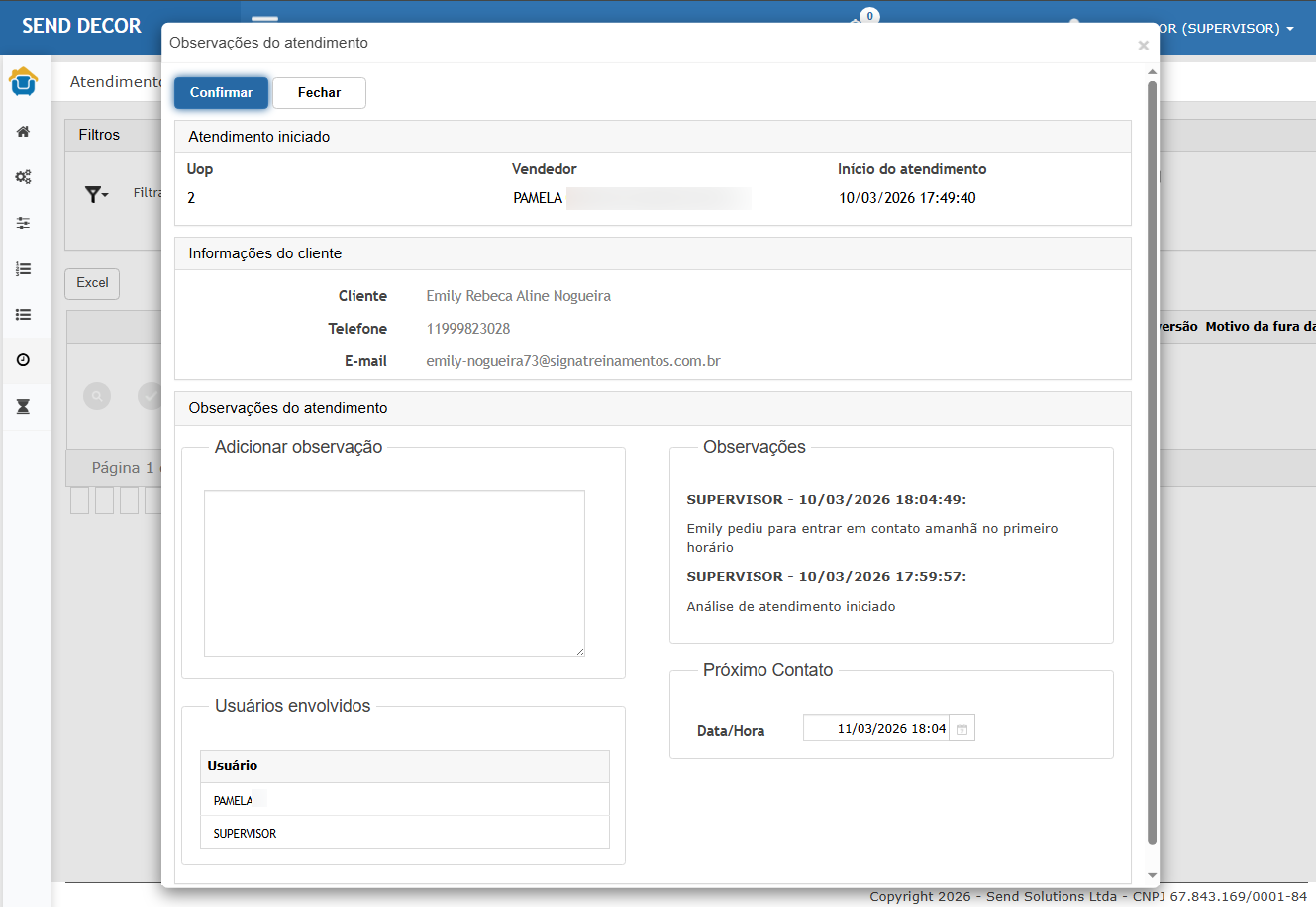
O sistema deve exibir:
-
Usuário que registrou a observação
-
Data e hora da ação.
-
-
O campo Próximo Contato deve aceitar data e hora.
-
O calendário deve permitir seleção da data.
-
O registro deve aparecer no histórico de observações.
-
O sistema deve armazenar o agendamento para geração da notificação.
Cenário 03- Encerrar atendimento e retornar vendedor para a fila
Passo a passo
-
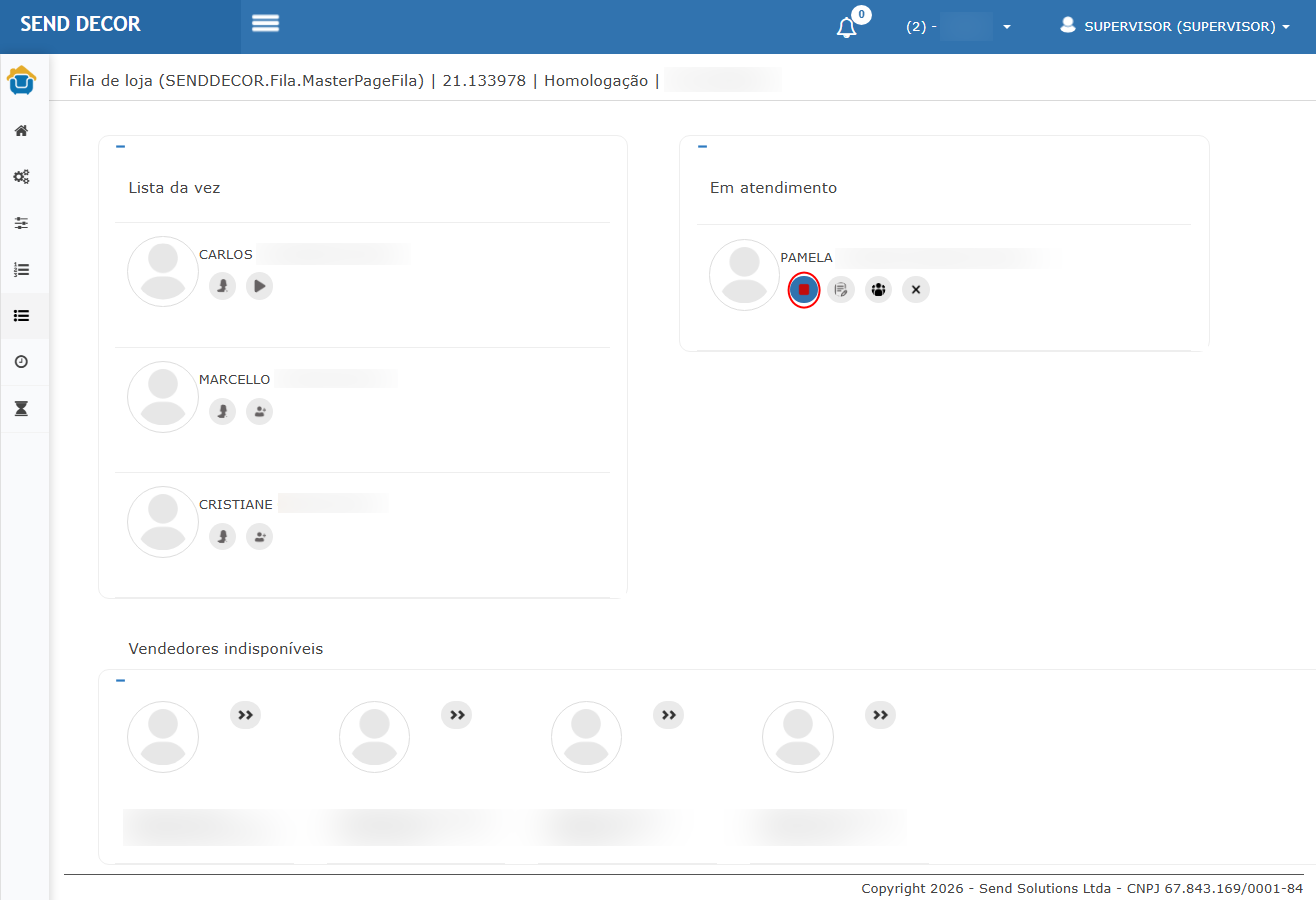
Acessar o atendimento em andamento.
-
Clicar na opção Encerrar atendimento.
-
Confirmar a ação.
Resultado esperado
-
O atendimento deve ser finalizado.
-
O vendedor deve retornar para a fila de vendedores disponíveis.
-
O registro deve permanecer acessível na Gestão de Atendimentos.
Cenário 04 - Notificação antes do horário do próximo contato (Notificação Azul)
Neste cenário vamos validar a notificação quando o contato está dentro do prazo.
Passo a passo
- No dia programado, realizar login no sistema com um usuário envolvido.
-
Aguardar o carregamento da tela inicial.
Resultado esperado
-
O sistema deve exibir uma notificação em azul.
-
A notificação deve indicar:
-
Ao clicar na notificação deve abrir um popup contendo:
-
Data e hora do próximo contato
-
Identificação do atendimento
-
Vendedor responsável
-
Unidade operacional.
-
Cenário 07 - Notificação após o horário do próximo contato (Notificação Vermelha)
Neste cenário vamos validar a notificação quando o contato está atrasado.
Passo a passo
-
Programar um próximo contato.
-
Aguardar até passar o horário programado.
-
Realizar login com um usuário envolvido.
Resultado esperado
-
O sistema deve apresentar a notificação em vermelho.
-
A notificação deve indicar atraso no contato.
-
O popup deve exibir os dados do atendimento relacionado.
Cenário 08 - Abrir atendimento a partir da notificação
Passo a passo
-
Acessar o popup de notificações.
-
Localizar a linha da notificação.
-
Clicar sobre a notificação.
Resultado esperado
-
O sistema deve abrir automaticamente o atendimento correspondente.
-
O usuário deve visualizar:
-
Observações registradas
-
Data do próximo contato
-
Usuários envolvidos.
-
Cenário 09 - Validação da funcionalidade solicitada pela diretoria
Verificações
-
Campo Próximo Contato criado nas observações.
-
Campo aceita data e hora.
-
Existe calendário para seleção da data.
-
Notificações são exibidas automaticamente.
-
Notificação azul → contato dentro do prazo.
-
Notificação vermelha → contato atrasado.
-
Popup mostra:
-
data e hora
-
atendimento relacionado
-
usuário responsável.
-
Resultado esperado
Todas as regras definidas na solicitação devem estar implementadas e funcionando corretamente.

ATENÇÃO: As informações neste documento são meramente ilustrativas e utilizadas apenas para fins de teste.