
OS 102833 - MELHORIA - DOC. ELETRONICO - TRAVA DE SEGURANÇA | MDF-E
Objetivo:
Esta alteração tem por objetivo validar o ajuste realizado“Trava nano rotina Devolução de NFencerramento do RecebimentoMDF-e” no módulo Doc. Eletrônico, garantindo que:
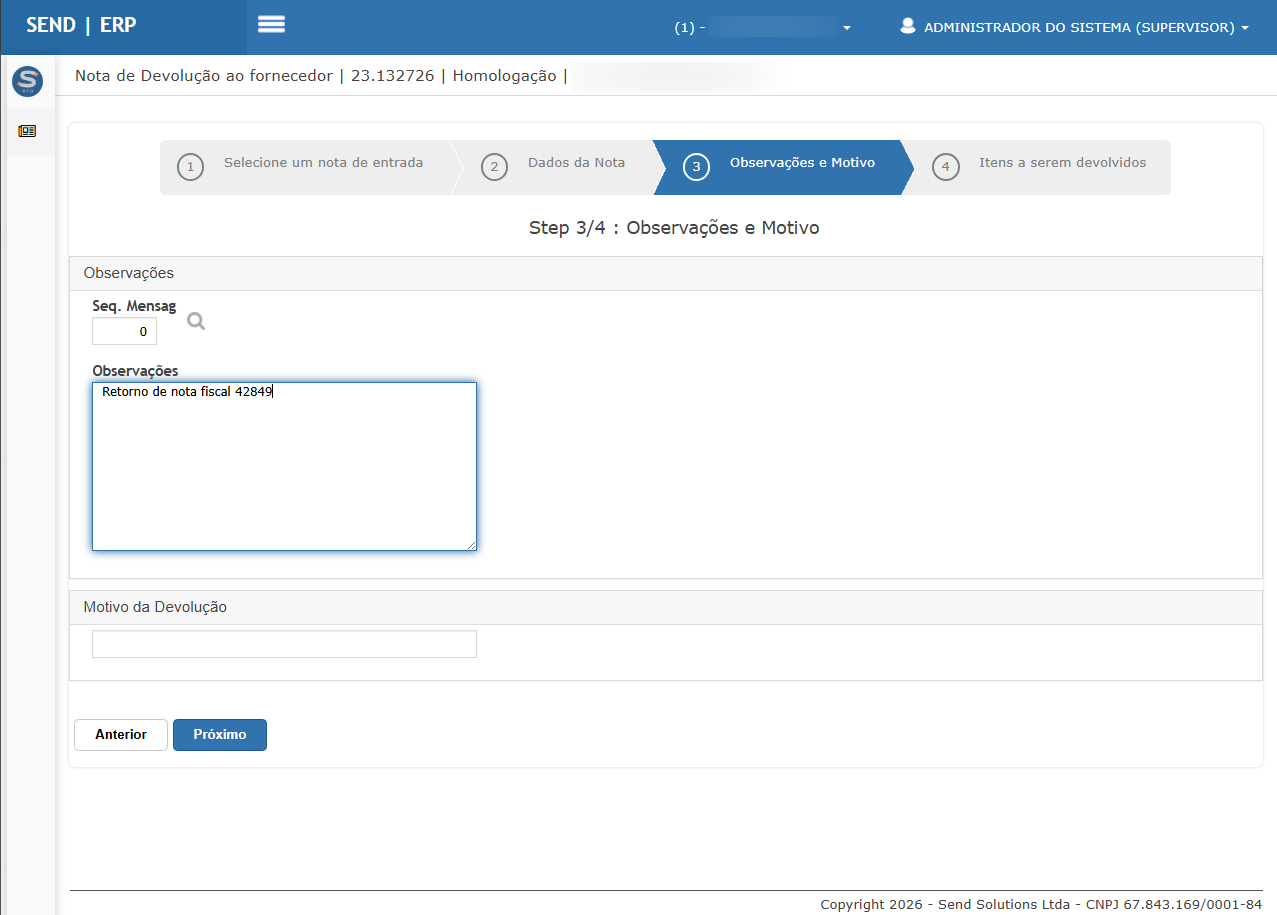
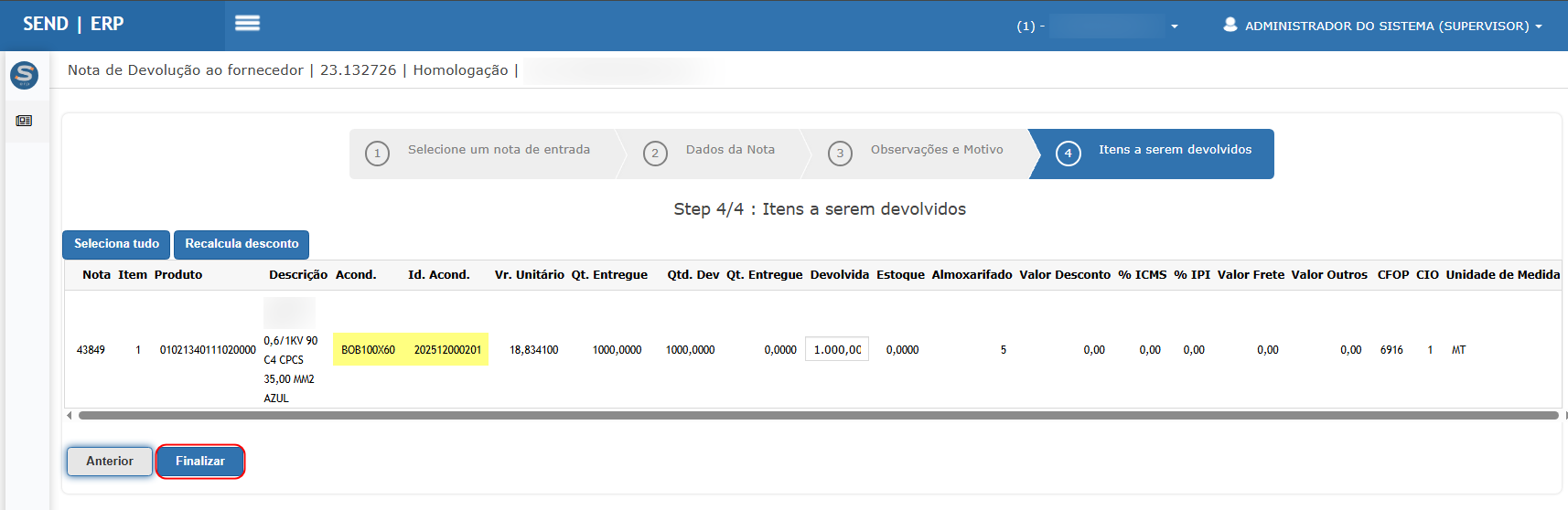
Seja possível devolver umaqueNFo sistema só permita encerrar um MDF-e quando o usuário digitar o número ou a chave deentradaumcomdocumentodestaquefiscal vinculado (NF-e ou CT-e), como controle deacondicionamentoconferênciae ID de acondicionamento;A devolução funcione corretamente quando a operaçãomovimentar estoque(CFOP/CIO que movimenta estoque);Não ocorra maiserro de integridade (foreign key)na gravaçãoantes daNF de devoluçfinalização;o.O pedido interno gerado para emissão da NF de devolução aceite corretamente oacondicionamento e ID;O destaque de acondicionamento seja exibido corretamente na tela e gravado na NF gerada.
Situação reportada:
Usuário reporta que ao tentar efetuar a devolução de uma NF de recebimento que possuía:Produto comacondicionamento;ID de acondicionamento vinculado;Operação quemovimentava estoque;
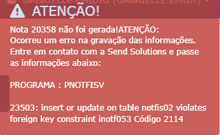
O sistema apresentava erro de integridade na geração da NF.Erro apresentado: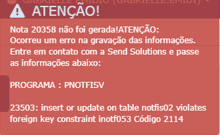
Causa identificada
A versão anterior do sistema:
Não estava preparada para montar a devolução considerando oacondicionamento e ID do acondicionamento;O pedido interno utilizado para emissão da NF de devolução não aceitava o vínculo com acondicionamento;Gerava erro de integridade ao gravar a NF.
Premissas:
- Necessário o ambiente estar atualizado com a versão
FaturamentoDoc. Eletrônico de número132726XXXX ou superior;
Teste realizado após a atualização
Cenário 1:01 Identificar— ouExibir gerartrava NFno encerramento do MDF-e (modal com exigência de entrada com acondicionamento e movimentação de estoquedocumento)
ObjetivoPassos
-
Acessar Menu > MDF-e > Encerrar.
-
Selecionar um MDF-e na listagem.
-
Acionar o comando/ícone de Encerrar do
cenário
MDF-e selecionado.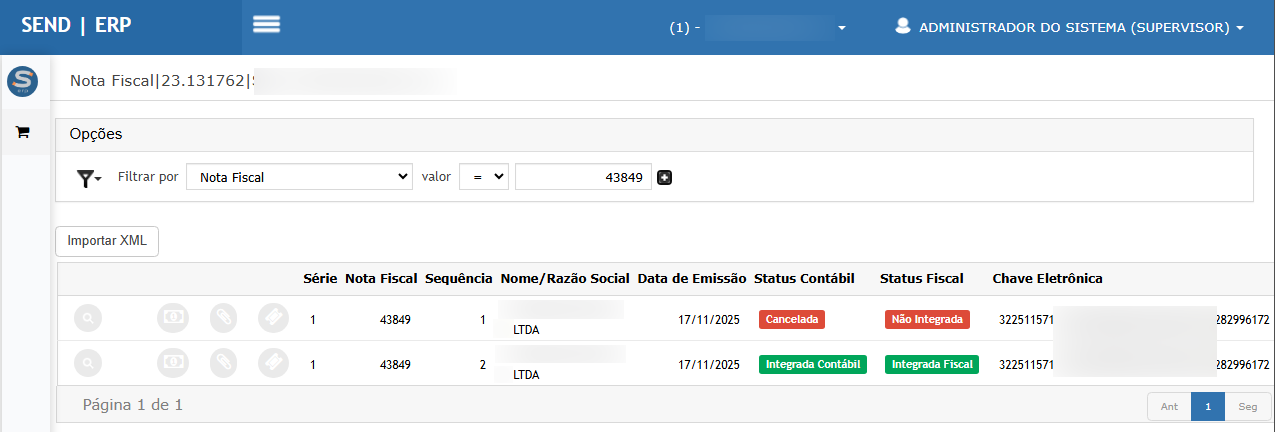
GarantirResultado que exista uma NF de entrada com:esperado
-
ProdutoOacondicionado;sistema deve abrir a modal “Confirma?”, exibindo a orientação: “Digite o número de um documento vinculado ao MDF-e para encerrá-lo!” e um campo para digitação. -
IDDevedeexistiracondicionamento; MovimentaçopçãodeSim/Nãoestoque.para prosseguir ou cancelar.
Resultado esperado:Evidência
-
NF1.PNGcom(telaprodutolistagem)que possua+Acond.
(modalCampoId. Acond.2.PNGpreenchido.Operação que movimentou estoqueNF identificada com produto acondicionado.Estoque movimentado corretamente no recebimento.“Confirma?”).
Cenário 02 –— AcessarBloquear rotinaencerramento deao devoluçãoconfirmar desem NF de recebimentodigitar
PassoPassos
-
Repetir os passos do Cenário 01 até abrir a
passomodal. -
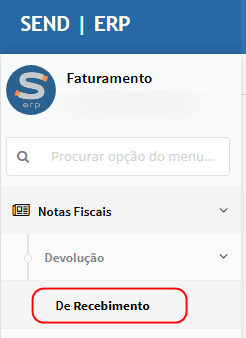
01 - Acessar módulo Menu: Faturamento → Notas Fiscais → DevoluçãNão→preencherDeoRecebimento
campo de documento (deixar em branco). -
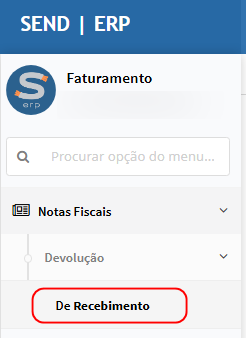
02
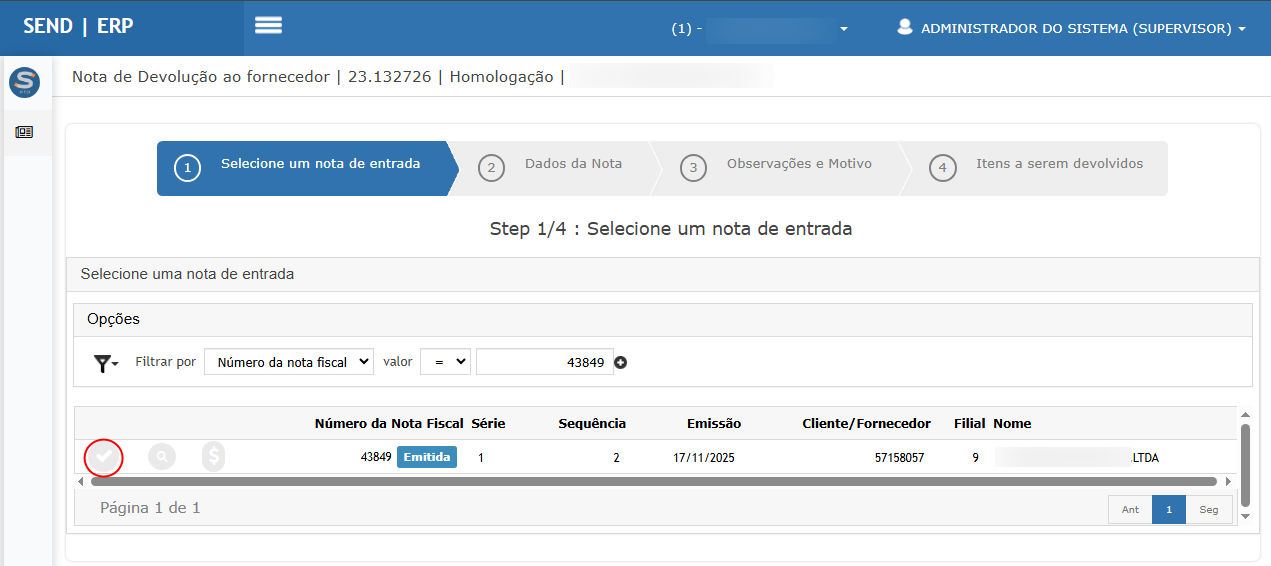
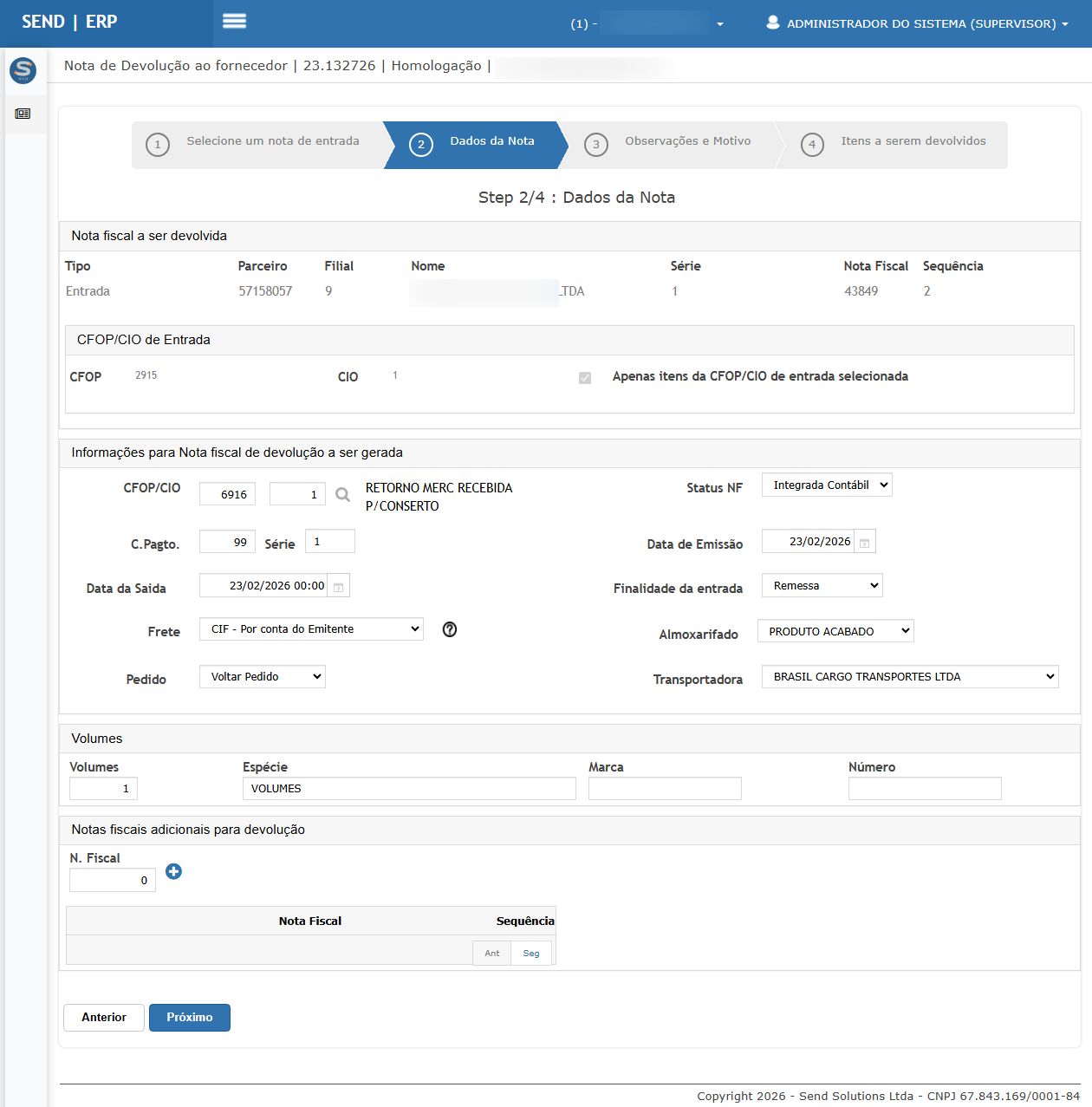
Resultado esperado:esperado
-
NFOlistadasistemacorretamente.deve bloquear o encerramento. -
PermiteDeveavançarapresentar mensagem de validação informando que é obrigatório digitar um documento vinculado (toast/alert). -
O MDF-e não deve ser enviado para
próximaencerramentoetapa.na SEFAZ. -
A modal deve permanecer aberta ou ser reaberta mantendo a exigência (conforme comportamento implementado).
Evidência (a coletar no teste)
-
Print do retorno exibido ao confirmar em branco (ex.: “Informe/Digite o número do documento vinculado…”).
Cenário 03 –— ValidarBloquear exibiçãoencerramento doao Acondicionamentodigitar nanúmero/chave telaNÃO devinculada devoluçãoao MDF-e
01Passos
-
até Step 4/4 – ItensAbrir a
seremmodaldevolvidos
de encerramento (Cenário 01). -
-
VerificarClicarcolunas:em Sim.
Resultado esperado
-
O sistema deve
Acond.bloquear o processo. -
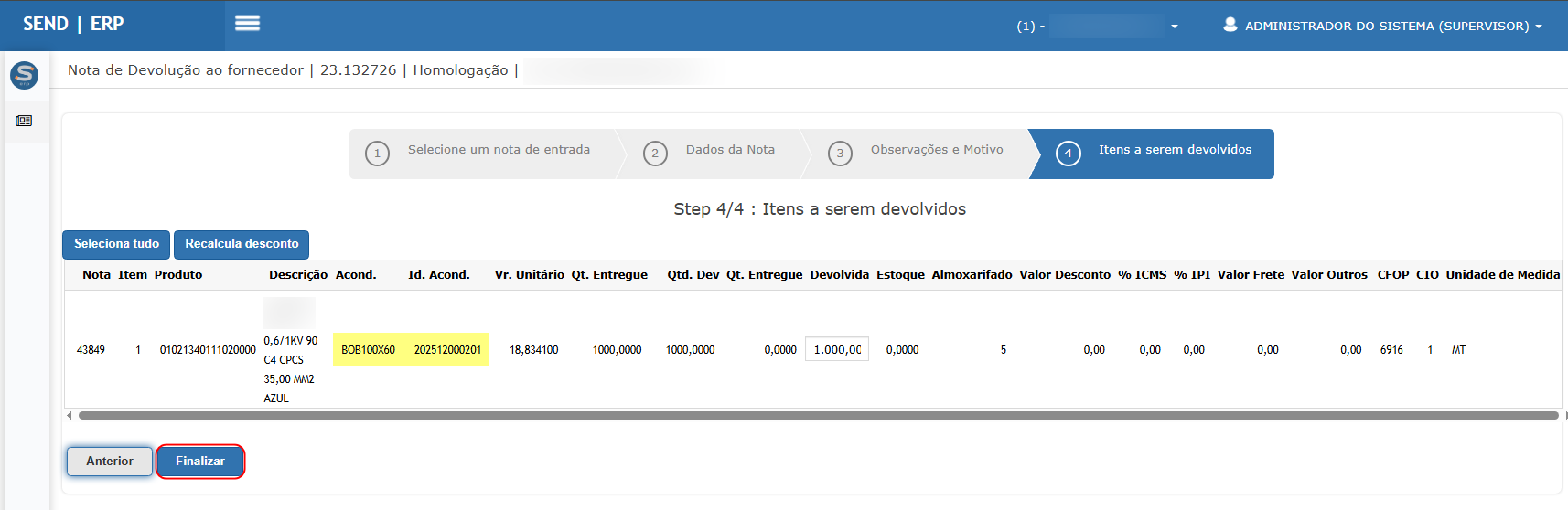
apresentarId.DeveAcond.a Quantidade entregueQuantidade devolvida
Resultado esperado:
A colunamensagem:Acond.“Númeroé exibida.OId. Acond.aparece corretamente.Quantidade disponívelinválido paradevoluçãocorreta.documento vinculado ao MDF-e!”-
Não
ocorredeveerroprosseguiraocomcarregarenvioosdeitens.encerramento para SEFAZ.
Cenário 04 –— EfetuarPermitir devoluçãoencerramento comao movimentaçãodigitar número de estoqueCT-e vinculado
01Passos
-
Abrir a modal de encerramento (Cenário 01) para um MDF-e que possua CT-e(s) vinculado(s).
-
Digitar o número/código do CT-e vinculado.
-
Clicar
em:emFinalizar
Sim.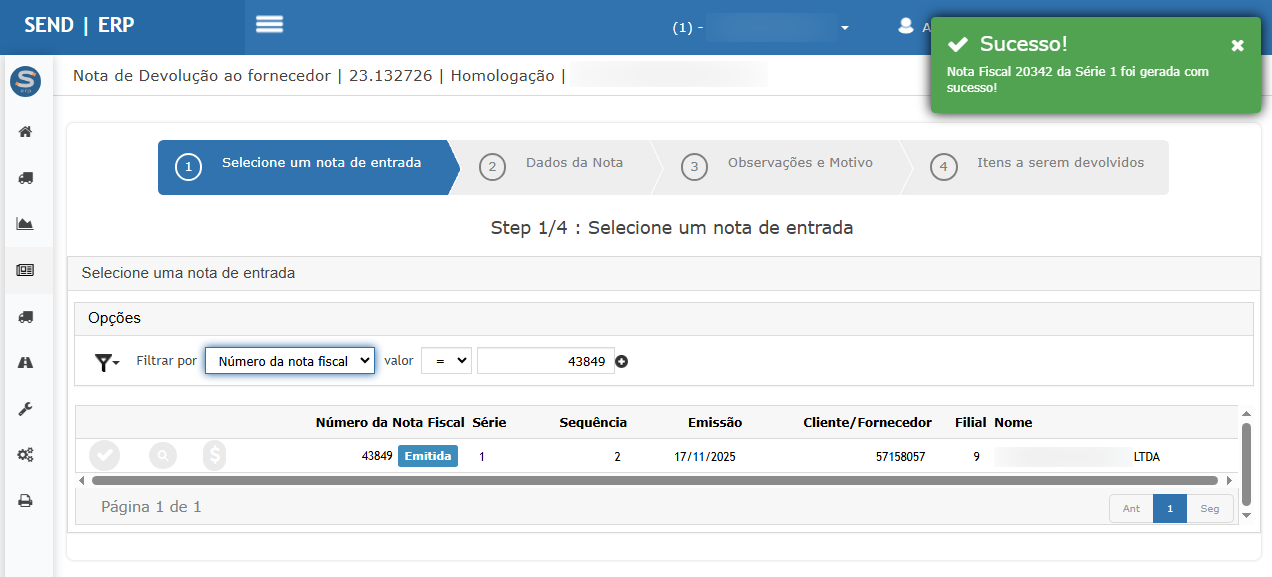
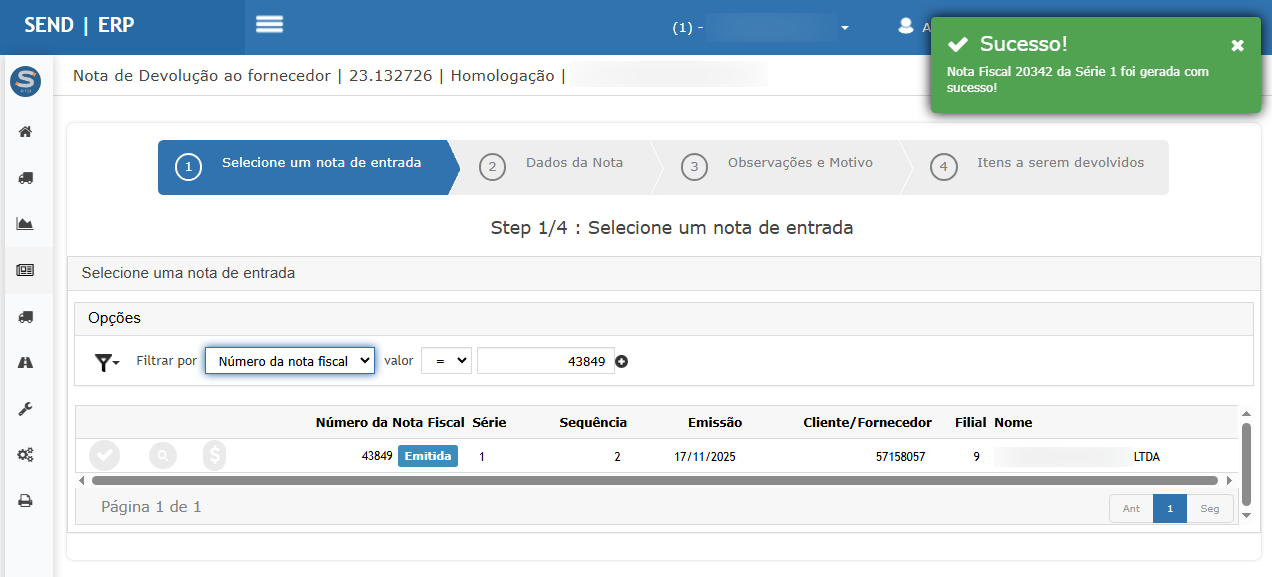
Resultado esperado:esperado
-
✅ONFsistemadedevedevoluçãvalidar ogeradanúmerocomdigitadosucesso;encontrando correspondência em algum CT-e vinculado. -
✅DeveMensagemprosseguirapresentada:paraNotaaFiscalrotinaXXXXdedaencerramentoSérie(envioXdofoieventogeradaparacom sucesso!SEFAZ). -
processamento❌DeveNÃOapresentarocorre erroretorno deintegridade;(sucesso - ou
❌ NãrejeiçãoocorreSEFAZ),erromas não pode bloquear por validação deforeign key.vínculo.
Evidência
-
Print da modal preenchida (similar ao 5.PNG) + print do retorno do processamento (sucesso ou retorno SEFAZ).
Cenário 05 –— ValidarPermitir NFencerramento geradaao digitar número de NF-e vinculada
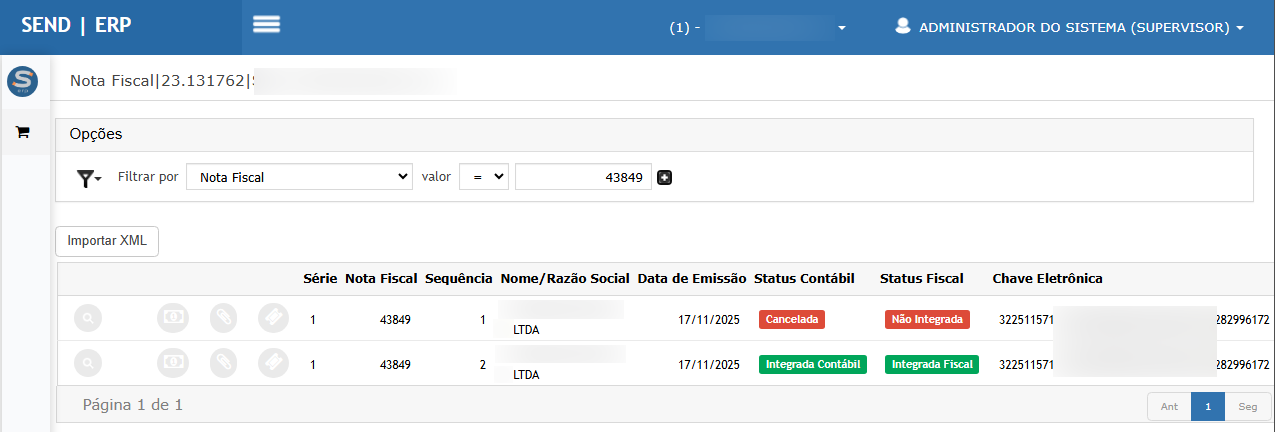
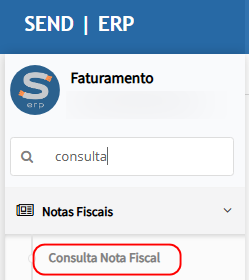
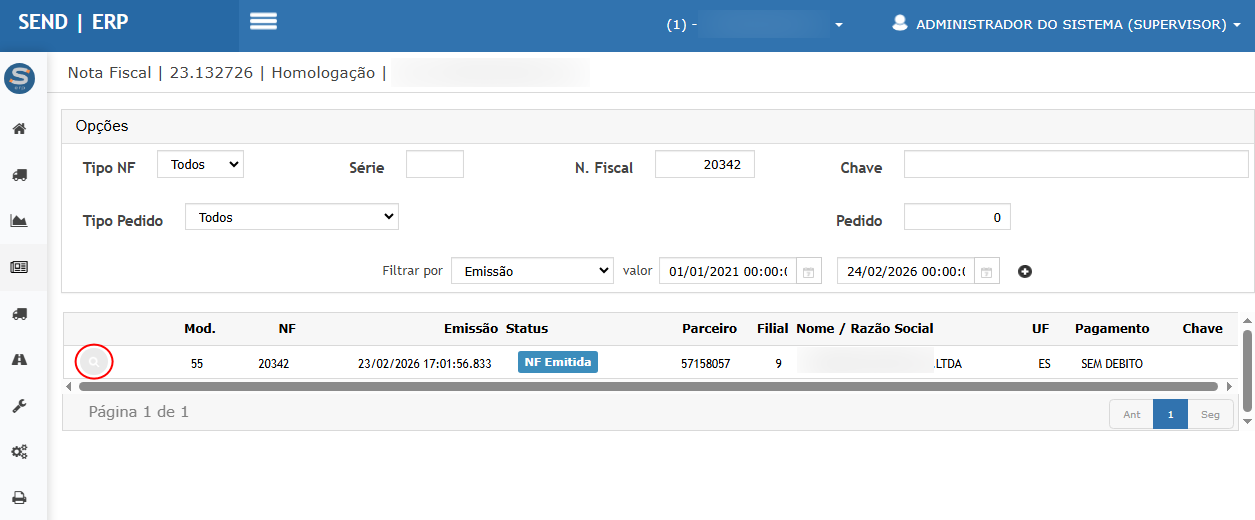
01 - Acessar: Faturamento → Consulta Nota Fiscal
Passos
-
02 - Localizar NF gerada. Filtrar por emissão/data.03 -Abrir aNFmodal de encerramento (Cenário 01) para um MDF-eacessarqueaba:possuaItens
NF-e(s) vinculada(s). -
-
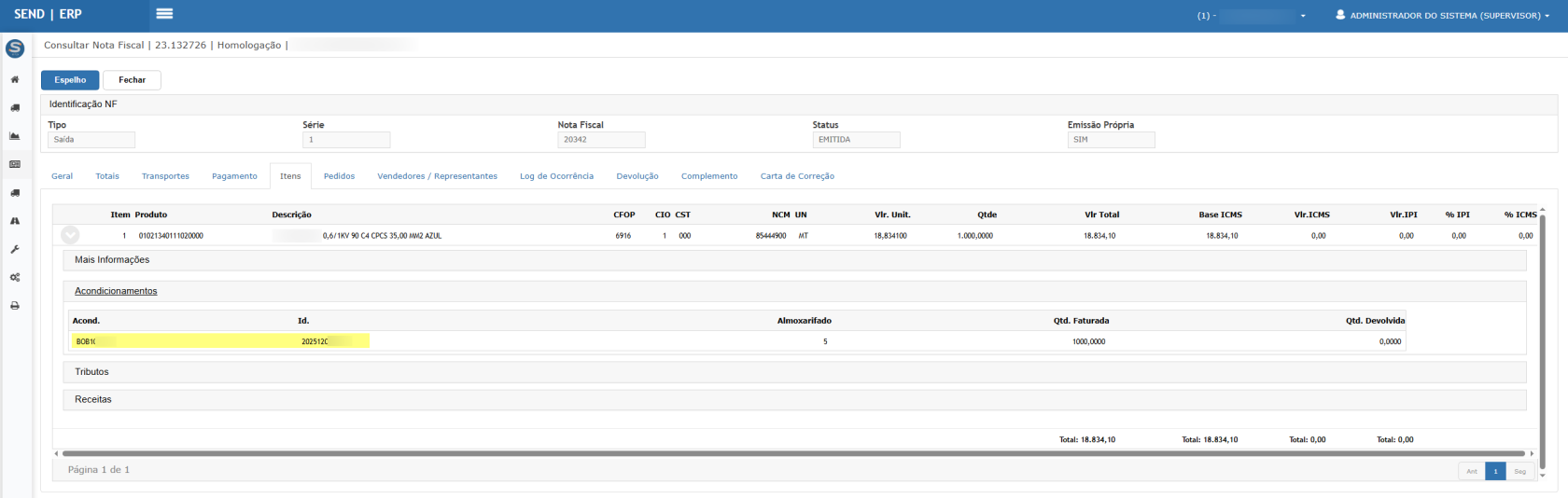
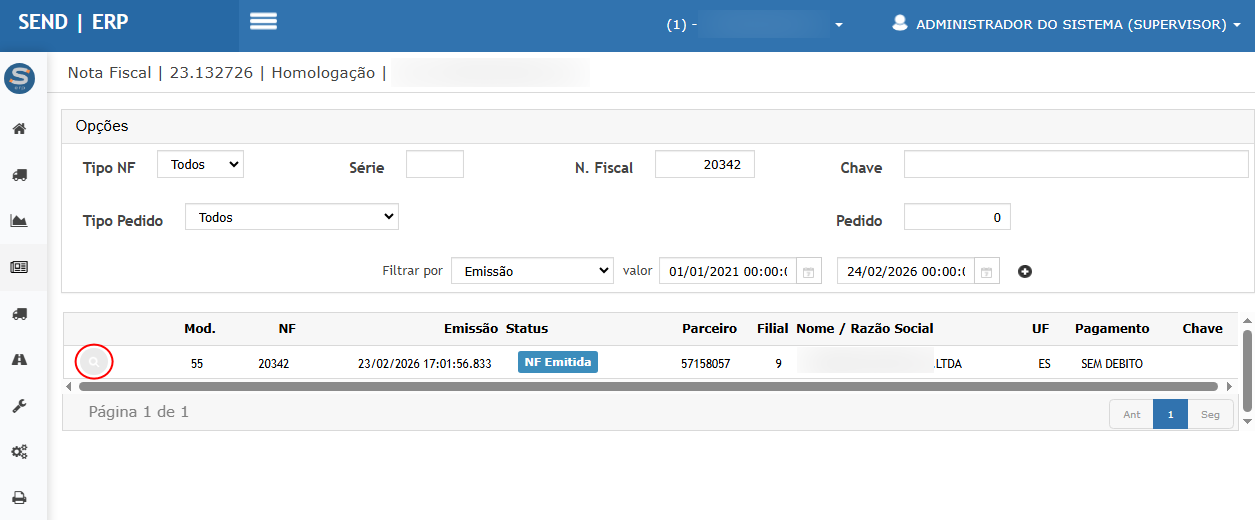

Validar:Resultado esperado
-
CFOP/CIOOutilizadosistemamovimentadeveestoque;validar o número digitado encontrando correspondência em alguma NF-e vinculada. -
ProdutoDevecorreto;prosseguir para a rotina de encerramento (envio do evento para SEFAZ). -
QuantidadeDevecorreta;apresentar retorno do processamento (sucesso ou rejeição SEFAZ), sem bloqueio de validação.
Acondicionamento exibido;Evidência
-
preenchidaIDPrintdedaacondicionamentomodalmantido;+ - retorno
Estoquedomovimentadoprocessamentocorretamente.(dashboard/toast).
Cenário 06 — Permitir encerramento ao digitar a CHAVE (CT-e ou NF-e) vinculada
Passos
-
Abrir a modal de encerramento (Cenário 01).
-
Digitar a chave completa (CT-e ou NF-e) de um documento vinculado ao MDF-e.
-
Clicar em Sim.
Resultado esperado:esperado
-
ItemOdevolvidosistemacomdevedestaqueaceitarde:chave e validar vínculo (documento pertence ao MDF-e). -
Deve prosseguir para rotina de encerramento e apresentar retorno SEFAZ (sucesso/rejeição).
Evidência
-
✅PrintAcondicionamentoda modal com chave informada + retorno do processamento.
Cenário 07 — MDF-e com múltiplos documentos vinculados (CT-e e/ou NF-e)
Passos
-
Selecionar um MDF-e que possua mais de um documento vinculado (mesmo tipo ou misto).
-
✅AbrirIDmodal deacondicionamentoencerramento. -
Testar três tentativas:
-
3.1 Digitar o número/chave do Documento A (vinculado) e confirmar.
-
3.2 Repetir com o Documento B (também vinculado) e confirmar.
-
3.3 Digitar um terceiro número/chave não vinculado e confirmar.
-
Resultado esperado
-
Estoque3.1atualizadoecorretamente.3.2: deve prosseguir ao encerramento (validação “encontrou algum vinculado”). -
Nenhum3.3:errodeve bloquear com “Número inválido para o documento vinculado ao MDF-e!”
Evidência
-
Prints das 3 tentativas (principalmente do bloqueio e de
integridadepeloregistrado.menos 1 tentativa válida).
Cenário 08 — Validar situação reportada: MDF-e já encerrado (duplicidade de evento)
Passos
-
Selecionar um MDF-e que já tenha sido encerrado anteriormente (ou simular encerrando e tentando encerrar novamente).
-
Abrir modal de encerramento.
-
Digitar número/chave de documento vinculado.
-
Confirmar em Sim.
Resultado esperado
-
A validação de vínculo deve passar (sistema prossegue para rotina).
-
A SEFAZ deve retornar rejeição compatível com duplicidade (ex.: Evento 107 – Rejeição: Duplicidade de evento), indicando que a trava não impede o envio quando o documento é válido, e sim apenas garante a conferência.
-
O sistema deve exibir o retorno ao usuário.
Evidência
-
5.PNG (número digitado) + 6.PNG (toast retorno SEFAZ “Duplicidade de evento…”).

ATENÇÃO: As informações neste documento são meramente ilustrativas e utilizadas apenas para fins de teste.