
OS 102988 - CORREÇÃO - CONTROLE DE CHEQUES - EXIBIÇÃO DE CHEQUES
Objetivo:
A solicitação tem como objetivo garantirajustar maiora confiabilidaderotina de Compensação de Cheques por Fornecedor, garantindo que os cheques sejam corretamente carregados e precisãoapresentados napara telaseleção, deindependentemente conciliaçãoda bancária,sua corrigindo inconsistências na exibição e no cálculo dos lançamentos a serem conciliados.origem.
Foram realizados ajustes para:
Eliminar divergências no valor total exibido durante a conciliação;Corrigir falhas no cálculo ao selecionar lançamentos após ordenação por coluna;Evitar que o usuário realize conciliações com valores divergentes entre o lançamento e seus detalhes;Melhorar a usabilidade, substituindo a ordenação direta no grid por opções controladas de ordenação (por Data e Valor).
Com isso,a correção aplicada, o usuário passa a tervisualizar maiornormalmente seguranços cheques disponíveis para compensação, inclusive quando a naorigem conferênciado echeque execuçãnão dasfor conciliações,do reduzindotipo riscosPedido, depermitindo a continuidade do processo sem inconsistências financeiras.ou bloqueios operacionais.
Premissas:
- Necessário o ambiente estar atualizado com a versão
ConciliaçãoControleFinanceirade Chques de número137800138161 ou superior.
Teste realizado após a atualização
Cenário 1: ValidaçCompensação dacom ordenaçãocheque forade doorigem gridNÃO Pedido
Passos:
Acessar
aotelamódulo Controle deconciliaçCheques- Navegar até Manutençã
o;o > Compensar Cheque por Fornecedor -
LocalizarSelecionarasfornecedoropçõescomdechequeordenaçãcuja origem nãoforasejado grid;Pedido -
Selecionar
ordenaçãoumporData;título -
ValidarVerificaralistagemordenaçãodedoschequesregistros; Alterar para ordenação porValor;Validar novamente a ordenação.disponíveis
Resultado esperado:Esperado:
-
AChequeordenaçãoédeve ocorrerexibido corretamenteconforme(antesopçãnãoselecionada;aparecia) -
OValorgriddonãochequedeveépermitir ordenação ao clicar nas colunas; Não deve ocorrer inconsistência nos dados exibidos.apresentado
Acessando a FuncinalidadeFuncionalidade
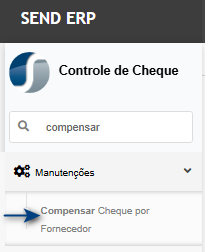
Tela de Efetuarcompensação Conciliação.de cheques
Na tela principal, selecioneclique oem banco/agência/conta.cadastrar.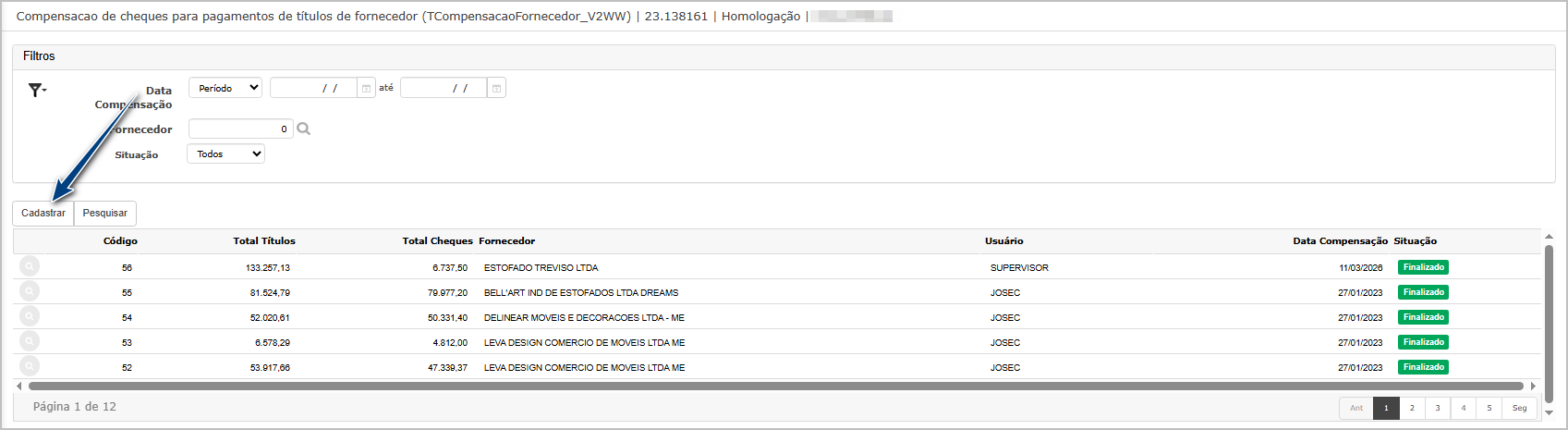
InformeMarque ao datatitulo desejado (1) e clique em ConciliaçãoPróximo Manual(2).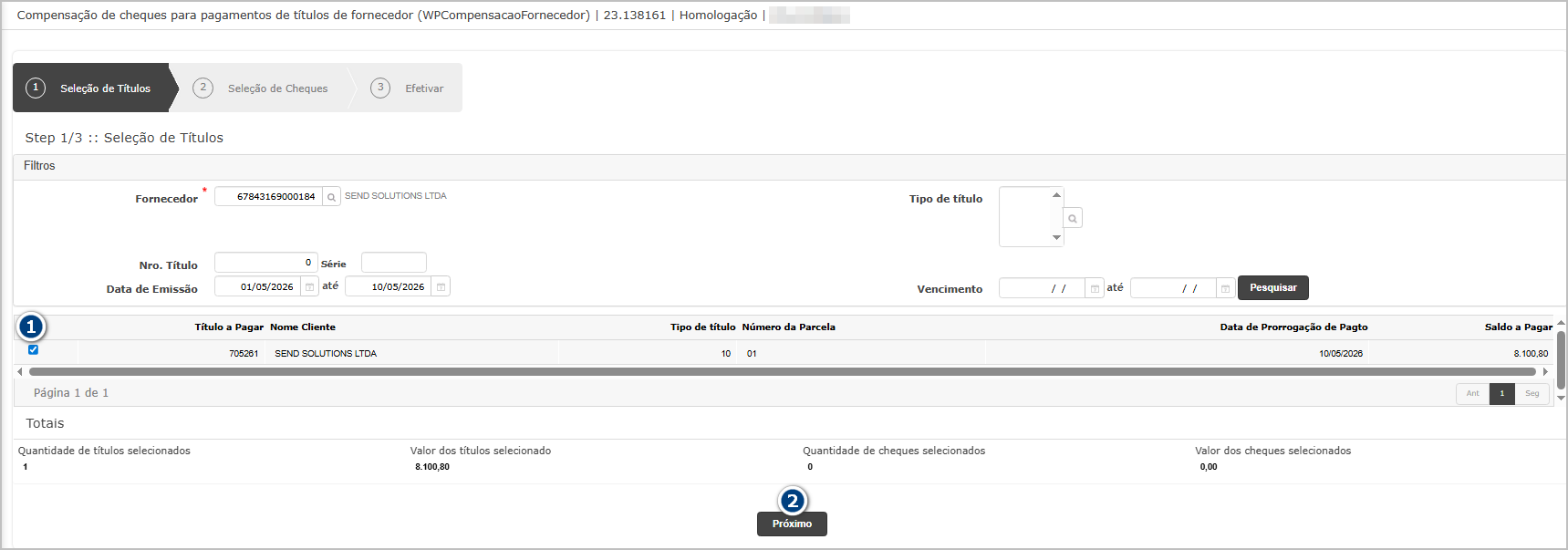
OrdenaçãMarque um ou mais cheques (1), note que os cheques de origem diferente de Pedido são porexibidos, e clique em DataPróximo :(2).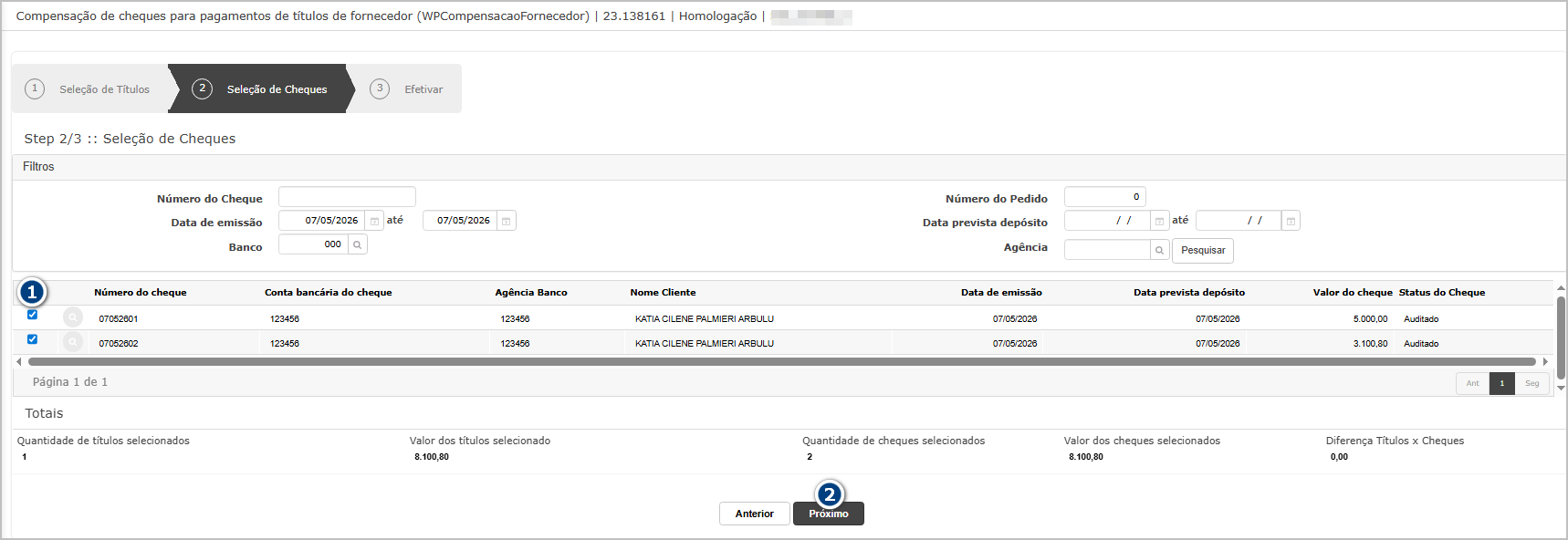
OrdenaçVerique as informações e finalize a compensação.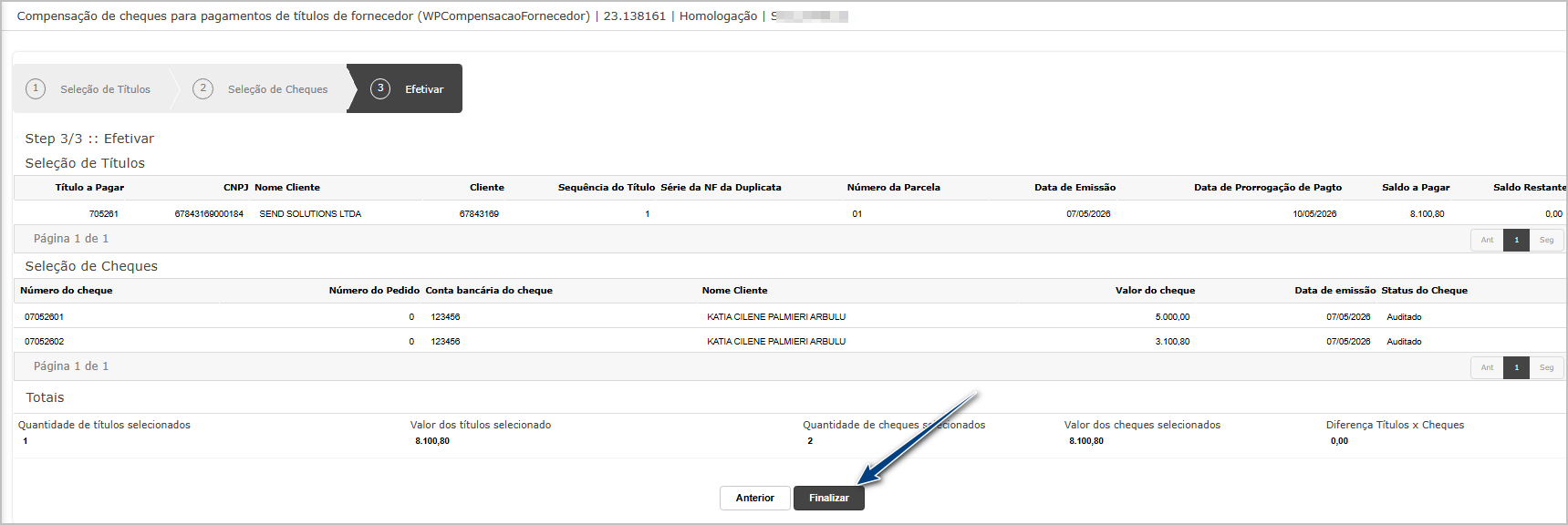
Confirme a compensação porno Valor:pop-up.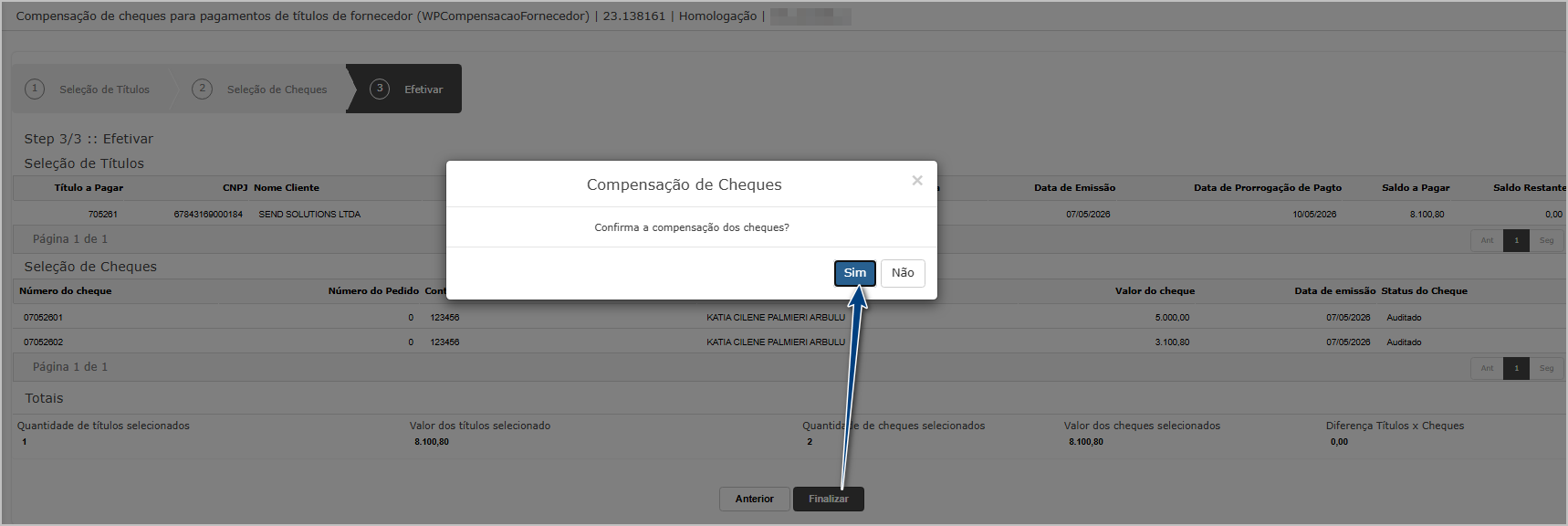
O sistema exibirá mensagem de sucesso.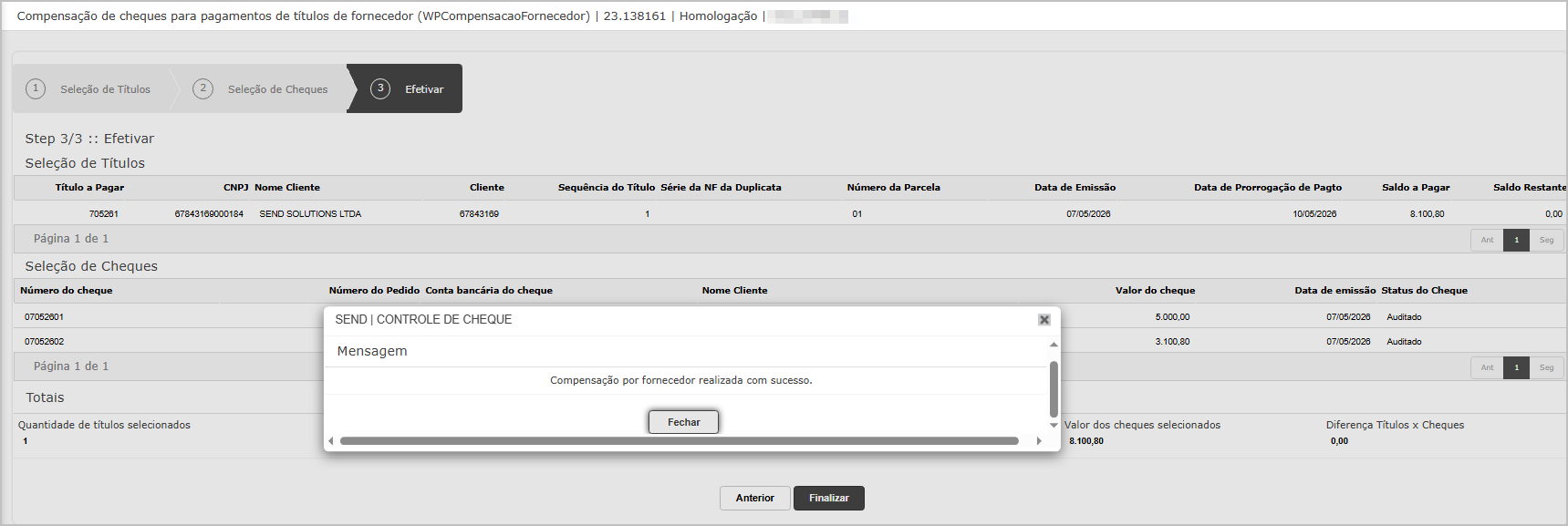
Na consulta de movimentações, é possivel verificar os cheques compensados.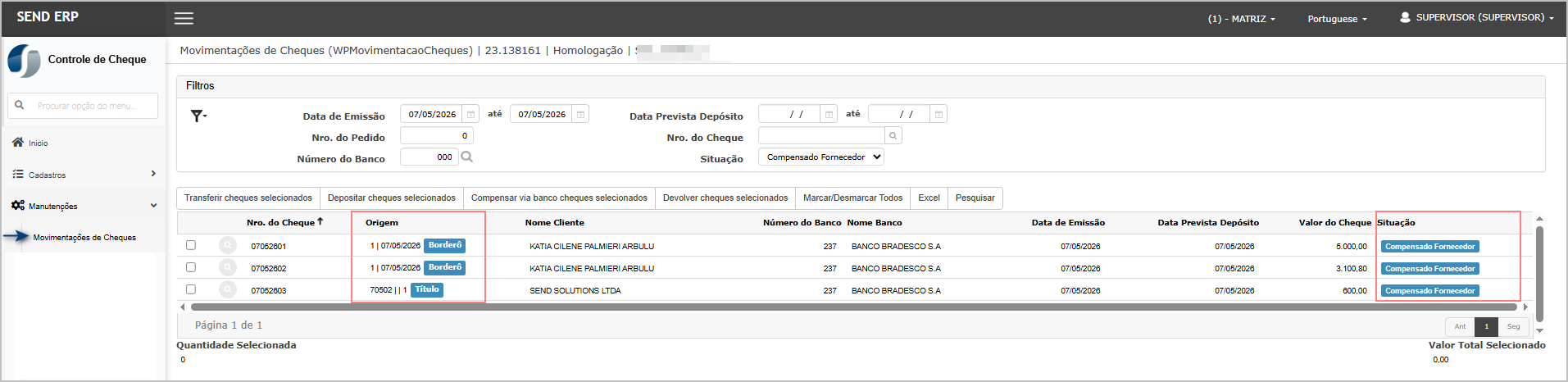
Cenário 2: ValidaçCompensação dacom seleçãocheque de lançamentosorigem após ordenaçãoPedido
Passos:
-
OrdenarAcessarosolançamentosmódulo Controle de Cheques - Navegar até Manutenção > Compensar Cheque por
Valor;Fornecedor -
Selecionar um fornecedor
-
Selecionar
múltiplosumregistrostítulono grid;disponível -
ObservarVerificarolistagemtotaldedoschequesitensdisponíveisselecionados.(origem Pedido) MudaraSelecionar
ordenação.o chequeObservaroClicar
totalemeEfetivaritens selecionados de cada bloco.
Resultado esperado:Esperado:
-
OChequevaloretotalValordossãoitensexibidosselecionadoscorretamentedeve - Compensação
calculadorealizadacorretamente;com sucesso -
Mensagem de confirmação exibida
-
NãoRegistrodeveéocorrer erro no somatório; Após realizar uma nova ordenação, as informações exibidas devem ser automaticamente atualizadas, limpando os dados anteriormente carregados de cada bloco alterado que teve sua ordenação alterada.atualizado
Acessando a FuncinalidadeFuncionalidade
Tela de Efetuarcompensação Conciliação.de cheques
Na tela principal, selecioneclique oem banco/agência/conta.cadastrar.
InformeMarque ao datatitulo desejado (1) e clique em ConciliaçãoPróximo Manual(2).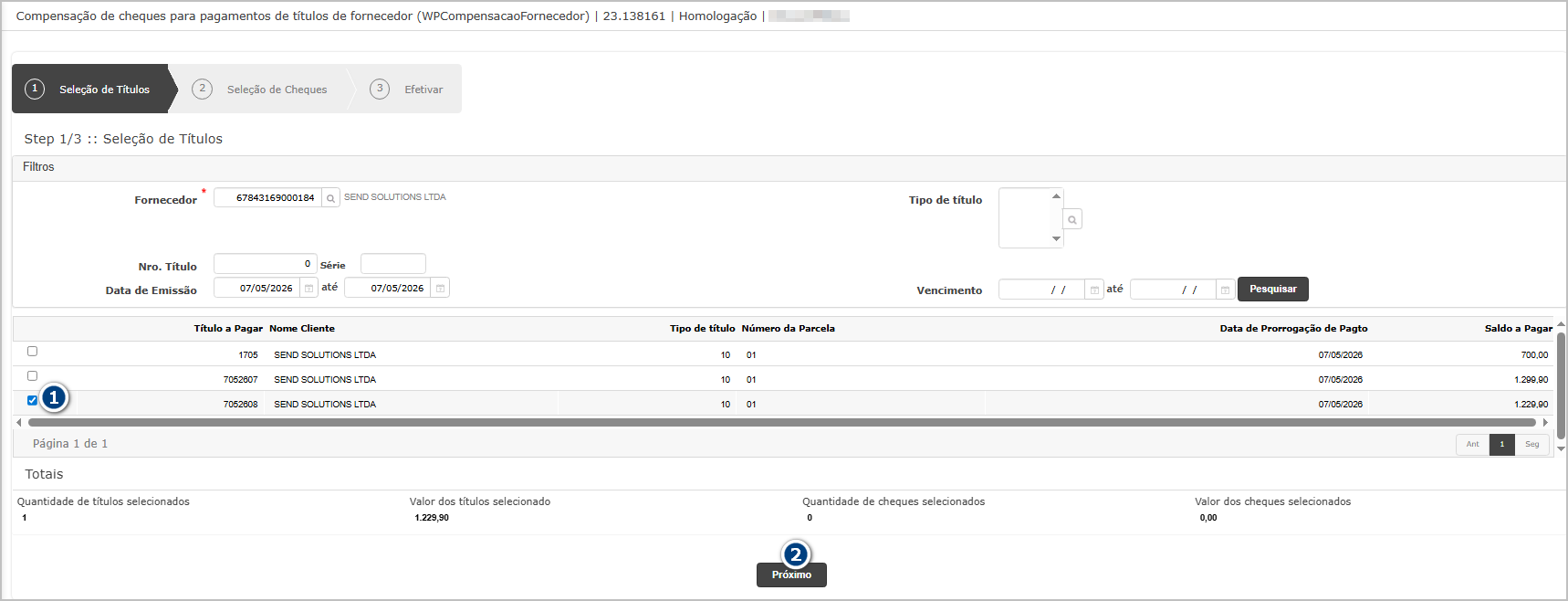
Seleção de itens com ordenação Valor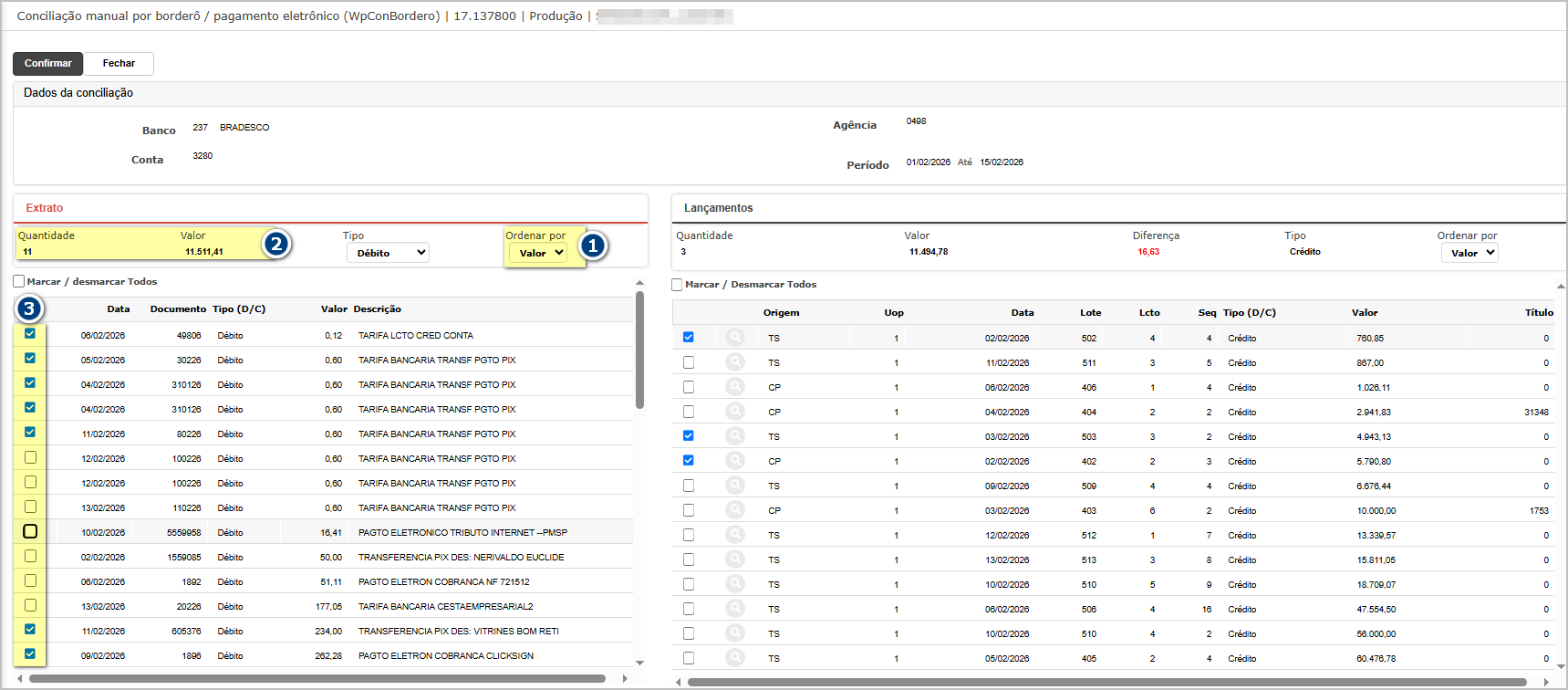
Mudança de ordenação para Data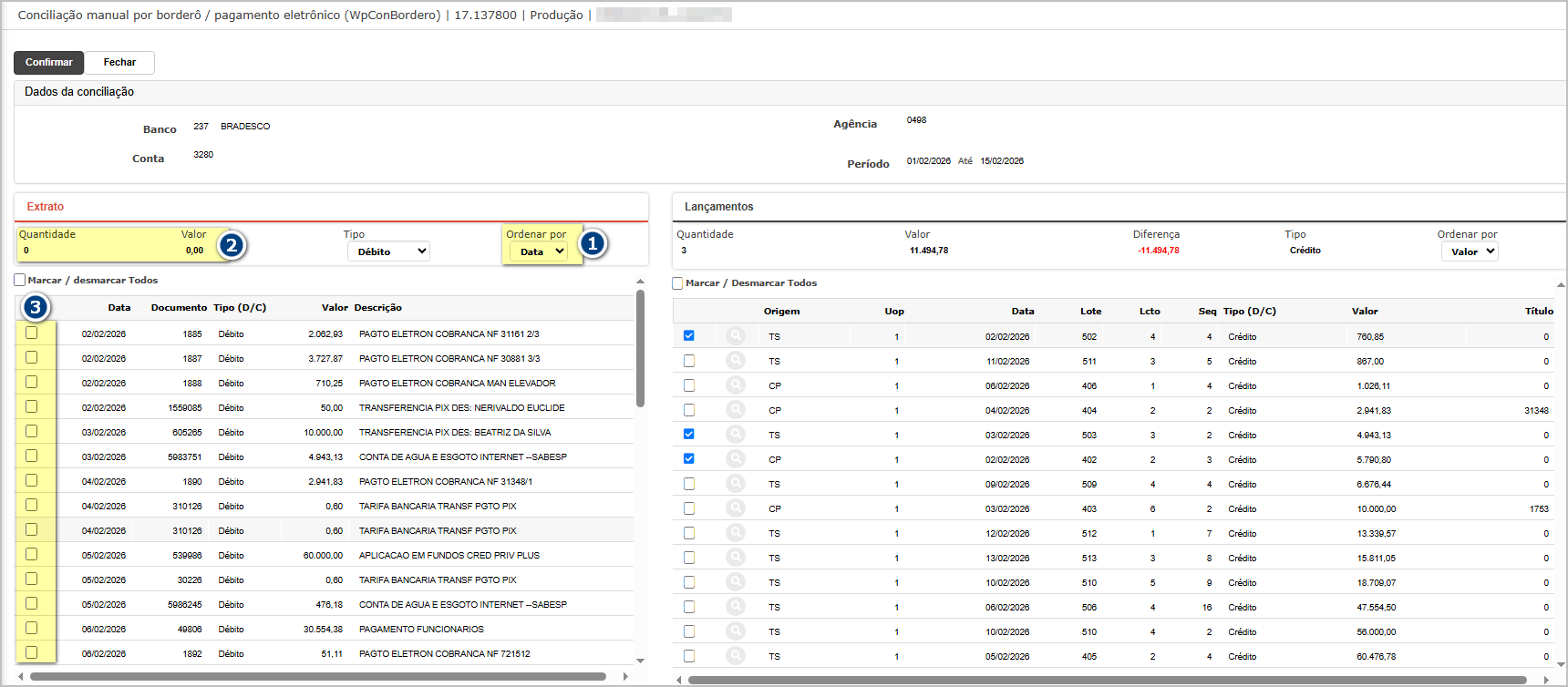
Cenário 3: Validação de divergência entre lançamento e detalhe
Passos:
maisLocalizarMarque umlançamentoouonde:- cheques
O valor do lançamento seja diferente do valor do(s) detalhe(s);
Selecionar o lançamento;Verificar o comportamento do sistema.
Resultado esperado:
O sistema deve exibir uminformativo/alertaindicando divergência de valores;O sistema não deve permitir a conciliação com valores inconsistentes;O usuário deve ser orientado visualmente sobre o problema.
Acessando a Funcinalidade
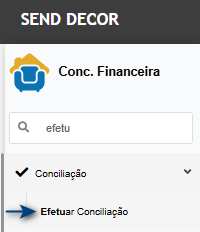
Tela de Efetuar Conciliação.Na tela principal, selecione o banco/agência/conta.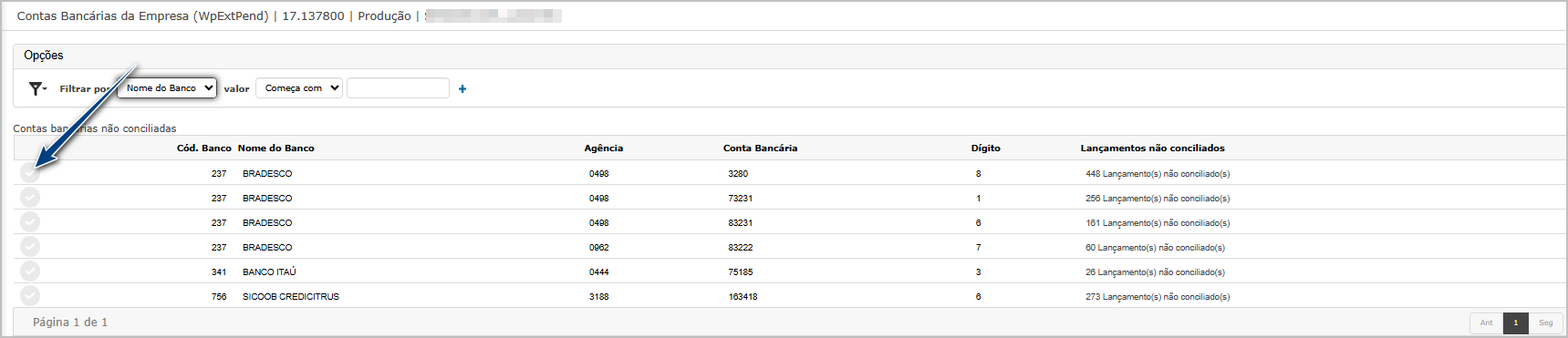
Informe a data(1) e clique em ConciliaçãoPróximo Manual(2).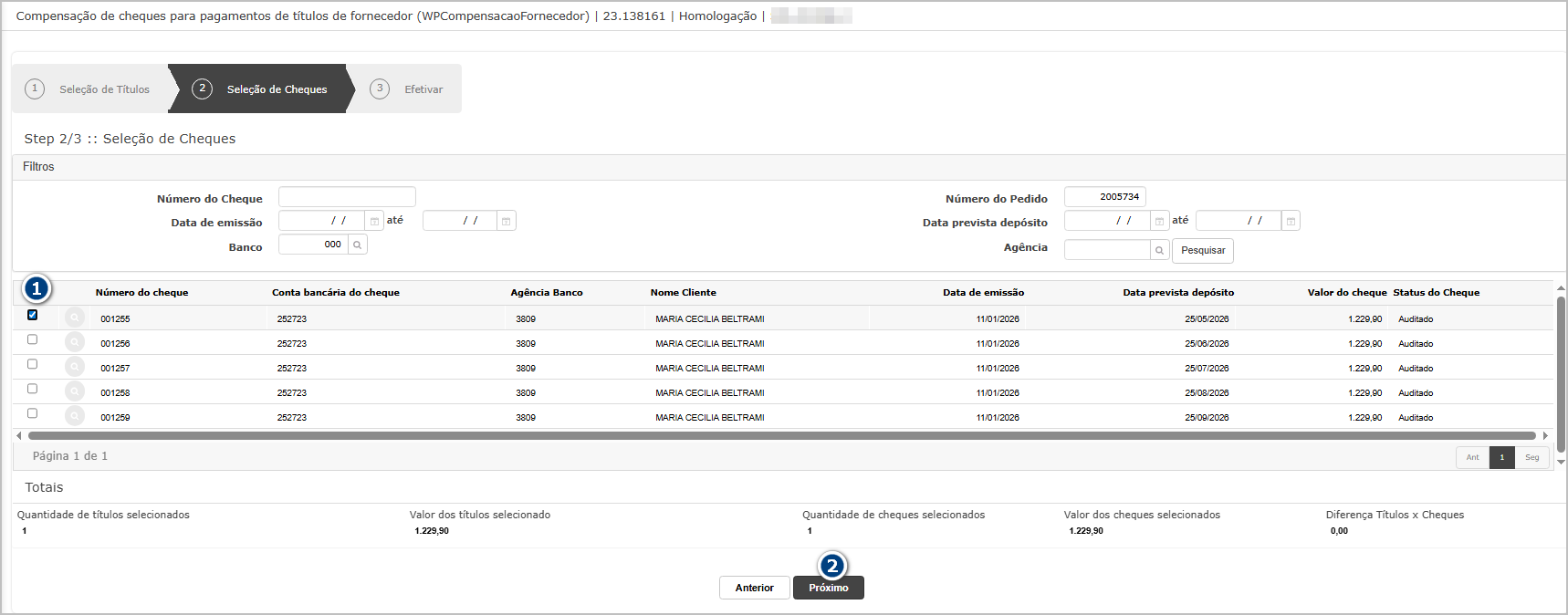
AoVerique abriras informações e finalize a tela,compensação.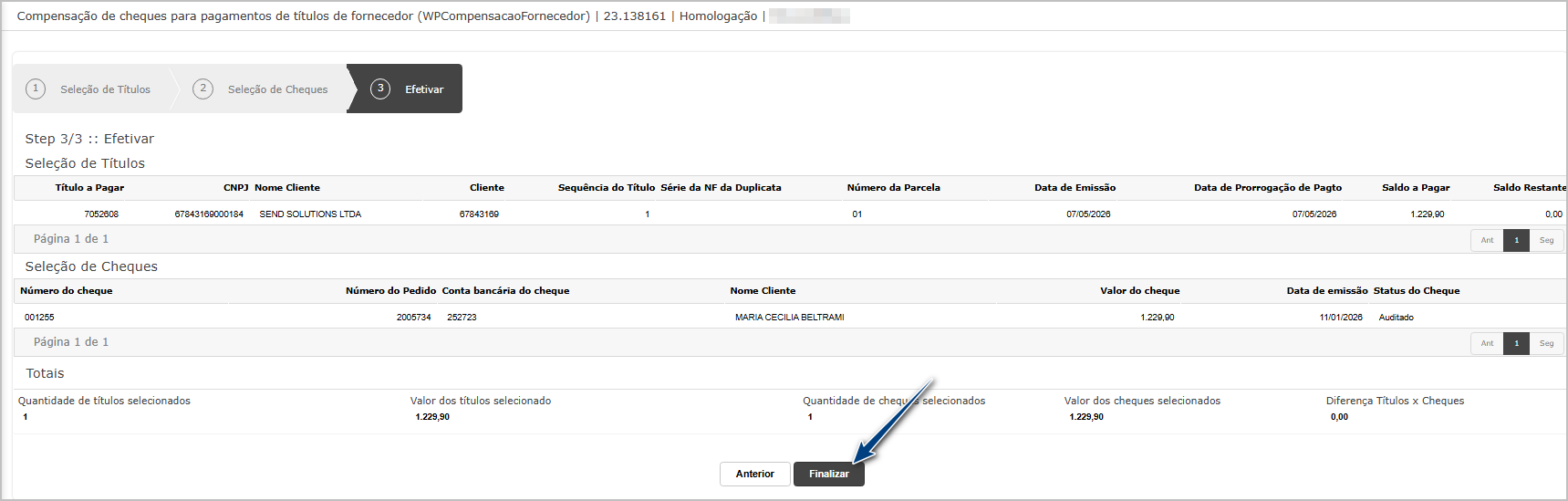
Confirme lançamentosa que apresentarem divergência serãcompensação sinalizadosno com um ícone de alerta. Ao passar o mouse sobre o ícone, será possível visualizar o motivo da divergência.pop-up.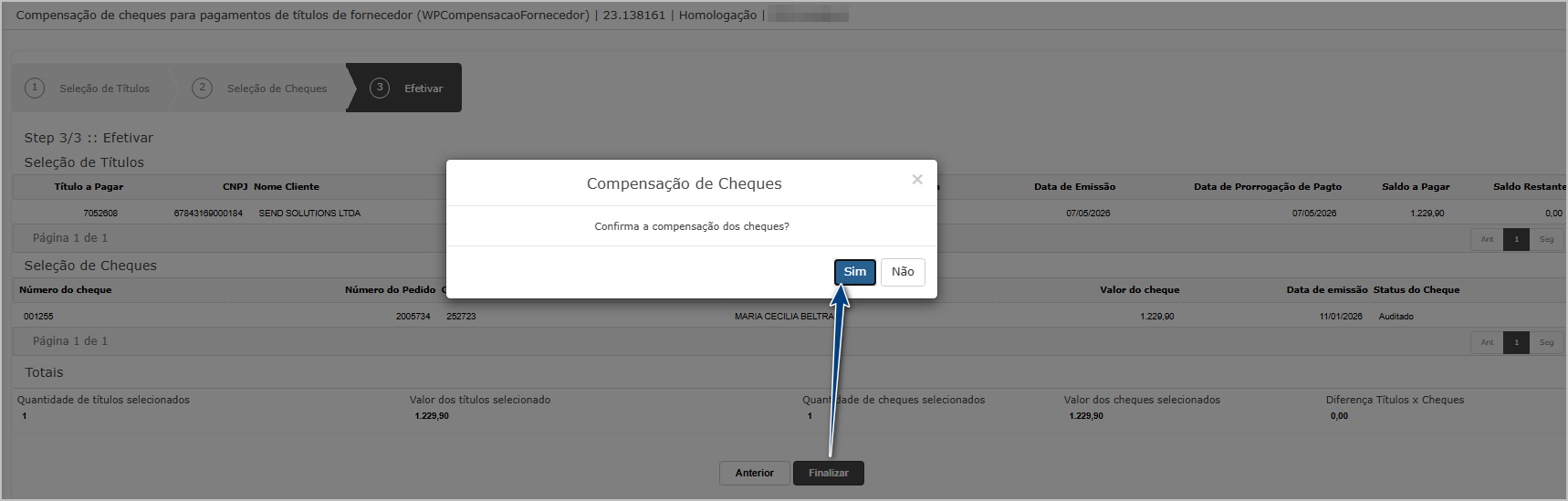
O sistema não permitirá realizar a conciliação de itens com divergência. Ao tentar selecioná-los, será exibida umaexibirá mensagem de alerta,sucesso.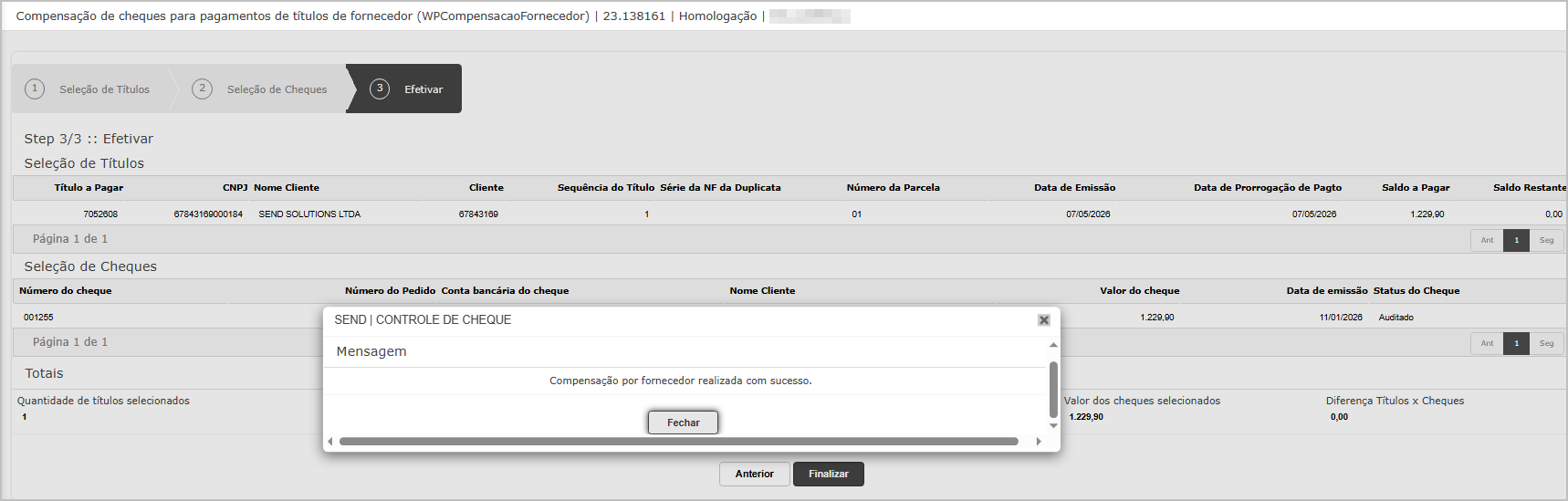
Na aconsulta continuidadede domovimentações, processo.é possivel verificar os cheques compensados.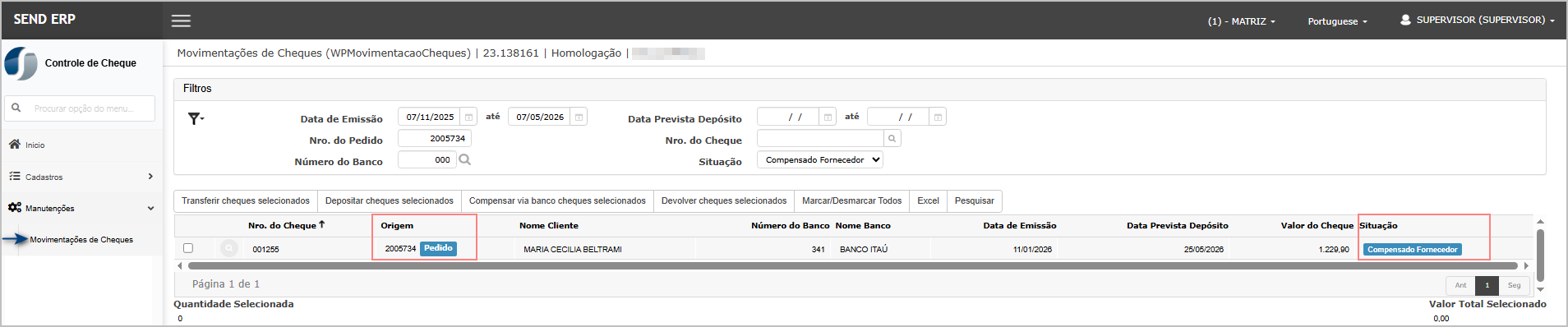

ATENÇÃO: As informações neste documento são meramente ilustrativas e utilizadas apenas para fins de teste.