
OS 103010 - MELHORIA - SENDDECOR - CADASTRO DE GENERO
Objetivo:
A solicitação tem como garantirobjetivo quepermitir a configuração “Apresentarcadastro valore total bruto?” passe a ser aplicada também na impressãvinculação do Orçamentogênero Customizadodo cliente/fornecedor, permitindopossibilitando aoque usuárioessa decidir se deseja ou nãinformação exibirseja:
- Selecionada no
documento.cadastro do cliente (Corporativo e Frente de Loja); - Mantida através de um pré-cadastro de gêneros;
- Consultada em telas operacionais (Mailing);
- Exibida em relatórios (PDF e Excel) do sistema.
Com isso, o comportamentousuário ficapassa padronizadoa entre orçamento padrão e customizado, evitando divergência de informação e garantindoter maior controle sobree a apresentaçsegmentação dos valoresdados aode clienteclientes final.para fins gerenciais e comerciais.
Premissas:
- Necessário o ambiente estar atualizado com a versão SENDDECOR de número 135001 ou superior.
Teste realizado após a atualização
Cenário 1: Flag habilitada (Exibir valores totais)
Passos
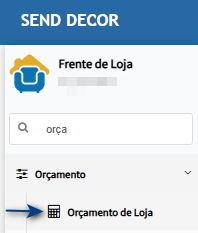
Acessar o módulo Frente de Lojanavegue atéOrçamento de LojaInsira ou edite um orçamentoNa aba ImpressãoConfigurar:Campo“Apresentar valores totais?” = SIM
Clicar em“Imprimir customizado”Visualizar o PDF gerado
Resultado esperado
O orçamento customizadodeve exibir normalmente os valores totais, incluindo:Total brutoTotal com desconto (se aplicável)
O comportamento deve serigual ao orçamento padrãoOs valores devem aparecer corretamente no layout (área destacada no rodapé)
Acesssando a funcionalidade
Tela de consulta de orçamentoNa tela principal, insira ou edite um orçamento. Neste exemplo vamos editar um orçamento.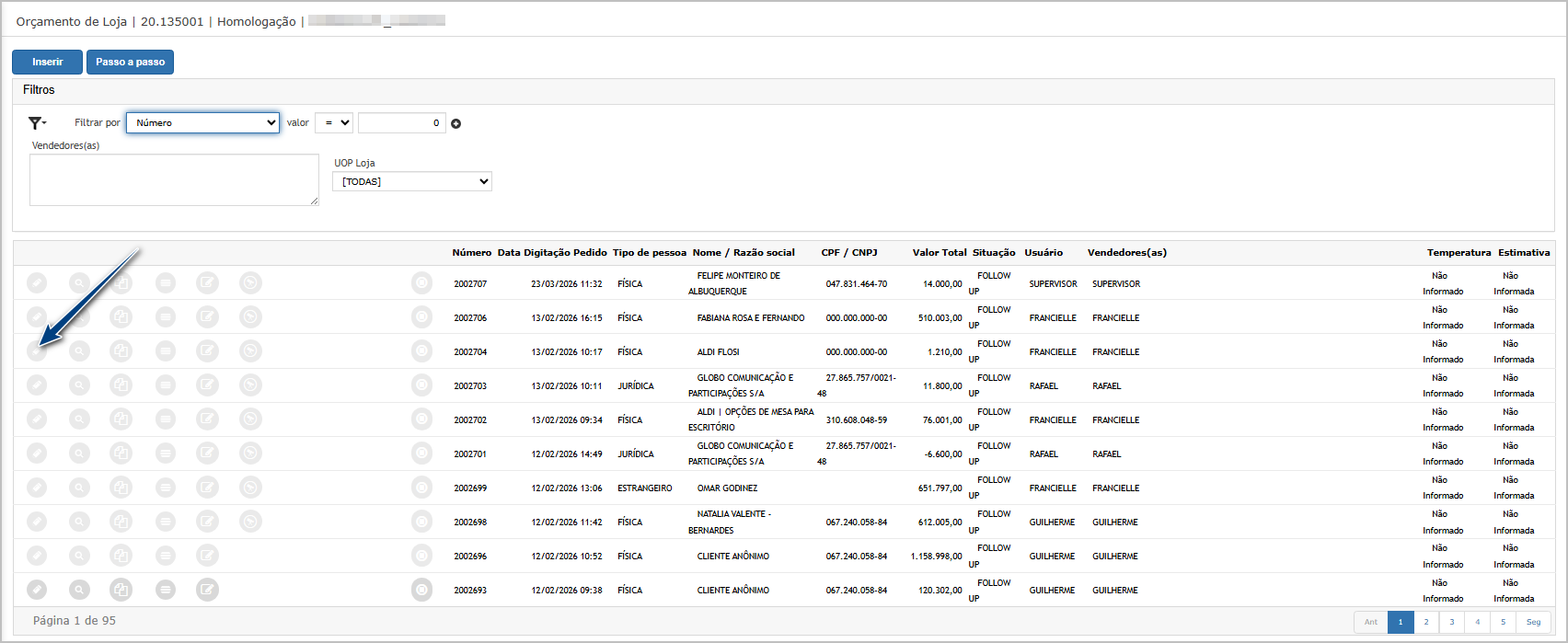
Após abrir o orçamento, vá na aba Impressão e selecione na opção Apresentar valores totais: SIM (1) e salve o orçamento (2).Na sequencia, clique em Imprimir customizado.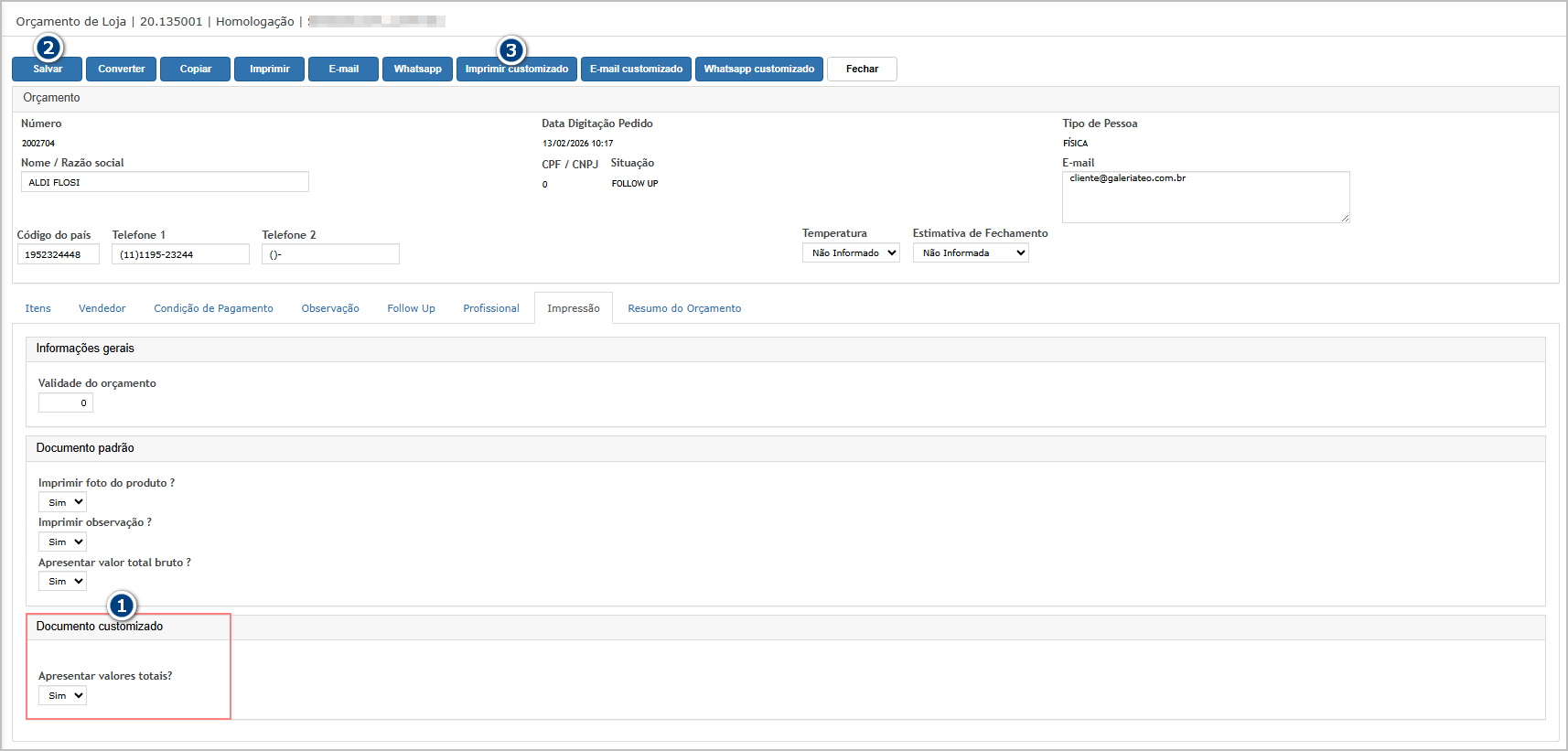
Confirme a impressão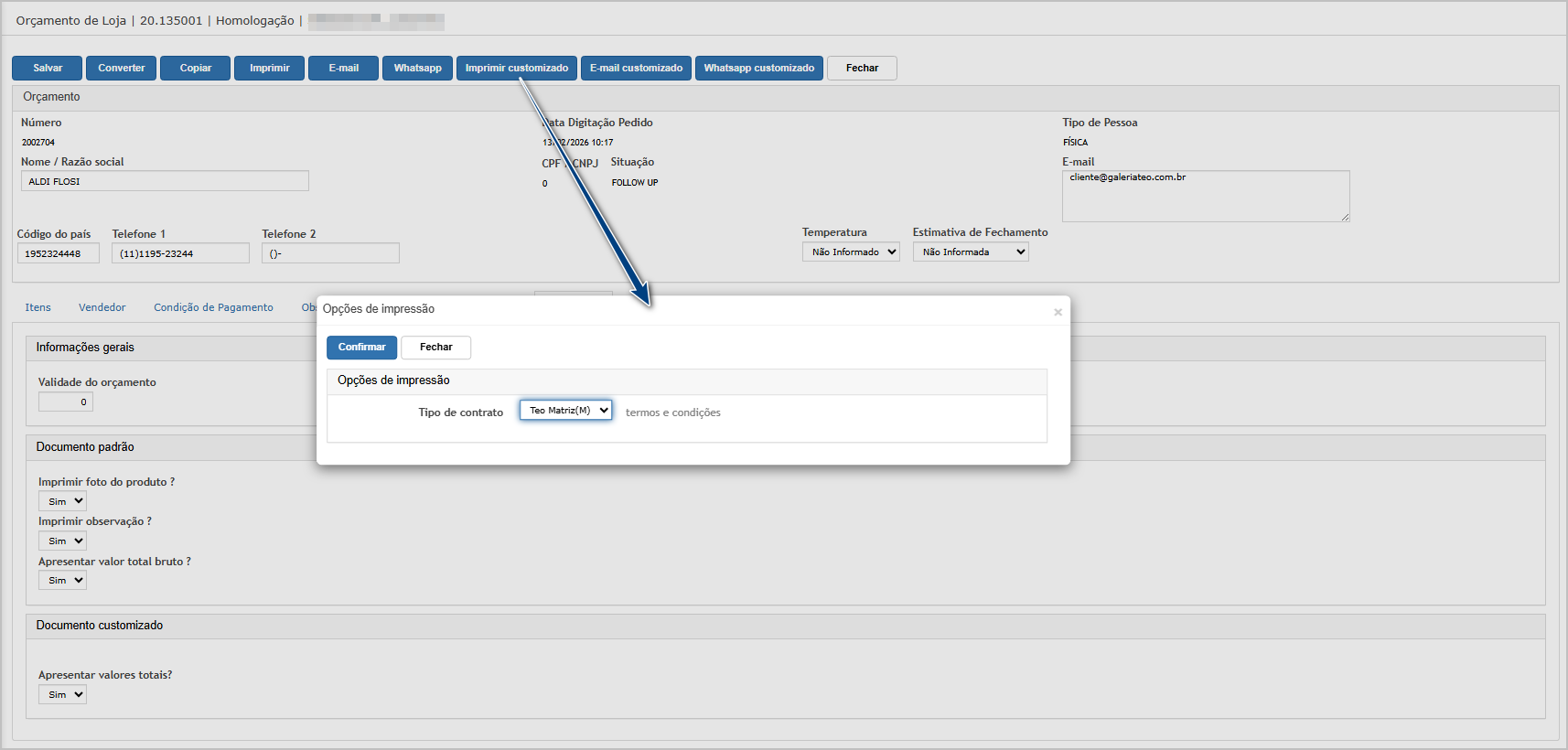
Orçamento custumizado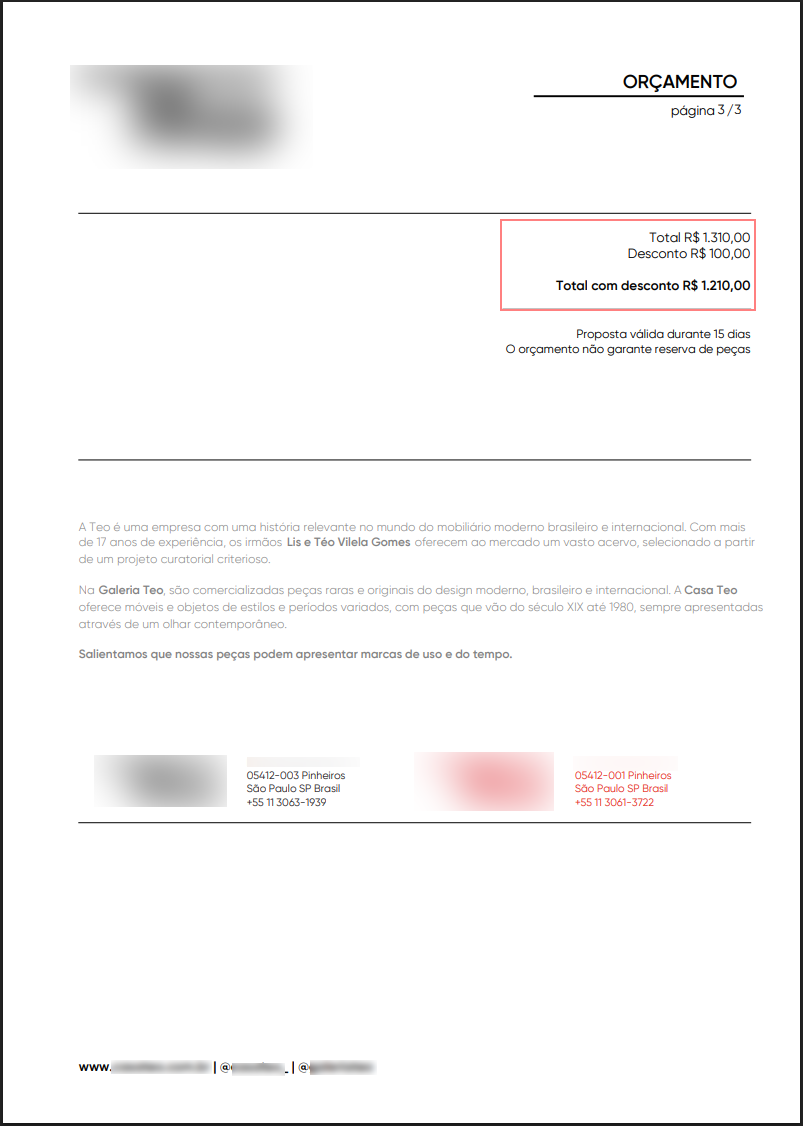
Cenário 02 - Flag desabilitada (Não exibir valores totais)
Passos
Acessar o módulo Frente de Lojanavegue atéOrçamento de LojaInsira ou edite um orçamentoNa aba ImpressãoConfigurar:Campo“Apresentar valores totais?” = NÃO
Salvar o orçamentoClicar em“Imprimir customizado”Visualizar o PDF gerado
Resultado esperado
O orçamento customizadonão deve exibir os valores totaisA área onde normalmente aparecem os totais deve:EstarocultaouAparecersem valores
Nenhuma informação de total bruto ou total com desconto deve ser apresentadaO restante do layout deve permanecerinalterado
Acesssando a funcionalidade
Tela de consulta de orçamentoNa tela principal, insira ou edite um orçamento. Neste exemplo vamos editar um orçamento.
Após abrir o orçamento, vá na aba Impressão e selecione na opção Apresentar valores totais: NÃO (1) e salve o orçamento (2).Na sequencia, clique em Imprimir customizado.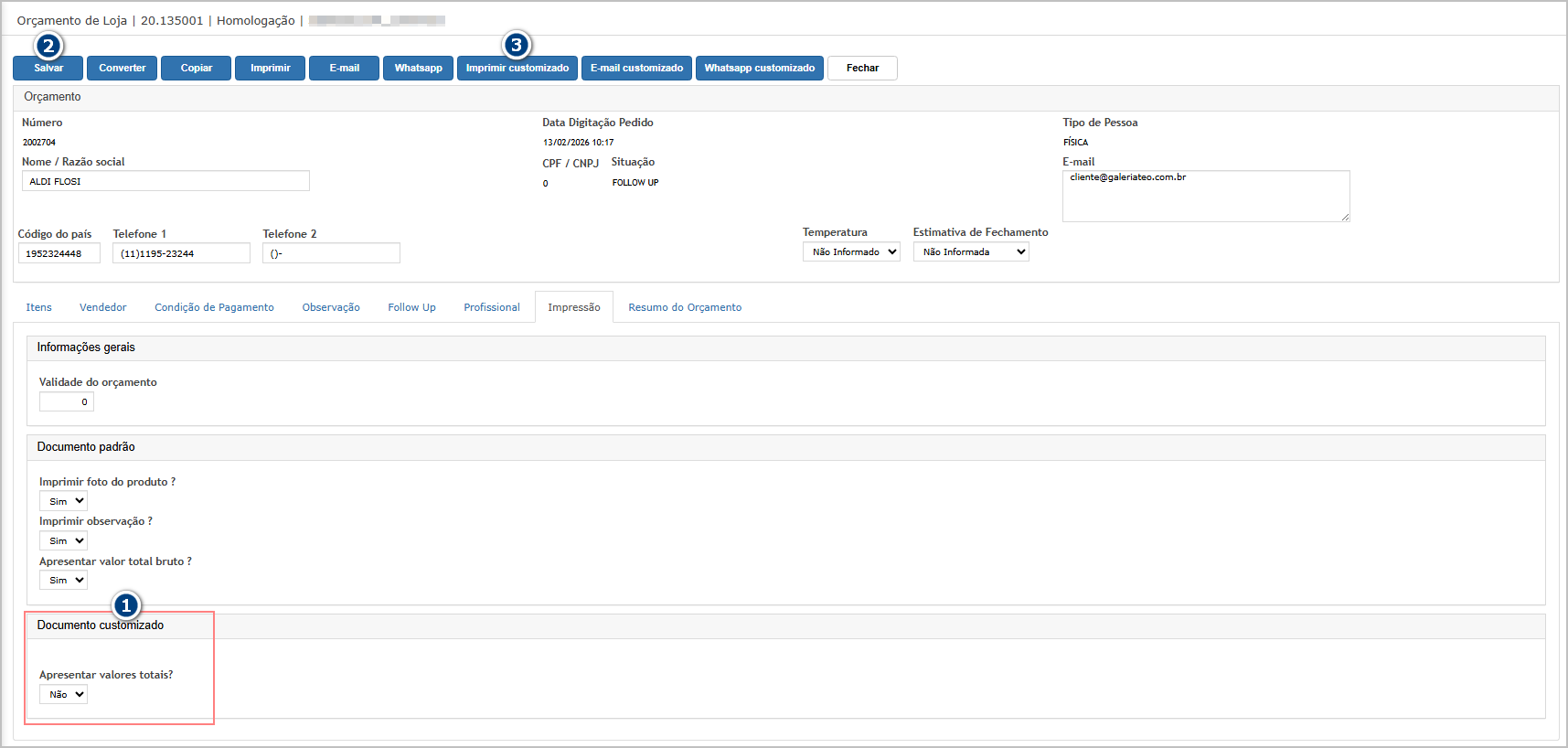
Confirme a impressão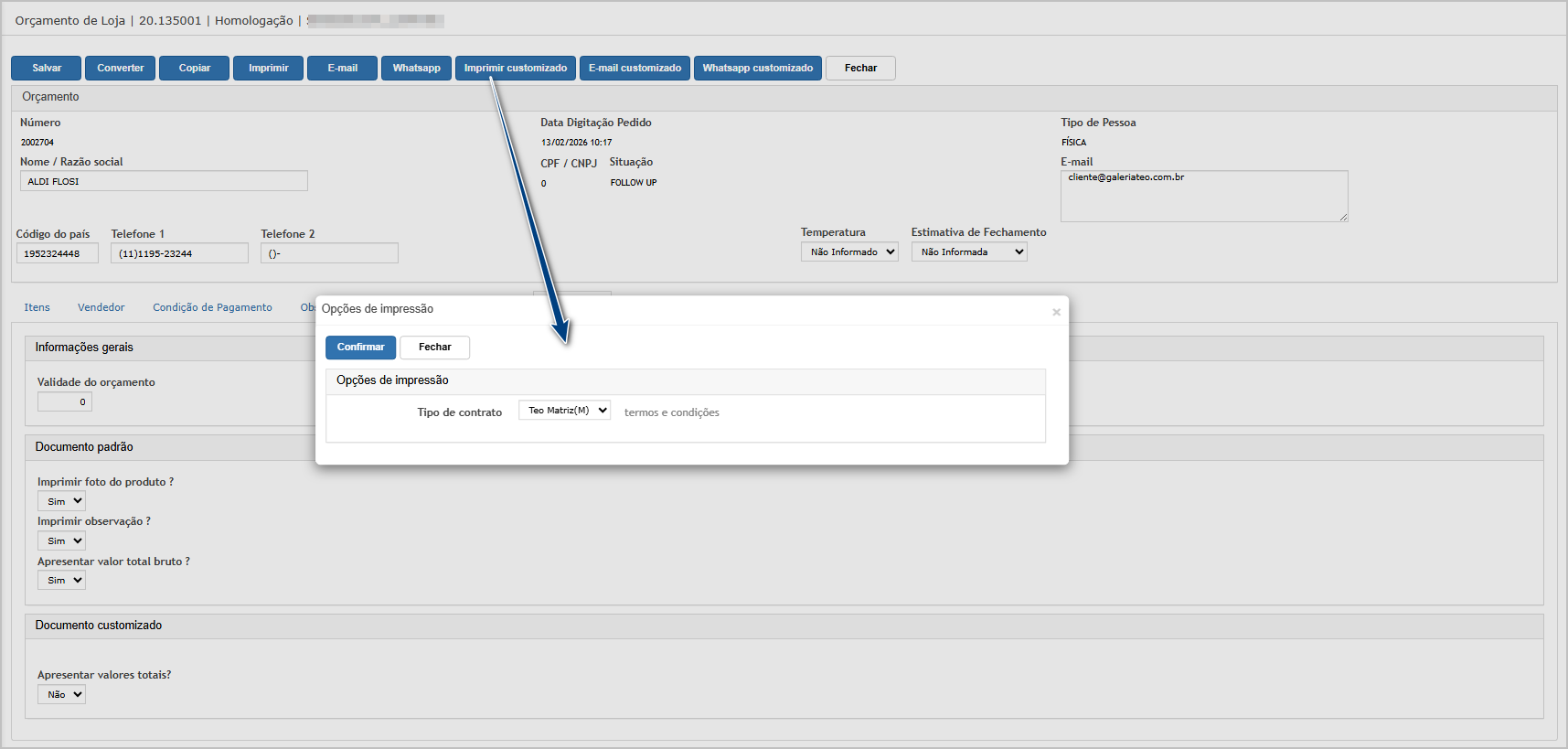
Orçamento custumizado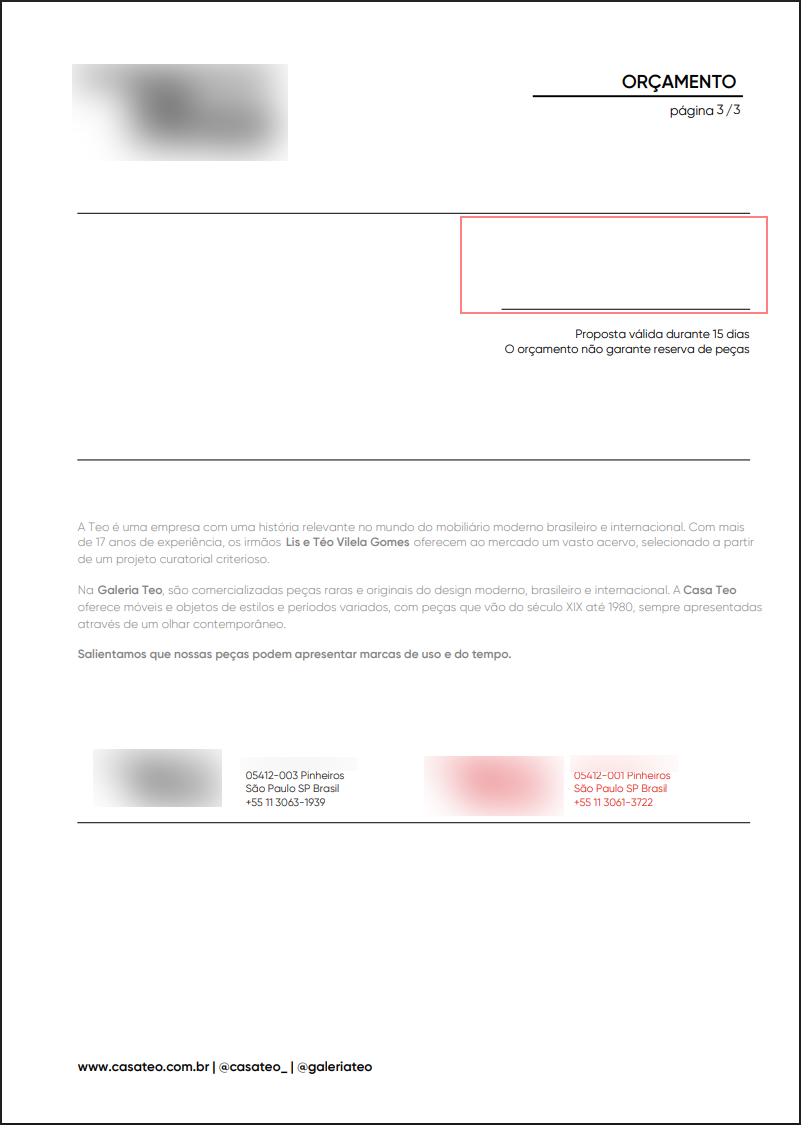

ATENÇÃO: As informações neste documento são meramente ilustrativas e utilizadas apenas para fins de teste.