
OS 103019 - CORREÇÃO - CONTROLE DE CHEQUES - ELA APROVAÇÃO CHEQUE BOTÃO MARCAR DESMARCAR NÃO FUNCIONA - GX 17
Objetivo:
EstaA alteraçsolicitação visatem garantircomo que,objetivo corrigir falhas identificadas após a conversão do sistema para aoGeneXus realizar17, umaespecificamente baixano módulo Controle de ContasCheques, na tela Aprovação de Cheques.
Foi reportado que o botão “Marcar/Desmarcar todos” do grid não estava funcionando corretamente, impedindo o usuário de selecionar ou remover a Receber utilizando Cheque como formaseleção de pagamentotodos os registros exibidos na listagem.
Durante a análise, também foram identificados problemas relacionados à paginação da tela, que poderiam afetar a navegação sistema:e a consistência das informações exibidas no grid.
Com a implementação realizada, espera-se:
-
Gere automaticamenteCorrigir oregistrofuncionamento dochequebotãonoMarcar/Desmarcarmódulo Controle de Chequestodos;. -
Vincule corretamenteGarantir ochequecorretoaofuncionamentotítulodaoupaginaçãoborderôdasbaixadotelas,assegurandodorastreabilidade;módulo. - Garantir
Padronizeque ocomportamentousuáriodoconsigasistemaselecionar,comconsultarbasee aprovar cheques normalmente, sem inconsistências noTipo de Baixa, eliminando dependênciacomportamento daconfiguração de uso do módulo Controle de Cheques; Permita a gestão completa do cheque(consulta, status, auditoria e cancelamentos controlados);Bloqueie ações inconsistentes, como:Cancelamento de baixa quando o cheque não estiver “Em Aberto”;Baixa de borderô com múltiplos clientes quando o Controle de Cheques estiver ativo.
O processo passa a ser automático, rastreável e seguro, reduzindo falhas operacionais e garantindo conformidade financeira.
Premissas:
- Necessário o ambiente estar atualizado com
as versões:Contabilidade de número131324 Genexus 17ou superior;ContasaReceberversãode número131323 Genexus 17ou superior;- Controle de Cheques de número
131337xxxx Genexus 17 ou superior. Script de número131128SQL /131129SQLPostgre ou superior.
Teste realizado após a atualização
Cenário 1: CadastroValidação do botão Marcar/Desmarcar na tela Aprovação de Tipo de Baixa - ChequeCheques
Objetivo:Objetivo: CadastrarValidar tipoo funcionamento da seleção em massa na tela Aprovação de baixa do tipo cheque.Cheques.
Passo a Passo:Passos
-
Acessar
Contabilidade > TiposControle deBaixaCheques. -
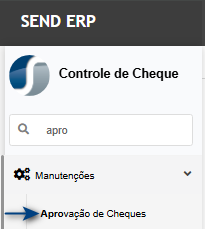
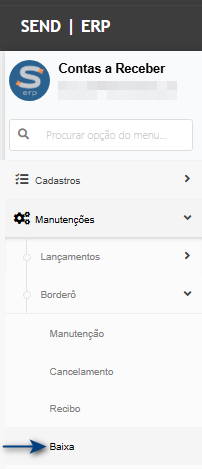
InserirAcessarosManutençãodados→conformeAprovaçãonecessidade,de Cheques. Marcara opçãoInformar
ChequeumnafiltroBaixa.válido (exemplo: Número do Pedido).-
Clicar em Pesquisar.
-
Verificar os registros retornados.
-
Clicar em Marcar/Desmarcar Todos.
-
Confirmar
asebaixa.todos os registros foram selecionados. -
Clicar novamente em Marcar/Desmarcar Todos.
Resultado Esperado:Esperado
-
Todos os registros exibidos devem ser selecionados corretamente.
-
Ao clicar novamente, os registros devem ser desmarcados.
-
O sistema deve atualizar corretamente os indicadores de seleção.
-
Não
cadastrodevemcomocorrersucesso.erros na seleção dos registros.
Acessando a Funcionalidadefuncionalidade
Tela de CadastroAprovação de cheques
Na tela principal, incluaclique umno tipobotão deMarcar/Desmarcar baixatodos, outodos editeos umaregistros quecarregados jádevem existe.ser marcados em todas as paginas.Neste exemplo vamos exemplificar a edição.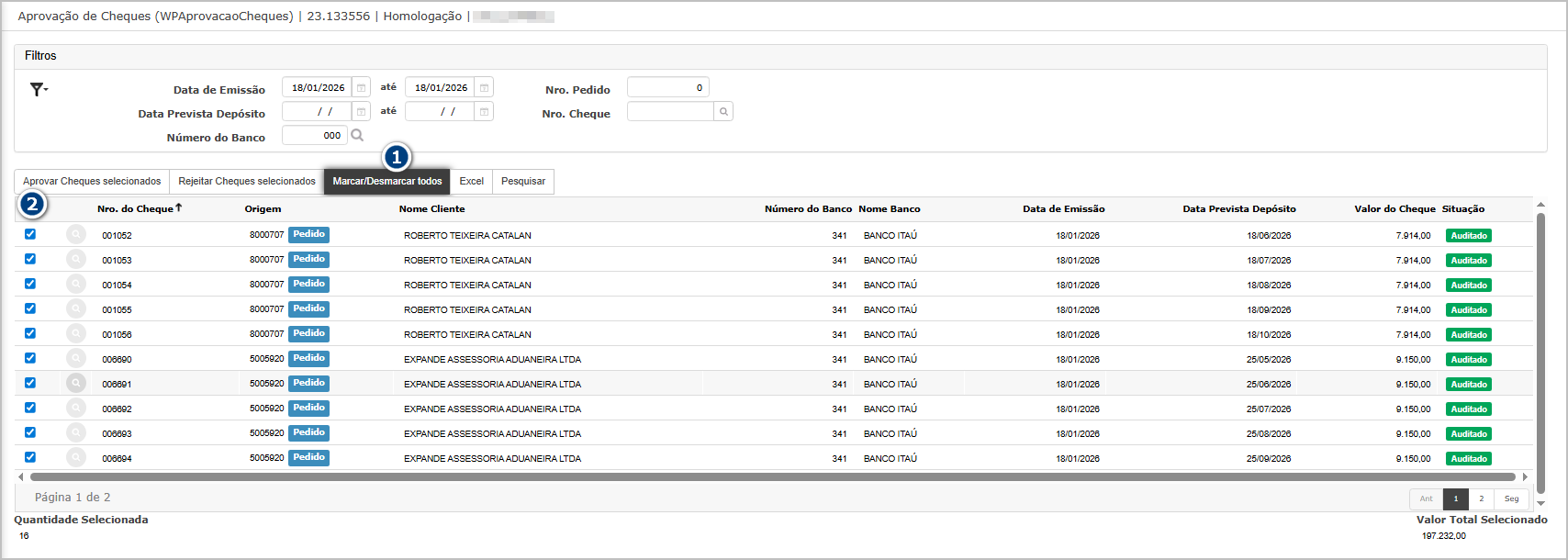
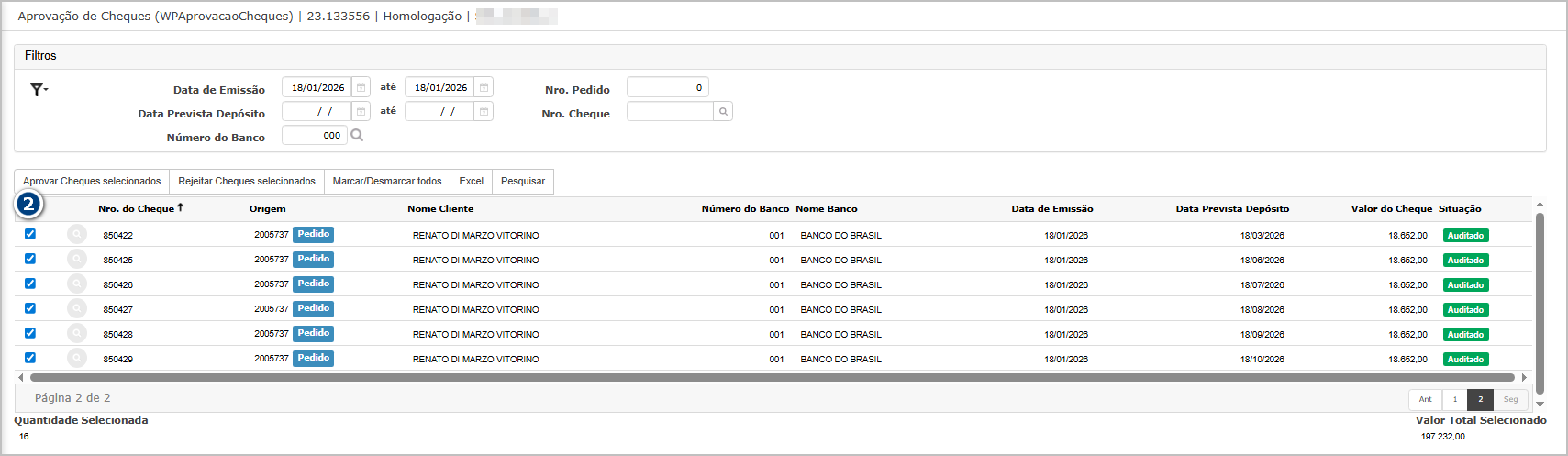
Na telaApós clicar novamente no botão, todos os itens, de edição/inclusãotodas foias adicionadopáginas, odevem camposer Informa Cheque na Baixa.desmarcados.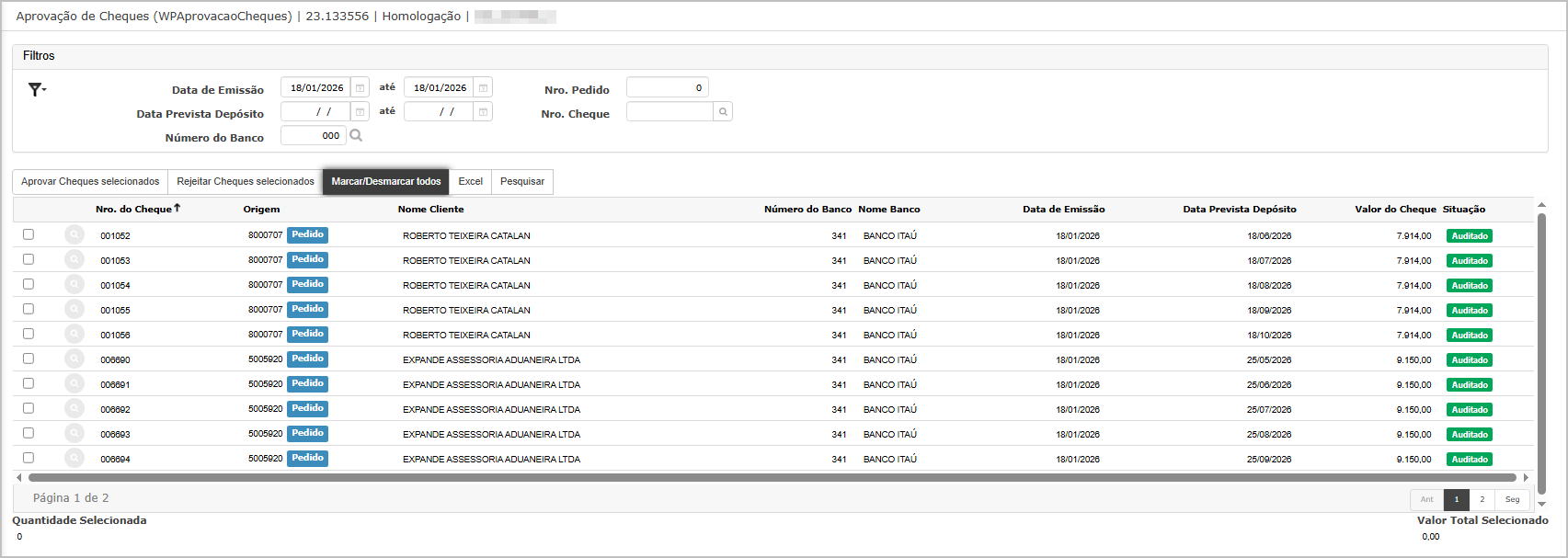
Quando marcada a baixa representa pagamento via Cheque.
Cenário 2: BaixaValidação dos filtros da tela Aprovação de Título com Tipo de Baixa - ChequeCheques
Objetivo:Objetivo: ValidarGarantir que os filtros da tela estejam funcionando corretamente após a geraçãconversão automáticapara doGX cheque e o vínculo com o título.17.
Pré-requisitos:
Tipo de Baixa cadastrado com flagPagamento via Cheque.Título em aberto no Contas a Receber.
Passo a Passo:Passos
-
Acessar
Contas a Receber > BaixaControle deTítulosCheques → Manutenção → Aprovação de Cheques. -
SelecionarInformarumfiltrostítulocomo:em-
Data de Emissão
-
InformarNúmeroTipodode Baixa = Cheque.Pedido -
ConfirmarNúmeroadobaixa.Cheque
aberto. -
-
Clicar em Pesquisar.
Resultado Esperado:Esperado
-
BaixaOrealizadasistemacomdevesucesso.retornar apenas os registros que atendem aos critérios informados. -
RegistroOdogridchequedevegeradoexibirautomaticamenteosnoregistrosmódulo Controle de Cheques.corretamente. -
ouChequeNãovinculadodevemaoocorrertítulofalhasbaixado.inconsistências - na
Cheque criado com statusEm Aberto.listagem.
Baixa de Títulos
Acessando a funcionalidade
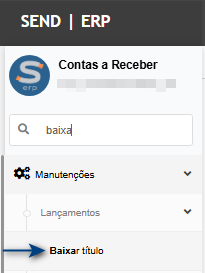
Tela de Baixa
Na tela principal, clique em Inserir.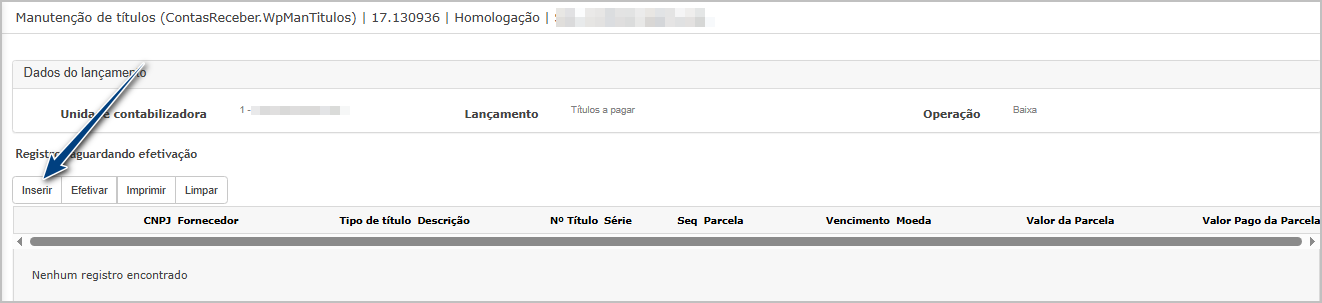
Selecione o título desejado e clique em próximo.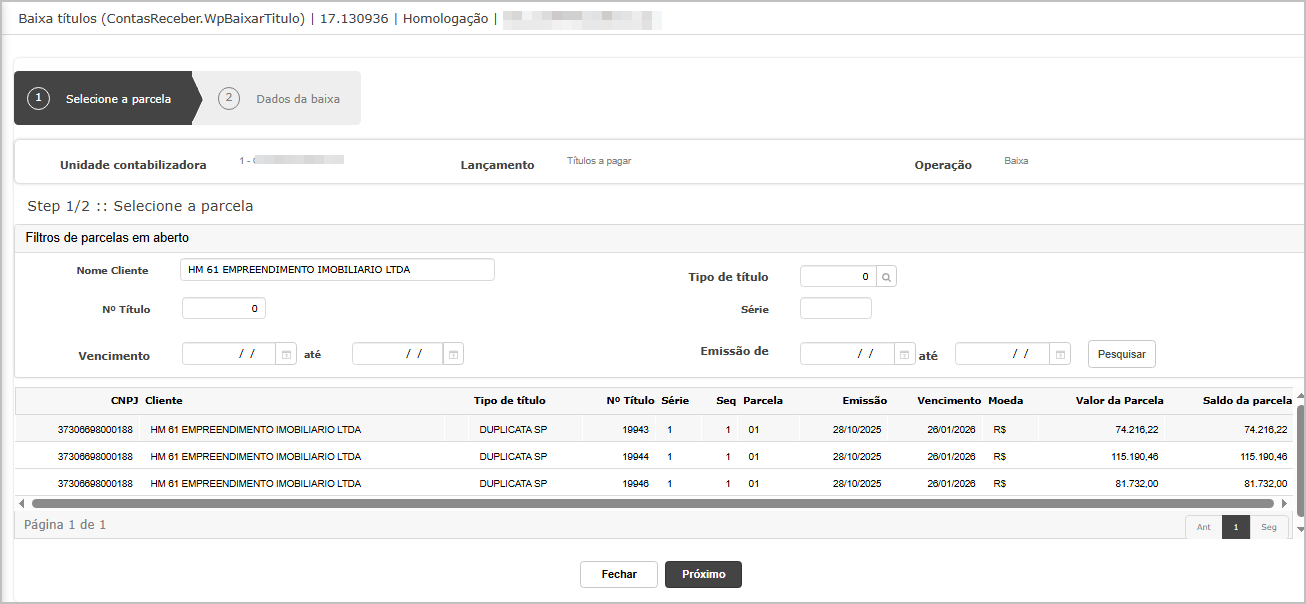
Na etapa de dados da baixa, no tipo de baixa (1) selecione a opção Cheque (configurada no cenário 1) e informe os dados do cheque (2), e posteriormente clique em Finalizar. 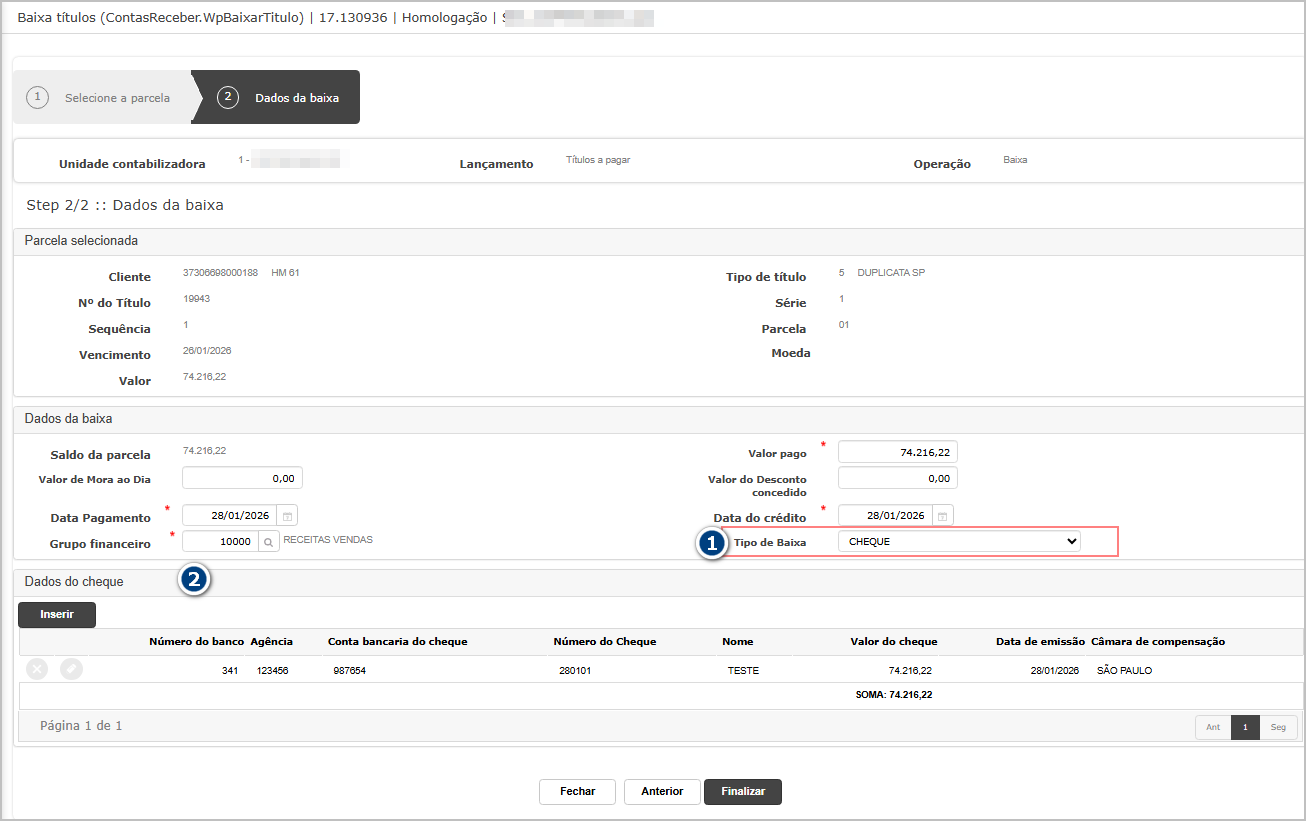
Efetive o lançamento de baixa.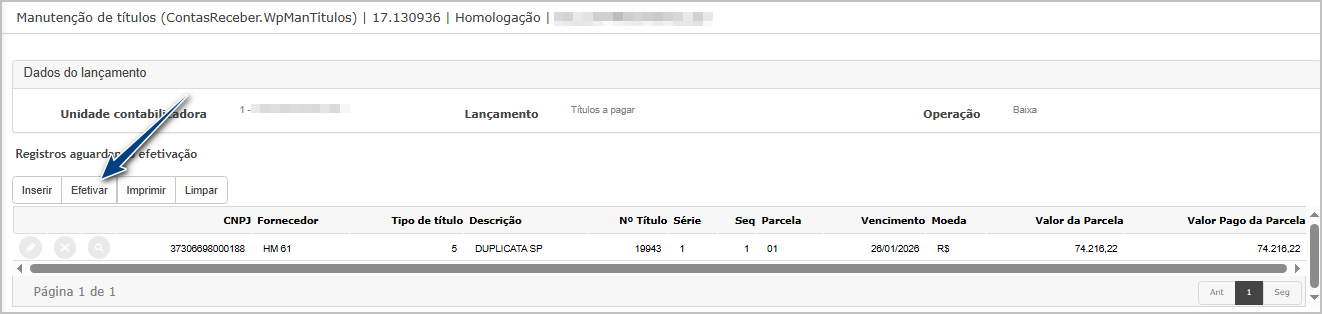
Informe a grade, lote e confirme a efetivação.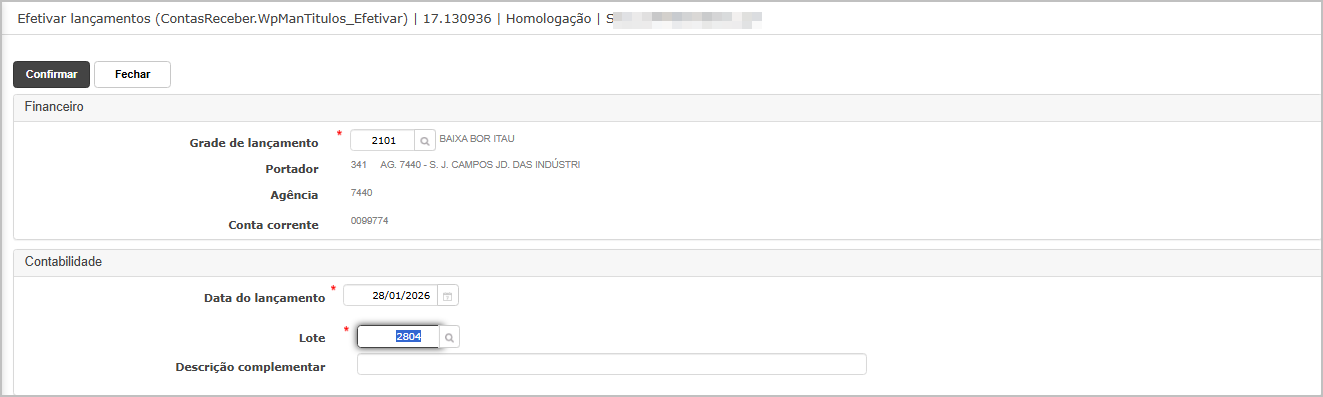
O sistema exibirá mensagem de sucesso.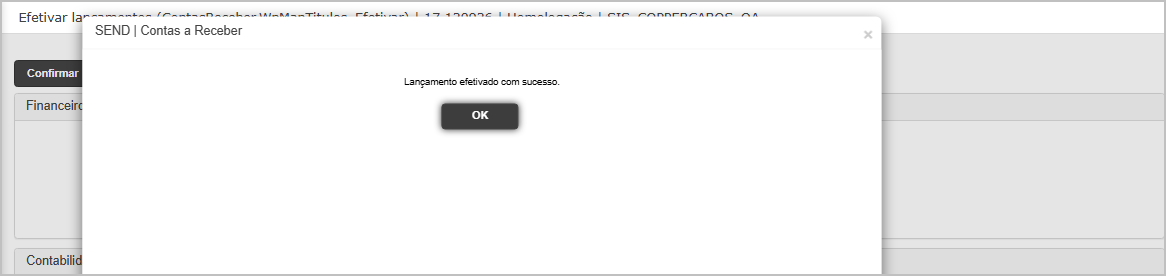
Consulta do Título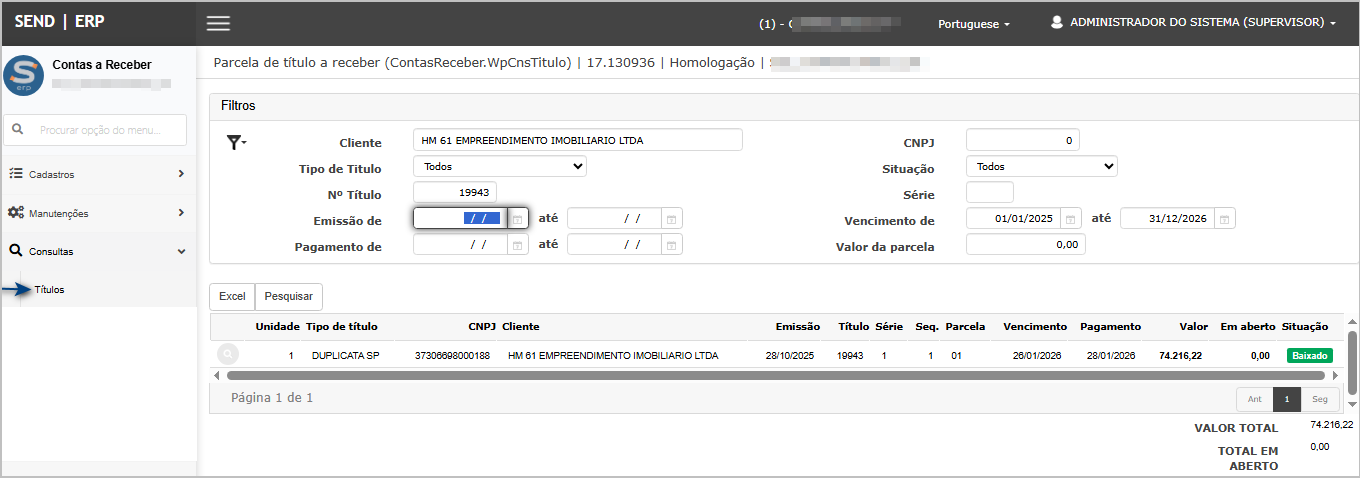
Nos detalhes do título, aba Detalhes da Baixa.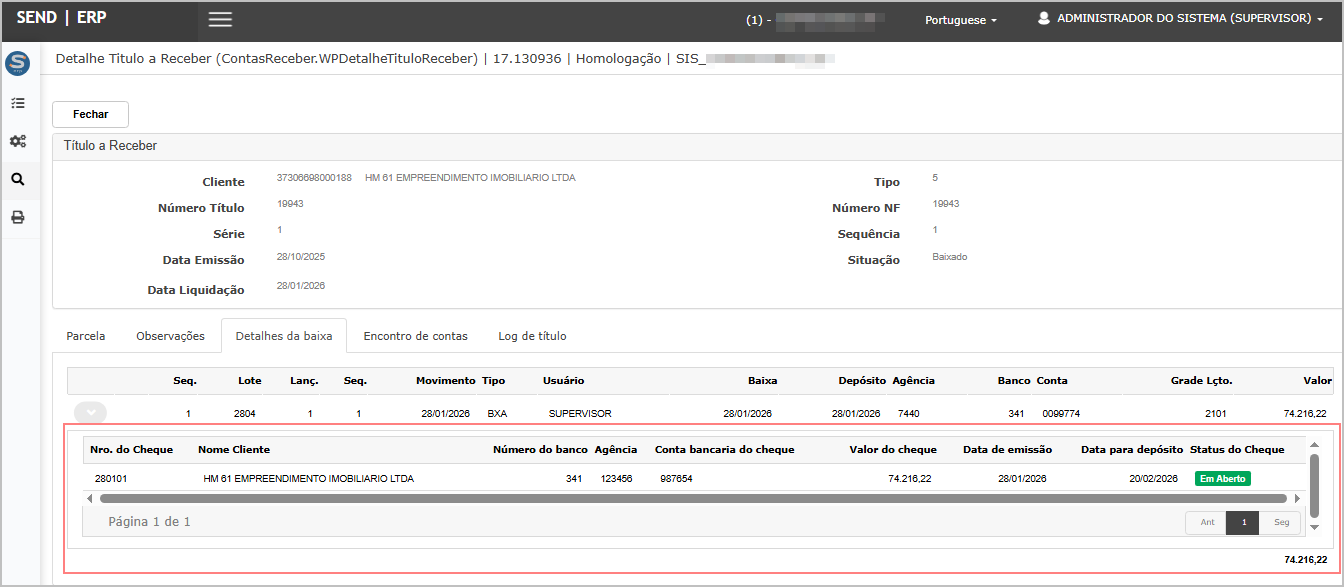
Consulta do Cheque - Controle de Cheques
Acessando a Funcionalidade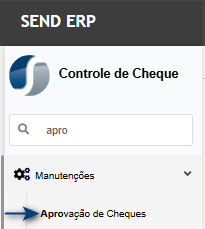
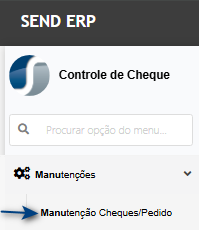
ConsultaTela dode Cheque Na tela manutençAprovação de Cheques/Pedido, será possível verificar o cheque gerado.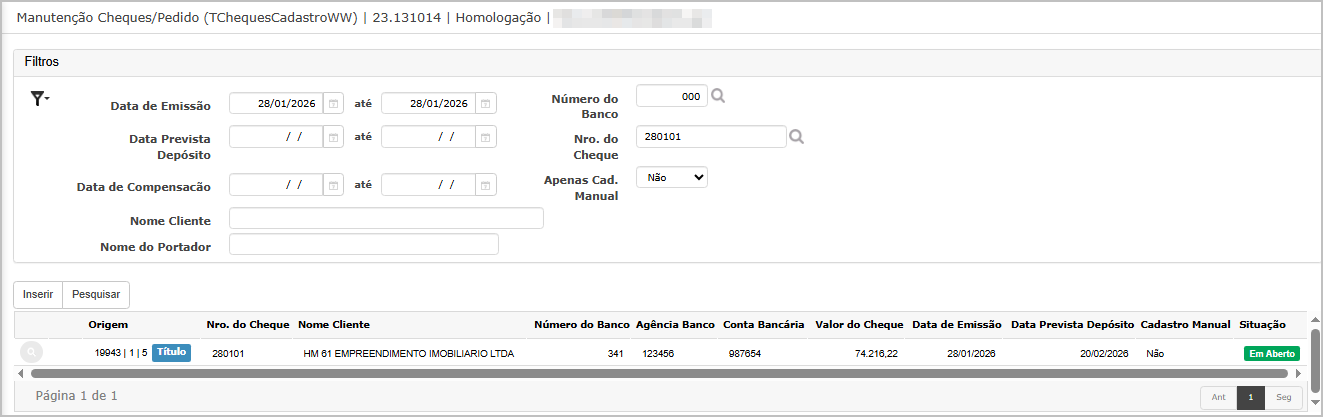
Na tela de detalhes, aba Título / Borderô, é possível ver o título que originou o cheque.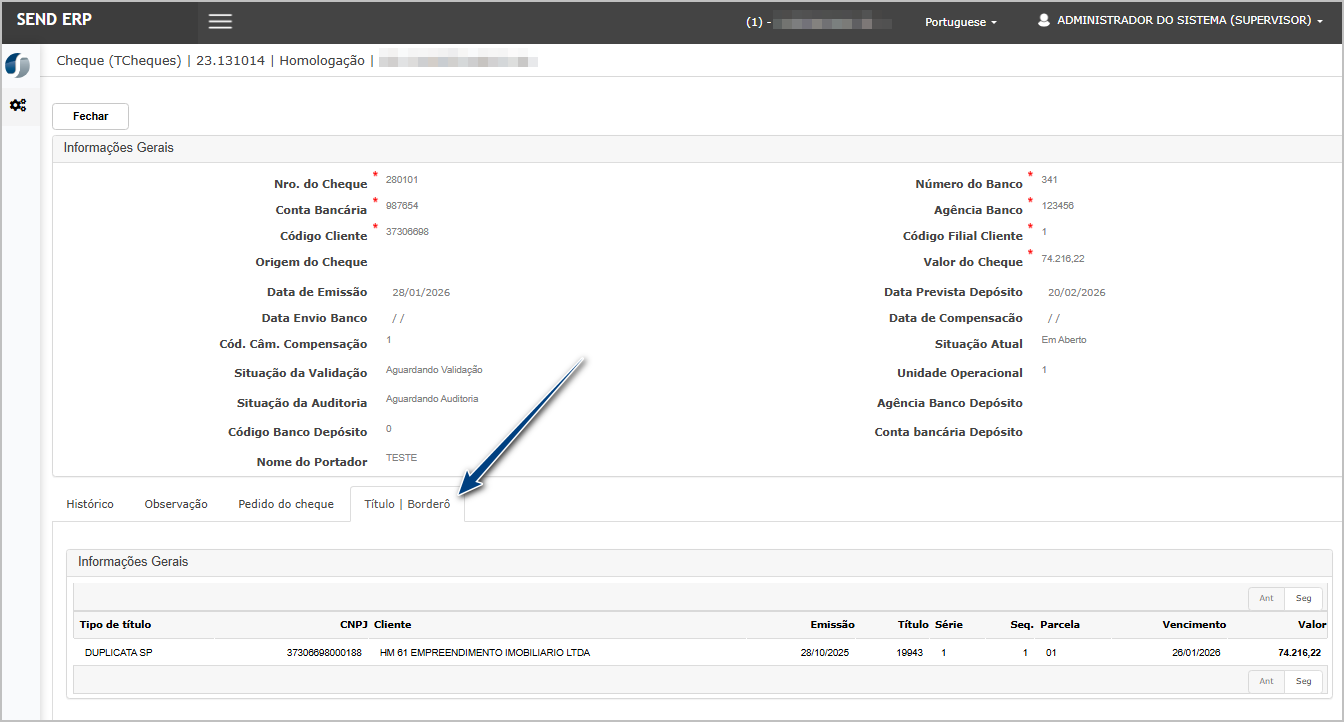
Cenário 3: Baixa de Borderô com Tipo de Baixa Cheque.
Objetivo: Validar a geração de cheque e vínculo com borderô.
Pré-requisitos:
Borderô contendo títulos do mesmo clienteTipo de Baixa configurado como Cheque.
Passo a Passo:
AcessarContas a Receber > Baixa de Borderô.Selecionar um borderô válido.InformarTipo de Baixa = Cheque.Confirmar a baixa.
Resultado Esperado:
Borderô baixado com sucesso.Cheque gerado automaticamente.Vínculo criado entre cheque e borderô.Origem do cheque exibindo o borderô no Controle de Cheques.Quando tiver clientes diferentes, o sistema não vai permitir efetivar a baixa do borderô.
Baixa de Borderô
Borderô gerado.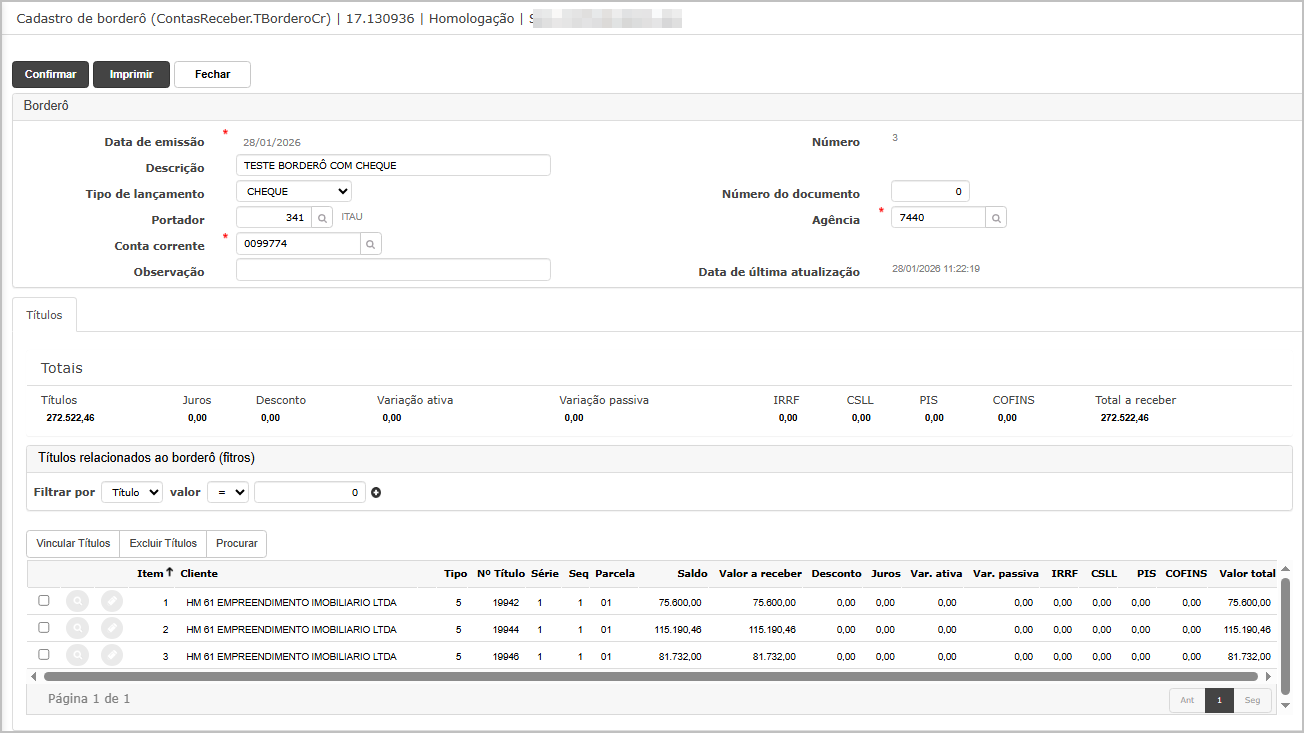
Acessando a Funcionalidade
Baixa de Borderôcheques
Na tela principal, selecione o filtro e clique em baixar borderô.
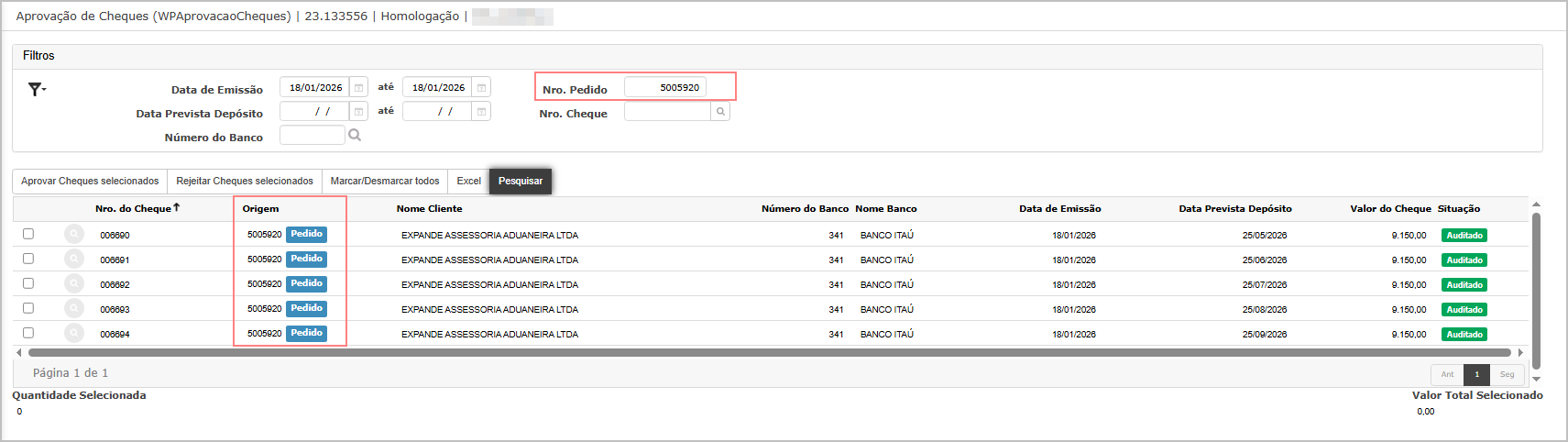
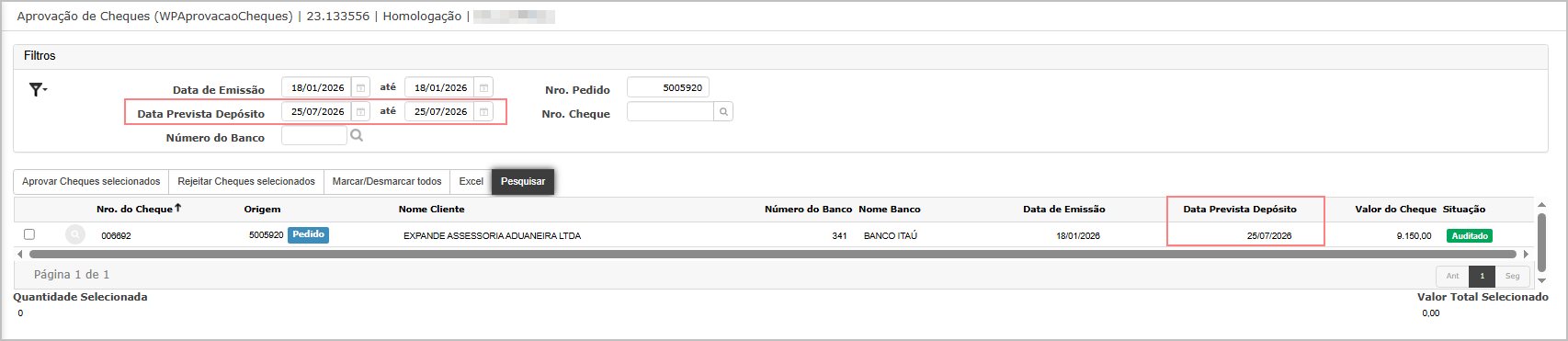
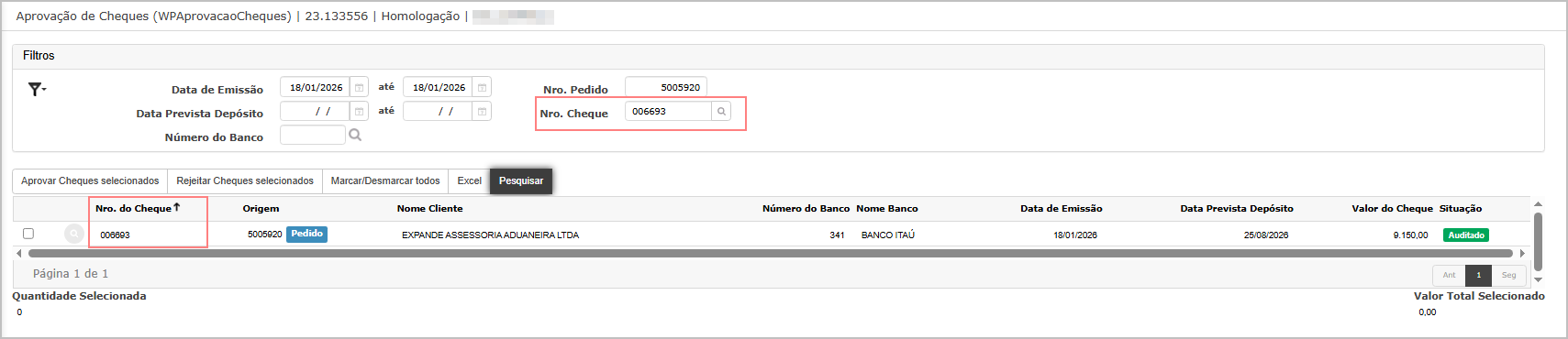
AoFiltro abrirde a tela, informe os dados da baixa.No tipoData de baixa (1) selecione a opção Cheque (configurada no cenário 1), insira o cheque (2E), após gravr serão exibidos os dados inseridos (3), e posteriormente clique em Confirmar.missão: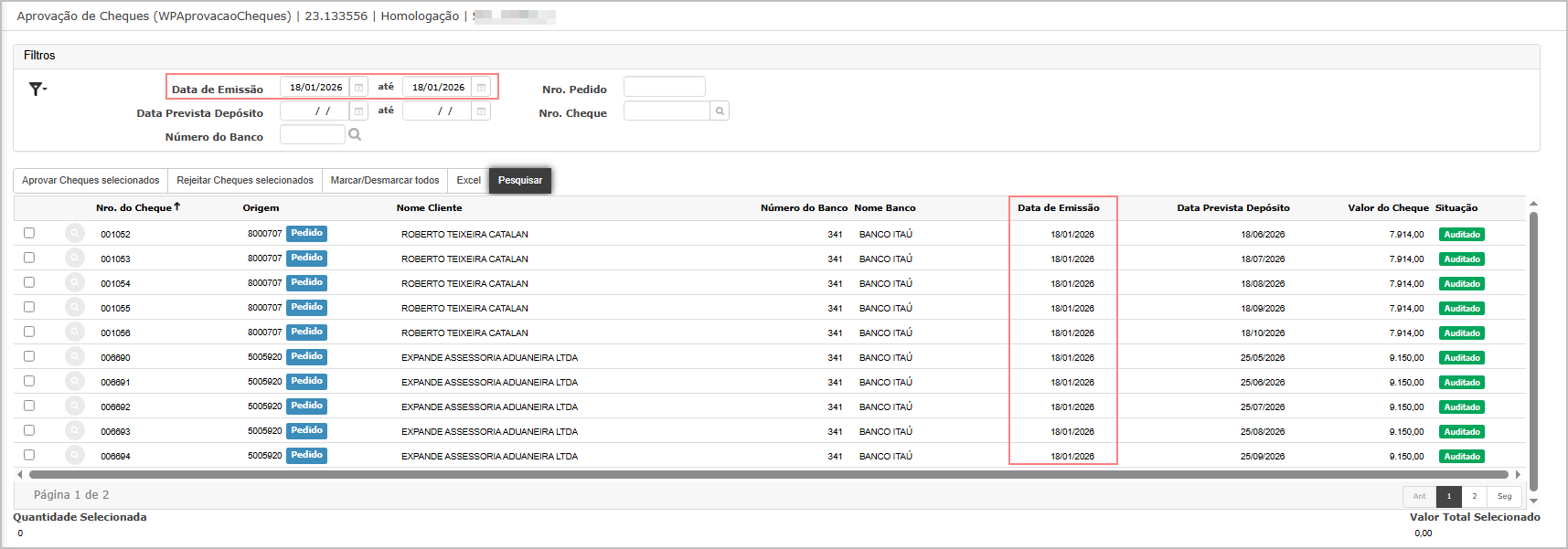
Após confirmar o sistema exibirá mensagem
Filtro de sucesso.
Consulta do Cheque - ControlePedido: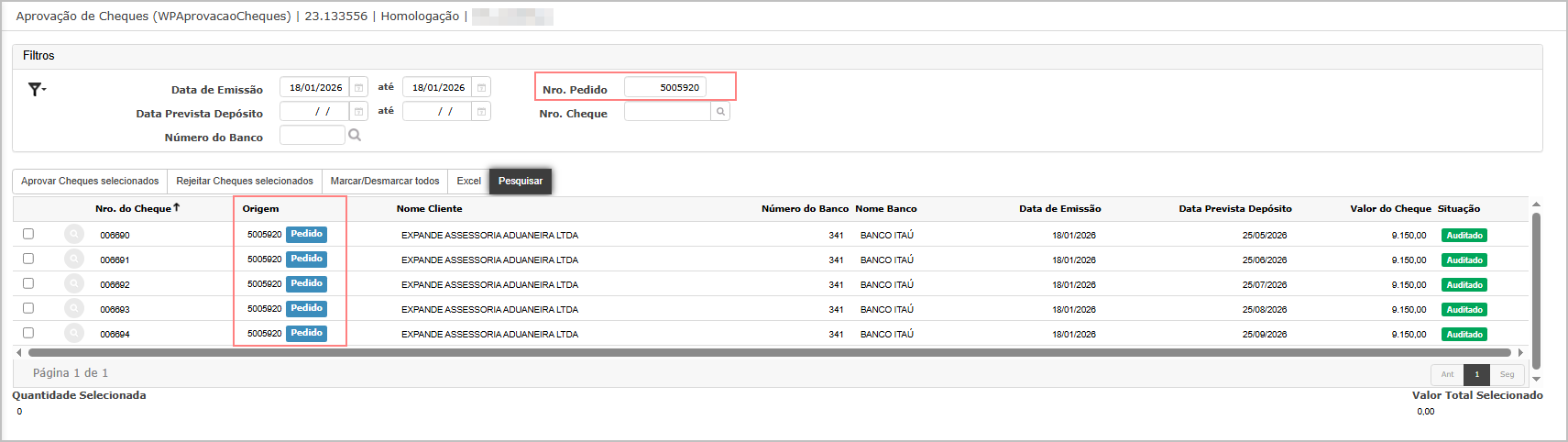
Filtro de Data de Prevista Depósito: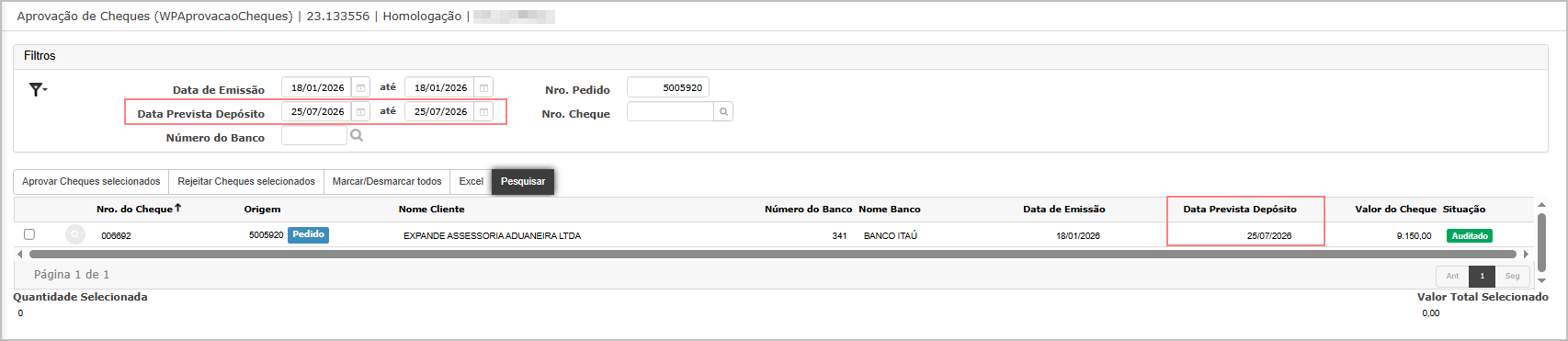
Filtro de Nro. Cheques
Acessando a Funcionalidade
:
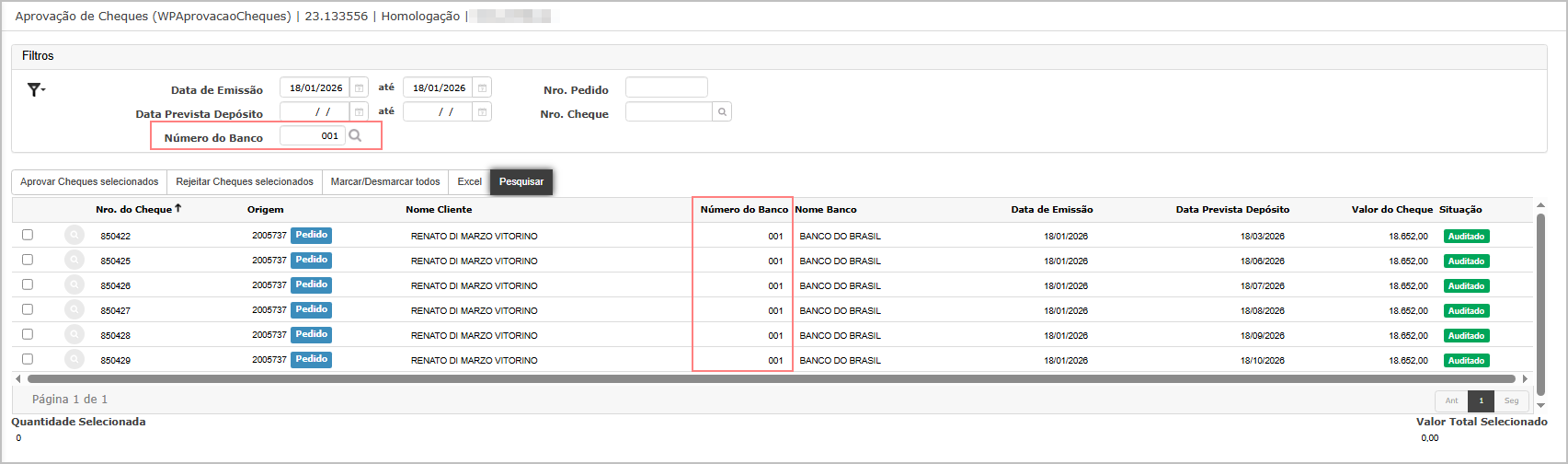
Filtro deConsulta do Cheque Na tela manutençãoNúmero de Cheques/Pedido, será possível verificar o cheque gerado.Banco
Na tela de detalhes, aba Título / Borderô, é possível ver o borderô que originou o cheque.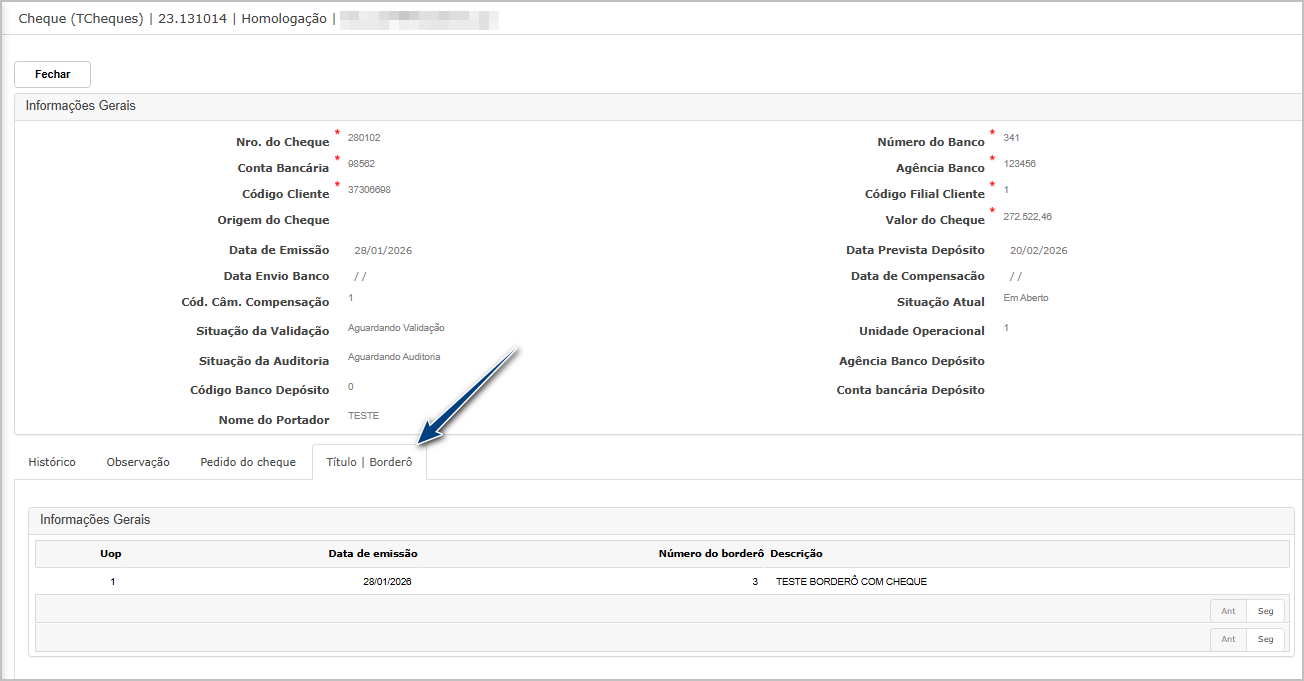

ATENÇÃO: As informações neste documento são meramente ilustrativas e utilizadas apenas para fins de teste.