
OS 103038 - CONTAS A PAGAR - CONSULTA DE LANÇAMENTO PARA CONCILIAR REPETINDO INFORMAÇÕES
Objetivo:
Essa solicitação visa, corrigirgarantir que, ao realizar a totalizaçbaixa de um borderô de fluxo, os lançamentos apresentados na Consulta de Lançamentos para Conciliação sejam exibidos sem duplicidade de informações, refletindo corretamente os valores e registros gerados no momento da baixa.
Com este ajuste, o usuário passa a visualizar dados confiáveis e consistentes na conciliação financeira, evitando interpretações incorretas, divergências de valores e retrabalho no processo de conferência.
A correção foi aplicada na rotina de gravação da tabela relacionada vinculo do fluxo de caixa a contas a pagar responsável por armazenar os lançamentos utilizados na conciliação, eliminando a duplicidade que ocorria por erro de gravação com borderô de Contas a Receber, garantindo que valores de desconto e juros sejam considerados corretamente no gridmomento deda conciliação manual (módulo Financeiro > Conciliação)
Situação Reportada
Ao tentar conciliar, o sistema não está considerando o valor de descontobaixa do borderô.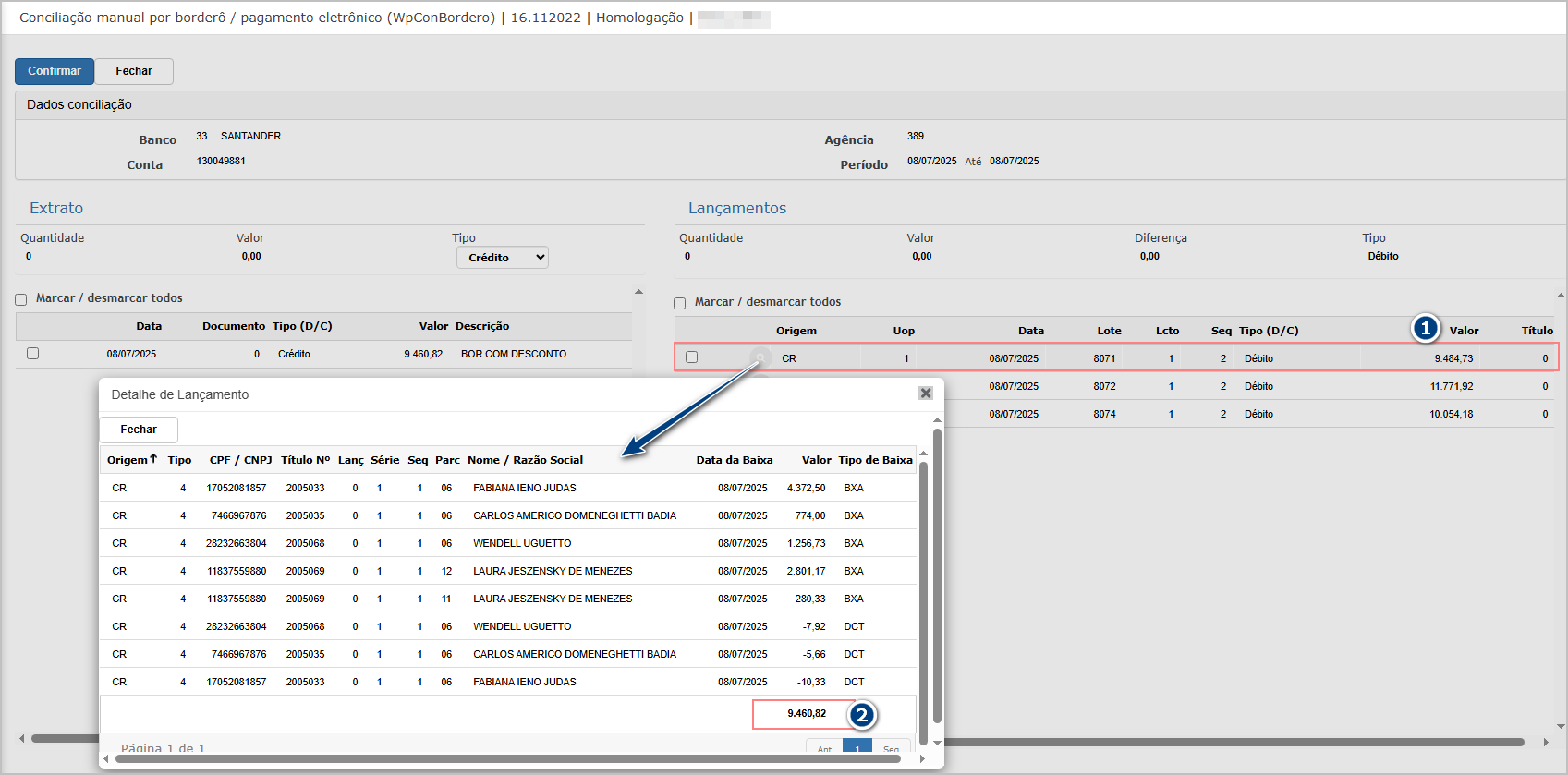
Premissas:
- Necessário o ambiente estar atualizado com a versão
ConciliaçãoContasFinanceiraa Pagar de número114514 Genexus 16 / 114513 Genexus 17132640 ou superior;
Teste realizado após a atualização
Cenário 1: ConciliaçãoBaixa de borderô -de com Descontofluxo
Passos:Objetivo do cenário: Validar que, ao realizar a baixa de um borderô, os registros são gravados corretamente sem duplicidade.
Premissa: ter um borderô com lançamento de fluxo de caixa.
Passo a passo
-
Acessar
novamenteomenumódulo Fluxo deconciliação. Selecionar o mesmo borderô com desconto.Visualizar novamente o painel "Débitos conciliação".Validar se o campo “Diferença” estázerado.Validar se os lançamentos exibem corretamente os campos devalor original, valor com desconto e valor baixado.
Resultado Esperado:
Campo"Diferença"deve exibir valor0,00Caixa.-
CampoSelecionar um borderô pendente de baixa. -
Executar a ação de
"Valor"na linhaBaixa dolançamento considera o valorcom descontoborderô. -
ConciliaçConfirmar a operaçãofechaquandocorretamente.solicitado. -
Aguardar a finalização do processo.
-
A baixa é concluída com sucesso.
-
Os registros são gravados corretamente na tabela (Não visível ao usuário).
-
Não ocorre duplicidade de lançamentos relacionados ao mesmo fluxo.
-
Os lançamentos são exibidos sem duplicidade.
-
Os valores apresentados correspondem corretamente ao fluxo baixado.
-
Cada lançamento aparece apenas uma vez na listagem.
Resultado esperado
Módulo ContasAcessando a Receberfuncionalidade
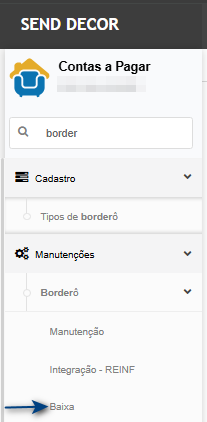
ConsultaTela de baixa de borderô
Na tela principal clique em baixar do borderô.Na consultade dofluxo borderôde caixa
Insira os dados da baixa e clique em confirmar.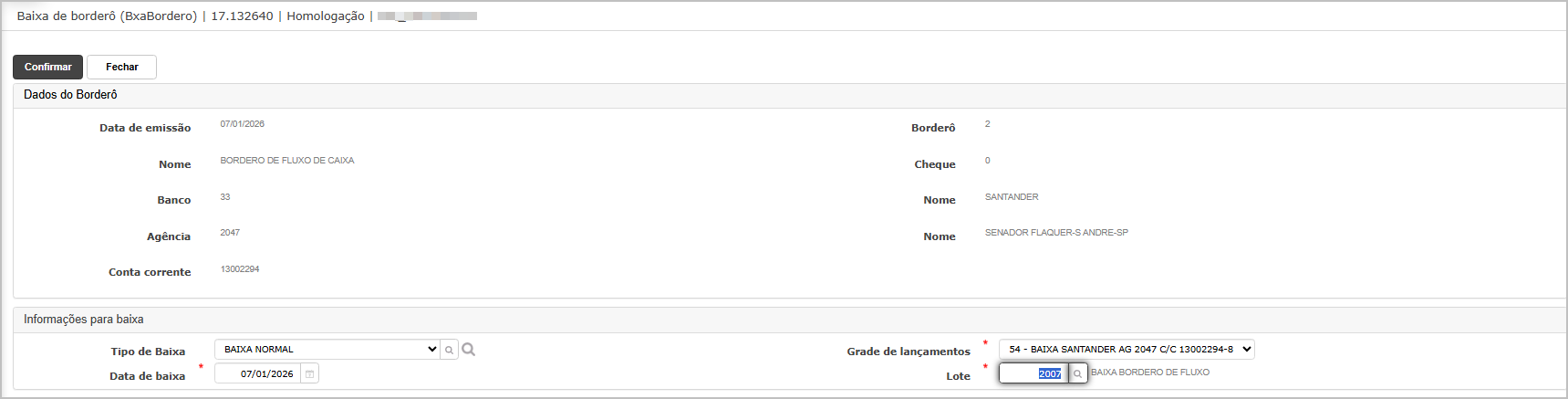
Após a baixa, o sistema irá direcionar para tela de dashboard, onde é possível verificaracompanhar oso títulosprocessamento.
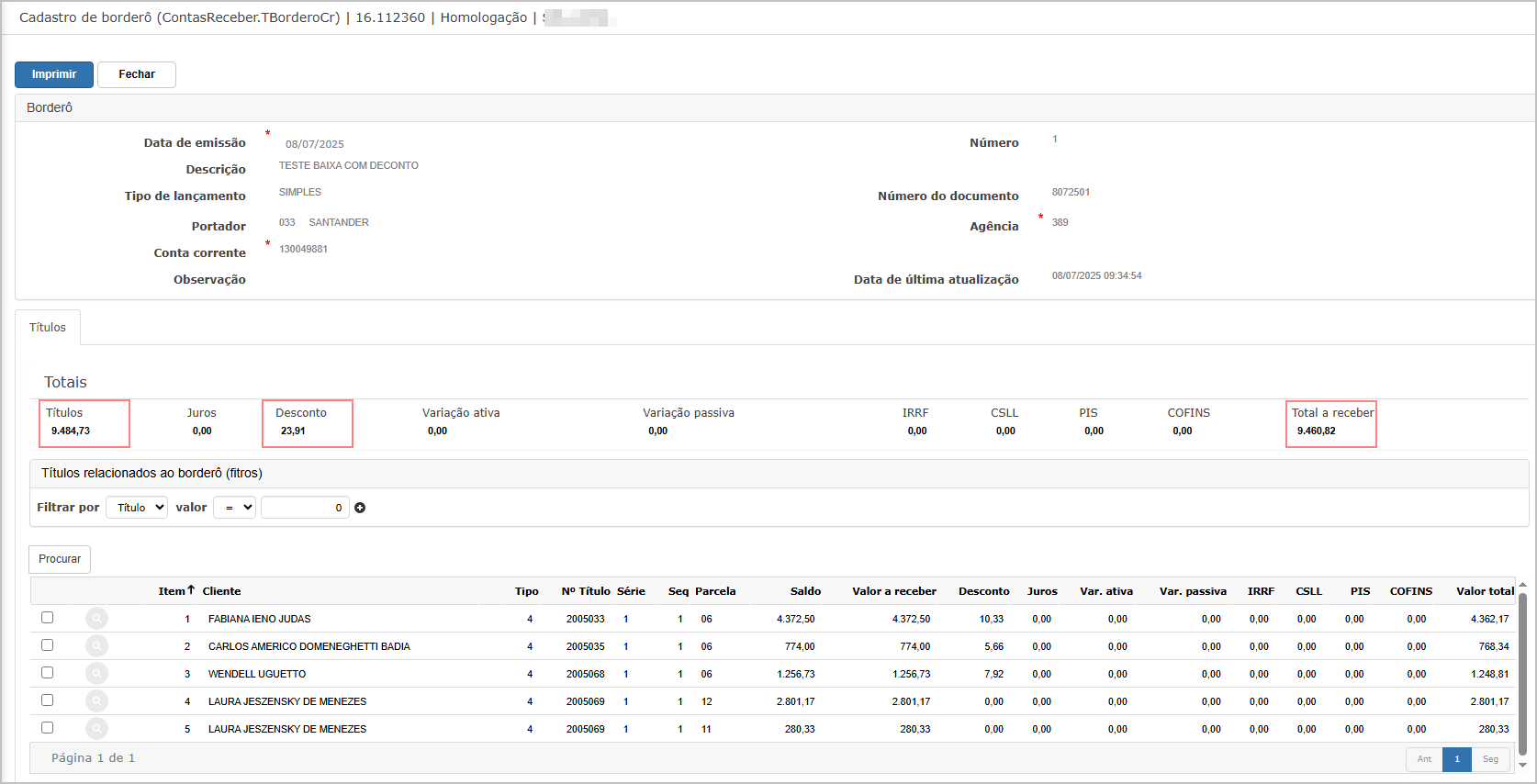
Cenário 2: Consulta de lançamentos para conciliação após a baixa
Objetivo do cenário: Validar que a consulta de lançamentos para conciliação apresenta informações únicas, sem repetição de valores.
MóduloPasso a passo
Resultado esperado
Acessando a funcionalidade
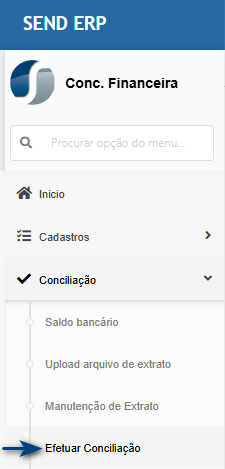
Efetuando a Conciliação.
Na tela de conciliação, selecione o banco/conta que deseja fazer a conciliação.
Ao exibir o extrato, informe a data e após clique em ManualConciliação por borderô / pagto eletrônicoManual.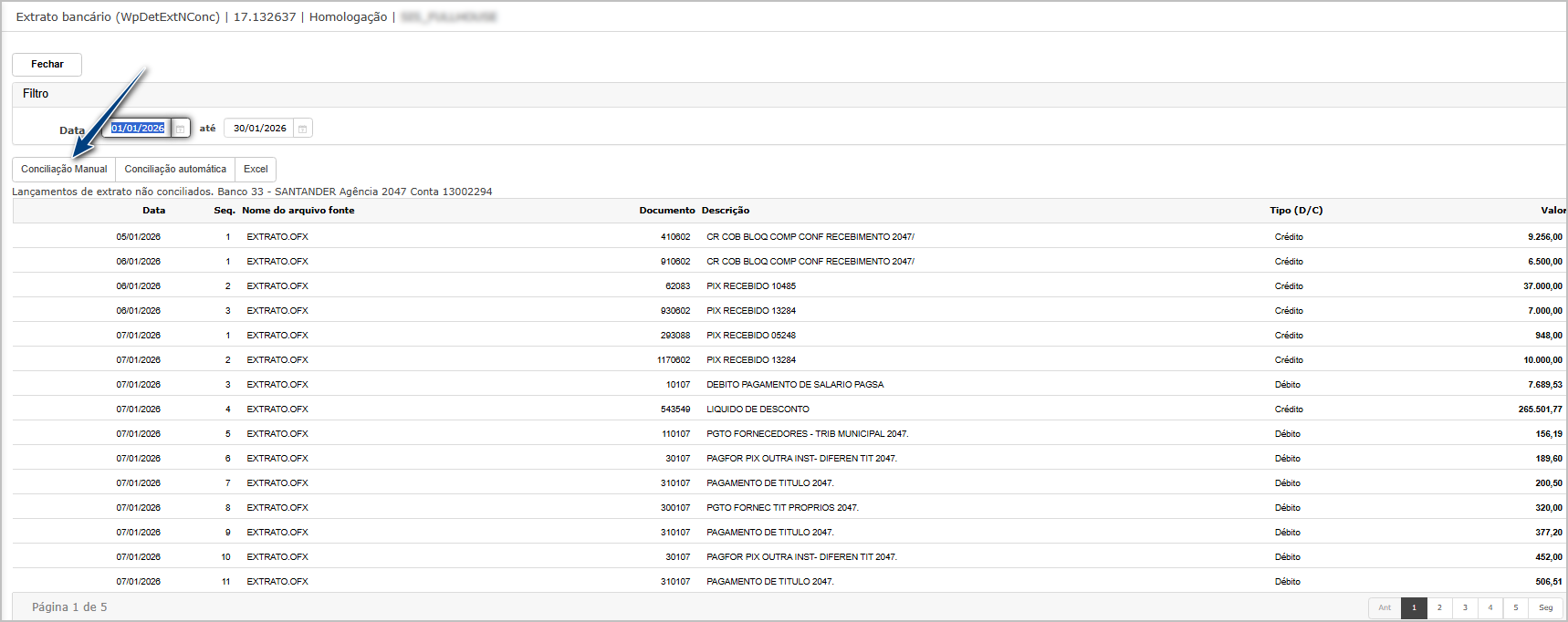
Ao abrir a tela de conciliação, note que os lançamentos são exibidos de forma agrupada e ao clicar em consultar é possível verificar os títuloslançamento relacionados.relacionados sem duplicar valores. 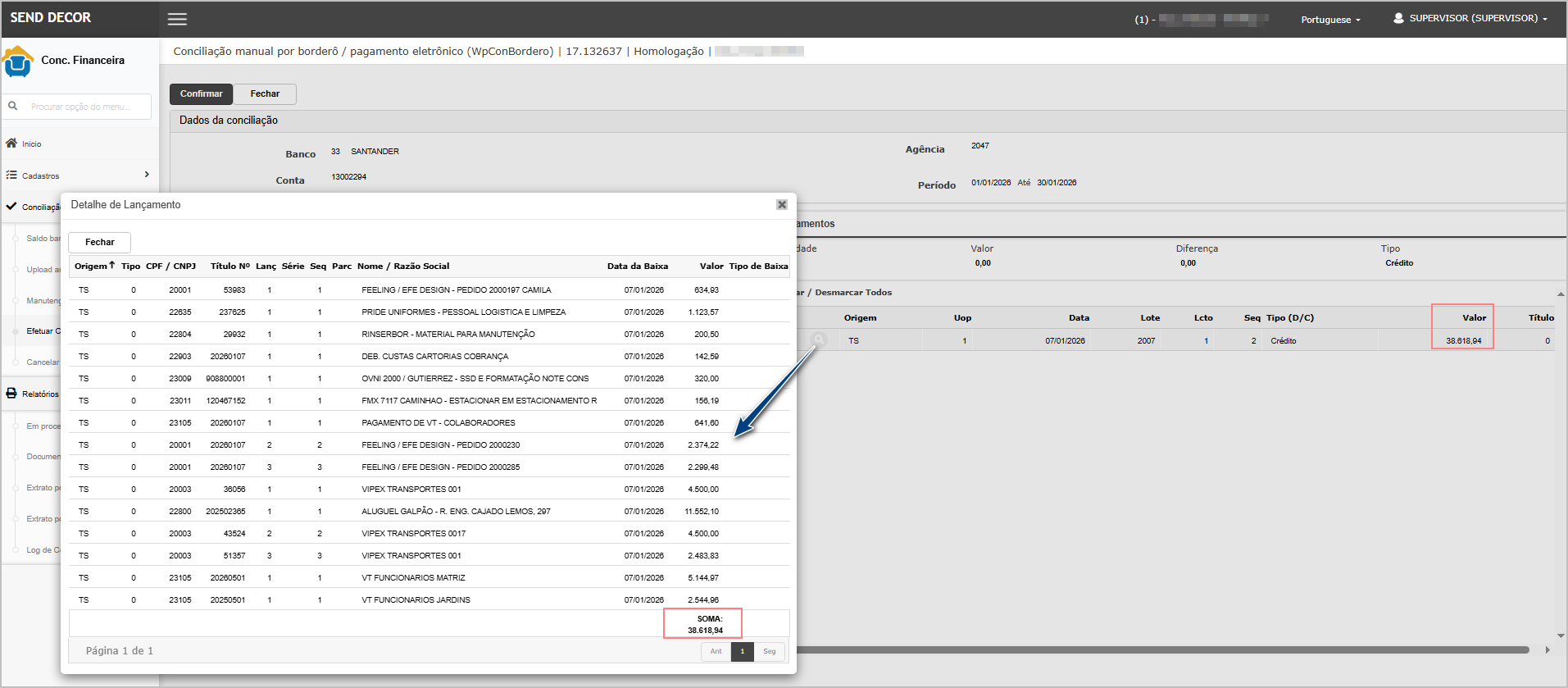
Para efetuar a conciliação, marque o item do extrato (1) e o lançamento (2), após clique em Confirmar (3).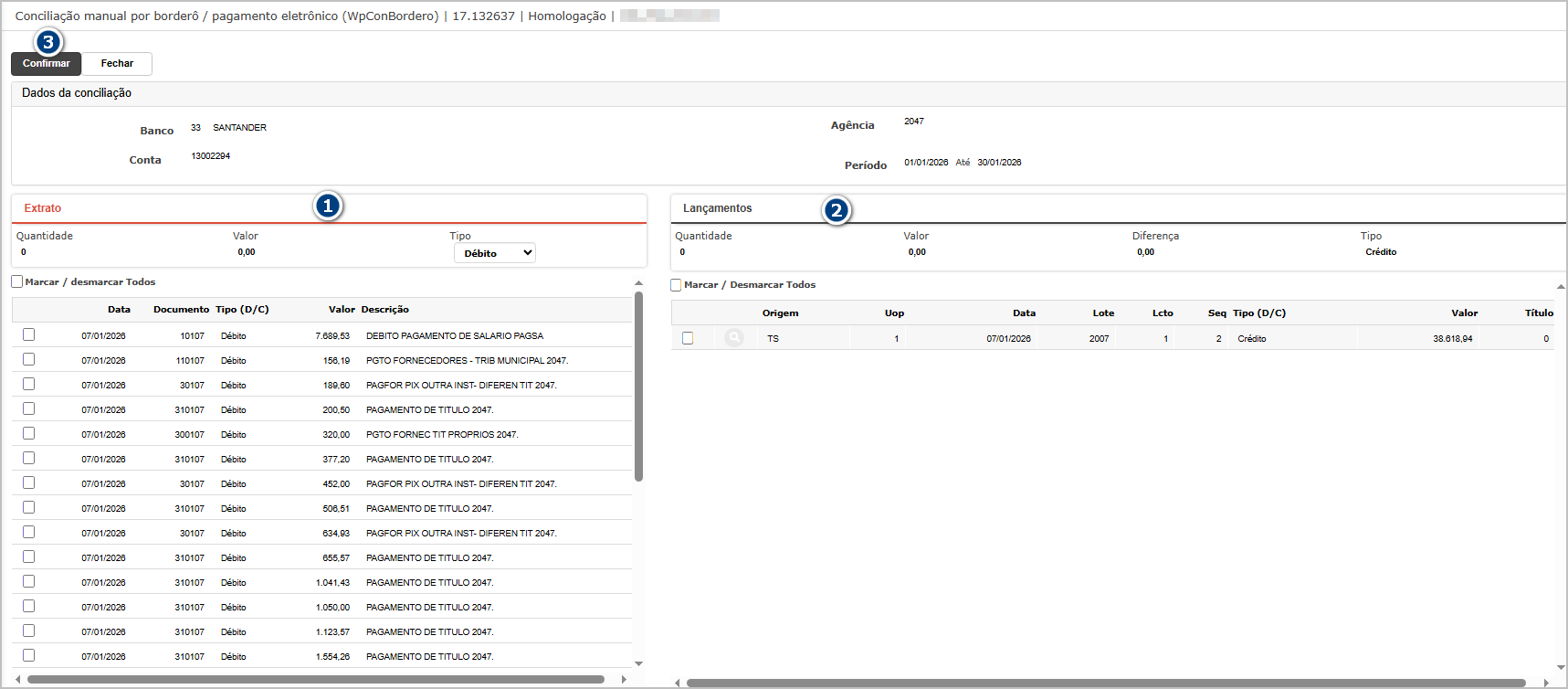
Confirme a conciliação no pop-up.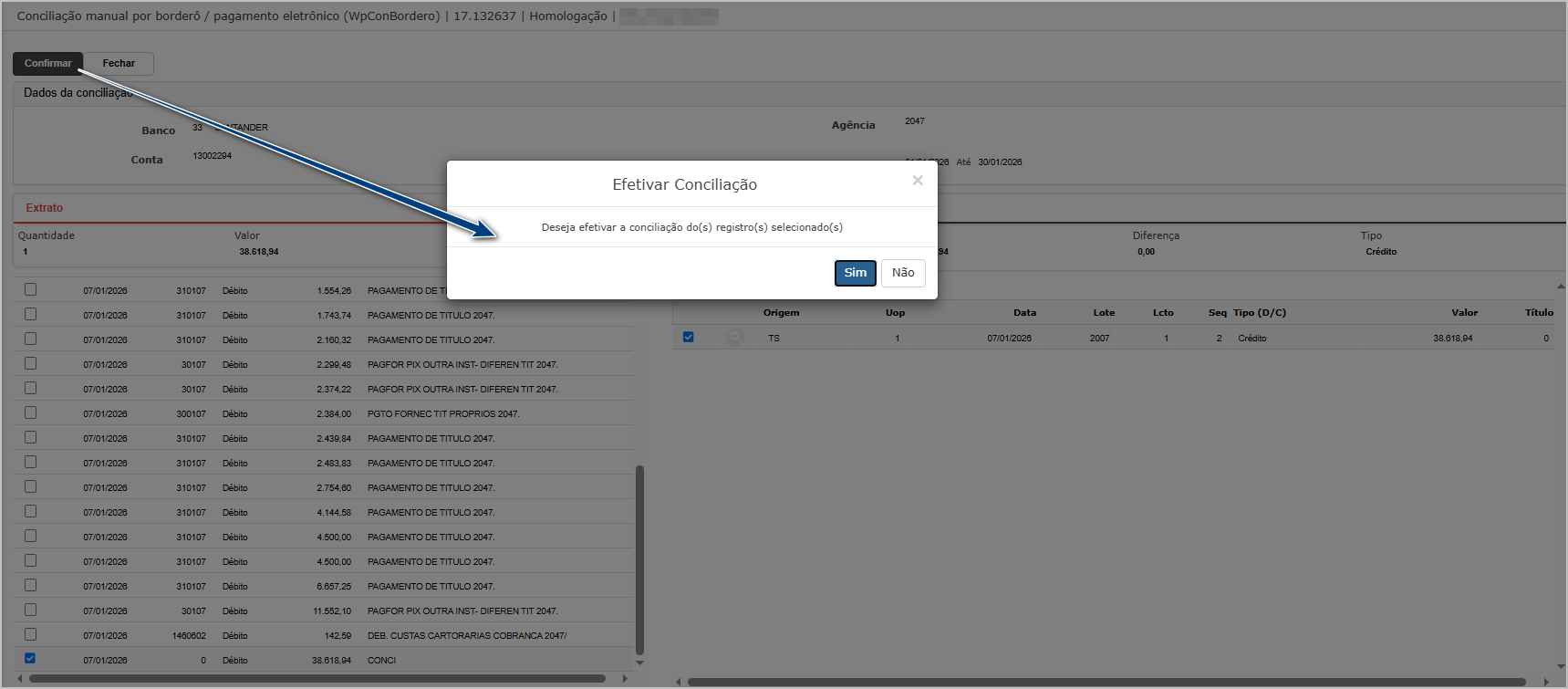
O sistema exibirá mensagem de sucesso ao finalizar.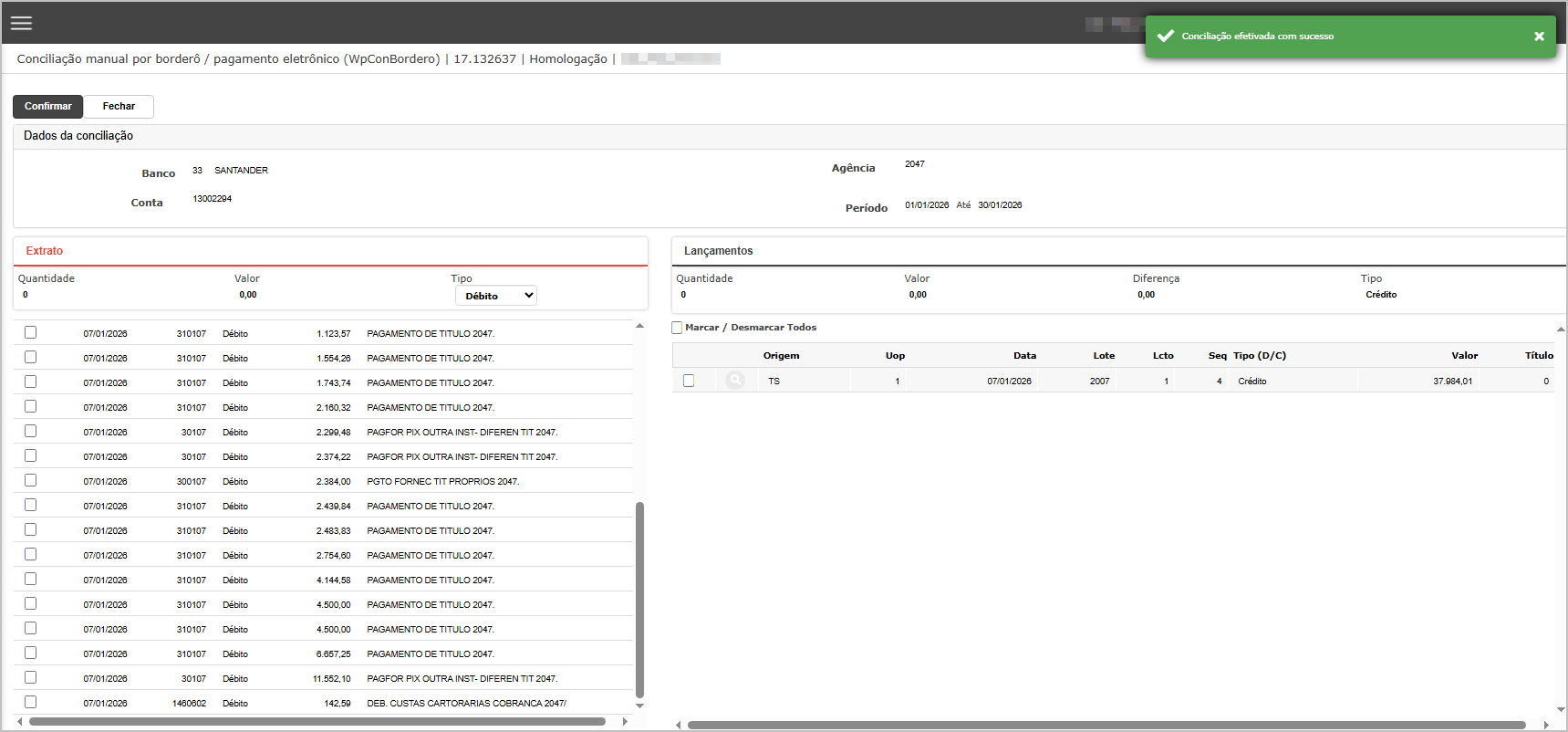
Itens conciliados:

ATENÇÃO: As informações neste documento são meramente ilustrativas e utilizadas apenas para fins de teste.