
OS 103088 - MELHORIA - SENDDECOR - CAMPO PARA INSERIMOS HIPERLINK DE FOTOS
Objetivo:
A solicitação tem como objetivo disponibilizar, nas tarefas vinculadas às solicitações (Central de Tarefas), um novo campo para inserção de hiperlink de fotos, permitindo que o usuário acesse diretamente os registros de imagens (ex: Google Drive) com apenas um clique.
Com essa melhoria:
- Elimina-se a necessidade de copiar e colar links no navegador
- Ganha-se agilidade no processo operacional
- Reduz-se erro humano na manipulação de URLs
- Mantém-se a flexibilidade, pois o campo não é obrigatório
Premissas:
- Necessário o ambiente estar atualizado com as versões:
- SENDDECOR de número xxx ou superior.
- Administração de Vendas de número xxx ou superior.
- Script de número xxxx - SQL / xxx - PGSQL ou superior.
Teste realizado após a atualização
Cenário 1: Inserção de hyperlink na tarefa
Passos:
-
Acessar
umaosolicitaçmódulo de Administraçã de vendas -
Navegar até Central de Tarefas >> Solicitação
-
Clicar para incluir/editar uma tarefa
-
Localizar o novo campo de hyperlink
-
Inserir um link válido
(ex: Google Drive) -
Salvar a tarefa
Resultado esperado:
-
Campo aceita o valor informado
-
Registro salvo com sucesso
-
Link visível na tarefa
Acessando a Funcionalidade
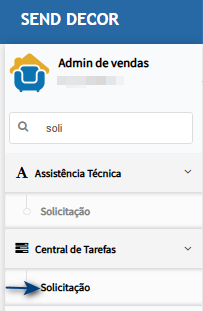
Tela de solicitação
Na tela principal, edite ou crie uma solicitação. Nesse exemplo vamos editar uma solicitação.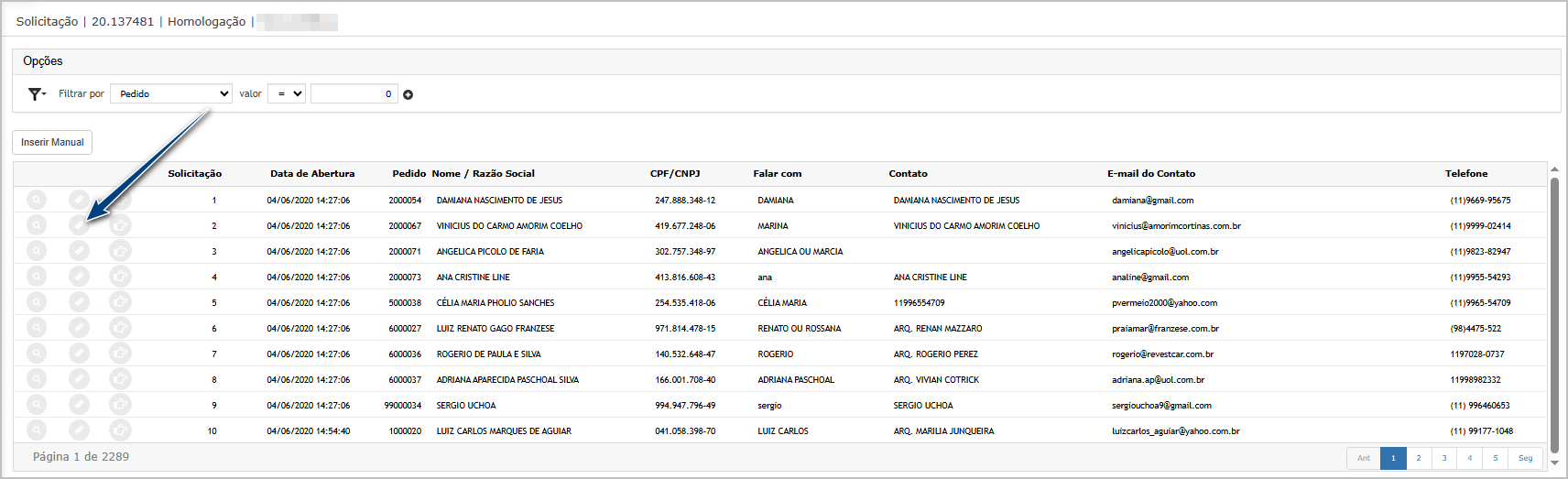
Ao abrir a solicitação, clique em inserir tarefa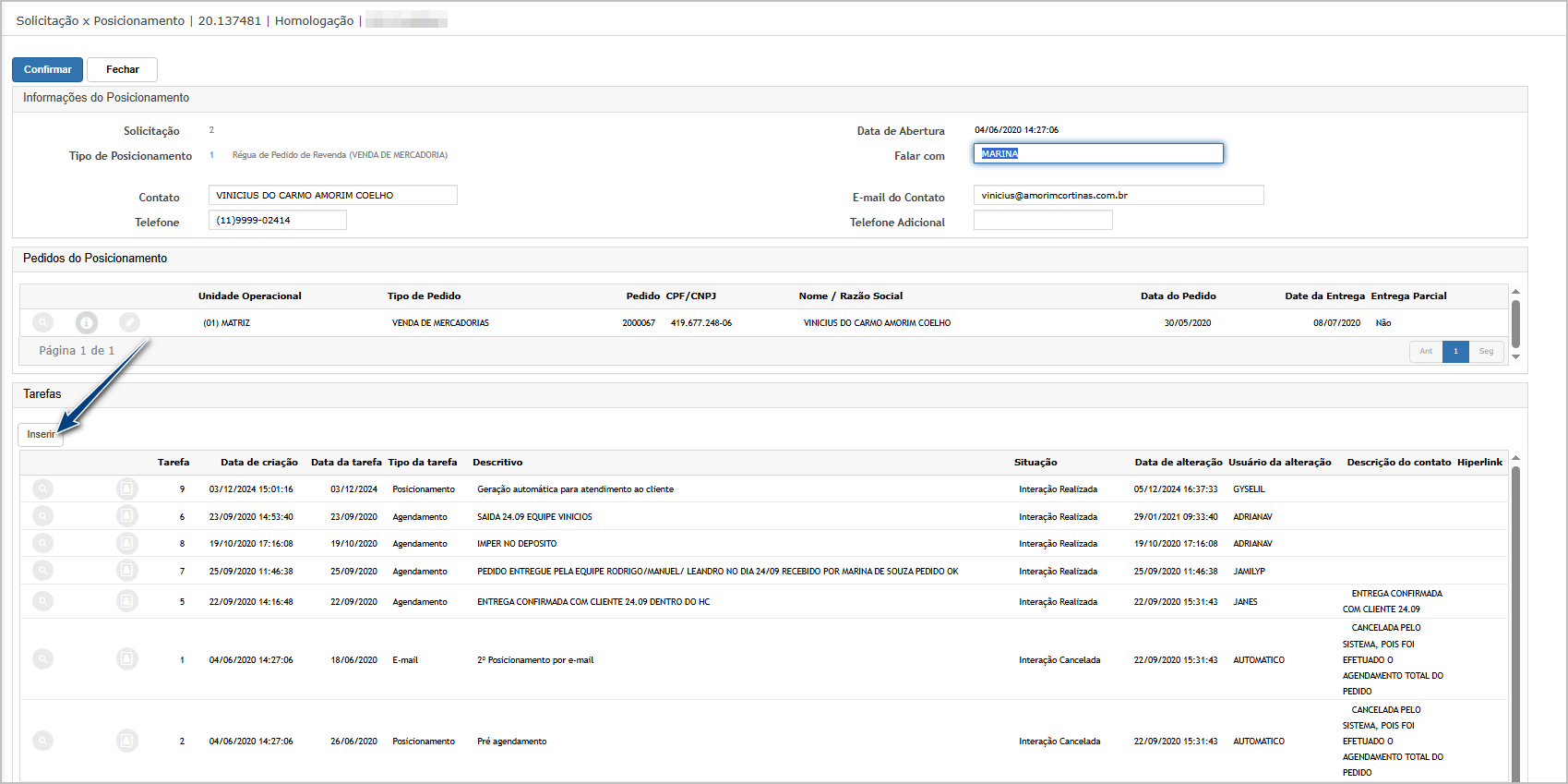
Ao abrir o pop-up, note que foi criado o novo campo Hiperlink, campo não obrigatório.
Adicione o link e clique em confirmar.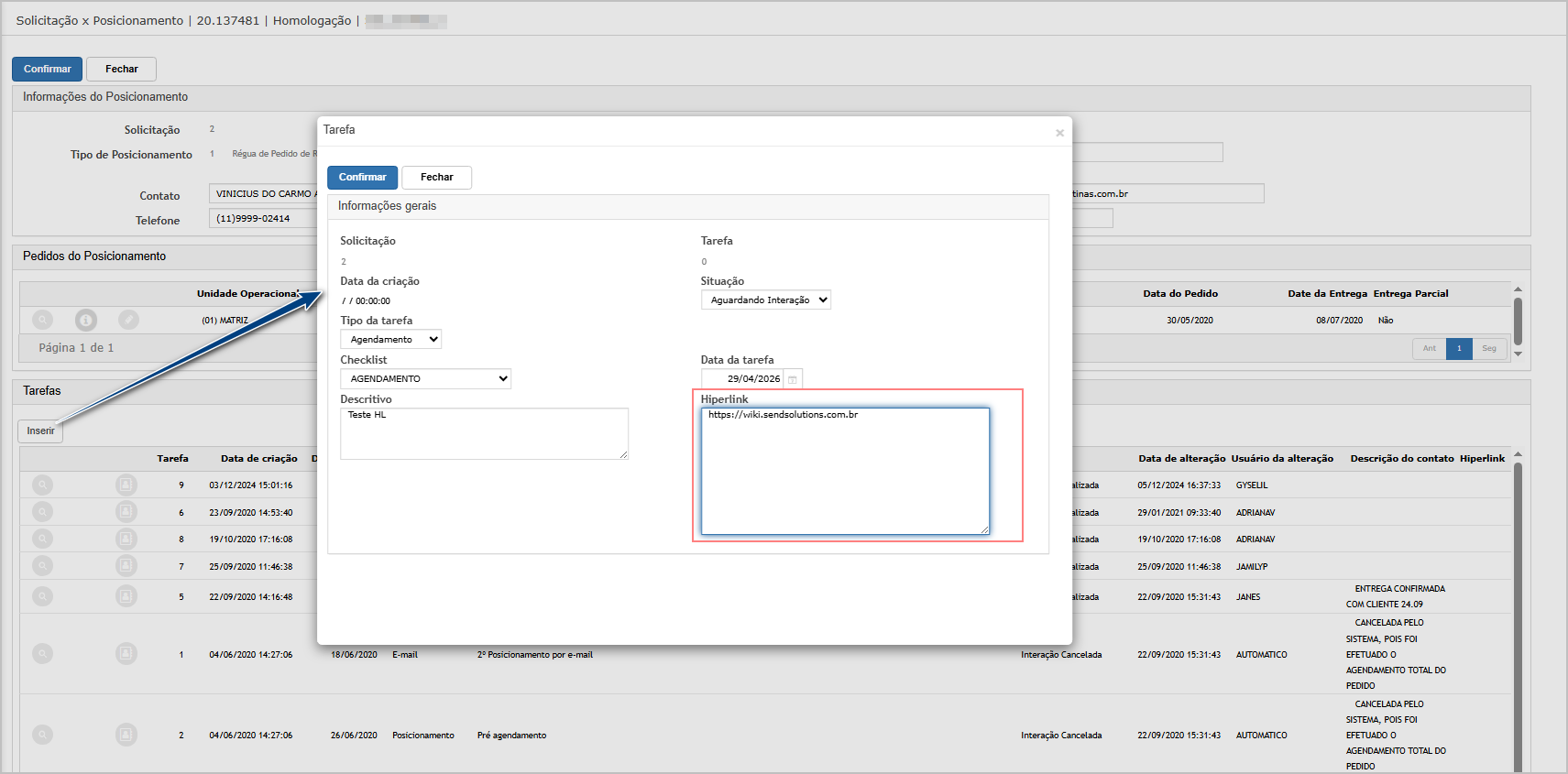
Ao gravar e retornar para tela da solicitação, note que foi adicionada a nova coluna de Hiperlink, e nela consta a informação gravada.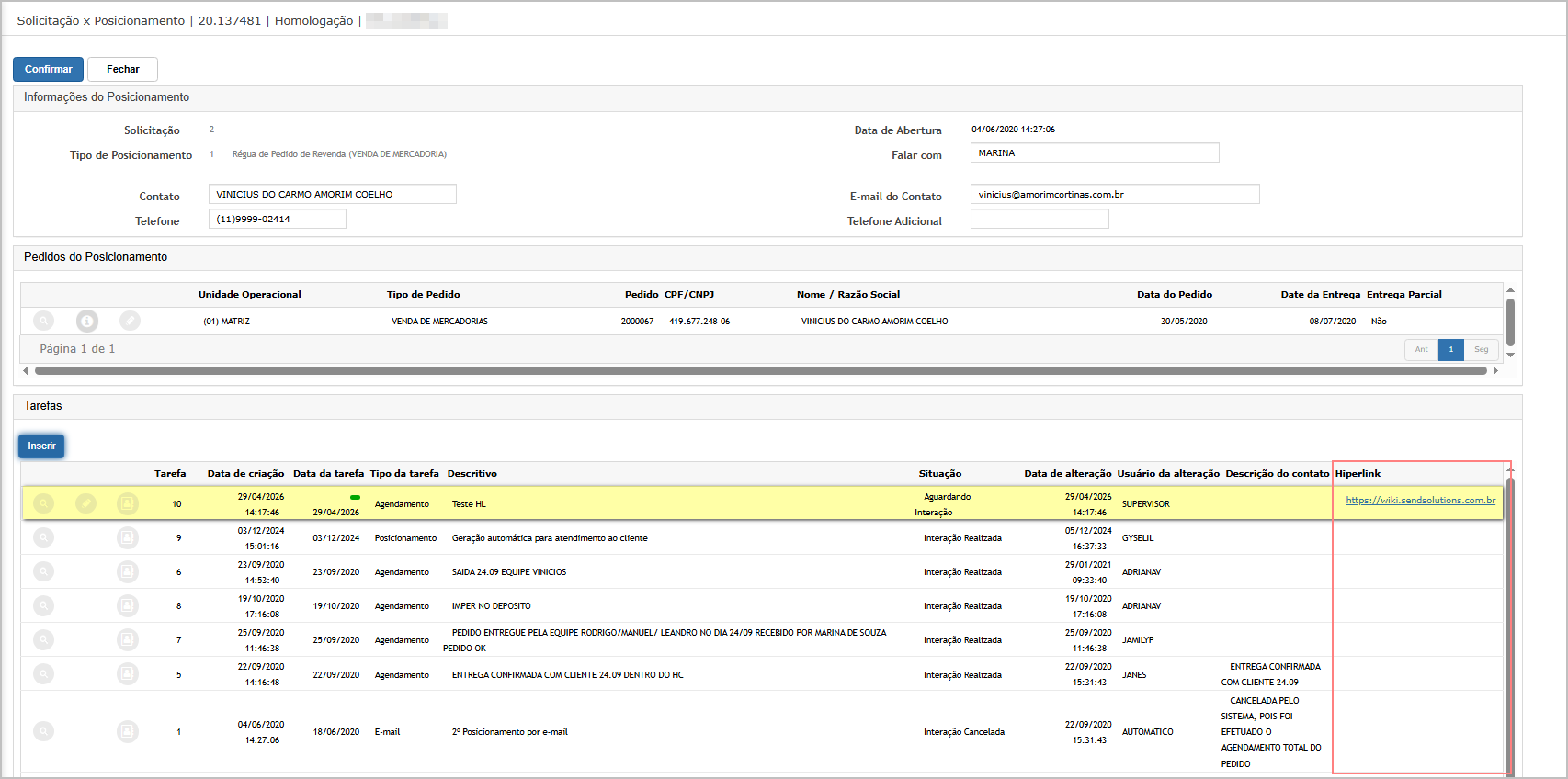
Cenário 2: CampoConsulta nãodo obrigatóriohyperlink na tela de Agendamento
Passos:
- Acessar:
Criar/editarAdm. de Vendas > - Navegar até Central de tarefas >> Agendamento
- Filtrar uma solicitação que possua tarefa com hyperlink cadastrado
- Localizar
Nãa solicitaçãopreenchernoogrid - Verificar a coluna/indicador de
hyperlinktarefas (ícone de lápis/visualização) - Acessar
os detalhes da tarefa vinculadaSalvar
Resultado esperado:
- O
deve estar visível na tarefa associadaSistemacampopermitedesalvarhyperlinknormalmente - O valor exibido deve ser o mesmo cadastrado na Central de Tarefas
- O campo deve respeitar o mesmo comportamento (não obrigatório)
NenhumaAcessando validaça funcionalidade

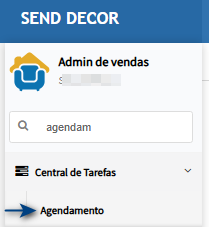
Tela de Agendamento
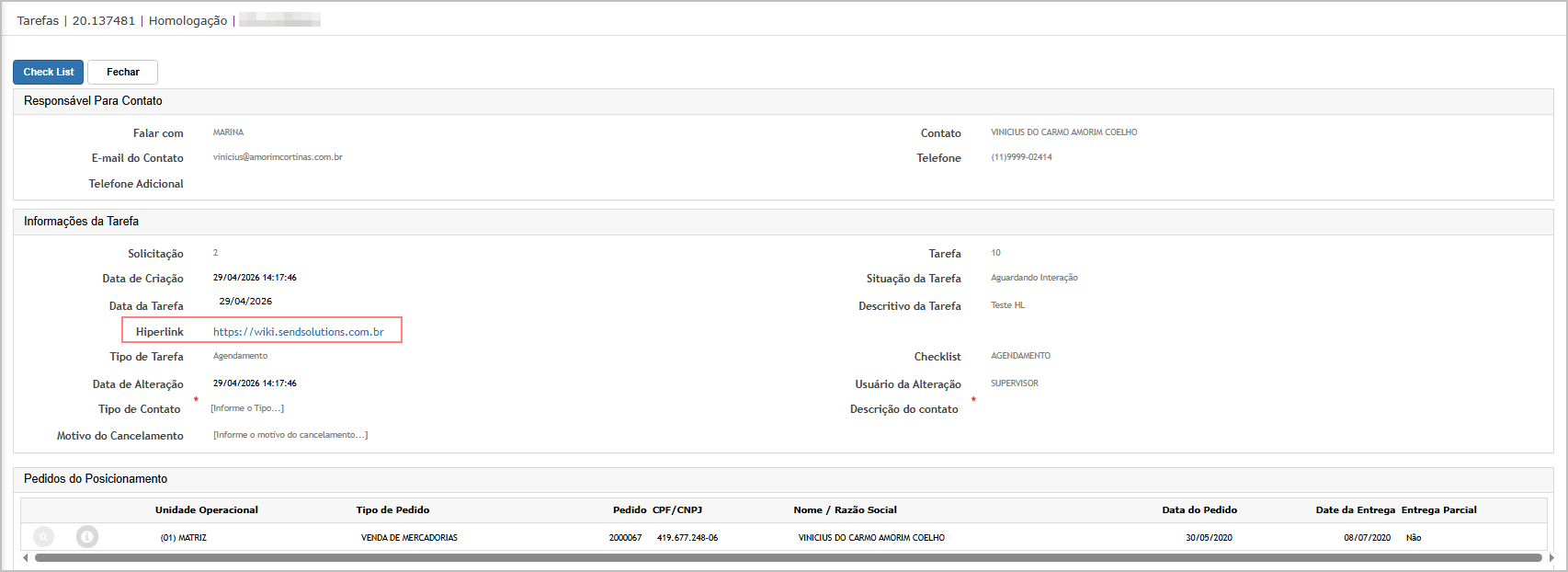
Na tela de Agendamento, o hyperlink estará visível tanto na opção de obrigatoriedade é exibida
Cenário 3: Visualização no grid de tarefas
Passos:
Acessar a listagem de tarefasLocalizar coluna do hyperlink
Resultado esperado:
Campo exibido no gridValor do link visível corretamente
Cenário 4: Abertura do hyperlinkConsulta (aç1) quanto na opção de clique)Iniciar Tarefa (2), permitindo acesso direto ao conteúdo vinculado.
Tela de Consulta.

Passos:
No grid ou na tarefa, clicar no hyperlink inserido
Resultado esperado:
Cenário 5: Edição do hyperlink
Passos:
Editar uma tarefa já cadastradaAlterar o linkSalvar
Resultado esperado:
Novo link substitui o anteriorAlteração refletida no grid e na tarefa
Cenário 6: InserçãoTela de linkinicar inválidotarefa.
Passos: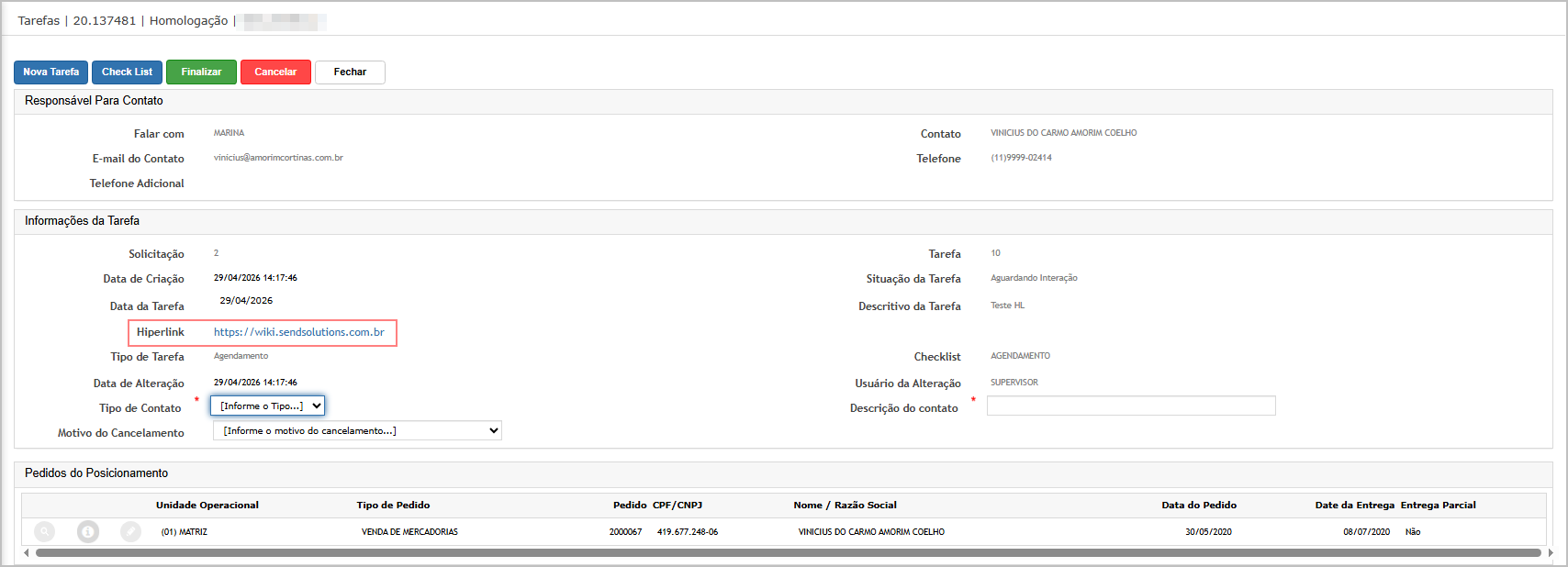
Inserir um texto que não seja URL válidaSalvar e tentar clicar
Resultado esperado:
Sistema salva (caso não tenha validação de URL)Ao clicar, pode não abrir corretamente (comportamento esperado se não houver validação)

ATENÇÃO: As informações neste documento são meramente ilustrativas e utilizadas apenas para fins de teste.