
OS 103096 - MELHORIA - CORPORATIVO - MENU PRINCIPAL DO SISTEMA, CHECAGEM DE PORTA ESPECÍFICA NA URL PARA EVITAR CHAMADA ERRADA DOS MÓDULOS
Objetivo:
A melhoria implementada visa validarValidar que o sistema respeita a solicitaçURL de acesso quando houver porta explícita, garantindo que todos os módulos sejam chamados mantendo o HOST e a PORTA informados na URL inicial, evitando erro de Página não encontrada ou acesso a ambientes incorretos.
Confirmar que foi implementada a validação foi atendida conforme especificação:para:
-
DisponibilizarIdentificarnoURLsmódulocomFidelidadeporta explícitao(ex:cadastro deGerente de Relacionamento (RP), permitindo inserção e edição conforme permissões.:8080); -
PermitirIncluirque,automaticamente a porta narotinaFrenteURL deLojaacesso>aosPedidomódulos,dequandoVenda, abaFinalização, seja possível vincular um RP ao pedido.ausente; -
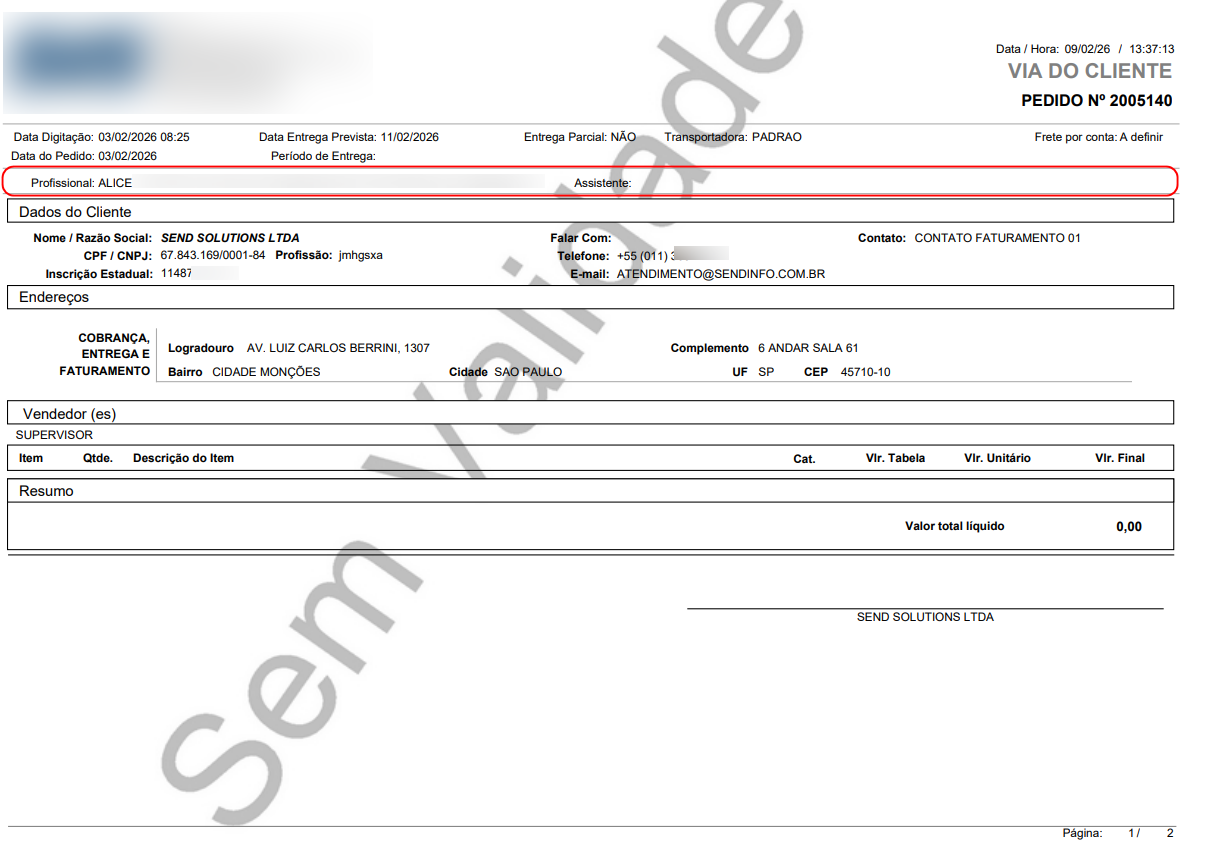
Garantir quePreservar ocampocomportamentode seleçãpadrãodo RP seja exibidosomentequandohouveroumacessoProfissionalforpreviamente informado. Garantir que apenas gerentes comrealizadoStatussemAtivoporta explícitasejam(portacarregados na lista suspensa.80)Confirmar que o RP vinculado:Não aparece na via do clienteAparece na via do escritório
Premissas:
- Necessário o ambiente estar atualizado com as versões:
FidelidadeCorporativo de número131657XXXX Genexus 17 ou superior;SendDecorSegurança de número131953XXXX Genexus 17ou superior;Scriptde número131758SQLou superior /131758PGSQLou superior;
Teste realizado após a atualização
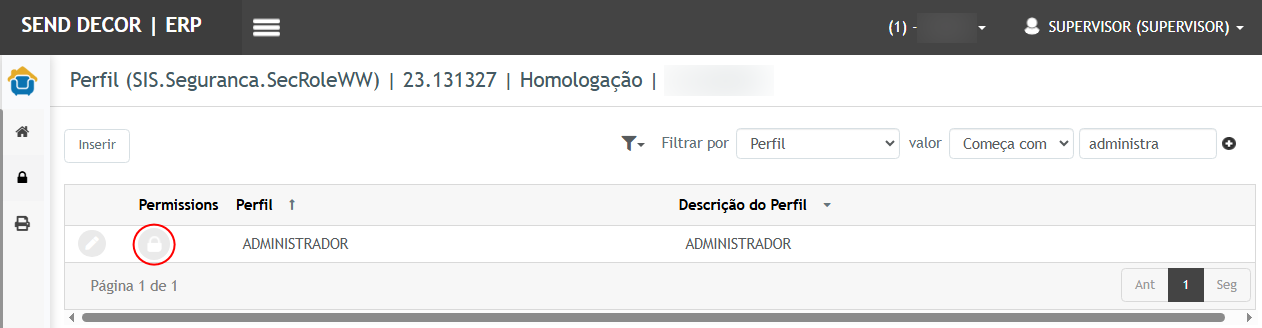
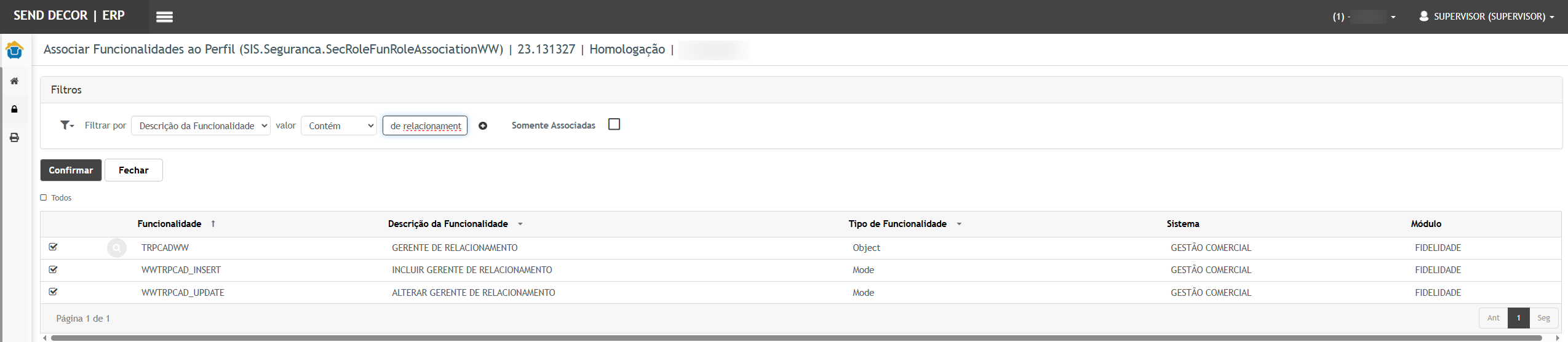
Cenário 01 —– Acesso ao menu “Gerente de Relacionamento” e validaçPreparação dedo permissõesAmbiente (Pré-requisitos)
PassosPasso a passo
-
LogarSolicitar ao administrador de Infraestrutura a criação de um novo site nosistemaIIS. -
Configurar o site com
usuáporta diferente da 80 (exemplo utilizado: 8081). -
Definir o diretório físico da aplicação.
-
Publicar o módulo CORPORATIVO neste site (módulo que
possuacontémpermissãodamenufuncionalidade:principal).Seguranç -
Garantir que os módulos que serão testados estejam publicados no mesmo HOST e PORTA.
-
Iniciar o site no IIS.
-
Acessar via navegador utilizando a
>portaPerfilconfigurada:
Resultado esperado
-
TRPCADO site deve responder corretamente pela porta configurada. -
WWTRPCAD_InsertA tela de login deve ser exibida sem erro. -
OWWTRPCAD_Update
ambiente
deve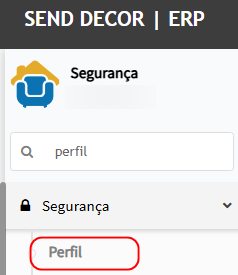
estar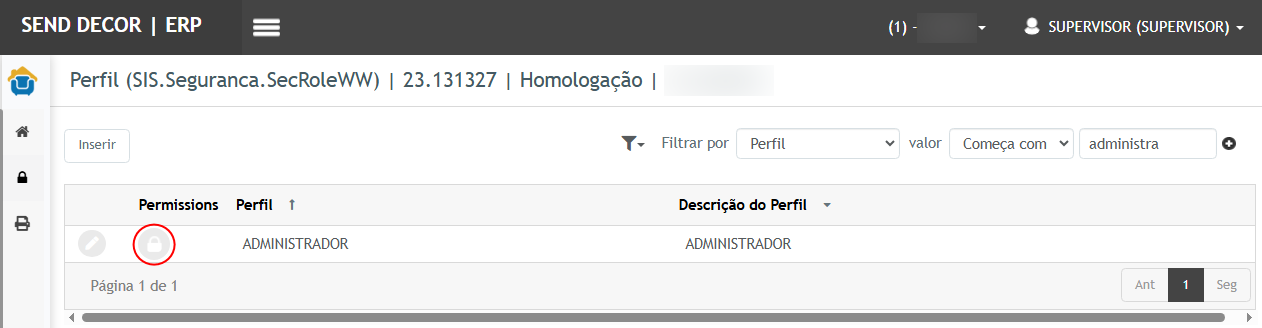
preparado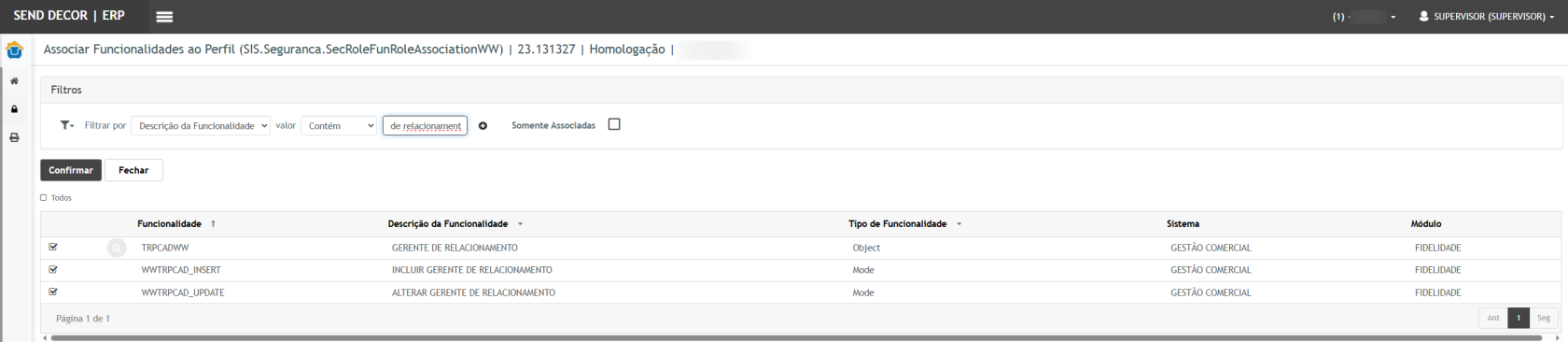
para

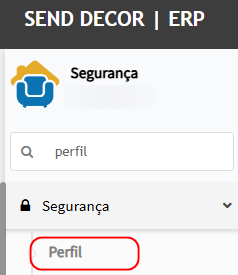
Acessar no menu:
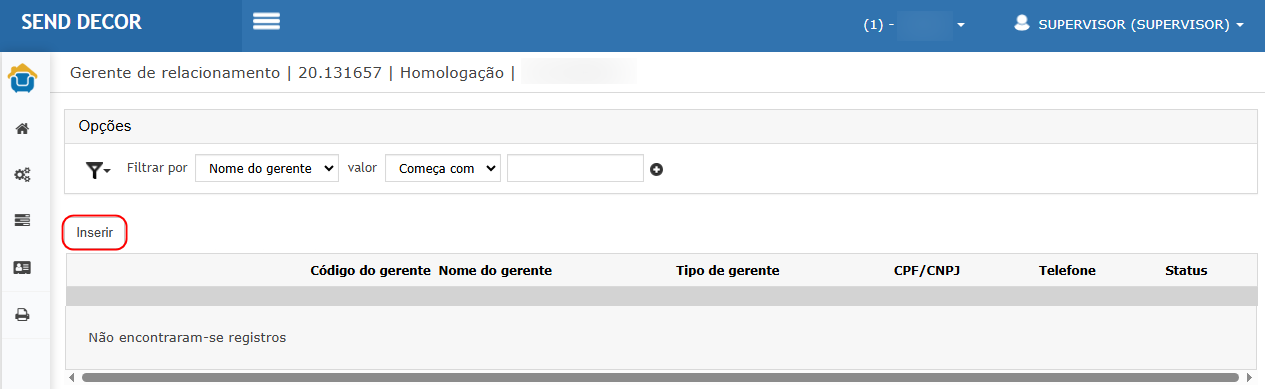
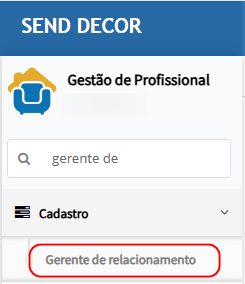
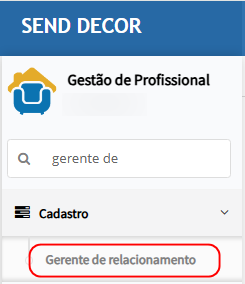
Fidelidade > Cadastro > Gerente de relacionamento

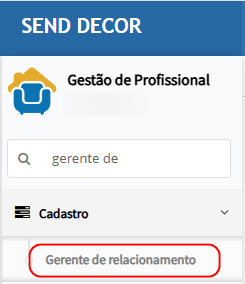
Validar se a rotina está disponível.
Resultado esperado
Usuário com permissãexecuçãoconseguedosacessar normalmente a rotina.Usuário sem permissão não consegue acessar (menu oculto ou bloqueio com mensagem de permissão).testes.
Cenário 02 —– InserirAcesso Gerenteao desistema Relacionamentoutilizando (RP)porta explícita
PassosPasso a passo
-
Acessar:AcessarFidelidadea>aplicaçãoCadastroutilizando>URLGerentecomdeportarelacionamento
explícita:
Clicarhttp://localhost:8081/CORETESTEPORTA/sis.login.aspxnobotãoInserir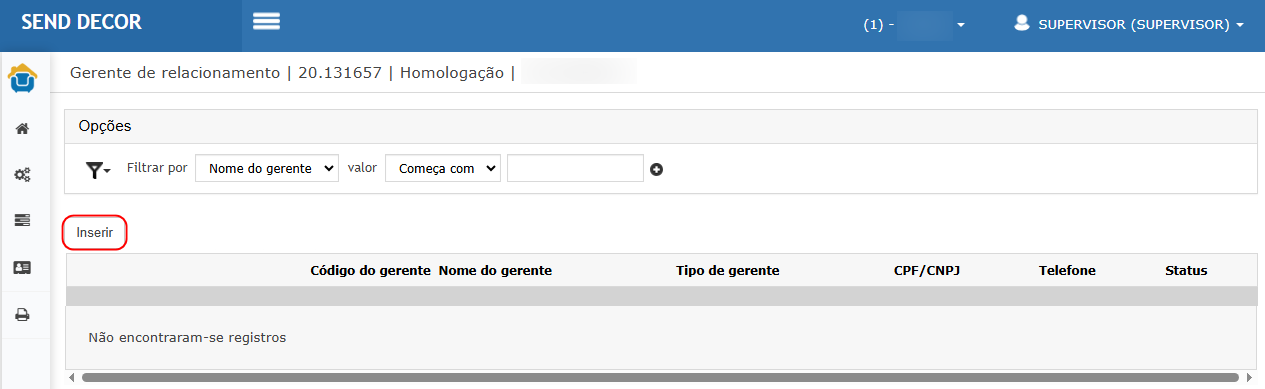
-
Informar
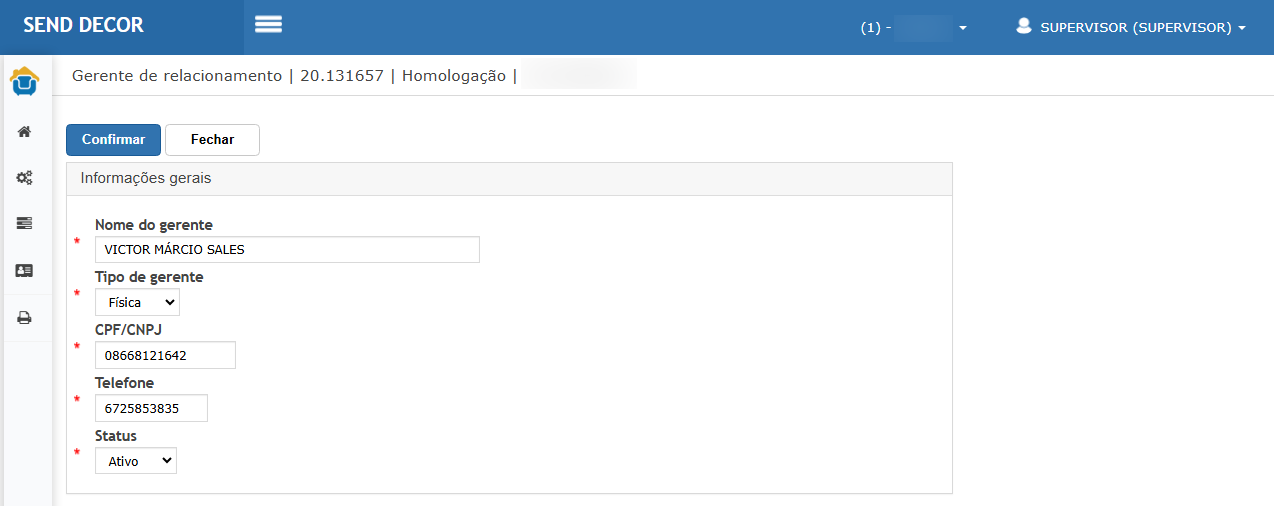
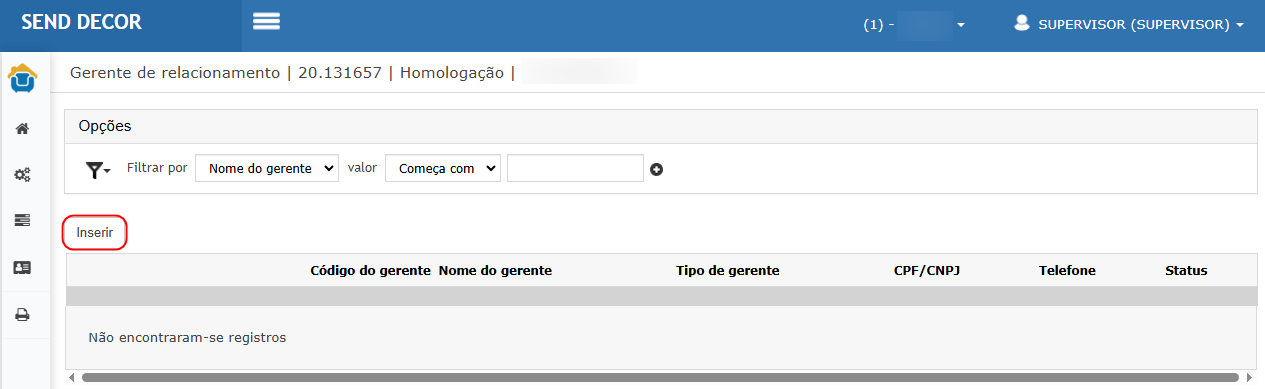
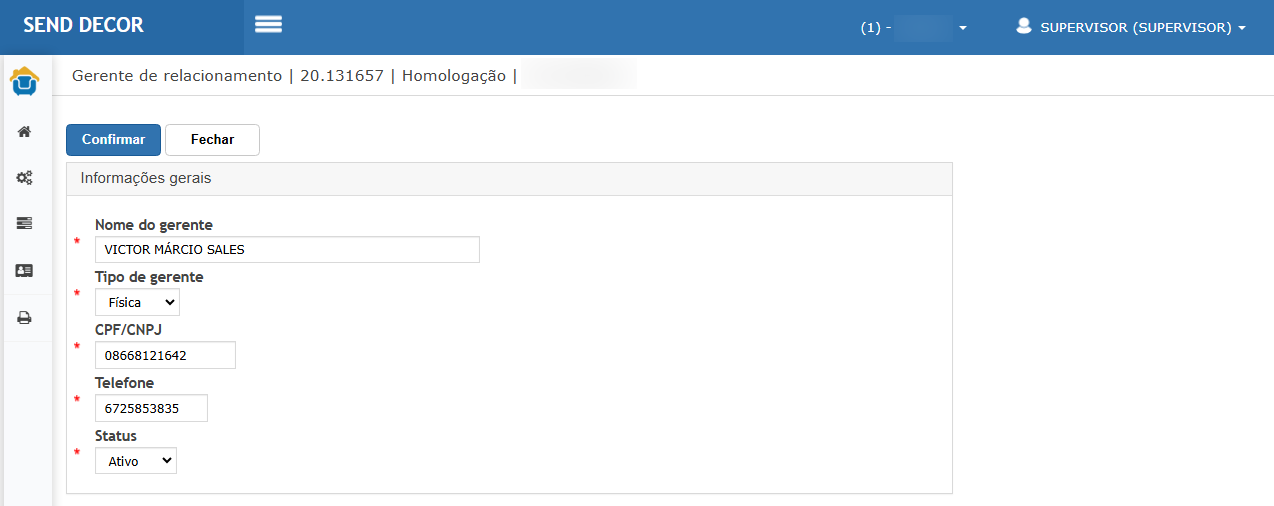
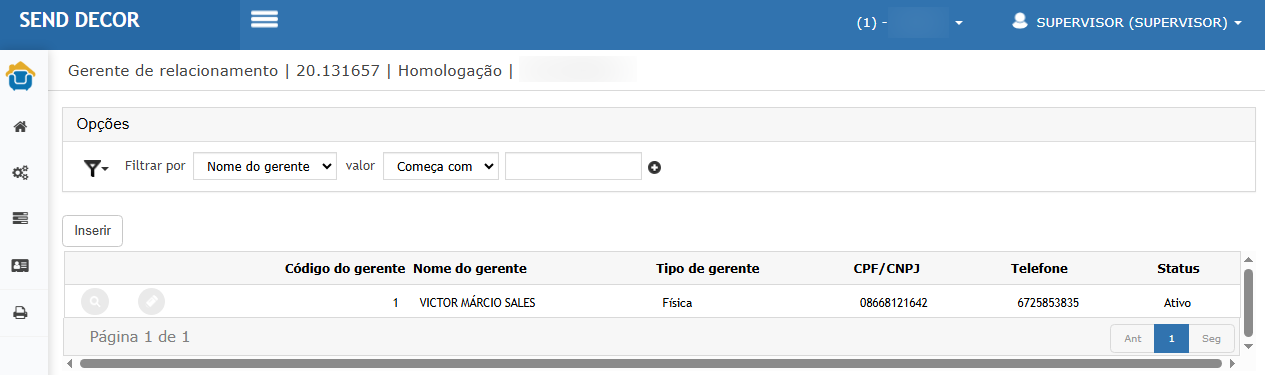
osusuáriocamposeobrigatórios:senha válidos.Nome do gerenteTipo de gerente (Física/Jurídica)CPF/CNPJTelefoneStatus = Ativo
-
Clicar em
Confirmar
Entrar. -
Aguardar carregamento do menu principal (sis.menusis.aspx). -

Resultado esperado
-
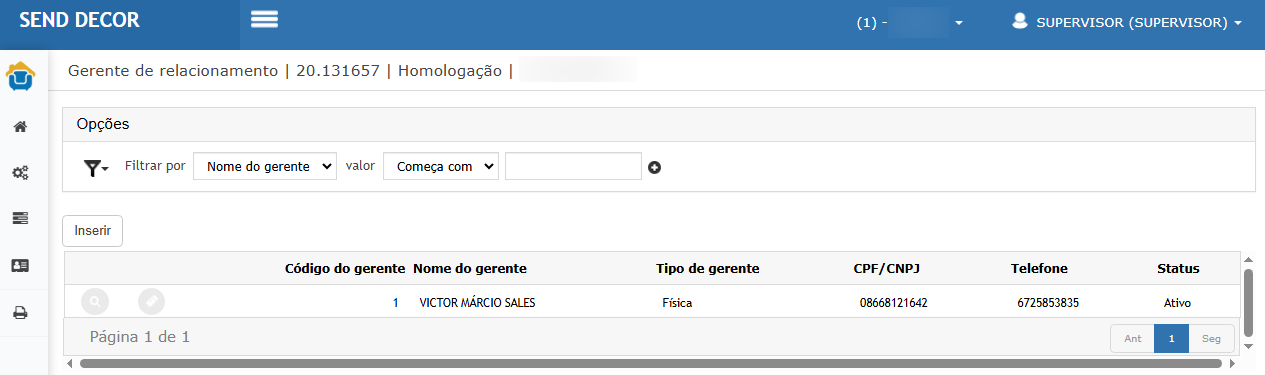
SistemaOsalvasistema deve carregar ocadastromenu principal corretamente. -
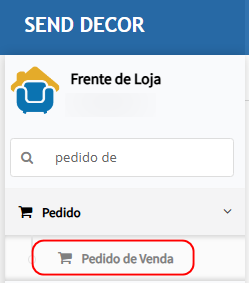
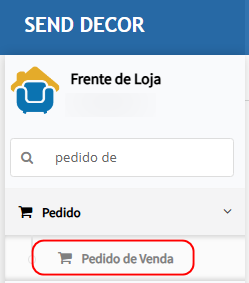
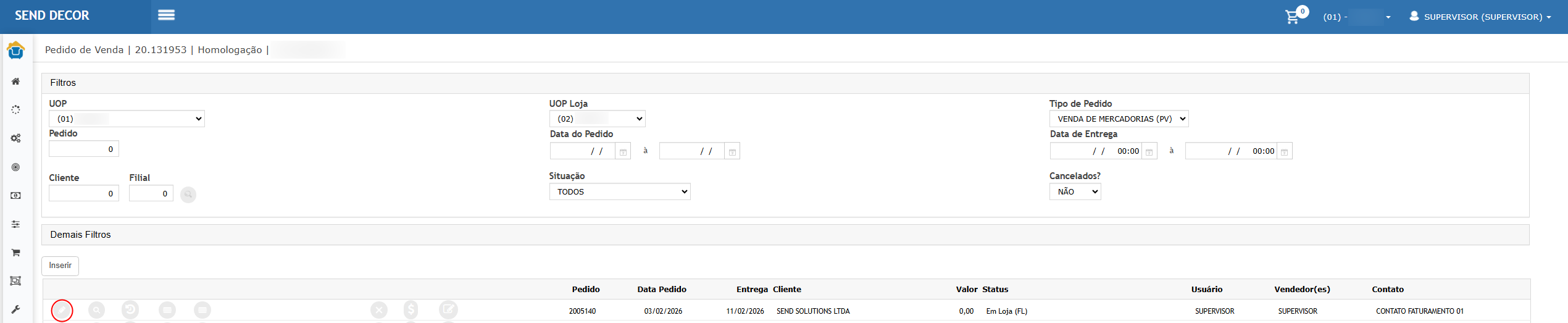
GerenteAapareceURLnadevelistagemmanterprincipal.a porta explícita: Acessar:Frente de loja > Pedido > Pedido de venda
-
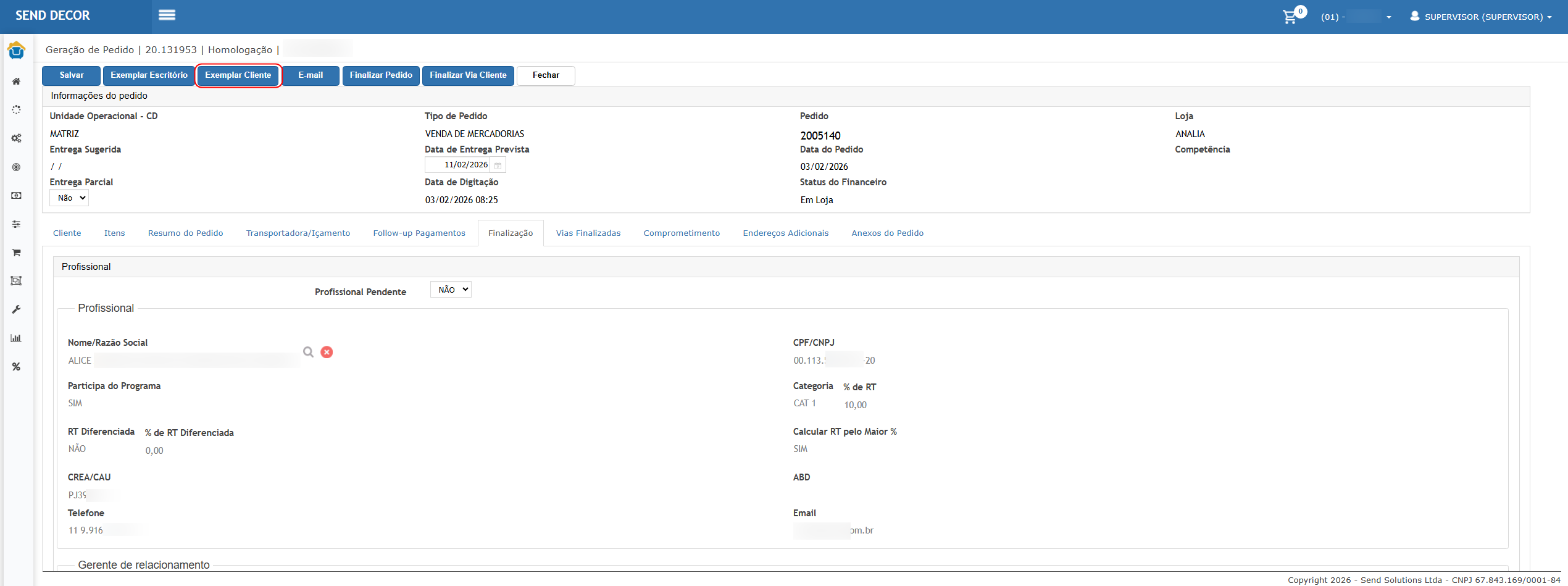
Editar um pedido existente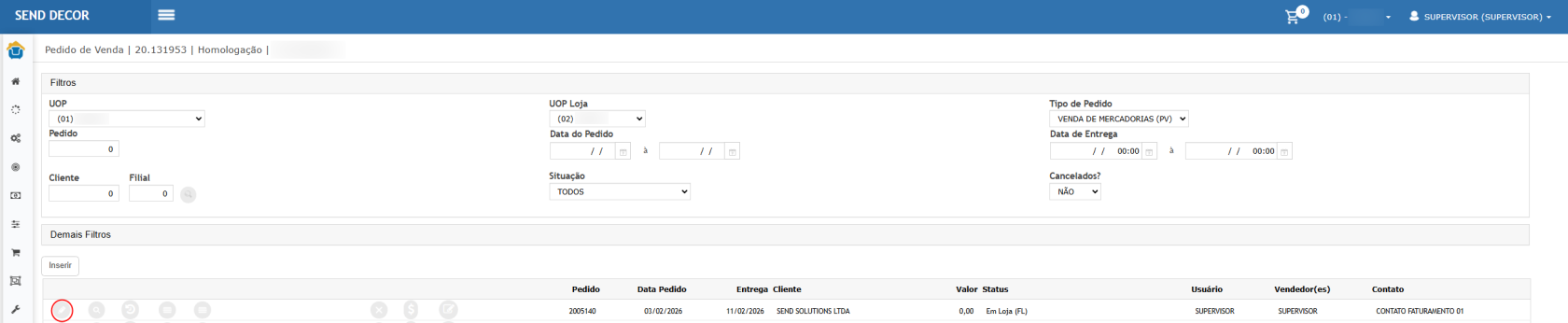
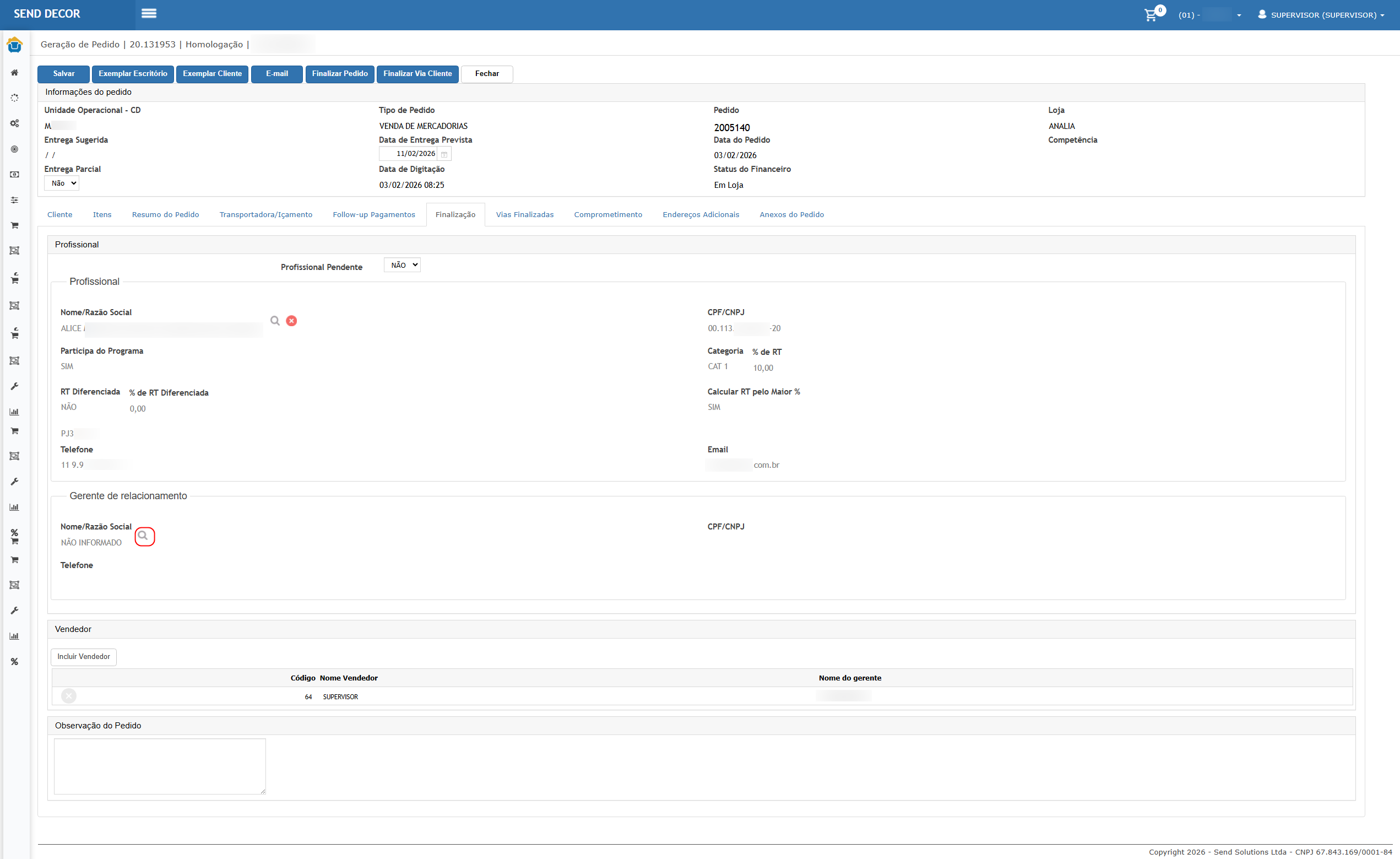
Ir para a abaFinalização, clicar na lupa do campoProfissional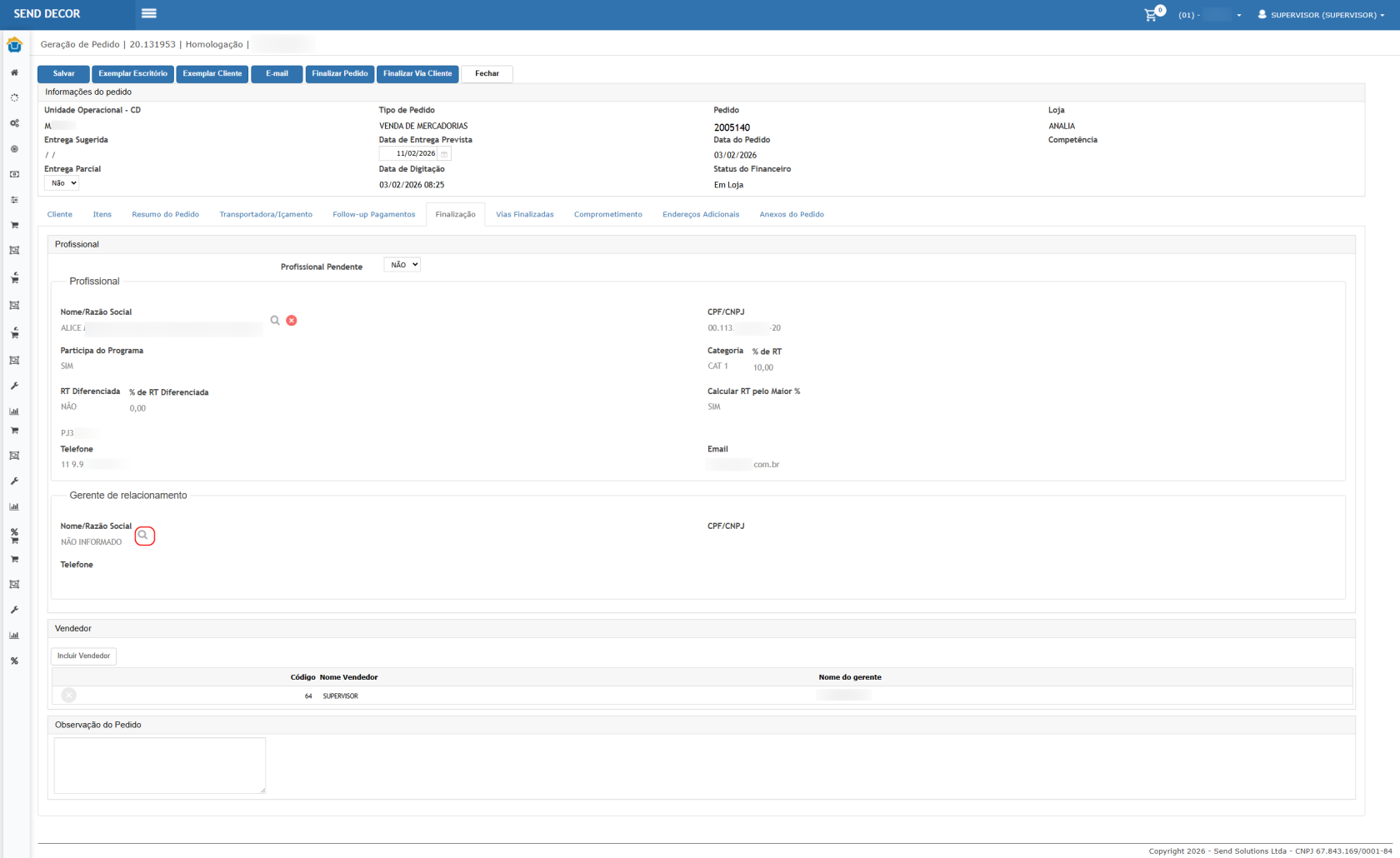
VerificarNãocampo Gerente de relacionamentoAo não preencher Profissional:Campo de RPdeveestarhaverindisponível.NãremoçãoédapermitidoportavinculardaRP sem profissional.
Ao preencher Profissional:Campo de RP deve estar indisponível.Não é permitido vincular RP sem profissional.O mesmo profissional pode ter RP vinculado em lojas diferentes.Cada pedido contabiliza apenas 1 RP.
Com profissional preenchido, clicar na lupa do campo:Gerente de relacionamentoSelecionar um gerente ativo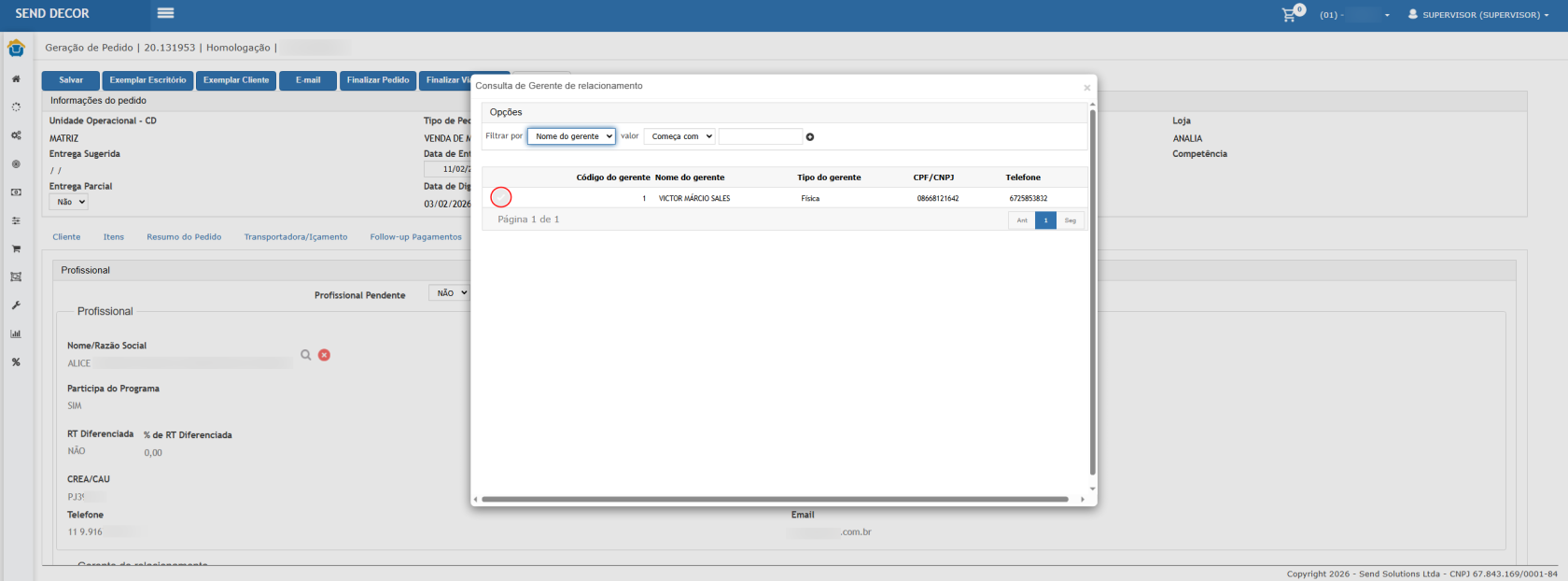
Confirmar seleção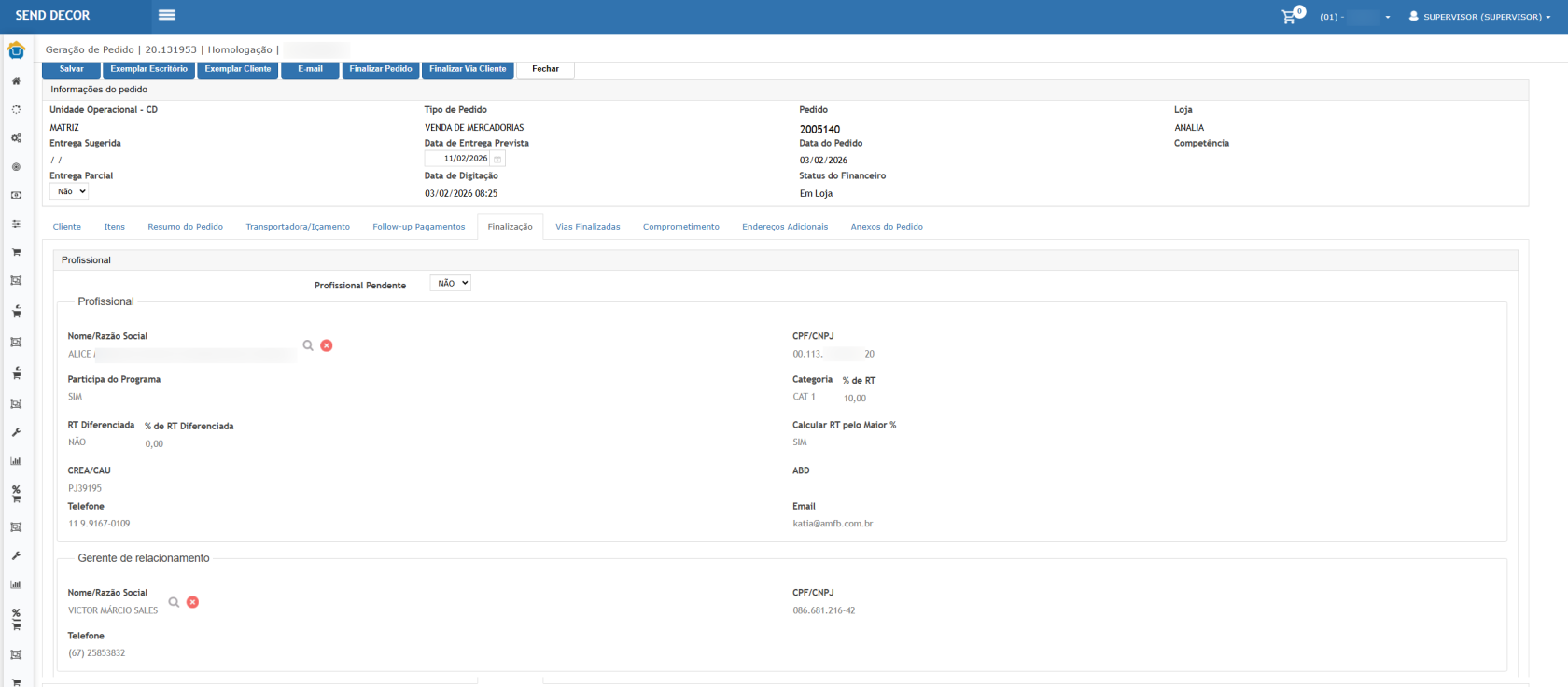
Gerente é vinculado ao pedido corretamente.Sistema mantém apenas 1 Representante por pedido.URL.-
noNoApedidopartircomdoProfissionalmenue RP preenchidos,principal, clicarem:módulo
(ouExemplarCadastroEscritório
outro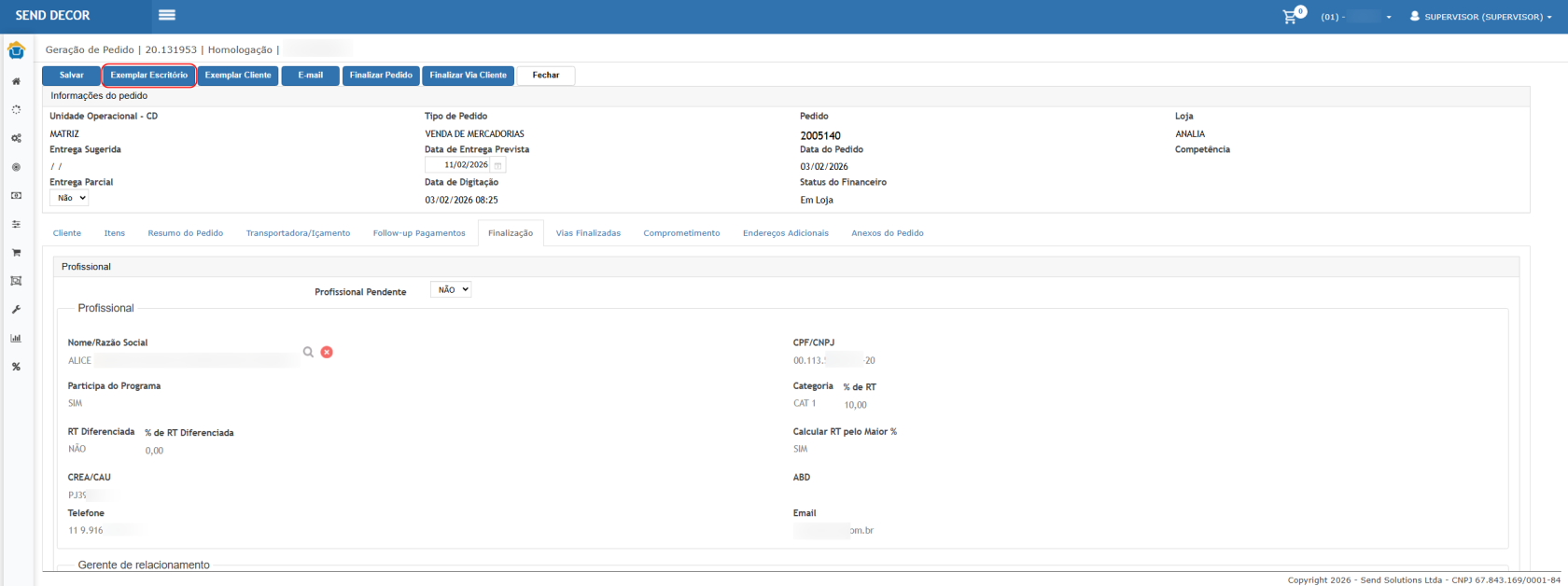
módulo publicado). -
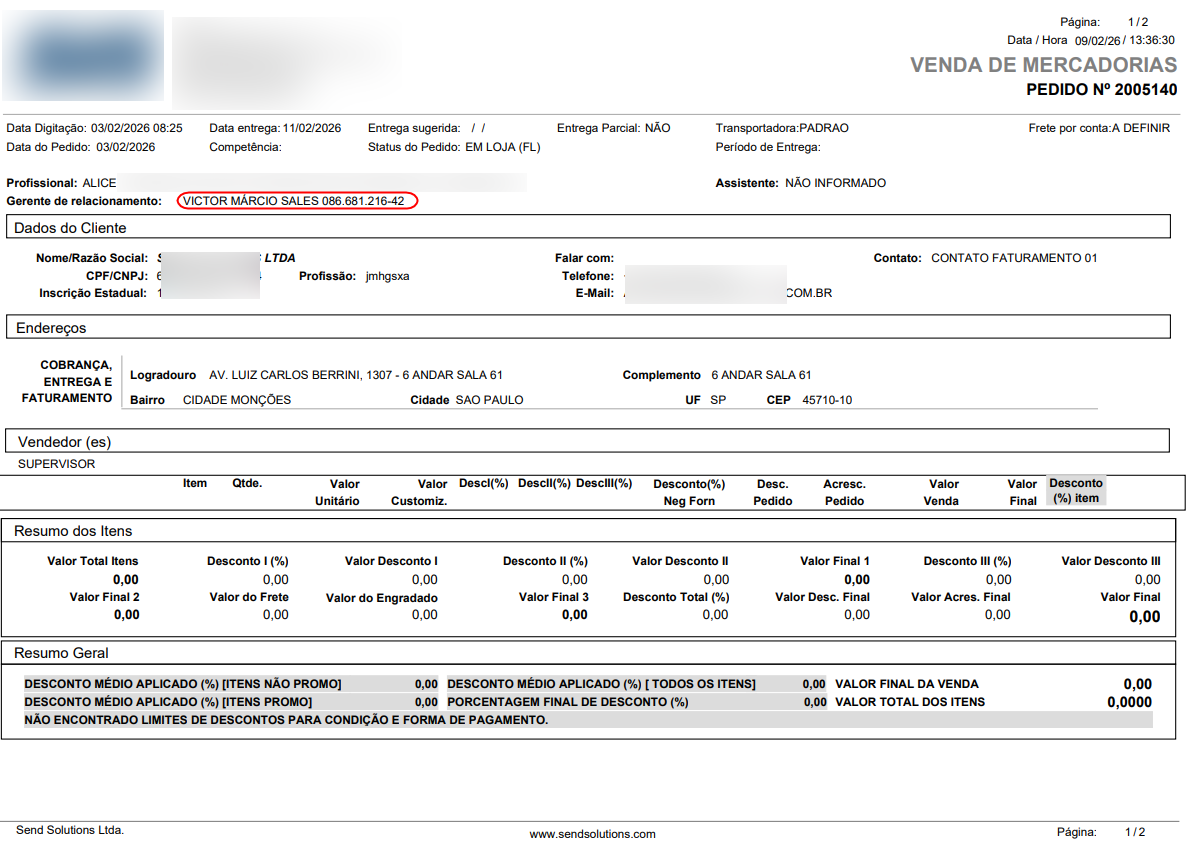
GerarAguardarrelatório
carregamento da tela inicial do módulo. -
-
ViaAdo escritórioURL deveconter:preservar o HOST e a PORTA: -
O módulo deve ser carregado corretamente.
-
Não deve ocorrer:
-
NomeErrododeProfissionalpágina não encontrada; -
NomeRedirecionamentodoparaGerenteportade relacionamento80; -
DocumentoAlteraçãododegerenteambiente.
-
-
NoNavegarmesmoentrepedido,telasclicarinternasem:doExemplar Cliente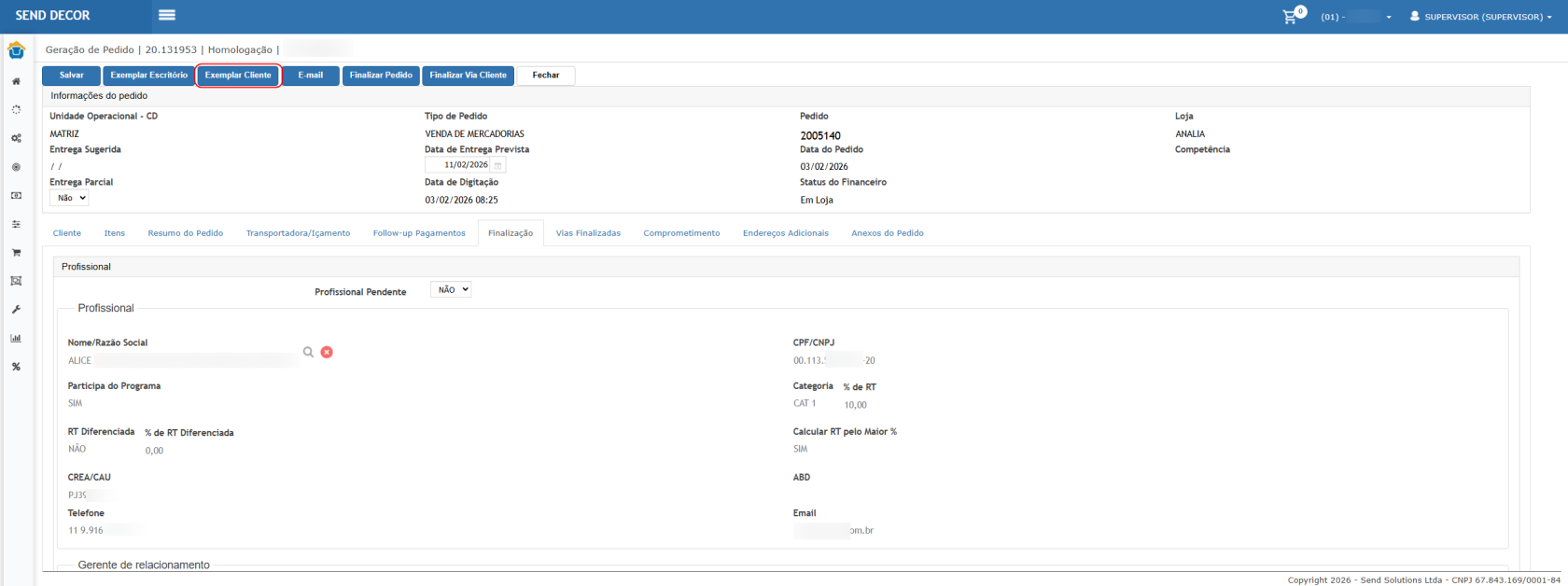
módulo. -
GerarAcessarrelatório
outros menus disponíveis. -
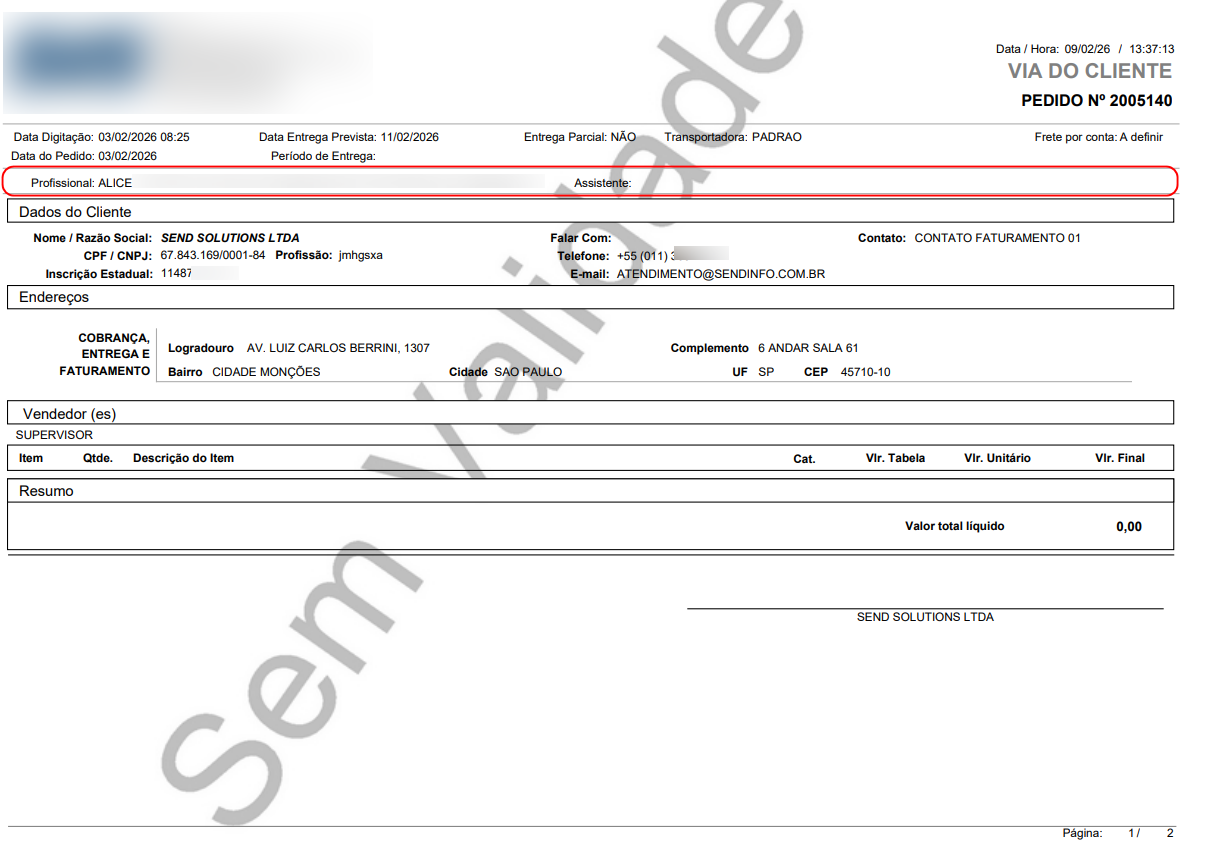
-
Todas as chamadas devem manter:
-
Mesmo HOST;
-
Mesma PORTA explícita.
-
-
Nenhuma URL deve ser gerada sem a porta quando a URL inicial possuir porta explícita.
-
Acessar o sistema utilizando URL sem porta explícita:
-
Efetuar login.
-
Acessar módulos pelo menu principal.
-
Verificar as URLs geradas.
-
O sistema deve manter o comportamento padrão.
-
Não deve incluir porta na URL.
-
As URLs devem ser geradas normalmente sem inconsistências.
-
Reproduzir o cenário descrito na falha original:
-
Acesso inicial com porta explícita.
-
-
Navegar entre módulos.
-
Comparar o comportamento atual com o comportamento anterior reportado.
-
A falha deve estar corrigida.
-
Nenhuma URL deve ser gerada sem a porta quando ela existir na URL inicial.
-
A validação implementada no desenvolvimento deve estar funcionando corretamente.
Cenário
03
http://localhost:8081/CORETESTEPORTA/sis.menusis.aspx
RepresentantePassos

Resultado esperado
Cenário 04 — Selecionar Gerente de Relacionamento no pedido
Passos
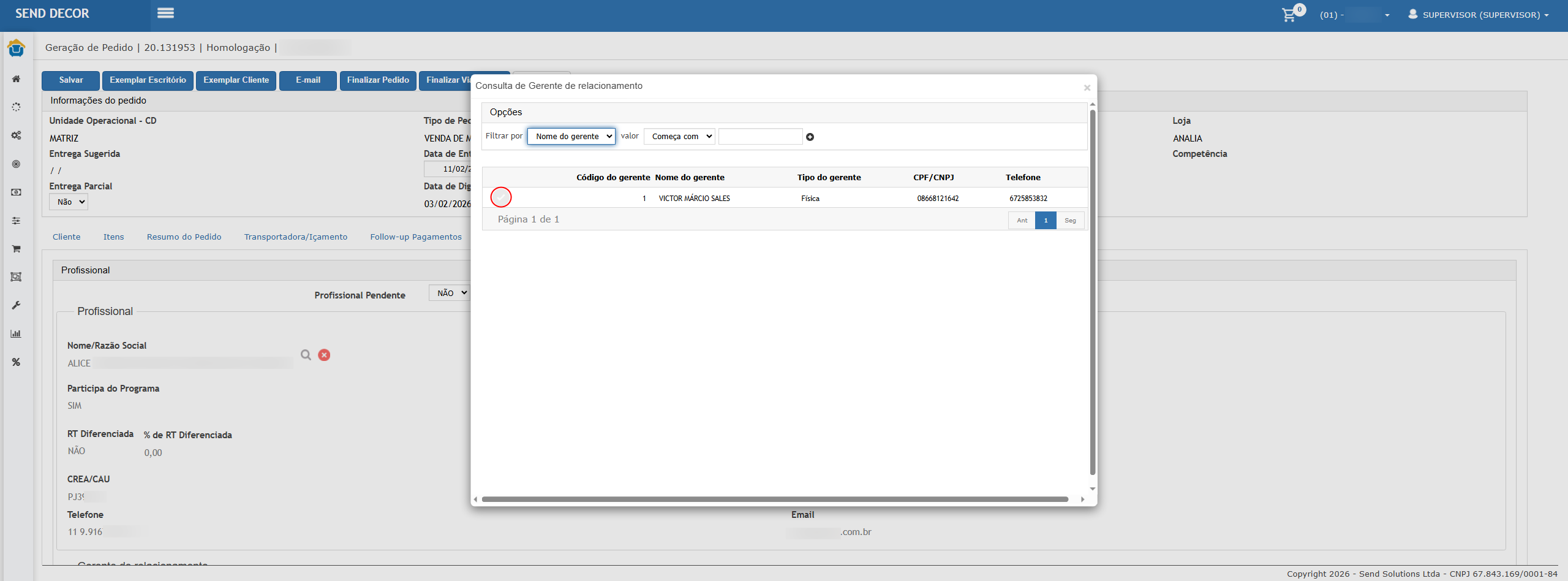
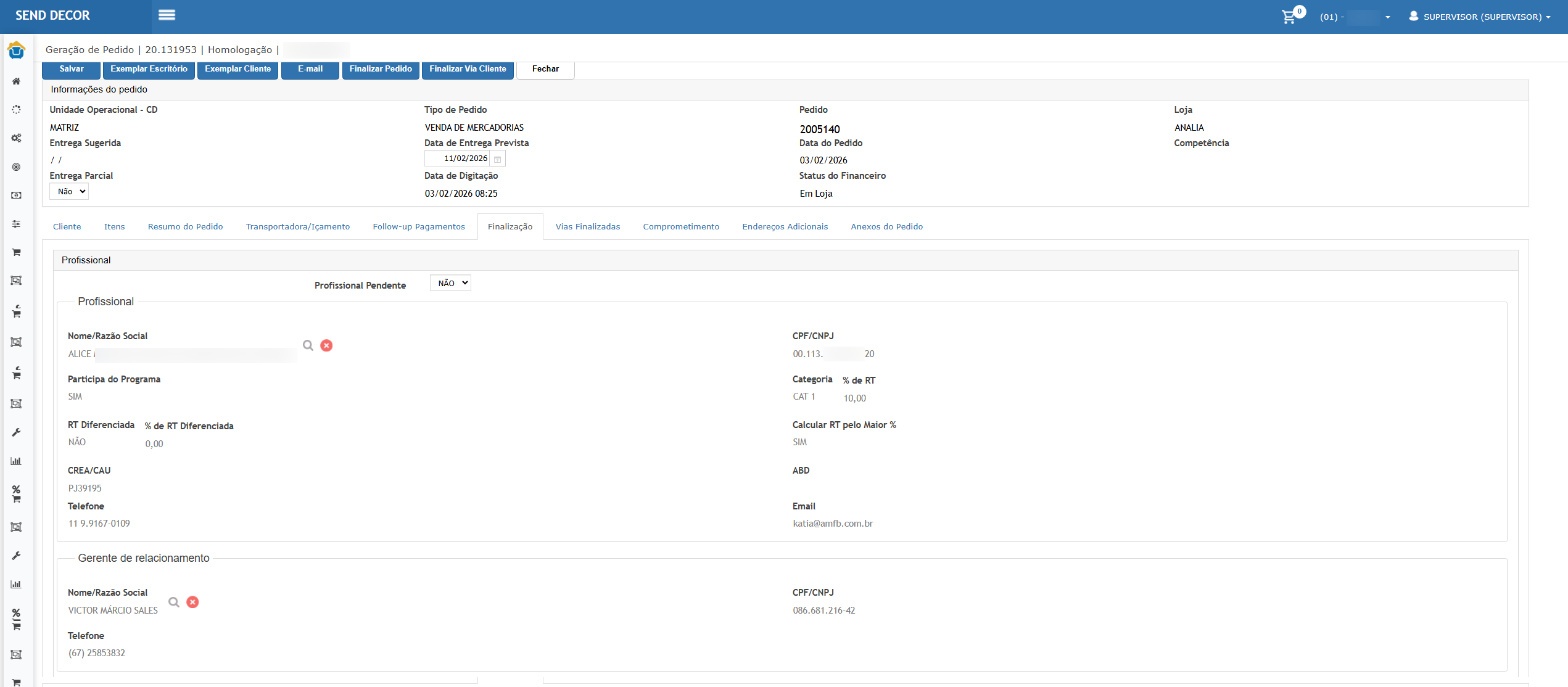
Resultado esperado
Cenário 0503 —– ViaChamada de módulo a partir do Escritóriomenu devecom imprimirporta Gerente de Relacionamentoexplícita
PassosPasso a passo
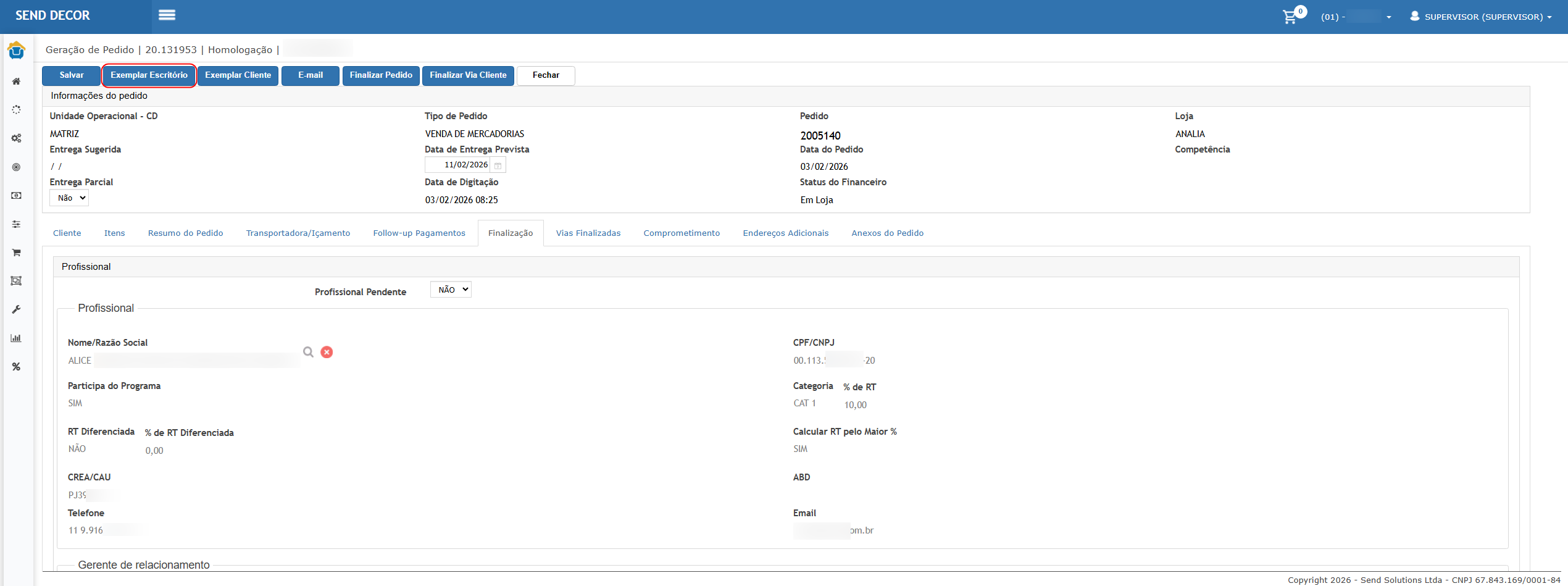
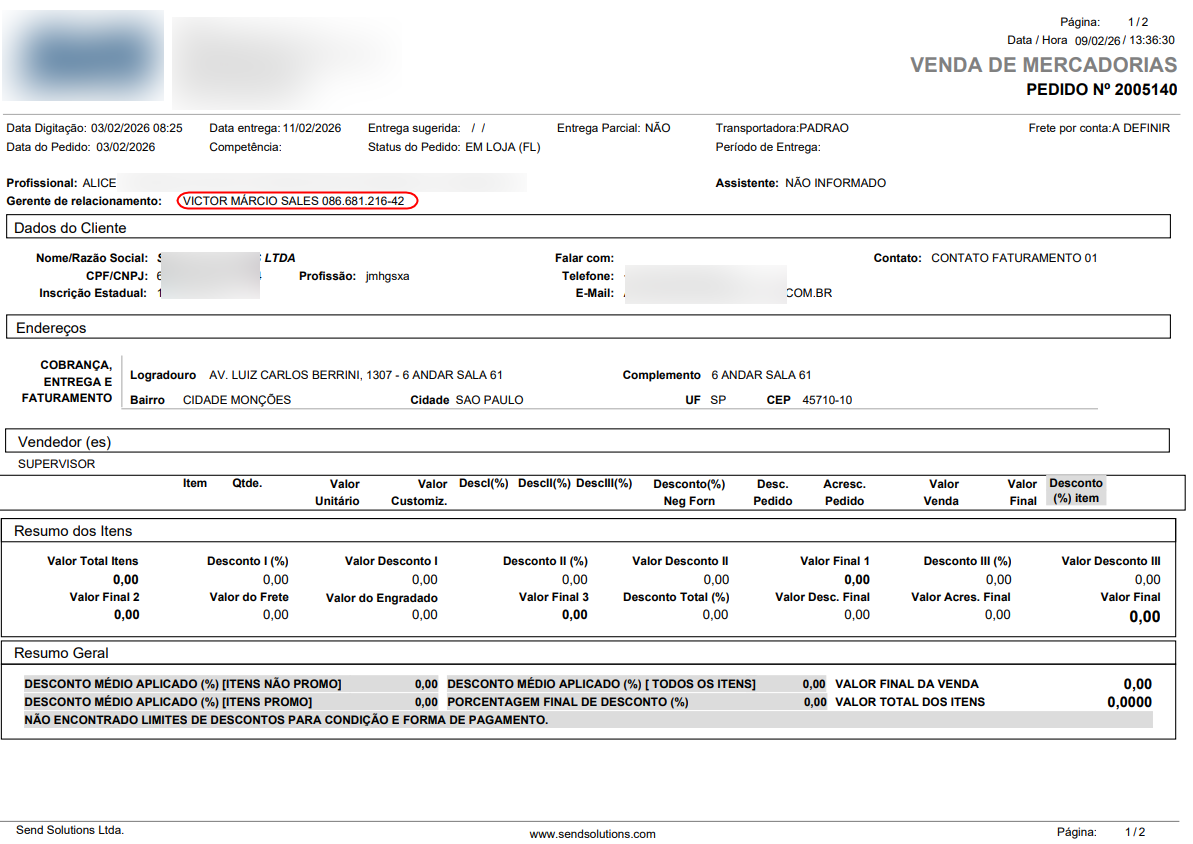
Resultado esperado
Cenário 0604 —– ViaNavegação dointerna Clienteentre NÃOmódulos devecom imprimirporta Gerente de Relacionamentoexplícita
PassosPasso a passo
Resultado esperado
Cenário 05 – Acesso ao sistema sem porta explícita (porta padrão)
Passo a passo
Resultado esperado
Cenário 06 – Validação da correção da falha reportada
Passo a passo
Resultado esperado

ATENÇÃO: As informações neste documento são meramente ilustrativas e utilizadas apenas para fins de teste.