
OS 103123 - MELHORIA - FATURAMENTO - ALTERAR ROTINA DE ENVIO DE E-MAIL AUTOMATICO
Objetivo:
Esta alteração tem por objetivo validar a implementaçalteração doda novo campo “Próximo Contato (Data/Hora)” nas Observaçõesrotina de Atendimentoenvio de e-mail do módulo Fila de Loja,DANFE, garantindo que:
- O envio de e-mail não ocorra mais na emissão da nota fiscal.
-
SejaOpossívelenvioregistrarde e-mail ocorra somente após o processo de expedição da Ordem de Carga. -
Notas fiscais sem data de saída (não expedidas) sejam bloqueadas para envio de e-mail.
-
A rotina de expedição permita impressão do DANFE e
horaenviodoporpróximoe-mail.contato -
A opção
clientede envio automático de e-mail na expedição funcione corretamente. -
O sistema
permitaregistreselecionarlogadadata atravésoperação decalendárioenvio de e-mail da NFe. -
OsAs funcionalidades estejam disponíveisusuáriosapenasenvolvidosquandonooatendimentopedido estiver expedidosejam identificados corretamente.. -
O
sistema gerenotificações automáticasquando existir um próximo contato programado. As notificações sejam exibidas:
sistemaEm azulquando o contato estiver dentrocomportamento doprazo.esteja - conforme
Emsolicitadovermelhonaquando o contato estiver atrasado.melhoria.
A notificação abra umpopup com os detalhes do atendimento.Ao clicar na notificação seja possívelabrir diretamente o atendimento relacionado.
O objetivo do teste é garantir que o sistema alerte os usuários no momento correto e também quando houver atraso no próximo contato programado, conforme solicitado pela diretoria.
Premissas:
- Necessário o ambiente estar atualizado com a versão:
Fila de lojaFaturamento de número XXXX ou superior; Possuir usuários configurados no móduloFila de Loja, por exemplo:VendedorSupervisor/Gerente
Existir umafila de atendimento ativa.
Teste realizado após a atualização
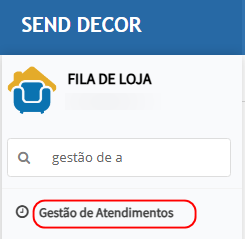
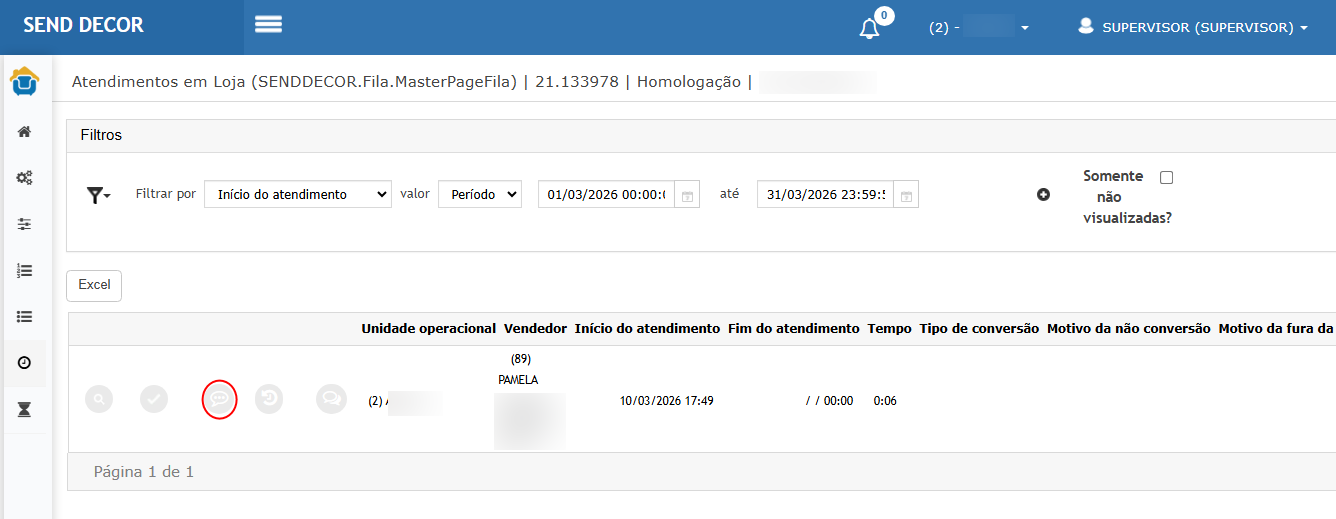
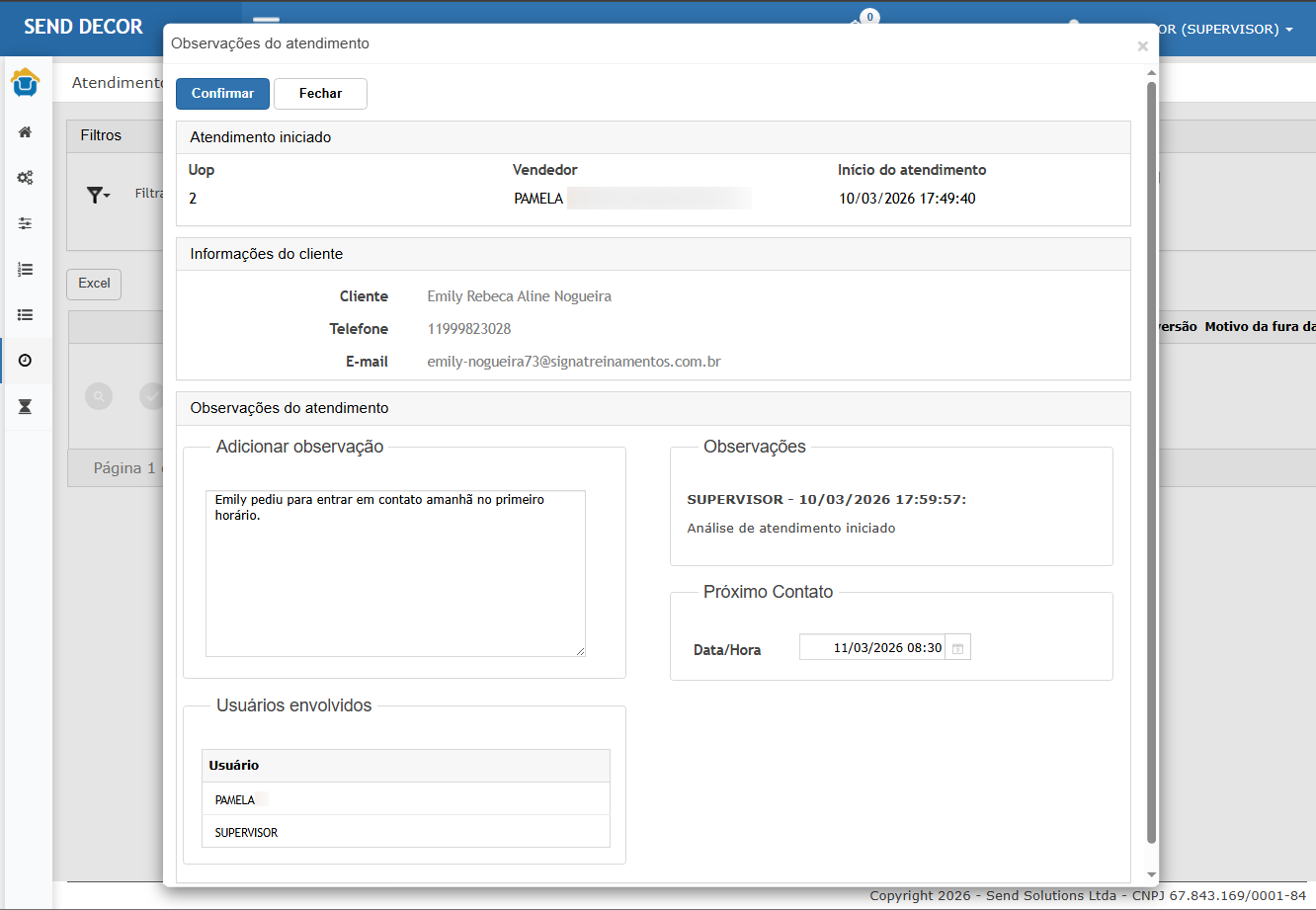
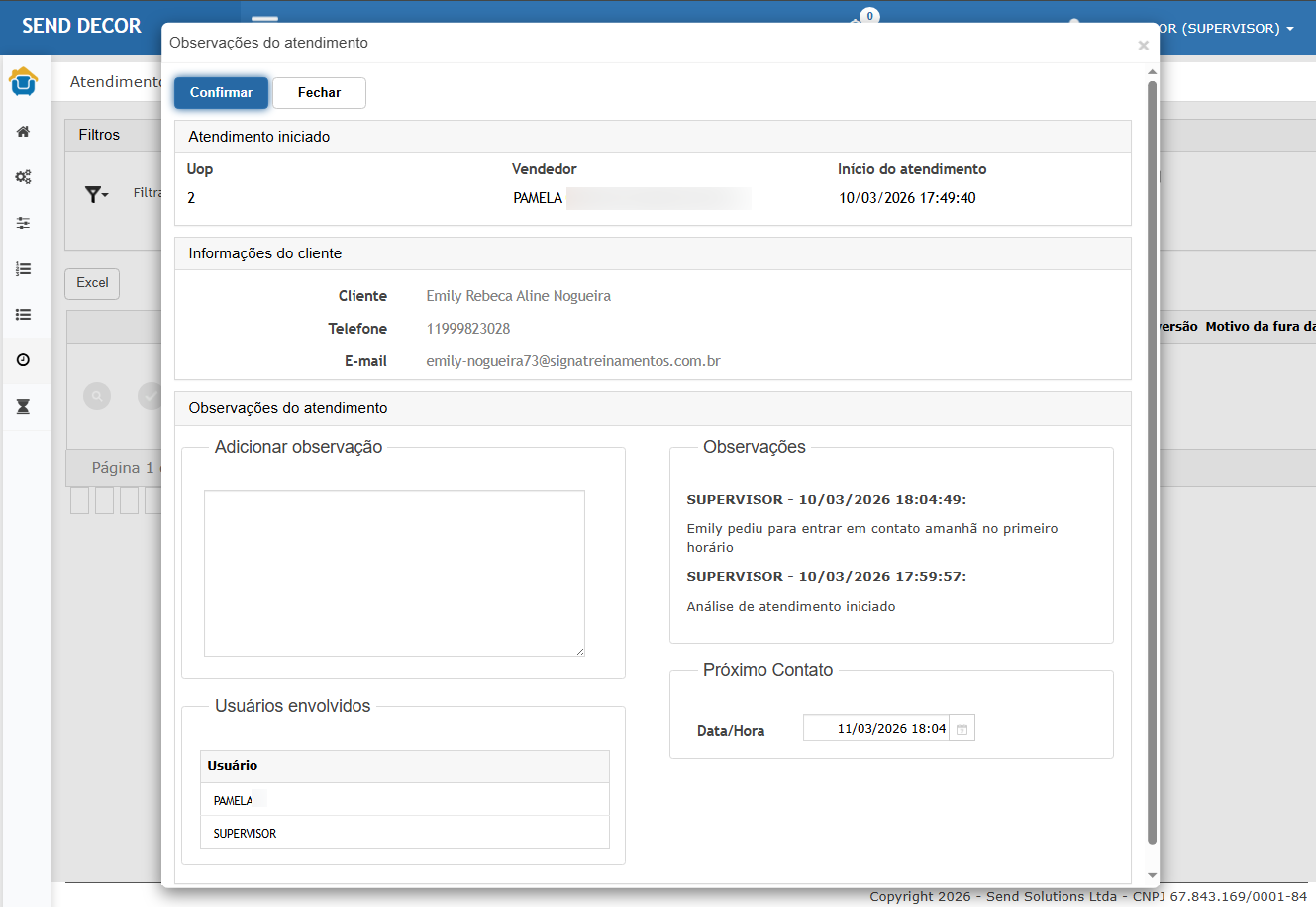
Cenário 01 -— IniciarValidar atendimento na Filabloqueio de Lojaenvio de e-mail para NF sem expedição
Passo a passoPassos
-
Acessar o módulo
FilaDoc.de LojaEletrônico. -
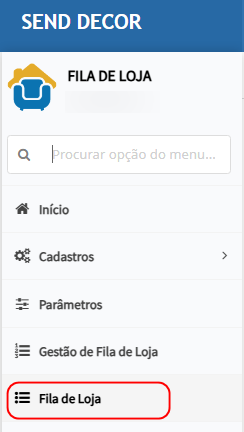
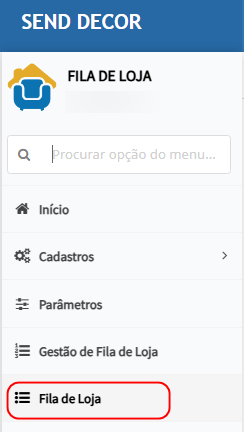
Selecionar o
vendedormenudaNFElista.
→
.
-
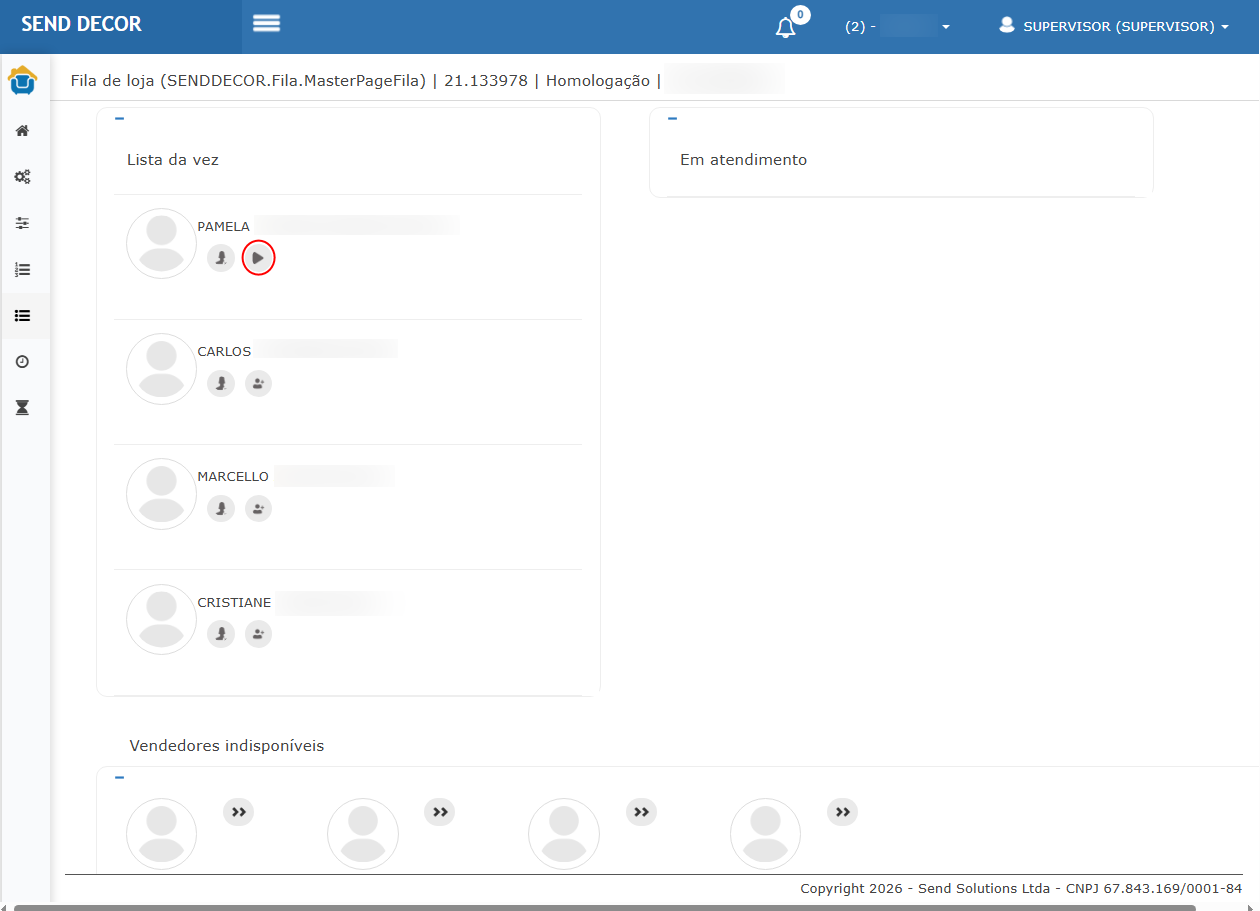
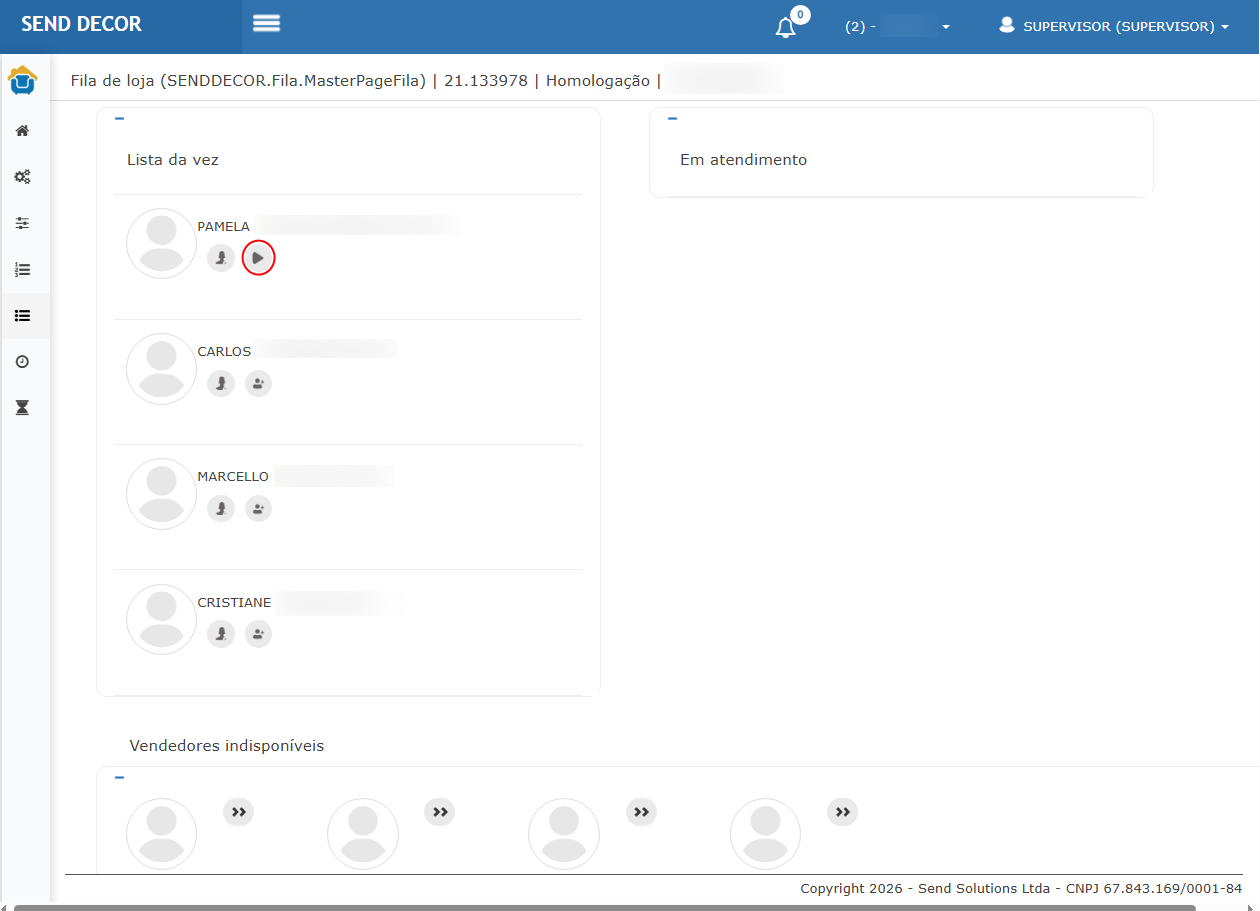
ClicarInformarno botãoIniciarperíodoAtendimentoconforme(▶).
exemplo exibido na tela. -
Resultado esperadoEsperado
-
O
clientesistema não deveserlistarremovidonotas fiscais que não possuam data de saídaLista da vez. -
O
atendimentoenvio de e-mail deveaparecerestarnabloqueadoseçãpara notas que nãoEmforamatendimentoexpedidas. O vendedor responsável deve ser vinculado automaticamente ao atendimento.
Cenário 02 -— RegistrarValidar observaçexibição node atendimentoNF expedida para envio de e-mail
Passo a passoPassos
-
E-mail,Acessar:NoGestãomenu NFE → Envio deatendimentos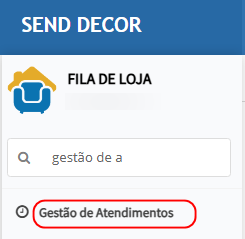
-
Localizar
o atendimento iniciado. Clicar no ícone paravisualizar/editar observações.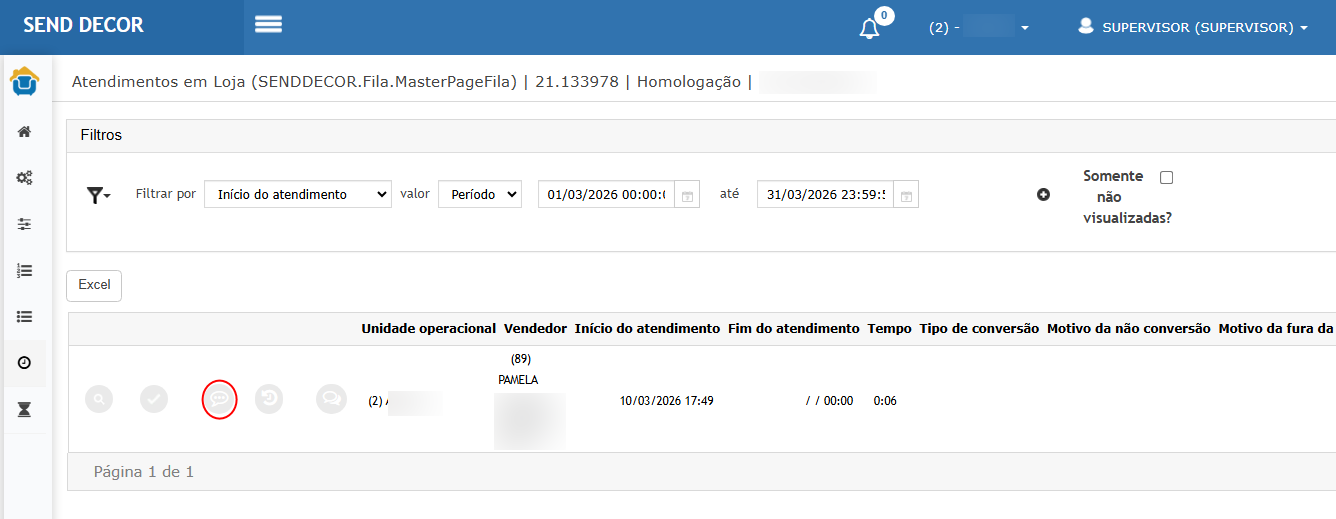
No campoAdicionar observação, inserir um comentário.Localizar o campo: Próximo ContatoUtilizar ocalendáriopara selecionar uma data.Informar tambémahoraNotadoFiscalcontato299969.-
Inserir uma observação explicandoAcessar ocontato.módulo Faturamento → Consulta Nota Fiscal. -
ClicarConsultarema notaConfirmar299969.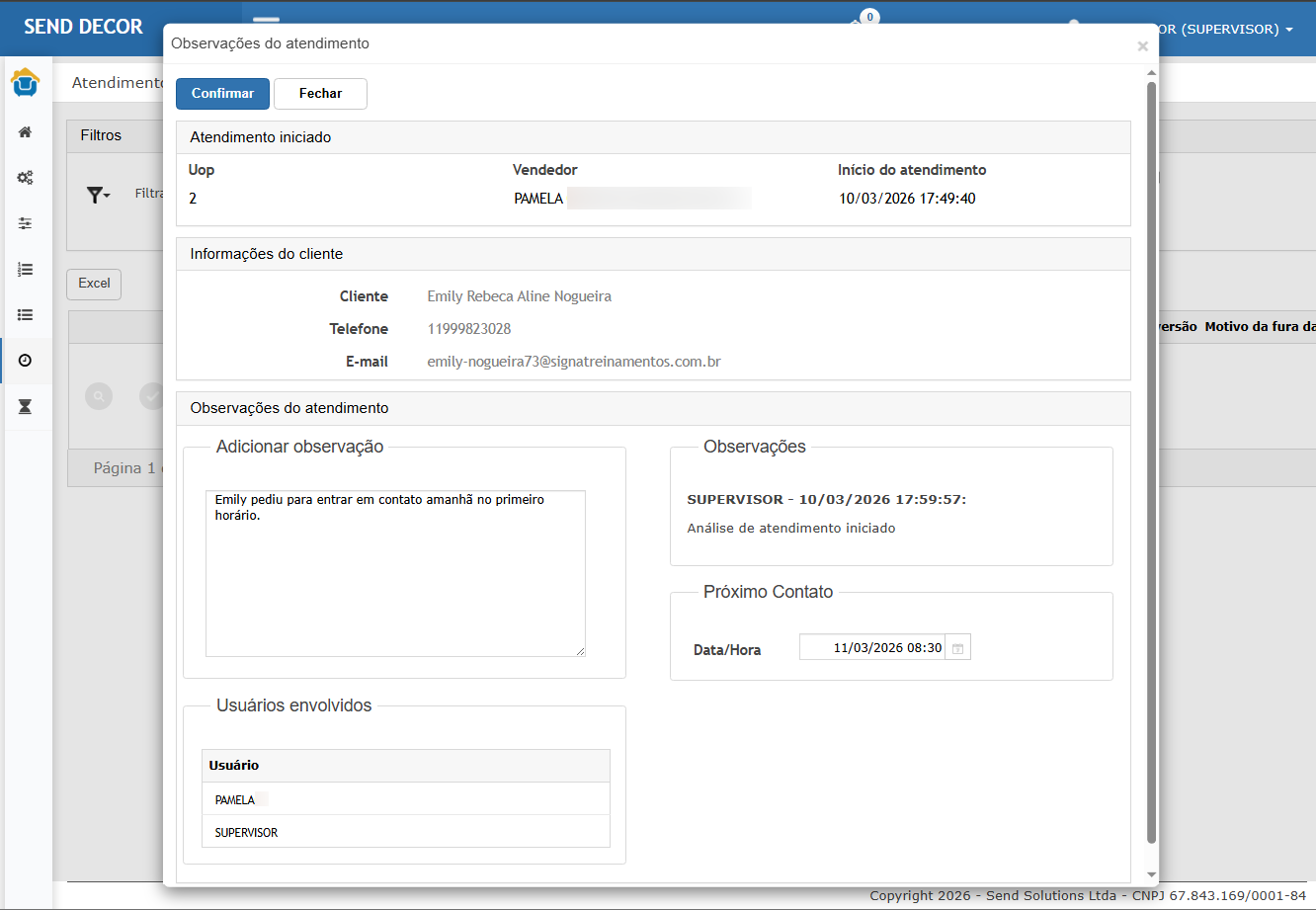
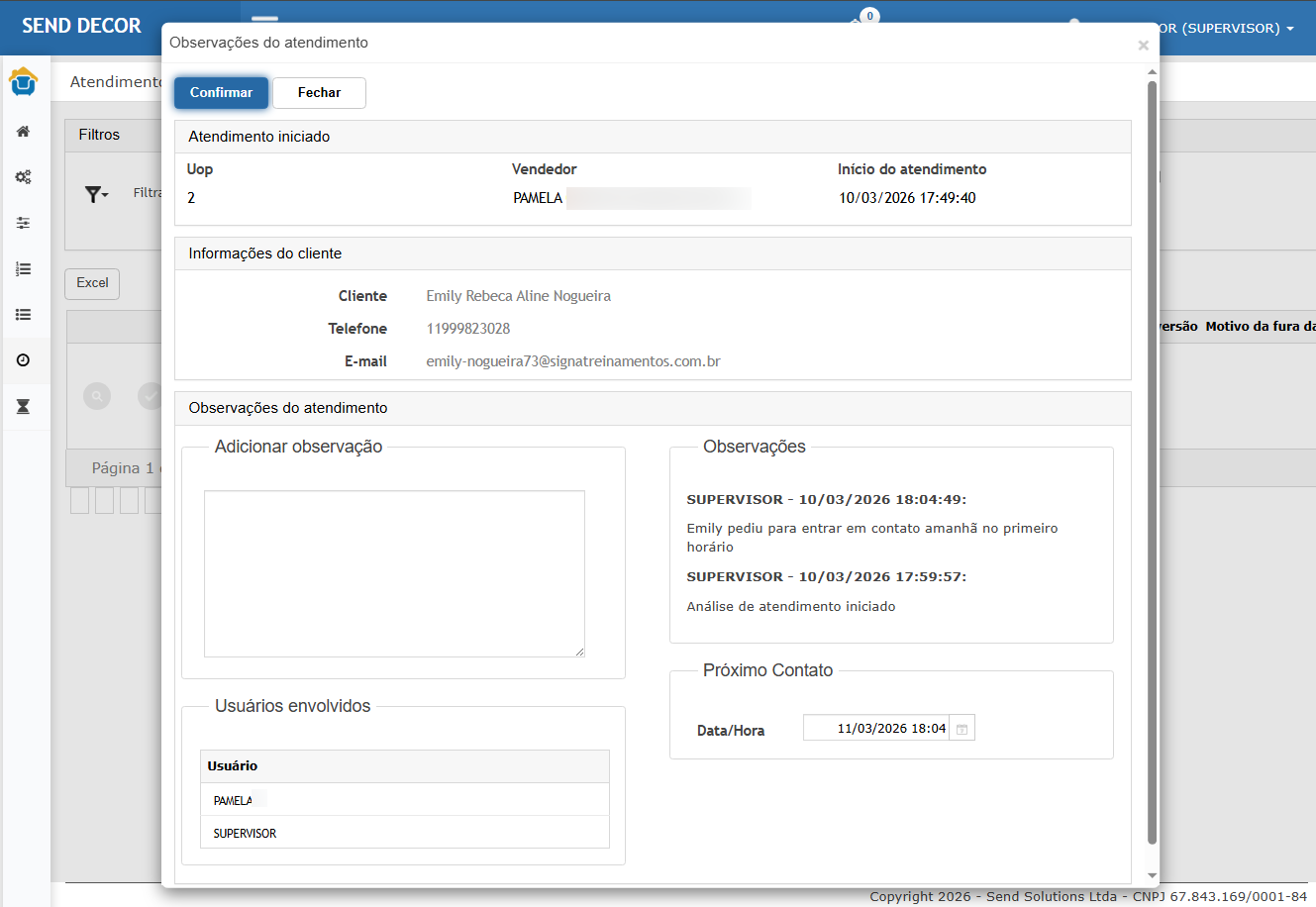
Resultado esperadoEsperado
-
possuirOAsistemanota deveexibir:- data
- de
Usuáriosaídaque registrou a observaçãopreenchida .
- de
-
DataAe hora da ação.
O campo Próximo Contatonota deve aceitarestar data e hora.expedida.
OA calendário deve permitir seleção da data.
O registronota deve aparecer nodisponível históricopara envio de observações.
O sistema deve armazenar o agendamento para geração da notificação.Eletrônico.
Cenário 03- Encerrar— atendimentoValidar eque retornarNF vendedorsem data de saída não aparece para a filaenvio
Passo a passoPassos
-
AcessarConsultaronoatendimento em andamento. Clicar na opçãomóduloEncerrarFaturamentoatendimento→ Consulta Nota Fiscal.-
ConfirmarLocalizar aação.
Nota Fiscal 299968 dentro do mesmo período. -
Resultado esperadoEsperado
-
OAatendimentonotadevenãoserpossuifinalizado.data de saída registrada. -
OAvendedornota não deveretornaraparecerparanoa filamenu devendedores disponíveis. O registro deve permanecer acessível naGestãoenvio deAtendimentose-mail do Doc. Eletrônico.
Cenário 04 -— NotificaçValidar disponibilização antesda doimpressão horáriode doDANFE próximona contato (Notificaçexpedição Azul)
Neste cenário vamos validar a notificação quando o contato está dentro do prazo.
Passo a passoPassos
Nodia programado, realizar login no sistema com umAcessar
usuário envolvidoFaturamento.-
AguardarNavegar até Expediçãocarregamento→daExpediçãoteladeinicial.Ordem de Carga. -
Consultar as ordens de carga existentes.
Resultado esperadoEsperado
-
O sistema deve
exibir umadisponibilizarnotificaçícone para impressão do DANFE diretamente na grade.
Cenário 05 — Validar envio manual de DANFE por e-mail na expedição
Passos
-
Acessar Expedição
em→azulExpedição de Ordem de Carga. -
ALocalizarnotificaçãoumadeveordemindicar:expedida. -
AoSelecionarclicar na notificaçãodeve abrir umíconepopupEnviarcontendoe-mail:.
Resultado Esperado
-
DataOesistemahoradevedopermitirpróximoenviocontatomanual de DANFE por e-mail. -
IdentificaçO envio deve ocorrer apenas para pedidos expedidos.
Cenário 06 — Validar bloqueio de funcionalidades para pedidos não expedidos
Passos
-
Acessar a tela Expedição
dodeatendimentoOrdem de Carga. -
VendedorIdentificarresponsávelpedidos sem expedição registrada.
Resultado Esperado
-
Os ícones de impressão e envio de e-mail devem permanecer desabilitados.
Cenário 07 — Validar envio automático de e-mail ao registrar expedição
Passos
-
Acessar Expedição de Ordem de Carga.
-
UnidadeMarcaroperacional.a opção:
Envia DANFE por email ao registrar a saída
-
Registrar a expedição do pedido.
-
Confirmar a operação.
Resultado Esperado
-
O sistema deve:
-
Registrar a expedição
-
Gerar o DANFE
-
Enviar automaticamente o e-mail ao cliente.
-
Cenário 0708 -— NotificaçValidar geração após o horárioautomática do próximoDANFE contatoe (Notificaçãoenvio Vermelha)de e-mail
Neste cenário vamos validar a notificação quando o contato está atrasado.
Passo a passoPassos
-
ProgramarConfirmarumopróximoregistrocontato.de expedição. -
AguardarVerificaratéapassarmensagemoapresentadahoráriopeloprogramado. Realizar login com um usuário envolvido.sistema.
Resultado esperadoEsperado
-
O sistema
devedeve:apresentar-
notificaçãBaixar automaticamente o
emPDFvermelhodo DANFE. -
AEnviarnotificaçãodevee-mailindicarparaatrasoono contato.cliente. -
OExibirpopupmensagemdevedeexibir os dados do atendimento relacionado.
aCenário 08 - Abrir atendimento a partirsucesso danotificaçoperaçãoPasso a passoAcessar o popup de notificações.Localizar a linha da notificação.Clicar sobre a notificação.
Resultado esperadoO sistema deve abrir automaticamente oatendimento correspondente.O usuário deve visualizar:Observações registradasData do próximo contatoUsuários envolvidos.
Cenário 09
-—ValidaçãValidar padrãodadofuncionalidadee-mailsolicitada pela diretoriaenviadoVerificaçõesPassos-
Acessar a caixa de e-mail do destinatário.
-
Localizar o e-mail enviado pelo sistema.
Resultado Esperado
-
CampoOPróximoe-mailContatocriado nas observações.deve: -
CampoSeguiraceitaodatamesmoepadrãohorautilizado pelo envio via Doc. Eletrônico. -
ExisteConter ocalendárioarquivoparaXMLseleçãooudaDANFEdataanexado. Notificações são exibidas automaticamente.Notificação azul → contato dentro do prazo.Notificação vermelha → contato atrasado.Popup mostra:data e horaatendimento relacionadousuário responsável.
-
Acessar Faturamento → Notas Fiscais → Consulta Nota Fiscal
-
Consultar uma nota que teve envio de e-mail.
-
Acessar a aba Log de Ocorrência.
-
TodasOassistemaregrasdevedefinidasregistrarnanosolicitaçãolog:devem -
Informando:
-
Data
-
Hora
-
Usuário responsável
-
Cenário 10 — Validar registro do log do envio de e-mail da NFe
Passos
Resultado
esperadoEsperadoestarimplementadasE-MAIL
eENVIADOfuncionandocorretamente.
ATENÇÃO: As informações neste documento são meramente ilustrativas e utilizadas apenas para fins de teste.
-