
OS 103123 - MELHORIA - FATURAMENTO - ALTERAR ROTINA DE ENVIO DE E-MAIL AUTOMATICO
Objetivo:
Esta alteração tem por objetivo validar a alteração da rotina de envio de e-mail do DANFE, garantindo que:
- O envio de e-mail não ocorra mais na emissão da nota fiscal.
-
O envio de e-mail ocorra somente após o processo de expedição da Ordem de Carga.
-
Notas fiscais sem data de saída (não expedidas) sejam bloqueadas para envio de e-mail.
-
A rotina de expedição permita impressão do DANFE e envio por e-mail.
-
A opção de envio automático de e-mail na expedição funcione corretamente.
-
O sistema registre log da operação de envio de e-mail da NFe.
-
As funcionalidades estejam disponíveis apenas quando o pedido estiver expedido.
-
O comportamento do sistema esteja conforme solicitado na melhoria.
Premissas:
- Necessário o ambiente estar atualizado com as versões:
- Doc. Eletrônico de número XXXX ou superior;
- Faturamento de número 134478 ou superior;
Teste realizado após a atualização
Cenário 01 — Validar bloqueio de envio de e-mail para NF sem expedição
Passos
-
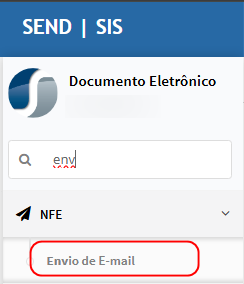
Acessar o módulo Doc. Eletrônico.
-
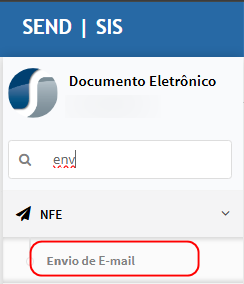
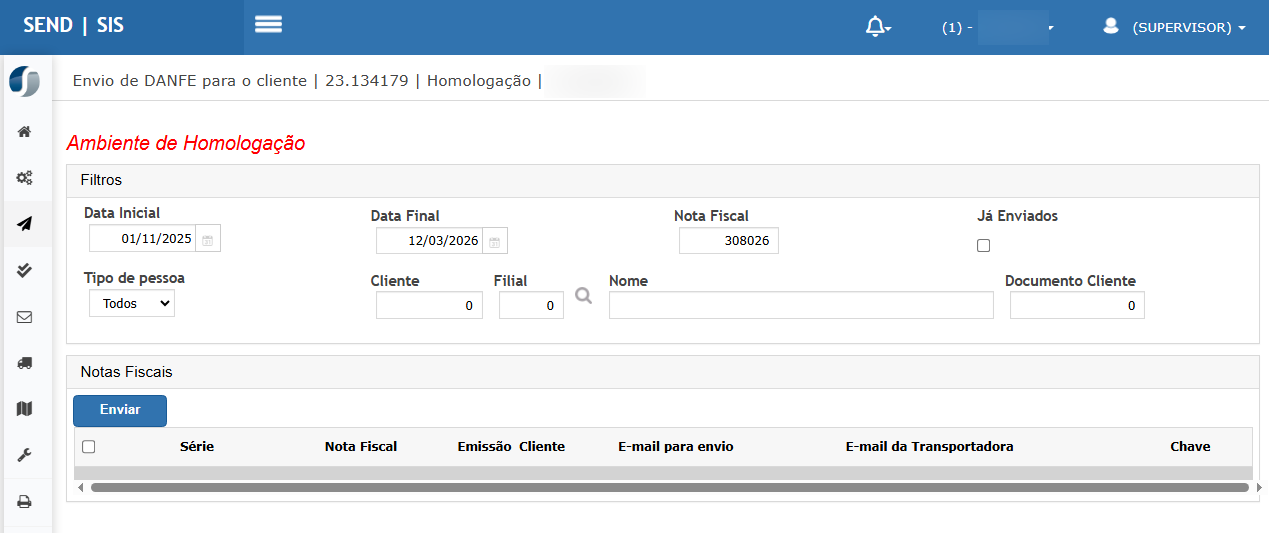
Selecionar o menu NFE → Envio de E-mail.
-
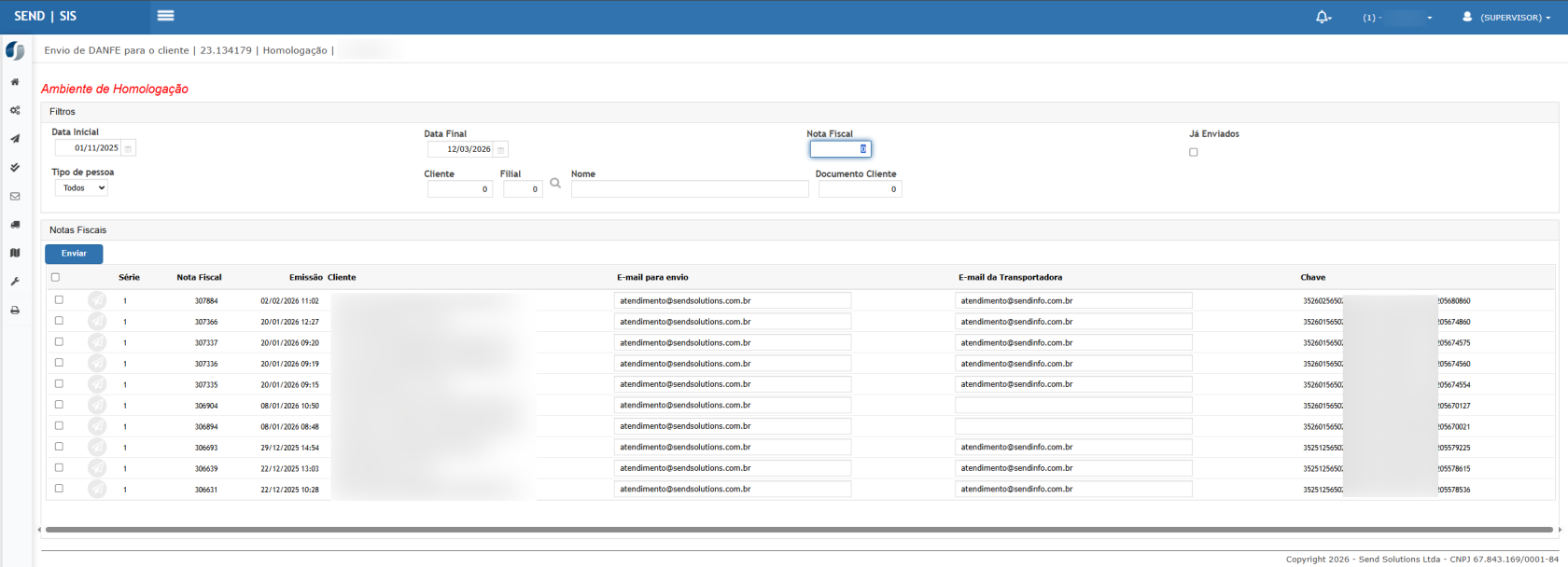
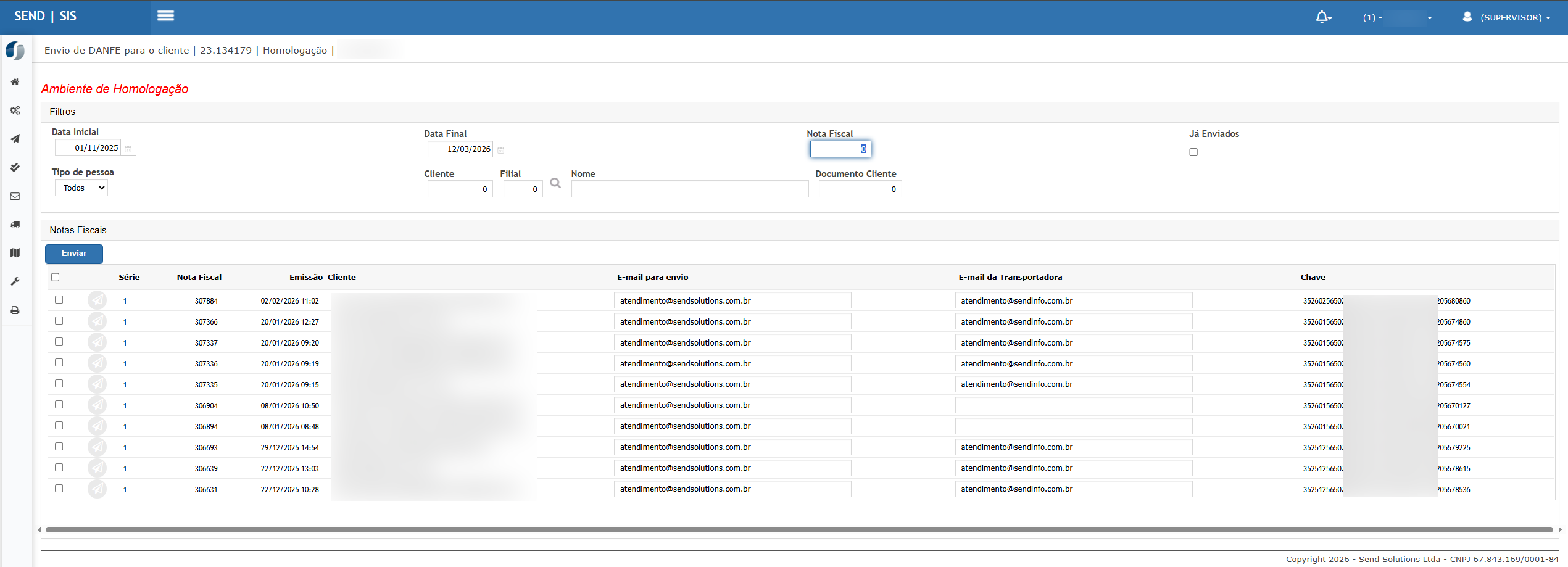
Informar o período conforme exemplo exibido na tela.
-
Executar a consulta das notas fiscais.
Resultado Esperado
-
O sistema não deve listar notas fiscais que não possuam data de saída.
-
O envio de e-mail deve estar bloqueado para notas que não foram expedidas.
Cenário 02 — Validar exibição de NF expedida para envio de e-mail
Passos
-
No menu NFE → Envio de E-mail, consultar notas dentro do período informado.
-
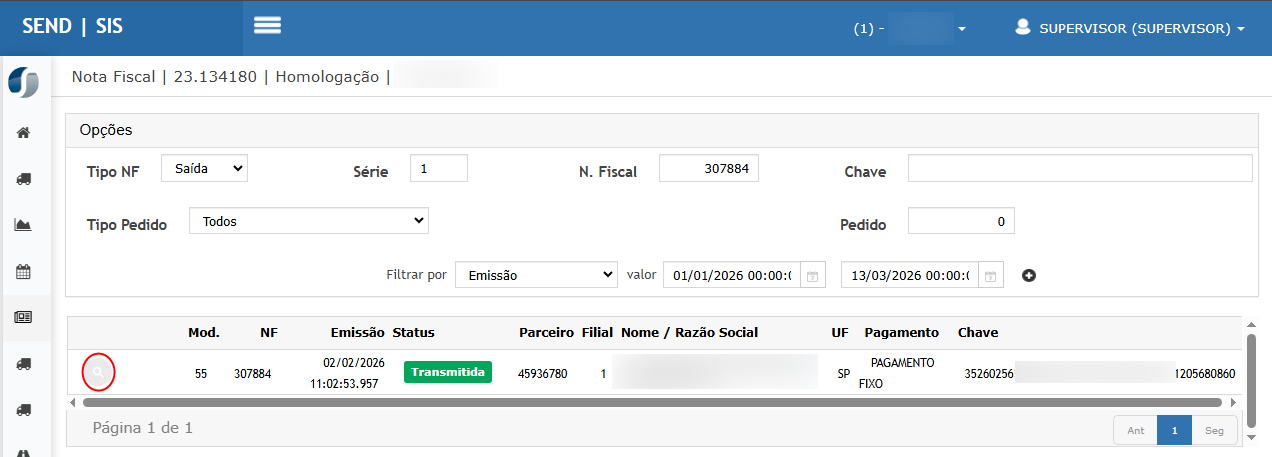
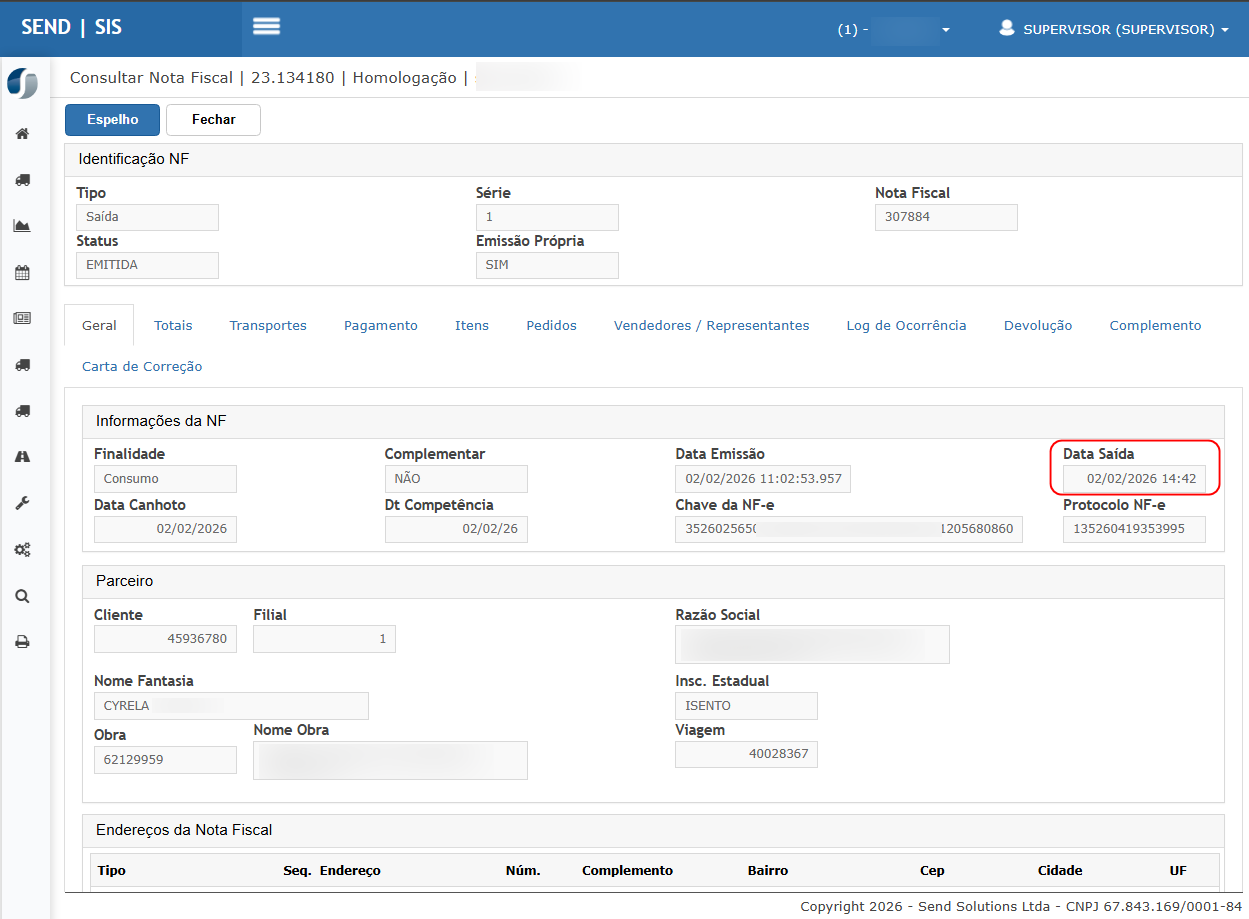
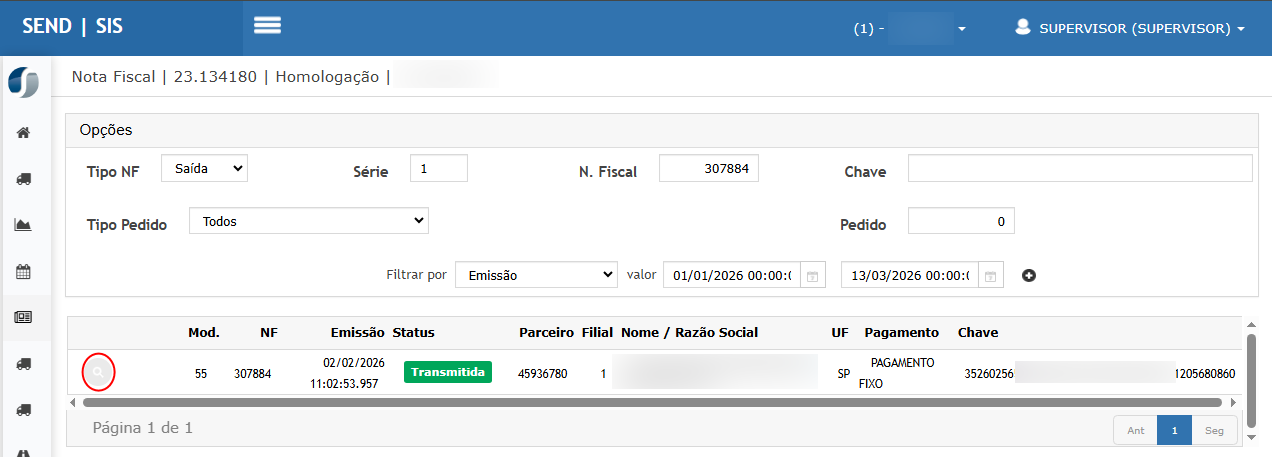
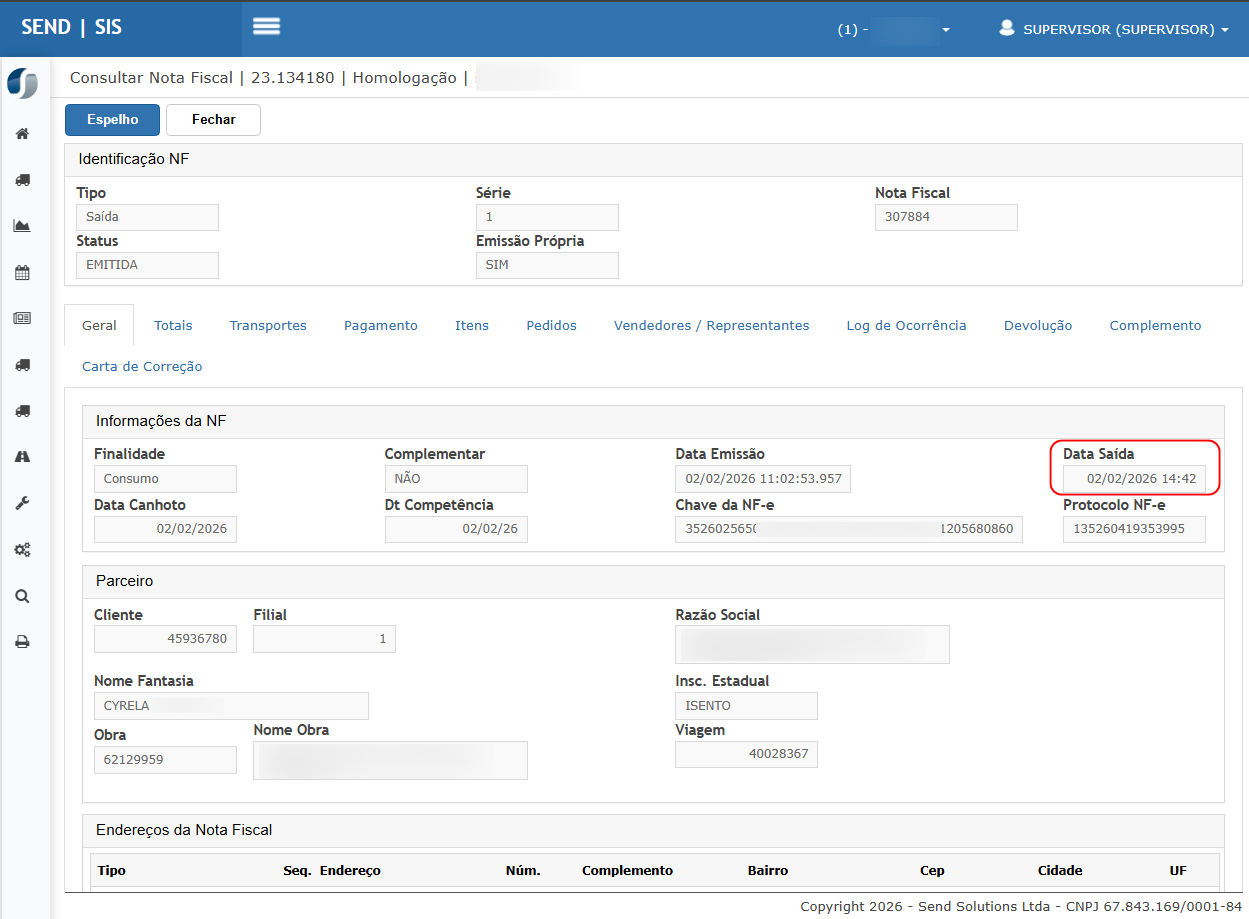
Localizar nota desejada. Exemplo: Nota Fiscal 307884.
-
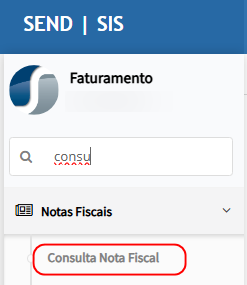
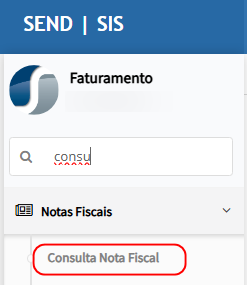
Acessar o módulo Faturamento → Consulta Nota Fiscal.
-
Consultar a nota 307884.
Resultado Esperado
-
A nota deve possuir data de saída preenchida.
-
A nota deve estar expedida.
-
A nota deve aparecer disponível para envio de e-mail no Doc. Eletrônico.
Cenário 03 — Validar que NF sem data de saída não aparece para envio
Passos
-
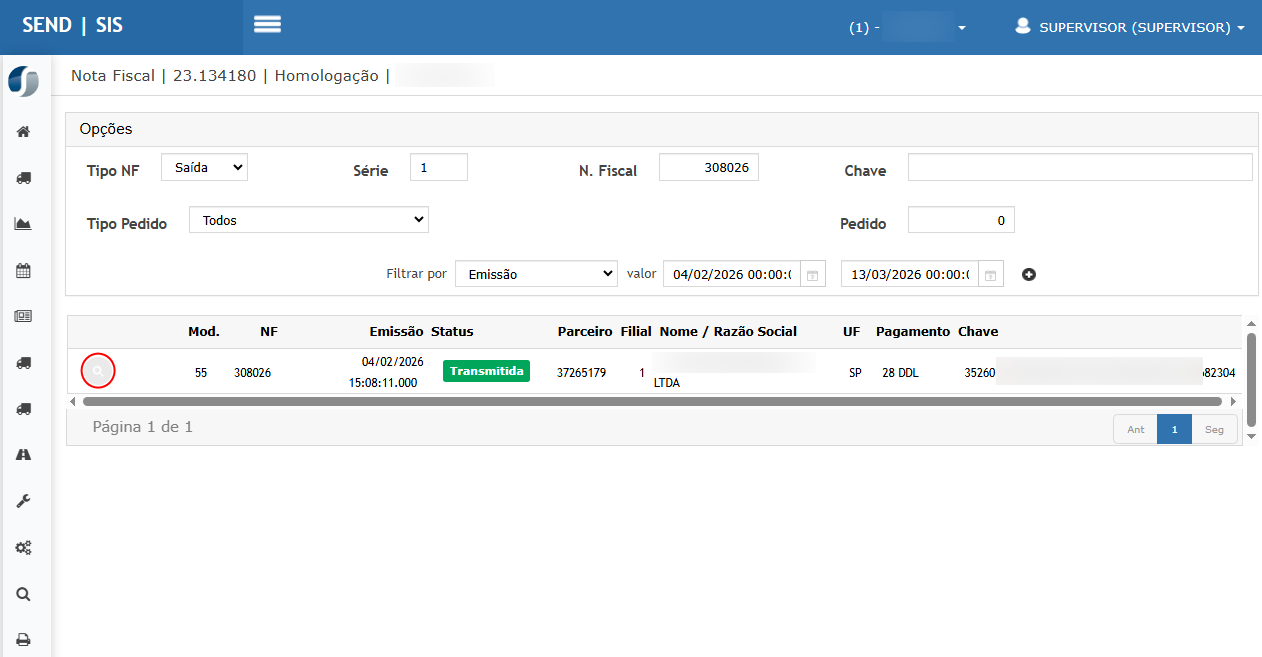
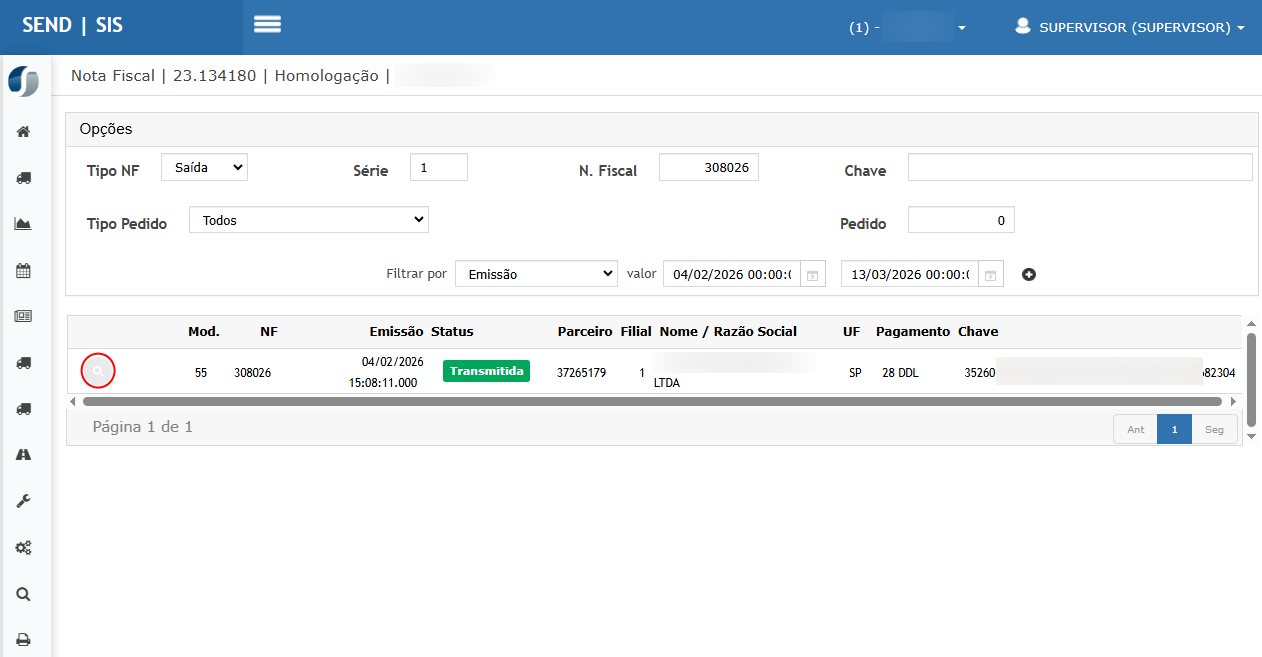
Consultar no módulo Faturamento → Consulta Nota Fiscal.
-
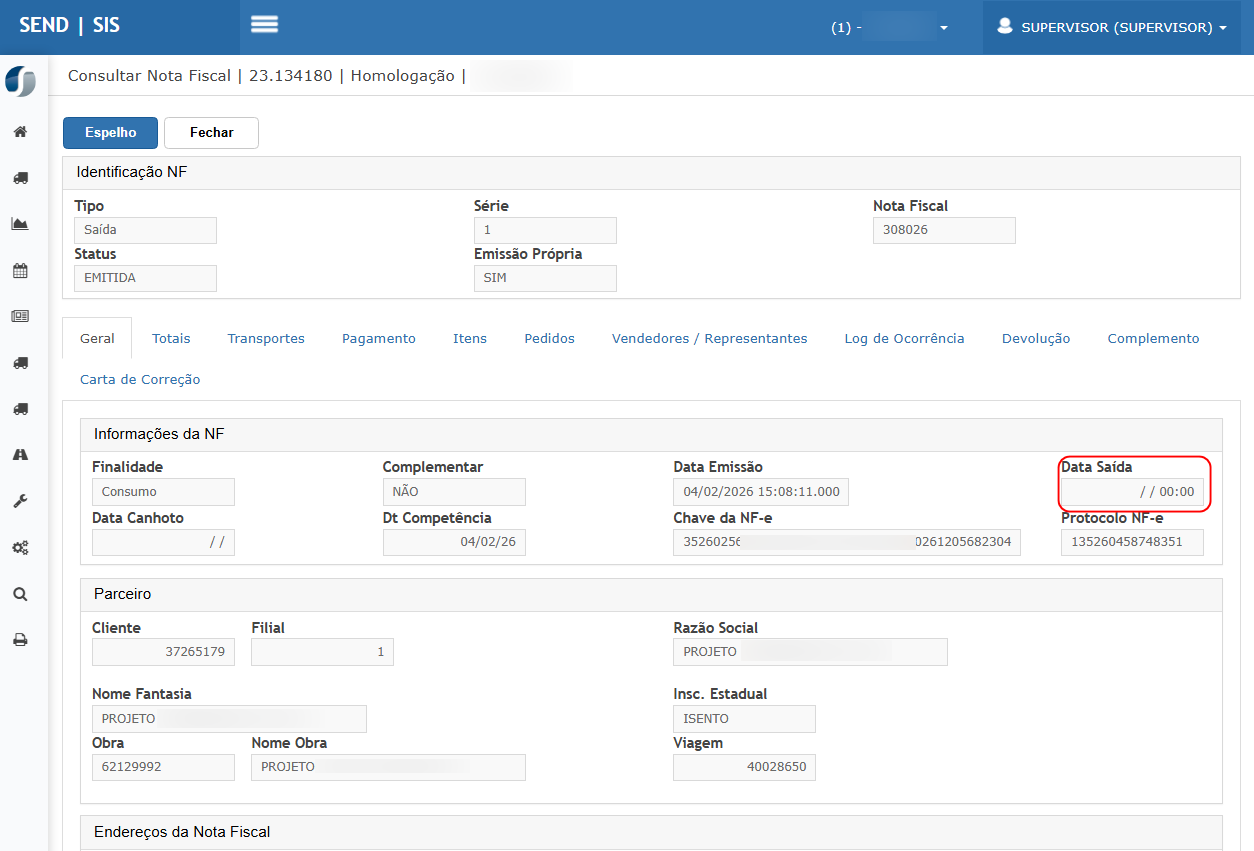
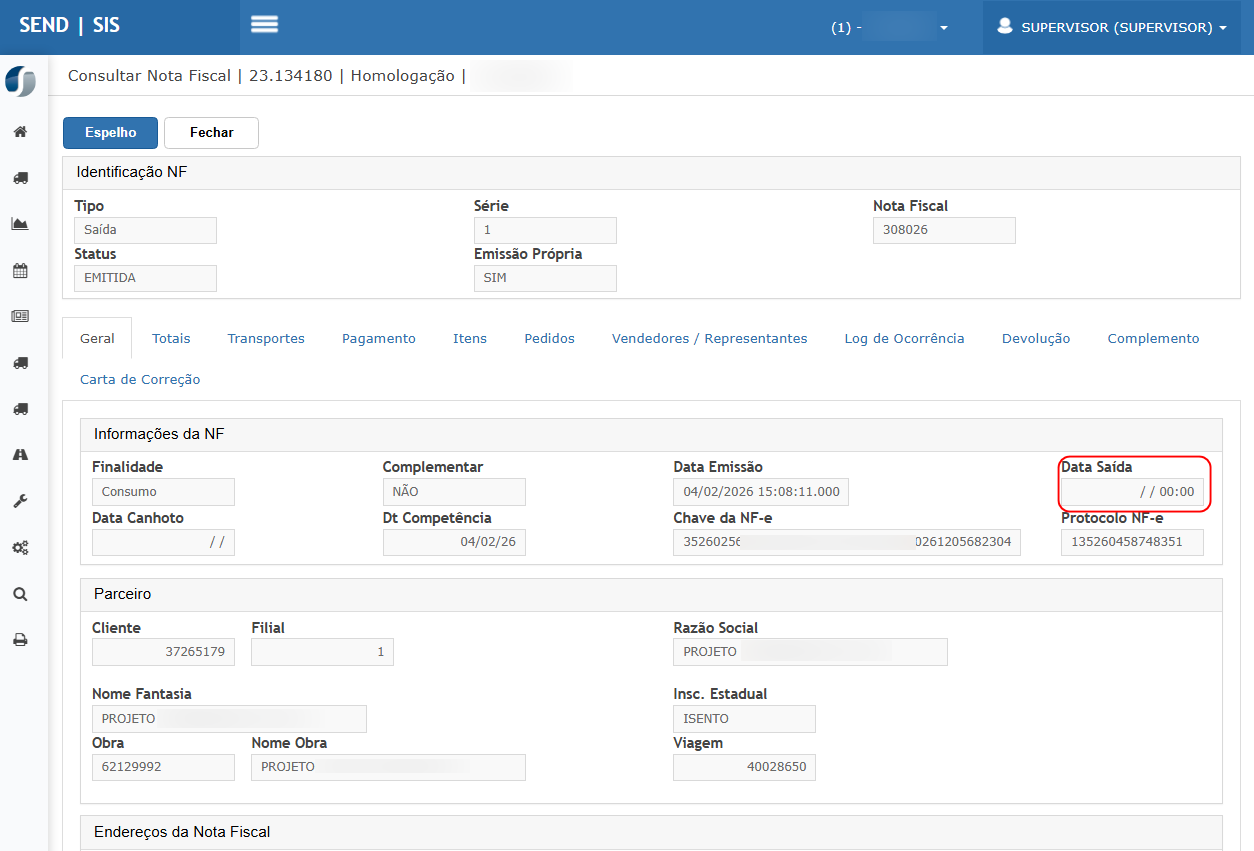
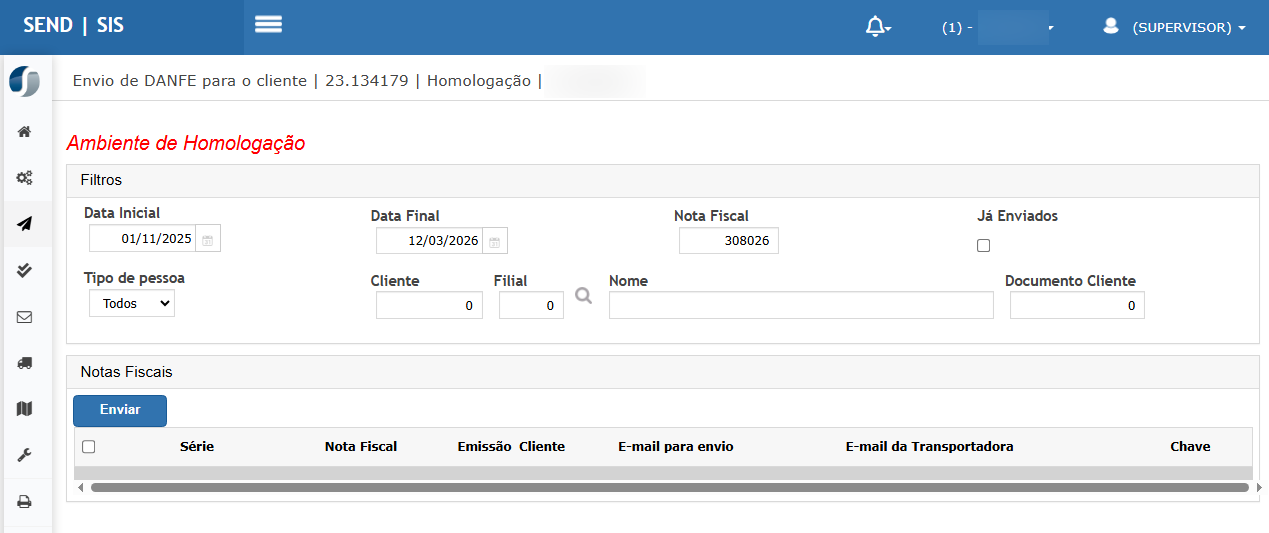
Localizar a Nota Fiscal 308026 dentro do mesmo período.
-
Verificar os dados da nota.
Resultado Esperado
-
A nota não possui data de saída registrada.
-
A nota não deve aparecer no menu de envio de e-mail do Doc. Eletrônico.
Cenário 04 — Validar disponibilização da impressão de DANFE na expedição
Passos
-
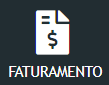
Acessar Faturamento.
-
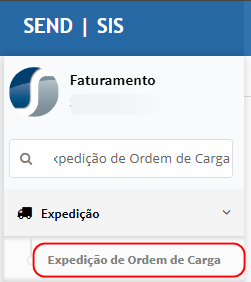
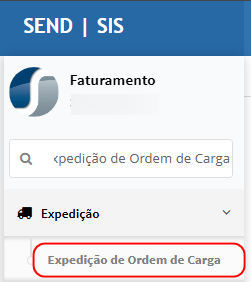
Navegar até Expedição → Expedição de Ordem de Carga.
-
Consultar as ordens de carga existentes.


Resultado Esperado
-
O sistema deve disponibilizar ícone para impressão do DANFE diretamente na grade.
Cenário 05 — Validar envio manual de DANFE por e-mail na expedição
Pré-requisitos
Antes de realizar o envio da DANFE por e-mail, verificar as seguintes configurações:
-
Acessar Corporativo → Parceiros → Cliente & Fornecedor.
-
Localizar o cliente da nota fiscal.
-
Na aba Principal, verificar se a opção “Envio de PDF” está habilitada.
-
Confirmar se existe um e-mail informado no campo “E-mail para envio arquivo DANFE”.
Além disso, sugere-se verificar a seguinte configuração para um melhor funcionamento do envio de e-mails:
-
Acessar Documento Eletrônico → Configuração → Texto de e-mail padrão.
-
Verificar se existe um cadastro de texto padrão para envio de NFe.
-
Confirmar se o cadastro possui assunto do e-mail configurado.
Sugestão:
Manter o cadastro de texto padrão de e-mail com assunto configurado, pois isso garante que os e-mails enviados pelo sistema tenham título definido e padrão de comunicação adequado com o cliente.
Passos
-
Acessar Faturamento → Expedição → Expedição de Ordem de Carga.
-
Localizar uma ordem expedida.
-
Selecionar o ícone Enviar e-mail.
Resultado Esperado
-
O sistema deve permitir envio manual de DANFE por e-mail.
-
O envio deve ocorrer apenas para pedidos expedidos.
Cenário 06 — Validar envio automático de e-mail ao registrar expedição
Passos
-
Acessar Expedição de Ordem de Carga.
-
Marcar a opção:
Envia DANFE por email ao registrar a saída
-
Registrar a expedição do pedido.
-
Confirmar a operação.
Resultado Esperado
-
O sistema deve:
-
Registrar a expedição
-
Gerar o DANFE
-
Enviar automaticamente o e-mail ao cliente.
-
Cenário 07 — Validar geração automática do DANFE e envio de e-mail
Passos
-
Confirmar o registro de expedição.
-
Verificar a mensagem apresentada pelo sistema.
Resultado Esperado
-
O sistema deve:
-
Baixar automaticamente o PDF do DANFE.
-
Enviar o e-mail para o cliente.
-
Exibir mensagem de sucesso da operação.
-
Cenário 08 — Validar padrão do e-mail enviado
Passos
-
Acessar a caixa de e-mail do destinatário.
-
Localizar o e-mail enviado pelo sistema.
Resultado Esperado
-
O e-mail deve:
-
Seguir o mesmo padrão utilizado pelo envio via Doc. Eletrônico.
-
Conter o arquivo XML ou DANFE anexado.
-
Cenário 09 — Validar registro do log do envio de e-mail da NFe
Passos
-
Acessar Faturamento → Notas Fiscais → Consulta Nota Fiscal
-
Consultar uma nota que teve envio de e-mail.
-
Acessar a aba Log de Ocorrência.
Resultado Esperado
-
O sistema deve registrar no log:
E-MAIL ENVIADO
-
Informando:
-
Data
-
Hora
-
Usuário responsável
-

ATENÇÃO: As informações neste documento são meramente ilustrativas e utilizadas apenas para fins de teste.