
OS 103134 - MELHORIA - SENDDECOR - RELATIORIO DE COMISSÕES - NOVO CAMPO "MKP COMISSÃO"
Objetivo:
A alteração tem como objetivo incluir a informação do número da Nota Fiscal no relatório “Comprovante de Entrega”, permitindo que o usuário visualize diretamente no relatório qual nota fiscal está vinculada ao pedido entregue.
Com essa melhoria, o relatório passa a fornecer maior rastreabilidade entre pedido, entrega e documento fiscal, facilitando conferências operacionais, auditorias e validações junto ao cliente no momento da entrega.
A informação da nota fiscal será exibida apenas quando o pedido possuir nota fiscal informada, sendo apresentada no relatório gerado no menu de Relatórios → Comprovante de Entrega.
Premissas:
- Necessário que o ambiente esteja atualizado com a versão SENDDECOR de número 134587 ou superior;
Teste realizado após a atualização
Cenário 1: Gerar relatório de comprovante de entrega contendo número da nota fiscal
Passo a passo
-
Acessar o módulo Adm. Vendas Logística / Entrega de Pedidos.
- Acessar o menu Relatórios.
-
Selecionar a opção Comprovante de Entrega.
-
Informar os filtros necessários para localizar o pedido (cliente, pedido, período etc).
- Neste exemplo, vamos selecionar a opção Sim no novo filtros Mostrar número da nota?
-
Executar a geração do relatório.
-
Abrir o relatório gerado.
Resultado esperado
-
O relatório Comprovante de Entrega é gerado com sucesso.
-
O documento apresenta os dados do pedido normalmente.
-
O campo Número da Nota Fiscal é exibido no relatório.
-
O número exibido corresponde à nota fiscal vinculada ao pedido faturado.
Acessando a funcionalidade
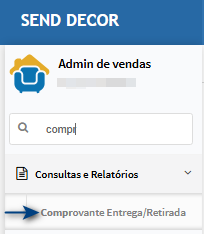
Tela de filtros
Na tela de filtros, note que há uma nova opção Mostrar número da nota?, neste exemplo vamos marcar Sim.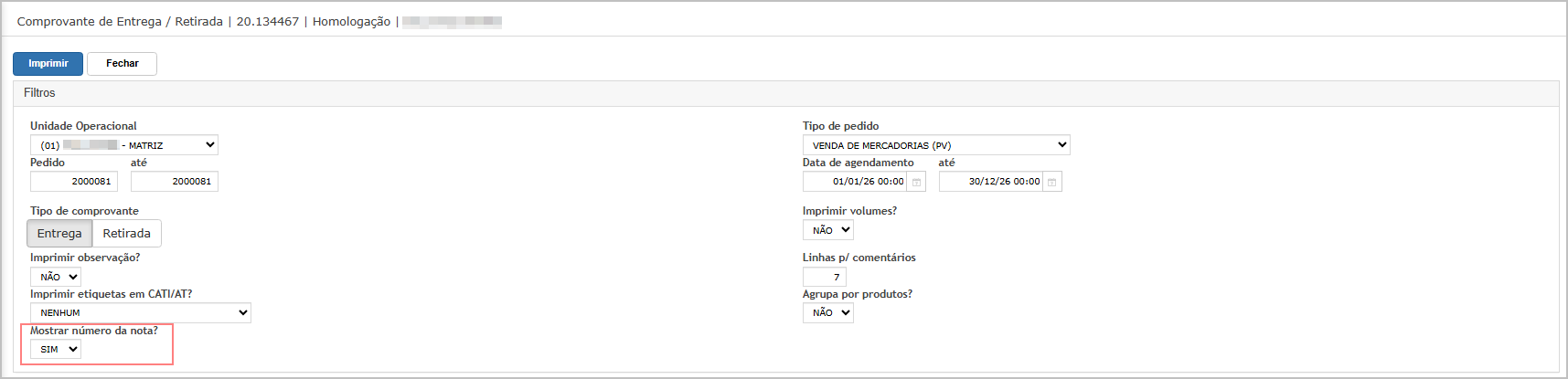
Relatório de entrega/retirada
No relatório deve ser exibida a nota fiscal relacionda ao pedido.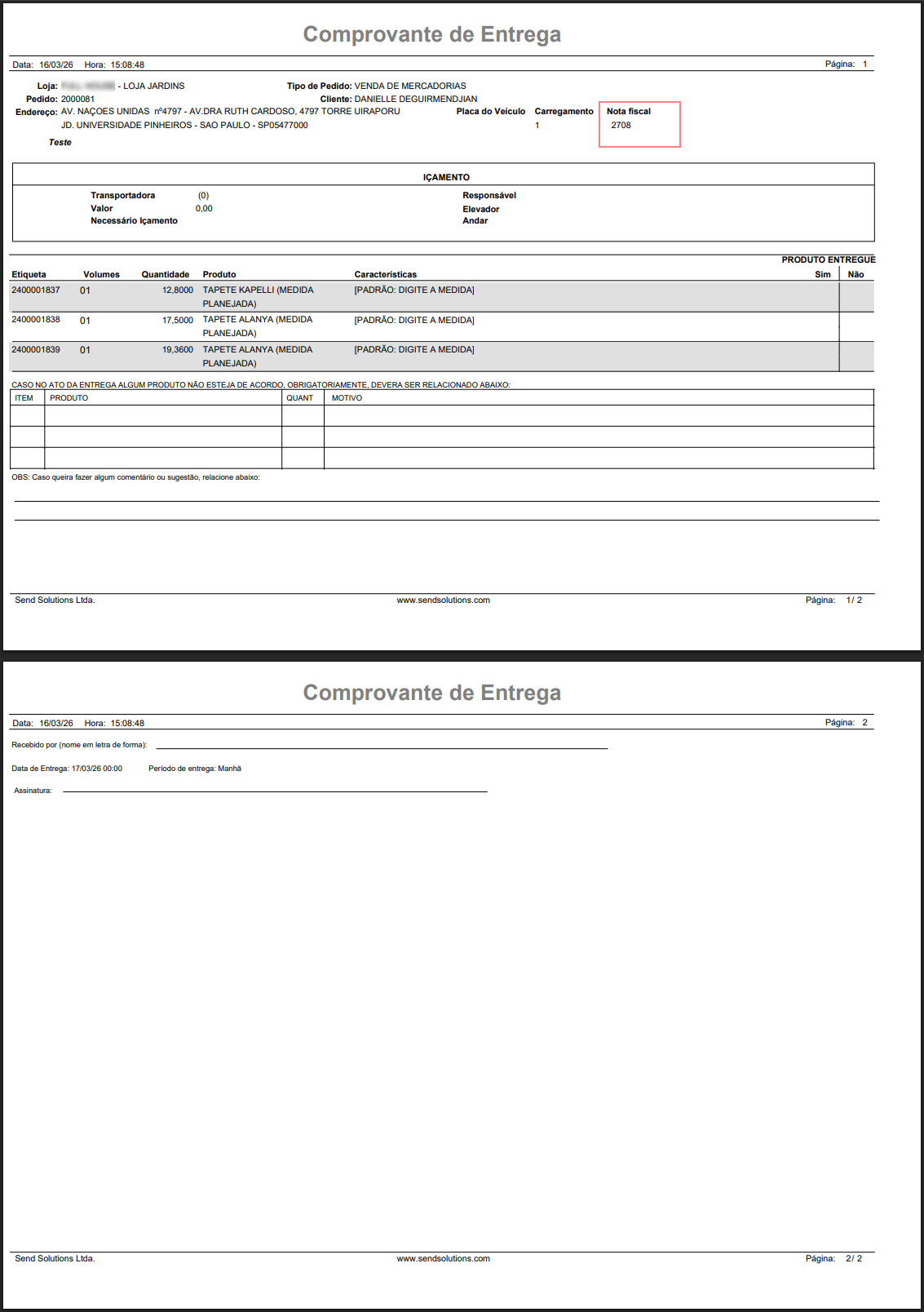
Observações: No caso do pedido ter mais de uma nota, serão exibidas todas separadas por virgula. Caso o pedido ainda não tenha nota fiscal relacionada, não será exibida informação no campo.
Validando o número da nota fiscal
Na consulta do pedido (1), aba Itens Pedidos (2), é possivel verificar o número da nota fiscal relacionada (3).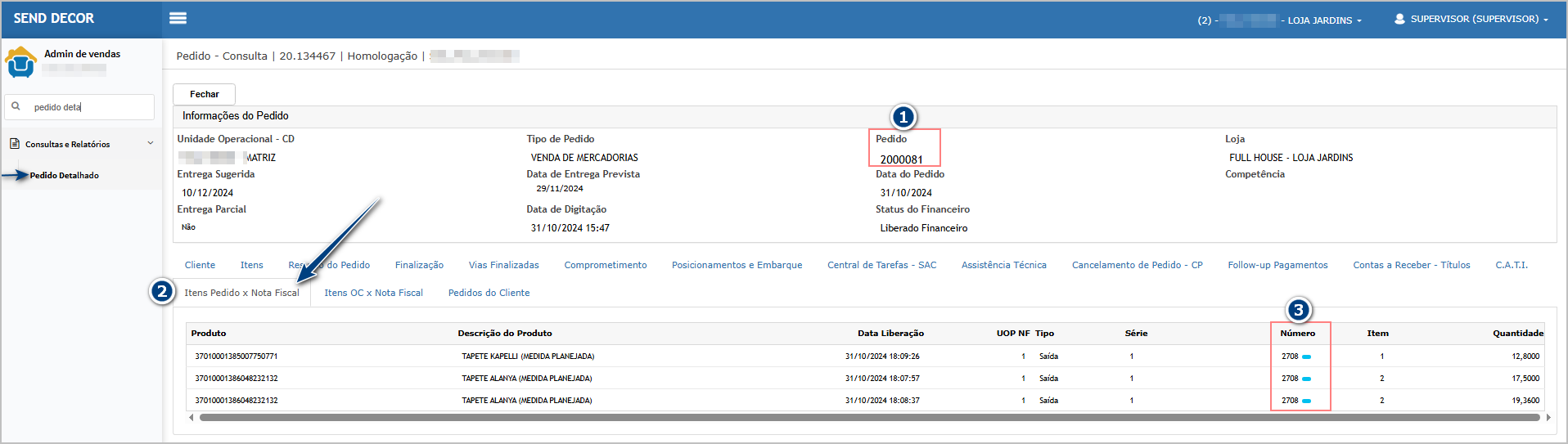
Cenário 2: Gerar relatório de comprovante de entrega sem exibir nota fiscal
Passo a passo
-
Acessar o módulo Adm. Vendas
-
Acessar o menu Relatórios.
-
Selecionar Comprovante de Entrega.
-
Informar os filtros para localizar o pedido.
- Neste exemplo, vamos selecionar a opção Não no novo filtros Mostrar número da nota?
-
Executar a geração do relatório.
-
Abrir o relatório gerado.
Resultado esperado
-
O relatório Comprovante de Entrega é gerado normalmente.
-
O campo referente à Nota Fiscal não é exibido.
-
Nenhum erro ocorre durante a geração do relatório.
Acessando a funcionalidade
Tela de filtros
Na tela de filtros, note que há uma nova opção Mostrar número da nota?, neste exemplo vamos marcar Sim.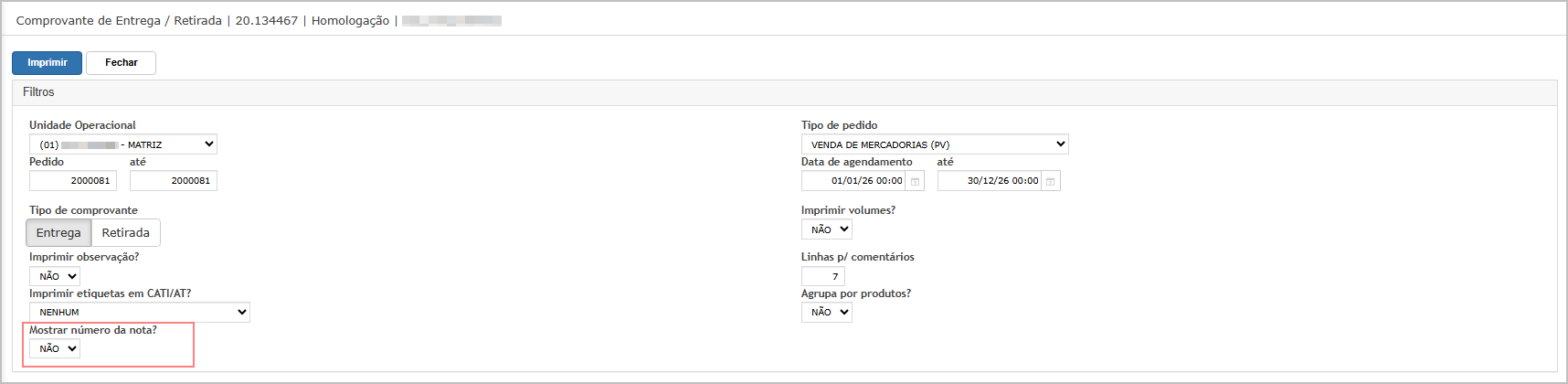
Relatório de entrega/retirada
No relatório não deve ser exibir o campo de Nota Fiscal.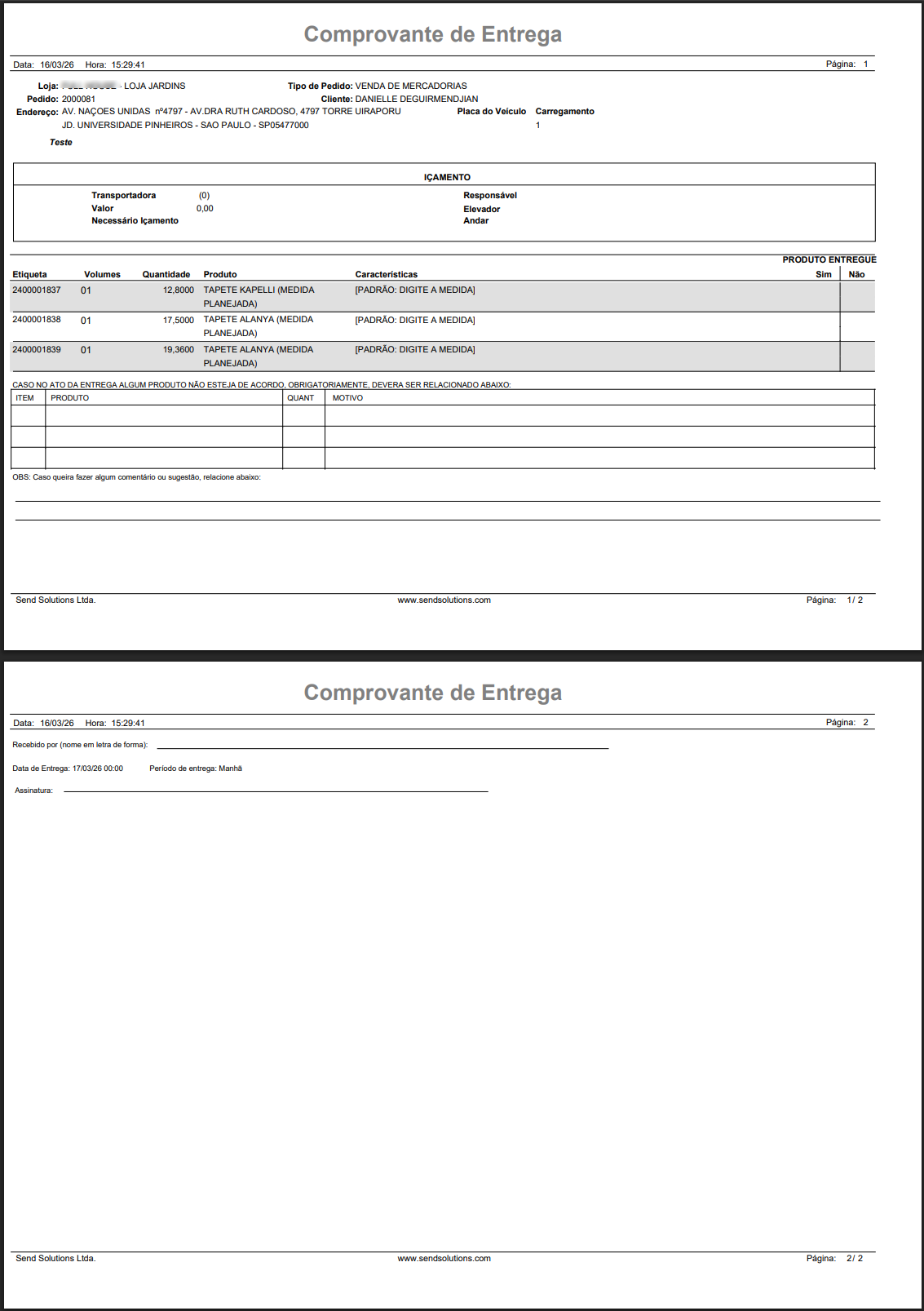

ATENÇÃO: As informações neste documento são meramente ilustrativas e utilizadas apenas para fins de teste.