
OS 103134 - MELHORIA - SENDDECOR - RELATIORIO DE COMISSÕES - NOVO CAMPO "MKP COMISSÃO"
Objetivo:
A alteração tem como objetivo aprimorar o relatório de comissões, permitindo maior precisão no cálculo das margens e comissões.
Foi incluído o cálculo de incluirMarkup Comissão por Pedido, considerando a informaçrelação doentre númeroValor de Venda e Valor de Custo, além da Notapossibilidade Fiscalde dedução automática de valores como Frete e RT, sem necessidade de parametrização manual por pedido.
Também foram adicionadas novas informações no relatório “Comprovantepara melhor análise:
-
Valor de
Entrega”,Fretepermitindo -
Valor de RT
-
Valor Líquido
-
Markup
Com isso, o usuário visualize diretamente no relatório qual nota fiscal está vinculada ao pedido entregue.
Com essa melhoria, o relatório passa a fornecerter maioruma rastreabilidadevisão entremais pedido, entregacompleta e documento fiscal, facilitando conferências operacionais, auditorias e validações junto ao cliente no momentofiel da entrega.
Ados informaçãopedidos, dasem nota fiscal será exibida apenas quando o pedido possuir nota fiscal informada, sendo apresentada no relatório gerado no menunecessidade de Relatórioscontroles → Comprovante de Entrega.paralelos.
Premissas:
- Necessário que o ambiente esteja atualizado com a versão SENDDECOR de número
134587xxx ou superior;
Teste realizado após a atualização
Cenário 1: GerarValidação relatóriodo denovo comprovantecampo de"Markup entrega contendo número da nota fiscalComissão"
Passo a passoPassos:
-
Acessar o
módulo Adm. VendasLogística / Entregarelatório dePedidos. Acessar o menuRelatórios.Selecionar a opçãoComprovante de Entrega.comissões-
vendaInformarFiltraros filtros necessários para localizar oum pedido(cliente,compedido,valoresperíododeetc).- e
Nestecustoexemplo, vamos selecionar aopção Simno novo filtrosMostrar número da nota?
Executar a geração do relatório.preenchidos-
AbrirGerar o relatóriogerado. -
Localizar a coluna Markup
Resultado esperadoesperado:
- O sistema deve calcular corretamente: Markup = Valor de Venda / Valor de Custo.
- O valor apresentado deve corresponder ao cálculo real
- Caso exista carga com valor específico, o sistema deve considerar o novo campo conforme regra definida
Cenário 2 : Validação da dedução automática de Frete e RT
Passos:
-
Acessar o relatório
-
Selecionar pedidos com:
-
Frete preenchido
-
RT preenchido
-
-
Gerar o relatório
Resultado esperado:
-
O sistema deve considerar automaticamente os valores de Frete e RT no cálculo
-
Não deve existir necessidade de input manual por pedido
-
Os valores devem impactar corretamente o Valor Líquido
Cenário 3: Validação das novas colunas no relatório
Passos:
-
Gerar o relatório de comissões
-
Verificar a exibição das colunas
Resultado esperado:
O relatório deve apresentar corretamente as seguintes colunas:
-
Valor de Frete
-
Valor de RT
-
Valor Líquido
-
Markup
Todos os valores devem estar consistentes com os dados do pedido
Cenário 4: Validação do uso das comissões existentes (Sub meta)
Passos:
-
Gerar o relatório para pedidos vinculados a metas
-
Validar cálculo de comissão
Resultado esperado:
-
O sistema deve utilizar corretamente as comissões já existentes
-
Deve respeitar a estrutura de Sub meta
-
Não deve haver alteração indevida na regra de comissão já implementada
Cenário 5: Validação da aderência ao modelo Full House
Passos:
-
Comparar o relatório gerado com os exemplos anexados (Full House)
-
Validar estrutura e cálculos
Resultado esperado:
-
O relatório
ComprovantedevederefletirEntregaaérealidadegeradoesperadacompelosucesso.cliente -
OOsdocumentovaloresapresentadevem bater com osdadosexemplosdo pedido normalmente.fornecidos -
OAcampoestruturaNúmerodeveda Nota Fiscalé exibido no relatório. O número exibido corresponde ànota fiscal vinculadaatender aopedidomodelofaturado.solicitado
Acessando a funcionalidade
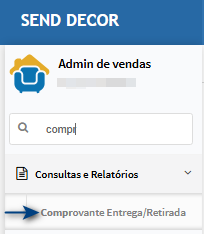
Tela de filtrosNa tela de filtros, note que há uma nova opção Mostrar número da nota?, neste exemplo vamos marcar Sim.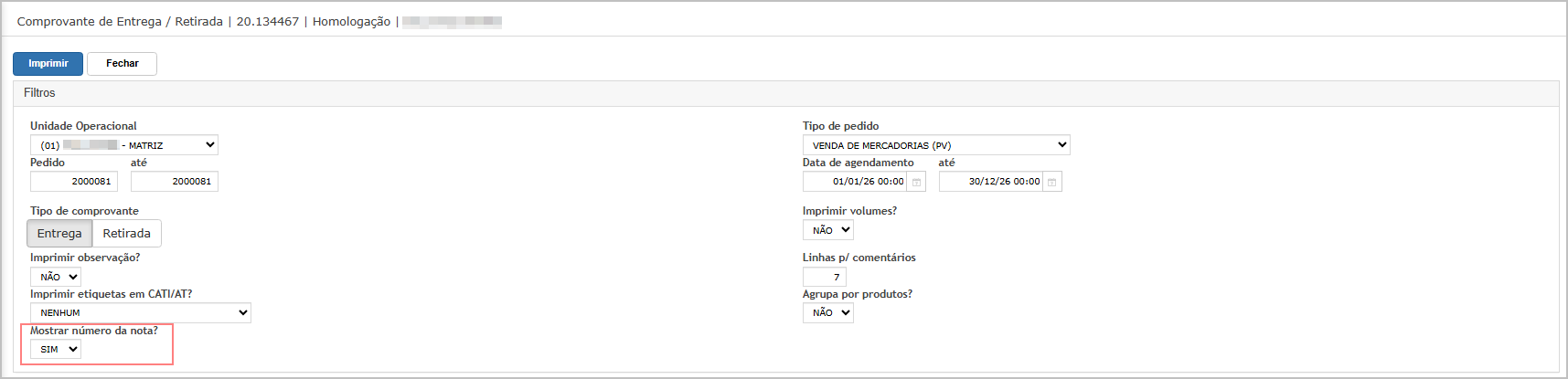
Relatório de entrega/retiradaNo relatório deve ser exibida a nota fiscal relacionda ao pedido.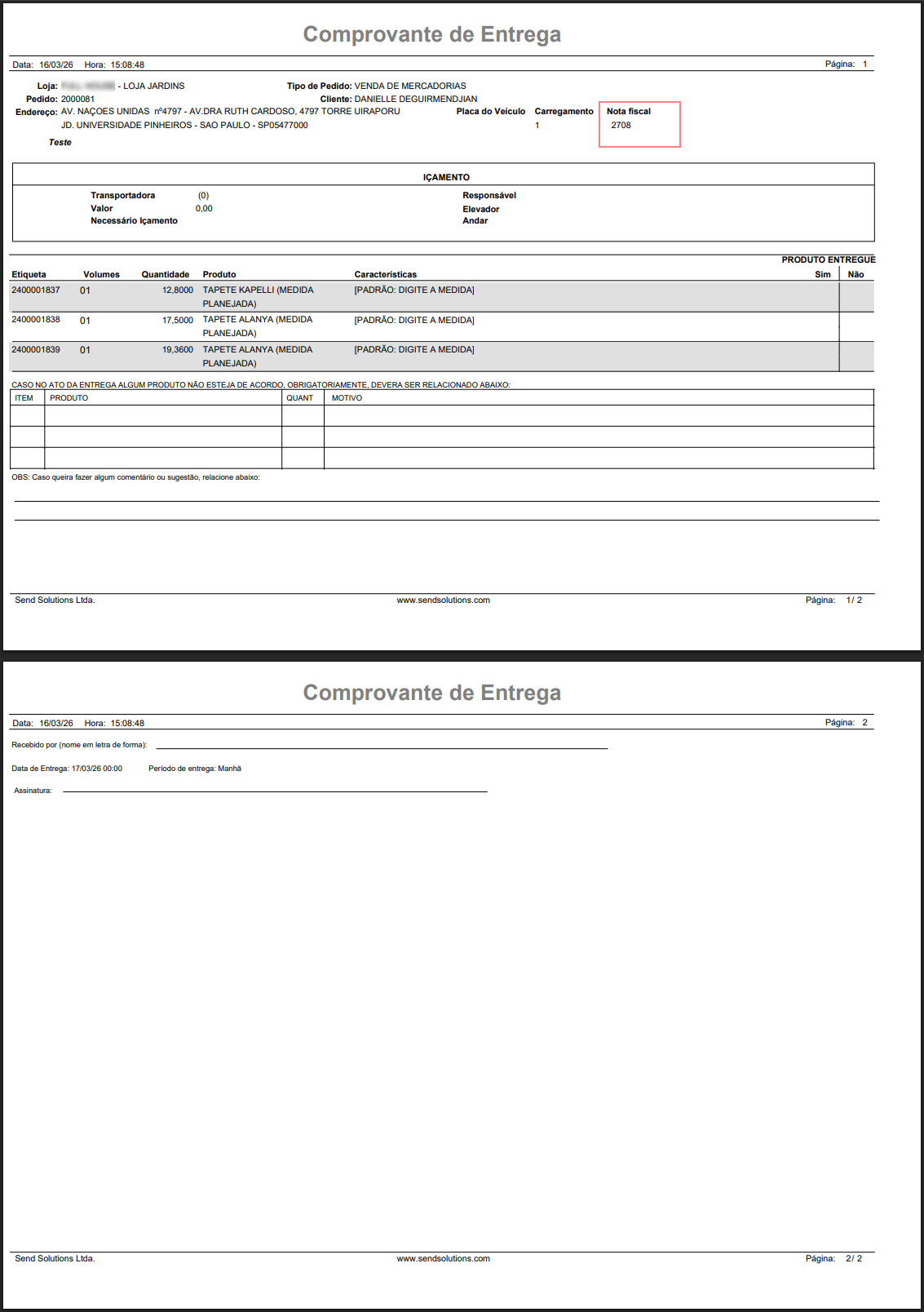
Observações: No caso do pedido ter mais de uma nota, serão exibidas todas separadas por virgula. Caso o pedido ainda não tenha nota fiscal relacionada, não será exibida informação no campo.
Validando o número da nota fiscalNa consulta do pedido (1), aba Itens Pedidos (2), é possivel verificar o número da nota fiscal relacionada (3).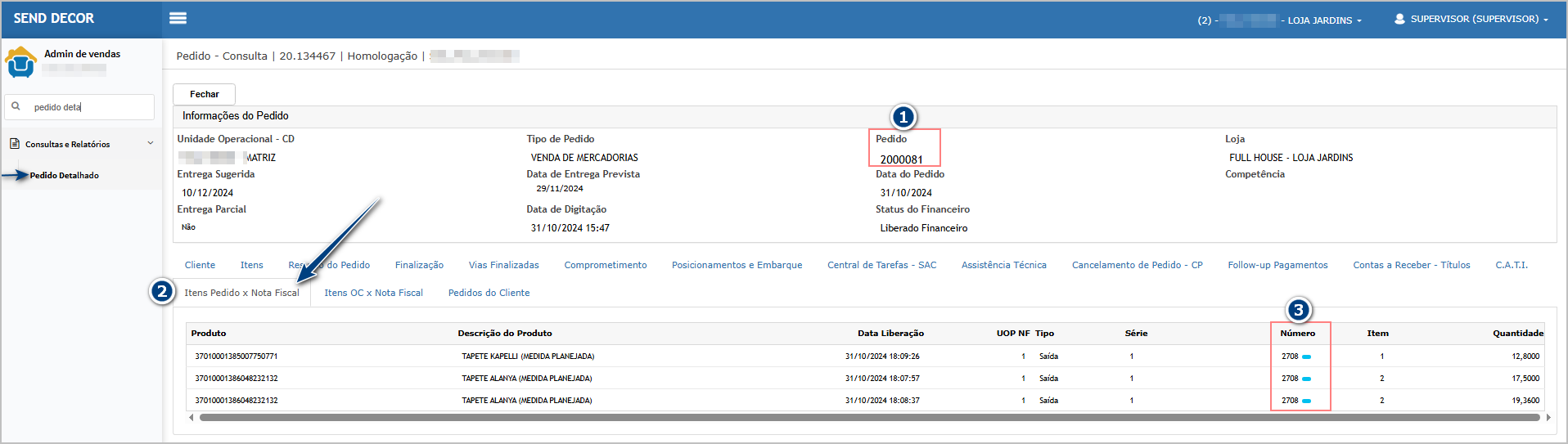
Cenário 2: Gerar relatório de comprovante de entrega sem exibir nota fiscal
Passo a passo
Acessar o móduloAdm. VendasAcessar o menuRelatórios.SelecionarComprovante de Entrega.Informar os filtros para localizar o pedido.Neste exemplo, vamos selecionar aopção Nãono novo filtrosMostrar número da nota?
Executar a geração do relatório.Abrir o relatório gerado.
Resultado esperado
O relatórioComprovante de Entregaé gerado normalmente.O campo referente àNota Fiscal não é exibido.Nenhum erro ocorre durante a geração do relatório.
Acessando a funcionalidade
Tela de filtrosNa tela de filtros, note que há uma nova opção Mostrar número da nota?, neste exemplo vamos marcar Sim.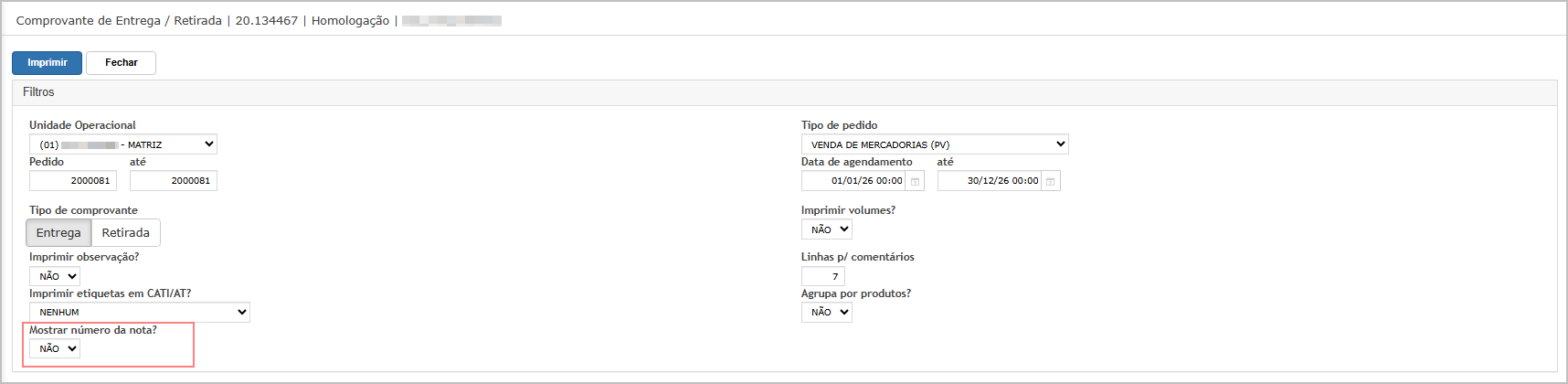
Relatório de entrega/retiradaNo relatório não deve ser exibir o campo de Nota Fiscal.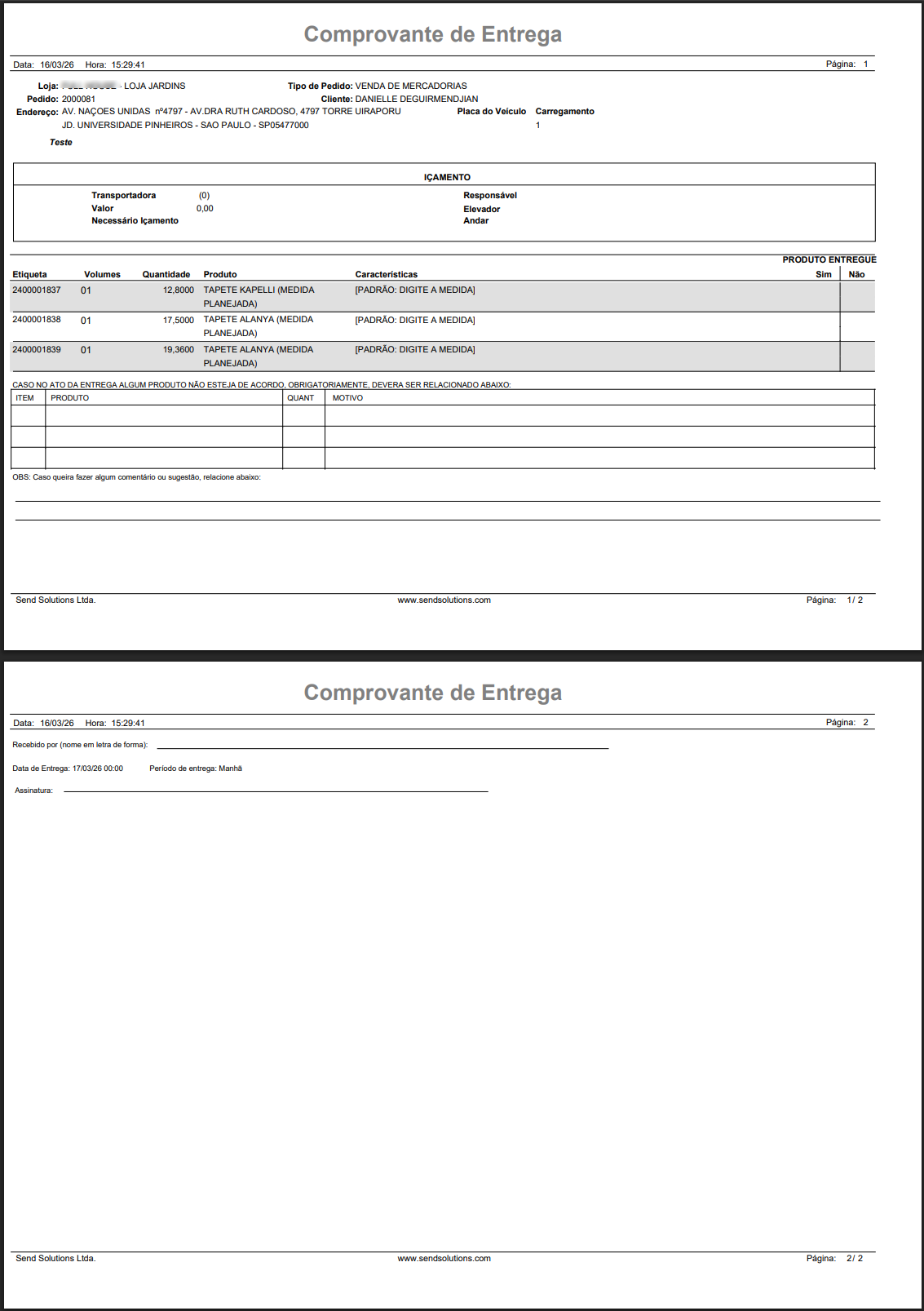

ATENÇÃO: As informações neste documento são meramente ilustrativas e utilizadas apenas para fins de teste.