
OS 103163 - CORREÇÃO - FATURAMENTO - DEVOLUÇÃO DE RECEBIMENTO COM ITENS ACONDICIONADOS - AJUSTE
Objetivo:
Esta alteração visatem garantirpor queobjetivo validar o usuárioajuste consigarealizado na rotina enviar SolicitaçõesDevolução de PagamentoNF dedo Despesas (SPD) para aprovação e realizar a aprovação pelo gridRecebimento, sem ocorrência de erros indevidos, assegurandogarantindo que:
-
Seja possível devolver uma NF de entrada com destaque de acondicionamento e ID de acondicionamento;
-
A
seleçdevoluçãodos itens no gridfuncione corretamenteaoquandoenviara operaçãoSPDmovimentarparaestoqueaprovaç(CFOP/CIO que movimenta estoque); -
Não ocorra mais erro de integridade (foreign key) na gravação da NF de devolução;
-
O
filtropedido interno gerado para emissão datelaNF deaprovaçdevoluçãoapresenteaceite corretamenteosoSPDsacondicionamentodisponíveisepara ação;ID; -
O
processodestaque deaprovação do SPDacondicionamento sejaconcluídoexibidocomcorretamentesucesso,naexibindotelamensagenseadequadasgravadoaonausuário.NF gerada.
A alteração visa eliminar falhas no fluxo de aprovação que impediam o avanço do processo, mesmo com dados válidos.
Situação reportada:
- Usuário reporta que
""ao tentar efetuar a devolução de uma NF de recebimento que possuía:-
Produto com acondicionamento;
-
ID de acondicionamento vinculado;
-
Operação que movimentava estoque;
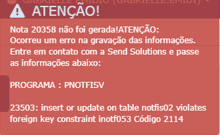
O sistema apresentava erro de integridade na geração da NF.
Erro apresentado:
-
Causa identificada
A versão anterior do sistema:
-
Não estava preparada para montar a devolução considerando o acondicionamento e ID do acondicionamento;
-
O pedido interno utilizado para emissão da NF de devolução não aceitava o vínculo com acondicionamento;
-
Gerava erro de integridade ao gravar a NF.
Premissas:
- Necessário o ambiente estar atualizado com a versão
SPDFaturamento de número132157XXXX ou superior;
Teste realizado após a atualização
Cenário 1: CriarIdentificar Solicitaçou gerar NF de entrada com acondicionamento e movimentação de Pagamento de Despesas (SPD)estoque
Objetivo:Objetivo do cenário
Garantir que oexista SPDuma sejaNF criadode corretamenteentrada antes do envio para aprovação.com:
Passo a passo:
Resultado esperado:
-
SPD gravadoNF comsucesso.produto que possua Acond. -
MensagemCampodeId.confirmaçãoAcond.exibida ao usuário.preenchido. -
SPDOperaçãodisponívelqueparamovimentouenvioestoqueà -
NF identificada com produto acondicionado.
-
Estoque movimentado corretamente no recebimento.
AcessandoCenário a02 funcionalidade
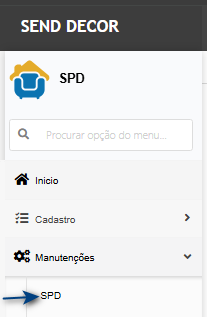
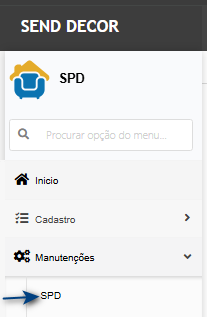
EmissãAcessar rotina de devolução de SPD
NF de recebimentoAo
entrar
Passo naa tela principal, clique que Novo SPDpasso.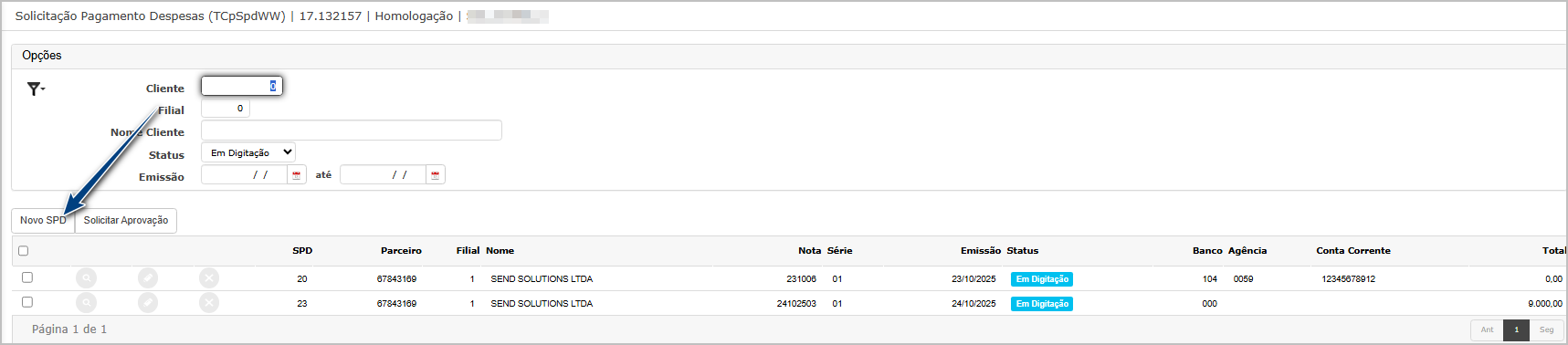
Ao01 abrir- Acessar módulo Menu: Faturamento → Notas Fiscais → Devolução → De Recebimento
02 - Selecionar a tela,NF insiralocalizada osno dadoscenário principais do SPD. Ao finalizar clique em Próximo.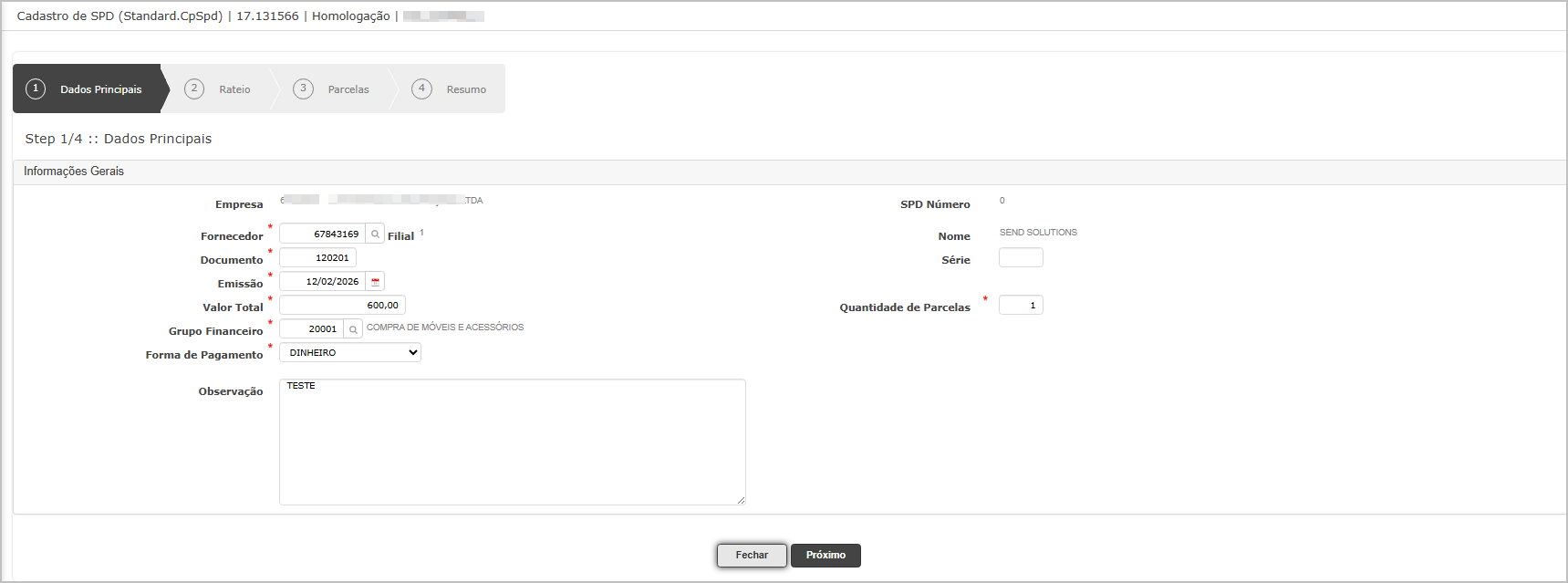
NoFiltrar rateiopelo informenúmero ada conta e clique em próximo.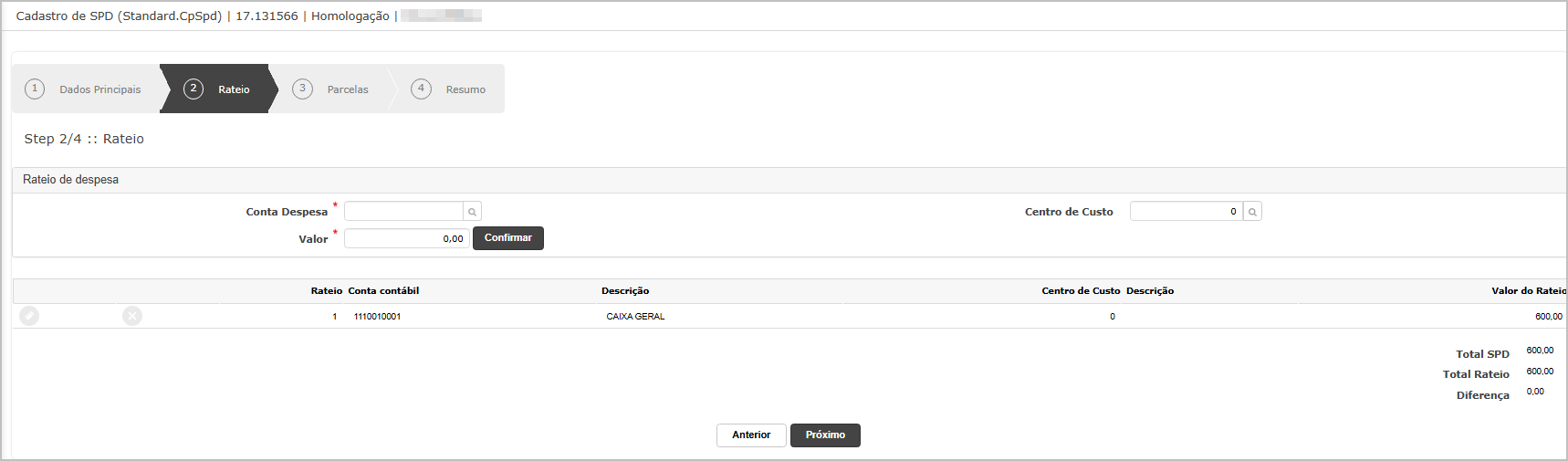
VerifiqueResultado as parcelas e clique em Próximo.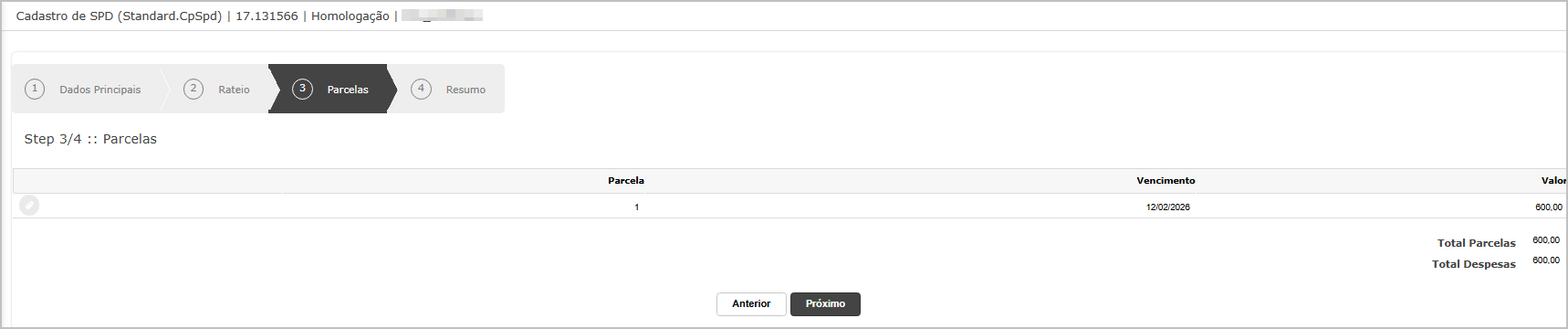
-
NoNFresumo,listadaverifique as informações e clique em Finalizar, no pop-up clique emNão.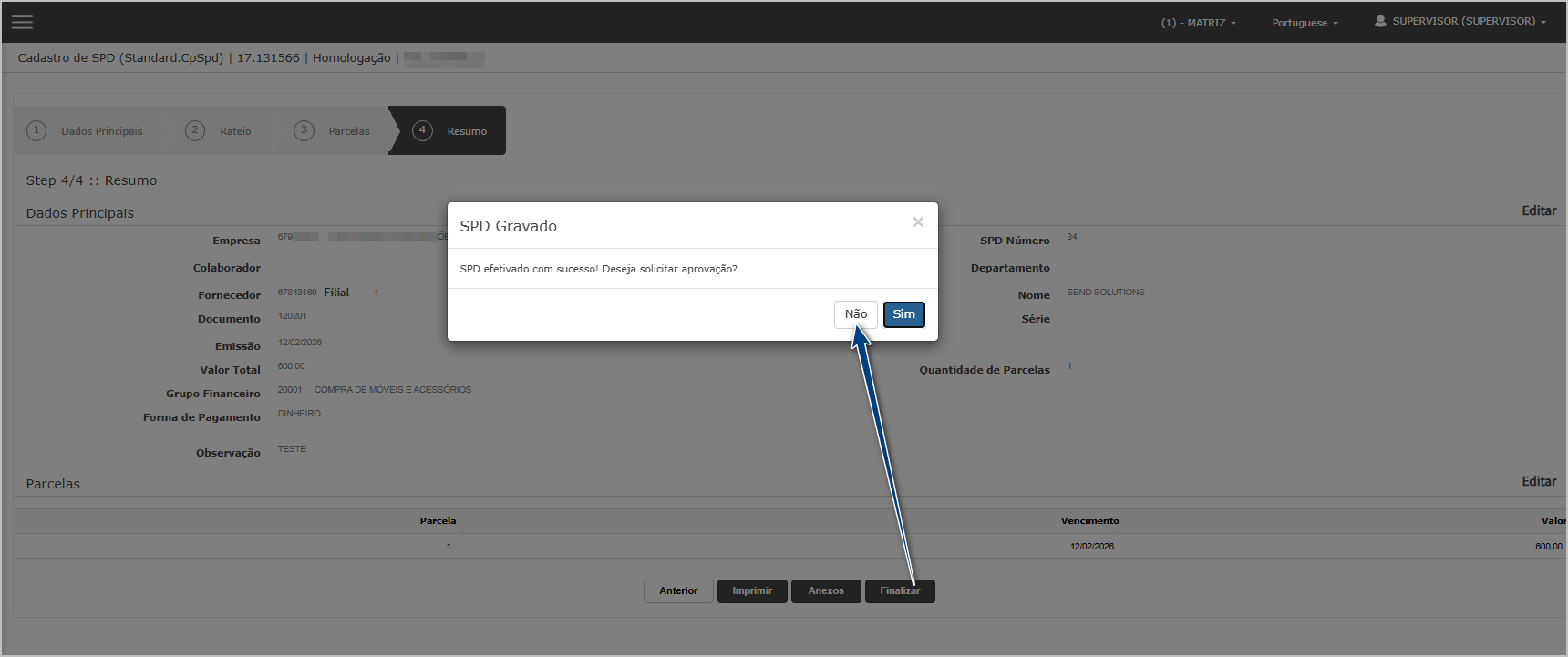
-
NotePermitequeavançaroparaSPDpróximaficouetapa.com
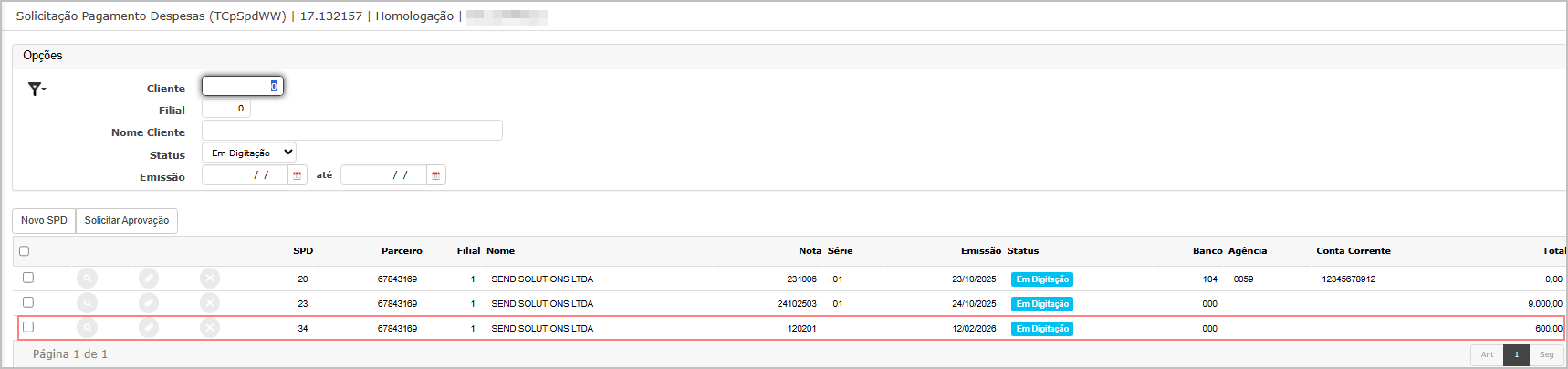
Cenário 2:03 Enviar– SPDValidar para Aprovaçexibição pelodo GridAcondicionamento na tela de devolução
Objetivo:01 - Avançar até Step 4/4 – Itens a serem devolvidos Validar o envio correto do SPD para aprovação via grid.
PassoVerificar a passo:colunas:
-
Acessar a tela deSolicitação de Pagamento de Despesas – HomologaçãoAcond.. -
LocalizarId.o SPD criado.Acond. -
SelecionarQuantidadecorretamente o SPD no grid (checkbox).entregue -
ClicarQuantidadeno botãoEnviar para Aprovação.devolvida
Resultado esperado:
-
A coluna Acond. é exibida.
-
O Id. Acond. aparece corretamente.
-
Quantidade disponível para devolução correta.
-
Não ocorre erro ao carregar os itens.
Cenário 04 – Efetuar devolução com movimentação de estoque
01 - Selecionar item
Clicar em: Seleciona tudo
02 - Confirmar quantidade devolvida
Validar que:
-
Quantidade devolvida = quantidade entregue.
03 - Clicar em: Finalizar
Resultado esperado:
-
✅ NF de devolução gerada com sucesso;
-
✅ Mensagem apresentada:
-
❌ NÃO ocorre erro de integridade;
-
❌ Não ocorre erro de foreign key.
Cenário 05 – Validar NF gerada
01 - Acessar: Faturamento → Consulta Nota Fiscal
02 - Localizar NF gerada
Filtrar por emissão/data.
03 - Abrir a NF e acessar aba: Itens
Resultado esperado:Validar:
-
SPDCFOP/CIOenviadoutilizadoparamovimentaaprovação com sucesso.estoque; -
StatusProdutodocorreto;SPD -
paraQuantidade correta;
-
Acondicionamento exibido;
-
ID de acondicionamento mantido;
-
Estoque movimentado corretamente.
Resultado esperado:
-
Item devolvido com destaque de:
-
✅ Acondicionamento
-
✅ ID de acondicionamento
-
-
Estoque atualizado corretamente.
-
Nenhum erro de integridade registrado.
EmCenário Aprovaç06 – Validação técnica (Banco de Dados).
01 - Validar registro da NF de devolução nas tabelas:
-
NOTFIS02
-
NOTITMA
-
Pedido interno gerado
Resultado esperado:
-
Registros gravados corretamente;
-
Nenhuma
mensagem de erro apresentada.
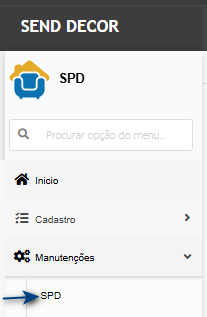
Acessando a funcionalidade
Envio para Aprovaçviolação de SPDAochave entrar na tela principal, clique selecione o SPD e clique em Solicitar Aprovação.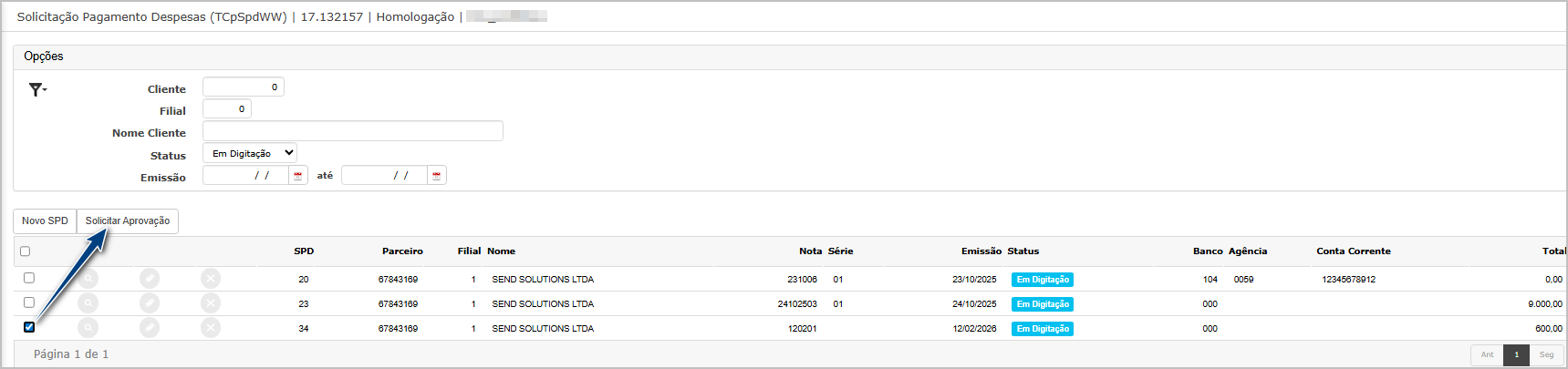
O sistema deve encaminhar o SPD para aprovação e exibir mensagem de sucesso.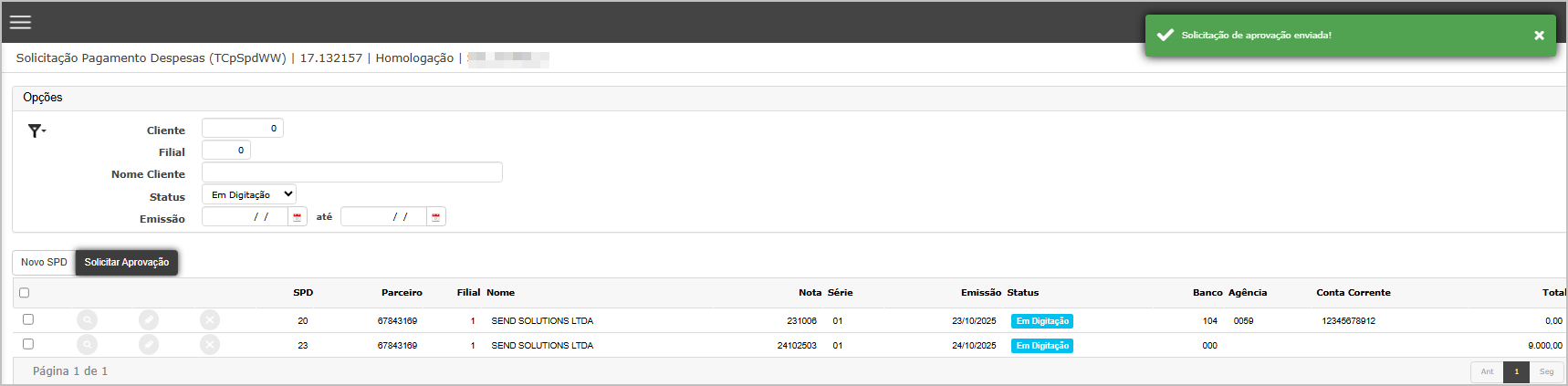
Cenário 3: Aprovar SPD com Sucesso
Objetivo: Validar a aprovação do SPD sem erro.
Passo a passo:
Na tela deAprovação, selecionar o SPD pendente.estrangeira;-
ClicarAcondicionamentoemvinculadoAprovar. Confirmar a ação quando solicitado.
Resultado esperado:
SPD aprovado com sucesso.Mensagem de sucesso exibidacorretamente aousuário.SPD removido da lista de pendentes de aprovação.Nenhuma mensagem de erro técnico apresentada.item.
Acessando a funcionalidade
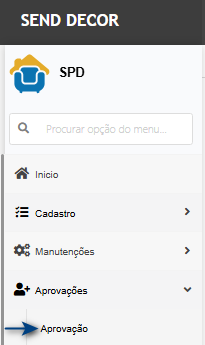
Emissão de SPD
Ao entrar na tela principal, utilize os filtros para encontrar o SPD que será aprovado, selecione e clique em Aprovar.
Confirme a aprovação no pop-up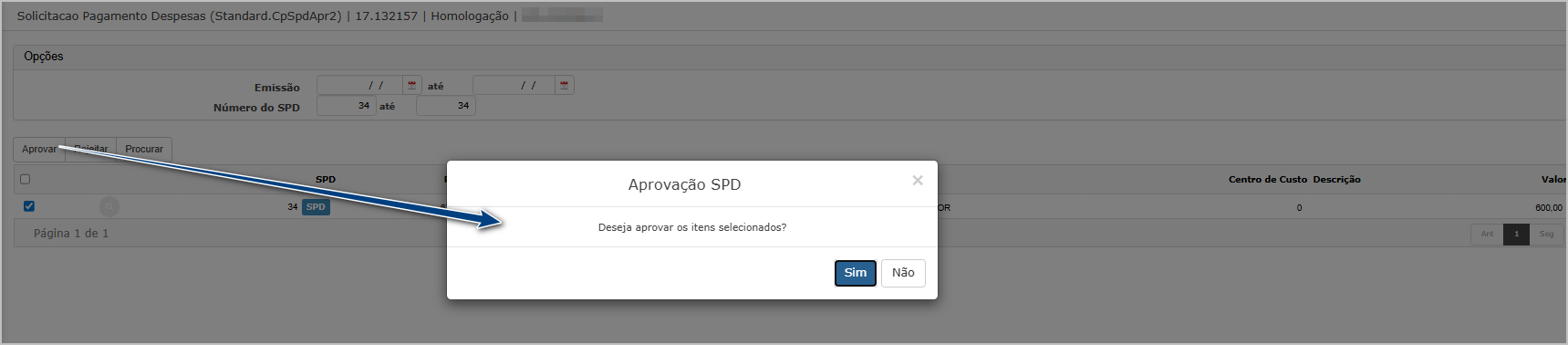
O sistema vai realizar a aprovação e exibir mensagem de sucesso.
Consulta do lançamento na Contabilidade.Após aprovar o SPD, o lançamento deve ser exibido na contabilidade.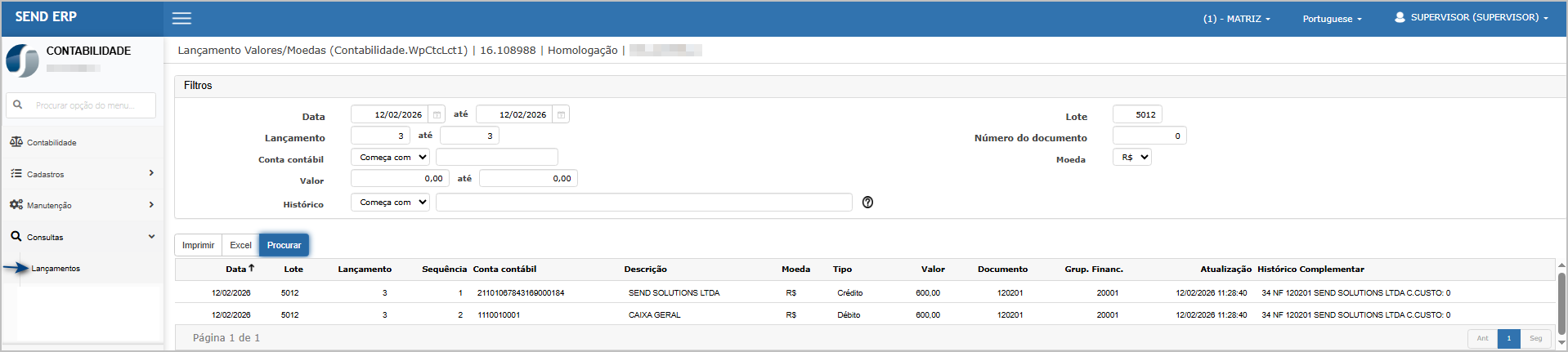

ATENÇÃO: As informações neste documento são meramente ilustrativas e utilizadas apenas para fins de teste.