
OS 103200 - CORREÇÃO - SENDDECOR - NOVA FUNSÃO PARA MUDAR O DESCONTO DE PARAMETRO NO PEDIDO
Objetivo:
Esta alteração visa Permitir que o pedido liberado possua um limite específico de desconto para itens promocionais, definido no momento da liberação do desconto, garantindo que:
-
O desconto de itens promocionais respeite um valor máximo configurado no pedido;
-
A regra seja aplicada somente em pedidos liberados;
-
O desconto de rateio padrão continue disponível para todos os pedidos, sem impacto na regra existente;
-
O controle do desconto promocional seja mais claro, auditável e transparente, tanto na tela quanto nos relatórios e impressões;
-
Evite reprocessamentos e recálculos indevidos da regra anterior.
Premissas:
- Necessário o ambiente estar atualizado com as versões:
- SENDDECOR de número 132152 ou superior;
- Administração de Vendas de número 132152 ou superior;
- Script de número 131958 SQL / 131957 SQLPostgre ou superior;
- SENDDECOR de número 132152 ou superior;
Teste realizado após a atualização
Cenário 1: Liberação de desconto do pedido com limite para itens promocionais
Objetivo: Validar a liberação de desconto do pedido com a definição do limite de desconto para itens promocionais.
Premissa: Ter um pedido composto apenas itens PROMO.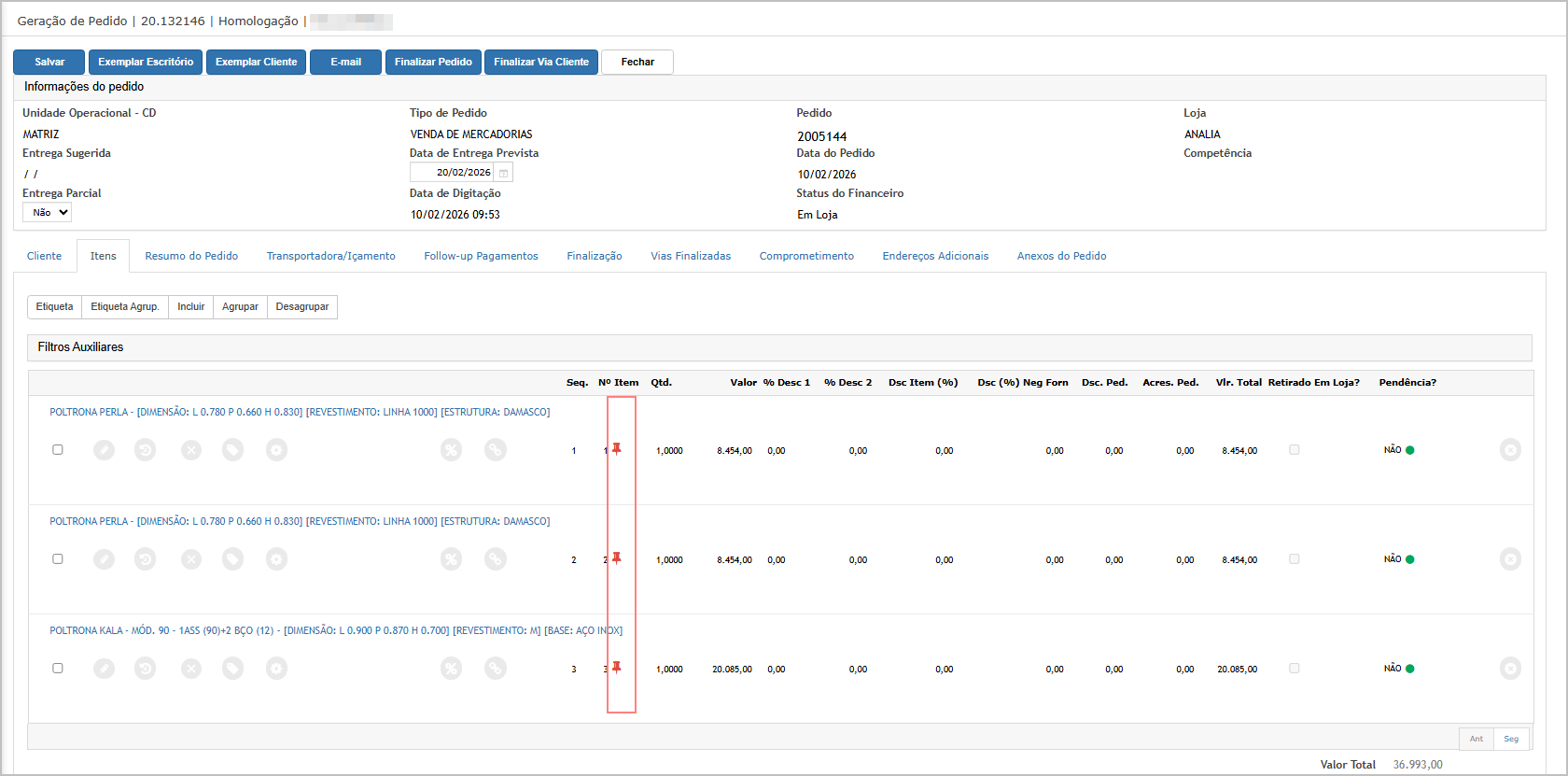
Passo a passo:
-
Acessar o módulo Frente de Loja,
-
Navegue até Pedidos >> Pedido de Venda
-
Selecionar um pedido com itens promocionais;
- Informar o valor no novo campo “Limite de desconto para itens promocionais”;
-
Confirmar a liberação do desconto.
Resultado esperado:
-
O sistema permite informar o limite de desconto para itens promocionais;
-
A liberação de desconto é concluída com sucesso;
-
O valor informado fica vinculado ao pedido;
-
A partir desse momento, os descontos aplicados em itens promocionais passam a respeitar o limite configurado.
Acessando a Funcionalidade
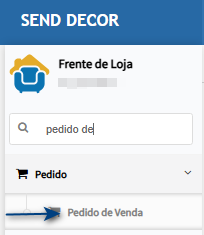
Tela de Pedido de Vendas
Na tela principal, encontre o pedido e clique no botão Liberação de Desconto.
Informe no campo de desconto permitido o valor máximo de desconto que será aceito no pedido. 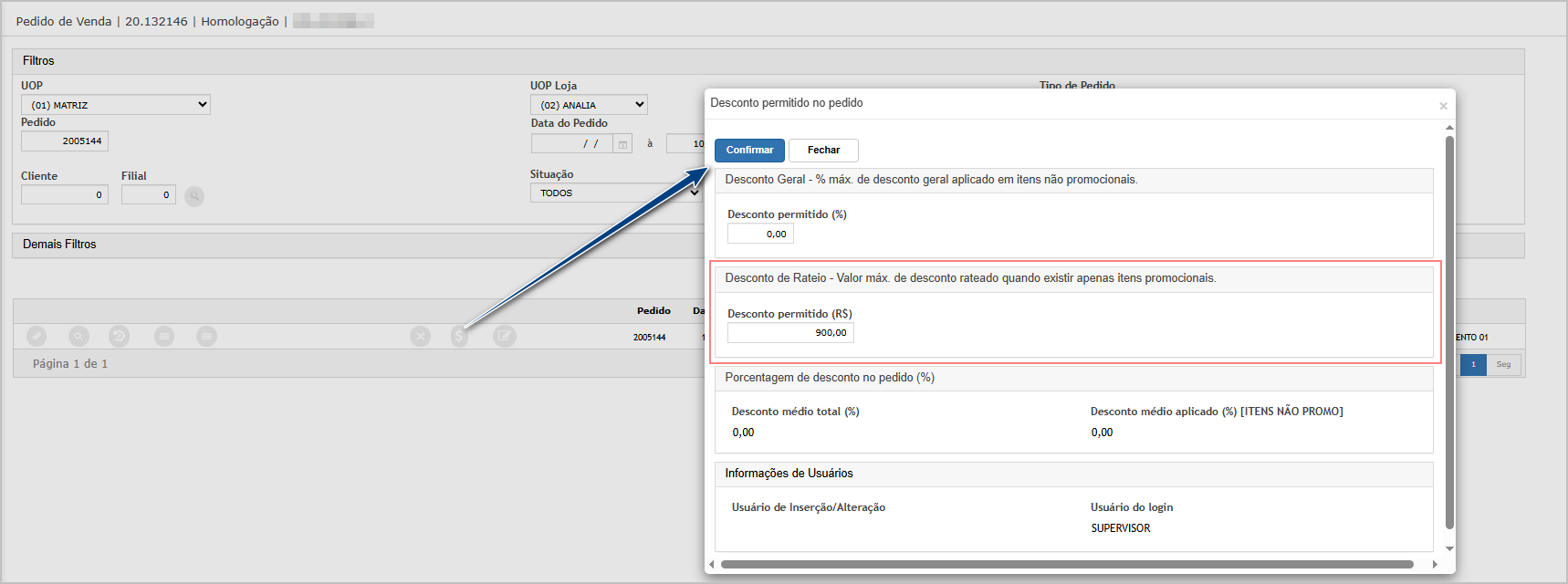 Após inserir, confirme para gravar o valor.
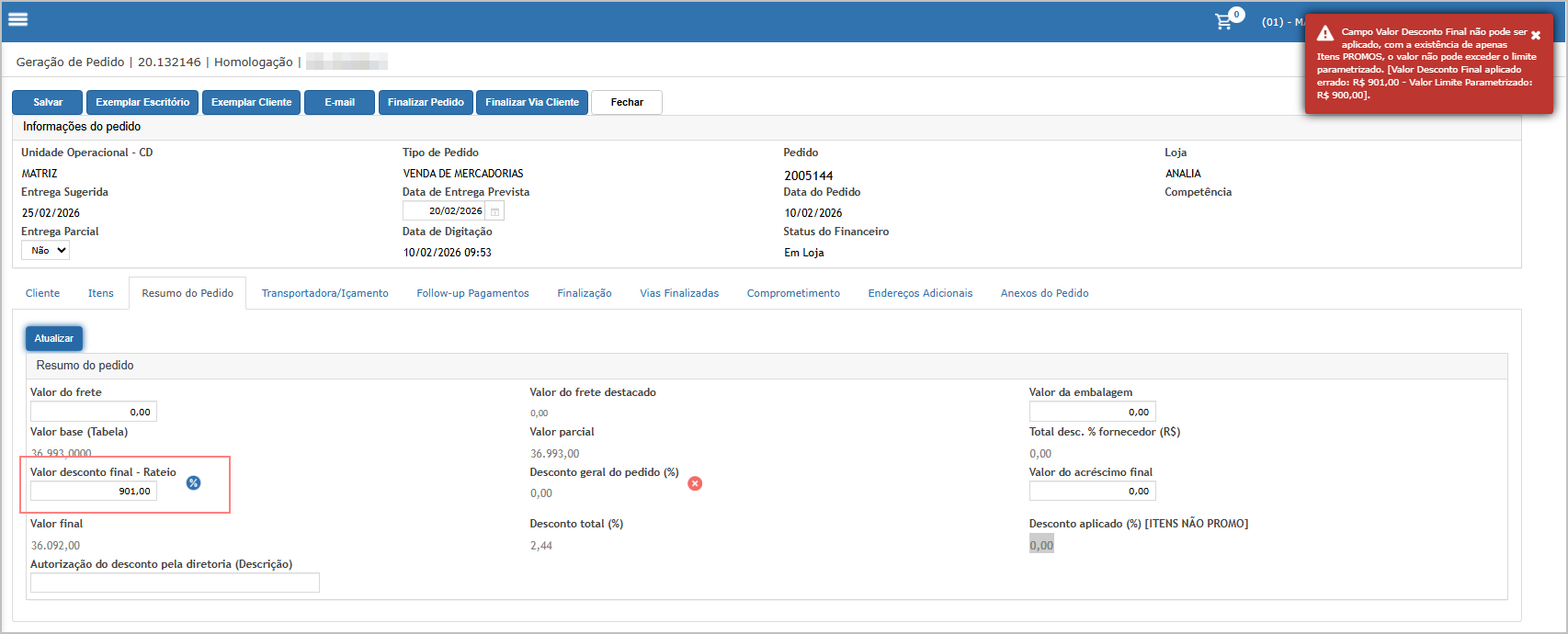
Na edição do pedido, clique em editar. Neste momento valor adicionar o desconto no pedido.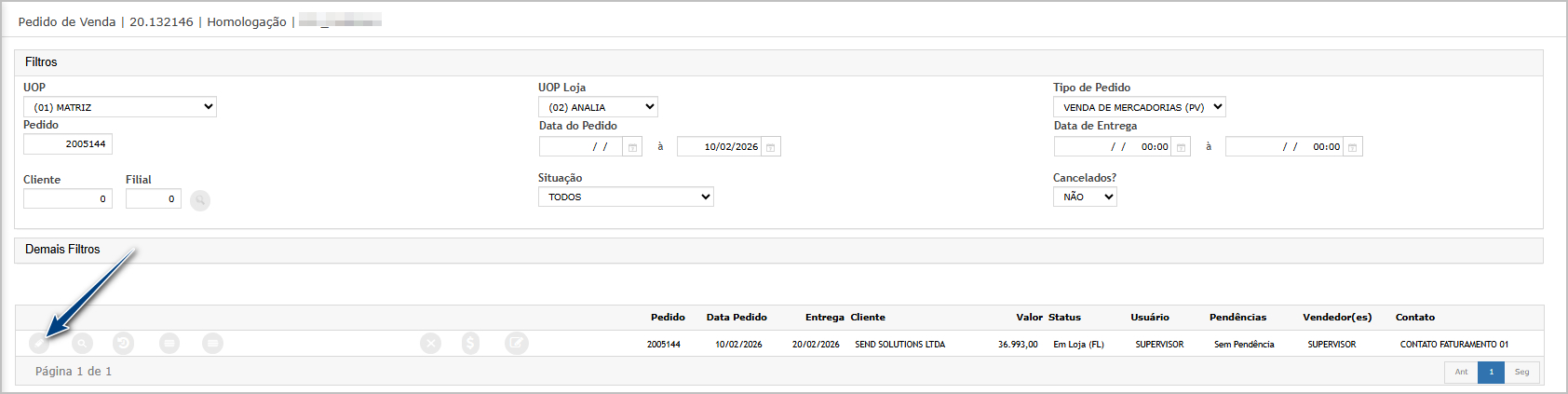
Na aba resumo de pedido (1), informe o valor de desconto (2) atualize o resumo (3).
O sistema deve atualizar sem apresentar mensagem de erro.
Observação: O sistema considerará sempre o maior valor de desconto entre o limite definido no pedido e o valor configurado nos Parâmetros (Geral).
Cenário 2: Validação do limite de desconto ao aplicar desconto nos itens promocionais
Objetivo: Garantir que o sistema bloqueie descontos acima do limite configurado.
Premissa: Ter um pedido somente com itens PROMO e com limite de desconto.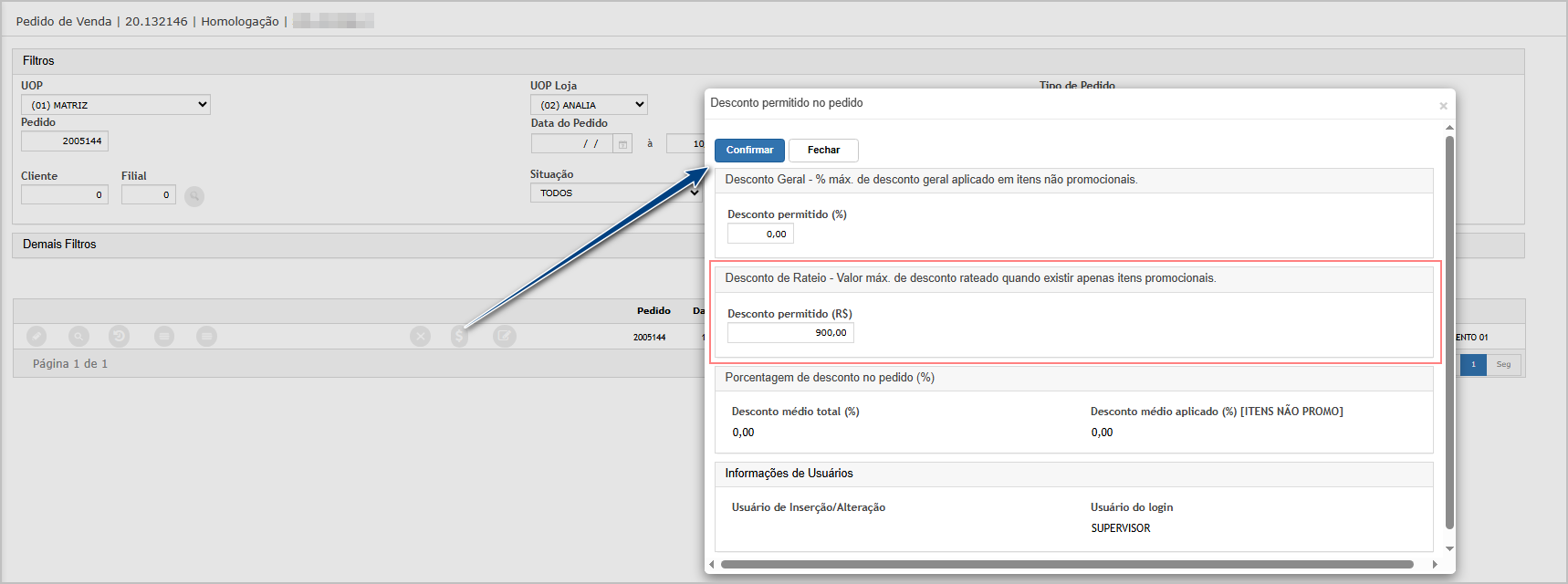
Passo a passo:
-
Acessar um pedido com limite de desconto definido;
-
Tentar aplicar desconto em item promocional acima do limite configurado.
Resultado esperado:
-
Ao exceder o limite:
-
O sistema bloqueia a ação;
-
Exibe mensagem de validação informando que o limite foi ultrapassado;
-
Não permite salvar o desconto.
-
Cenário 3: Impressão da via do escritório
Objetivo: Validar a exibição do limite de desconto na impressão.
Passo a passo:
-
Acessar um pedido liberado com limite de desconto definido;
-
Gerar a impressão da via do escritório.
Resultado esperado:
-
A impressão exibe claramente o limite de desconto para itens promocionais;
-
Informação visível e consistente com o valor configurado no pedido.
Acessando a Funcionalidade
Tela de pedido de venda
Na edição ou consulta do pedido, clique em Exemplar Escritório.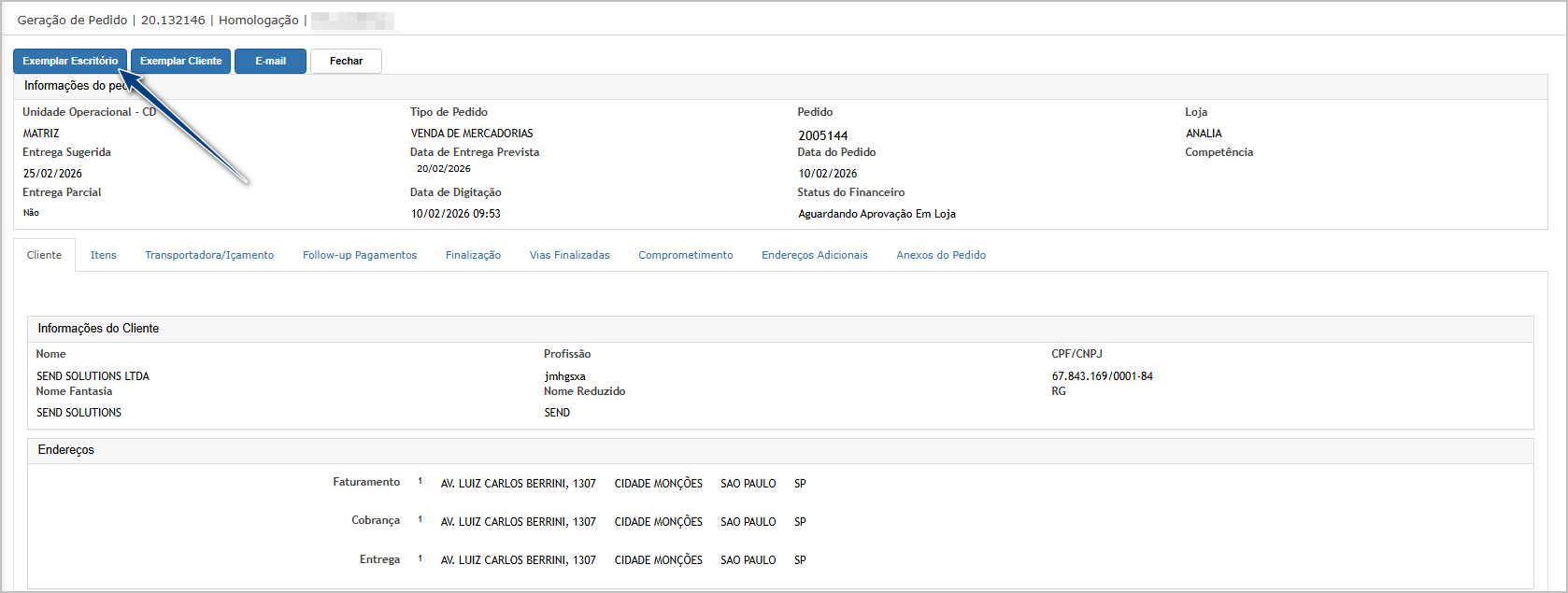
Cenário 4: Relatório de conferência de pedidos
Objetivo: Garantir que o limite de desconto seja exibido no relatório.
Passo a passo:
-
Acessar o Relatório de Conferência de Pedidos;
-
Selecionar um pedido com limite de desconto configurado;
-
Gerar o relatório.
Resultado esperado:
-
O relatório apresenta o campo informativo do limite de desconto;
-
O valor corresponde ao configurado na liberação do pedido.
Acessando a funcionalidade
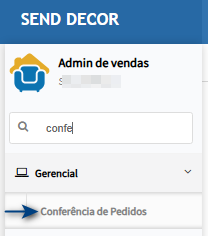
Tela de filtros
Informe os filtros, selecione o pedido e clique em Gerar Relatório.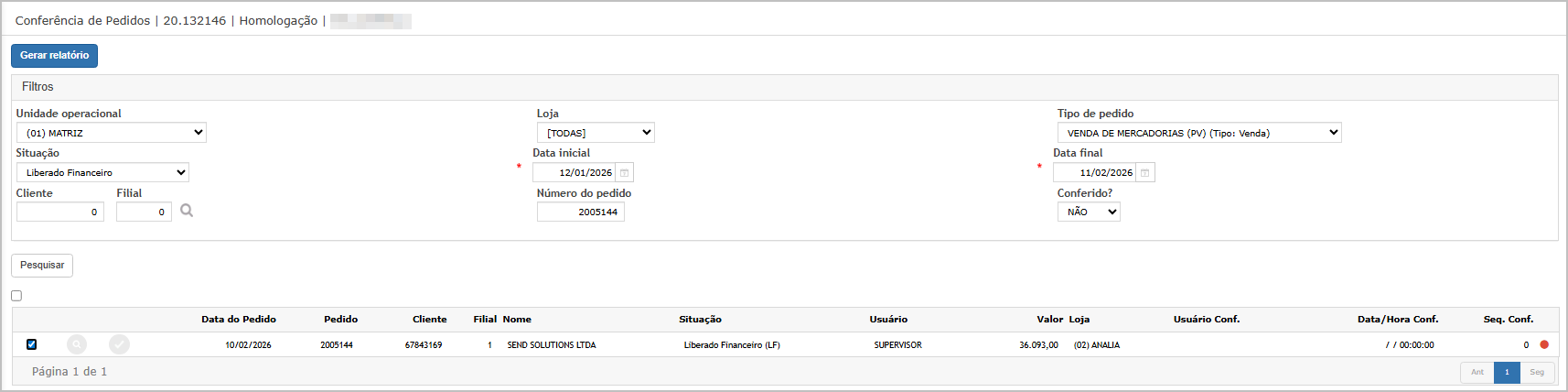
O sistema irá direcionar para dashboard, para baixar o relatório clique em download.
Relatório gerado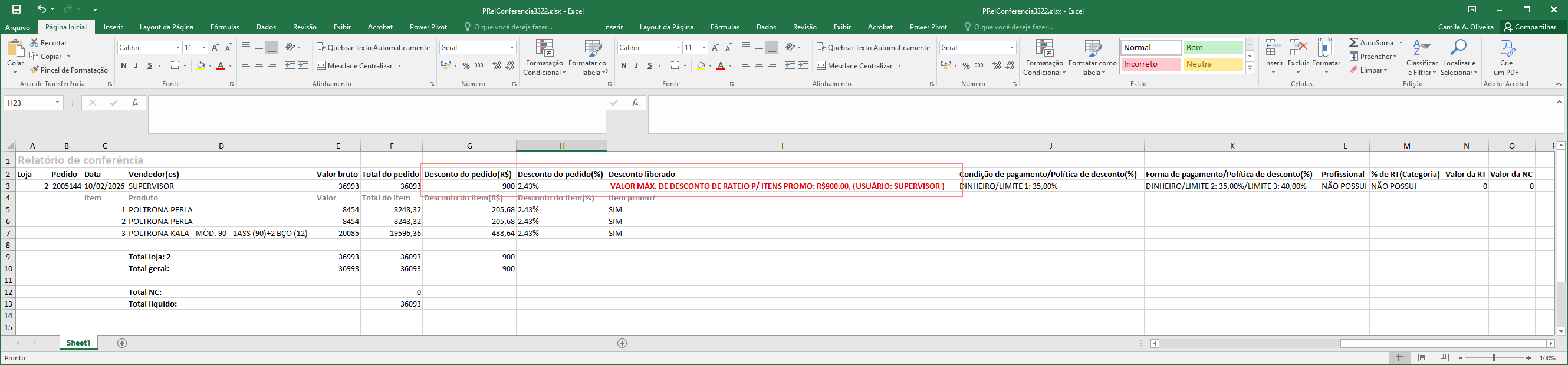

ATENÇÃO: As informações neste documento são meramente ilustrativas e utilizadas apenas para fins de teste.