
OS 103200 - CORREÇÃO - SENDDECOR - INTEGRAÇÃO NOTA DE CRÉDITO - ERRO AO INTEGRAR
Objetivo:
Esta alteração visa garantircorrigir queo aprocesso de geração da Conta a Pagar (CP) durante a integração de Notas de Crédito, ocorragarantindo corretamente, validando seque a UOP informadautilizada estáesteja condizente com o pedido selecionado., evitando inconsistências que impediam a integração da nota.
Durante análise com o desenvolvedor, foi identificado que a causa do erro ocorria no momento da geração da CP, sendo realizado um ajuste na aplicação para tratar corretamente essa situação no fluxo de geração.
Com essa validaçcorreçãoo, adicional, o sistema evita inconsistências nanovas integraçãoões financeira e impede que notas sejam integradas com UOP divergente do pedido, assegurandopassam a integridadevalidar dascorretamente as informações do pedido e da UOP, permitindo que a nota de crédito seja integrada corretamente sem apresentarocorrência de erro no processo.
Importante:
Para itens que já foram gerados antes da atualização do sistema, pode ser necessário um ajuste pontual na base de dados. Nesses casos, o usuário deverá entrar em contato com a Send Solutions para análise e correção do registro específico.
Premissas:
- Necessário o ambiente estar atualizado com a versão SENDDECOR de número xxx ou superior;
Teste realizado após a atualização
Cenário 1: Validação da UOP na geração da CP
Objetivo: Validar que o sistema realiza corretamente a validação da UOP vinculada ao pedido no momento da geração da CP.
Passo a passo
-
Acessar o processo de geração de CP
-
Selecionar uma UOP que a contabilizadora seja diferente do Pedido.
- Clique em Itens CP.
Resultado esperado
-
O sistema valida a UOP vinculada ao pedido.
-
O sistema deve exibir mensagem de alerta impedindo a geração da CP para UOP errada.
Acessando a funcionalidade
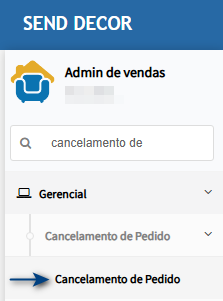
Tela de cancelamento de pedidos
Na tela pricipal, clique em Inserir.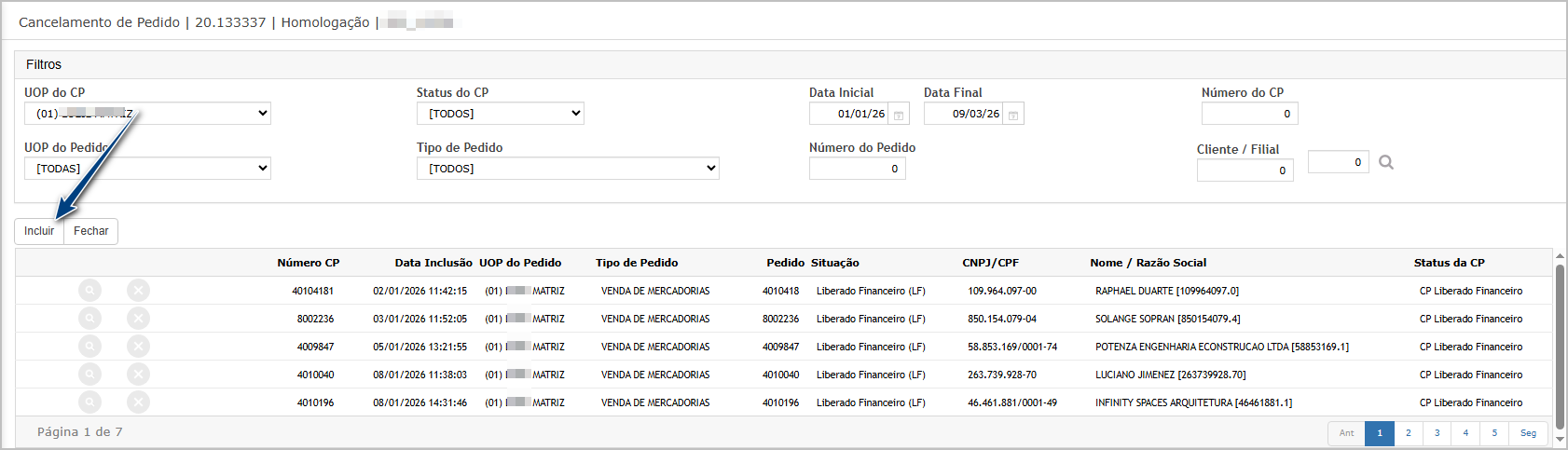
Note que nesse exemplo estamos usando UOP direntes e que tem UOP contabilizadoras diferentes.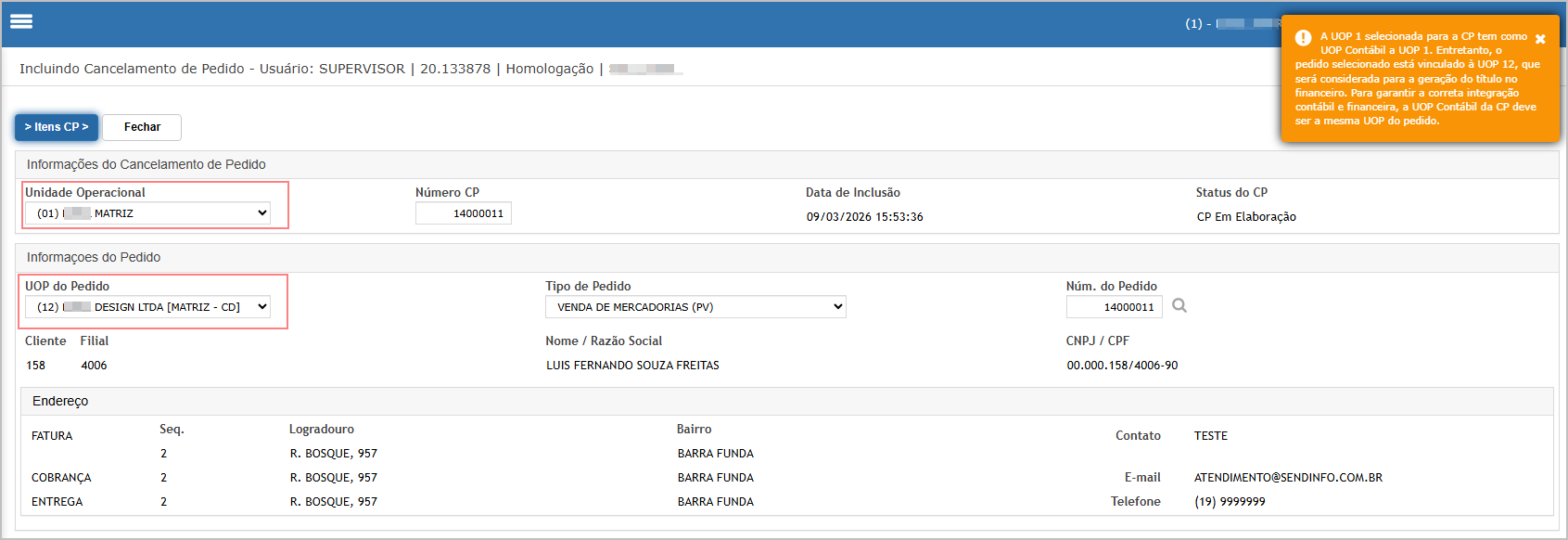
Cenário 2: Integração de Nota de Crédito com UOP correta
Objetivo: Validar que após a integraçcorreção daaplicada, o sistema permite integrar normalmente uma nota de crédito ocorre corretamente quando aos UOPdados da geração da CP está condizente com odo pedido selecionado.e UOP estão corretos.
Passo a passo
-
Acessar o módulo de
Compras /Notas de Crédito / Integração. -
Localizar
auma nota de crédito17000016vinculadaaoapedidoum17000016.pedido. -
Selecionar a nota para
processamento.integração. -
Acionar a opção Integrar Nota.
-
O sistema
realizaexecutaao processo de geração da Conta a Pagar (CP). O sistema valida aUOP vinculada ao pedido.Confirmar a integração da nota.
Resultado esperado
-
O sistema
realizaexecutaacorretamentevalidaço processo de geração daUOP.CP. -
A
geraçvalidação daContaUOPaéPagarrealizada(CP)comocorrebasecorretamente.no pedido selecionado. -
A nota de crédito é integrada sem apresentar erro.
-
O sistema apresenta mensagem de sucesso na
integração. O documento fica disponível nas consultas financeiras.
Cenário 2: Validação da UOP divergente do pedido
Objetivo: Validar que o sistema impede a geração da CP caso a UOP esteja divergente do pedido selecionado.
Passo a passo
Acessar o móduloCompras / Notas de Crédito.Selecionar uma nota de crédito vinculada a um pedido.Forçar a geração da CP comUOP diferente da configurada no pedido.Acionar a integração da nota.
Resultado esperado
O sistema executa a nova validação implementada.A integração ébloqueada pelo sistema.É exibida mensagem informando inconsistência entreUOP e pedido.A Conta a Pagarnão é gerada.A nota permanece sem integraçoperação.

ATENÇÃO: As informações neste documento são meramente ilustrativas e utilizadas apenas para fins de teste.