
OS 103215 - MELHORIA - FIDELIDADE – CANCELAMENTO DE INTEGRAÇÃO DE RTS E TRATAMENTO DE NOTAS DE CRÉDITO (NC)
Objetivo:
A solicitação tem como objetivo permitir o gerenciamento das integrações de RTs no módulo Fidelidade, evitando o acúmulo de registros indevidos na tela de integração, principalmente em situações envolvendo Notas de Crédito (NC).
Com a implementação realizada, o usuário passa a ter controle sobre os pedidos integrados, podendo cancelar a integração de registros que não devem mais aparecer para processamento, bem como reverter o cancelamento quando necessário.
Além disso, a melhoria também passa a demonstrar o valor de NC utilizado no pedido, permitindo maior clareza para o financeiro na validação dos valores efetivamente pagos e evitando divergências na integração.
A alteração contempla:
- Inclusão do botão Cancelar integração;
- Inclusão do botão Voltar para integração;
- Inclusão do filtro “Integração cancelada?”;
- Gravação de usuário e data do cancelamento;
- Exibição do valor de NC utilizado no pedido;
- Tratativa para pedidos compostos apenas por NC, evitando integração indevida;
- Exibição apenas do valor efetivamente pago em outras formas de pagamento quando houver composição com NC.
Premissas:
- Necessário o ambiente estar atualizado com
aasversãoversões:- Fidelidade de número
xxx139343 ou superior. - Script de número 139252 SQL / 139253 PGSQL ou superior.
- Fidelidade de número
Teste realizado após a atualização
Cenário 1: ValidarValidar cancelamento da integração do pedido
Objetivo: Validar o cancelamento da integração de um pedido.
Passo a passo
-
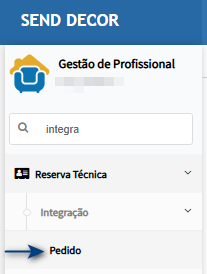
Acessar: Fidelidade > Integração de Pedido;
-
Localizar um pedido disponível para integração;
-
Selecionar o registro;
-
Acionar o botão Cancelar integração;
-
Confirmar a operação na mensagem exibida.
Resultado esperado
- O sistema deve cancelar a integração do pedido;
- Deve apresentar mensagem de sucesso;
- O pedido não deve mais aparecer na listagem padrão;
- Deve ser gravado:
- usuário responsável;
- data/hora do cancelamento.
Acessando a funcionaliade
CenárioTela 2:de Validarintegração
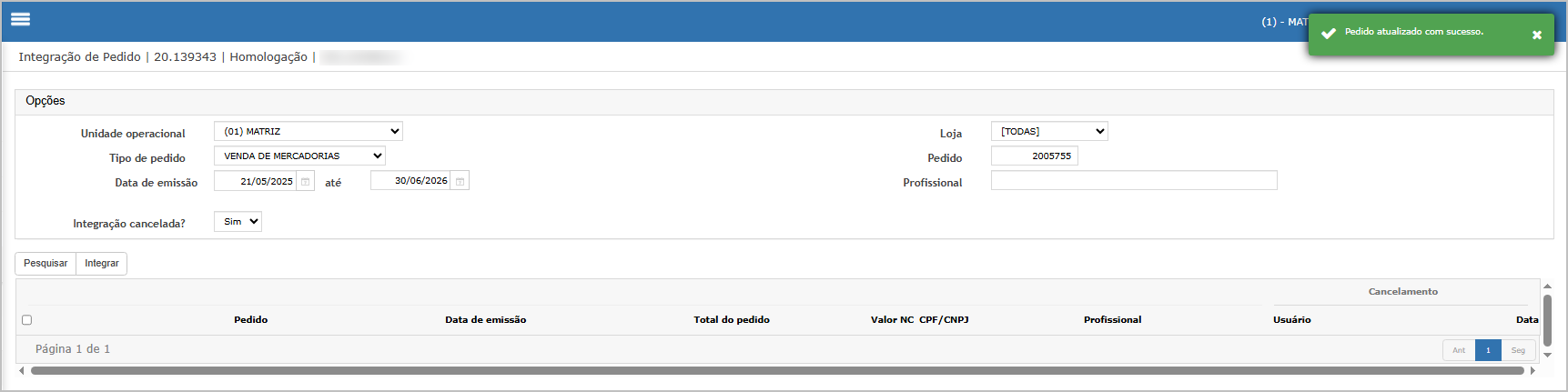
Na tela principal de Integração de Pedido, realize o filtro do pedido desejado para consulta.
Foram disponibilizadas as seguintes melhorias na tela:
- Novo filtro “Integração cancelada?”,
Objetivo:permitindoValidar o funcionamento do filtro para visualização de pedidos cancelados.Passo a passoAcessar:Fidelidade > Integração de Pedido;Localizar o filtro:Integração cancelada?;Selecionar a opção “Sim”;Executar a consulta.
Resultado esperadoO sistema deve apresentar somente osconsultar pedidos com integração cancelada;- Nova coluna “Valor NC”, exibindo o valor de Nota de Crédito utilizado no pedido;
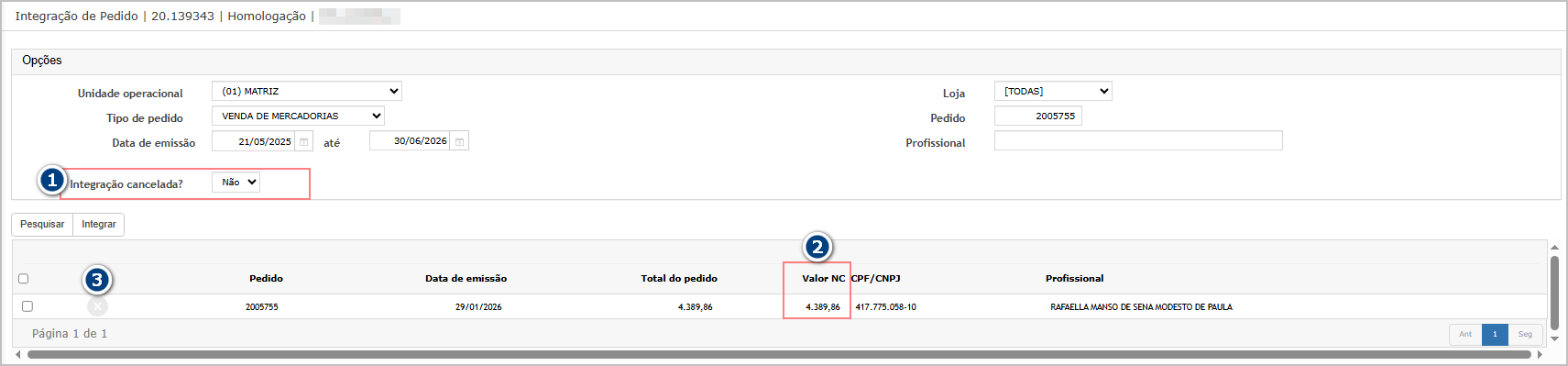
- Novo botão “Cancelar integração”, disponível no grid da consulta.
Deve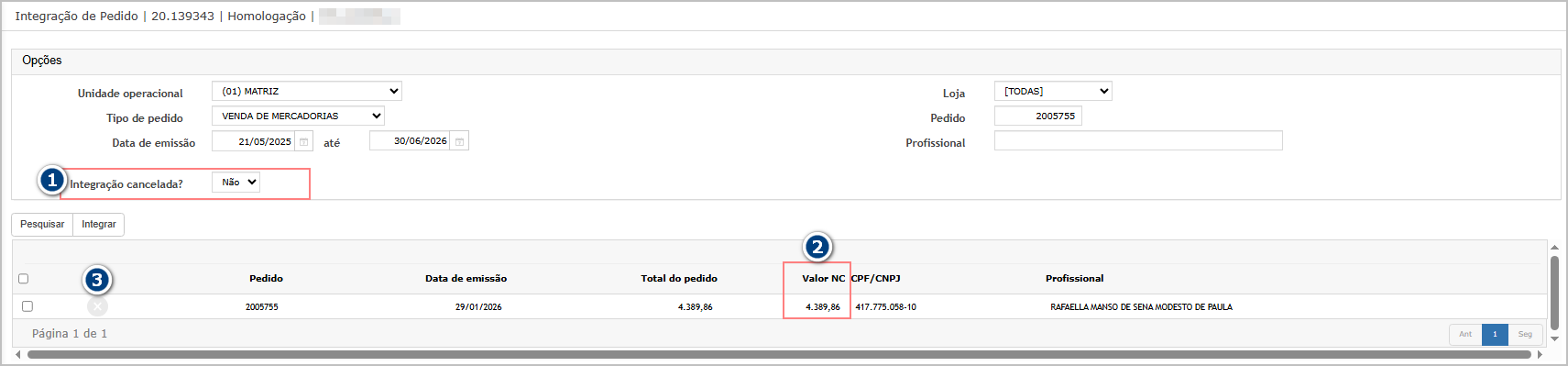
exibirPara
ascancelarinformações:uma integração:- Localize
pedido desejado na listagem;usuárioocancelamento; - Clique
botão “Cancelar integração”;datanocancelamento.
- Confirme a operação no pop-up apresentado pelo sistema.
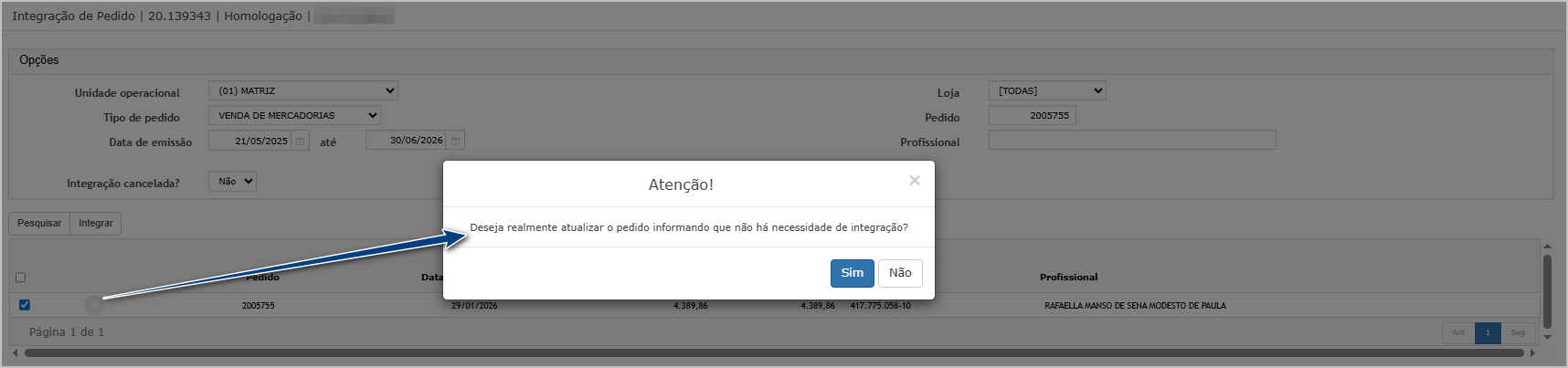
Após a confirmação:
- O sistema exibirá uma mensagem de sucesso;
- O pedido deixará de aparecer na consulta padrão quando utilizado o filtro:
Integração cancelada = Não.
Os pedidos cancelados poderão ser visualizados posteriormente utilizando o filtro:
Integração cancelada = Sim.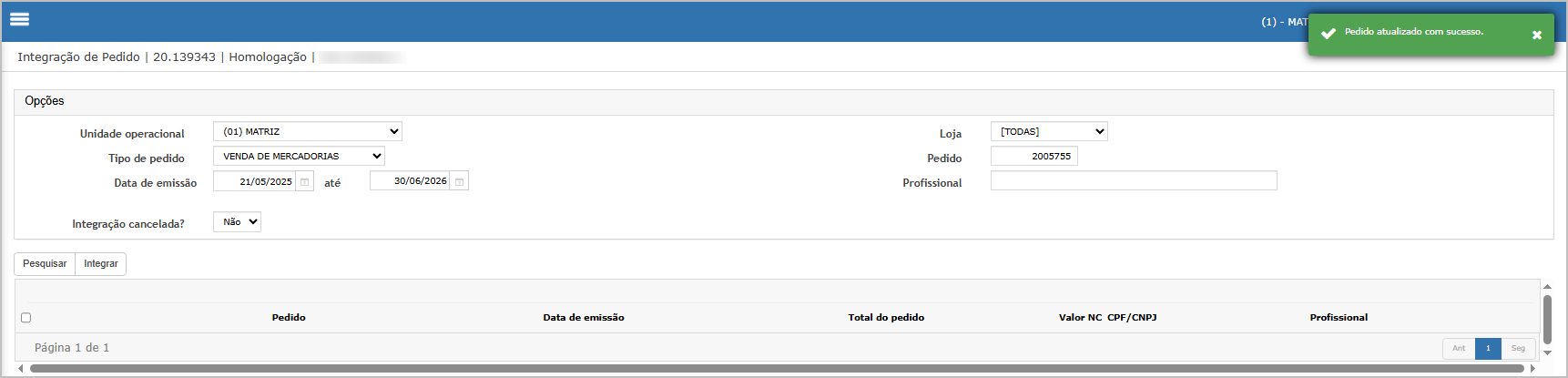
Cenário 3:2: Validar retorno do pedido para integração
Objetivo: Validar o processo de retorno do pedido cancelado para integração.
Passo a passo
-
Consultar pedidos cancelados utilizando o filtro: Integração cancelada = Sim;
-
Selecionar um pedido cancelado;
-
Acionar o botão: Voltar para integração;
-
Confirmar a operação.
Resultado esperado
-
O sistema deve remover o status de cancelamento;
-
O pedido deve voltar a aparecer na listagem padrão de integração;
-
O cancelamento deve deixar de ser apresentado no grid.
Cenário 4: Validar exibição do valor de NC no grid
Objetivo: ValidarAcessando a apresentação do valor de Nota de Crédito utilizado no pedido.funcionaliade
PassoTela ade passointegração
- tela
- principal
,Acessar:deFidelidade >Integração de Pedido;realize - o
paraConsultarfiltroumdo pedidocontendodesejadoutilizaçãpara consulta.
para voltar odepedidoNC; Verificar a coluna referente ao valor de NC.
Resultado esperadointegraçao.
O sistema deve apresentarLocalize ovalorpedidoutilizadodesejadodenaNClistagem;- Clique no
pedido;botão “Retornar - para
O valor deve corresponder ao utilizado na venda.
Cenário 5: Validar pedido composto apenas por Nota de Crédito
Objetivo: Validar que pedidos compostos exclusivamente por NC não permaneçam disponíveis para integração indevida.
Passo a passo
Localizar pedido cujo pagamento foi realizado integralmente por NC;Consultar o pedido na tela de integração do Fidelidade.
Resultado esperado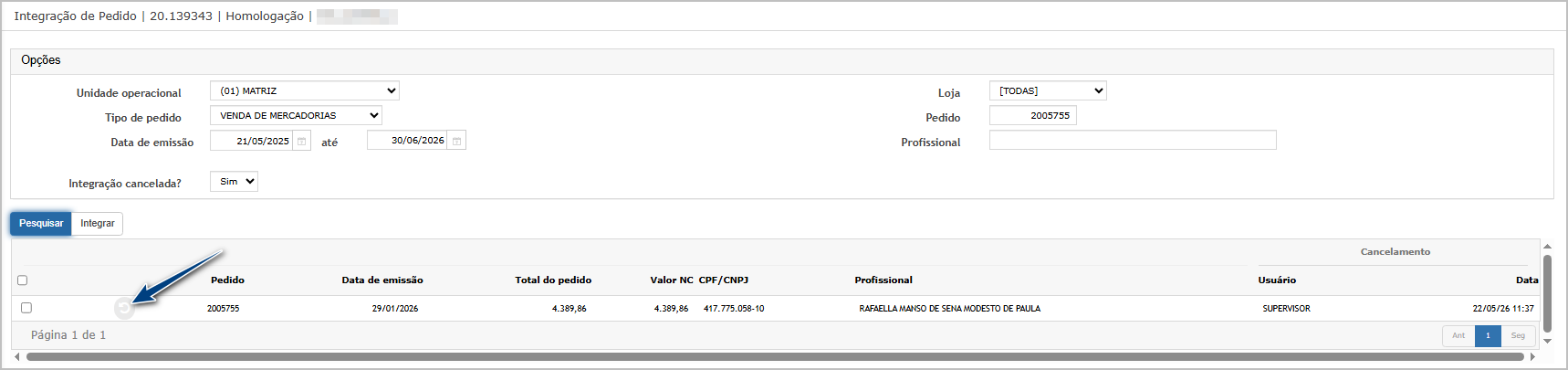
- Confirme
Oapedido nãoperaçãodevenopermanecerpop-updisponívelapresentadoindevidamentepelopara integração; O sistema deve evitar acúmulo de registros compostos apenas por NC.
Cenário 6: Validar pedido com NC + outra forma de pagamento
Objetivo: Validar exibição correta dos valores quando houver composição de pagamento com NC e outro meio de pagamento.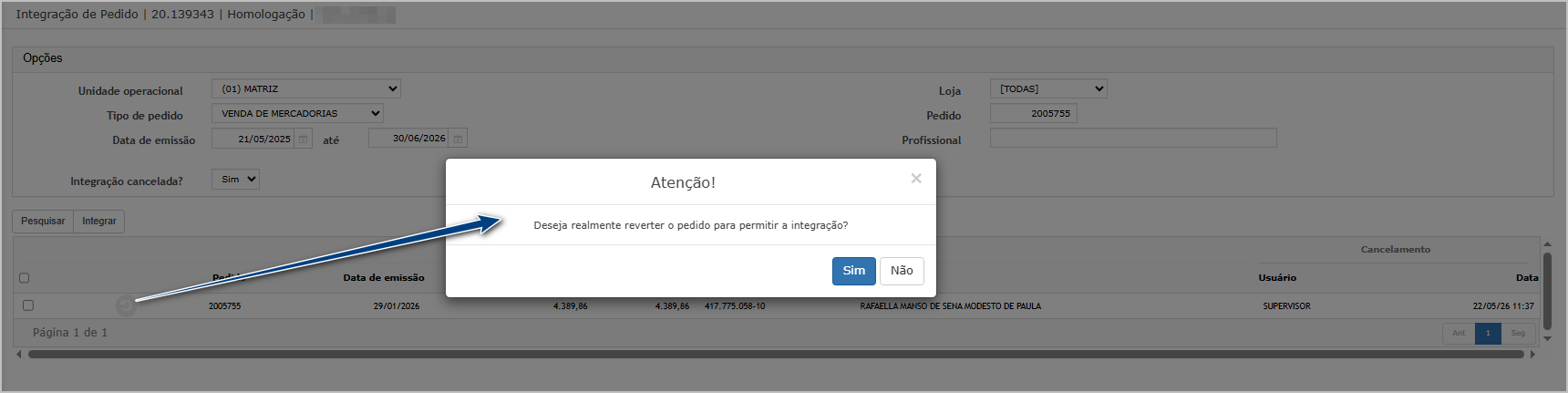
PassoApós a passo
Localizar pedido contendo:Nota de Crédito;Outro tipo de pagamento;
Consultar o pedido na integraçconfirmação;Validar os valores apresentados.
Resultado esperadoo:
- O sistema
deveexibirádemonstrarumaseparadamente:valormensagem deNC utilizado;sucesso;valorOefetivamentepedidopago por outra formadeixará depagamento;aparecer na consulta padrão quando utilizado o filtro:
Integração cancelada = Sim.
Os
valorespedidosdevemretornadoscorresponderpoderãoaoserpedidovisualizadosdeposteriormentevenda.utilizando
Integração cancelada = Não.

ATENÇÃO: As informações neste documento são meramente ilustrativas e utilizadas apenas para fins de teste.