
OS 103257 - MELHORIA - SENDDECOR - ADICIONAR A OPÇÃO DE RECALCULAR A ENTREGA SUGERIDA DO PEDIDO
Objetivo:
Esta alteração visa corrigirpermitir que o processovendedor atualize manualmente a data de entrega prevista do pedido, mesmo após o sistema já ter calculado automaticamente a data inicial baseada no prazo de entrega dos produtos e fornecedores.
Essa funcionalidade atende a necessidade operacional onde o vendedor pode geraçãoiniciar um pedido em uma data e finalizá-lo somente dias depois, tornando necessário recalcular ou atualizar a data de entrega prevista antes da Contaconclusão do pedido.
Para isso, foi criada uma nova funcionalidade no pedido de venda que permite atualizar a Pagar (CP) durante a integraçãodata de Notasentrega de Créditosugerida, garantindo quemaior aflexibilidade UOPao utilizadaprocesso estejacomercial condizente com o pedido selecionado,e evitando inconsistências que impediam a integração da nota.
Durante análise com o desenvolvedor, foi identificado que a causa do erro ocorria no momento da geração da CP, sendo realizado um ajuste na aplicaçãprevisão para tratar corretamente essa situação no fluxo de geração.
Comao essa correção, novas integrações passam a validar corretamente as informações do pedido e da UOP, permitindo que a nota de crédito seja integrada sem ocorrência de erro.
Importante:Para itens que já foram gerados antes da atualização do sistema, pode ser necessário um ajuste pontual na base de dados. Nesses casos, o usuário deverá entrar em contato com a Send Solutions para análise e correção do registro específico.cliente.
Premissas:
- Necessário o ambiente estar atualizado com a versão SENDDECOR de número xxx ou superior;
Teste realizado após a atualização
Cenário 1: ValidaçãoAcessar darotina UOPde napedidos geraçãoe da CP
Objetivo: Validar que o sistema realiza corretamente a validação da UOP vinculada aolocalizar pedido no momento da geração da CP.
Passo a passo
Resultado esperado
O sistema valida a UOP vinculada ao pedido.O sistema deve exibir mensagem de alerta impedindo a geração da CP para UOP errada.
Acessando a funcionalidade
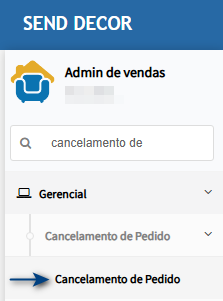
Tela de cancelamento de pedidosNa tela pricipal, clique em Inserir.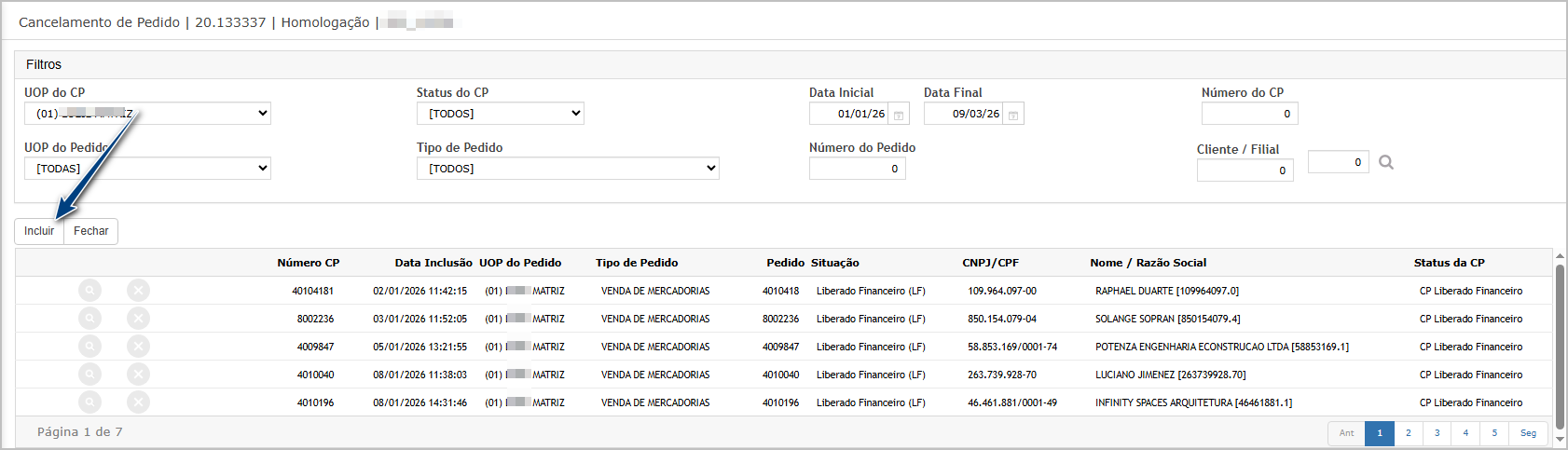
Note que nesse exemplo estamos usando UOP direntes e que tem UOP contabilizadoras diferentes.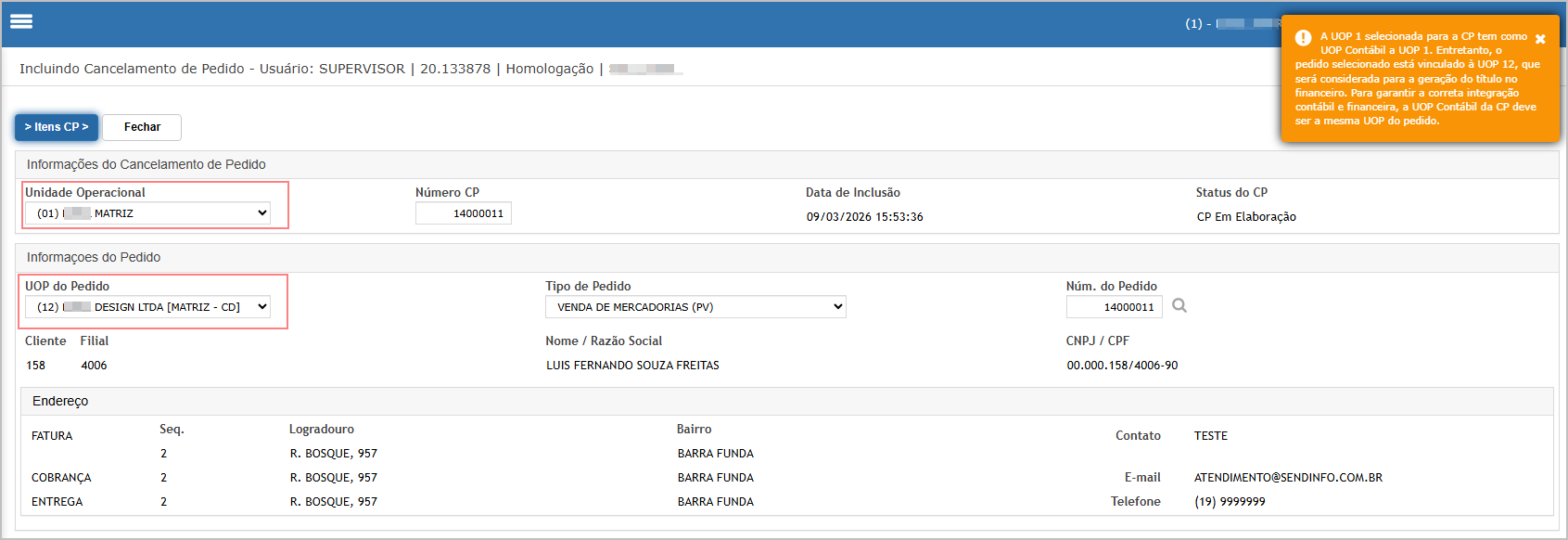
Cenário 2: Integração de Nota de Crédito
Objetivo: Validar que após a correção aplicada, o sistema permite integrar normalmente uma nota de crédito quando os dados do pedido e UOP estão corretos.
Passo a passo
Acessar o módulo deNotas de Crédito / IntegraçãoVenda.-
LocalizarUtilizarumaosnotafiltrosdedisponíveiscrédito(cliente,vinculadaloja,aperíodoumoupedido. Selecionar a nota para integração.Acionar a opçãoIntegrar Notapedido).-
OExecutarsistemaaexecutapesquisa.o -
Identificar um pedido que possua data de
geraçãoentregadaprevistaContacalculadaaautomaticamentePagarpelo(CP)sistema.
Resultado esperado
-
O sistema
executadevecorretamentelistar os pedidos conforme os filtros aplicados. -
Deve ser possível identificar na listagem pedidos com data de entrega prevista já definida.
-
O pedido deve estar disponível para consulta/edição.
Cenário 2: Abrir pedido e visualizar data de entrega sugerida
Passo a passo
-
Selecionar o
processopedido desejado na listagem. -
Acessar o pedido através da opção Consultar / Editar pedido.
-
Localizar no cabeçalho do pedido o campo Data de
geraçãoEntregadaPrevista.CP.
Resultado esperado
-
O sistema deve apresentar a data de entrega sugerida automaticamente pelo sistema com base nos prazos dos produtos.
-
A
validaçdata exibida deve corresponder ao cálculo realizado no momento da inclusão dos itens.
Cenário 3: Atualizar manualmente a data de entrega prevista
Passo a passo
-
Dentro do pedido, acionar a nova funcionalidade Atualizar Data de Entrega Prevista.
-
Informar uma nova data de entrega.
-
Confirmar a alteração.
Resultado esperado
-
O sistema deve permitir a alteração da
UOPdata.é -
comDeve
baseapresentarnoumapedidomensagemselecionado.de confirmação da atualização. -
A
notanova data informada deve ser aplicada ao pedido.
Cenário 4: Confirmação da atualização da data
Passo a passo
-
Após informar a nova data, confirmar a operação.
-
Aguardar a mensagem do sistema.
Resultado esperado
O sistema deve exibir mensagem semelhante a:
"Data de créditoentrega ésugerida integradaatualizada semcom sucesso."
A tela do pedido deve refletir a nova data informada pelo usuário.
Cenário 5: Validação da alteração no pedido
Passo a passo
-
Após a atualização, visualizar novamente o cabeçalho do pedido.
-
Conferir o campo Data de Entrega Prevista.
Resultado esperado
-
O campo deve apresentar
erro.a nova data informada pelo vendedor. -
A alteração deve permanecer salva no pedido.
-
O
sistemapedidoapresentadevemensagemmanter consistência com a nova previsão desucesso na operação.entrega.
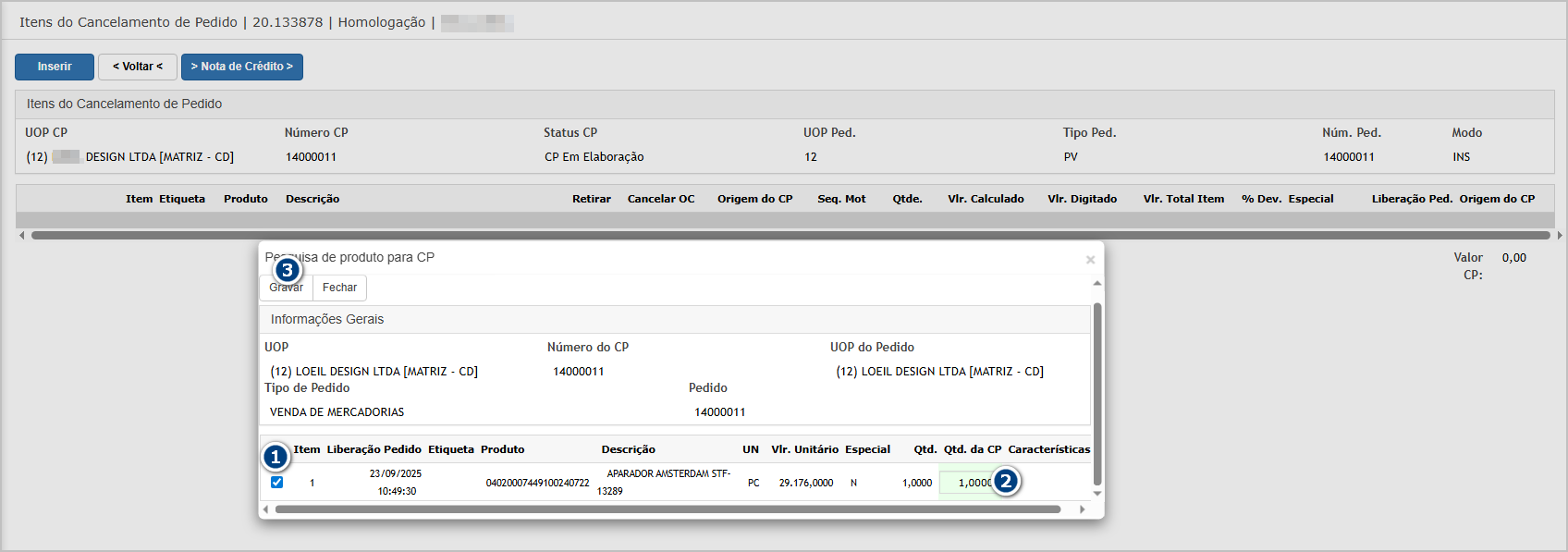
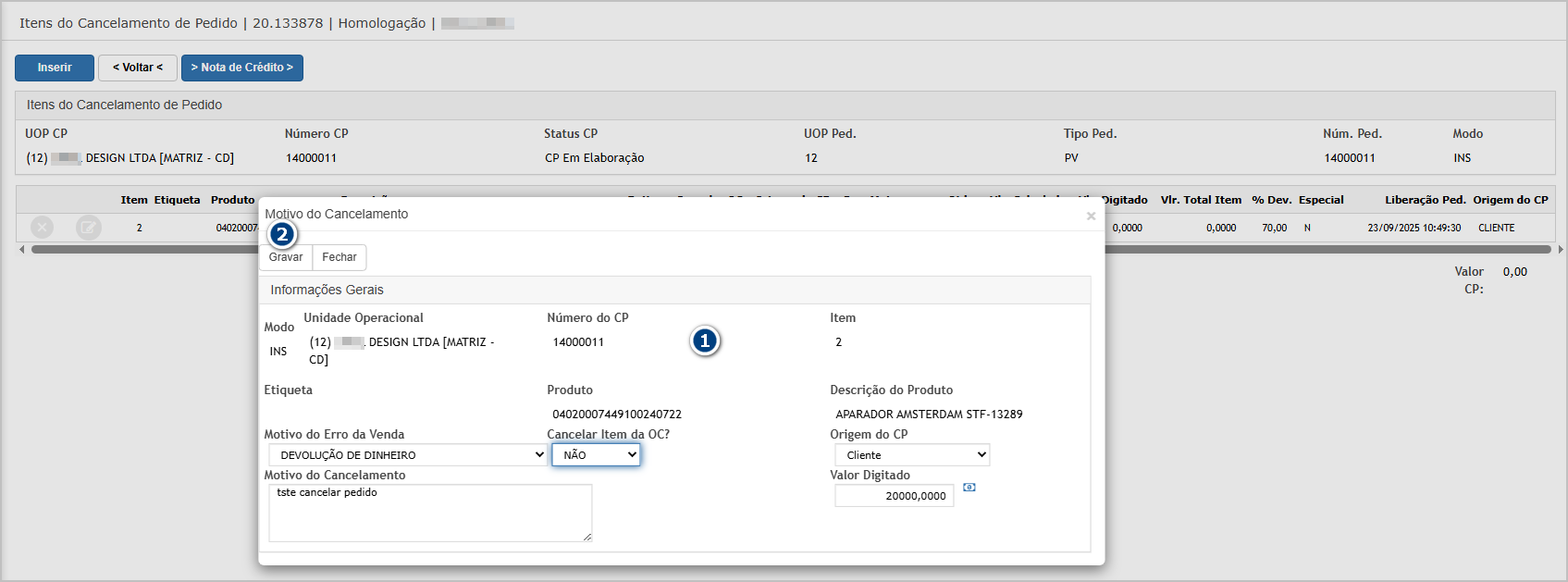
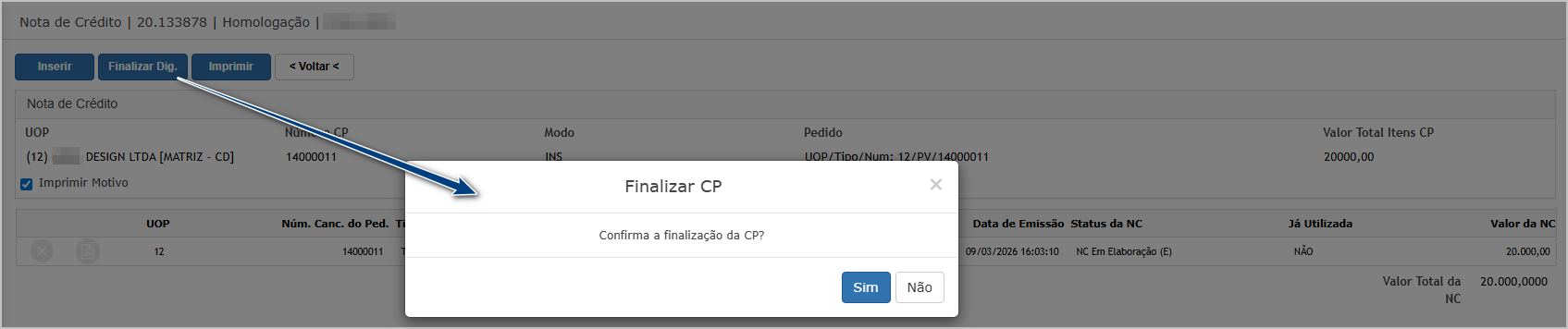
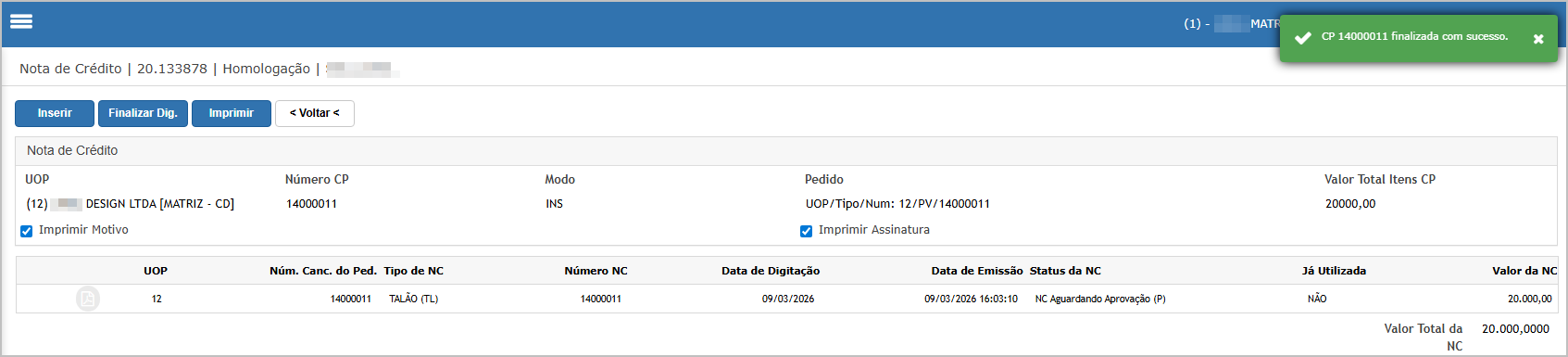
Geração de Cancelamento de Pedido.
Acessando a funcionalidade
Tela de cancelamento de pedidosNa tela pricipal, clique em Inserir.
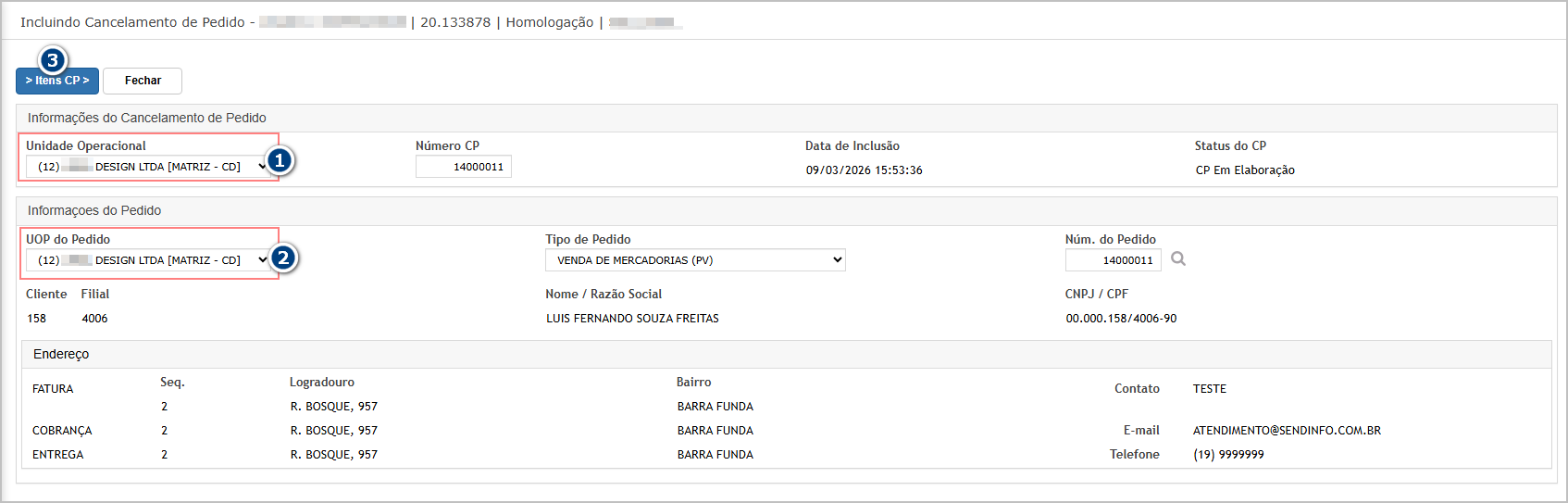




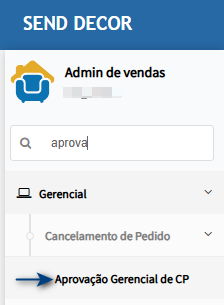
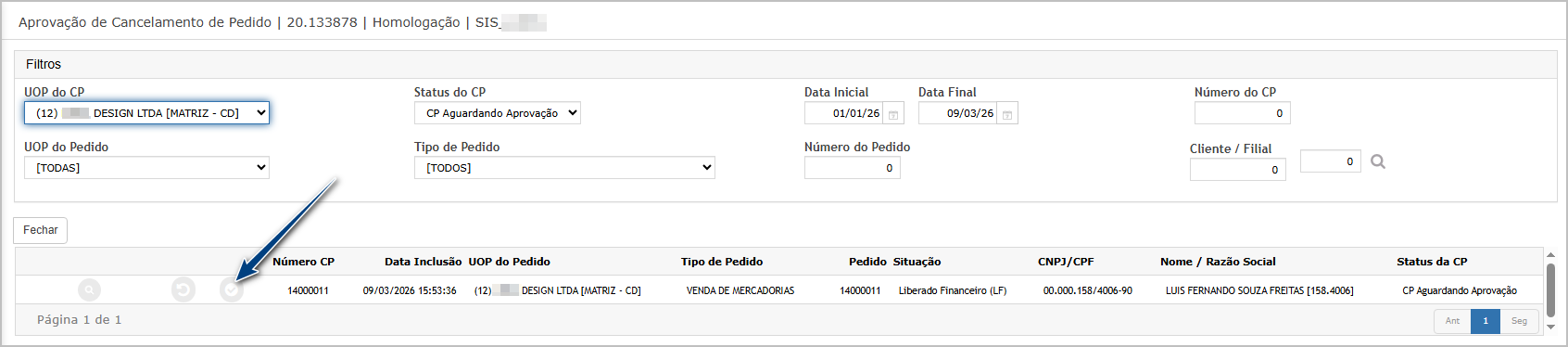
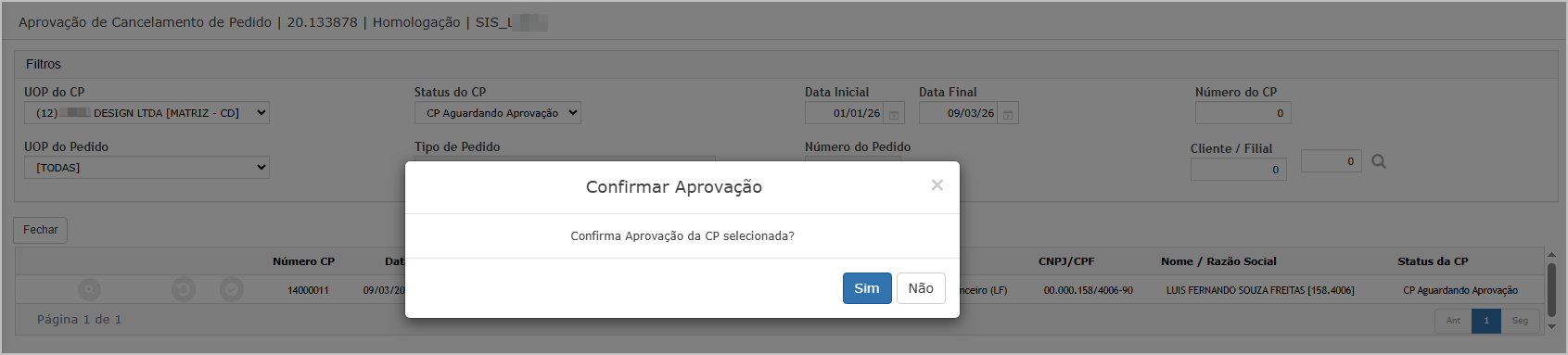
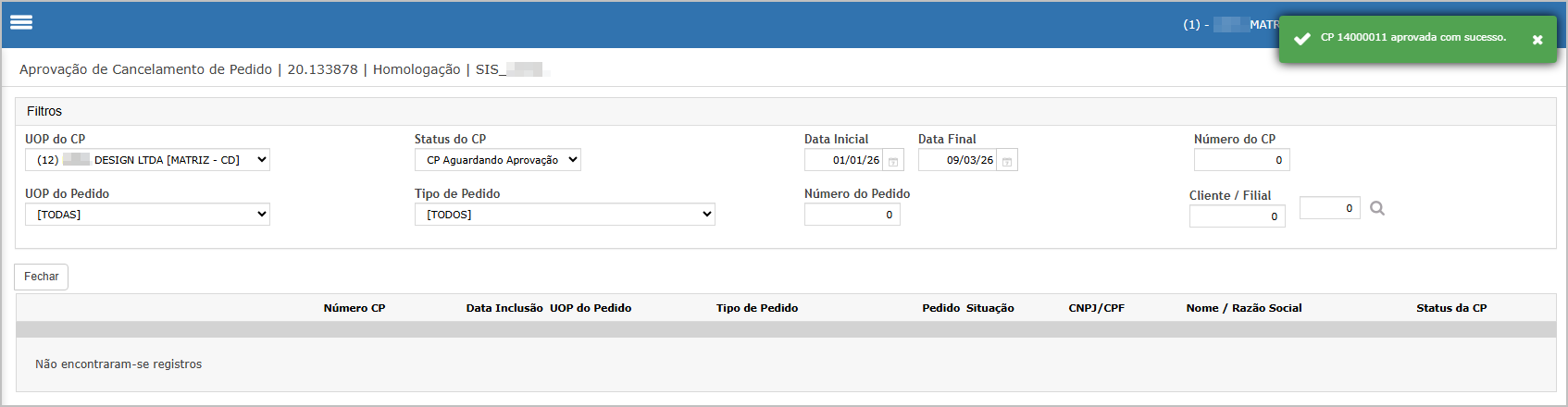
Aprovar
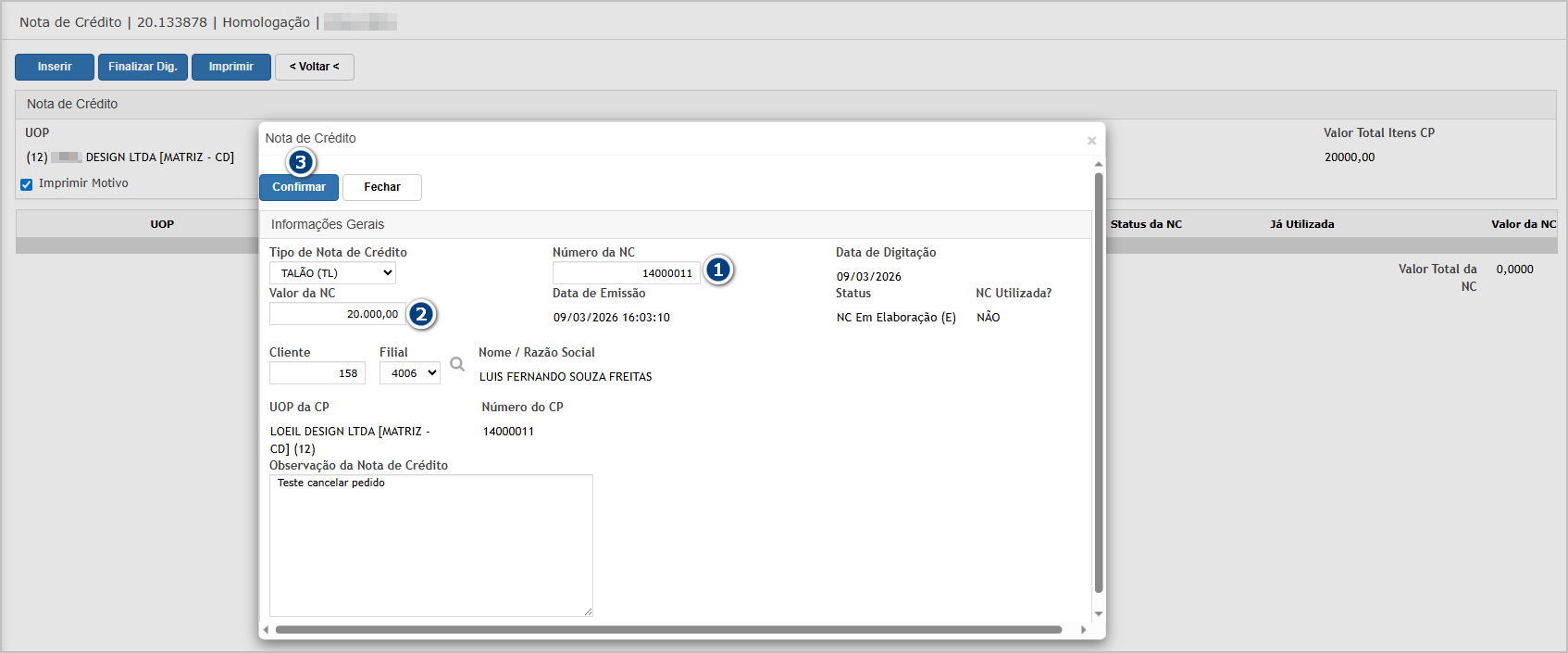
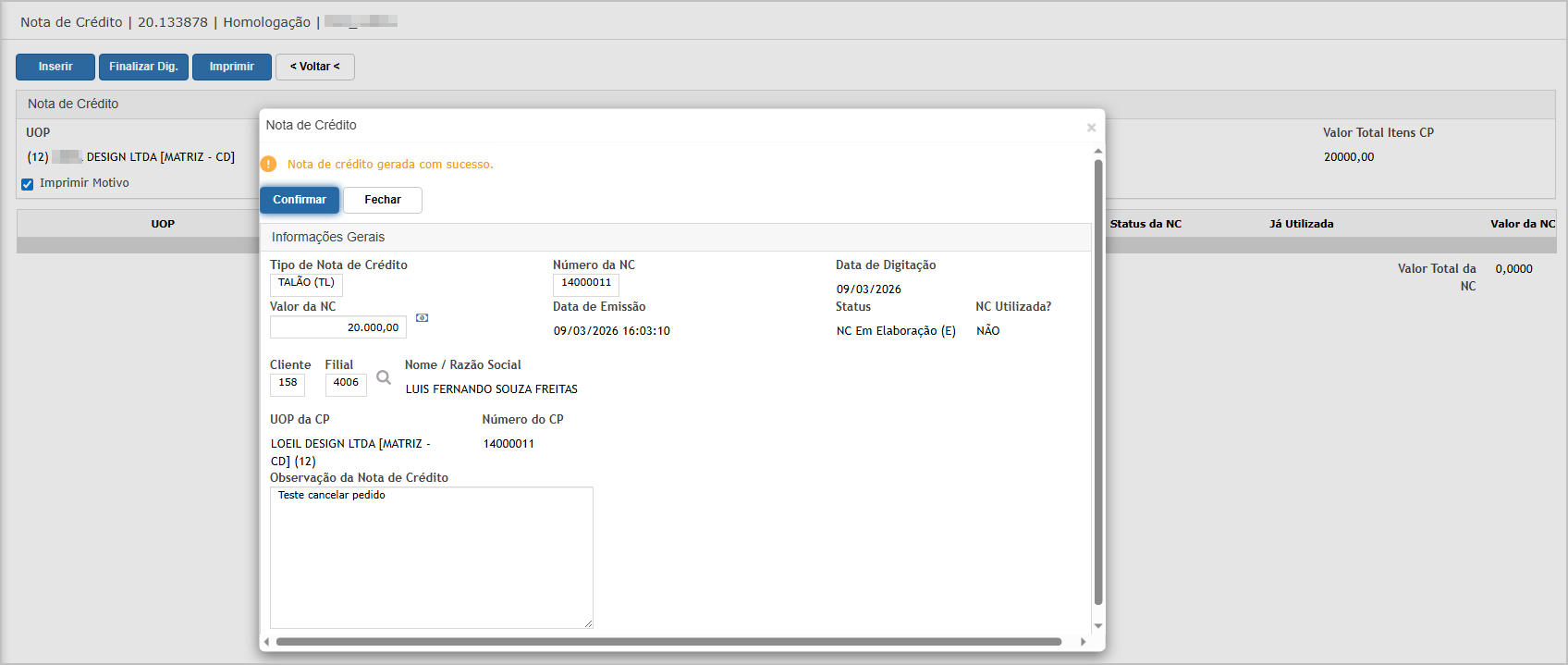
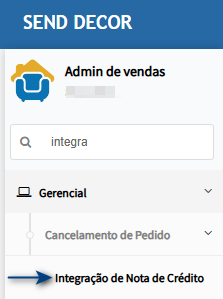
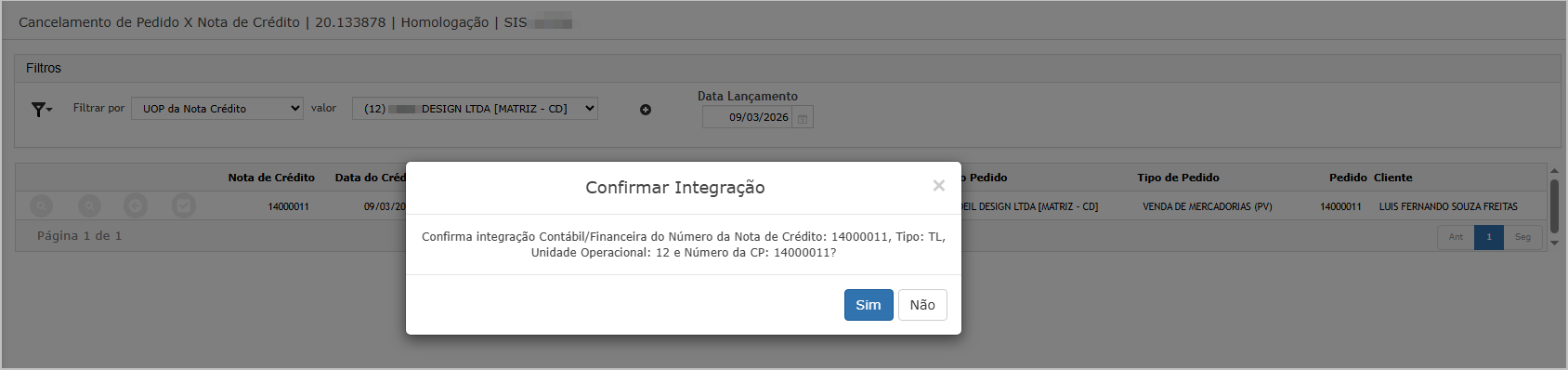
Integração de Nota de crédito


ATENÇÃO: As informações neste documento são meramente ilustrativas e utilizadas apenas para fins de teste.