
OS 103257 - MELHORIA - SENDDECOR - ADICIONAR A OPÇÃO DE RECALCULAR A ENTREGA SUGERIDA DO PEDIDO
Objetivo:
Esta alteração visa permitir que o vendedor atualize manualmente a data de entrega prevista do pedido, mesmo após o sistema já ter calculado automaticamente a data inicial baseada no prazo de entrega dos produtos e fornecedores.
Essa funcionalidade atende a necessidade operacional onde o vendedor pode iniciar um pedido em uma data e finalizá-lo somente dias depois, tornando necessário recalcular ou atualizar a data de entrega prevista antes da conclusão do pedido.
Para isso, foi criada uma nova funcionalidade no pedido de venda que permite atualizar a data de entrega sugerida, garantindo maior flexibilidade ao processo comercial e evitando inconsistências na previsão de entrega ao cliente.
Premissas:
- Necessário o ambiente estar atualizado com a versão SENDDECOR de número xxx ou superior;
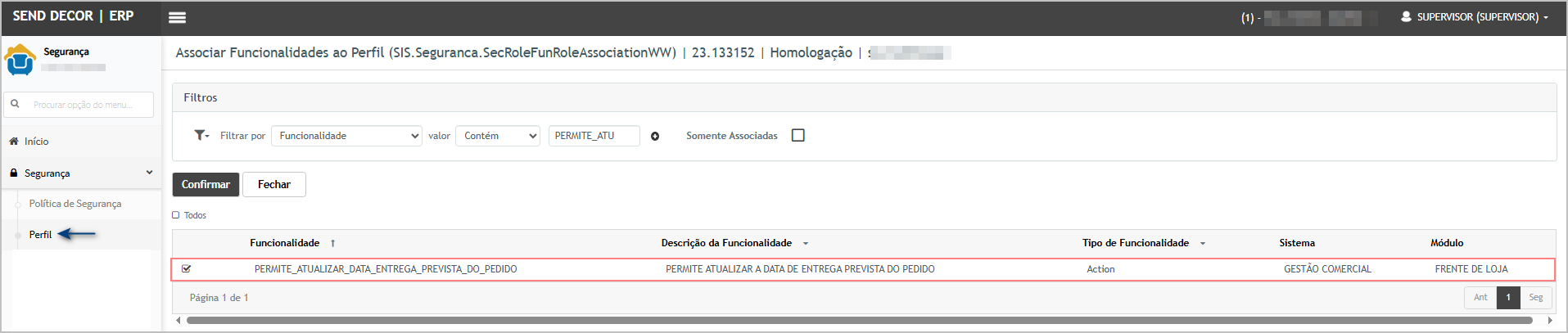
- funcionalidade PERMITE_ATUALIZAR_DATA_ENTREGA_PREVISTA_DO_PEDIDO, deve estar marcada para o perfil de vendedor.
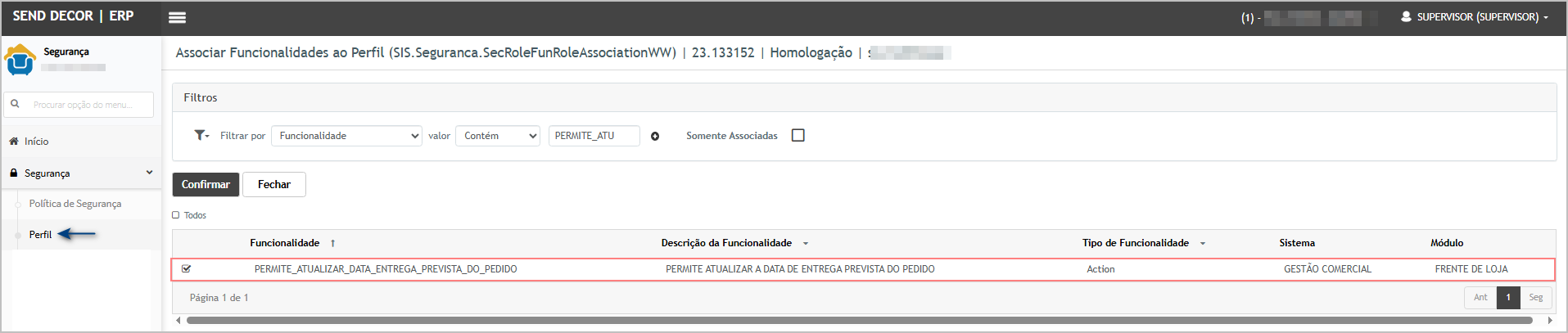
Teste realizado após a atualização
Cenário 1: AcessarRecalcular rotinadata deentrega pedidossugerida edo localizar pedido existentepedido.
Passo a passo
Resultado esperado
-
ONasistemaedição develistarexibirosopedidosbotãoconformedeos filtros aplicados.recalcular. -
DeveAoserrecalcularpossíveloidentificarsistemanalistagemdevepedidosexibircommensagemdata"Data de entregaprevistasugerida atualizada com sucesso."já definida. -
OA tela do pedido deveestarrefletirdisponívelaparanovaconsulta/edição.data informada pelo usuário.
Acessando a funcionalidade
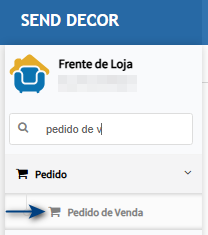
Tela de pedido
Na tela de pedido de venda utilize os filtros para encontrar o pedido desejado.
Após encontrar clique em Editar.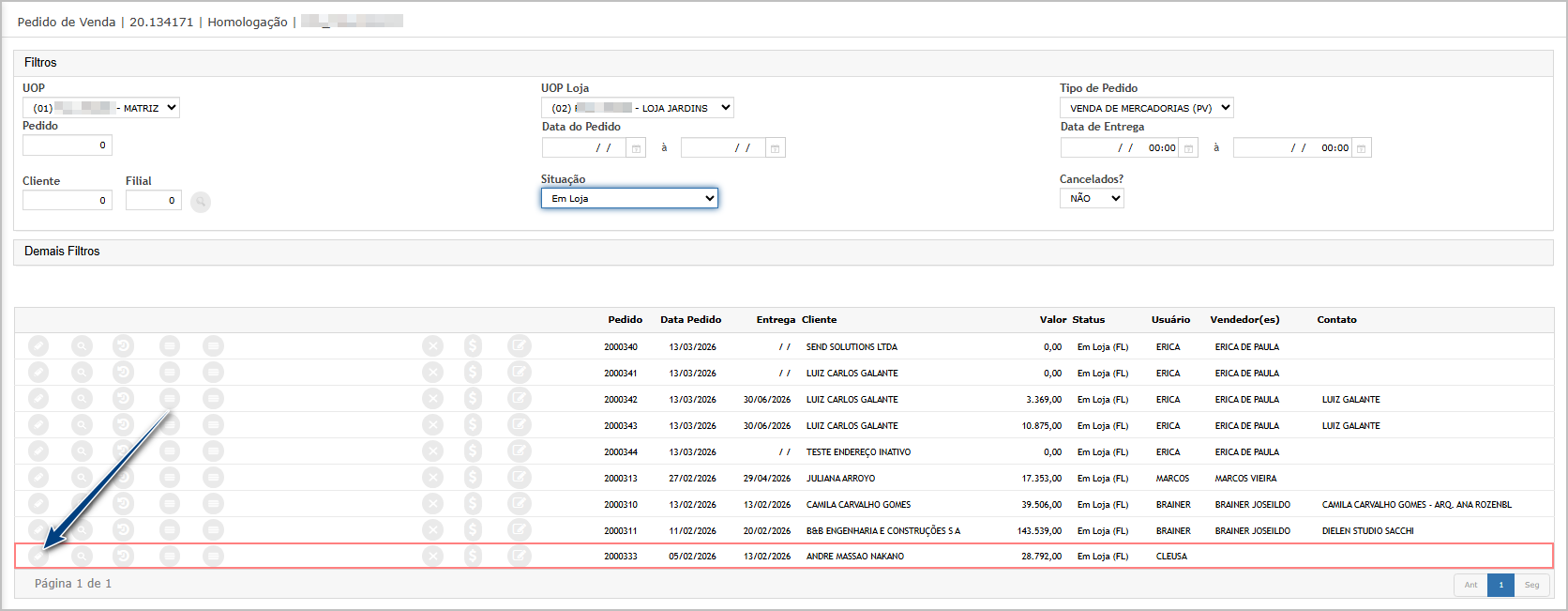
Cenário 2: Abrir pedido e visualizar data de entrega sugerida
Passo a passo
Selecionar o pedido desejado na listagem.Acessar o pedido através da opçãoConsultar / Editar pedido.Localizar no cabeçalho do pedido o campoData de Entrega Prevista.
Resultado esperado
O sistema deve apresentar adata de entrega sugerida automaticamentepelo sistema com base nos prazos dos produtos.A data exibida deve corresponder ao cálculo realizado no momento da inclusão dos itens.
Cenário 3: Atualizar manualmenteVerifique a data de entrega prevista
sugerida. 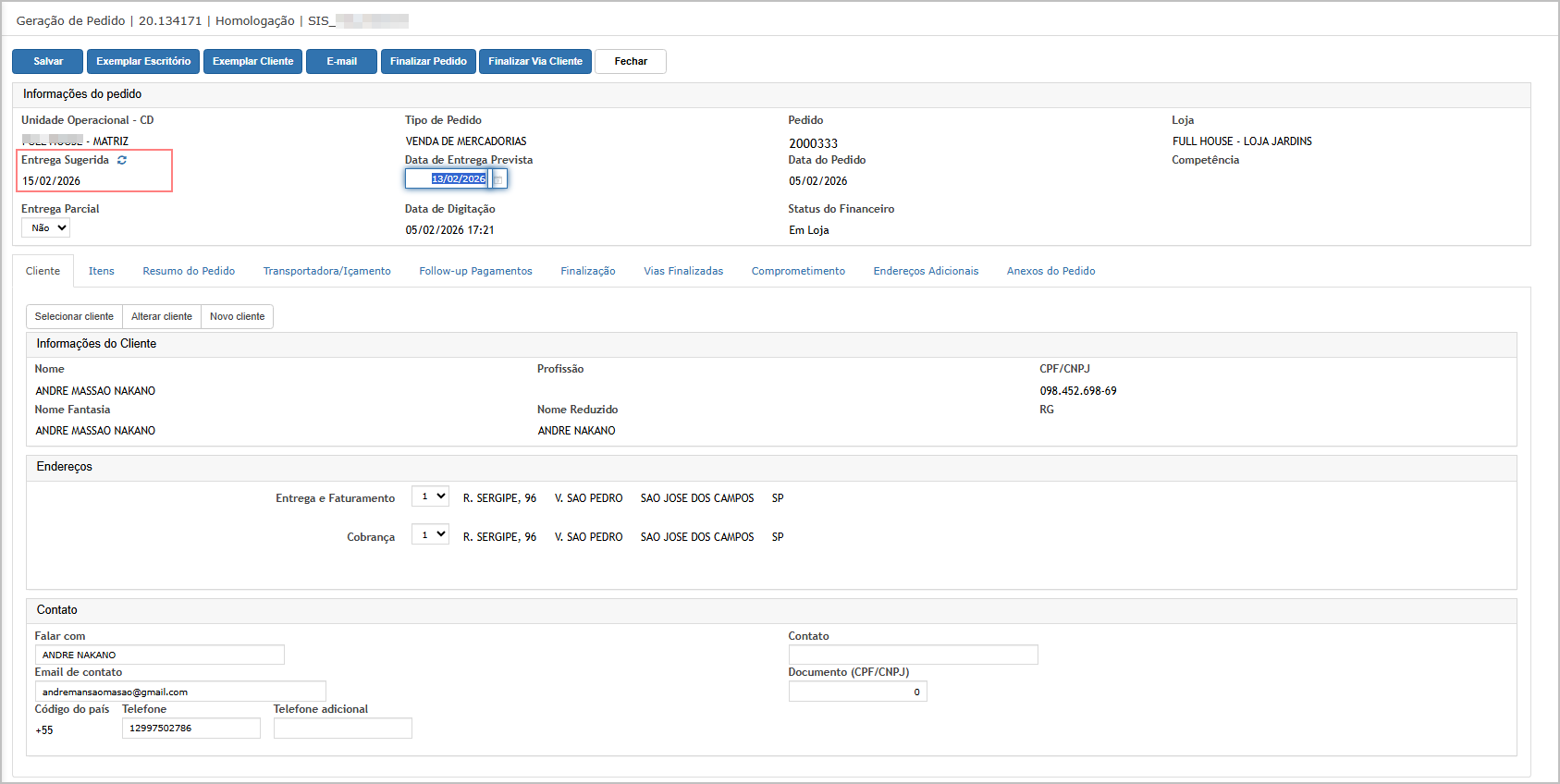
PassoClique no ícone de recalcular data.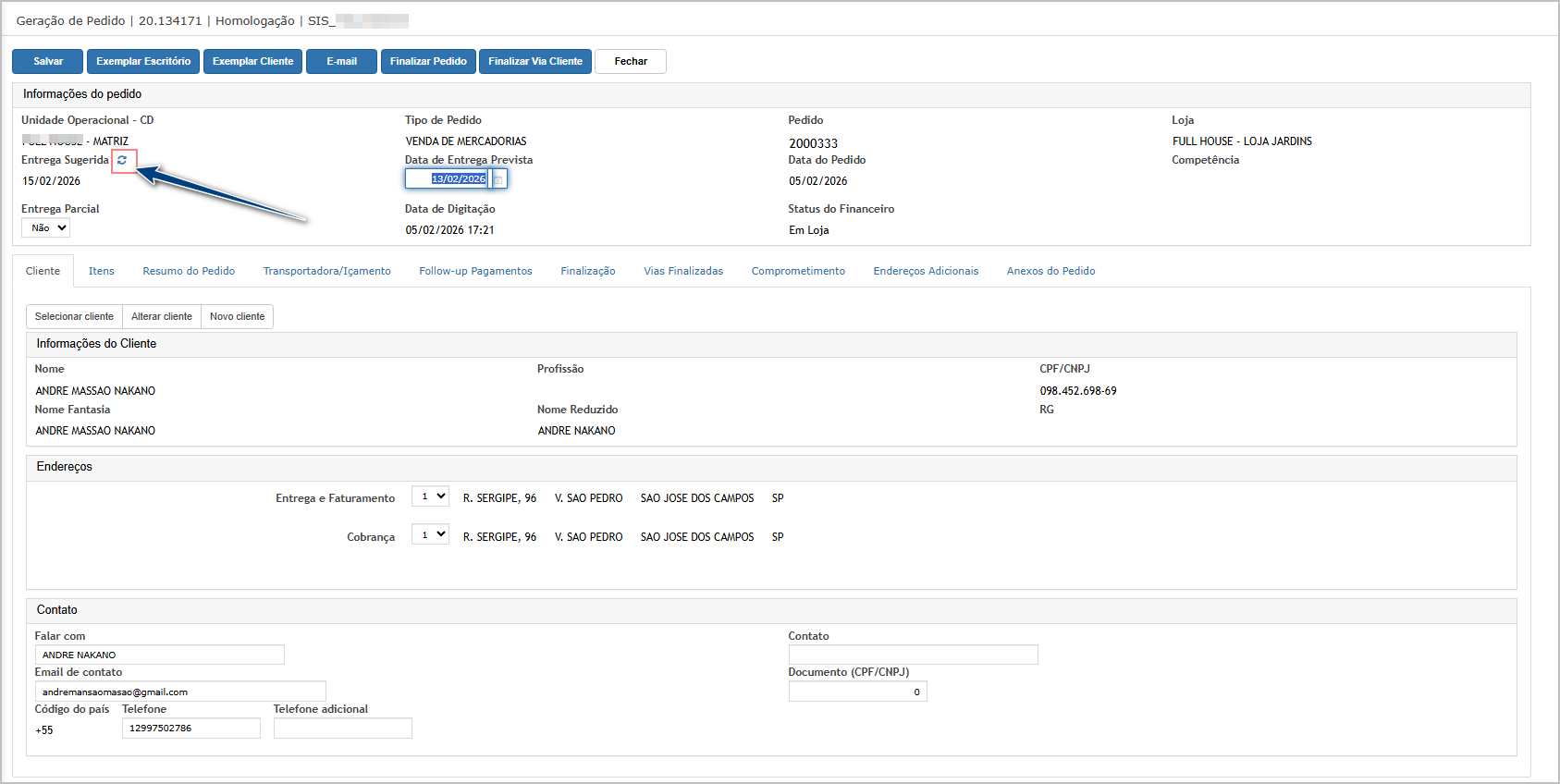
Confirme a passo
Dentro do pedido, acionar a nova funcionalidadeAtualizar Dataatualização deEntrega Prevista.Informar uma novadata deentrega.entrega sugerida.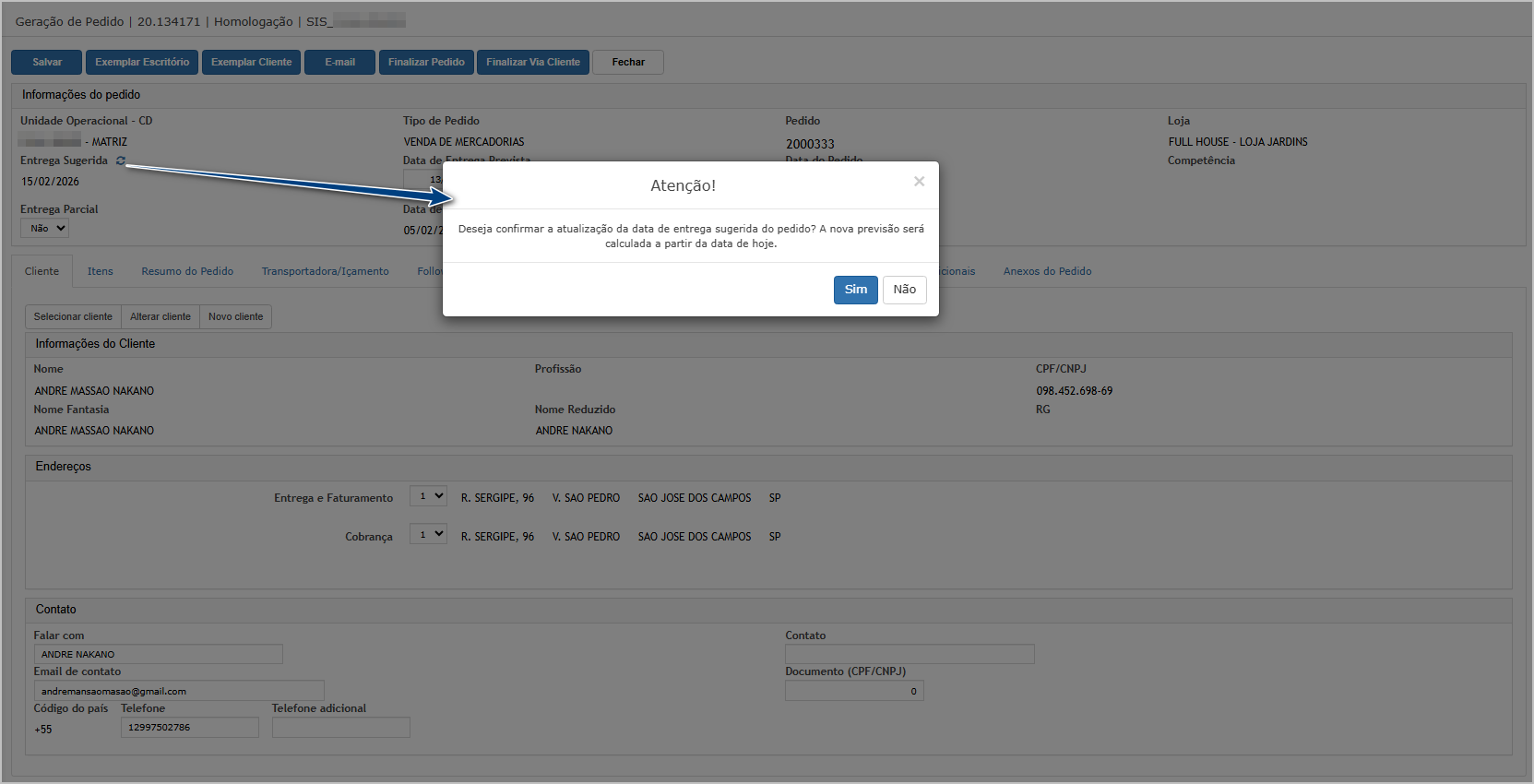
Confirmar a alteração.
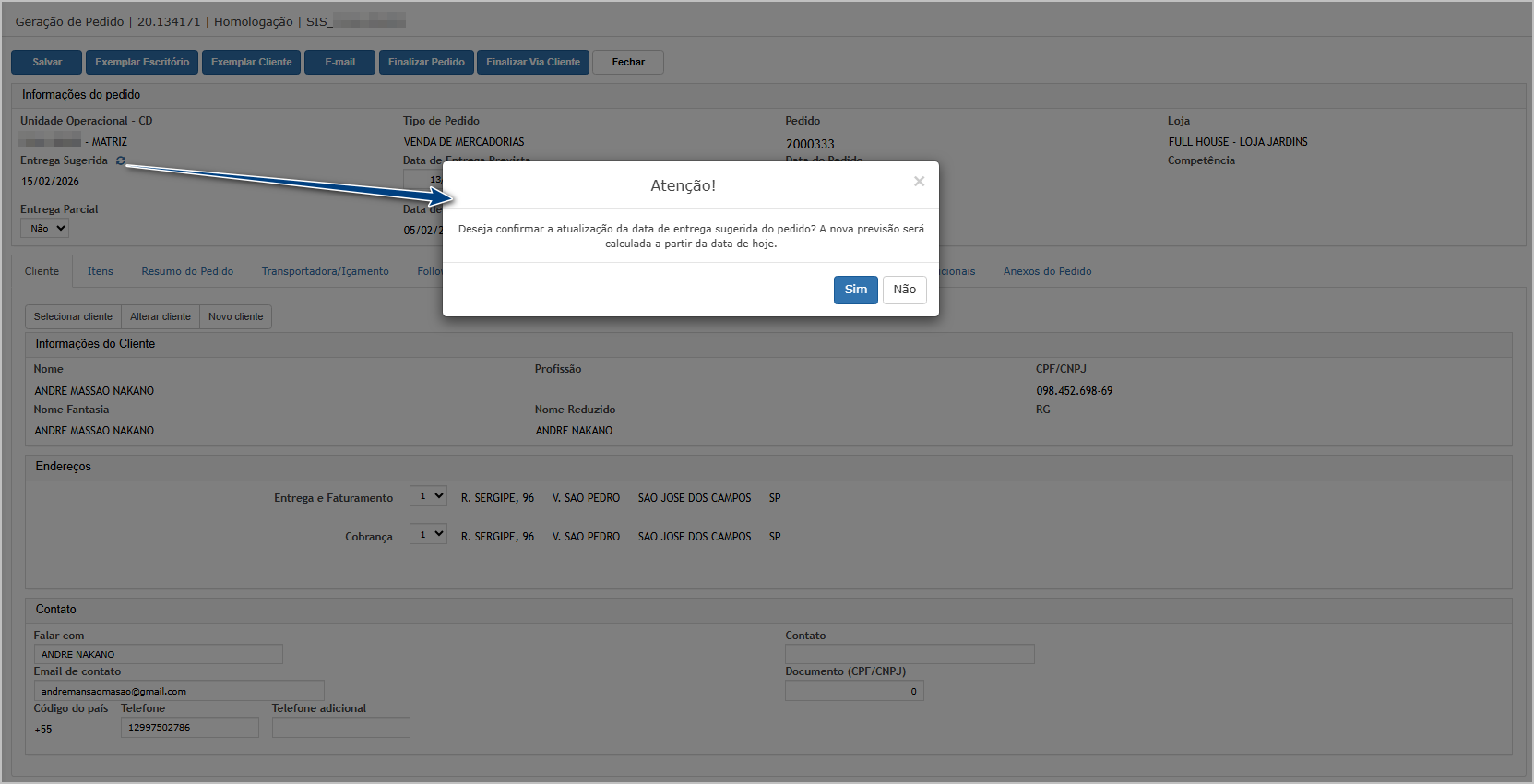
Resultado esperado
-
O sistema
entregadeve permitiratualiza aalteraçãodatadadedata.sugerida - e
Deveexibieapresentarumamensagem deconfirmação da atualização.sucesso.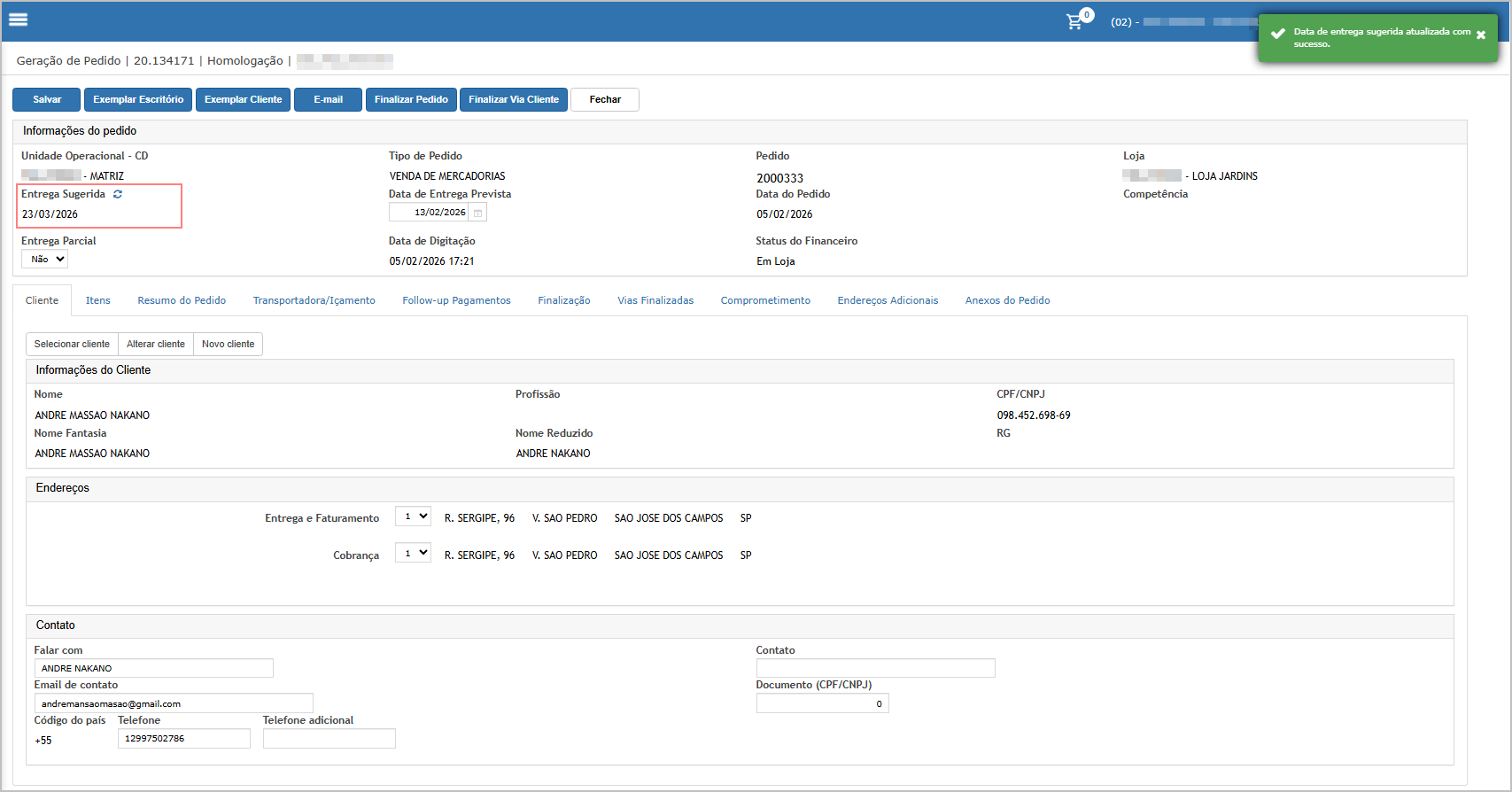
- do
Apedidosnova data informada deve ser aplicada ao pedido.
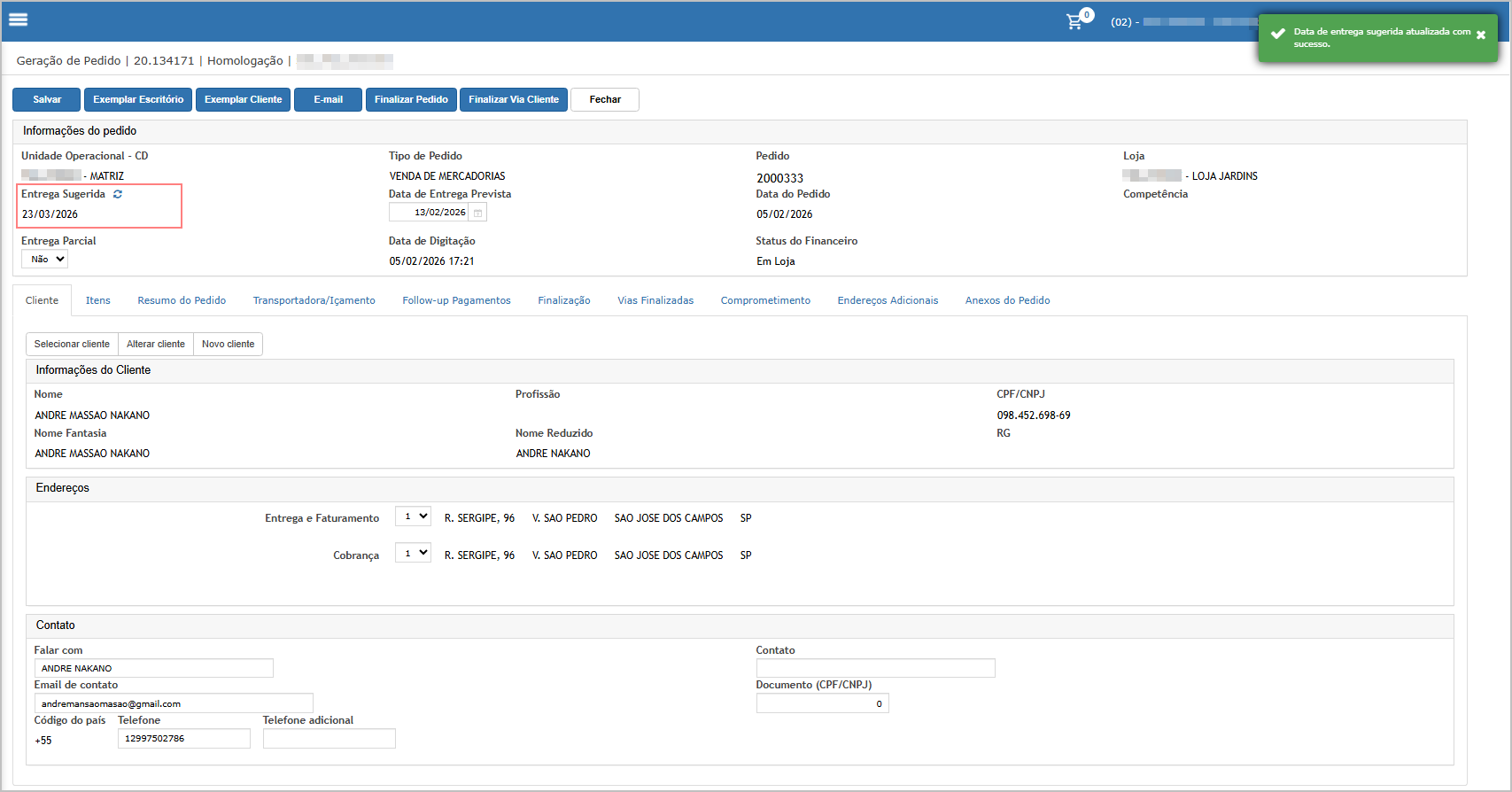
Consulta
Cenário 4: Confirmação daapós atualização da data
Passo a passo
Após informar a nova data, confirmar a operação.Aguardar a mensagem do sistema.
Resultado esperado
O sistema deve exibir mensagem semelhante a: "Data de entrega sugerida atualizada com sucesso."A tela do pedido deve refletir a nova data informada pelo usuário.sugerida.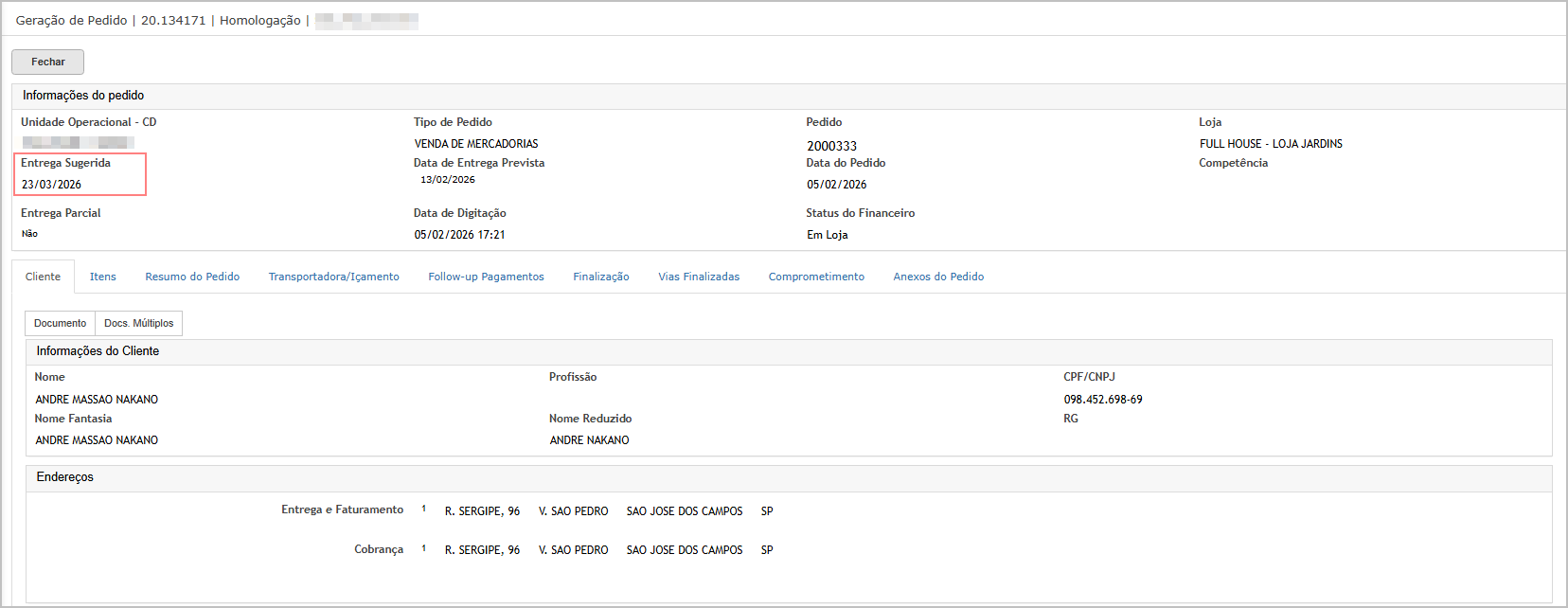
Cenário 5: Validação da alteração no pedido
Passo a passo
Após a atualização, visualizar novamente o cabeçalho do pedido.Conferir o campoData de Entrega Prevista.
Resultado esperado
O campo deve apresentar anova data informada pelo vendedor.A alteração deve permanecer salva no pedido.O pedido deve manter consistência com a nova previsão de entrega.

ATENÇÃO: As informações neste documento são meramente ilustrativas e utilizadas apenas para fins de teste.