
OS 103258 - CORREÇÃO - CONTAS A PAGAR - ERRO NA BAIXA DO ARQUIVO RETORNO DO BRADESCO
Objetivo:
Essa solicitação visa, garantir que,que aoo realizarprocesso ade baixa dedo umarquivo borderôretorno do Bradesco (SISPAG) seja executado corretamente, sem apresentar erro indevido na validação dos lançamentos de fluxo, de caixa, assegurando que:
-
A rotina valide corretamente os lançamentos
apresentadosvinculados;na -
deNão
LançamentosocorraparabloqueioConciliaçãosejam exibidossem duplicidade de informações, refletindo corretamente os valores e registros gerados no momentoindevido dabaixa.baixa; -
ComAestemensagemajuste,apresentadaoao usuáriopassasejaaadequadavisualizaraodadoscenárioconfiáveisprocessado; -
O processamento finalize com sucesso quando não houver inconsistências reais.
A melhoria visa assegurar estabilidade, confiabilidade e consistentes na conciliação financeira, evitando interpretações incorretas, divergências de valores e retrabalhorastreabilidade no processo de conferência.
A correção foi aplicada na rotina de gravação da tabela relacionada vinculo do fluxo de caixa a contas a pagar responsável por armazenar os lançamentos utilizados na conciliação, eliminando a duplicidade que ocorria por erro de gravação no momento da baixa do borderô.eletrônicos.
Premissas:
- Necessário o ambiente estar atualizado com a versão Contas a Pagar de número
132640XXX ou superior;
Teste realizado após a atualização
Cenário 1: BaixaProcessamento de borderôarquivo deretorno fluxoválido.
Objetivo: do cenário: Validar que,que ao realizar a baixa de um borderô, os registros são gravadossistema processa corretamente semo duplicidade.
Premissa:retorno terquando umnão borderôhá cominconsistência nos lançamentoamentos de fluxo de caixa.
Passo a passoPasso
-
AcessarAcessar:ContasoamóduloPagarFluxo→ Manutenções → Pagamentos Eletrônicos → Retorno -
Informar:
-
Data
-
Grade de
Caixalançamento -
Tipo de baixa
-
Layout
-
-
Clicar em “Adicionar arquivos”
. -
Selecionar
umarquivoborderôretornopendente de baixa. Executar a ação deBaixaválido doborderôBradesco (.RET)-
Confirmar
a operação quando solicitado.processamento -
AguardarAcompanhar processamento no dashboard -
Validar relatório de processamento
-
Conferir títulos baixados no Contas a
finalização do processo.Pagar
Resultado esperadoEsperado
-
AArquivobaixaprocessadoésemconcluída com sucesso.erro. -
OsMensagemregistrosdesãosucessogravadosexibida.corretamente -
tabelaTítulos
(Nãocomvisívelstatusaoatualizadousuário)para Pagamento Efetuado. -
Não ocorre duplicidadeLançamentos delançamentosfluxorelacionadosdeaocaixamesmovalidados corretamente. -
Relatório exibindo “ARQUIVO PROCESSADO COM SUCESSO”.
-
Nenhuma mensagem indevida relacionada à validação de fluxo.
Acessando a funcionalidade
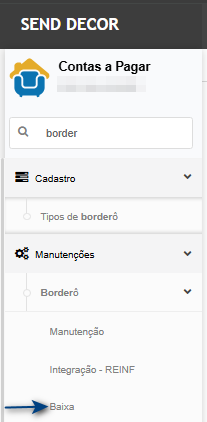
Tela de baixa de borderôNa tela principal clique em baixar do borderô de fluxo de caixa
Insira os dados da baixa e clique em confirmar.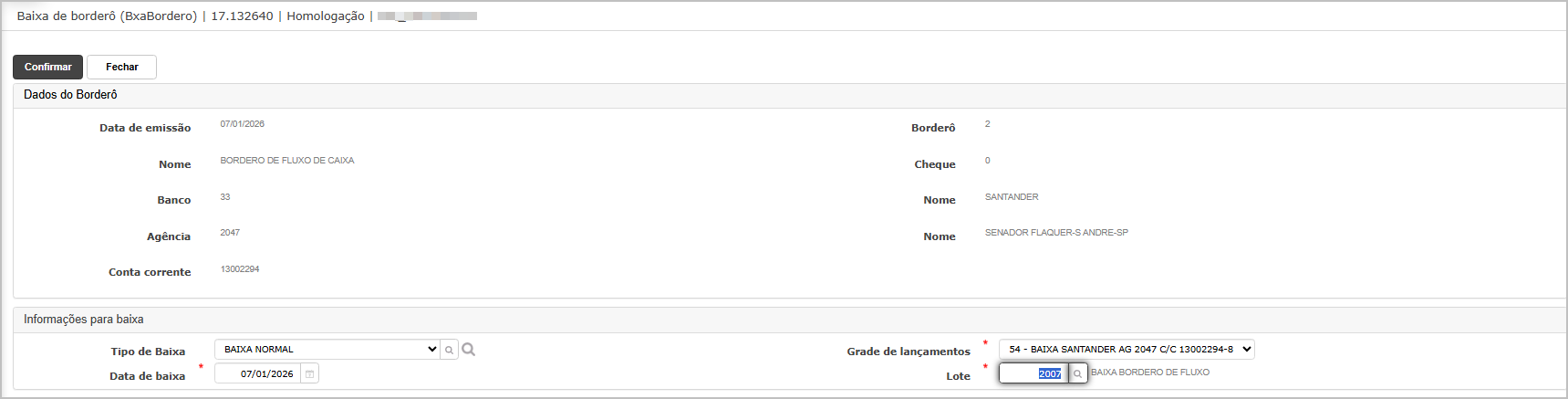
Após a baixa, o sistema irá direcionar para tela de dashboard, onde é possível acompanhar o processamento.
Cenário 2: Consulta de lançamentos para conciliação após a baixa
Objetivo do cenário: Validar que a consulta de lançamentos para conciliação apresenta informações únicas, sem repetição de valores.
Passo a passo
Resultado esperado
Os lançamentos são exibidossem duplicidade.Os valores apresentados correspondem corretamente ao fluxo baixado.Cada lançamento aparece apenas uma vez na listagem.
Acessando a funcionalidade
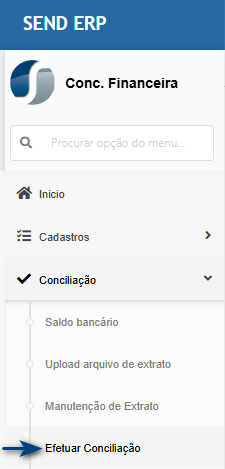
Efetuando a Conciliação.Na tela de conciliação, selecione o banco/conta que deseja fazer a conciliação.
Ao exibir o extrato, informe a data e após clique em Conciliação Manual.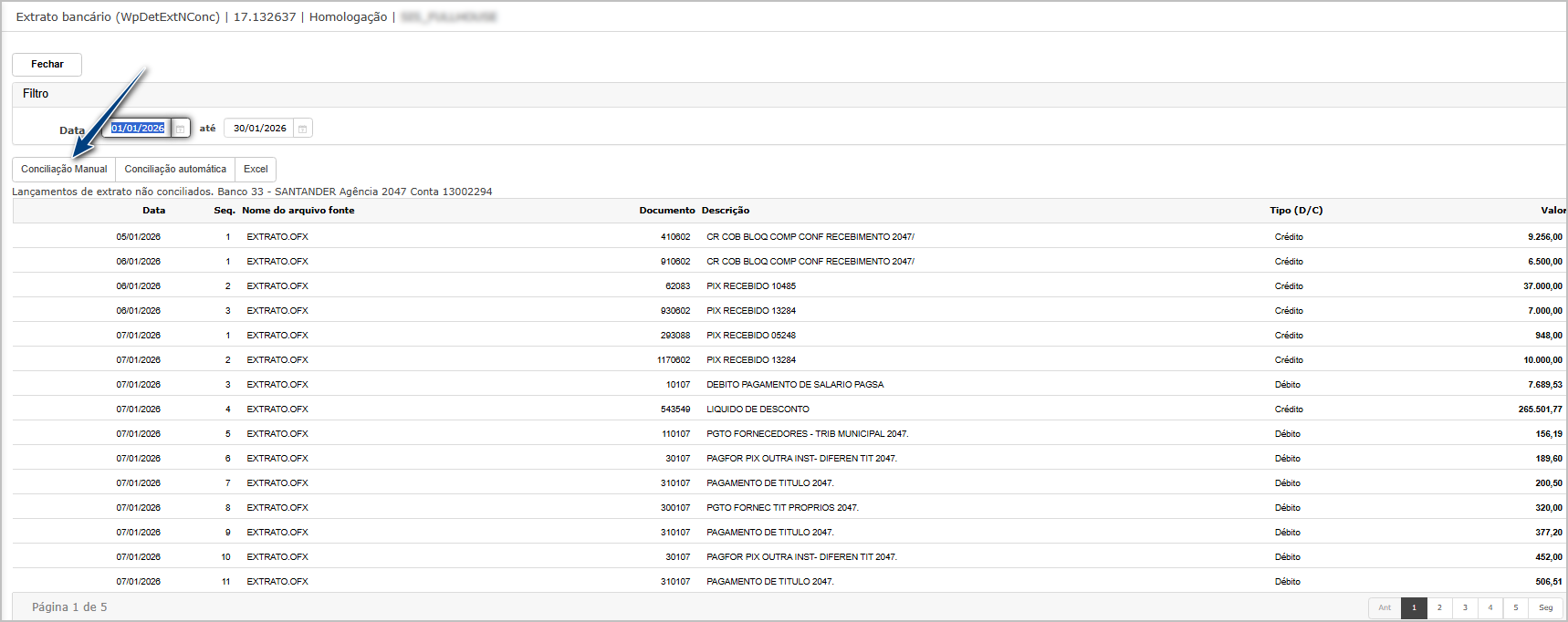
Ao abrir a tela de conciliação, note que os lançamentos são exibidos de forma agrupada e ao clicar em consultar é possível verificar os lançamento relacionados sem duplicar valores. 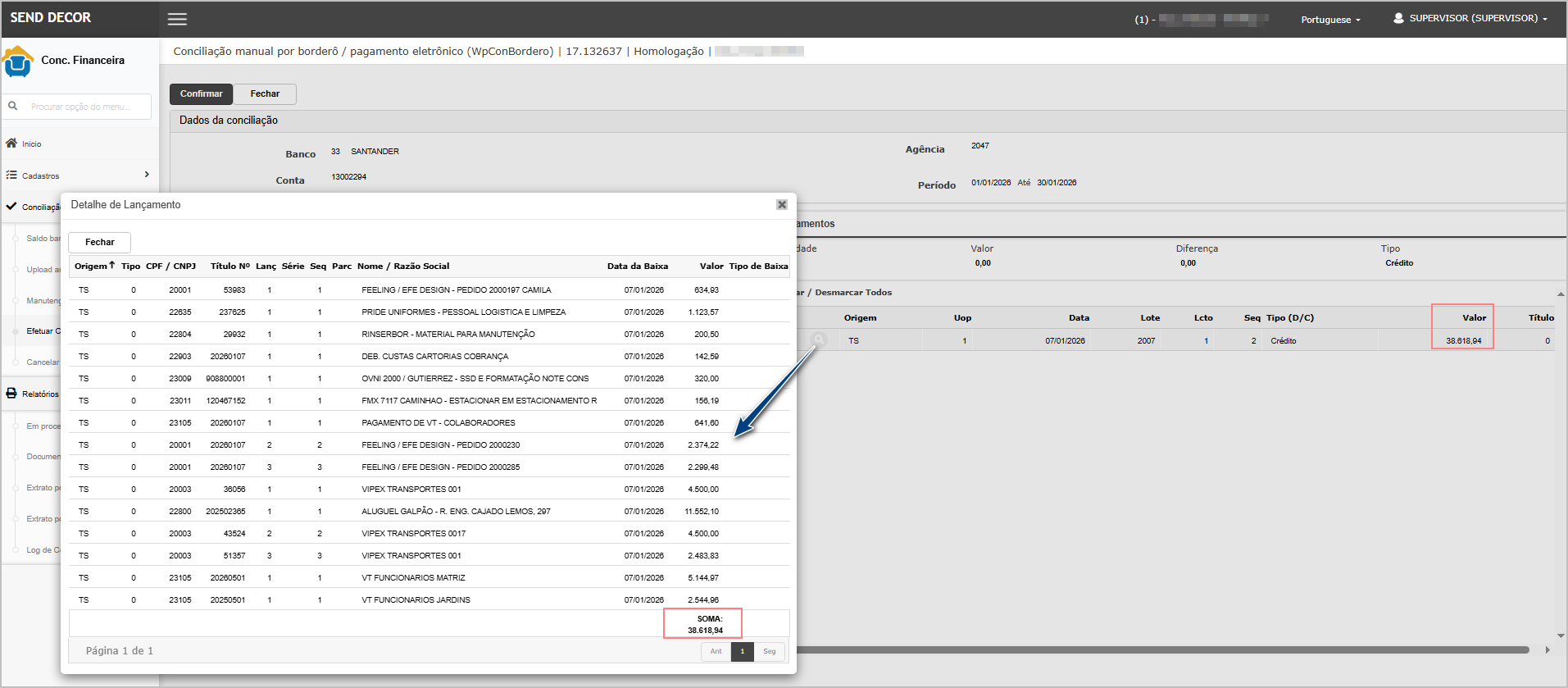

ATENÇÃO: As informações neste documento são meramente ilustrativas e utilizadas apenas para fins de teste.