
OS 103267 - MELHORIA - SENDDECOR - RELATIORIO DE ENTREGA - ADICIONAR NÚMERO DA NOTA RELACIONADO AO PEDIDO
Objetivo:
Esta alteração visa disponibilizar a visualização dos comprovantes e anexos relacionados a títulos de adiantamento utilizados em processos de encontro de contas, permitindo que estes documentos sejam acessados diretamente nas rotinas de:
-
Contas a Pagar
-
Recebimento (Notas Fiscais)
-
Compras (Pedidos)
A melhoria garante que, quando um título de adiantamento for utilizado no encontro de contas, os anexos associados a esse título (ex.: comprovante de adiantamento ou outros documentos anexados manualmente) sejam automaticamente disponibilizados também:
-
no título compensado
-
na nota fiscal relacionada
-
no pedido de compra vinculado
Além disso, quando o título de adiantamento for baixado via SisPag (PDA), o sistema deverá disponibilizar automaticamente o comprovante de pagamento SisPag, utilizando os dados de pagamento gerados e vinculados ao título de baixa (tipo 22).
Essa adequação melhora a rastreabilidade dos adiantamentos financeiros, garantindo que os usuários consigam localizar facilmente os comprovantes vinculados às notas fiscais e pedidos relacionados.
Premissas:
- Necessário que o ambiente esteja atualizado com as versões:
- Compras de número XXX Genexus 17 ou superior;
- Recebimento de número XXXX Genexus 17 ou superior;
- Contas a Pagar de número XXX Genexus 17 ou superior;
Teste realizado após a atualização
Cenário 1: Exibição de anexos do título de adiantamento no encontro de contas
Objetivo: Validar que os anexos vinculados ao título de adiantamento sejam exibidos também no título compensado após o encontro de contas.
Passo a passo
-
Acessar o módulo Contas a Pagar.
-
Localizar um título de adiantamento (tipo 17) contendo anexos cadastrados manualmente.
-
Realizar um encontro de contas utilizando esse título de adiantamento.
-
Confirmar a compensação do título.
-
Acessar a consulta de títulos compensados.
-
Selecionar o título resultante da compensação.
-
Acessar a opção Anexos / Comprovantes.
Resultado esperado
-
O sistema deve exibir os mesmos anexos cadastrados no título de adiantamento original.
-
Os documentos devem estar disponíveis diretamente no título compensado, permitindo download ou visualização.
Acessando a funcionalidade
Tela de consulta de borderô baixado.
Cenário 2: Exibição do comprovante SisPag em títulos de adiantamento PDA
Objetivo: Validar que títulos de adiantamento baixados via SisPag (PDA) apresentem corretamente o comprovante de pagamento.
Passo a passo
-
Acessar o módulo Contas a Pagar.
-
Localizar um título de adiantamento PDA baixado via SisPag.
-
Acessar a consulta do título.
-
Selecionar a opção Comprovante de pagamento.
Resultado esperado
-
O sistema deve buscar os dados de pagamento gerados no processo de baixa.
-
O comprovante SisPag deve ser exibido corretamente.
-
O comprovante deve ser recuperado a partir do título gerado no processo de baixa (tipo 22).
Acessando a funcionalidade
Tela de consulta
Cenário 3: Exibição de anexos no Pedido de Compra relacionado
Objetivo: Validar que os anexos do título de adiantamento sejam exibidos também na consulta de pedidos de compra vinculados à nota fiscal.
Passo a passo
-
Acessar o módulo Compras.
-
Localizar o pedido vinculado à nota fiscal compensada.
-
Abrir o pedido para consulta.
-
Acessar a área de Anexos / Comprovantes.
Resultado esperado
-
O sistema deve apresentar os anexos associados ao título de adiantamento utilizado no encontro de contas.
-
Os documentos devem estar disponíveis para consulta pelo usuário.
Acessando a funcionalidade
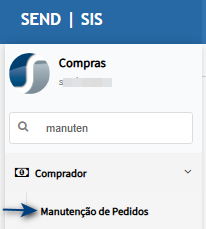
Tela de manutenção de pedidos
Na tela de manutenção, será exibido o botão de anexo, onde será possível verificar os anexos vinculados ao borderô.
Cenário 4: Exibição de anexos na Nota Fiscal relacionada ao encontro de contas
Objetivo: Validar que os anexos do título de adiantamento possam ser consultados diretamente na Nota Fiscal vinculada.
Passo a passo
-
Acessar o módulo Recebimento.
-
Localizar a nota fiscal vinculada ao encontro de contas.
-
Acessar a consulta da nota fiscal.
-
Abrir a opção Anexos / Comprovantes da nota.
Resultado esperado
-
O sistema deve apresentar os anexos do título de adiantamento utilizados no encontro de contas.
-
Deve ser possível visualizar arquivos como:
-
Comprovante de adiantamento
-
Outros anexos vinculados ao título.
-
Acessando a Funcionalidade
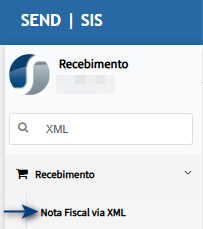
Tela de Consulta
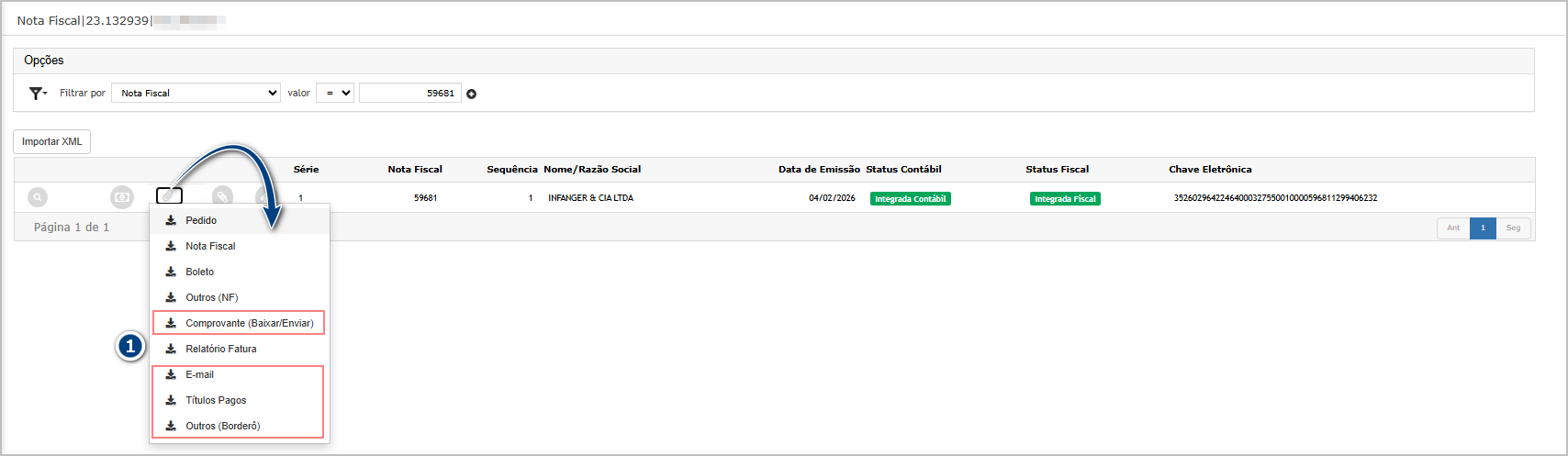
Na tela de consulta, será exibido o botão de anexo, onde será possível verificar os anexos vinculados ao borderô.
- Anexos relacionados ao borderô com fatura.

ATENÇÃO: As informações neste documento são meramente ilustrativas e utilizadas apenas para fins de teste.