
OS 103383 - MELHORIA - SENDDECOR - INCLUIR NA VIA DE ESCRITORIO CAMPO PARA SELECIONAR QUAL O NOME DO PROGRAMA DE FIDELIDADE, DEVERÁ CONTER NO PEDIDO.
Objetivo:
A solicitação tem como objetivo validarimplementar ano correçãovínculo realizadaentre naPedido geraçx Profissional um novo atributo para identificação do XMLPrograma daAdicional NF-eassociado paraao notasprofissional emitidasnaquele comrespectivo CSTpedido.
A –funcionalidade Suspensão, garantindopermite que o sistemausuário passeselecione manualmente um programa adicional durante a alimentarfinalização corretamentedo pedido, desde que exista um profissional vinculado. Quando o profissional possuir um programa adicional previamente cadastrado em seu cadastro, o sistema deverá preencher automaticamente esse programa como valor padrão no pedido.
blocoObservação: A funcionalidade somente estará disponível quando a Funcionalidade "xxxxxxxx" estiver ativa via banco de Tributaçãodados. Regular,Caso obrigatórionecessário, paraentre essaem CST,contato eliminandocom a rejeiçãoSend 1065 – Classificação Tributária do IBS e da CBS informada obriga informação da tributação regular..Solutions.
Premissas:
- Necessário o ambiente estar atualizado com a versão de
Doc. EletrônicoSendDecor de número140990xxxx ou superior.
Teste realizado após a atualização.
Cenário 01 – Vinculação da CST 550 no cadastroCadastro de CIOPrograma Adicional
Validar o cadastro dos programas adicionais que poderão ser vinculados aos profissionais e posteriormente utilizados nos pedidos.
PassoPassos apara passo:execução:
- Acessar o
módulomenu:
CadastroLivros>FiscaisPrograma Adicional.
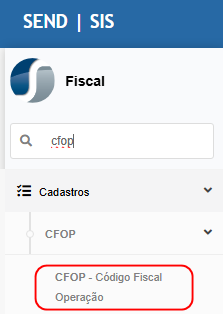
AcessarVerificaroamenulistagemCadastrosdos>programasCFOP > CFOP - Código Fiscal Operação.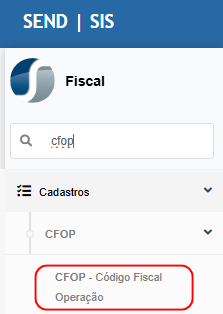
ConsultarConfirmarouaalterarexistênciaodeCFOPprogramasutilizadodisponíveisnaparaoperaçseleção.

Resultado esperado
AcessarO sistema apresenta a listagem dos programas adicionais cadastrados.- Os programas permanecem disponíveis para utilização no cadastro do profissional e no pedido.
- O cadastro é exibido sem inconsistências.
Cenário 02 – Vincular profissional ao pedido e selecionar programa adicional manualmente.
Validar a seleção manual do programa adicional quando o cadastroprofissional não possuir programa previamente configurado em seu cadastro.
Passos para execução:
- Acessar:
Frente deCIOLoja > Pedido > Pedido de Vendavinculado ao CFOP.. Editar ou incluirInserir umCIO.
novo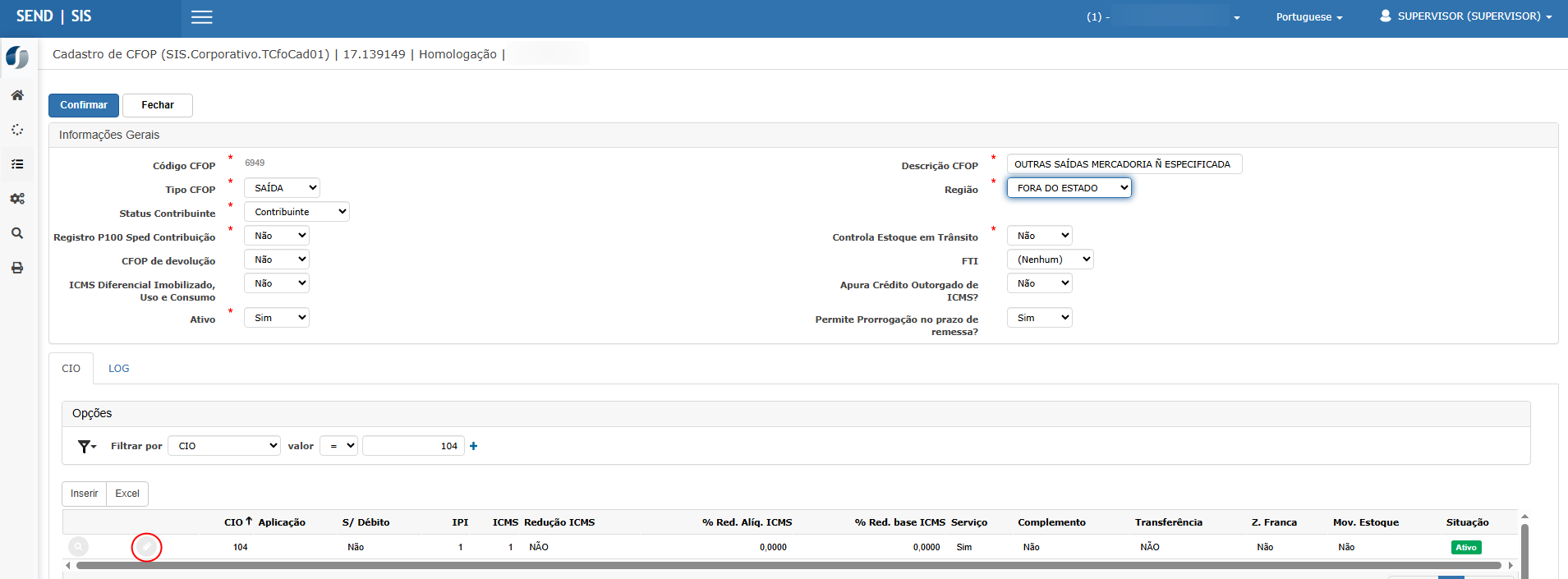
pedido.- Acessar a aba
CBS/IBSFinalização. Informar:LocalizarSituaçãoTributária.painel Programa adicional - Pedido X Profissional.ClassificaçãVerificar que otributária.campo encontra-se sem informação.
- Clicar na lupa do campo Nome/Razão Social.
- Selecionar um profissional que não possua programa adicional vinculado.
- Confirmar o
cadastro.
carregamento
das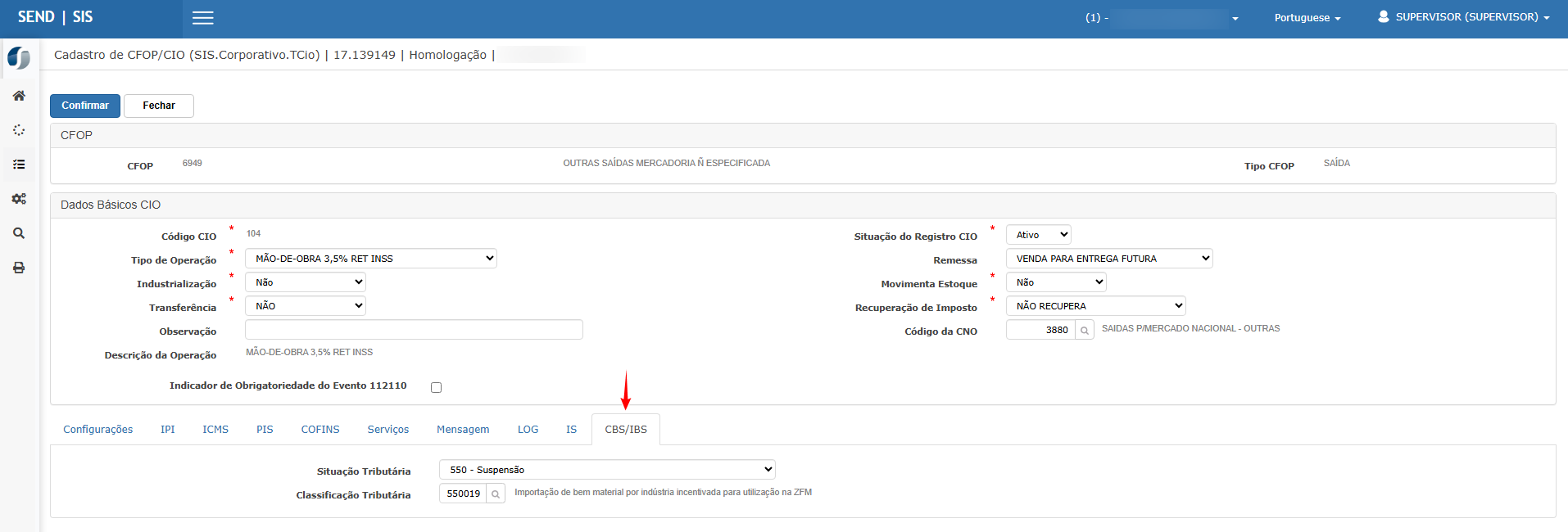
informações do profissional. - Verificar que o campo Programa adicional permanece sem preenchimento.
- Clicar na lupa do campo Programa adicional.
- Selecionar um programa da listagem apresentada.
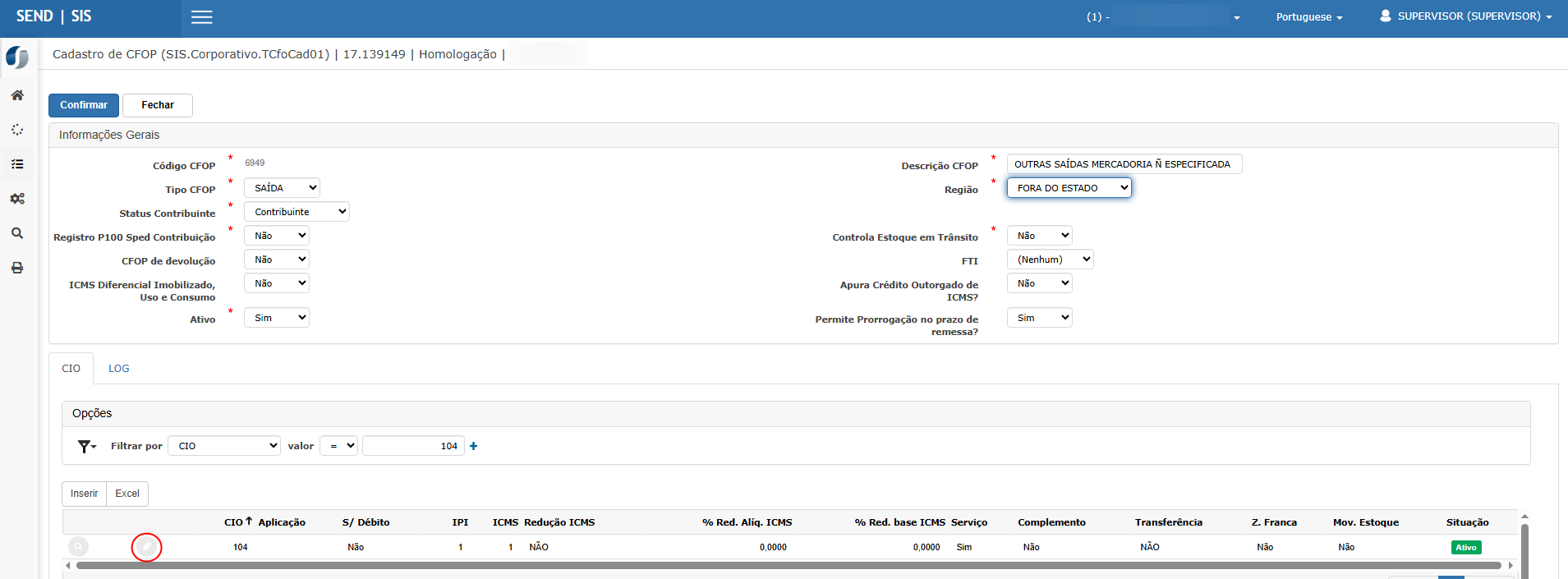
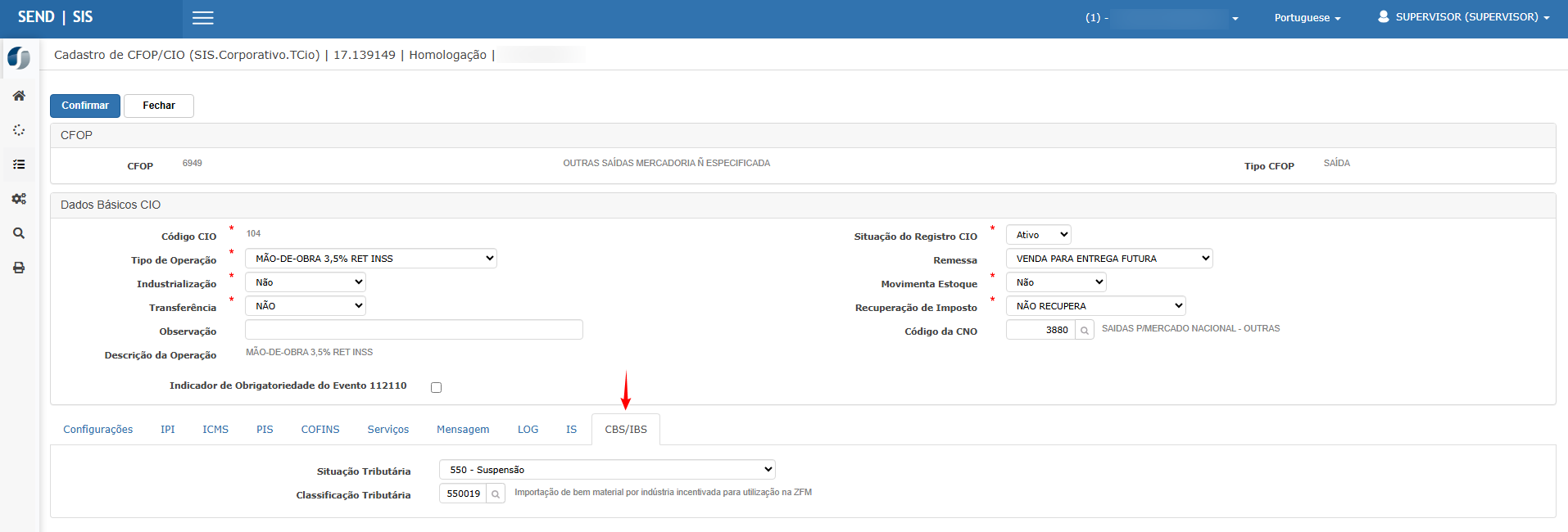
Resultado esperado:esperado
- O painel Programa adicional - Pedido X Profissional é exibido na aba Finalização.
- O sistema
devepermitepermitirselecionar um profissional. - O campo Programa Adicional permanece vazio quando não
vínculoexistirdaCSTe da respectivaClassificaçconfiguraçãoTributária IBS/CBSprévia no cadastrode CIO, mantendo a configuração disponível para utilização nos pedidos e notas fiscais.Cenário 02 – UtilizaçãodoCFOP/CIO no pedido de vendaPasso a passo:Acessar o móduloVendas.
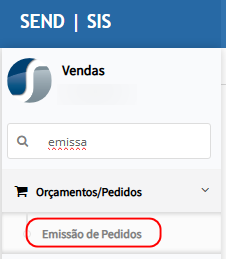
profissional.AcessarOosistemamenupermiteOrçamentos/Pedidosselecionar>manualmenteEmissãoumdeprogramaPedidos.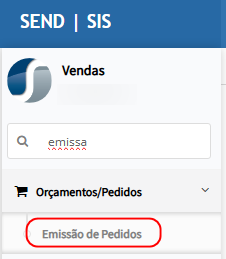
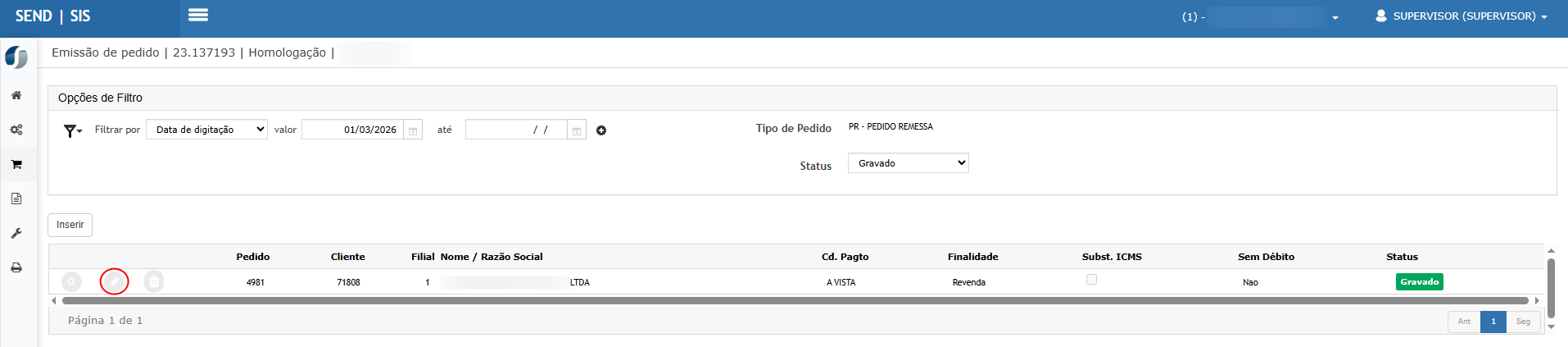
CriarOumprogramanovoescolhidopedidoficaouvinculadoeditar um pedido existente.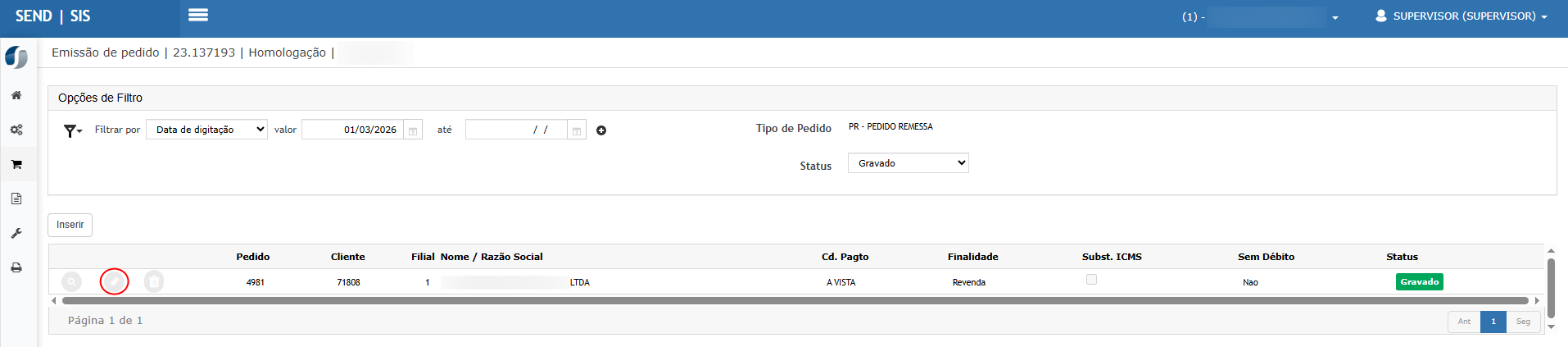
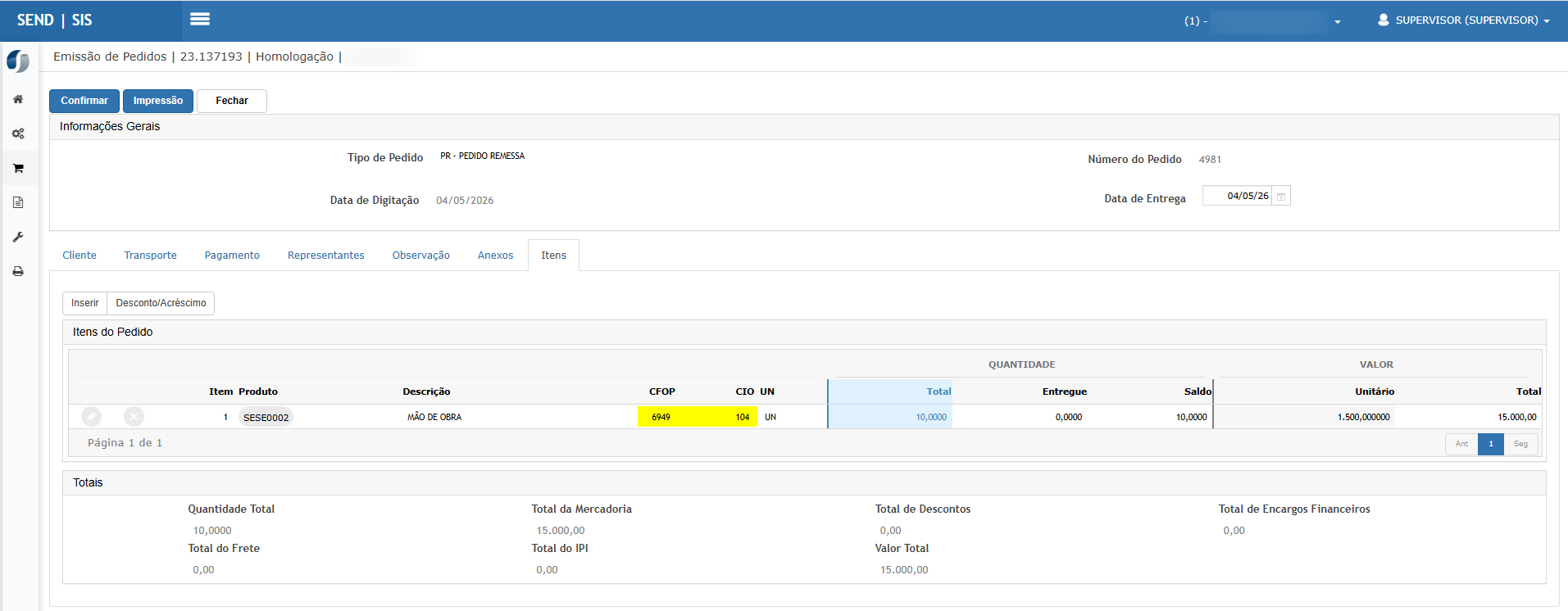
Acessar a abaItens.Inserir ou alterar o item doao pedido.Informar oCFOPeCIOconfigurados anteriormente com CST.Confirmar o item.Confirmar o pedido.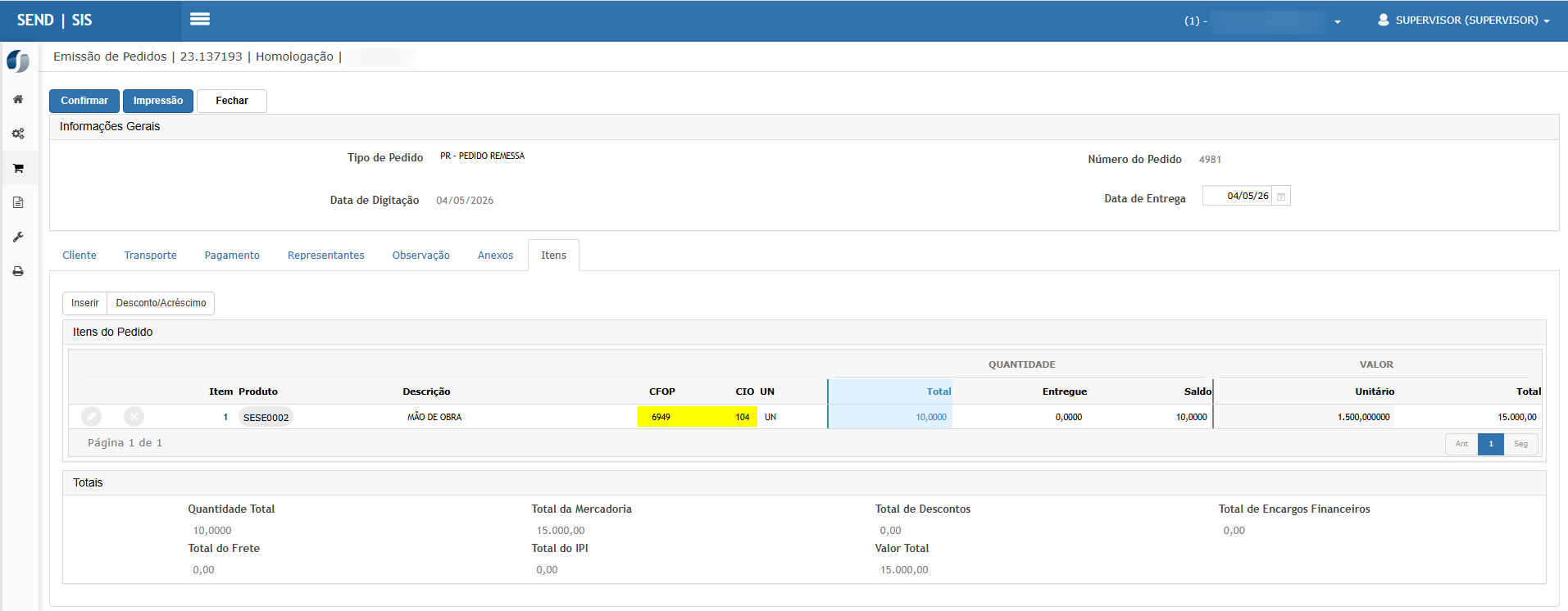
Resultado esperado:O sistema deve gravar o item do pedido com oCFOP/CIOselecionado, mantendo o vínculo com a parametrização fiscal daCST.

Cenário 03 – EmissãoCarregamento daautomático NF-edo comprograma itemadicional parametrizadocadastrado comno CSTprofissional.
Validar o preenchimento automático do programa adicional quando o profissional possuir programa previamente configurado em seu cadastro.
PassoPassos apara passo:execução:
AcessarAcessar:
Cadastro > Profissional.- Consultar um profissional que possua programa adicional vinculado.
- Verificar o
módulocampoFaturamentoPrograma adicional no painel Dados do Programa. - Acessar:
Frente
de Loja > Pedido > Pedido de Venda.
- Inserir um novo pedido.
- Acessar
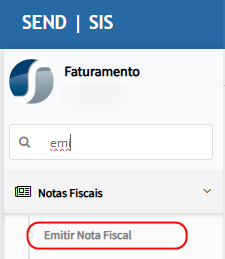
oamenuabaNotas Fiscais > Emitir Nota FiscalFinalização.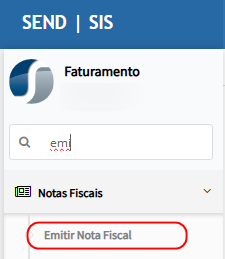
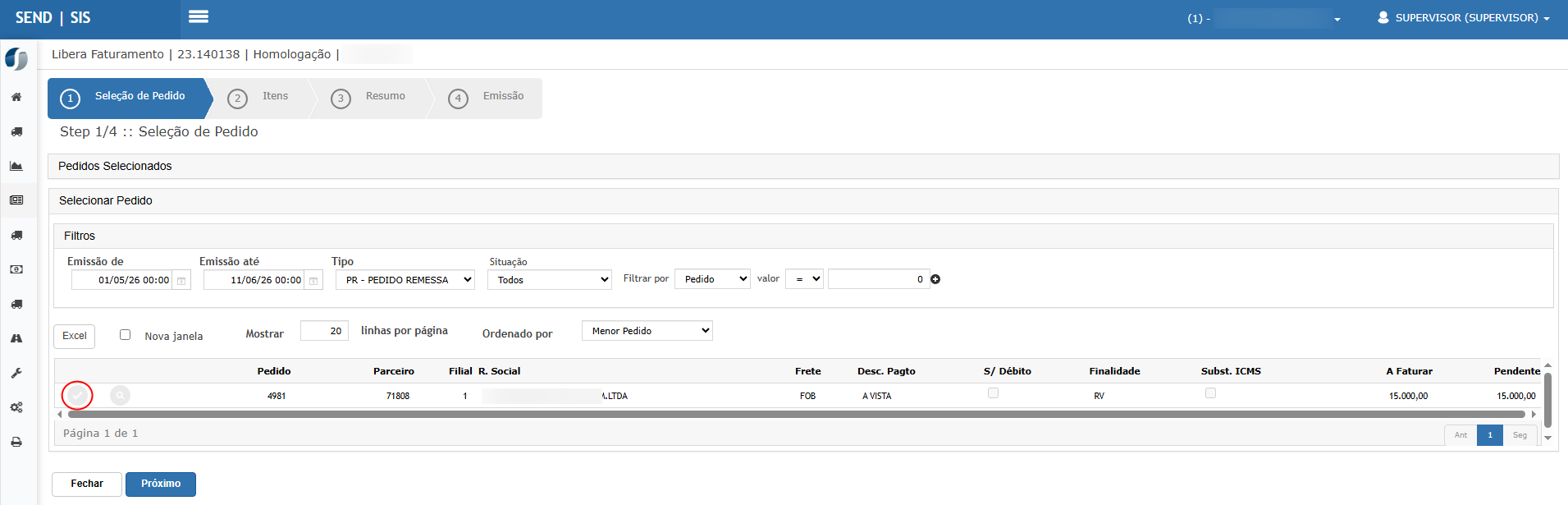
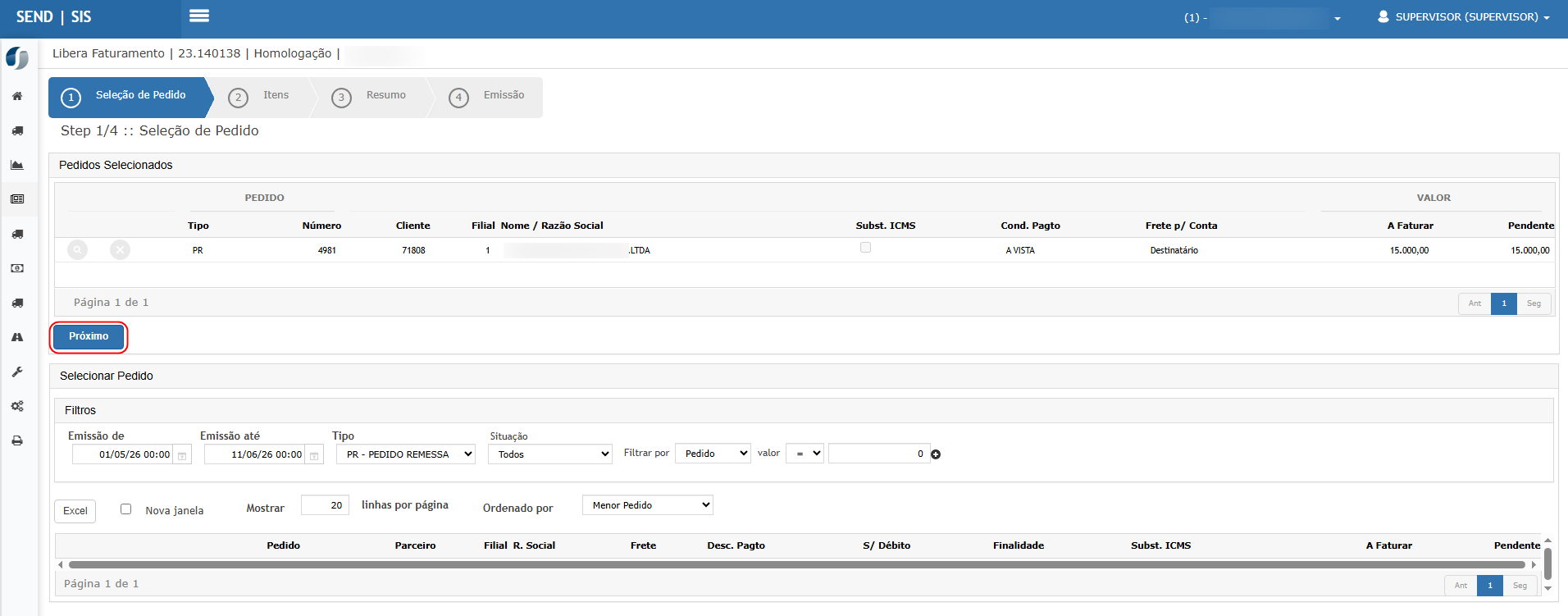
- Selecionar o
pedidomesmocriadoprofissionalanteriormente.
utilizado
na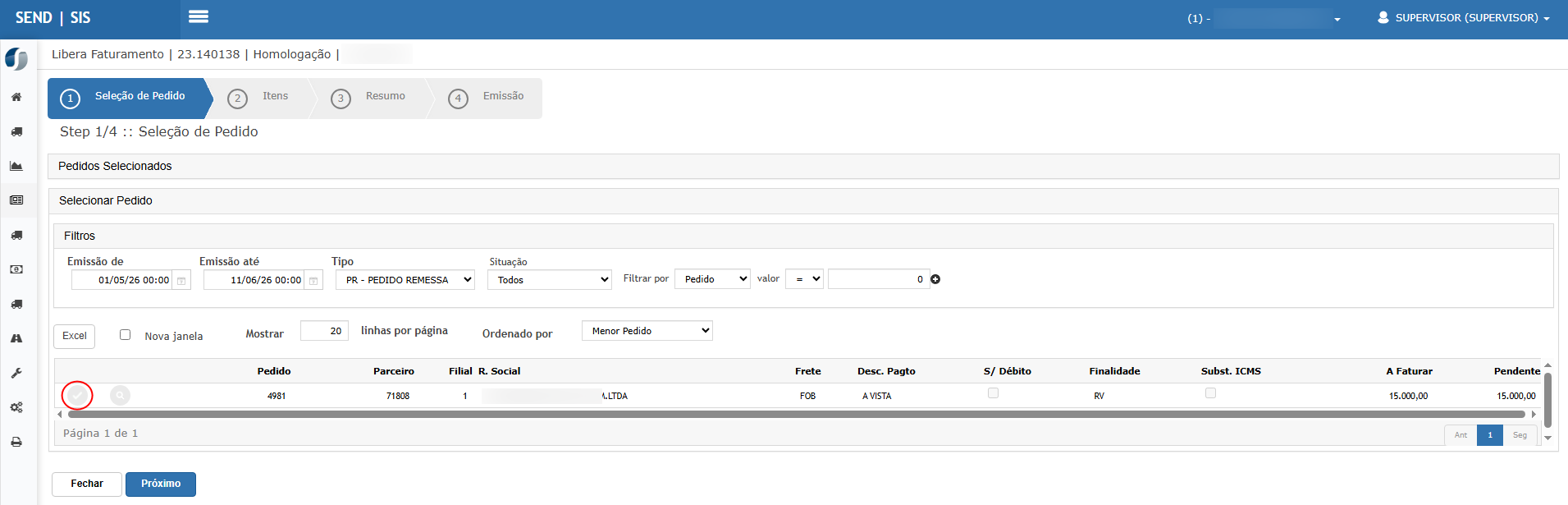
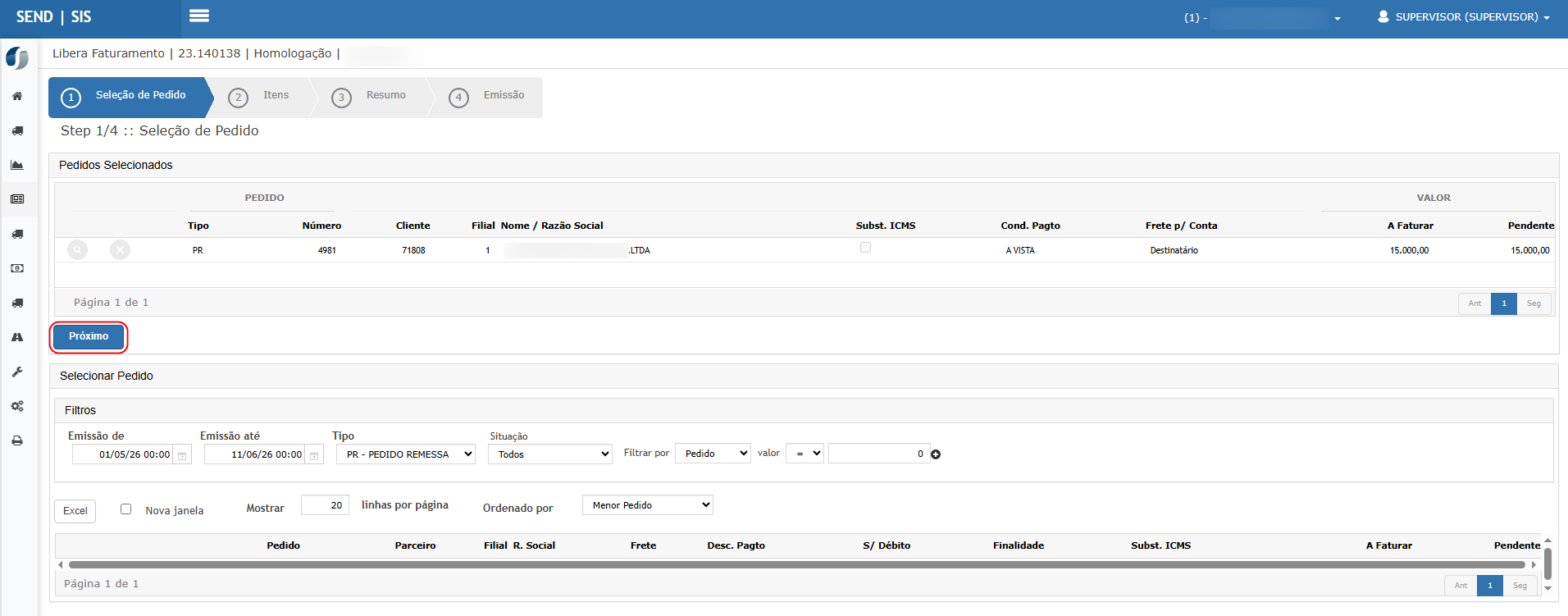
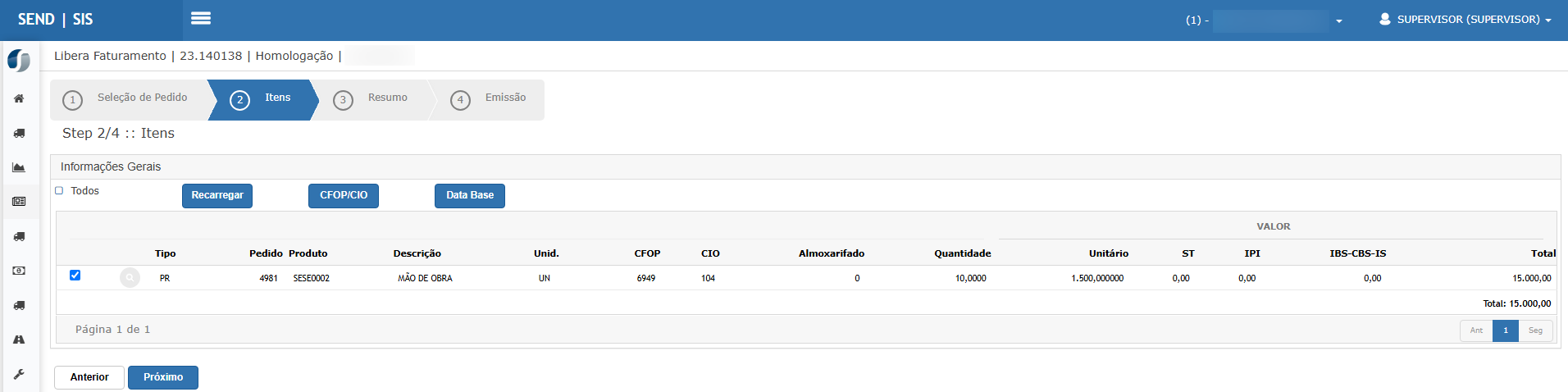
Avançar para a etapaItens.Verificar o item da nota.Confirmar que o item está com oCFOP/CIOconfigurado com CST.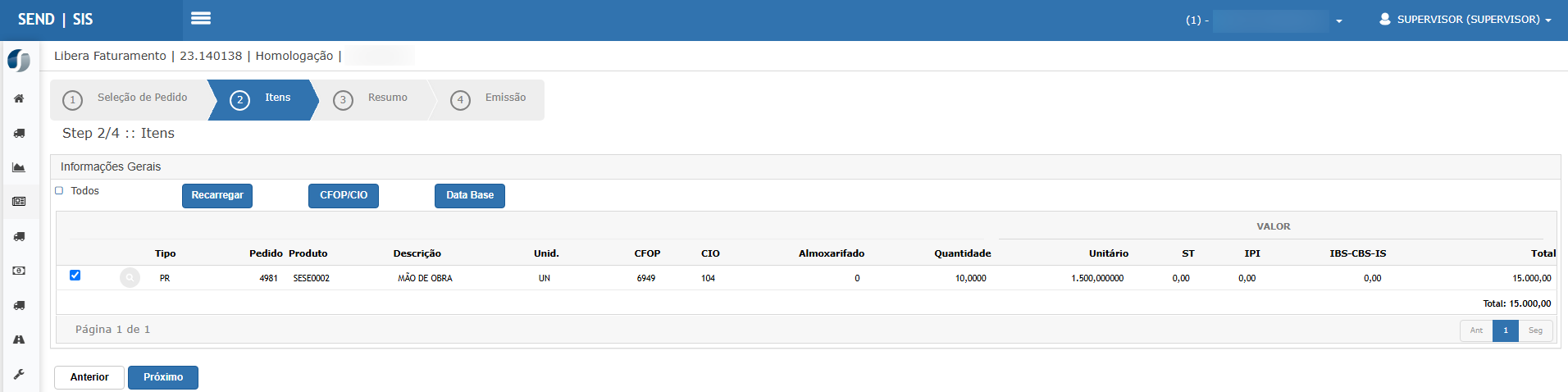
Prosseguir com a emissão da nota fiscal.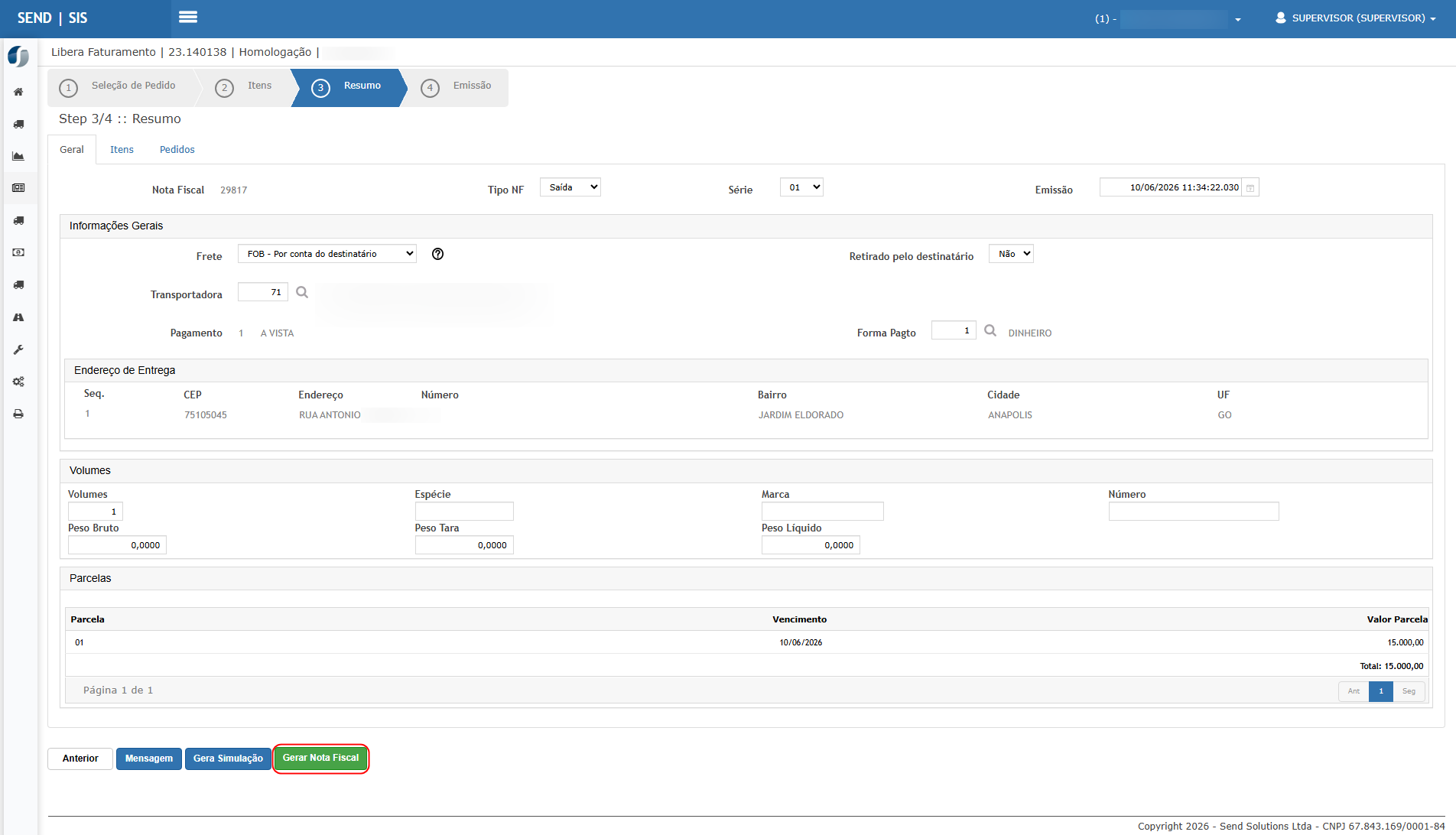
Finalizar a emissão.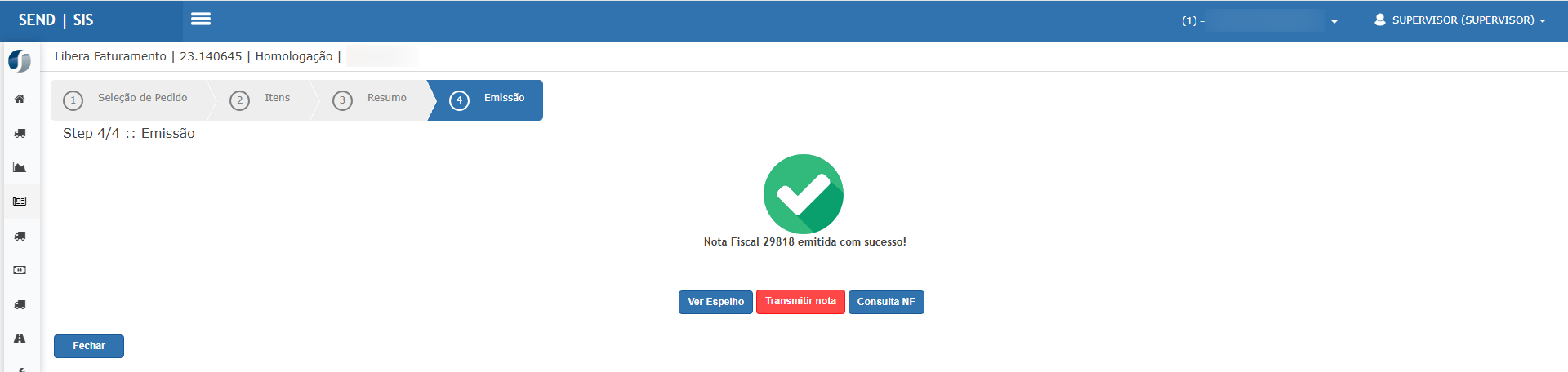
consulta.
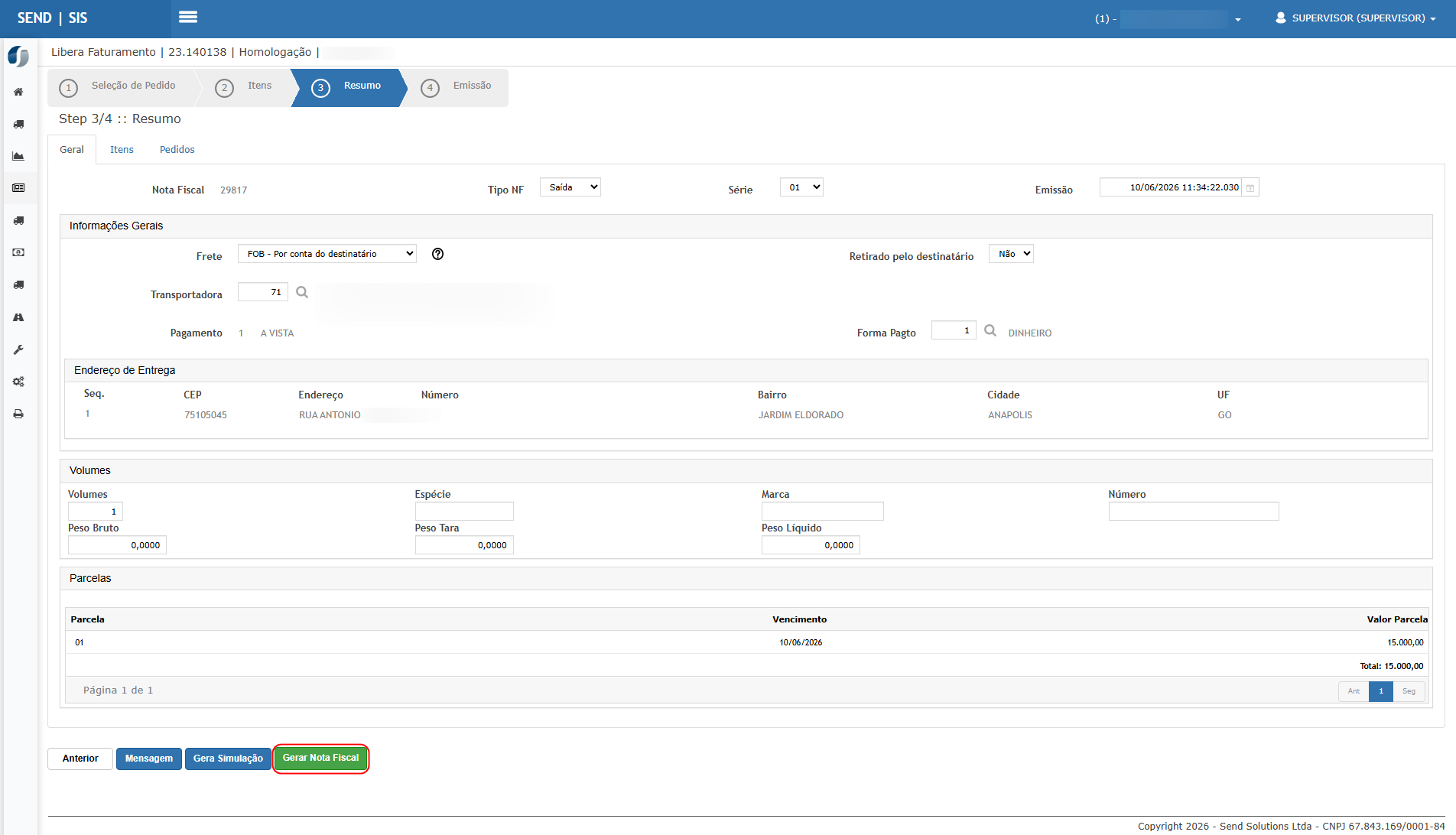
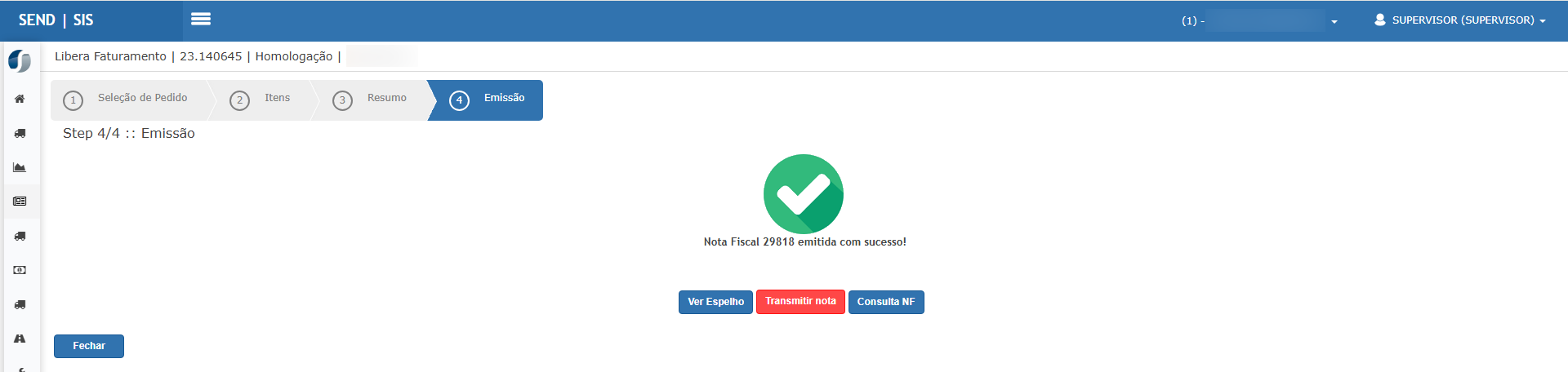
Resultado esperado:esperado
A
- O
devecadastroserdoemitidaprofissionalnormalmente,apresentamantendoprograma adicional configurado. - Ao selecionar o profissional no
itempedido, ovínculoprogramafiscaladicionalcoméCSTcarregado550automaticamente. - O
Suspensãusuário não,semprecisaalteraçrealizar nova seleçãoindevidamanual.
Cenário 04 – TransmissãImpressão dado NF-eprograma noadicional módulona Documentovia Eletrônicodo pedido.
PassoValidar a passo:apresentação do programa adicional na impressão do pedido.
Passos para execução:
Clique no botão transmitir nota ou acesseCom omódulopedidoDocumentocontendoEletrônico.profissionalAcessarSalvar omenuNFE > Transmissão.Localizar a NF-e emitida.Selecionar a nota.pedido.- Clicar em
TransmitirExemplar Escritório.
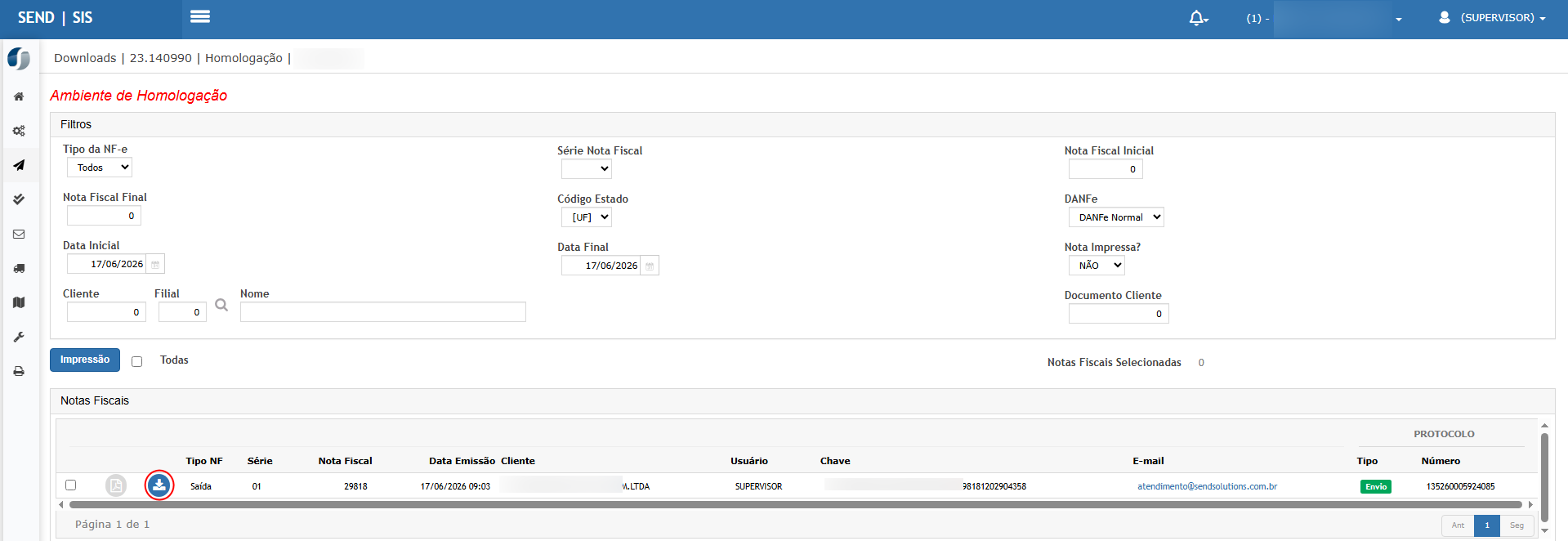
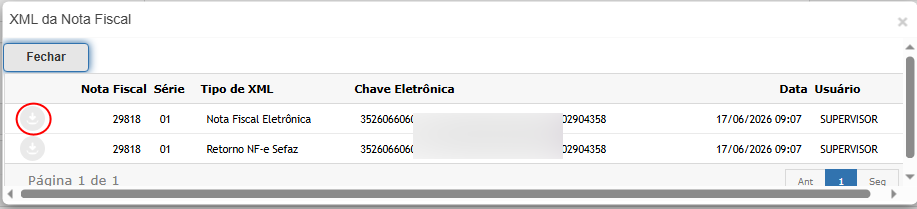
documento.
Resultado esperado:esperado
A nota não deve apresentar a rejeição 1065, pois o XML deve conter corretamente o bloco de Tributação Regular exigido para a CST 550.
Cenário 05 – Validação do XML
Passo a passo:
AbrirOopedidoXMLégeradoimpressopela NF-e.normalmente.AcessarOoprogramavalidadoradicionaldevinculadomensagensaodopedidoprojetoéNF-e.exibido na impressão.Analisar os retornos apresentados.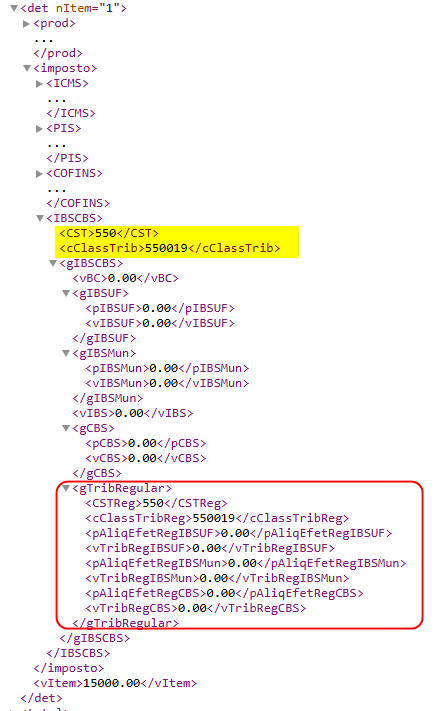
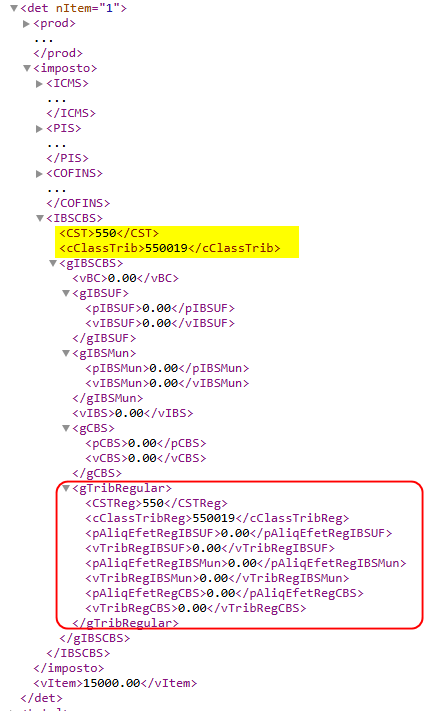
Resultado esperado:
O validador não deve apresentar a rejeição 1065 – Classificação Tributária do IBS e da CBS informada obrigaA informação daapresentada tributaçãocorresponde regular.
ao
Resultadoprograma Finalselecionado Esperado
Comcarregado aautomaticamente.
correção aplicada, as NF-e emitidas com CST 550 - Suspensão devem gerar o XML com o bloco de Tributação Regular preenchido corretamente, atendendo à regra fiscal exigida e eliminando a rejeição 1065 identificada nos testes internos.

ATENÇÃO: As informações neste documento são meramente ilustrativas e utilizadas apenas para fins de teste.