
OS 103427 - CORREÇÃO - FILA DE LOJA - ERRO DE GRAVAÇÃO DE ATENDIMENTO FILA DE LOJA
Objetivo:
A solicitação tem como objetivo garantir que o registro de atendimentos na fila de Loja ocorra sem falhas, mesmo quando o usuário estiver interagindo com a tela de observações (popup) e recebendo notificações em tempo real.
Antes da correção, ao receber notificações via WebSocket, a aplicação realizava um refresh completo da MasterPage, o que interrompia a ação do usuário e ocasionava erro 403 – Forbidden, impedindo a gravação do atendimento.
Com a implementação realizada:
-
O sistema não realiza mais refresh completo da página
- A interação do usuário com a tela (inclusive popups) não é interrompida
-
O processo de gravação do atendimento ocorre sem erros de autorização
Situação reportada
- Logar com o usuário 01;
- Logar com o usuário 02,
- Inserir observação usuário 02,
- Gravar observção.
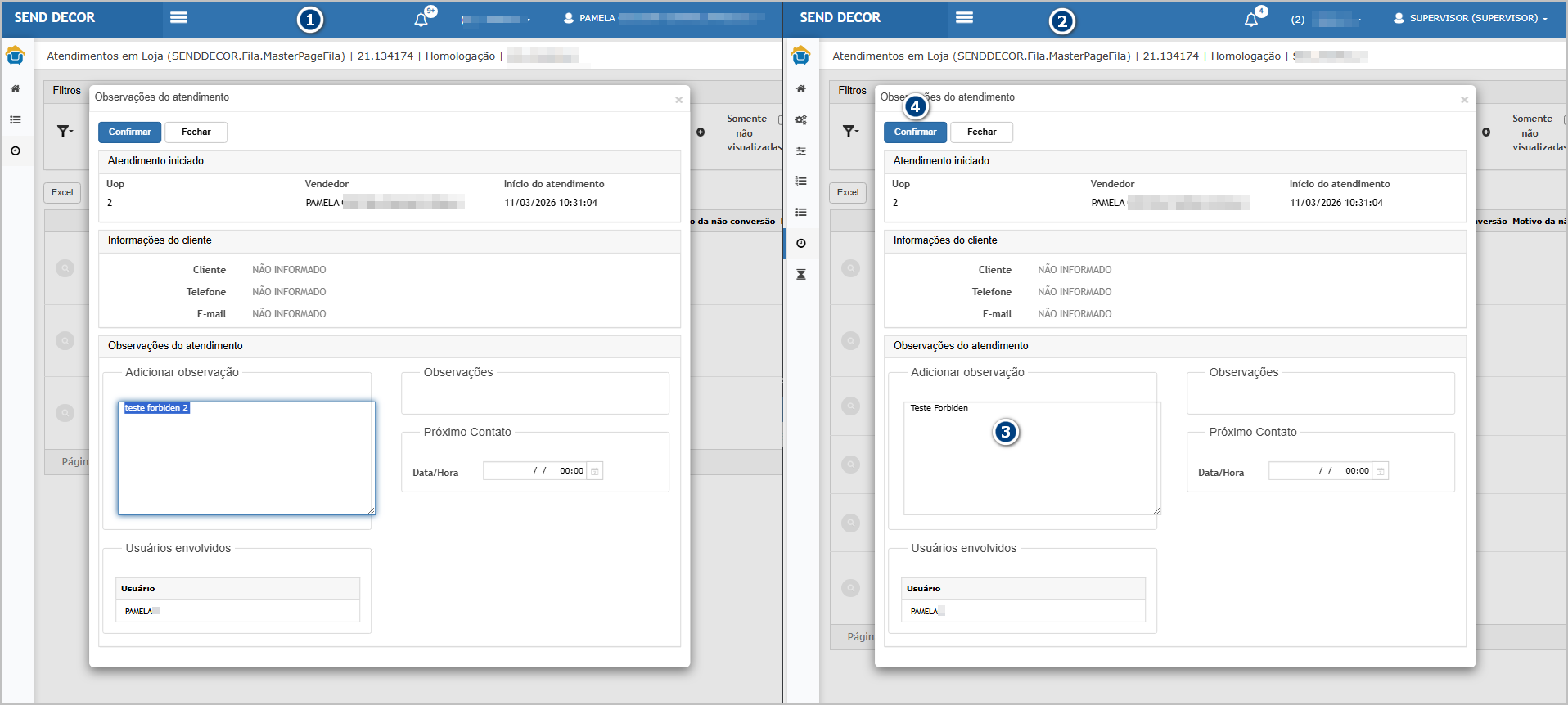
Após salvar observçaõ do usuário 2, a tela do usuário 1 é atualizada e exibe mensagem de forbiden.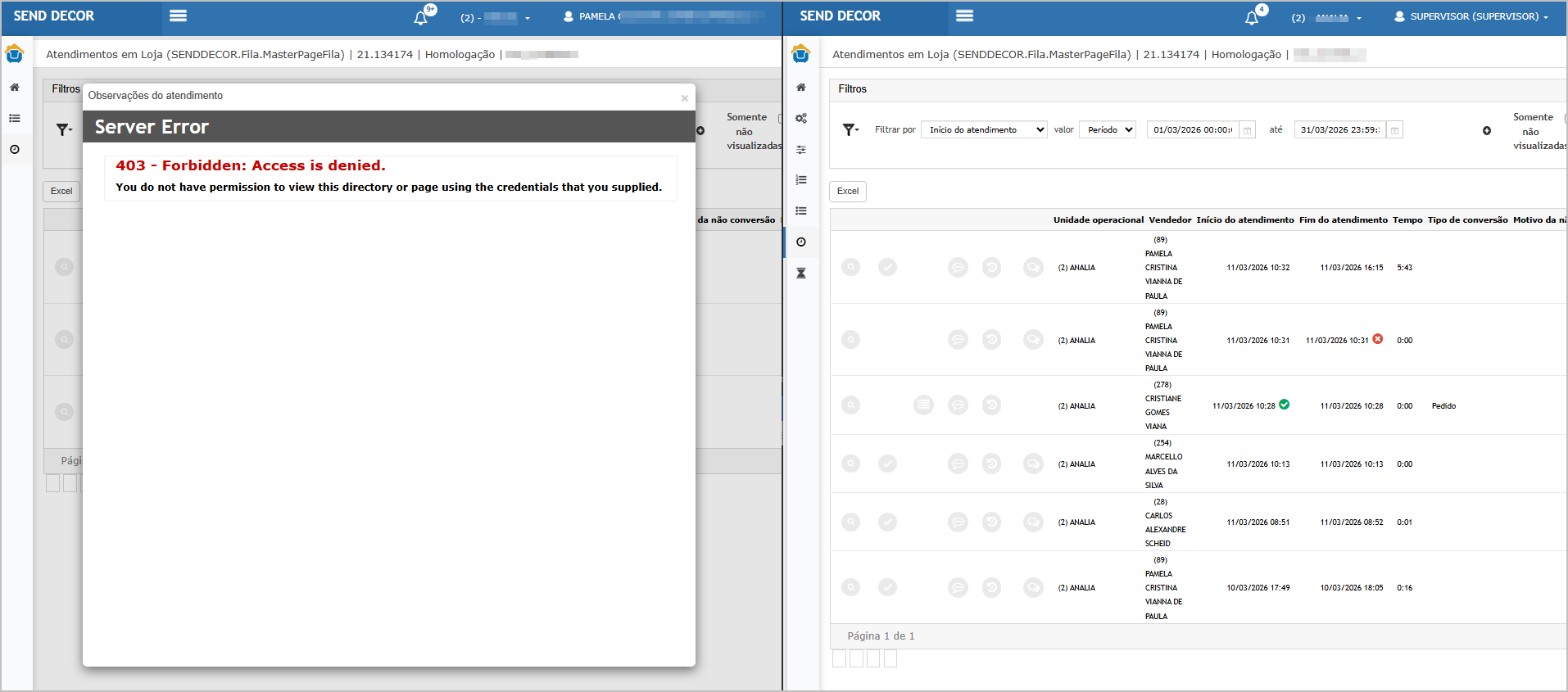
Premissas:
- Necessário o ambiente estar atualizado com a versão Fila de Loja de número 134995 Genexus 17 ou superior.
Teste realizado após a atualização
Cenário 1: Concorrência com popup aberto (CENÁRIO CRÍTICO)
Passos
- Usuário 01:
- Acessar a Fila de Loja
- Selecionar um atendimento
- Abrir o popup de observação
- Inserir uma observação (não salvar ainda)
- Usuário 02:
- Acessar a Fila de LojaI
- Selecionar o mesmo atendimento do usuário 01
- Abrir o popup de observação
- Inserir uma observação e confirma a gravação
- Usuário 01:
- Permanecer com o pop-up aberto
- Confirmar a gravação do atendimento
Resultado Esperado
-
O popup não é fechado automaticamente
-
Não ocorre refresh da página
-
A notificação é recebida sem impactar a tela atual
-
A gravação ocorre com sucesso
-
Não ocorre erro 403 – Forbidden
-
O estado da tela é preservado
Acesando a funcionalidade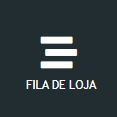
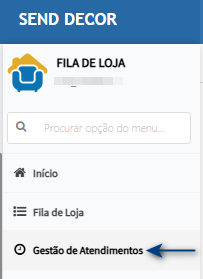
Tela de gestão de atendimentos
Na tela principal, encontre o atendimento e clique no ícone de observação.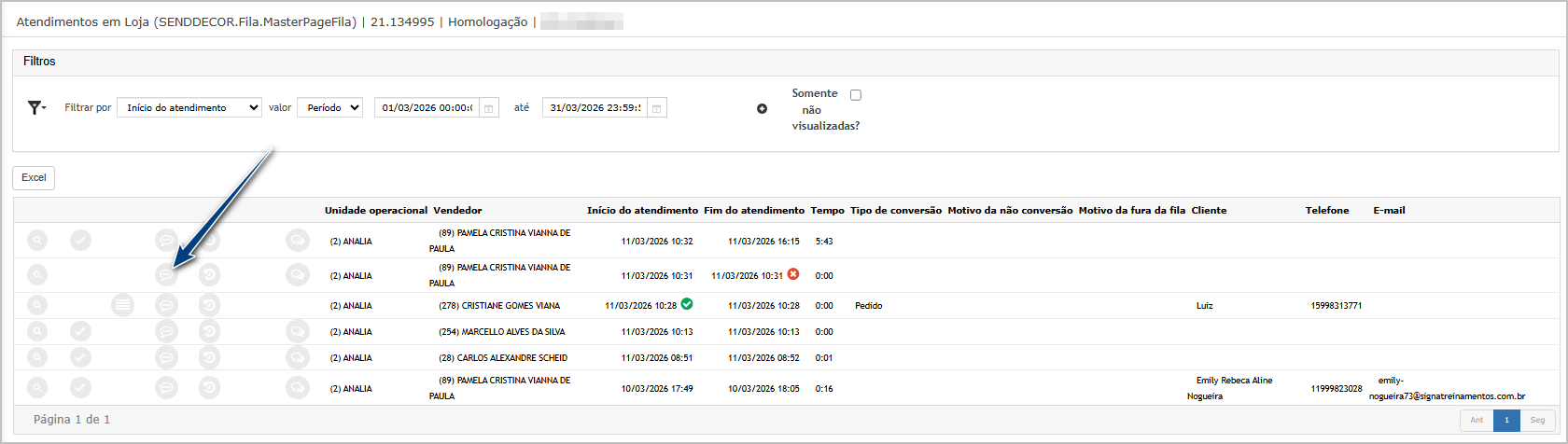
Usuário 01:
1. Abrir o popup de observação
2. Inserir uma observação (não salvar ainda)
Usuário 02:
3. Abrir o popup de observação
4. Inserir uma observação e confirma a gravação
5. Confirmar gravação da observação.
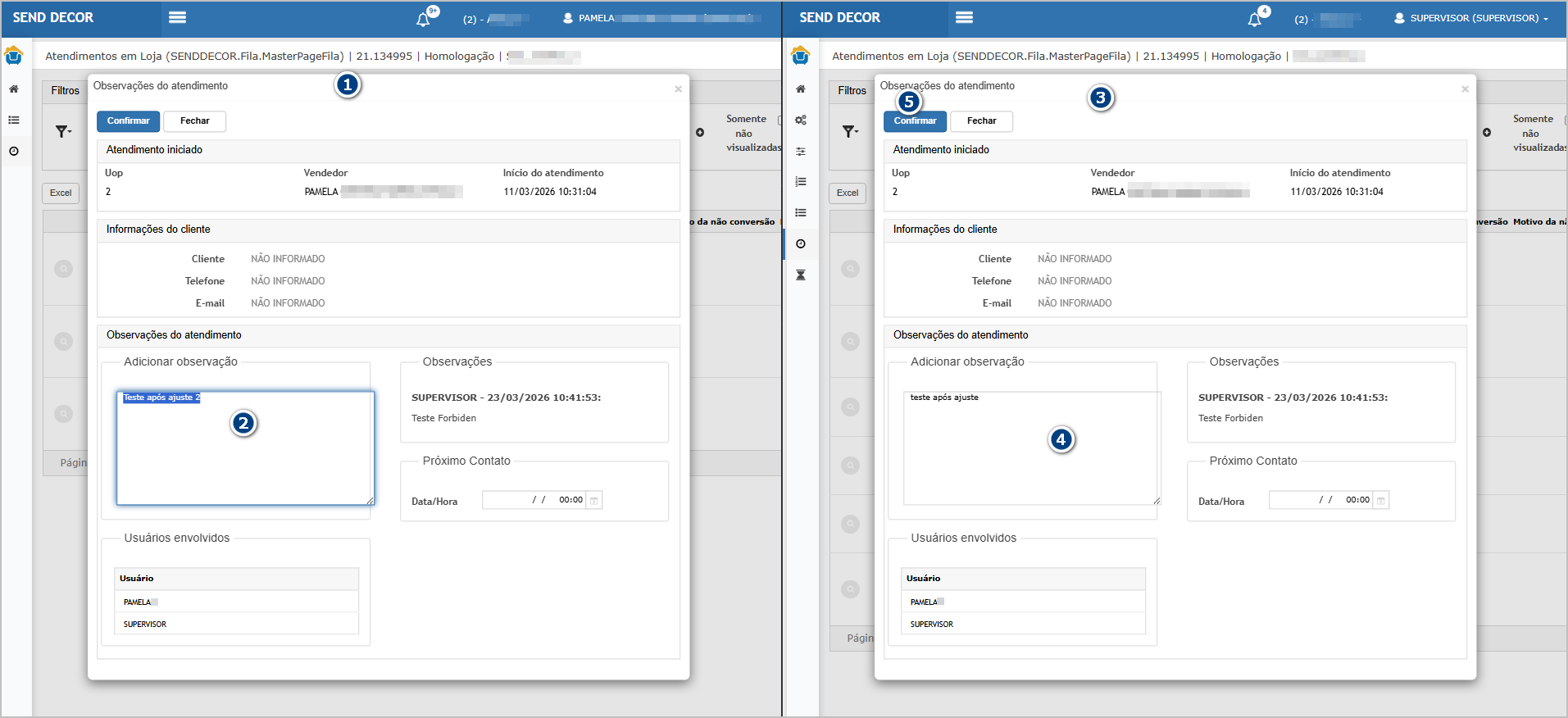
Na tela do usuário 02, o pop-up é fechado e gravada a observação (2), já no usuário 01 o pop-up permanece aberto e sem exibir mensagem forbiden (1).
neste exemplo vamos confirmar no usuário 01 também.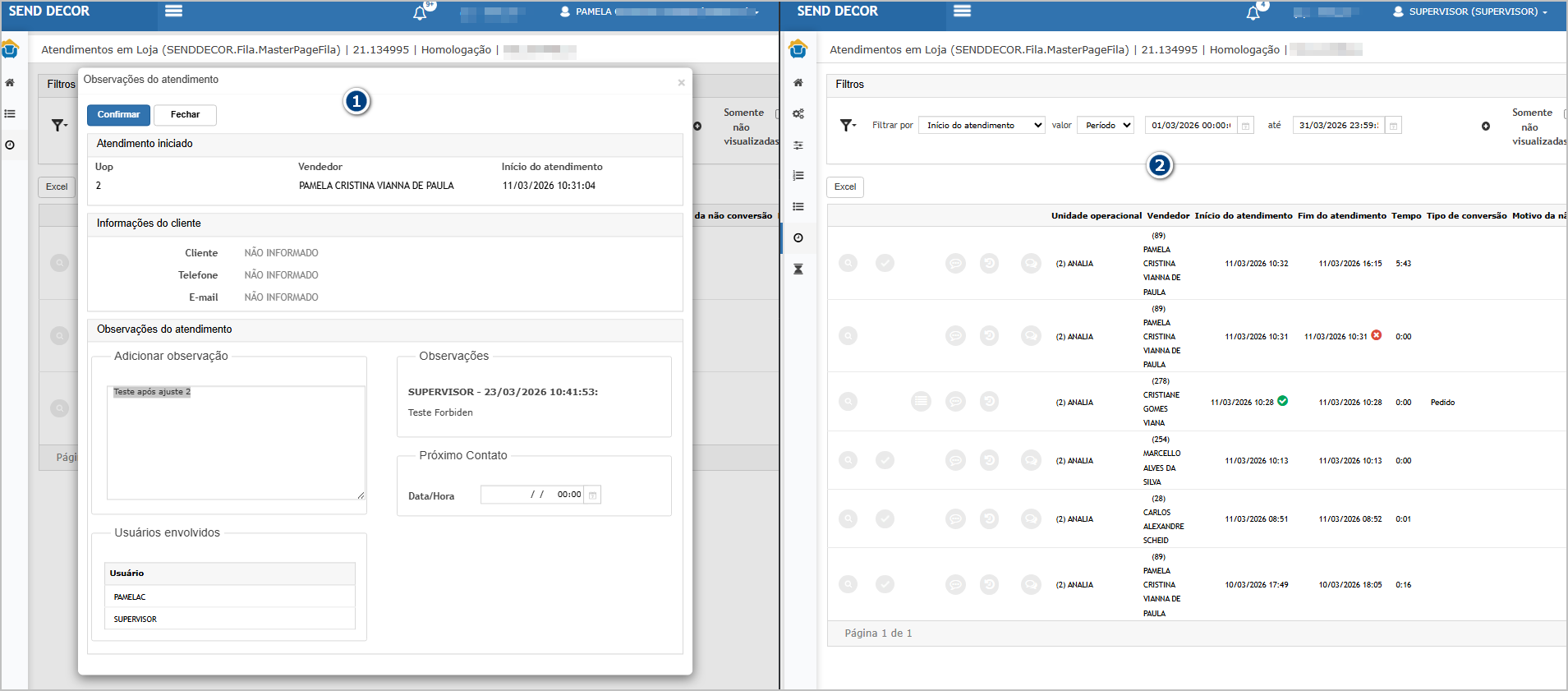
Após abrir novamente as observações, note que ambos foram gravadas com sucesso.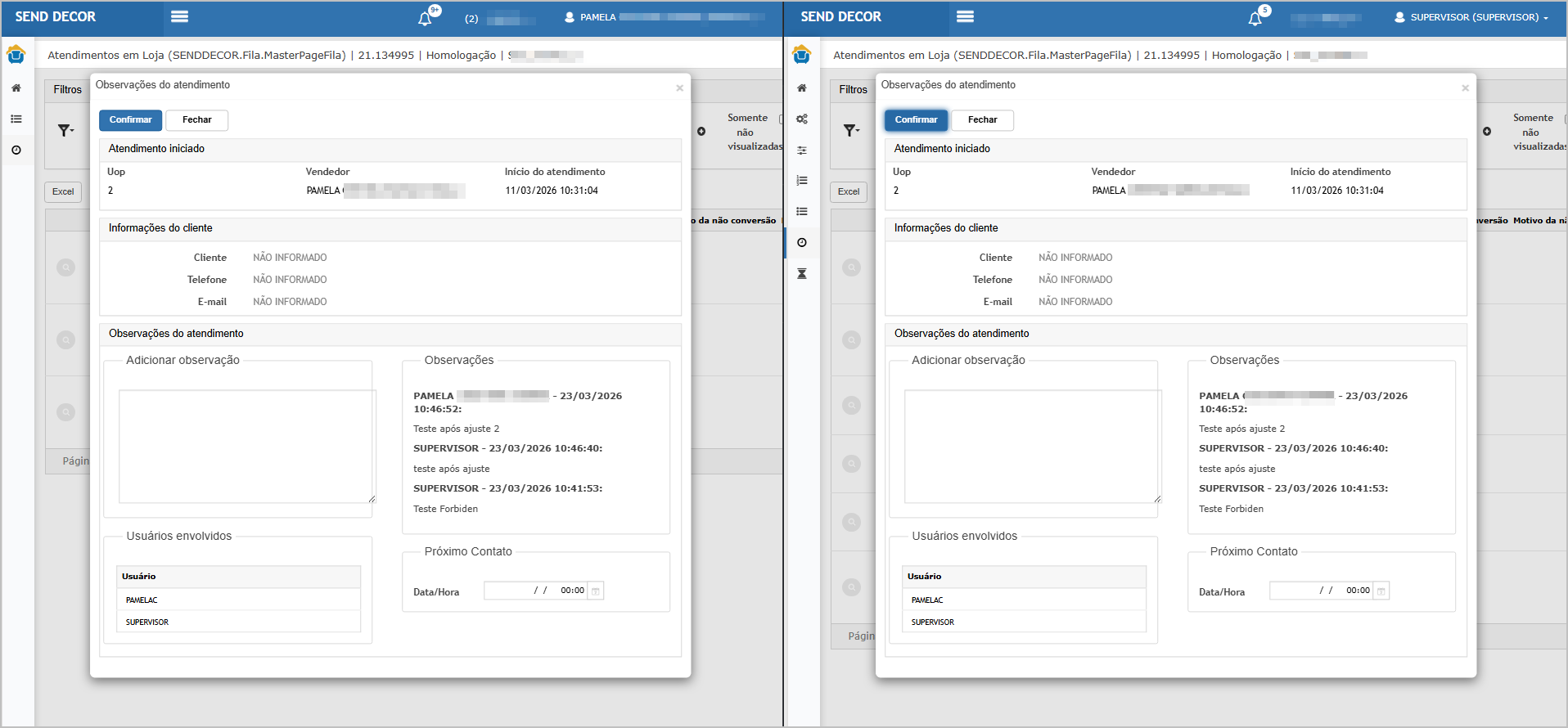

ATENÇÃO: As informações neste documento são meramente ilustrativas e utilizadas apenas para fins de teste.