
OS 103462 - OBRIGAÇÕES - DOCUMENTO ELETRÔNICO - ADICIONAR TAG DE PAGAMENTO QUANDO A FORMA FOR 99
Objetivo:
A solicitação tem como objetivo permitir que o usuário visualize, exclusivamente no relatório em formato Excel de Previsão de Pagamentos (Fluxo de Caixa x Contas a Pagar), os dados bancários (Banco, Agência e Conta), garantindo:
- Identificação da conta bancária vinculada ao pagamento previsto ou realizado
- Rastreabilidade das informações conforme a origem dos dados (títulos ou fluxo de caixa)
- Consistência entre valores previstos e realizados
- Maior controle e conferência financeira no processo de pagamentos
Premissas:
- Necessário o ambiente estar atualizado com a versão Contas a Pagar de número 138276 ou superior.
Teste realizado após a atualização
Cenário 1: Título em aberto (Previsto)
Passos:
-
Acessar Contas a Pagar
-
Localizar título em aberto
-
Alterar conta bancária do título (se aplicável)
-
Gerar o relatório de previsão de pagamento (Excel)
-
Localizar o título no relatório
Resultado esperado:
-
O relatório deve apresentar:
-
Banco
-
Agência
-
Conta
-
-
Os dados devem refletir a informação atual do título.
Acessando Funcionalidade
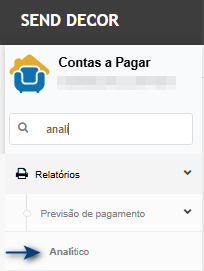
Tela de Filtros
Na tela de filtros, infome os dados desejados e clique em Imprimir.
Nesse exemplo, vamos gerar o relatório com o tipo de ordenação Fornecedor, mas para a ordenação vencimento também deve aparecer as novas colunas.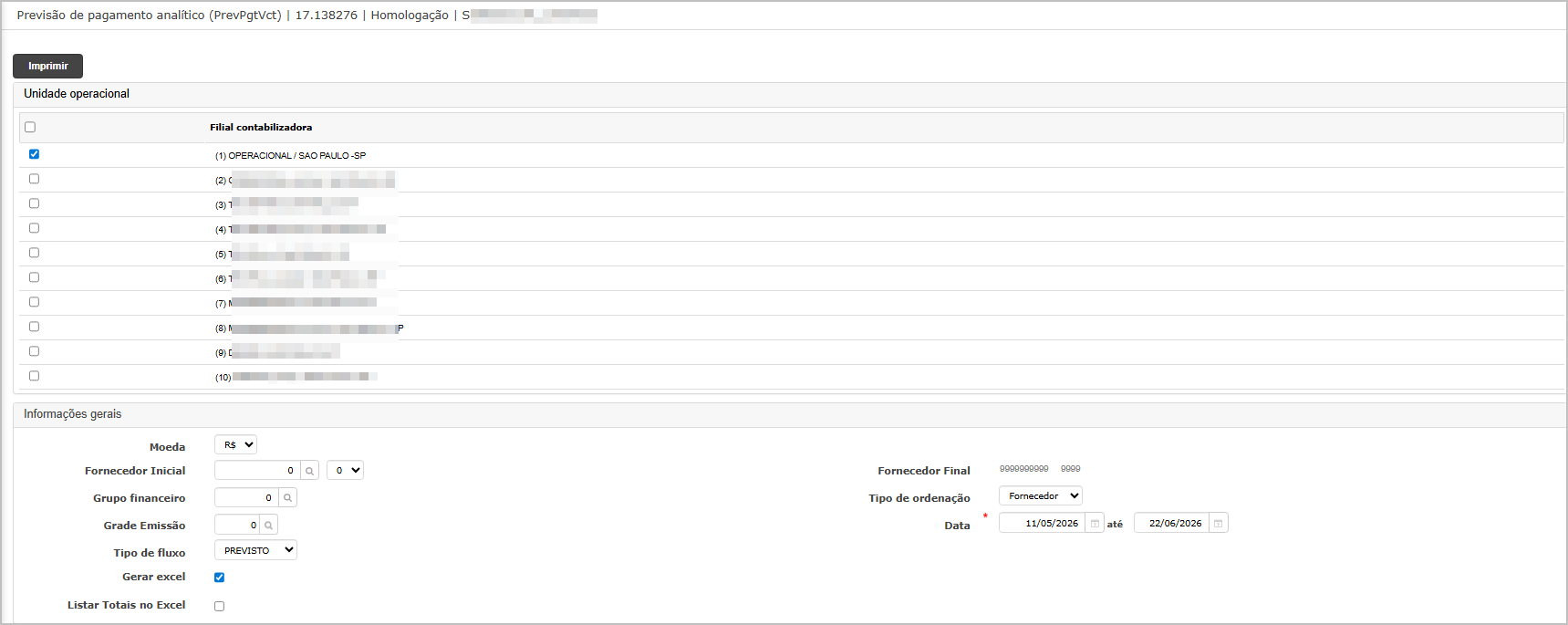
Após clicar em imprimir, o sistema direcionará para dashboard para permitir o download.
Relatório Gerado - Excel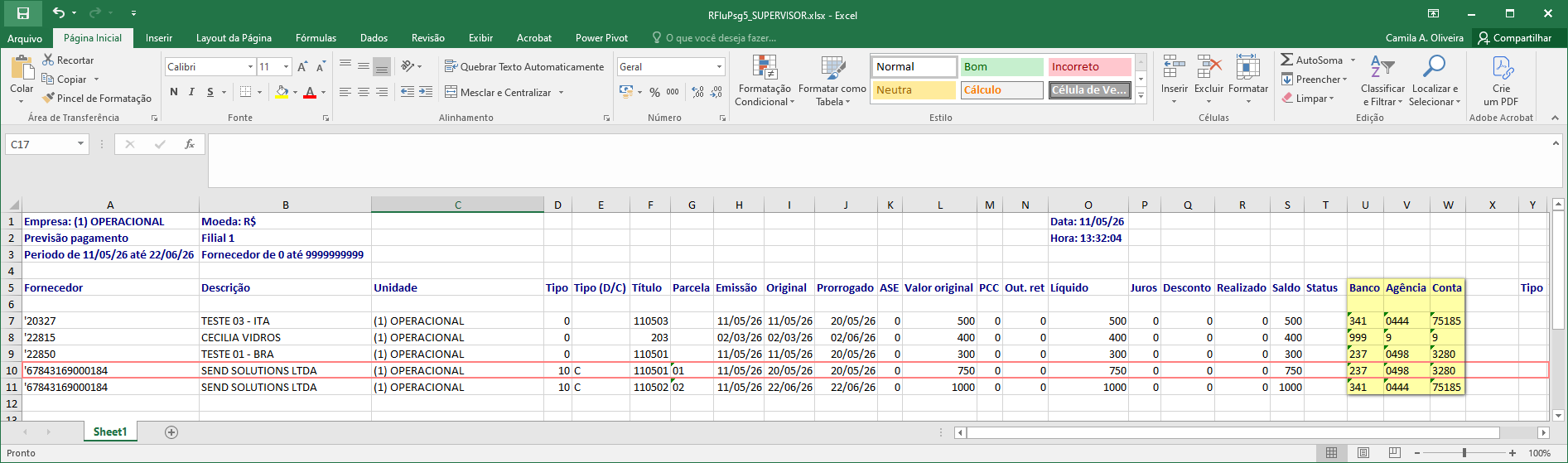
Relatório Gerado - Excel com totalizador.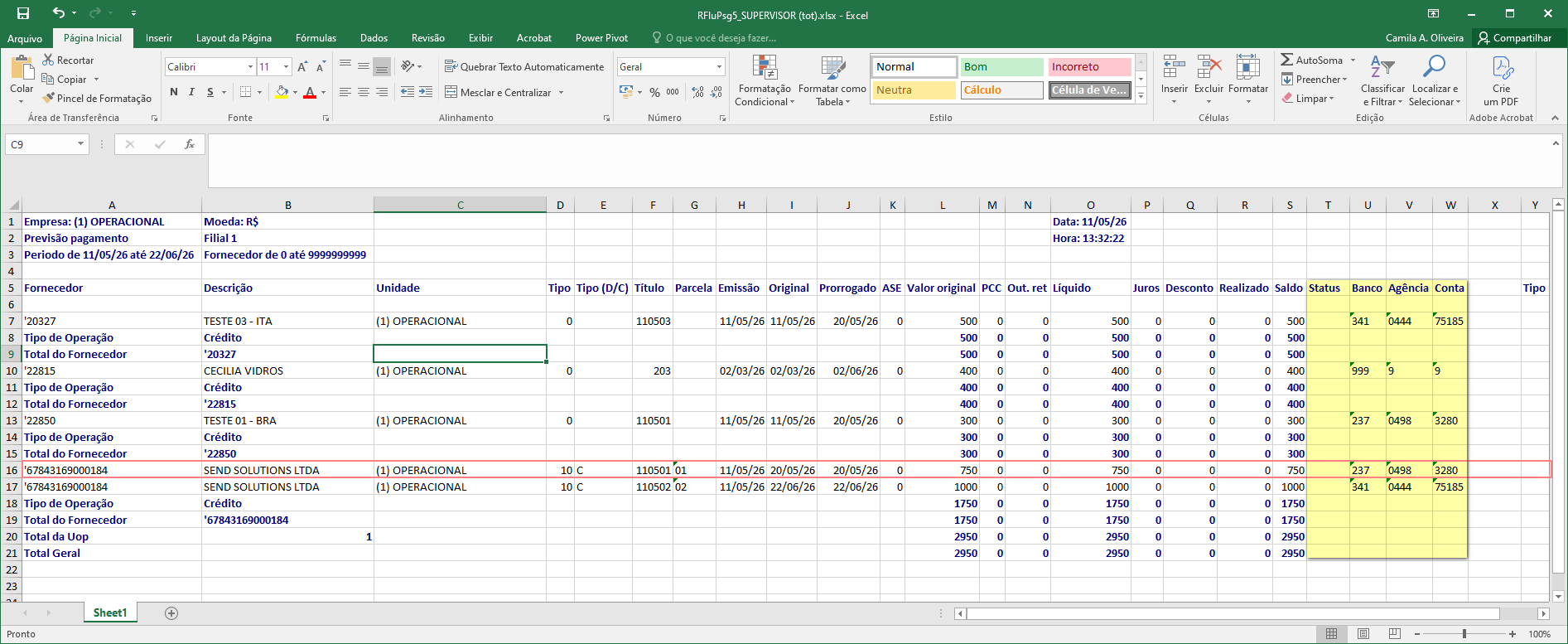
Validando as Informações
Na consulta do título é possivel verificar o banco, agência e conta. 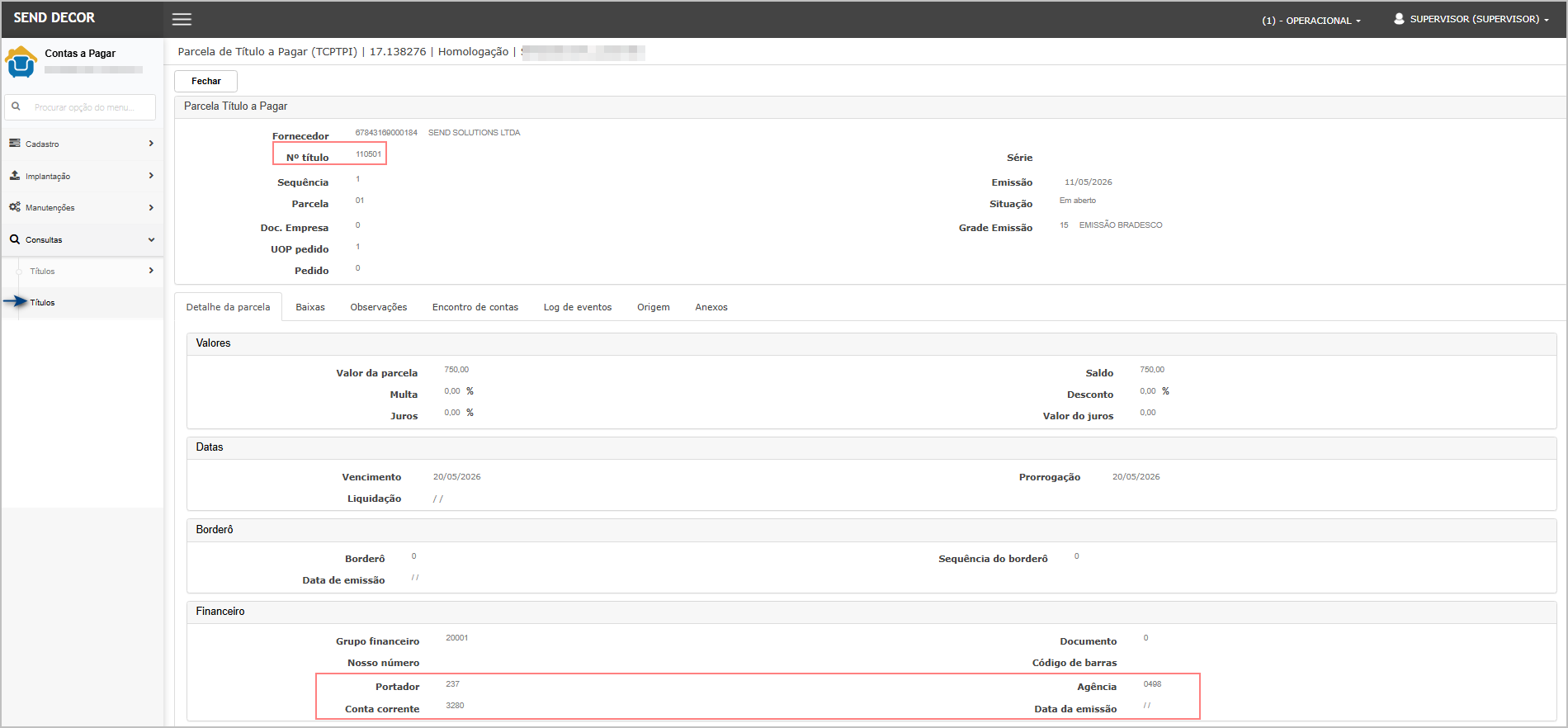
Cenário 2: Título baixado (Realizado)
Passos:
-
Selecionar um título em aberto
-
Realizar a baixa
-
Gerar o relatório
-
Localizar o título baixado
Resultado esperado:
-
O relatório deve apresentar os dados bancários da conta utilizada na baixa
-
Não deve considerar a conta original do título
-
Garantia de rastreabilidade da execução financeira
Acessando Funcionalidade
Tela de Filtros
Na tela de filtros, infome os dados desejados e clique em Imprimir.
Nesse exemplo, vamos gerar o relatório com o tipo de ordenação Fornecedor, mas para a ordenação vencimento também deve aparecer as novas colunas.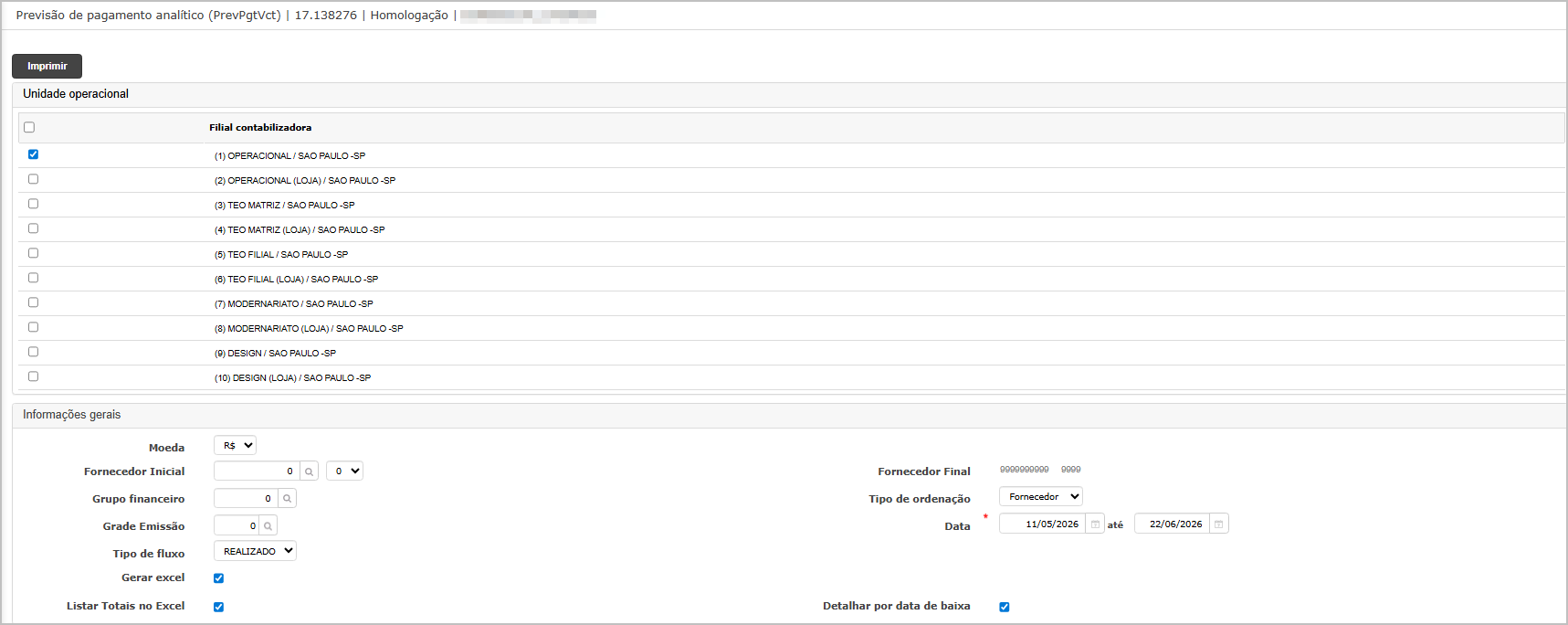
Após clicar em imprimir, o sistema direcionará para dashboard para permitir o download.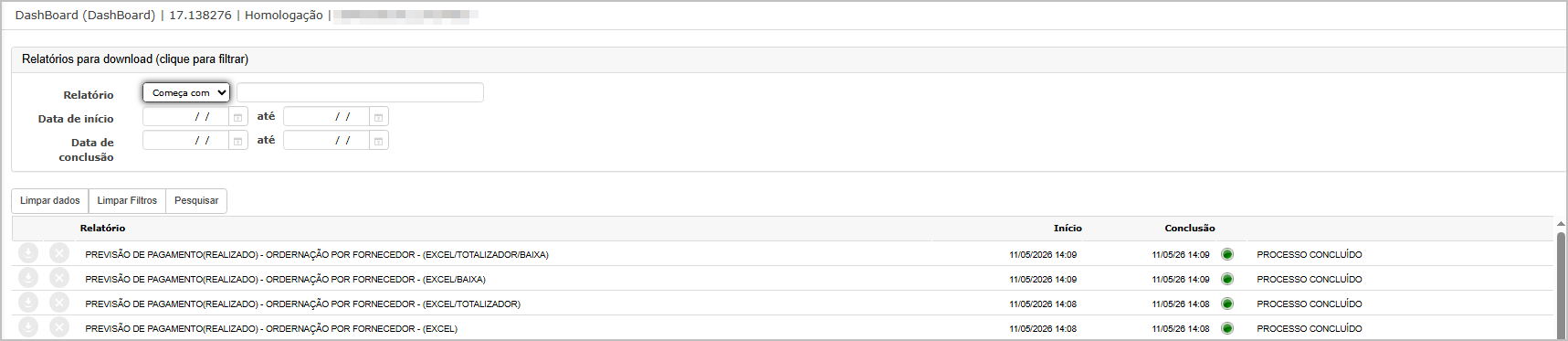
Relatório Gerado - Excel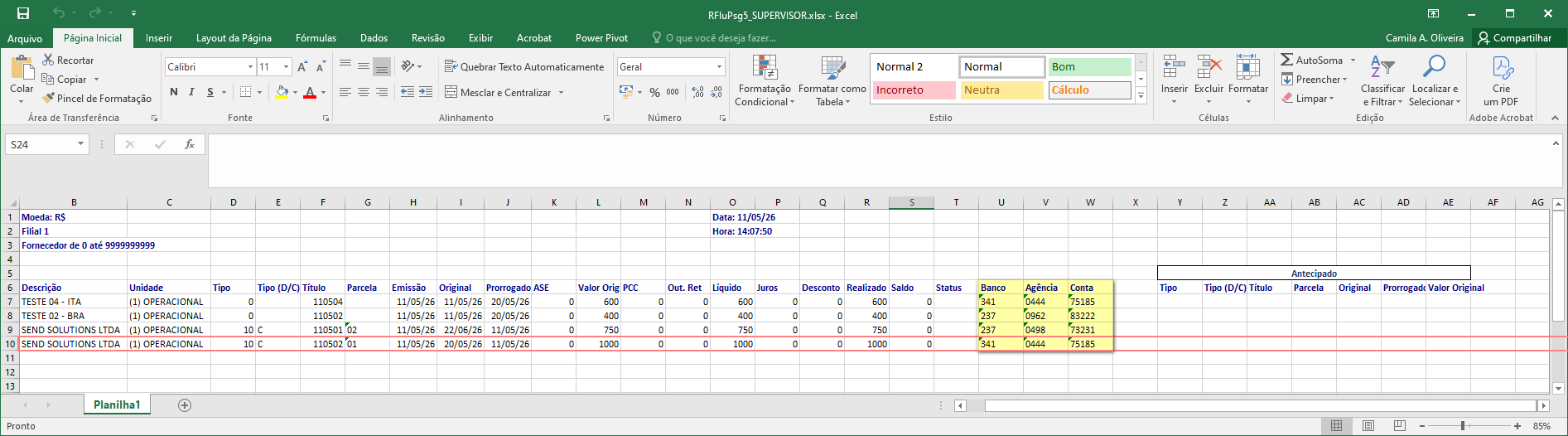
Relatório Gerado - Excel com totalizador.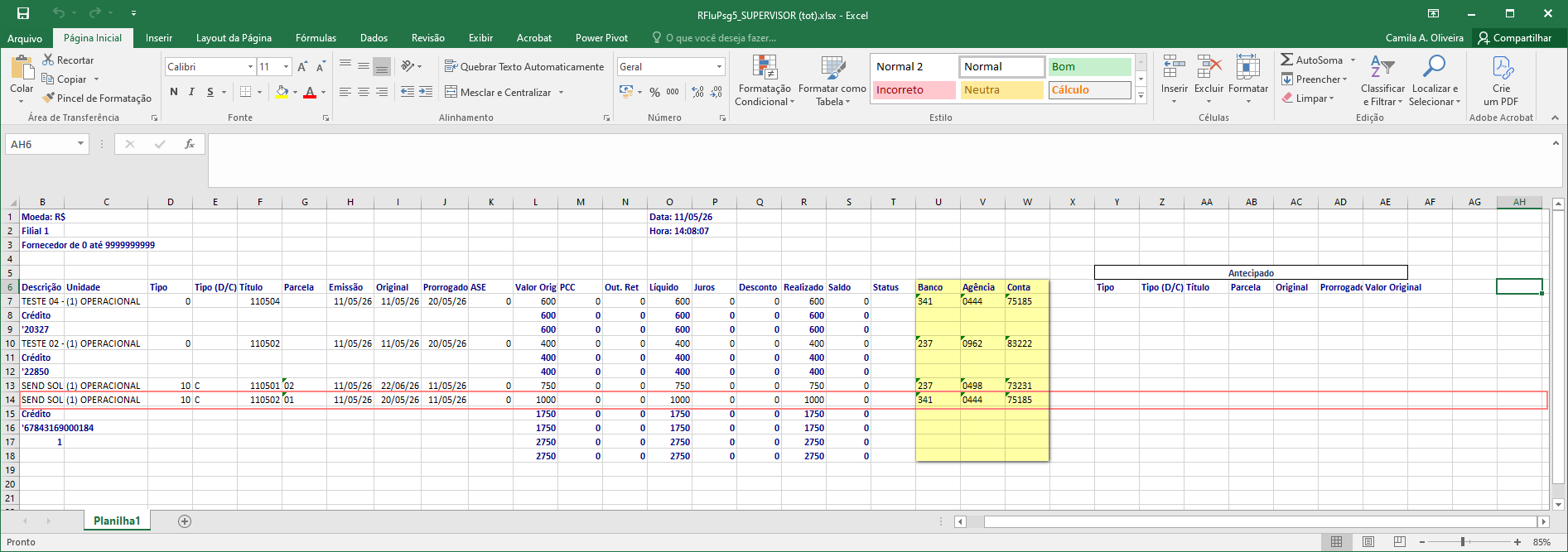
Relatório Gerado - Excel detalhar por Baixa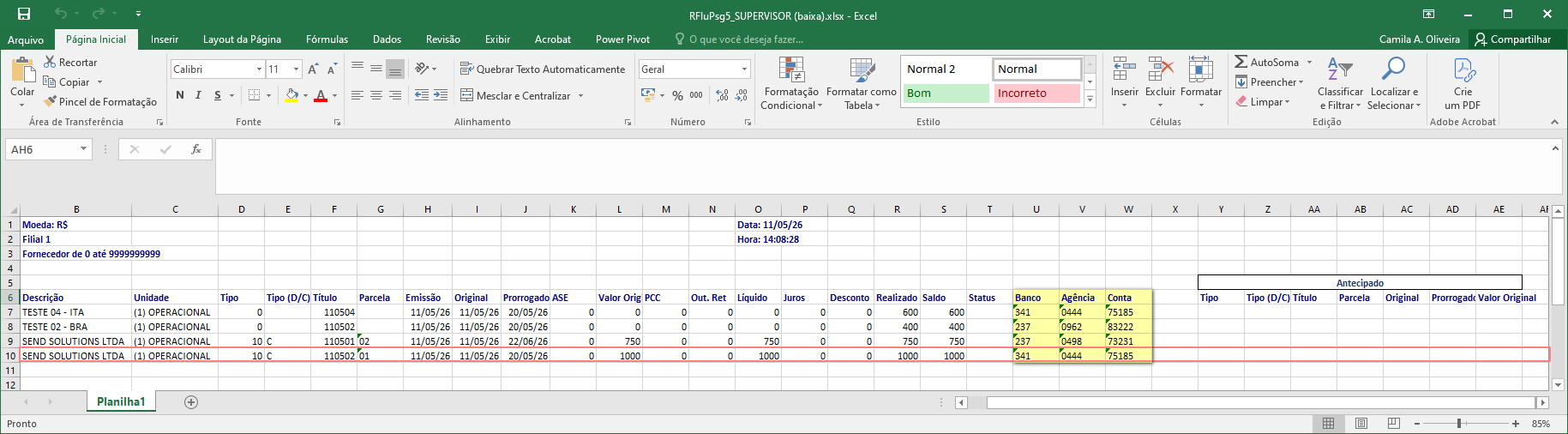
Relatório Gerado - Excel com totalizador detalhar por baixa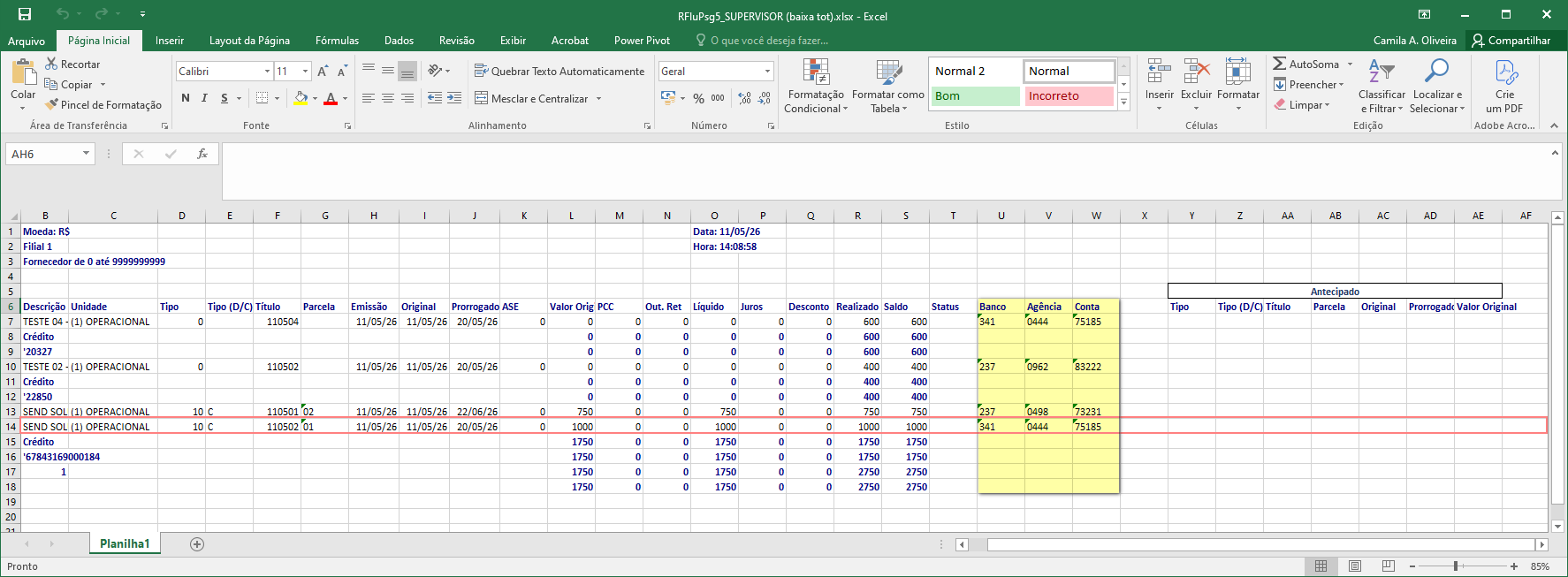
Validando as Informações
Na consulta do título, aba baixa é possivel verificar o banco, agência e conta, que foi realizada a baixa do título.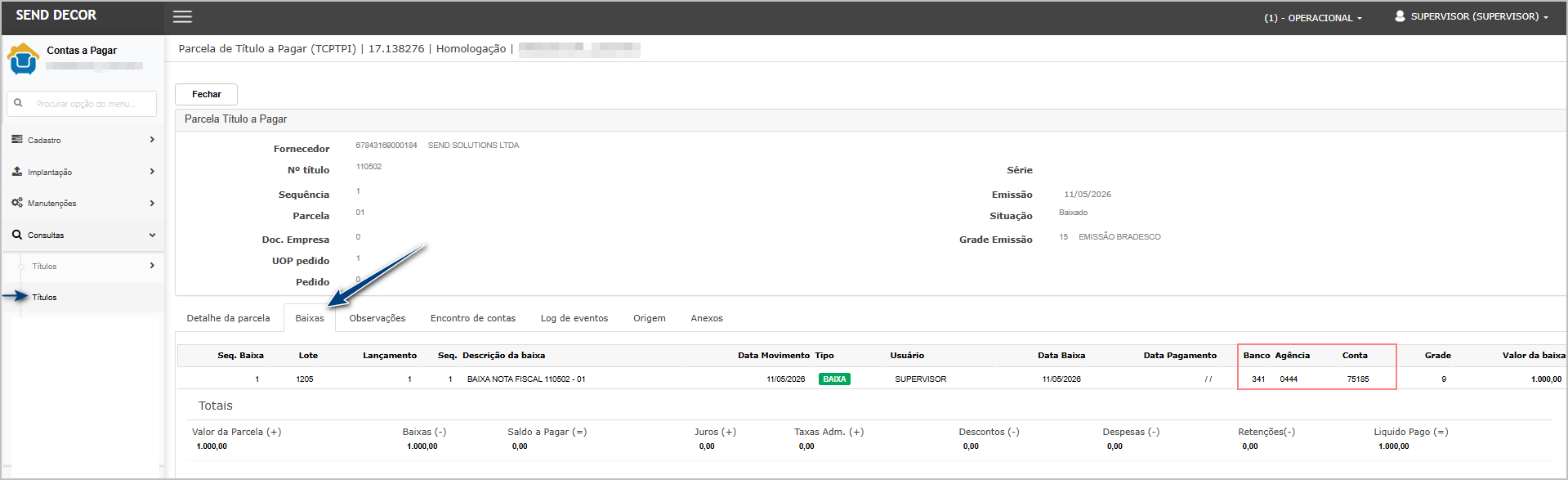
Cenário 3: Lançamento de Fluxo de Caixa (Previsto)
Passos:
-
No módulo de fluxo de caixa encontrar um previstp de pagamento com dados bancário inseridos.
- Gerar relatório
Resultado esperado:
-
O relatório deve exibir:
-
Banco
-
Agência
-
Conta
-
-
Os dados devem ser exatamente os informados no lançamento
Acessando Funcionalidade
Tela de Filtros
Na tela de filtros, infome os dados desejados e clique em Imprimir.
Nesse exemplo, vamos gerar o relatório com o tipo de ordenação Vencimento, mas para a ordenação Fornecedor também deve aparecer as novas colunas.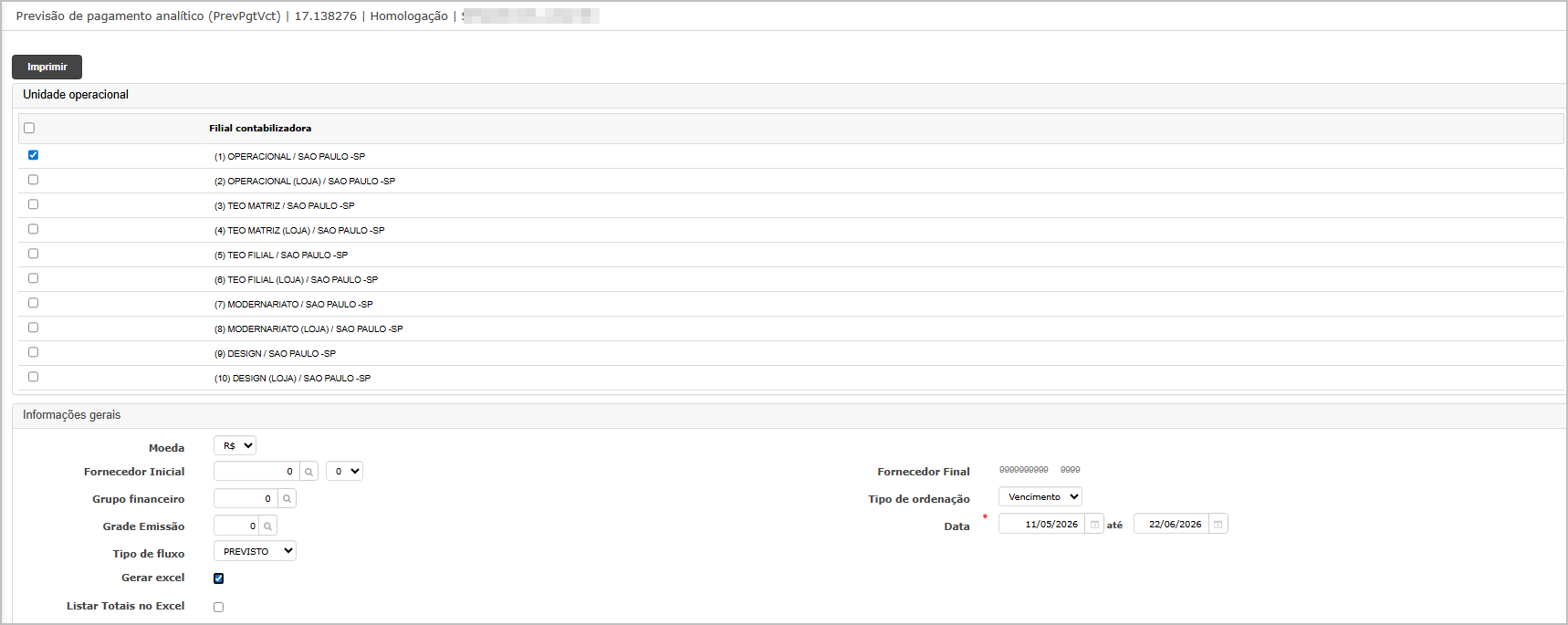
Após clicar em imprimir, o sistema direcionará para dashboard para permitir o download.
Relatório Gerado - Excel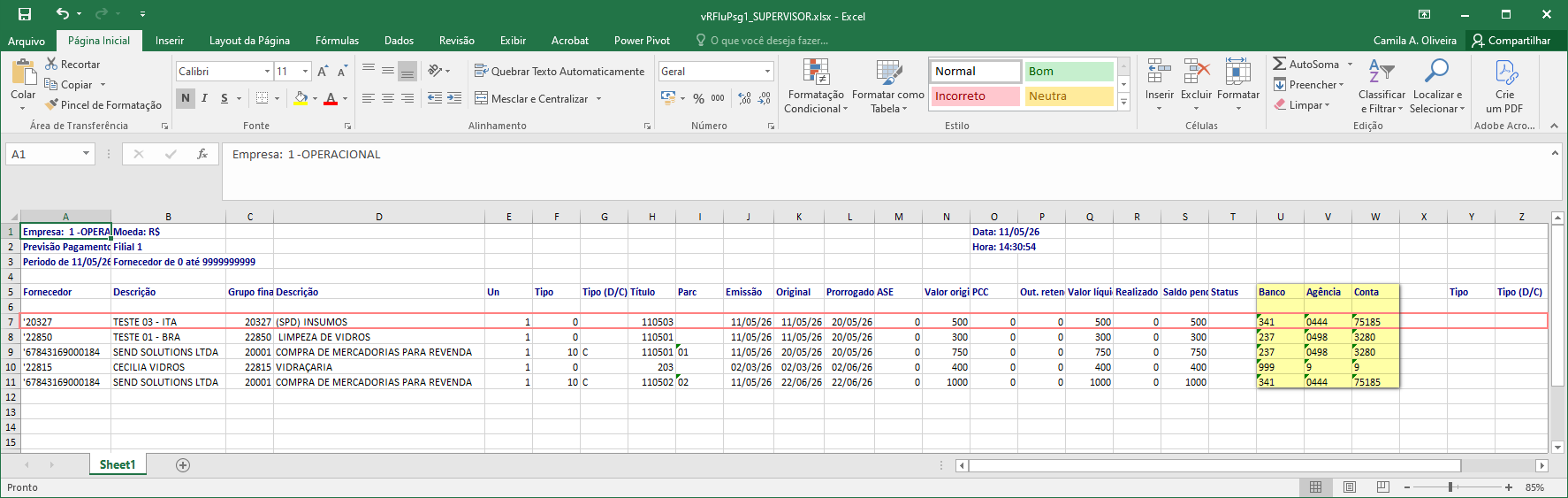
Relatório Gerado - Excel com totalizador.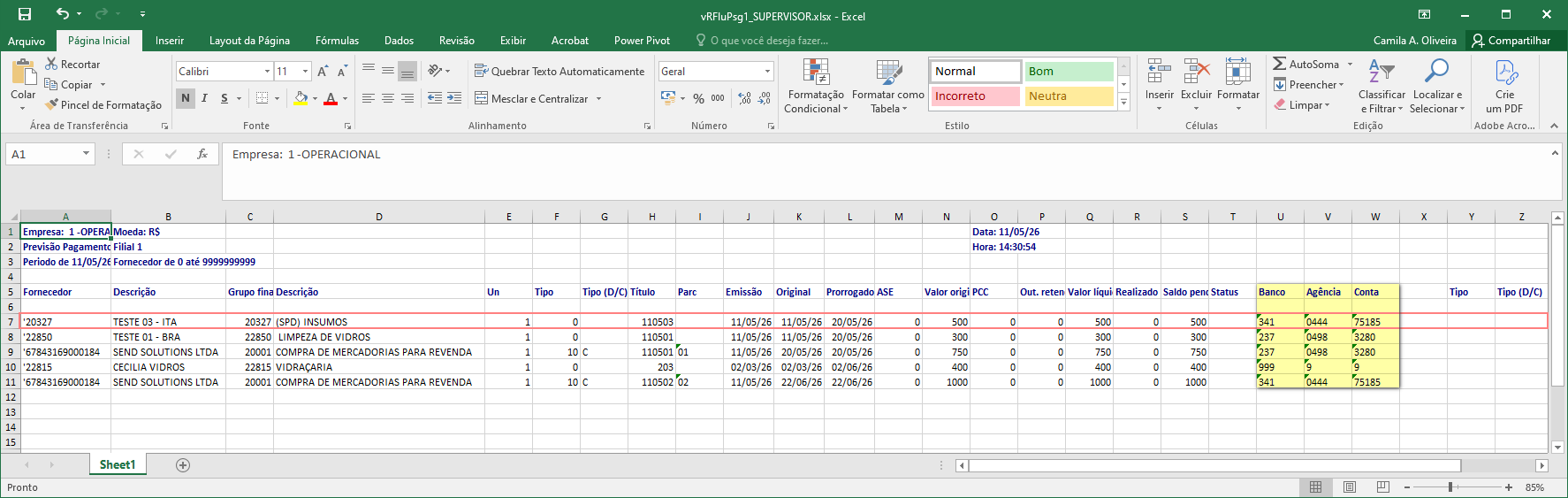
Validando as Informações
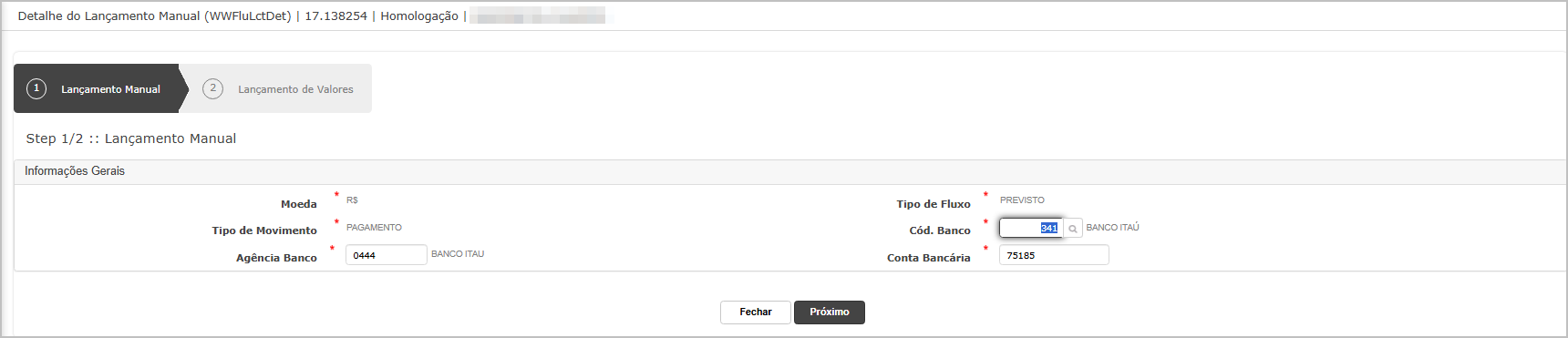
Na lançamento manual do fluxo, os dados de banco, agência e conta, deve ser os mesmos.
Para validar entramos no modo edição, note que os dados bancários são mesmos do relatório.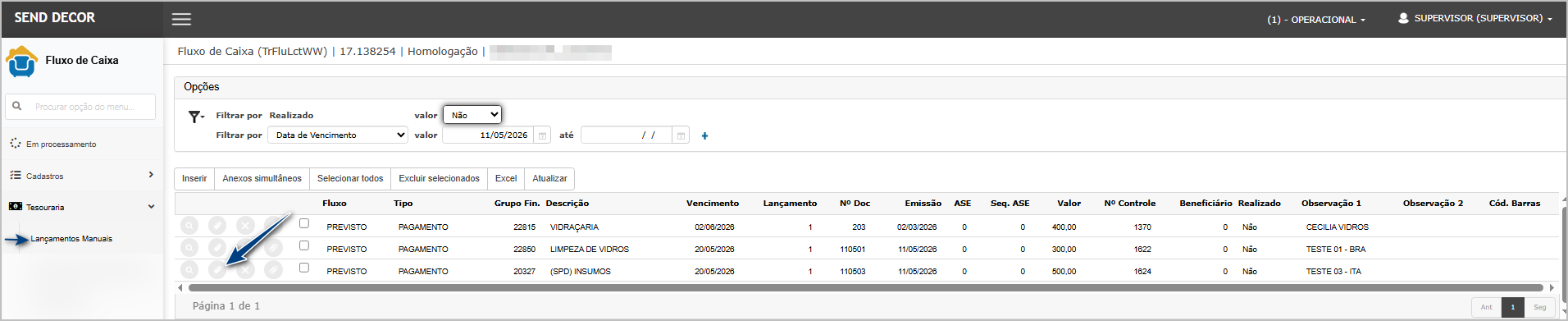
Cenário 4: Lançamento de Fluxo de Caixa (Realizado)
Passos:
-
Localizar lançamento previsto
-
Efetivar (realizar) o lançamento
-
Informar conta bancária na efetivação (se aplicável)
-
Gerar relatório
Resultado esperado:
-
O relatório deve apresentar os dados bancários da efetivação (baixa)
-
Não deve manter dados apenas do previsto
Acessando Funcionalidade
Tela de Filtros
Na tela de filtros, infome os dados desejados e clique em Imprimir.
Nesse exemplo, vamos gerar o relatório com o tipo de ordenação Vencimento, mas para a ordenação Fornecedor também deve aparecer as novas colunas.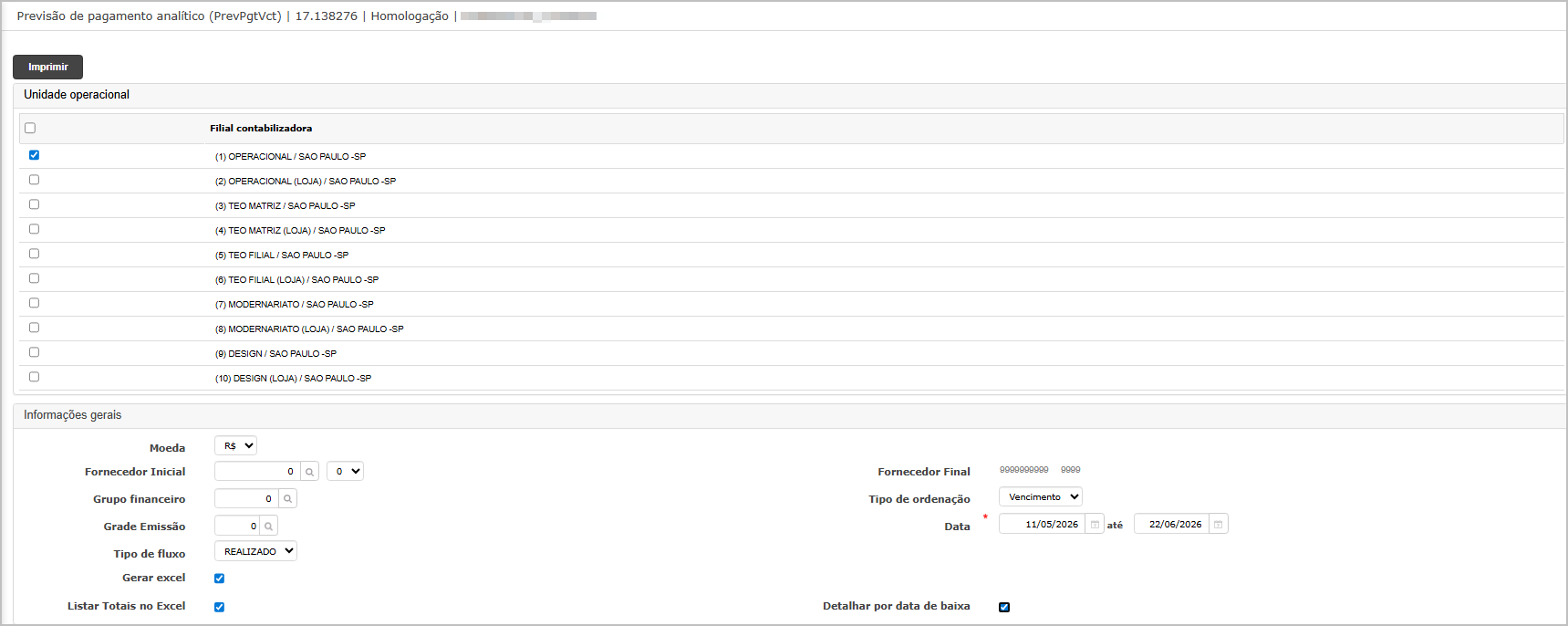
Após clicar em imprimir, o sistema direcionará para dashboard para permitir o download.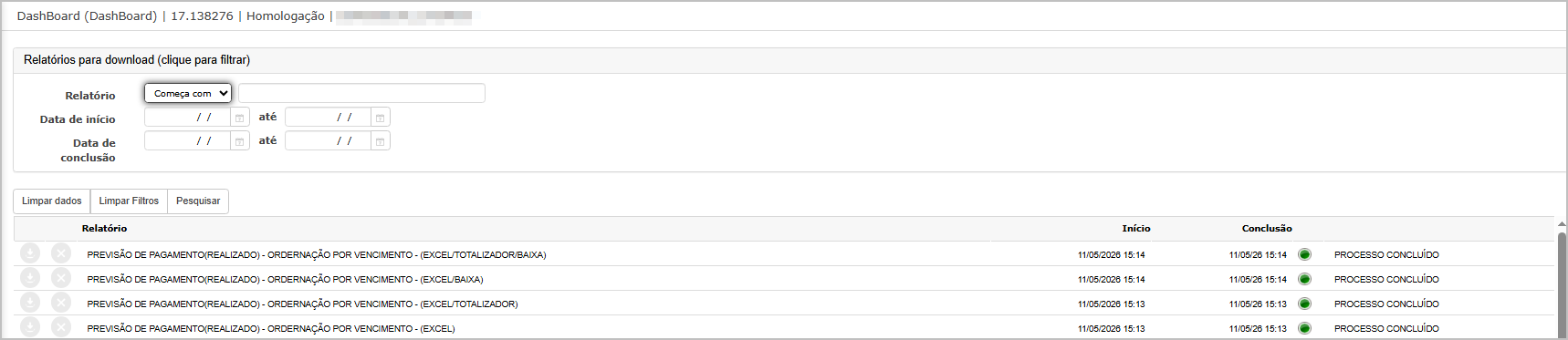
Relatório Gerado - Excel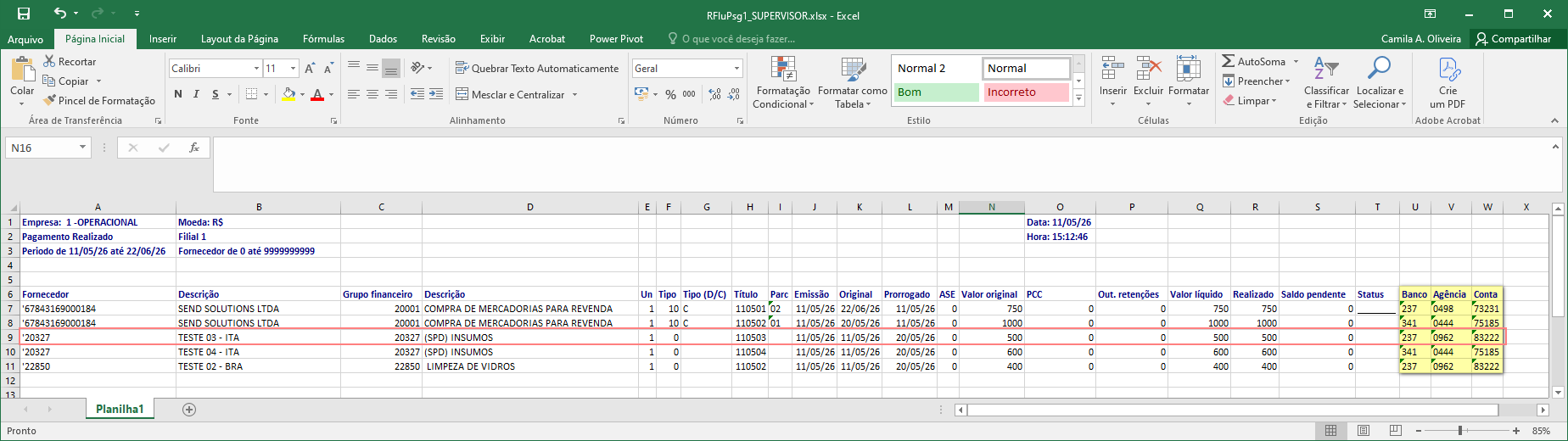
Relatório Gerado - Excel com totalizador.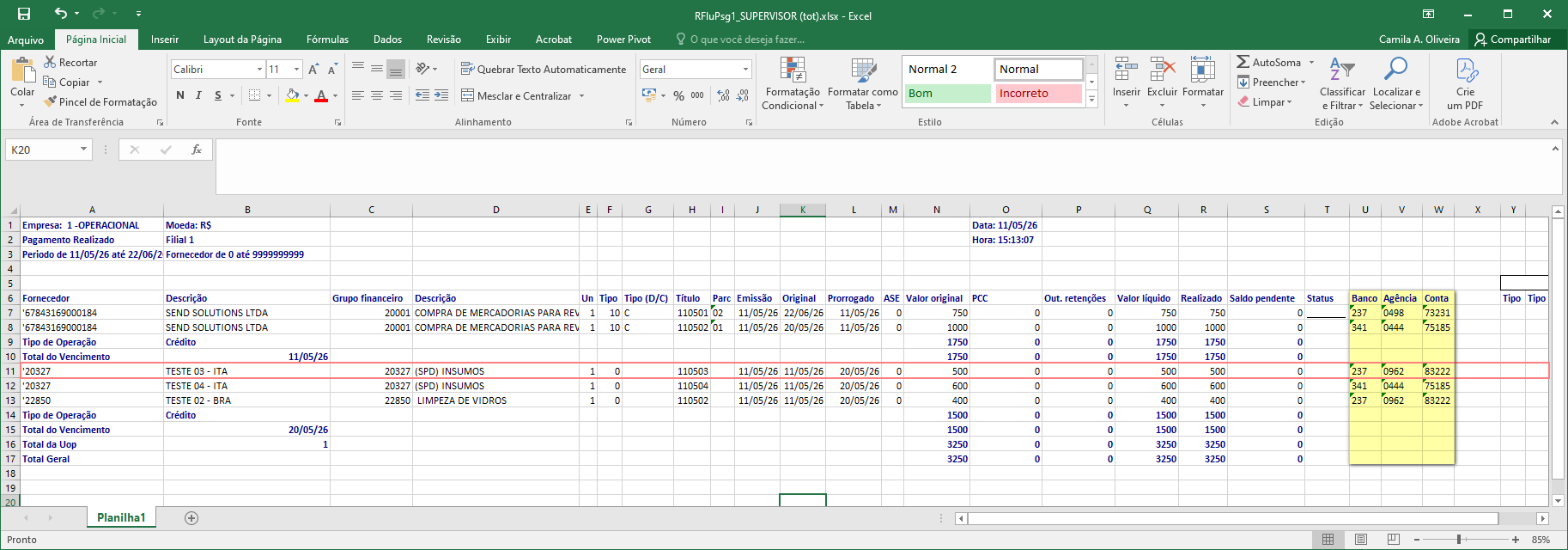
Relatório Gerado - Excel detalhar por baixa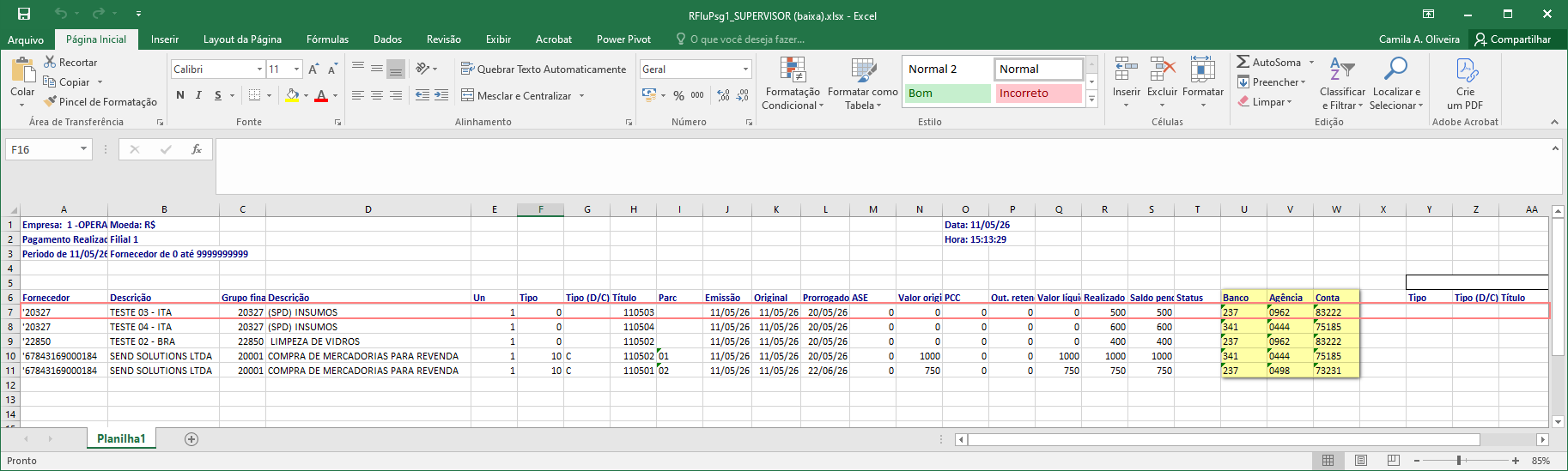
Relatório Gerado - Excel com totalizador detalhar por baixa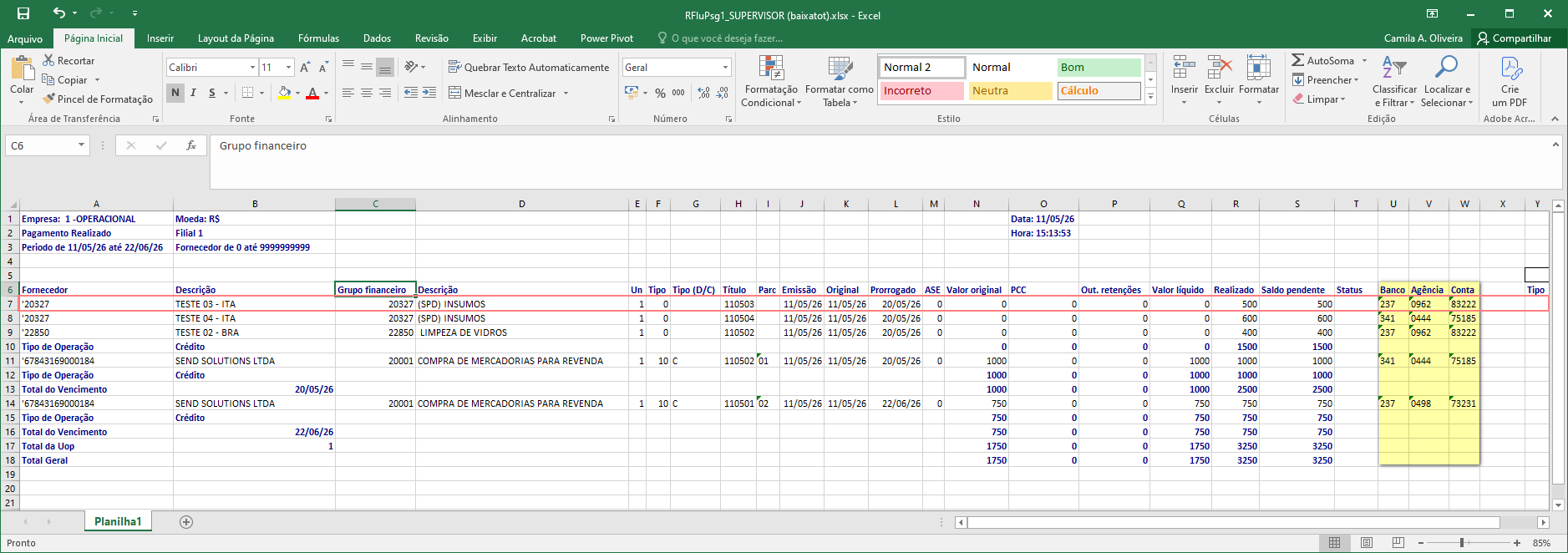
Validando as Informações
Para validação, utilizamos o lançamento do cenário 3 e foi realizada a baixa via borderô.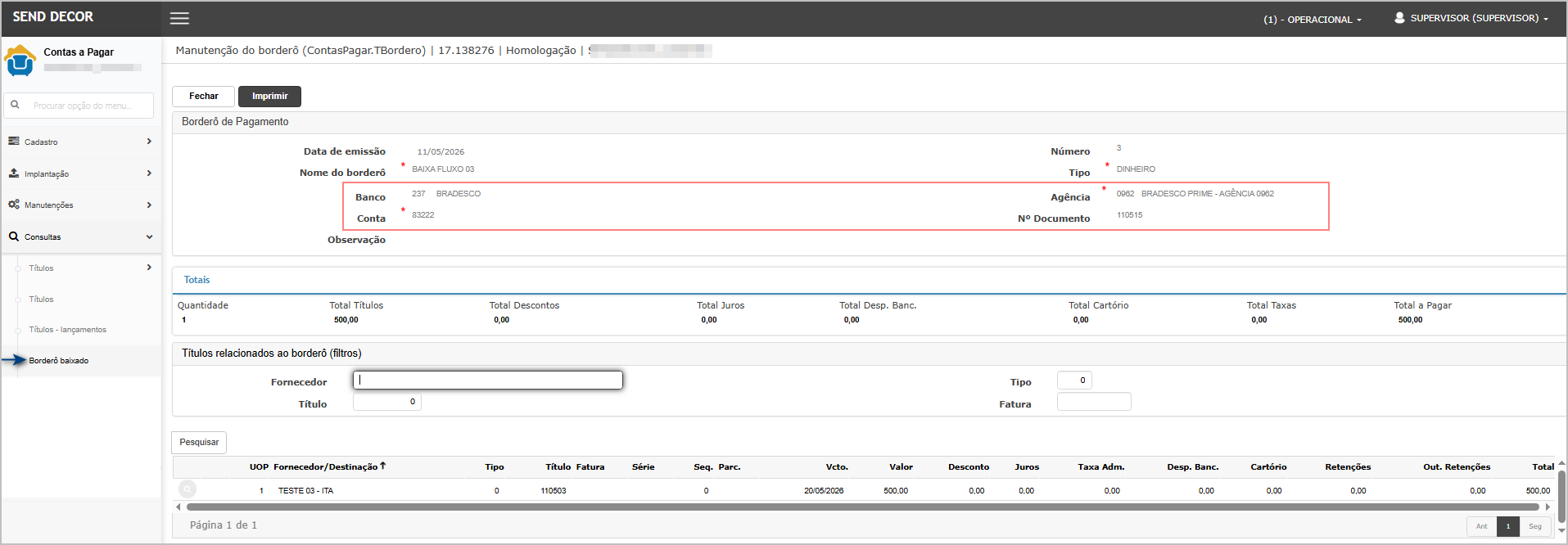

ATENÇÃO: As informações neste documento são meramente ilustrativas e utilizadas apenas para fins de teste.