
OS 103463 - MELHORIA - SENDDECOR - RELATÓRIO DE NF PENDENTE DE REMESSA
Objetivo:
A solicitação tem como objetivo aprimorar o relatório de remessa já existente no módulo Frente de Loja, com a inclusão das informações de NF’s de Saída e NF’s de Entrada, permitindo ao usuário:
- Visualizar no próprio relatório as notas fiscais vinculadas à remessa
- Identificar se o produto já foi enviado ao cliente (NF de Saída)
- Identificar se houve devolução do produto (NF de Entrada)
- Melhorar o controle e acompanhamento das remessas de demonstração
- Garantir rastreabilidade completa da movimentação (envio x devolução) sem necessidade de consultas adicionais
Com essa melhoria, o relatório passa a oferecer uma visão mais completa do processo:
Premissas:
- Necessário o ambiente estar atualizado com
aasversão:versões:- SENDDECOR de número xxxxx ou superior.
- Script de número xxxxx SQL ou superior
Teste realizado após a atualização
Cenário 1: ValidaçãoRelatório daRemessa nova- estrutura do relatórioPedido.
Passos:
-
Acessar:
Frente de Loja → Relatório Remessa
-
Gerar relatório por Pedido
Resultado esperado:
-
Relatório carregado normalmente
-
Presença das novas colunas:
-
NF’s de Saída
-
NF’s de Entrada
-
✅Acessando a funcionalidade
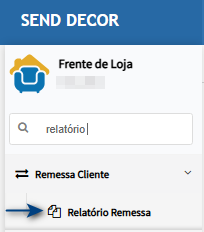
Validação:Tela de filtros✔️Na Alteraçtela de filtros, insira os dados, selecione o tipo de geração aplicadapedido e clique em Imprimir.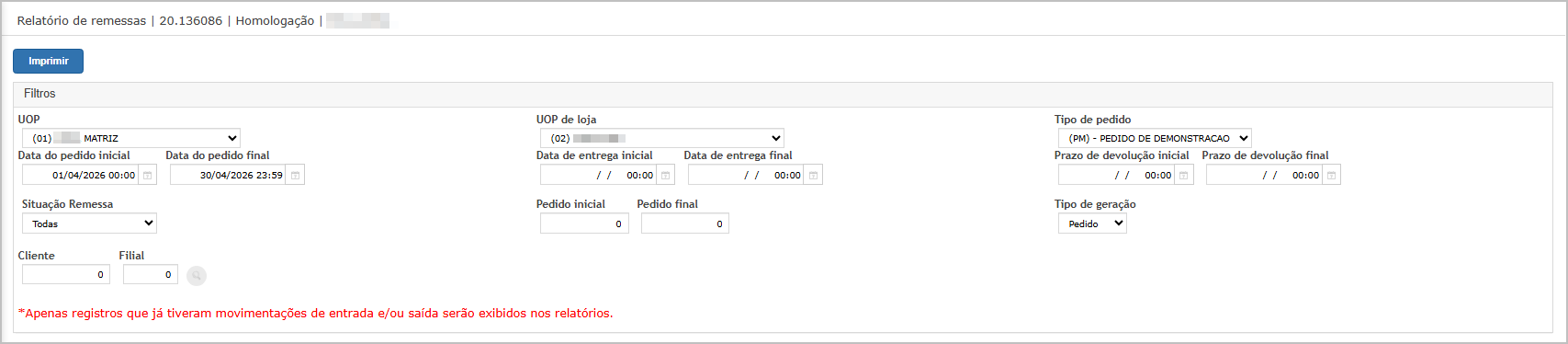
Relatório gerado
Note que foram adicionadas as colunas NF's de saída e NF's de entrada.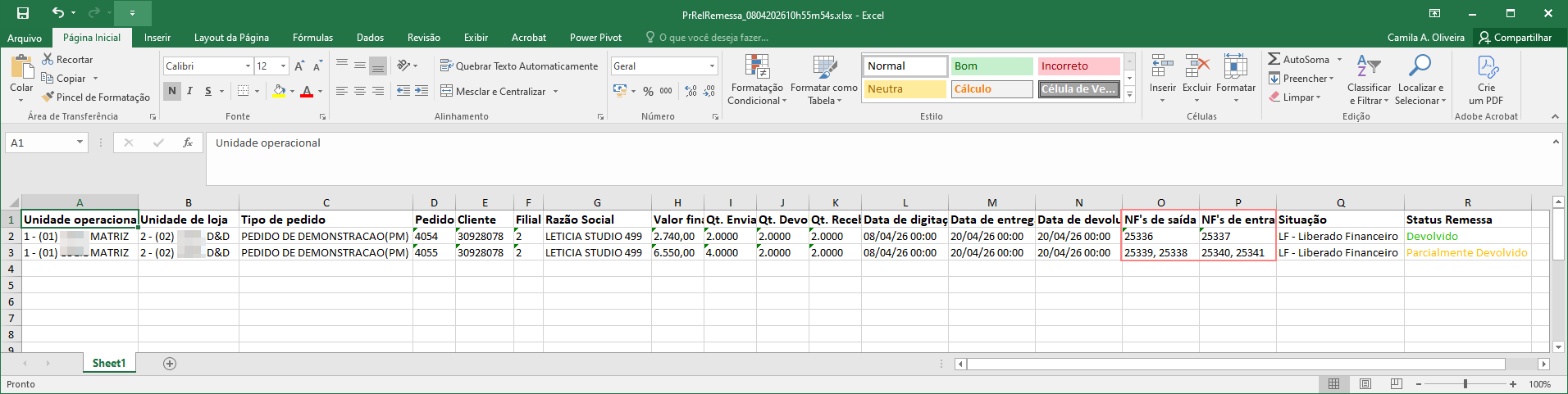
Regra de negócio
- Quando a remessa for gerada e o vendedor emitir a nota fiscal para envio do produto ao cliente, o número desta nota deverá ser apresentado no campo NF's de Saída.
- A presença da NF de Saída indica que o produto foi enviado para demonstração na casa do cliente.
- Caso o cliente decida não ficar com o produto e haja devolução, o vendedor deverá emitir uma nota fiscal de devolução.
- O número desta nota deverá ser apresentado no campo NF's de Entrada.
Geração por Pedido
- Neste formato, o relatório
existente✔️apresentaEstruturaosexibindodadosnovosagrupadoscamposporcorretamentepedido. - As quantidades dos itens são somadas.
- As NF's de Saída deverão ser exibidas de forma concatenada, separadas por vírgula, caso exista mais de uma nota vinculada ao pedido.
- As NF's de Entrada também deverão ser exibidas de forma concatenada, separadas por vírgula, caso exista mais de uma nota vinculada ao pedido.
Cenário 2: Relatório Remessa sem- NF vinculadaEtiqueta
Passos:
-
SelecionarAcessar:pedido sem emissãoFrente deNFLoja → Relatório Remessa -
Gerar relatório por Etiqueta
Resultado esperado:
-
PedidoRelatórioexibidocarregado normalmente -
Campos:Presença das novas colunas:-
NF’s de Saída
→ vazio -
NF’s de Entrada
→ vazio
-
✅Acessando a funcionalidade
Tela de filtros
Na tela de filtros, insira os dados, selecione o tipo de geração Etiqueta e clique em Imprimir.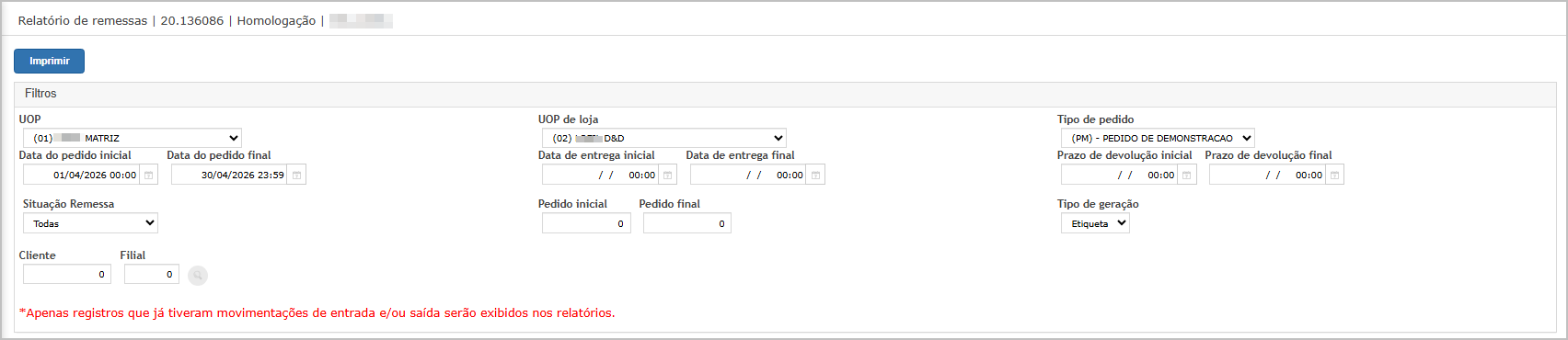
Relatório gerado
Note que foram adicionadas as colunas Validação:NF's de saída✔️ e NF's de entrada.
Regra de negócio
- Quando a remessa for gerada e o vendedor emitir a nota fiscal para envio do produto ao cliente, o número desta nota deverá ser apresentado no campo
vazio respeitadaCenário 3: ExibiçãoNF's de Saída. - A presença da NF de Saída
indicaPassos:- que
- o
foi enviado para demonstração na casa do cliente.Gerarprodutoremessa - Caso
EmitiroNFcliente decida não ficar com o produto e haja devolução, o vendedor deverá emitir uma nota fiscal desaída - O número desta nota deverá ser apresentado no campo NF's de Entrada.
- o
GerarGeração relatório
Resultado esperado:etiqueta/Item
- Neste
Campoformato, o relatório apresenta os dados item a item. - Para cada item, deverão ser exibidas as
NF’NF's de Saídapreenchido com número da NF CampoeNF’NF's de Entradavazio
✅ Validação:✔️ Informação de envio apresentada corretamente
Cenário 4: Exibição de NF de Entrada (devolução)
Passos:
Realizar envio (NF de saída)- Caso
Emitir NF de devolução Gerar relatório
Resultado esperado:
CampoNF’s de SaídapreenchidoCampoNF’s de Entradapreenchido
✅ Validação:✔️ Informação de devolução apresentada corretamente
Cenário 5: Concatenação de múltiplas NF’s
Passos:
vinculadaVincularexista mais de umaNFnotaàfiscalremessaao - mesmo
osGeraritem,relatórionúmeros
Resultadodeverão esperado:
- apresentados
- concatenados,
NF’s exibidas separadasseparados por vírgula- rgula.
- Em
a tendência é que exista apenas uma nota por item, mas o relatório deve suportar múltiplas notas.Ex:cenário1001,normal,1002
✅ Validação:✔️ Regra de concatenação funcionando
Cenário 6: Geração por Item
Passos:
Selecionar modopor ItemGerar relatório
Resultado esperado:
NF’s exibidas conforme cada itemDados consistentes com o modo por pedido
✅ Validação:✔️ Compatibilidade com os dois modos do relatório

ATENÇÃO: As informações neste documento são meramente ilustrativas e utilizadas apenas para fins de teste.