
OS 103472 - MELHORIA - SPD - APRESENTAR NO GRIDE OS ULTIMOS SPD
Objetivo:
A solicitação tem como objetivo validar a correçalteração aplicadarealizada na geração do relatóriotela “PosiçãoSPD Estoque Geral” no módulo Estoque > Relatórios > Posiç(Solicitação de Estoque > GeralPagamento de EstoqueDespesas) para que os registros sejam exibidos no grid em ordem decrescente pela Data de Emissão, garantindoapresentando que:
- SPDs
Omaisprocessamentorecentesdasprimeiro , A geração do relatório passe a considerar corretamente os dados da UOP selecionada;Não ocorram retornos indevidos de informações de outras unidades operacionais;Os relatórios em Excel sejam gerados com uma aba separada para cada Unidade Operacional;As quebras por Classe/Subclasse estejam corretas;O nome do programa seja exibido no relatório;Os filtros utilizados sejam apresentados corretamente na descrição do processamento;Todas as combinações de filtros disponibilizadas funcionem corretamente sem impacto na geração do relatório.
Premissas:
- Necessário o ambiente estar atualizado com a versão de
EstoqueSPD de número139660XXXX ou superior.
Teste realizado após a atualização.
Cenário 01 - Validar geraçordenação inicial do relatório Detalhado ordenadogrid por Código do produto.
Caminho: Estoque > Relatórios > Posiçãodata de Estoque > Geral de Estoque.
emissão.

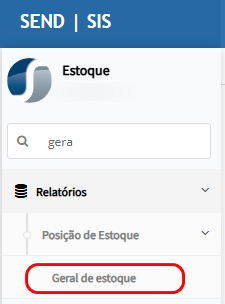
Passo a passo:passo
01. Acessar a rotina “Geral de Estoque”.
- Acessar o menu
informado;SPD > Manutenções > SPD. ValidarAguardar o carregamento da tela.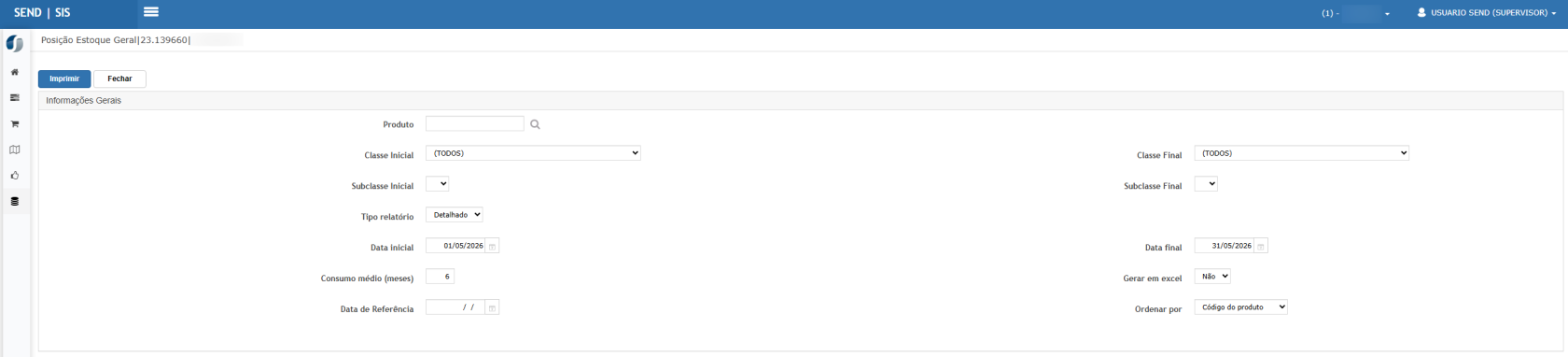
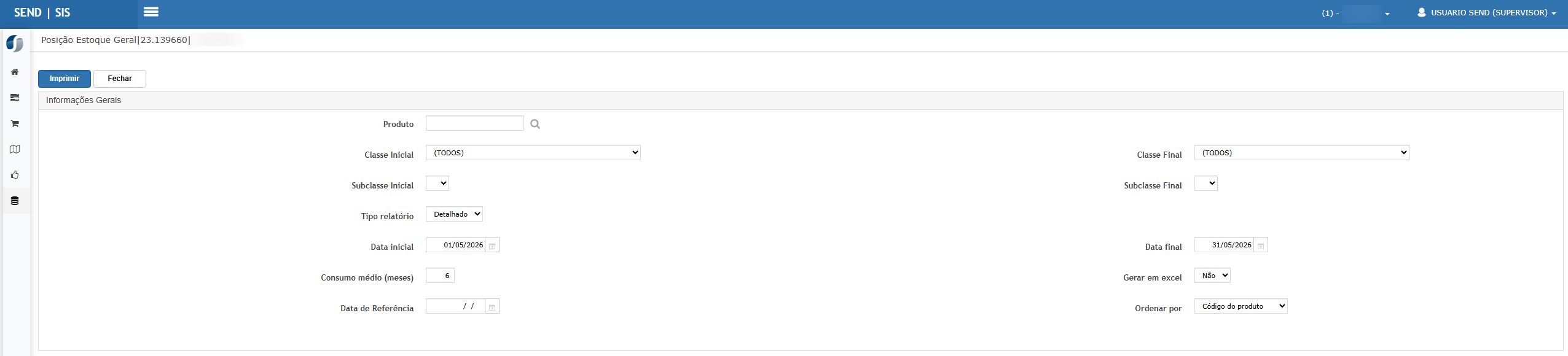
Resultado esperado:esperado
Sistemasistema deveapresentarexibir os registros ordenados da data de emissão mais recente para atelamaisdeantiga,filtrosapresentandocorretamente;os CamposúltimosdevemSPDsestarcriadoshabilitadosnasparaprimeiraspreenchimento.
O
02. Informar filtros para geração do relatório.
Preencher:
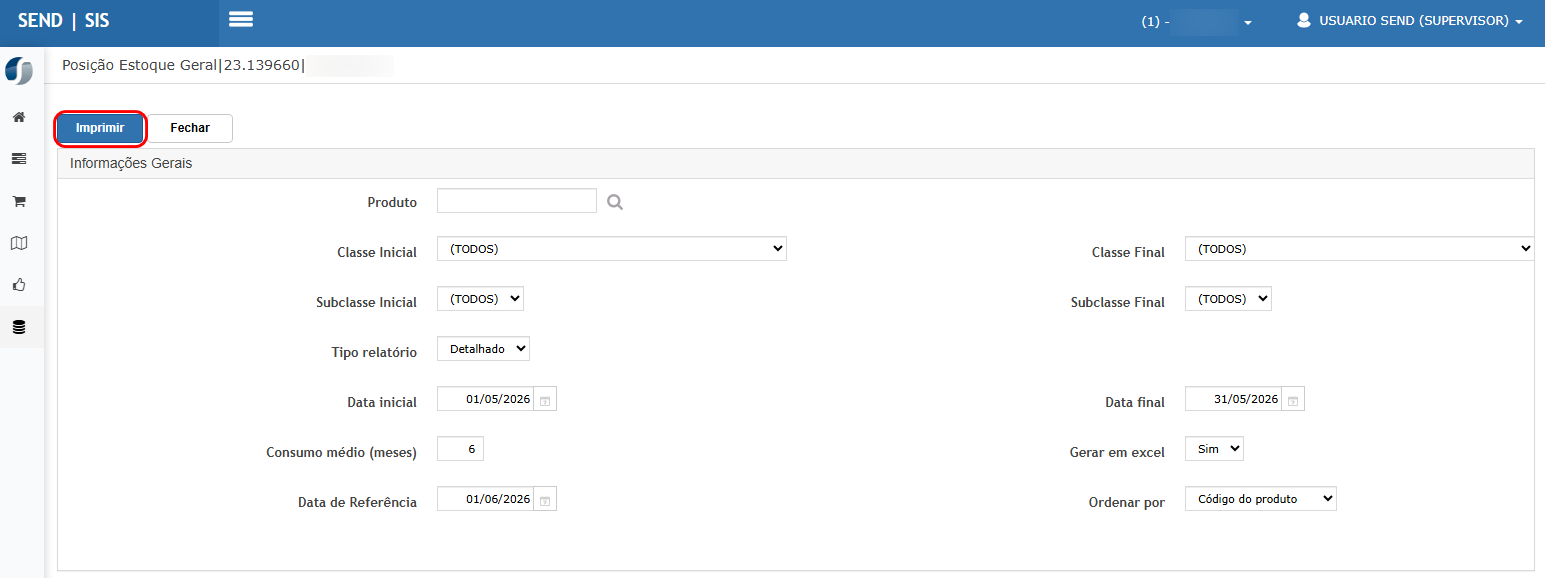
Tipo Relatório = Detalhado;Gerar em Excel = Sim;Ordenar por = Código do Produto;Informar período válido;Informar a unidade operacional desejada.
03. Gerar relatório.
Clicar em “Imprimir”.
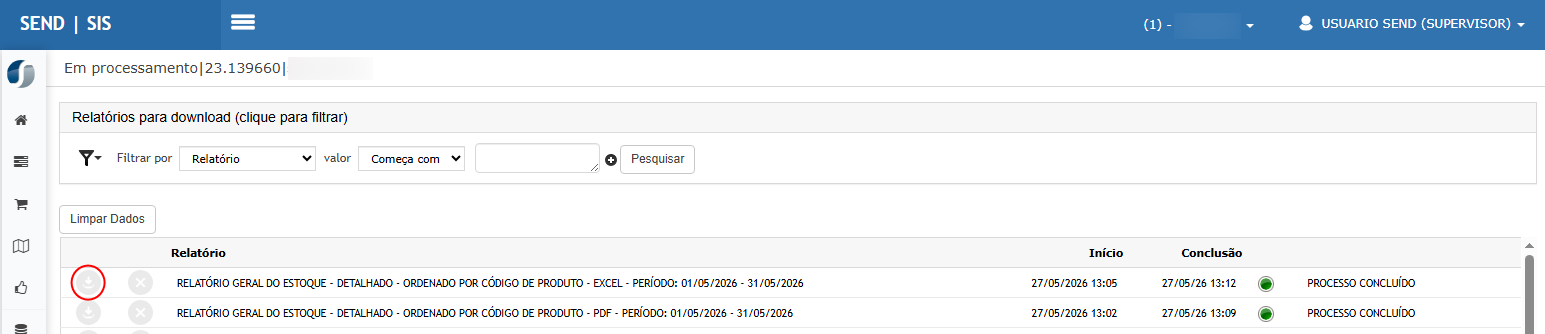
04. Validar processamento do relatório.
Acessar:Relatórios > Em processamento
05. Realizar download do relatório.
Efetuar download do arquivo Excel gerado.
06. Validar separação por Unidade Operacional.
Verificar abas da planilha.
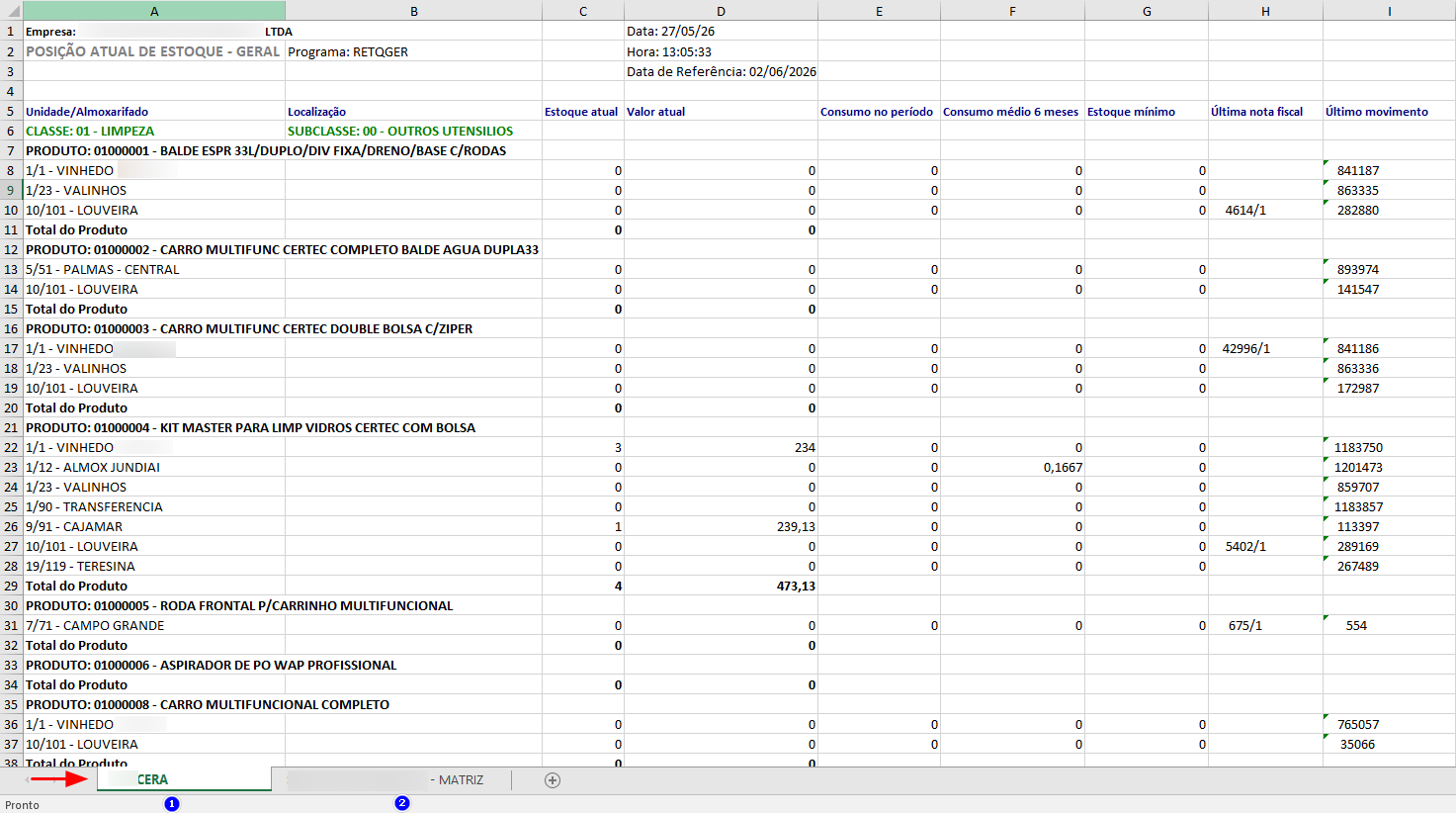
Resultado esperado:
Cada Unidade Operacional deve possuir uma aba individual;Dados não podem ser misturados entre UOPs;Cada aba deve apresentar somente informaçposições darespectiva unidade.Relatório deve apresentar apenas dados da Unidade Operacional selecionada;Não devem existir registros pertencentes a outras unidades;Sistema deve realizar corretamente:Quebras de Classe;Quebras de Subclasse;
Estrutura do relatório deve respeitar agrupamentos corretamente.
Cenário 02 - Validar relatório Detalhado ordenado por Descriçexibição dodos produto.últimos SPDs cadastrados na primeira página
Filtros:
Tipo Relatório = Detalhado;Gerar em Excel = Sim;Ordenar por = Descrição do Produto.
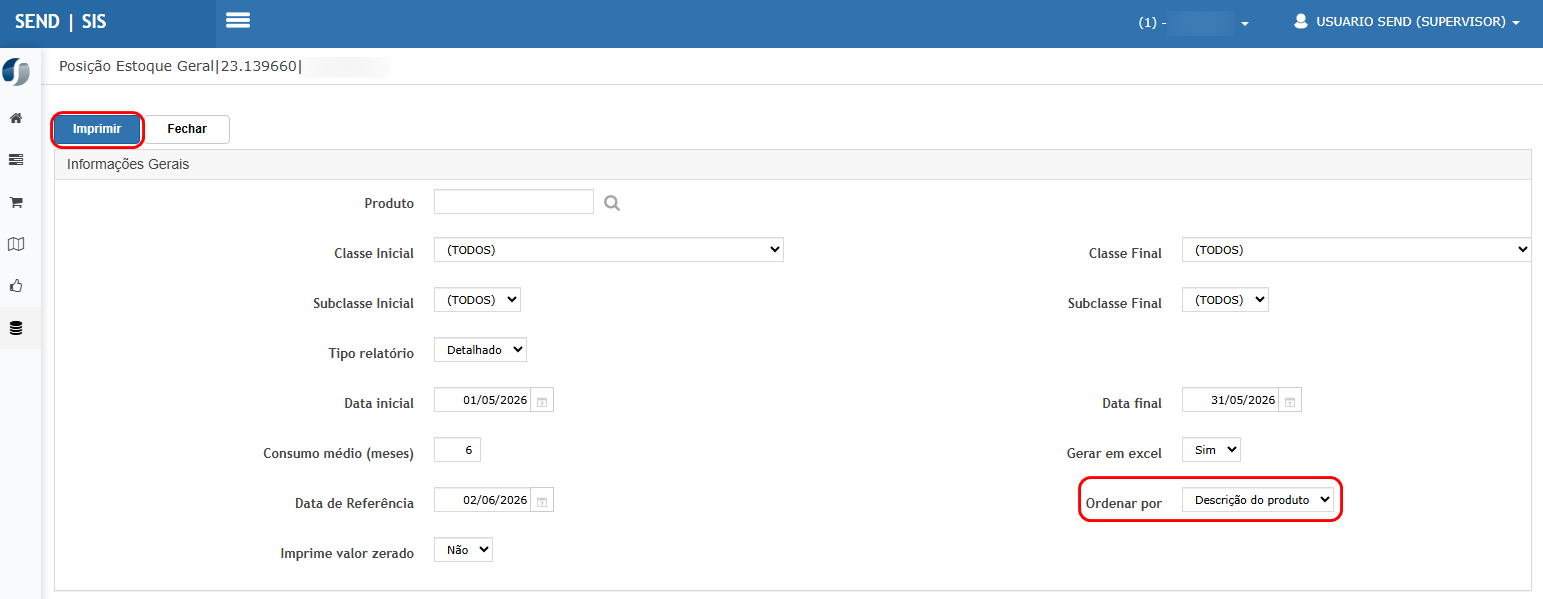
Passo a passo:passo
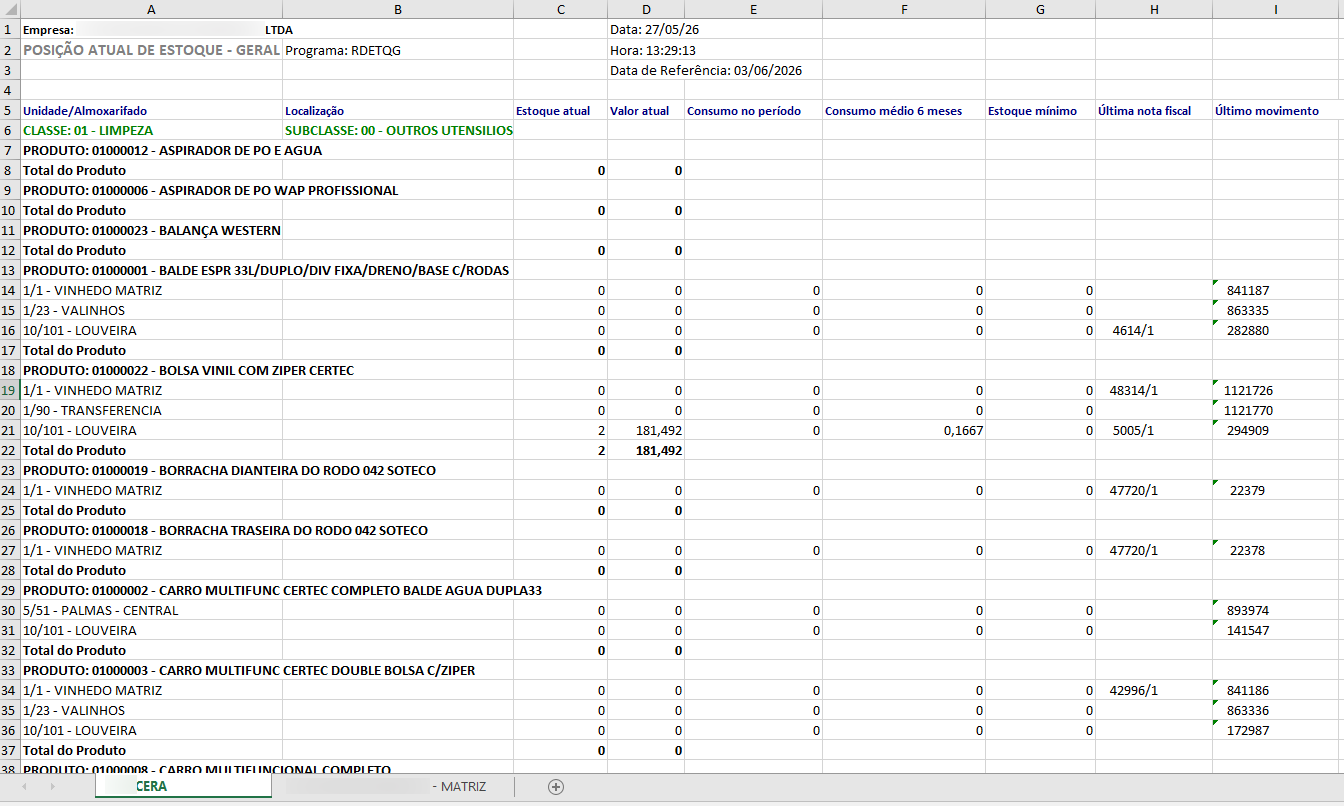
Resultado esperado:esperado
SistemaSPDsdevemaisgerarrecentesrelatóriodevemcorretamente;estar Ordenaçãdisponíveis na primeira página do grid. Não deverespeitarserdescriçãonecessáriodosnavegarprodutos;para Separaçãopáginasporposterioresabas/UOPparadevevisualizarpermaneceroscorreta;últimos Nãoregistrosdevem existir dados de outras unidades operacionais.
Os
Cenário 03 - Validar relatórioordenação resumidoapós ordenadoinclusão porde Códigonovo do produto.SPD
Filtros:
Tipo Relatório = Resumido;Gerar em Excel = Sim;Ordenar por = Código do Produto.
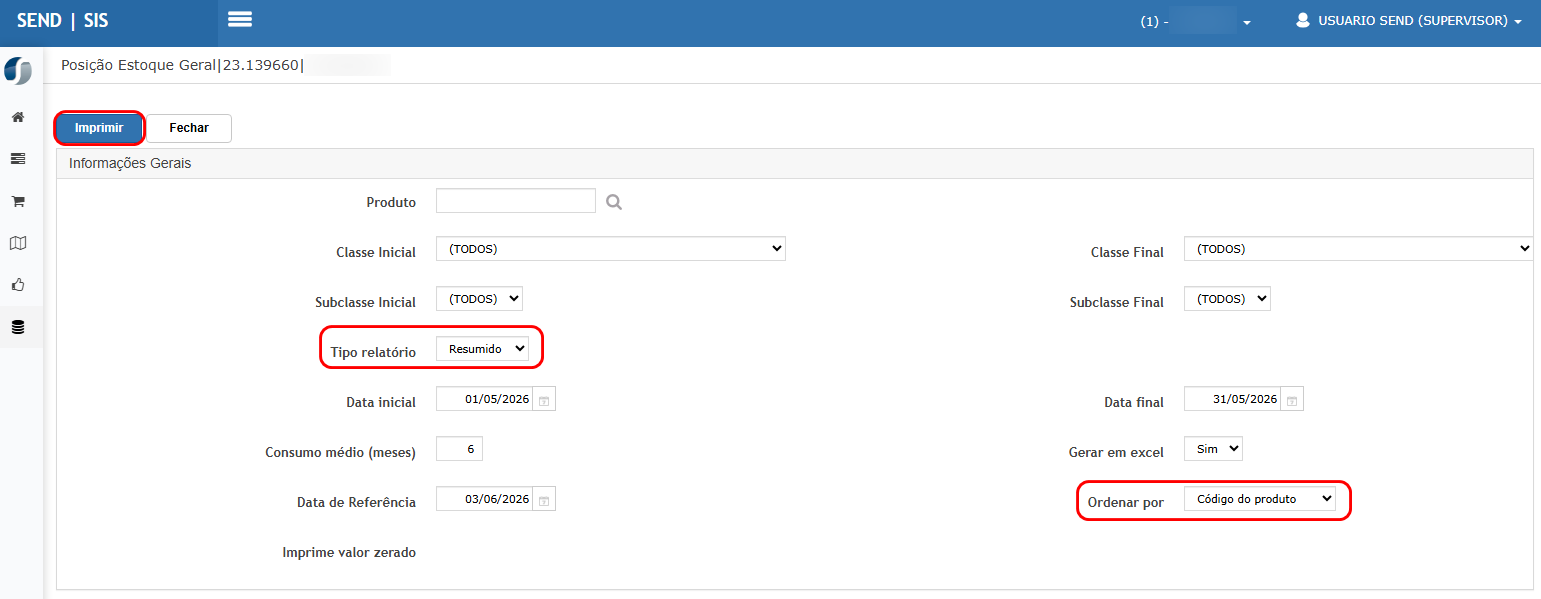
Passo a passo:passo
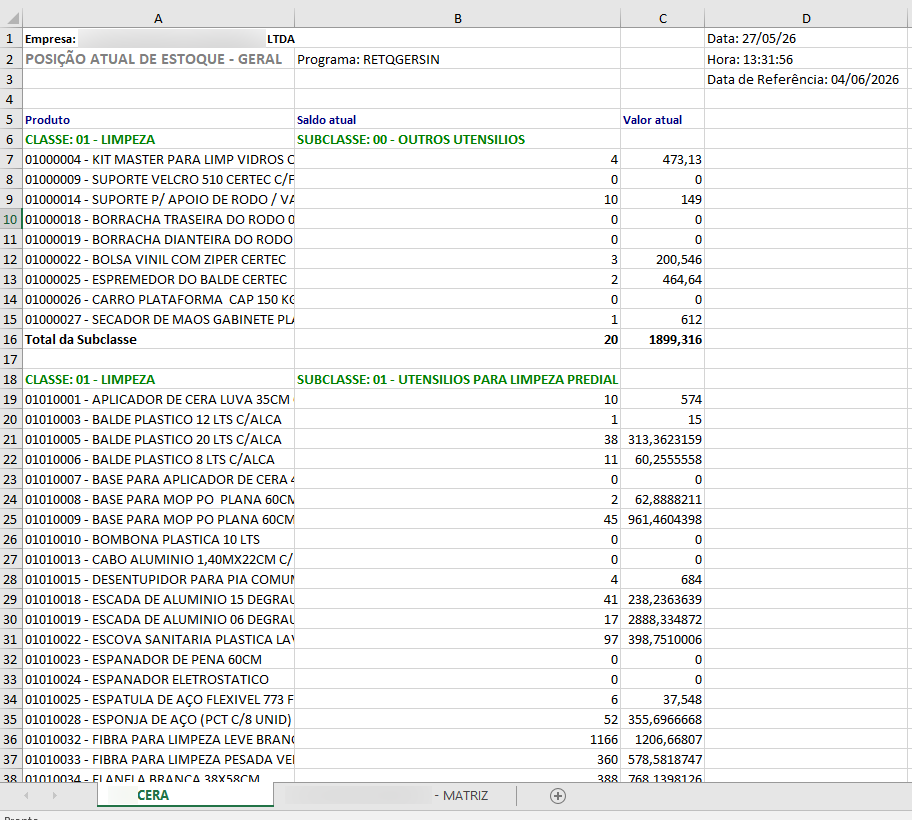
Resultado esperado:esperado
SistemaSPD recém-cadastrado devegerarserrelatórioexibidoresumidonacorretamente;primeira SeparaçposiçãopordoUOPgriddeveouocorrerentrecorretamente;os Dadosprimeirosdevemregistros,respeitarrespeitandounidadeaselecionada;Nãordenaçãodevedahaver misturadata deinformaçõesemissãoentremaisUOPs.recente
O
Cenário 04 - Validar relatório Resumido ordenado por Descriçordenação doem Produto.listagens com múltiplas páginas
Filtros:
Tipo Relatório = Resumido;Gerar em Excel = Sim;Ordenar por = Descrição do Produto.
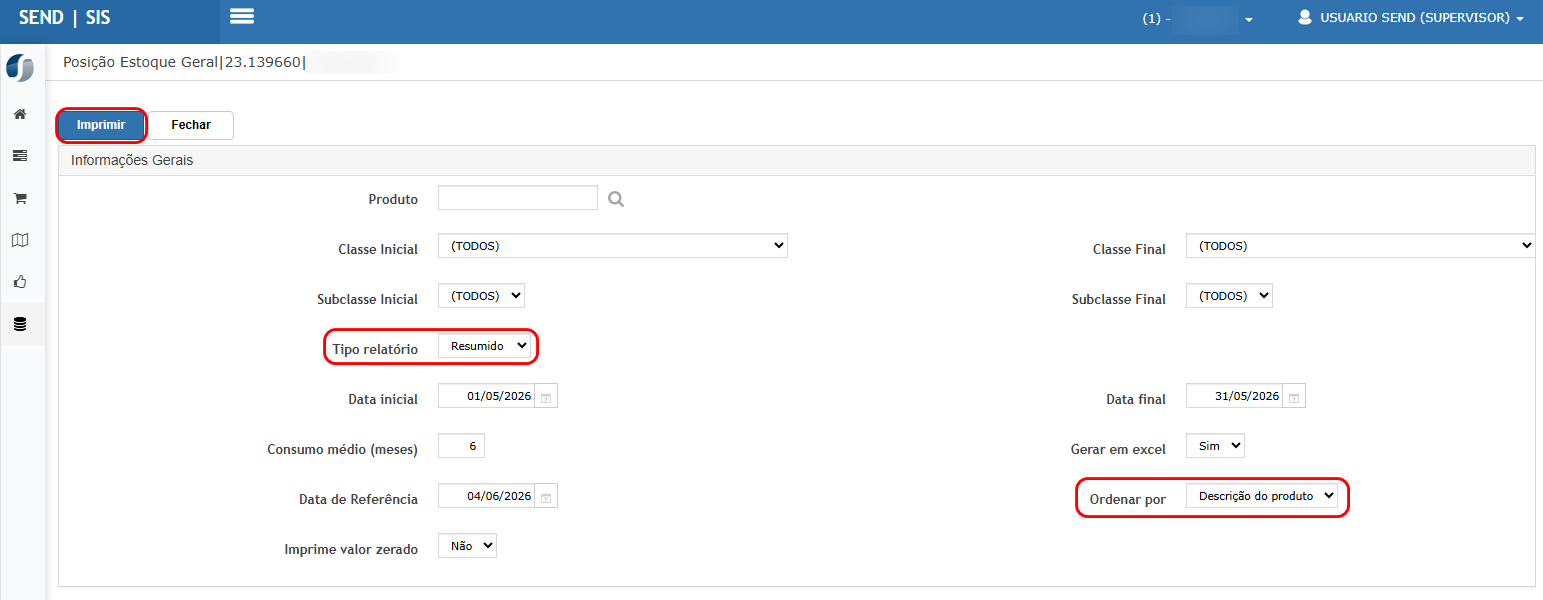
Passo a passo:passo
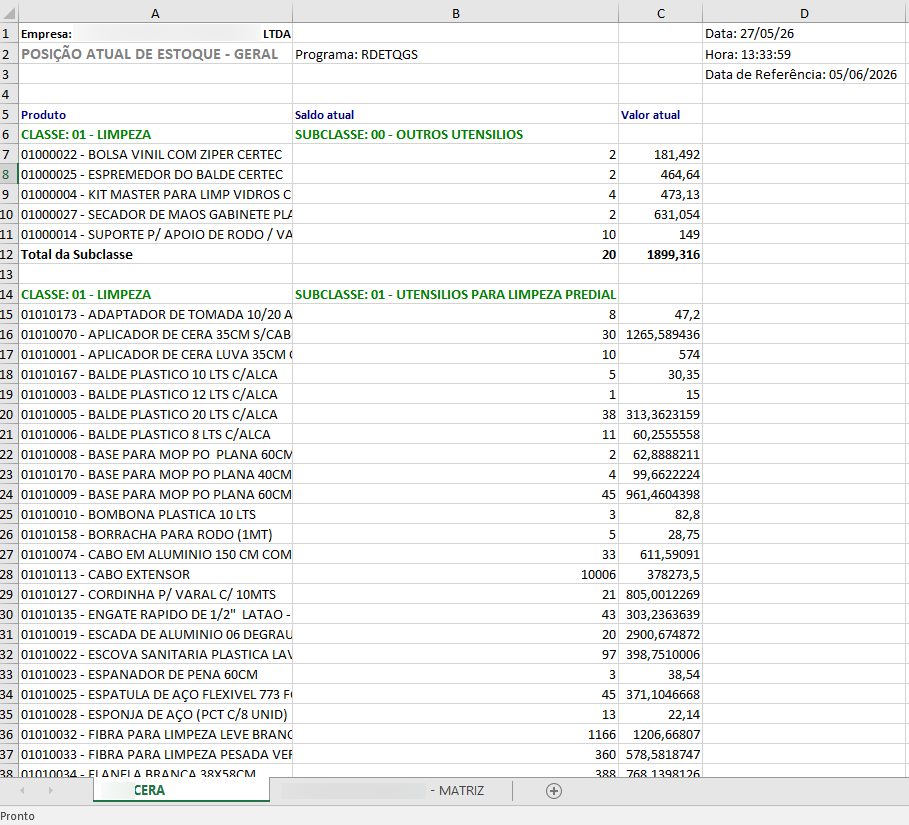
Resultado esperado:esperado
Sistemaprimeira página devegerarconterrelatórioosnormalmente;registros Ordenaçmais recentes e as páginas subsequentes devem apresentar registros progressivamente mais antigos, mantendo a ordenaçãodeve ocorrer por descrição;Cada Unidade Operacional deve possuir aba individual;Dados devem permanecer segregados corretamente.
A
Cenário 05 - Validar descriçãofuncionamento dos filtros nomantendo processamento.a nova ordenação
Passo a passo:passo
Acessarostelaregistros“Emretornadosprocessamento”.devem
Resultado esperado
Após a geraçaplicação dos relatórios;filtros,
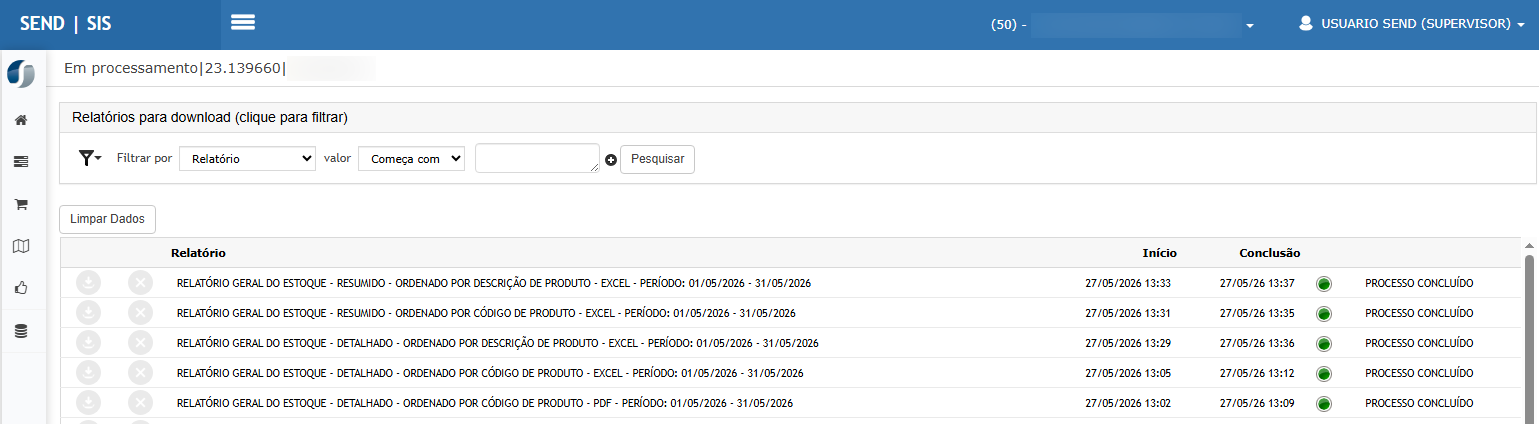
Resultadoexibidos esperado:
Descrição do relatório deve apresentar corretamente:Tipodata derelatório:emissão Ordenação;mais Tiporecentedeparageração;a Períodomaisutilizado;Nome do relatório.
ResultadoCenário esperado06 final- Validar Situaçatendimento da solicitação reportada pelo cliente
Passo a passo
Resultado esperado
A situação reportada pelo cliente deve estar totalmenteresolvida, corrigida;com

ATENÇÃO: As informações neste documento são meramente ilustrativas e utilizadas apenas para fins de teste.