
OS 103720 - MELHORIA - FINANCEIRO -AJUSTES NOS ANEXOS DE SISPAG
Objetivo:
A solicitação tem como objetivo Garantirpermitir que oso comprovantesusuário cadastre, vincule e utilize indicadores nos itens do pedido como parâmetro de pagamentoanálise, relacionadossem ainterferência adiantamentosem via PDA (Pedidoregras de Compra)negócio sejamdo corretamentesistema.
Com eessa vinculados nos módulos de Compras, Recebimento e Contas a Pagar, mesmo apósmelhoria, o processousuário de encontro de contas, permitindo ao usuário:poderá:
VisualizarCadastrareindicadoresimprimirnoosistemapedido(Frente decompra vinculado ao títuloLoja);AcessarInformarocomprovante de pagamento (SISPAG)indicadores diretamente nostítulositens do pedido;- Tornar o preenchimento de
adiantamento;indicadores Garantirobrigatórioa(quandorastreabilidade entre pedido, nota fiscal e adiantamentoconfigurado);ConsultarUtilizar osanexosindicadores como critério de análise no relatório Balanço de Vendas (pedidoExcel personalizado).
Essa funcionalidade amplia a capacidade analítica, permitindo uma visão mais segmentada e comprovante)estratégica dedas forma integrada entre os módulos envolvidos
vendas.
Premissas:
- Necessário o ambiente estar atualizado com as versões:
ComprasSENDDECOR de número136572ou superior.Contas a Pagarde número136487ou superior.Recebimentode número136572xxx ou superior.
Teste realizado após a atualização
Cenário 1: Impressão do PedidoCadastro de Compra no Contas a PagarIndicadores
PassosPassos:
Resultado Esperadoesperado:
-
OIndicadorsistemacadastradodevecompermitir aimpressão do pedido de compra vinculado;sucesso -
ORegistroPDFdisponívelexibidoparadeveseleçãocorresponderemao pedido original do PDA;pedidos -
ONenhumabotão/opçãoinconsistênciadeveouestarerrohabilitadonoapenas quando houver vínculo.salvamento
Acessando a funcionalidade
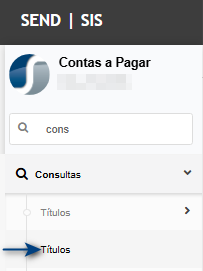
Tela de Consulta de títulosNa tela principal, encontre o título de adiantamento desejado e clique no botão de anexo.Selecione a opção Imprimir pedido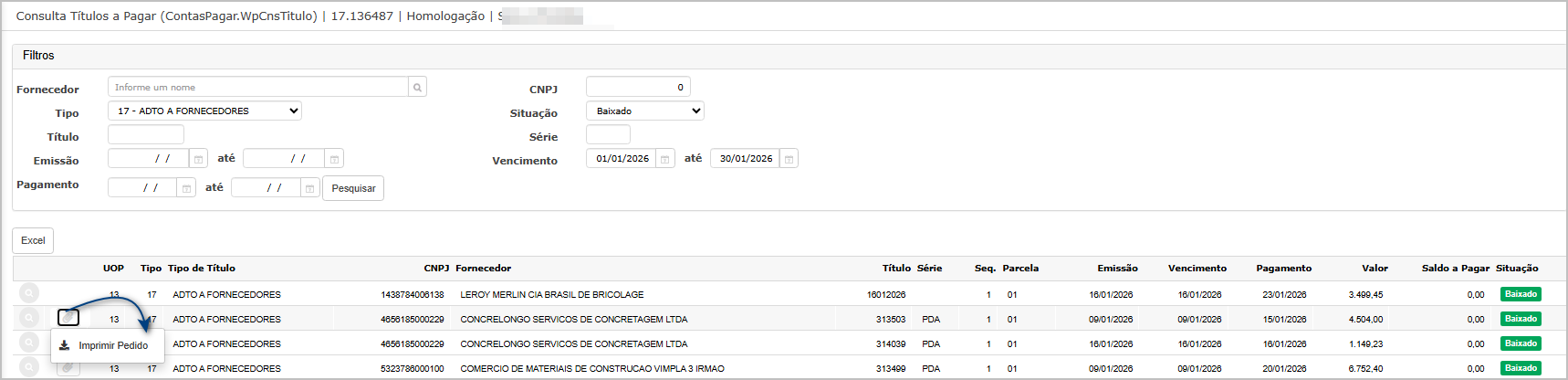
Pedido impresso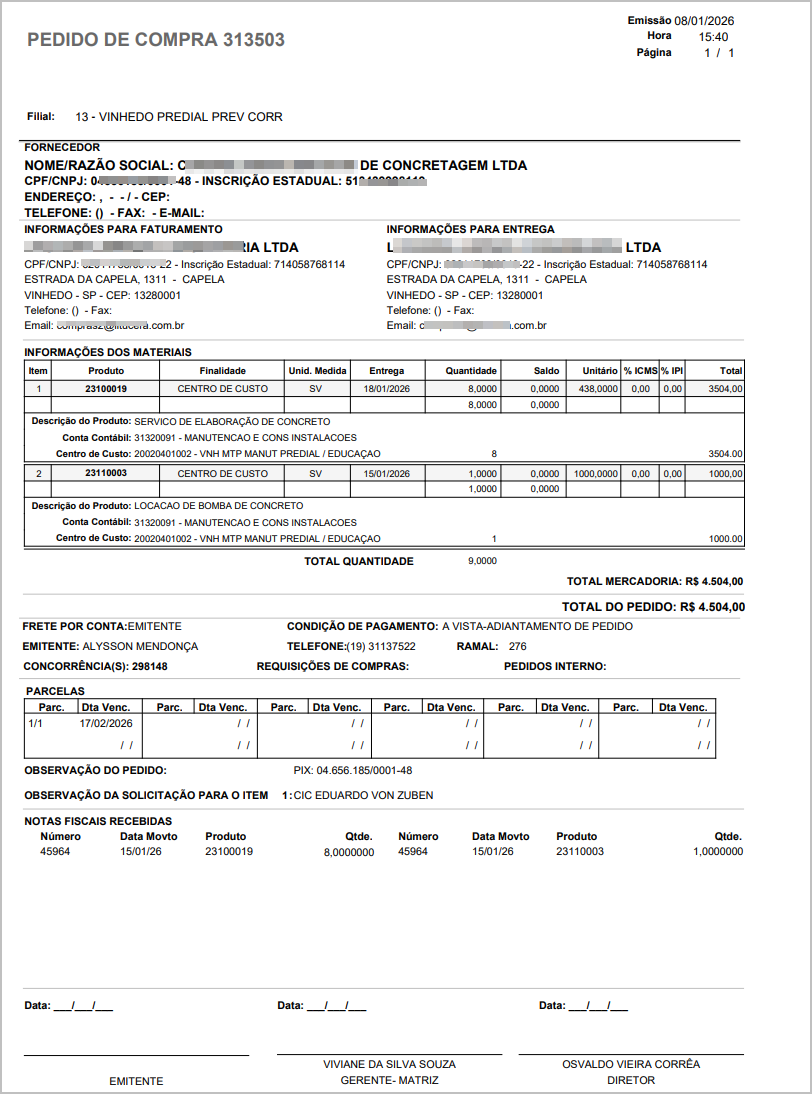
Cenário 2: ExibiçãoVincular indicador no item do Comprovante SISPAG no Recebimentopedido
PassosPassos:
-
Acessar:AcessarRecebimentoPedido>deNotaVendaFiscal -
XMLCriar novo pedido
-
Inserir produto
-
Localizar
acamponota fiscal vinculada ao adiantamento; Acessar osdeanexosIndicador/nocomprovantesitem;-
Selecionar
oindicadorcomprovantepreviamentedecadastradopagamento. -
Salvar pedido
Resultado Esperadoesperado:
-
OIndicadorcomprovantevinculadoSISPAGcorretamentedeveaoestar disponível para títulos de adiantamento;item -
DevePedidosersalvopossívelsemvisualizar/imprimir o comprovante;erros -
OIndicadordocumentovisíveldevenacorresponderlistagem/detalheaodopagamento realizado.item
Acessando a funcionalidade

Tela de nota fiscalNa tela principal, utilize os filtros para encontrar a nota fiscal.Clique no botão de anexo e selecione a opção Comprovante SISPAG.

Comprovante SISPAG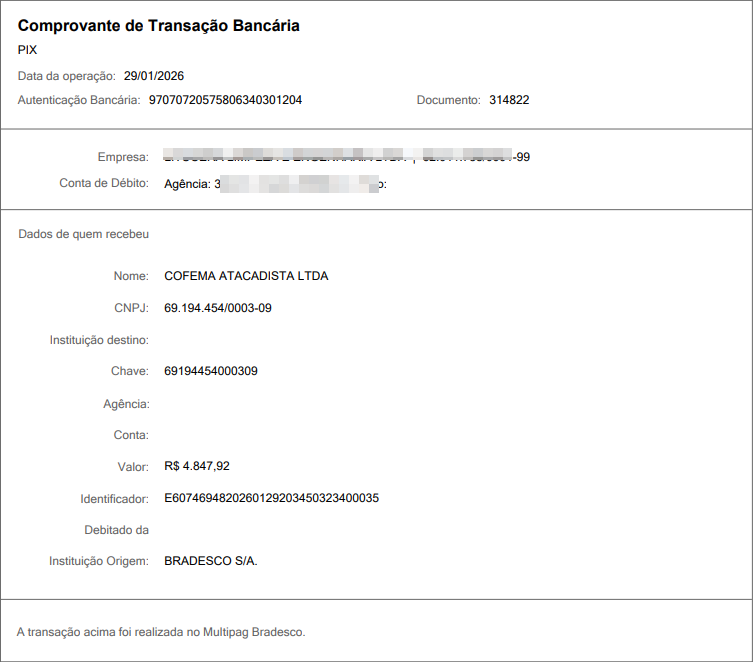
Cenário 3: ExibiçãoObrigatoriedade do Comprovanteindicador no(quando Módulo de Comprasconfigurado)
PassosPassos:
-
Acessar:AtivarCompras > Manutençconfiguração dePedidosobrigatoriedade do indicador -
Criar novo pedido
-
Inserir item sem informar indicador
-
LocalizarTentarosalvarpedido
Resultado (PDA);esperado:
-
Sistema bloqueia salvamento
-
AcessarExibeamensagemopçde validação (ex: “Indicador obrigatório para o item”) -
Não permite seguir sem preenchimento
Cenário 4: Pedido com indicador obrigatório preenchido
Passos:
-
Criar pedido com obrigatoriedade ativa
-
Inserir item
-
Informar indicador
-
Salvar pedido
Resultado esperado:
-
Pedido salvo com sucesso
-
Indicador corretamente vinculado
-
Nenhuma validação pendente
Cenário 5: Geração do relatório Balanço de Vendas (Excel personalizado)
Passos:
Resultado Esperadoesperado:
-
OArquivocomprovanteExceldegeradopagamentocomdeve estar disponível no pedido;sucesso -
DeveCampohaverdevínculoIndicadorcorretoexibidoentre pedido e adiantamento;corretamente -
ODadosusuáriocompatíveisdecomcomprasosconseguepedidosvalidar o pagamento realizado.lançados
Acessando a funcionalidade
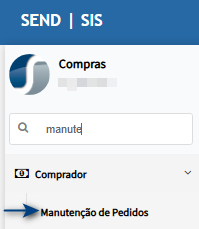
Cenário Tela6: de manutençValidação de pedidos
filtro por indicador (consulta analítica)Na tela principal, utilize os filtros para encontrar o pedido.Clique no botão de anexo e selecione a opção Comprovante SISPAG.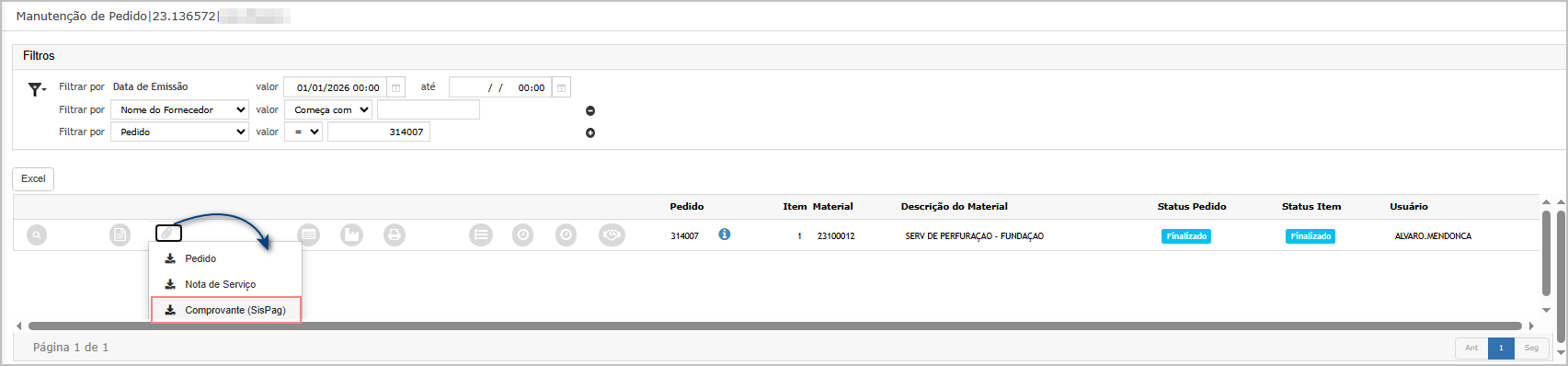
Comprovante SISPAG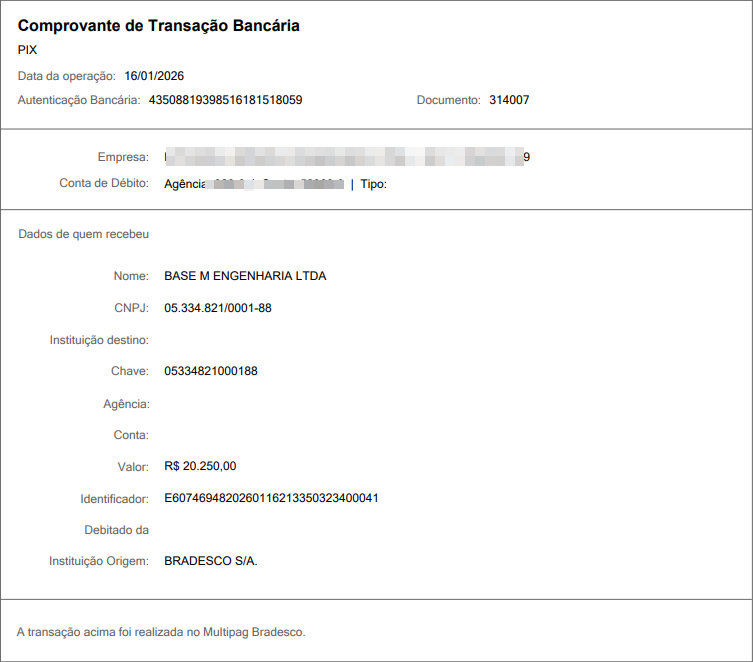
Cenário 4: Consulta de Anexos SISPAG após Encontro de Contas
PassosPassos:
-
Acessar:GerarContasrelatórioacomPagarbase em períodoConsultar os anexos danota fiscal;
-
VerificarIdentificarosprodutosvínculoscomdisponíveis.indicadores distintos -
Validar agrupamento/análise por indicador
Resultado Esperadoesperado:
- Produtos
Oslistadoscomprovantesconforme indicadores vinculados - Possibilidade de
pagamentoanálisedevem permanecer visíveis; - Dados
Devecoerentesexistircomvinculaçãopedidosentre nota fiscal e adiantamento;
Acessando a funcionalidade
Tela de Consulta de títulosNa tela principal, encontre o título compensado com comprovante SISPAG do título de adiantamento baixadoClique no botão de anexo e selecione a opção Comprovante SISPAG.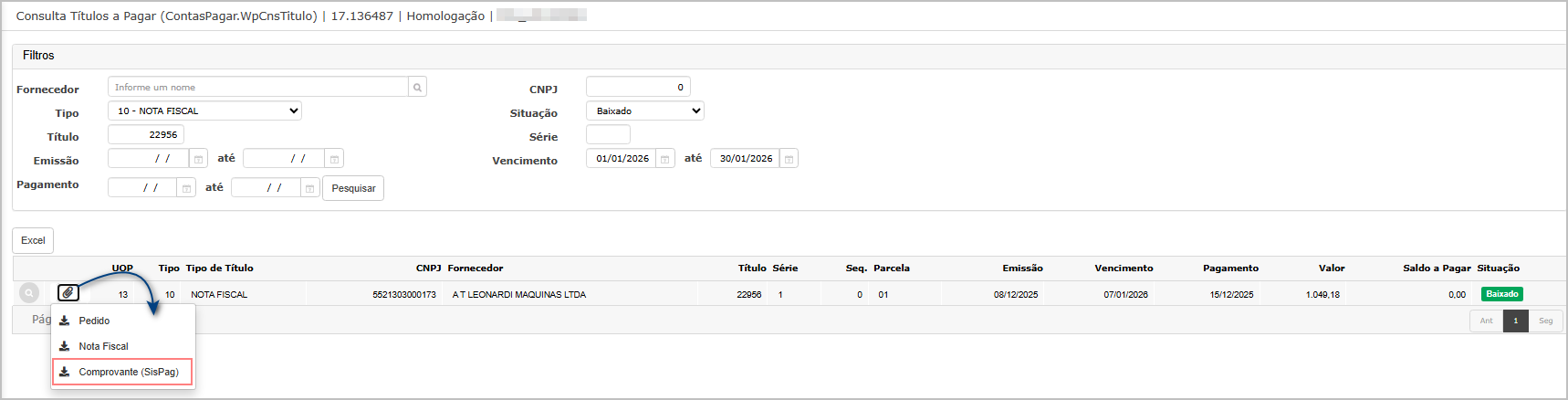
Comprovante SISPAG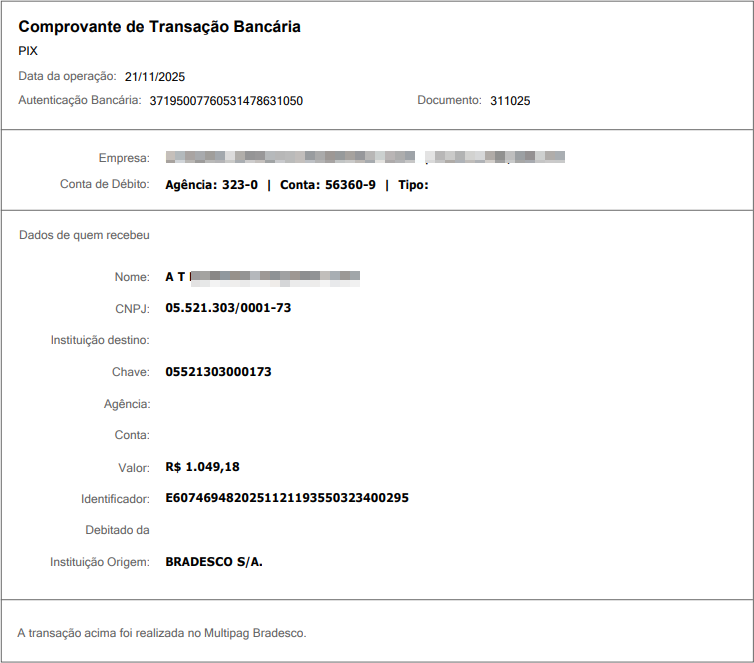

ATENÇÃO: As informações neste documento são meramente ilustrativas e utilizadas apenas para fins de teste.