
OS 103502 - MELHORIA - SENDDECOR - MELHORIAS NO PREENCHIMENTO DO CAMPO "FALAR COM" E NA REPLICAÇÃO DAS FORMAS DE PAGAMENTO DO PEDIDO
Objetivo:
A solicitação tem como objetivo, aprimorar o processo de inclusão e finalização de pedidos, automatizando o preenchimento do campo Falar com e tornando o processo de replicação das formas de pagamento mais flexível e seguro, permitindo selecionar as parcelas que receberão a replicação e preservando o valor individual de cada parcela.
Premissas:
- Necessário o ambiente estar atualizado com a versão:
- SENDDECOR de número
xxx143246 ou superior.
- SENDDECOR de número
Teste realizado após a atualização
Cenário 01: Preenchimento automático do campo "Falar com"
Objetivo: Validar o preenchimento automático do campo Falar com ao salvar o pedido.
Pré-condição:
- Funcionalidade (FUNDAD) "Dentro do pedido o campo falar com vai assumir o mesmo do contato" habilitada para a empresa.
- Cliente com contato cadastrado.
Passo a passo:
- Acessar Frente de Loja > Pedido > Pedido de Venda.
- Incluir um novo pedido.
- Selecionar um cliente com contato cadastrado.
- Verificar que o campo Contato foi preenchido automaticamente.
- Manter o campo Falar com em branco.
- Salvar o pedido.
Resultado Esperado: O sistema deverá preencher automaticamente o campo Falar com com a mesma informação do campo Contato, permitindo a gravação do pedido sem necessidade de novo preenchimento.
Acessando a funcionalidade
Acesse o menu Frente de Loja > Pedido > Pedido de Venda.
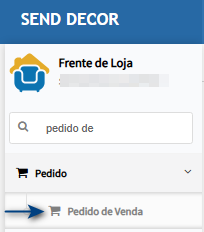
Inclusão de Pedido
Na tela principal, clique em Inserir.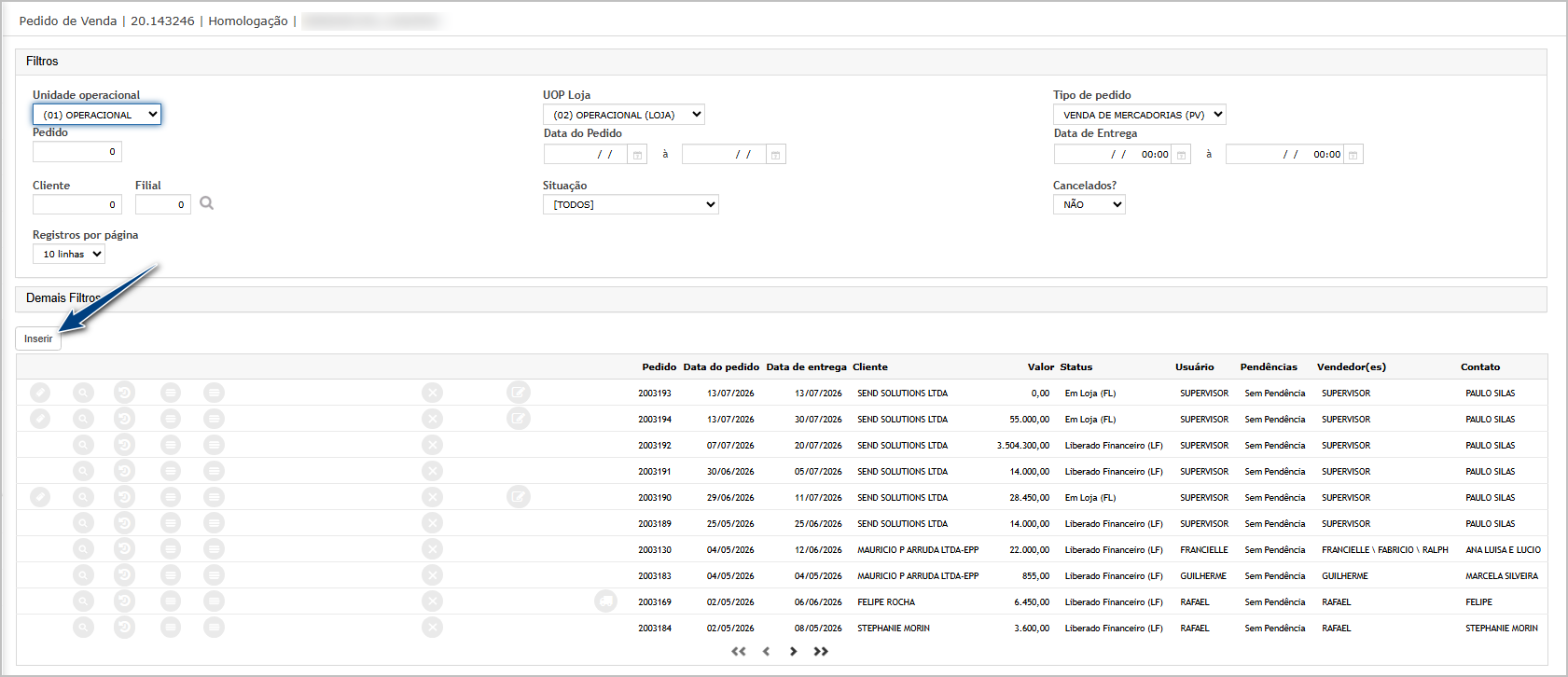
Informe o cliente desejado para iniciar o pedido.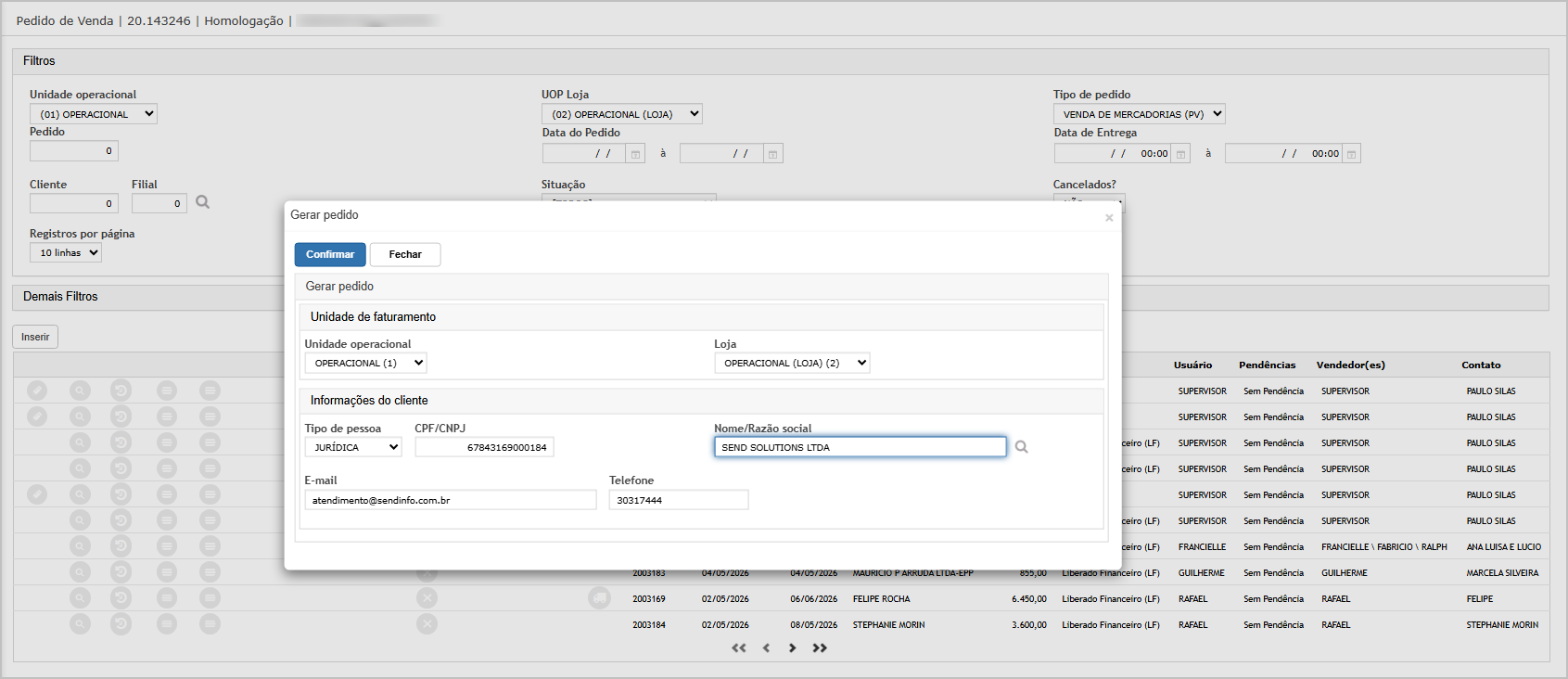
Verifique que o campo Contato (1) será preenchido automaticamente conforme o cadastro do cliente.
Preencha os demais dados do pedido normalmente, mantendo o campo Falar com (2) em branco.
Clique em Salvar Pedido (3).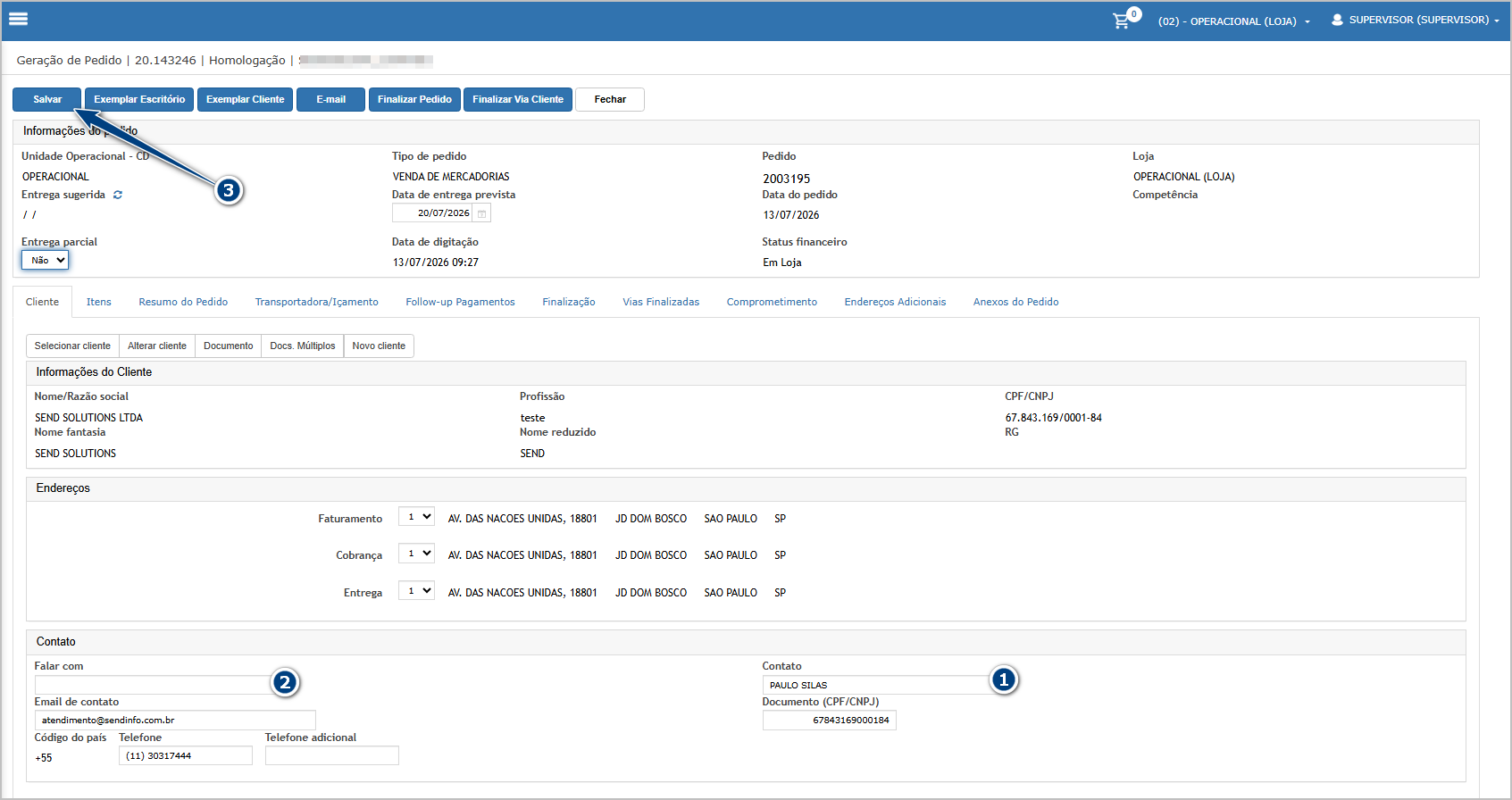
Após a gravação do pedido, o sistema preencherá automaticamente o campo Falar com com a mesma informação existente no campo Contato.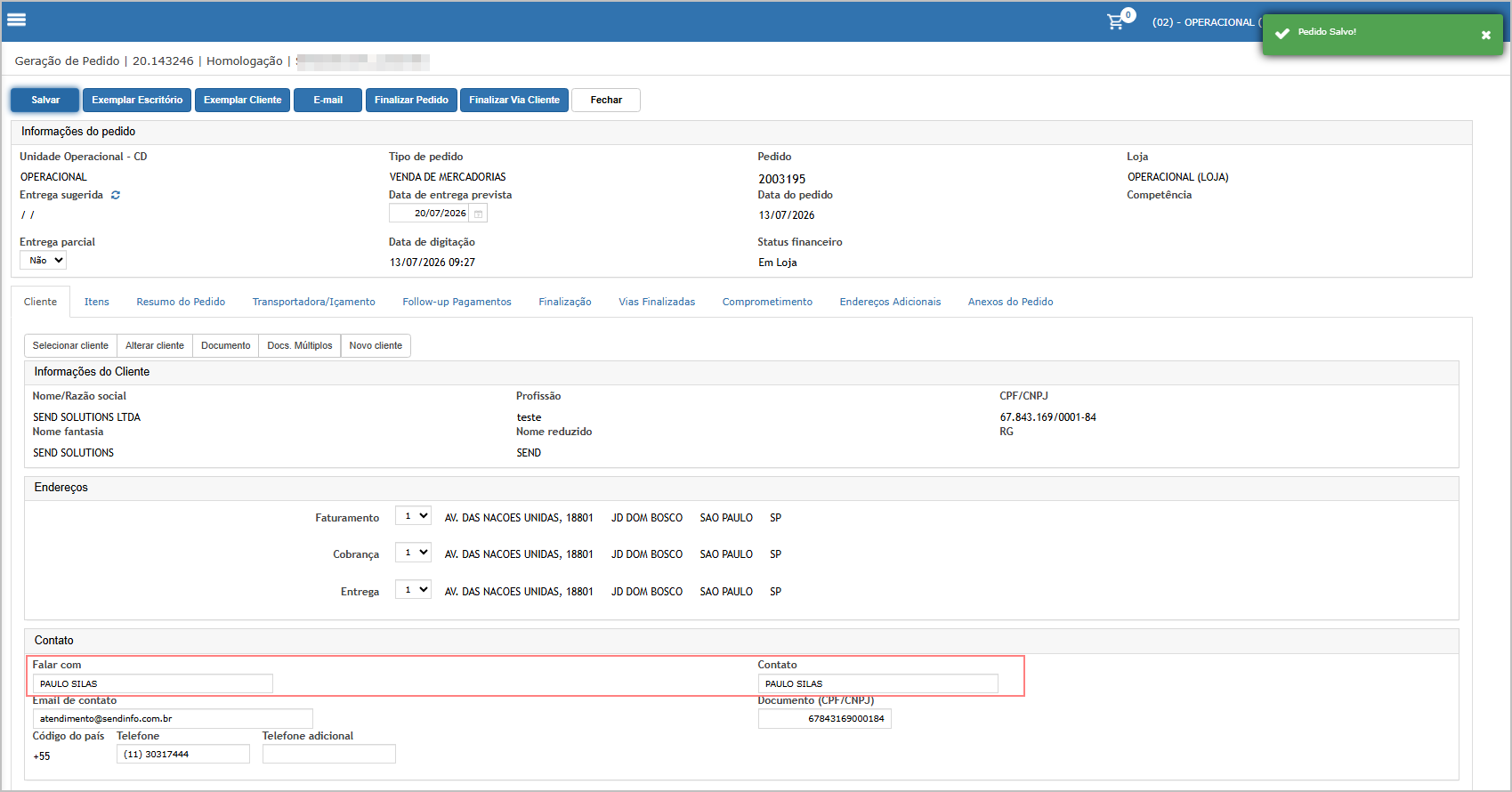
Cenário 02:02: ReplicarConfiguração formae replicação de formas de pagamento parano parcelas selecionadaspedido
Objetivo: Validar a configuração de diferentes formas de pagamento no mesmo pedido, permitindo selecionar as parcelas que areceberão cada forma de pagamento sejae replicadagarantindo apenasque paraos asvalores individuais das parcelas selecionadas.sejam preservados durante a replicação.
Pré-condição:
- Pedido com condição de pagamento parcelada.
- Pedido contendo múltiplas parcelas, incluindo parcelas com valores diferentes.
Passo a passo:passo RESUMIDO:
- Após
ocenário 1. - Acessar a aba Follow-up de Pagamento.
EditarConfigurar a forma de pagamento da primeira parcela.Inserir a forma de pagamento e preencherPreencher os campos obrigatórios.AcionarReplicaraparaopçãoparteReplicar.Selecionar apenas algumasdas parcelas.ConfirmarConfigurar uma segunda forma de pagamento em outra parcela.- Preencher os campos obrigatórios.
- Replicar para as parcelas restantes.
- Validar os valores das parcelas após a replicação.
Resultado Esperado: O sistema deverá replicarpermitir aselecionar as parcelas que receberão cada forma de pagamentopagamento, somente paramantendo as parcelasformas selecionadas,de mantendopagamento inalteradasdistintas asconforme parcelasselecionado nãpelo usuário e preservando o selecionadas.
original de cada parcela durante a replicação.
Com o pedido em edição,o e com item adicionado, acesse a aba Follow-up de Pagamento., acesse a aba Follow-up de Pagamento.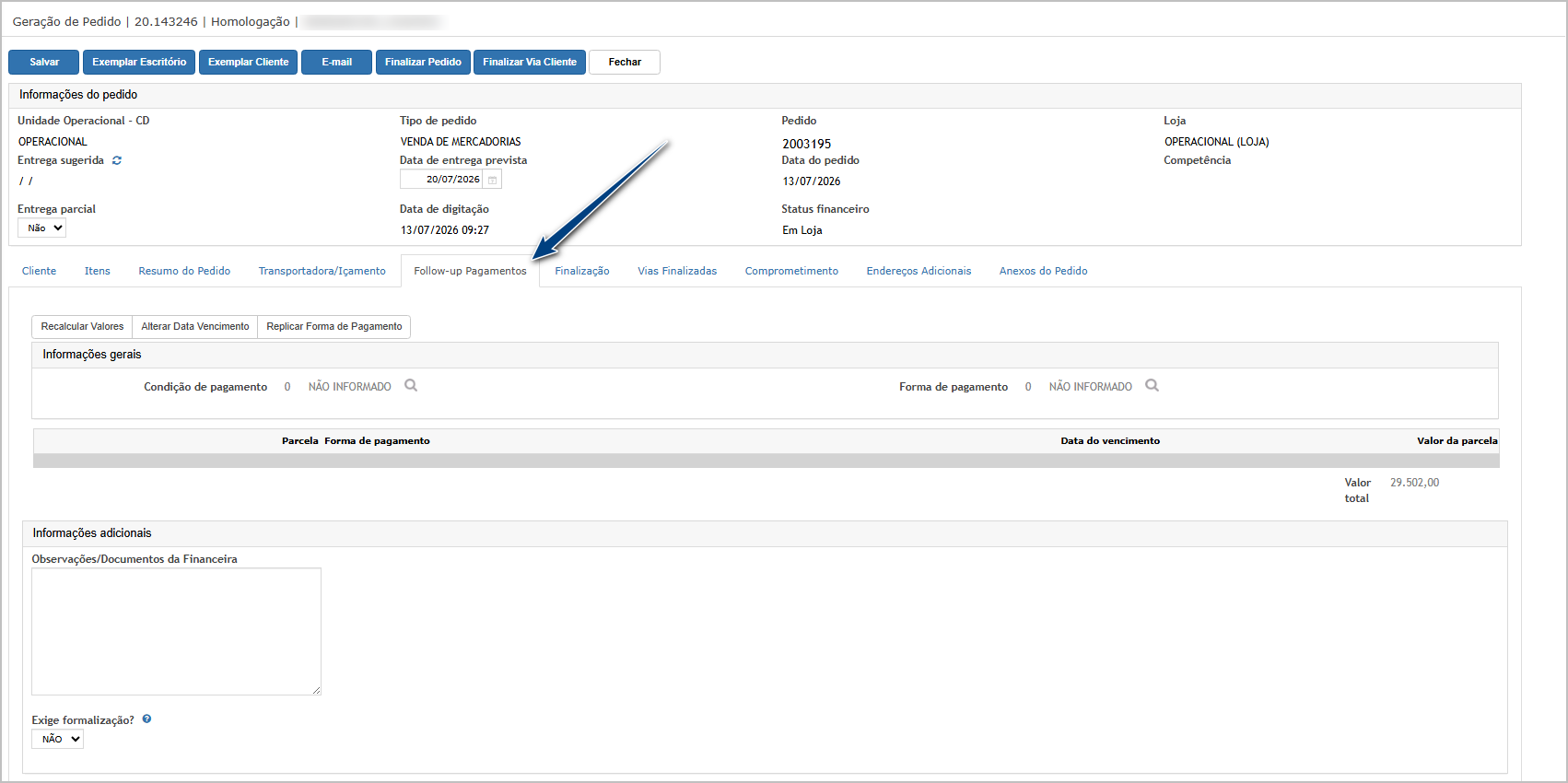
Informe uma condição de pagamento que gere várias parcelas.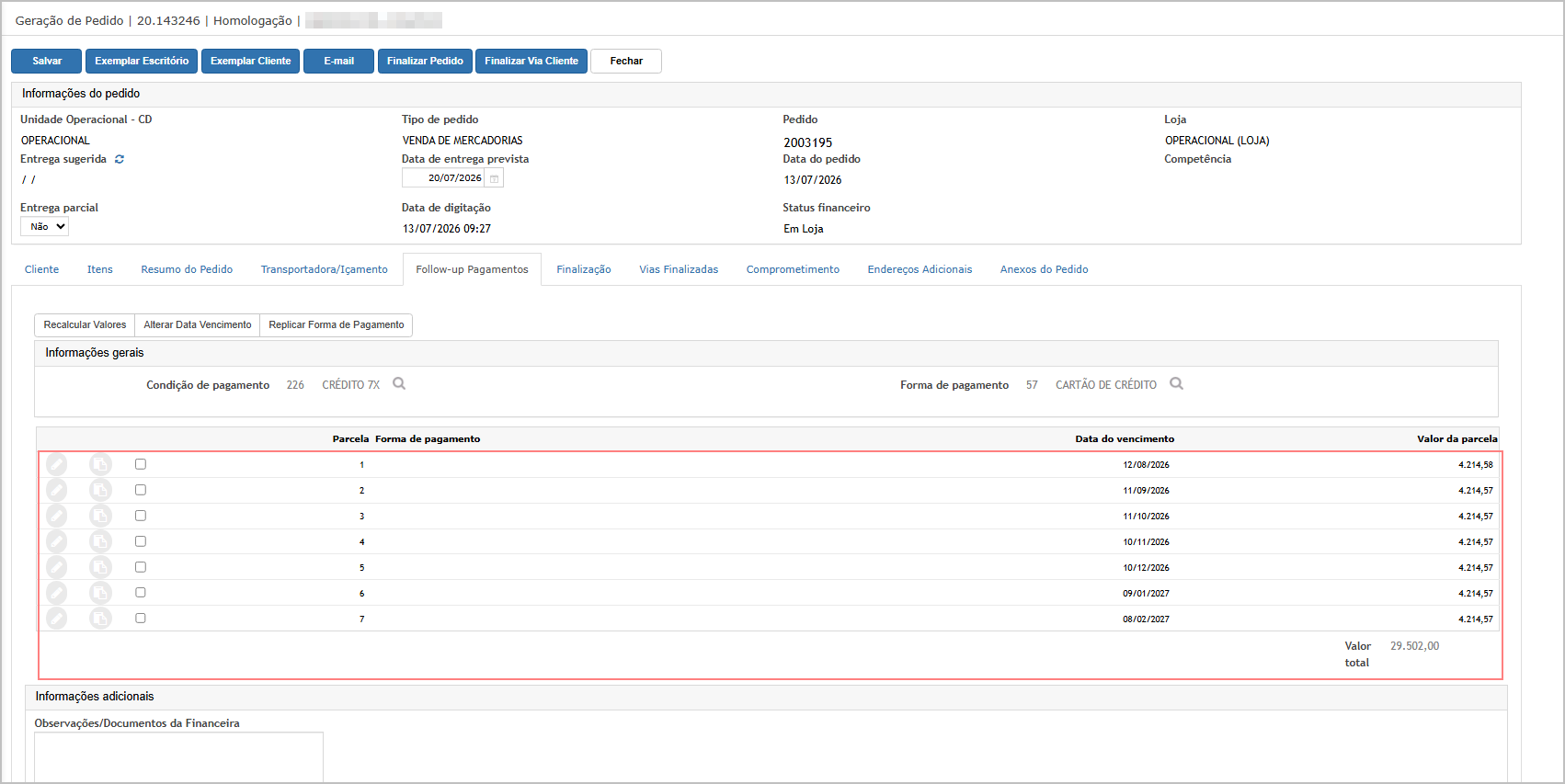
Na primeira parcela, clique em Editar Forma de Pagamento.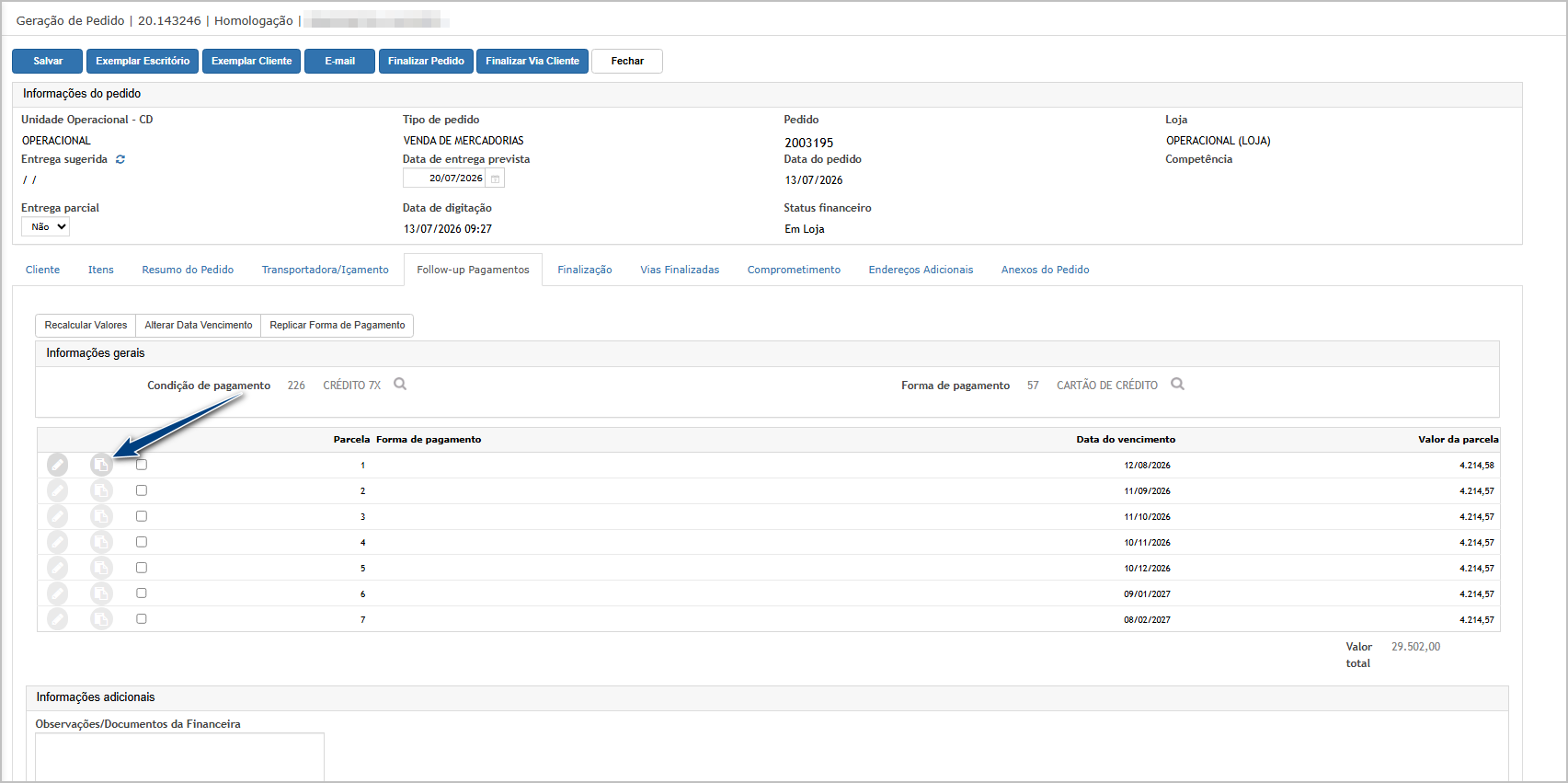
Clique em Inserir, selecione a forma de pagamento desejada e clique em Confirmar.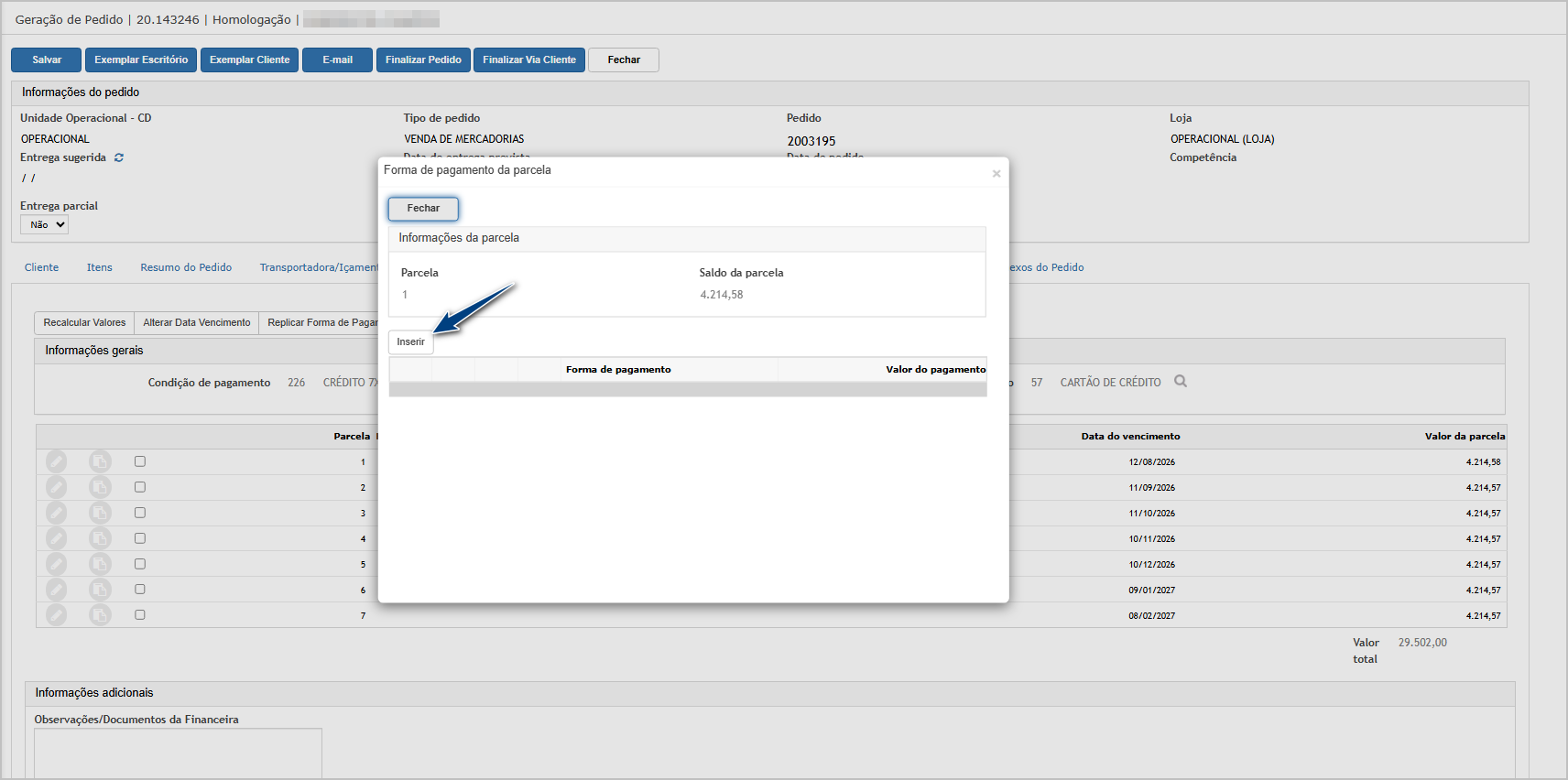
Preencha os campos obrigatórios da forma de pagamento e confirme a inclusão.confirme.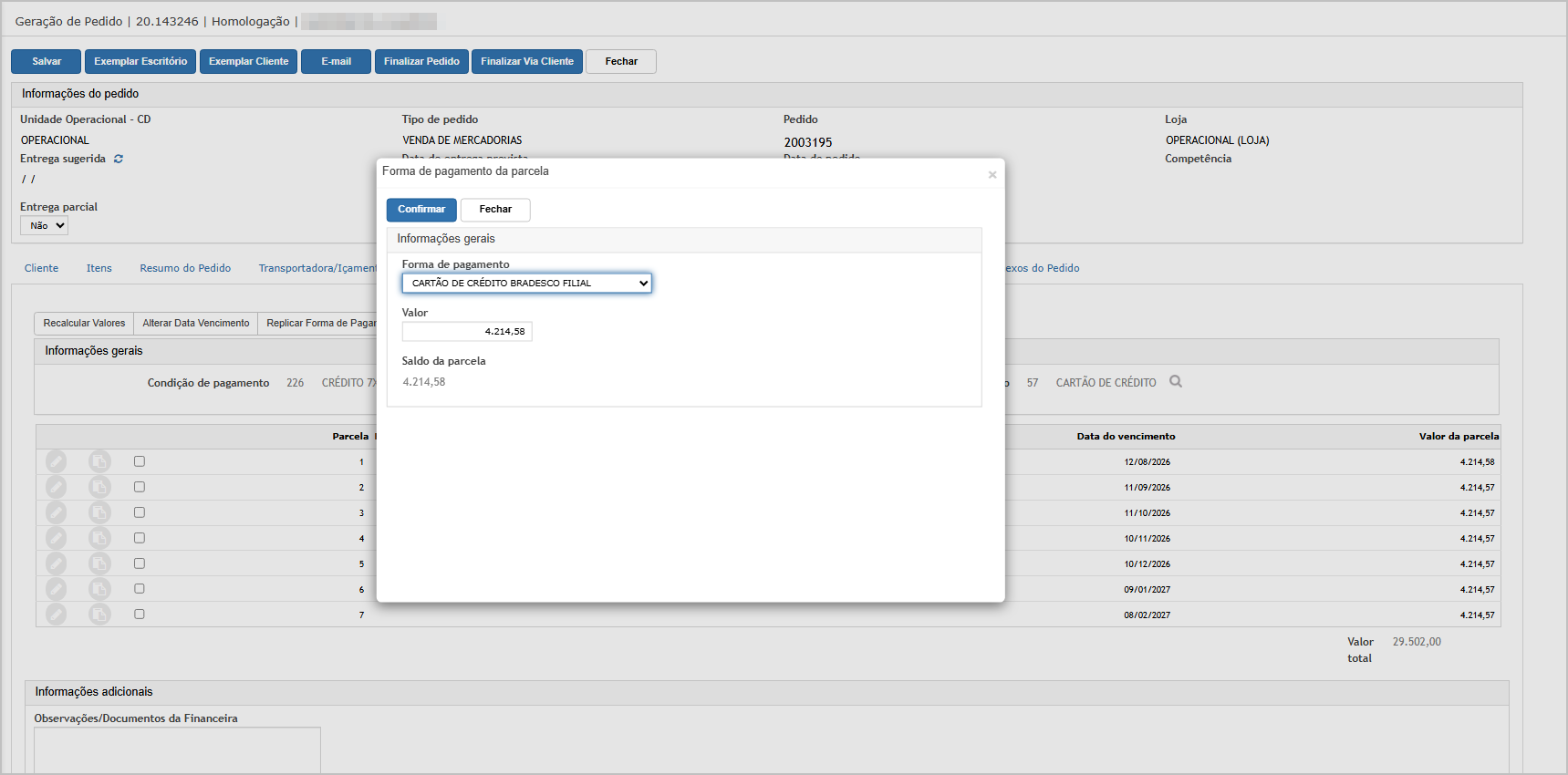
Clique na opçãoem Replicar.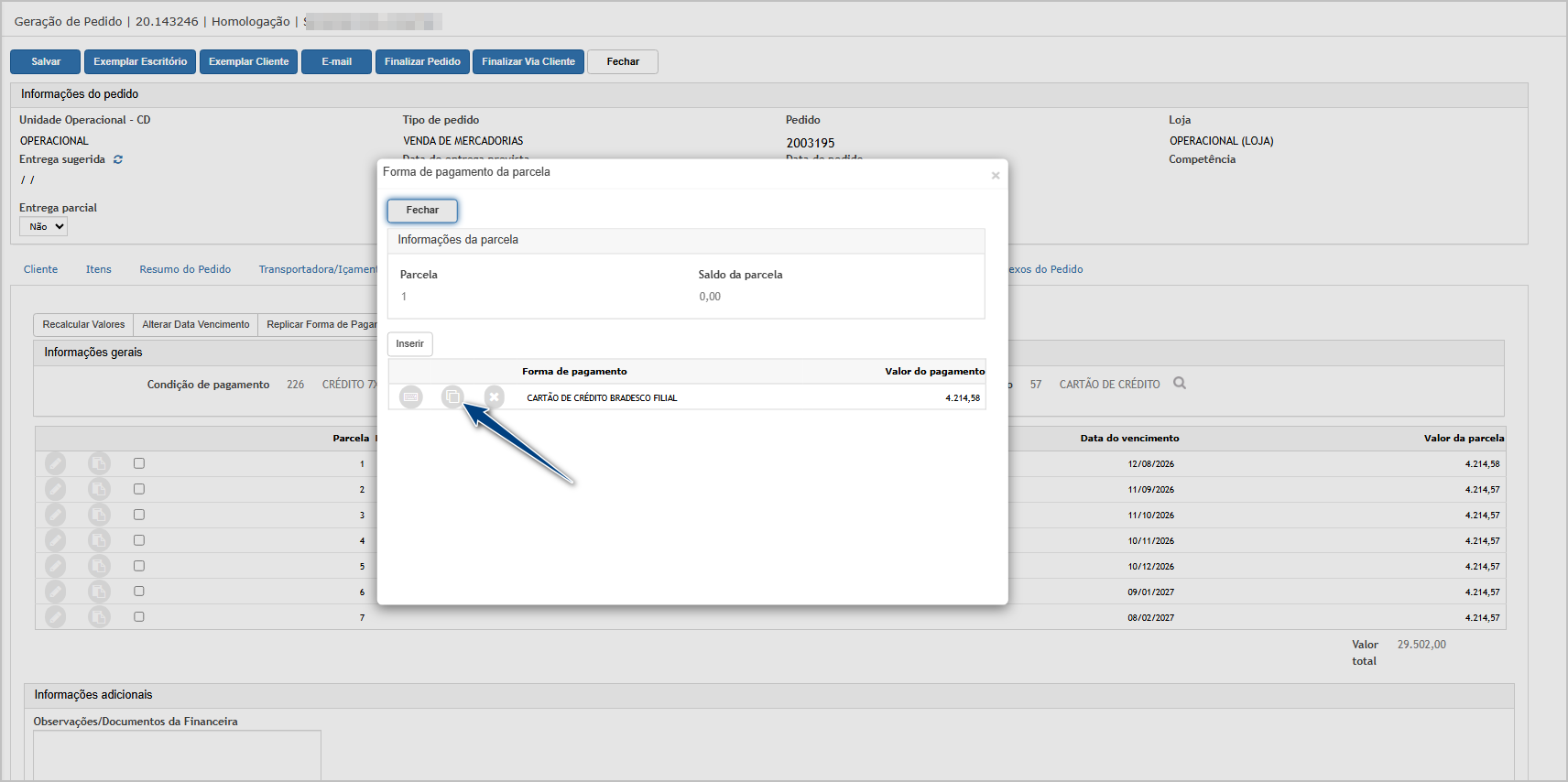
Na tela deexibida, seleção,selecione marque(1) apenas as parcelas que deverão receber a mesma forma de pagamento.
Clique em Confirmar.
O sistema aplicará a forma de pagamento somente nas parcelas selecionadas.
Cenário 03: Utilizar diferentes formas de pagamento no mesmo pedido
Objetivo: Validar a configuração de diferentes formas de pagamento em um mesmo pedido.
Pré-condição:
Pedido parcialmente configurado com uma forma de pagamento.
Passo a passo:
Após Cenário 1Editar uma parcela que permaneceu sem replicação.Inserir uma segunda forma de pagamento.Preencher os campos obrigatórios.Utilizar novamente a opçãoReplicar.Selecionar apenas as parcelas restantes.Confirmar.
Resultado Esperado: O sistema deverá manter a primeira forma de pagamento nas parcelas já configuradas e aplicar a nova forma apenas nas parcelas selecionadas.
Na aba Follow-up de Pagamento, localize uma parcela que ainda não possui a forma de pagamento desejada.
Clique em Editar Forma de Pagamento.
Selecione Inserir, escolha uma novaessa forma de pagamento e clique em Confirmar (2).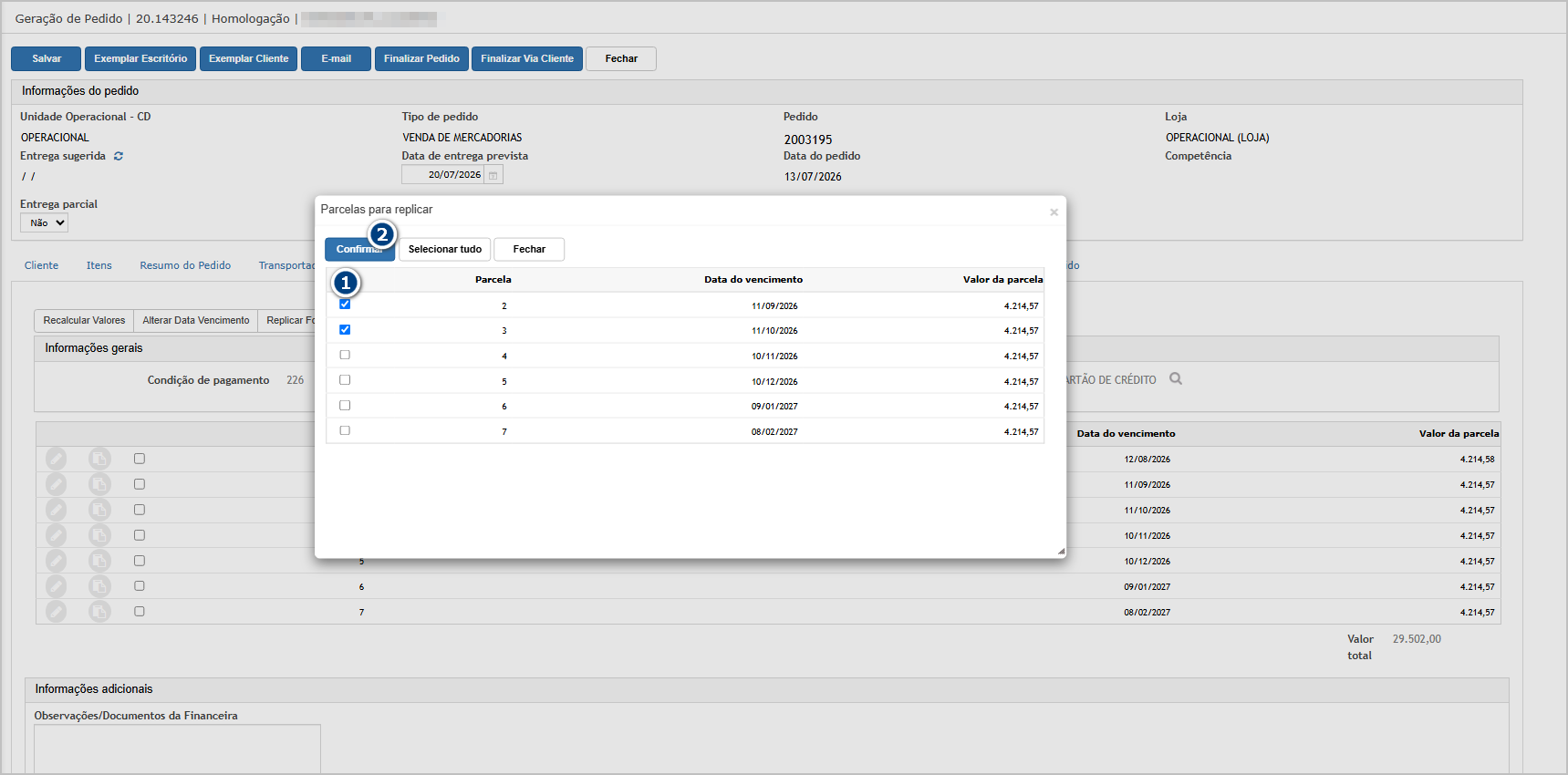
PreenchaConfirme osa camposreplicação obrigatóriosna e confirme.mesnagem.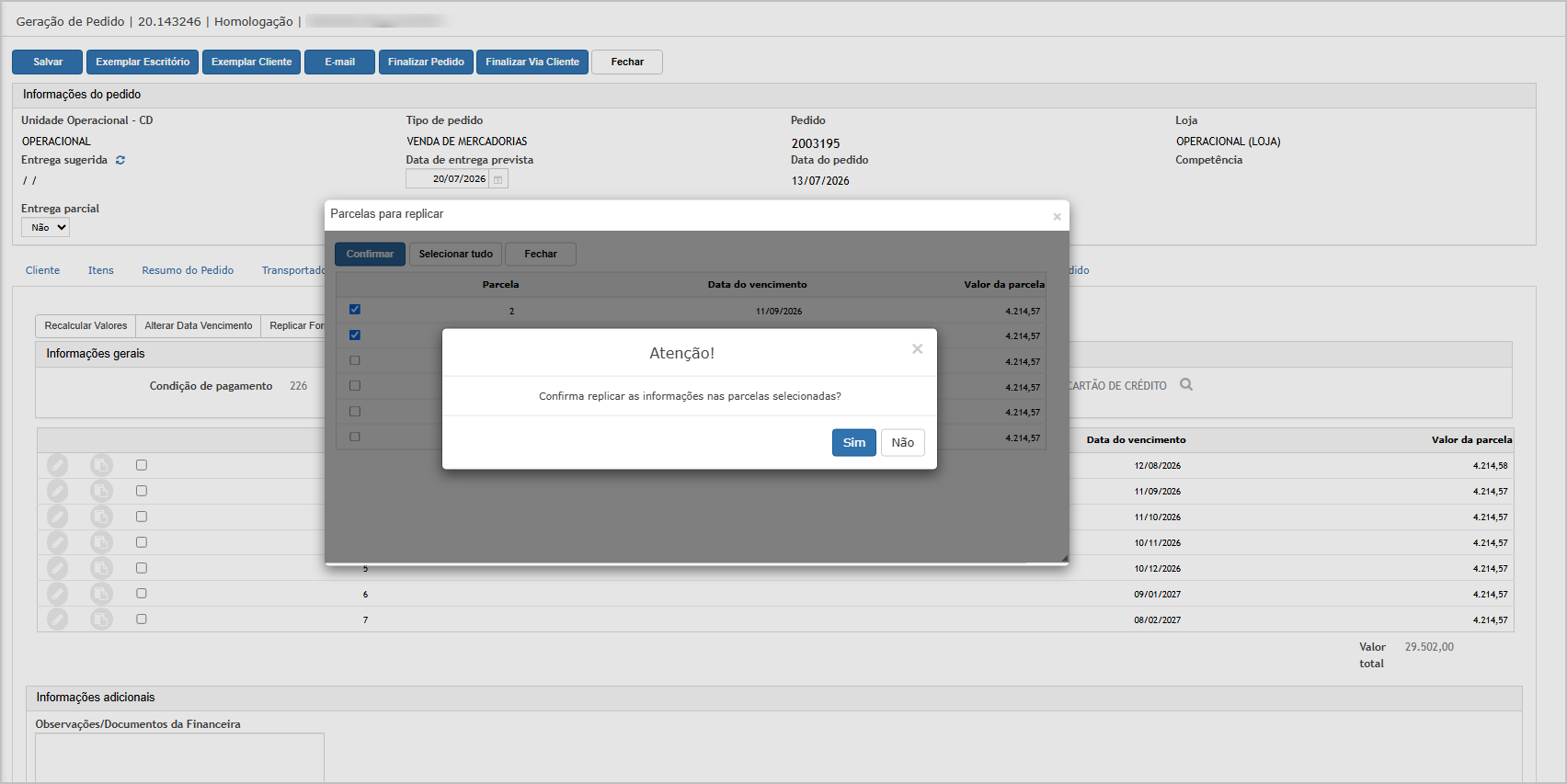
CliqueCaso na opção Replicar.
Selecionepossua apenas as parcelas que deverão utilizar essa novaoutra forma de pagamento.
Cliquelocalize uma das parcelas ainda não configuradas e clique novamente em ConfirmarEditar Forma de Pagamento., seguir os mesmos passos acima.
OAo sistemafinalizar, manteráverifique asque cada grupo de parcelas já configuradas anteriormente e aplicarárecebeu a nova forma de pagamento apenascorrespondente nase parcelasque selecionadas.os valores de cada parcela permaneceram conforme o cálculo realizado pelo sistema.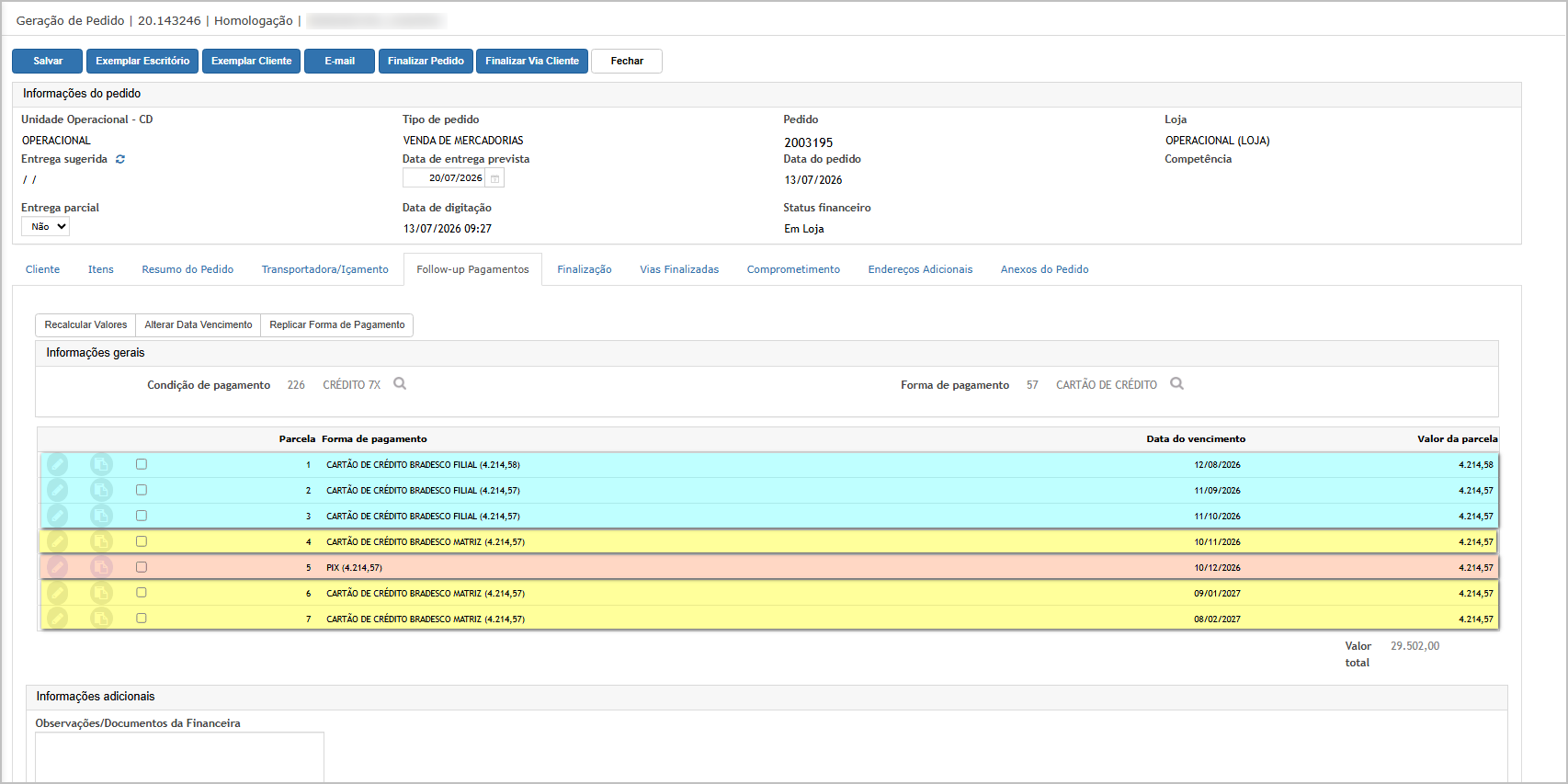
Cenário 04: Replicar forma de pagamento preservando o valor das parcelas
Objetivo: Validar que a replicação não altere o valor individual de cada parcela.
Pré-condição:
Pedido parcelado contendo parcelas com valores diferentes.
Passo a passo:
Configurar a forma de pagamento da primeira parcela.Preencher os campos obrigatórios.Utilizar a opçãoReplicar.Selecionar as demais parcelas.Confirmar.
Resultado Esperado: A forma de pagamento deverá ser replicada normalmente, porém cada parcela deverá manter seu próprio valor calculado, sem copiar o valor da parcela utilizada como origem.
P
Com o pedido parcelado e contendo parcelas com valores diferentes, acesse a aba Follow-up de Pagamento.
Edite uma das parcelas e informe a forma de pagamento desejada.
Preencha os campos obrigatórios e confirme.
Clique na opção Replicar.
Selecione as parcelas que receberão a mesma forma de pagamento.
Clique em Confirmar.
Após a replicação, verifique que cada parcela manteve o seu valor original, sendo alterada apenas a forma de pagamento.
Cenário 05:03: Validar a replicação da forma de pagamento para todas as parcelas (Regressão)parcelas.
Objetivo: Garantir que a funcionalidade já existente continue operando corretamente após as melhorias implementadas.
Pré-condição:
- Pedido parcelado com uma forma de pagamento configurada.
Passo a passo:
- Selecionar uma parcela com forma de pagamento cadastrada.
- Utilizar a opção Replicar Forma de Pagamento.
- Confirmar a operação para replicação em todas as parcelas.
Resultado Esperado: O sistema deverá replicar corretamente a forma de pagamento para todas as parcelas do pedido, preservando o funcionamento da funcionalidade já existente.
Com uma das parcelas já configurada, acesse a aba Follow-up de Pagamento.
Selecione a parcela que contém a forma de pagamento que será utilizada como referência.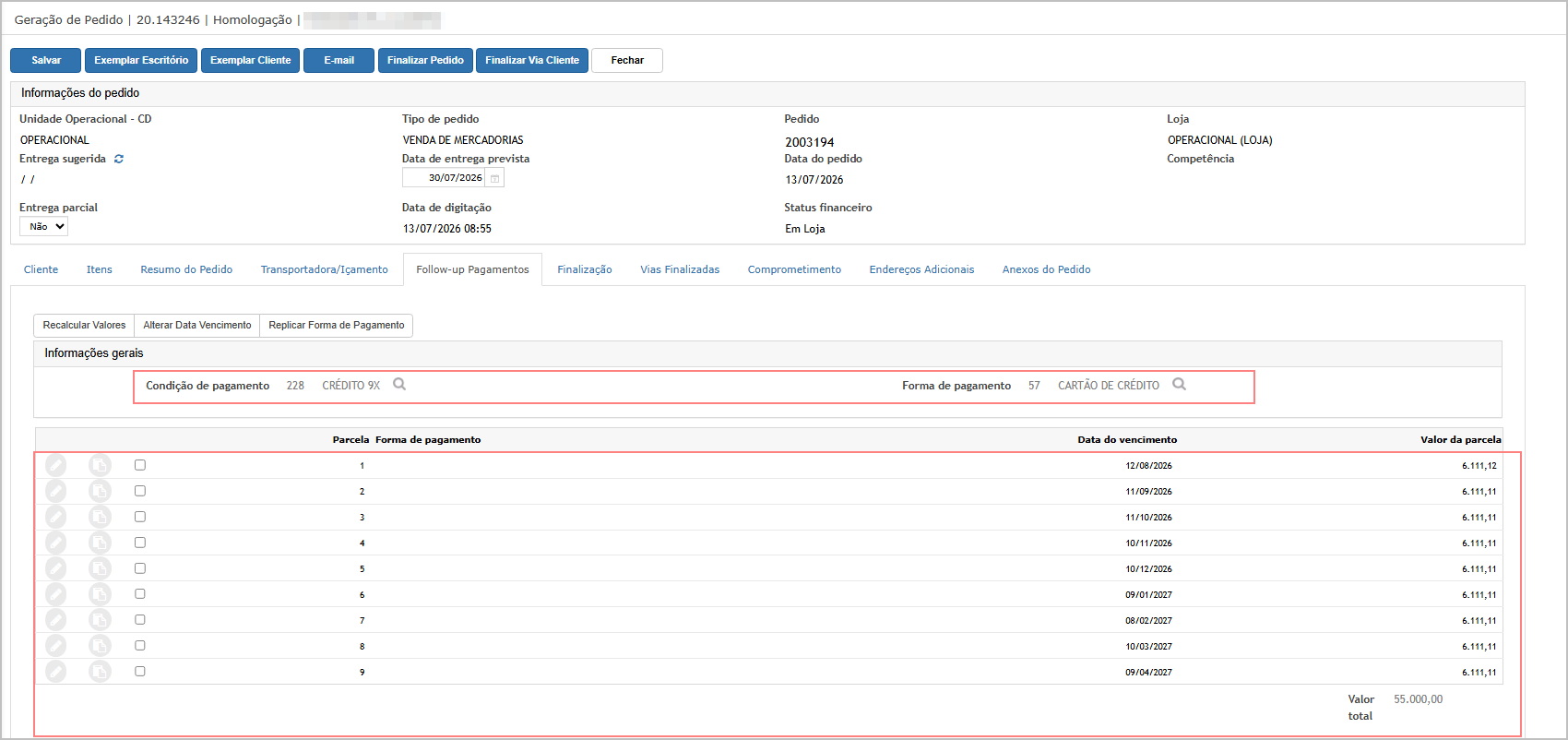
Clique na opção Replicar Forma de Pagamento.
ConfirmeInsira os dados caso seja cartão de crédito e confirme a operação. 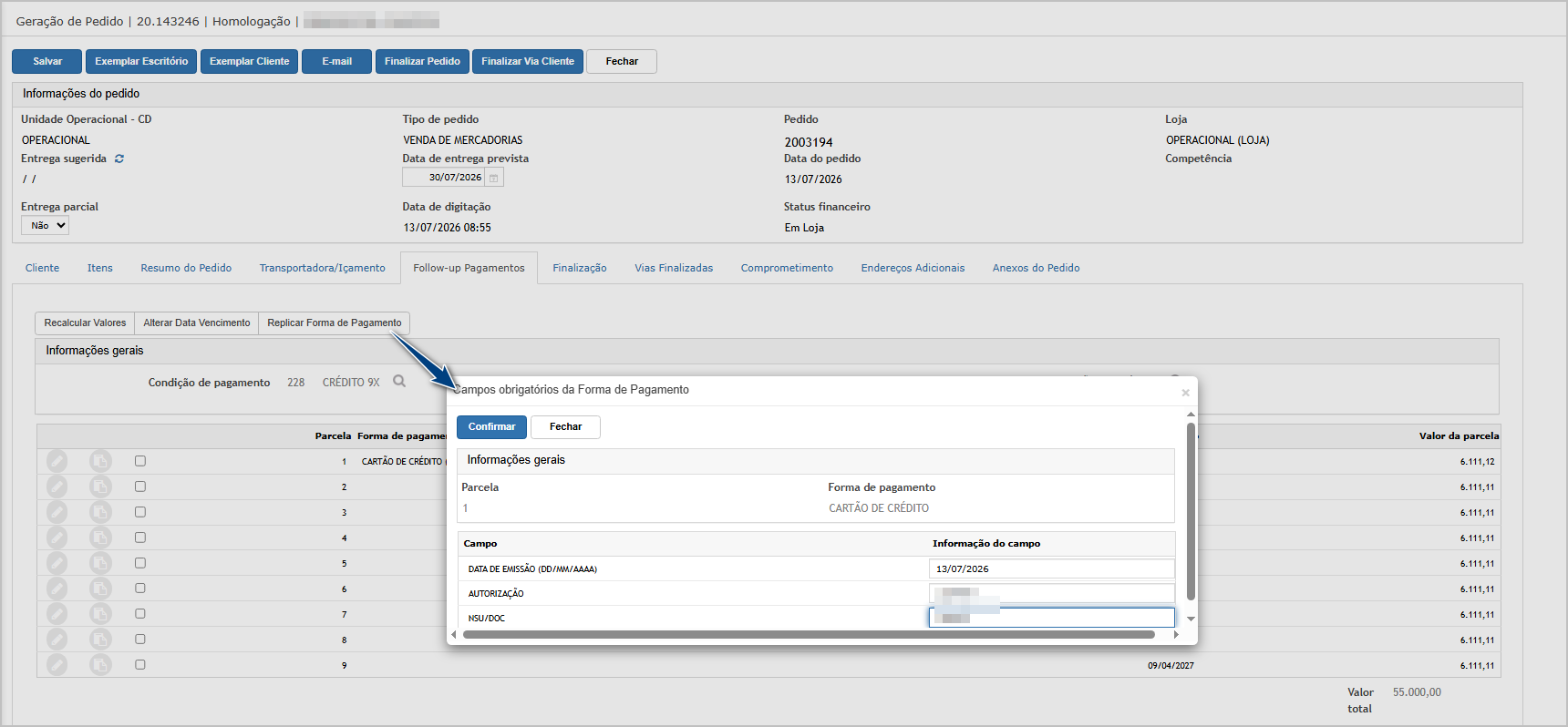
O sistema replicará automaticamente a mesma forma de pagamento para todas as parcelas do pedido.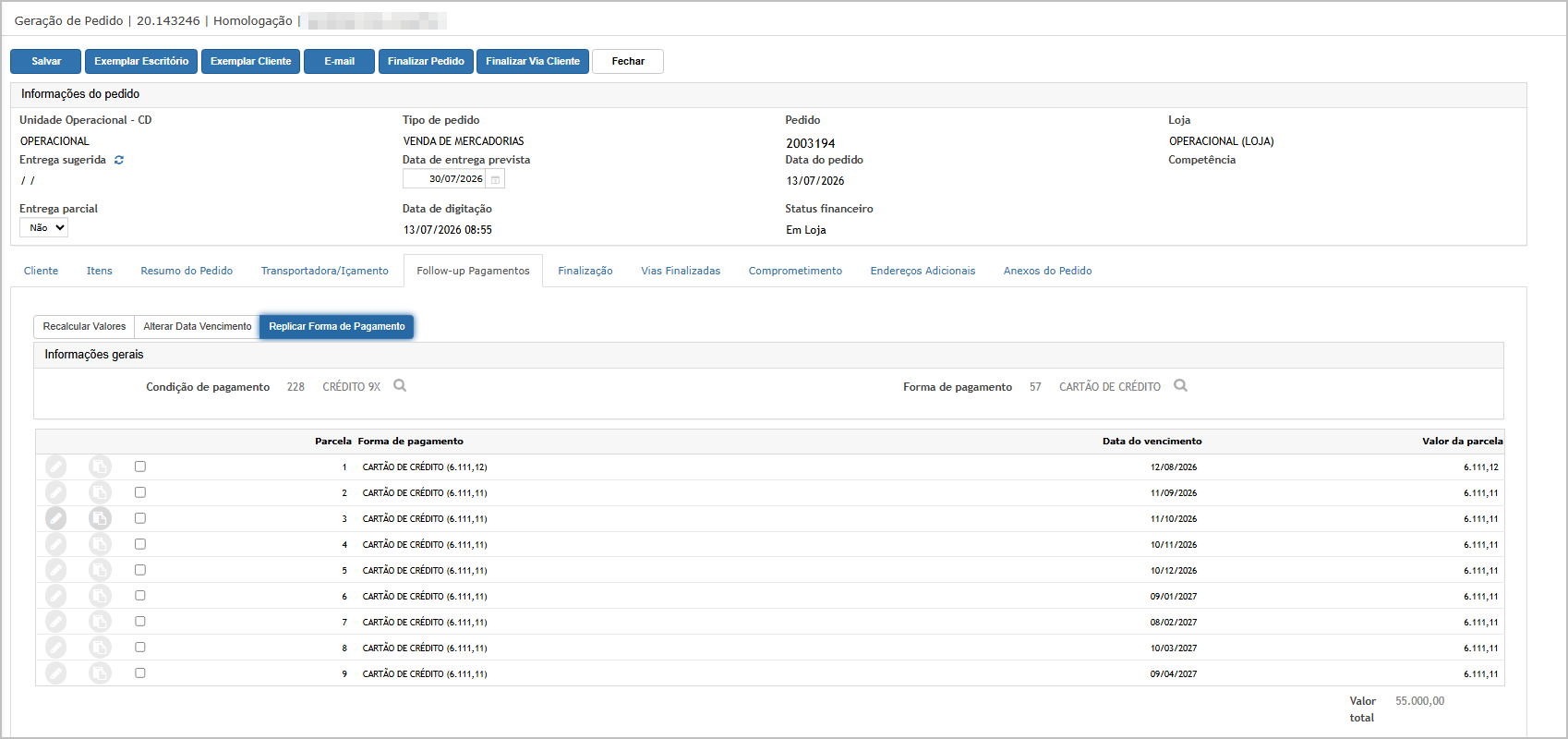

ATENÇÃO: As informações neste documento são meramente ilustrativas e utilizadas apenas para fins de teste.