
OS 103553 - CORREÇÃO - CORPORATIVO / SEGURANÇA -SENHA EXPIRANDO MESMO QUE CONFIGURADA PARA NÃO EXPIRAR
Objetivo:
Esta alteração visa garantir que a política de expiração de senha seja respeitada corretamente pelo sistema, permitindo que:
-
Quando a expiração de senha estiver desabilitada, o sistema não force a troca após 30 dias (comportamento incorreto anterior).
-
Quando configurado um prazo de expiração, o sistema grave corretamente a data de expiração com base no parâmetro definido na política de segurança.
-
A rotina de troca de senha (tanto no login quanto no menu do sistema) considere corretamente a última senha utilizada, mesmo que a data anterior esteja ultrapassada.
Com isso, o usuário terá previsibilidade e controle sobre a expiração de senha conforme configuração definida pela empresa.
Premissas:
- Necessário que o ambiente esteja atualizado com as versões:
- Corporativo de número xxxx Genexus 17 ou superior;
- Segurança de número xxxx Genexus 17 ou superior.
Teste realizado após a atualização
Cenário: Não expirar senha (parâmetro desabilitado)
Passos:
-
Acessar Segurança → Política de Segurança
-
Localizar o parâmetro:
-
Número de dias para expiração de senha
-
-
Definir valor como:
-
0 ou campo desabilitado (sem expiração)
-
-
Confirmar a configuração
-
Realizar login com usuário já existente
-
Simular cenário com senha antiga (acima de 30 dias)
Resultado esperado:
-
Sistema não solicita troca de senha
-
Login ocorre normalmente
-
Não ocorre expiração automática indevida
Configuração de expiração de senha
Acessando a funcionalidade


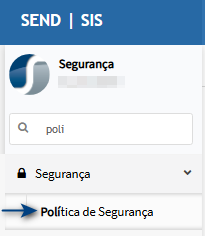
Tela de configuração
Na ela principal, clique em editar.
Na tela de manutenção, coloque no campo Número de dias para expiração da senha informe 0 (zero).
Tela de Login
Nesse exmplo a data da ultima expiração 18/02/2026, ao logar não deve solicitar a troca de senha.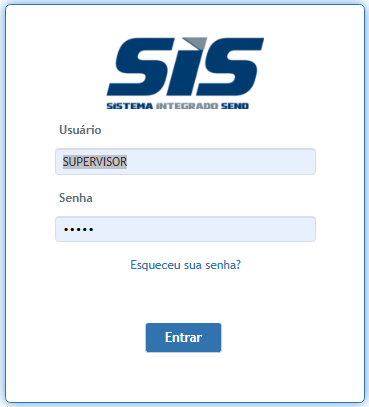
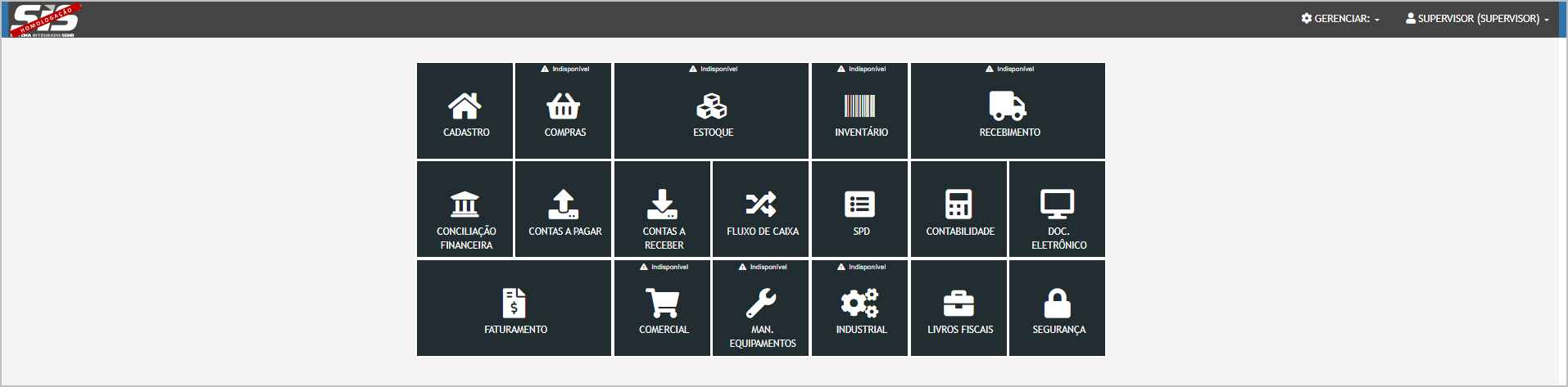
Cenário 2: Expiração de senha com prazo configurado
Passos:
-
Acessar Política de Segurança
-
Definir:
-
Número de dias para expiração de senha = 10 dias
-
-
Confirmar a configuração
-
Alterar senha de um usuário
Validar gravação da data de expiração no banco (se aplicável)Simular login após período superior a 10 dias
Resultado esperado:
-
Sistema calcula corretamente:
-
Data de expiração = data atual + dias configurados
-
-
Após ultrapassar o prazo:
-
Sistema solicita troca de senha
-
-
Antes do prazo:
-
Login ocorre normalmente
-
Configuração de expiração de senha
Acessando a funcionalidade
Tela de configuração
Na ela principal, clique em editar.
Na tela de manutenção, coloque no campo Número de dias para expiração da senha informe 10 (dez).
Tela de Login
Nesse exmplo a data da ultima expiração 18/02/2026, ao logar deve solicitar a troca de senha.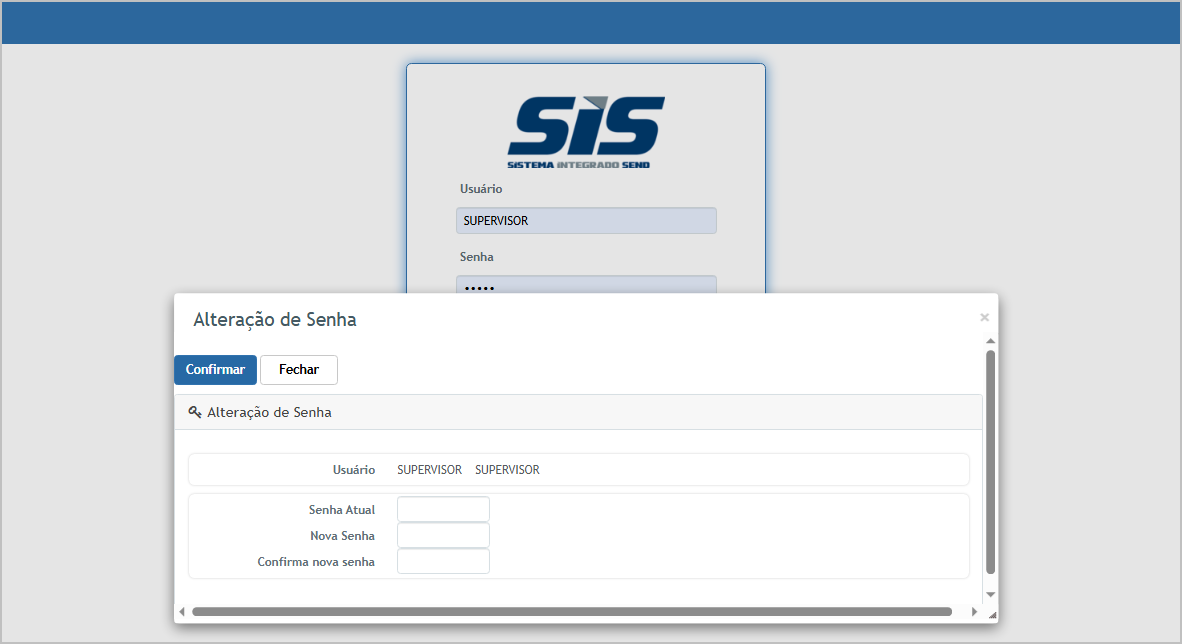
Após gravar a nova senha, o sistema grava a nova data de expiração com base na data atual + quantidade de dias configurado.
Essa data é gravada no banco de dados e não é visivel ao usuário.
Cenário 3: Validação da troca de senha após login (senha expirada)
Passos:
-
Utilizar usuário com senha expirada
-
Realizar login
-
Sistema deve direcionar para tela de Alteração de Senha
-
Informar:
-
Senha atual
-
Nova senha
-
Confirmação
-
Resultado esperado:
-
Sistema aceita a última senha válida, mesmo que esteja com data ultrapassada
-
Permite alteração normalmente
-
Não ocorre erro de validação de senha anterior
Cenário 4: Alteração de senha pelo menu do sistema
Passos:
-
Logar no sistema
-
Acessar menu:
-
Configurações → Alterar Senha
-
-
Informar:
-
Senha atual
-
Nova senha
-
Confirmação
-
-
Confirmar alteração
Resultado esperado:
-
Sistema valida corretamente a última senha registrada
-
Permite alteração mesmo que a senha anterior esteja vencida
-
Senha é atualizada com sucesso
Cenário 5: Persistência correta da data de expiração
Passos:
-
Definir política com expiração (ex: 15 dias)
-
Alterar senha de usuário
-
Consultar registro (log/tabela de usuário)
Resultado esperado:
-
Data de expiração gravada corretamente:
-
Data alteração + 15 dias
-
-
Não utiliza valor fixo (ex: 30 dias como antes)

ATENÇÃO: As informações neste documento são meramente ilustrativas e utilizadas apenas para fins de teste.