
OS 103563 - MELHORIA - SENDDECOR - NOVAS REGRAS DE COMISSÃO
Objetivo:
A solicitação tem como objetivo permitir o cadastro e vinculação do gênero do cliente/fornecedor, possibilitando que essa informação seja:
- Selecionada no cadastro do cliente (Corporativo e Frente de Loja);
- Mantida através de um pré-cadastro de gêneros;
- Consultada em telas operacionais (Mailing);
- Exibida em relatórios (PDF e Excel) do sistema.
Com isso, o usuário passa a ter maior controle e segmentação dos dados de clientes para fins gerenciais e comerciais.
Premissas:
- Necessário o ambiente estar atualizado com as versões:
- SENDDECOR de número 135314 ou superior.
- ADM. Vendas de número 135314 ou superior.
- Corporativo de número 135190 ou superior.
- Gerencial de número 135187 ou superior.
- Script de número 135187 SQl / 135201 Postgre ou superior.
- Funcionalidade "Habilita o cadastro de gêneros e o vinculo com o cliente/fornecedor", precisa estar ativa, caso necessário entre em contato com a Send Solutions.
- SENDDECOR de número 135314 ou superior.
Teste realizado após a atualização
Cenário 1: Cadastro de Gênero (Pré-cadastro)
Premissa: O perfil do usário deve ter permissão nas funcionalidades de gênero.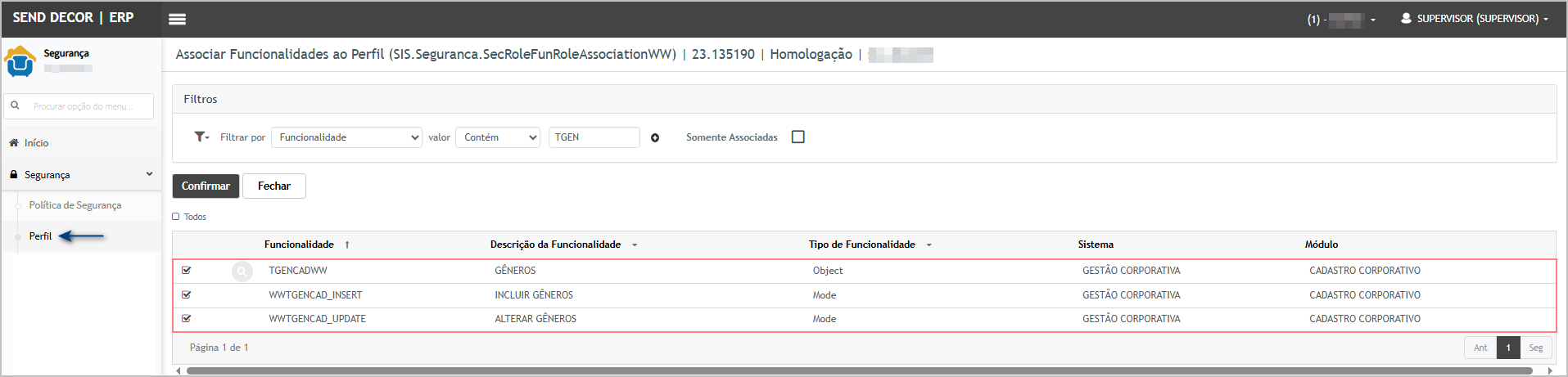
Passos
Resultado esperado
-
Sistema grava o gênero com sucesso
-
Registro aparece na listagem
-
Gênero disponível para seleção no cadastro de cliente
Acessando a Funcionalidade
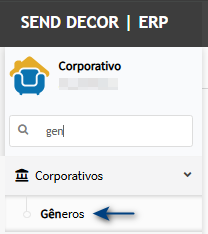
Tela de gêneros
Na tela principal, clique em inserir
Na tela de cadastro, insira a descrição e clique em Confirmar.
Cenário 2: Vincular Gênero no Cadastro de Cliente (Corporativo)
Passos
-
Acessar Cadastro de Cliente/Fornecedor
-
Incluir ou editar um cliente
-
Localizar o campo Gênero
-
Selecionar um gênero previamente cadastrado
-
Salvar
Resultado esperado
-
Campo de gênero disponível para seleção
-
Valor salvo corretamente
-
Ao reabrir o cadastro, o gênero permanece informado
Acessando a funcionalidade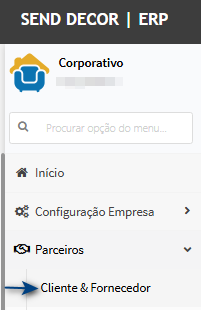
Cadastro de parceiros
Na tela principal, encontre o parceiro desejado e clique em editar ou insira um novo parceiro. Neste exemplo vamos editar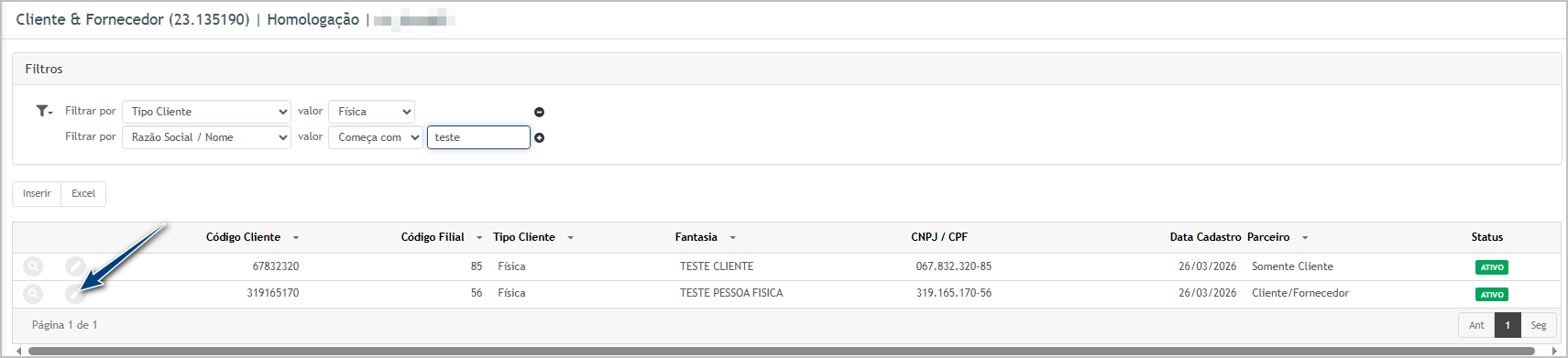
Na edição, selecione o gênero pré cadastrado no cenario 1.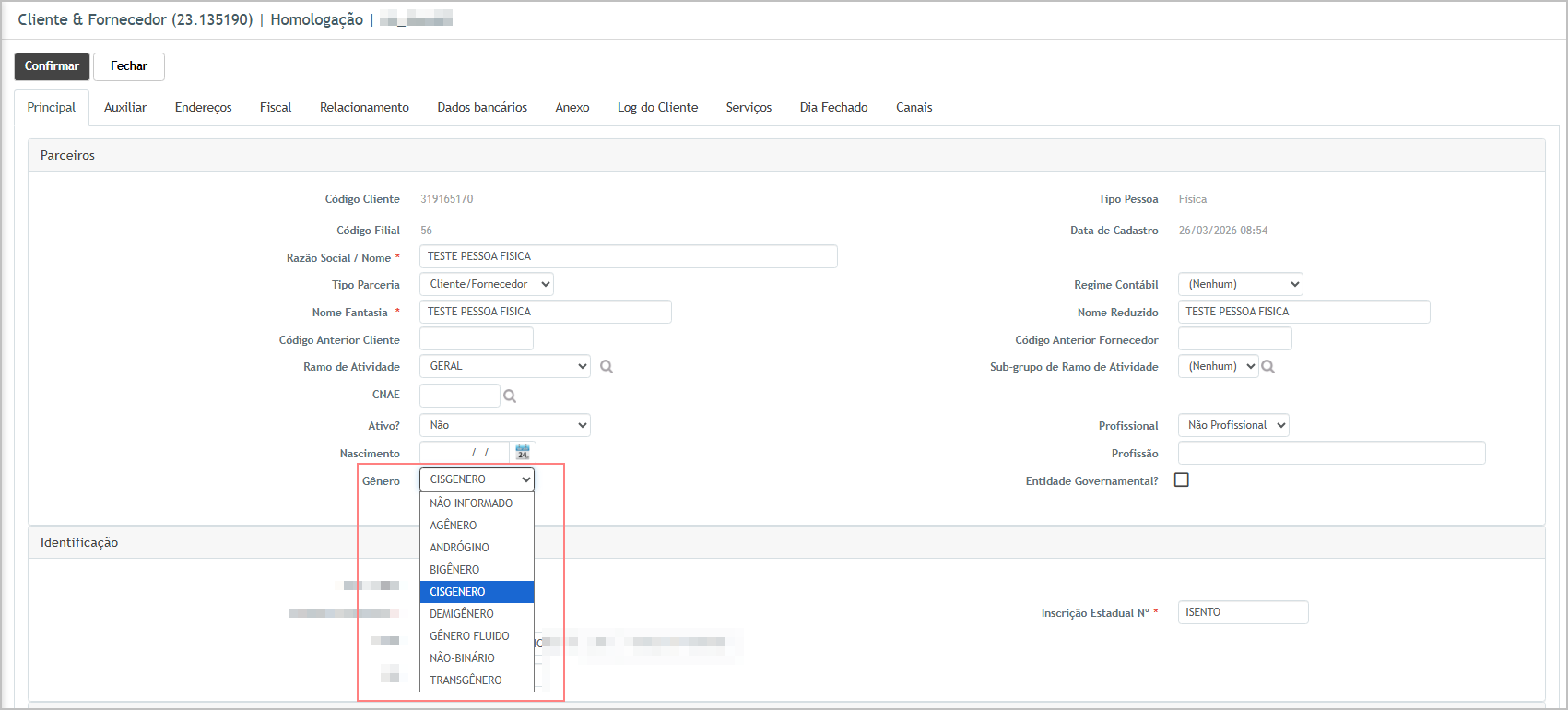
Após definição, confirme o cadastro.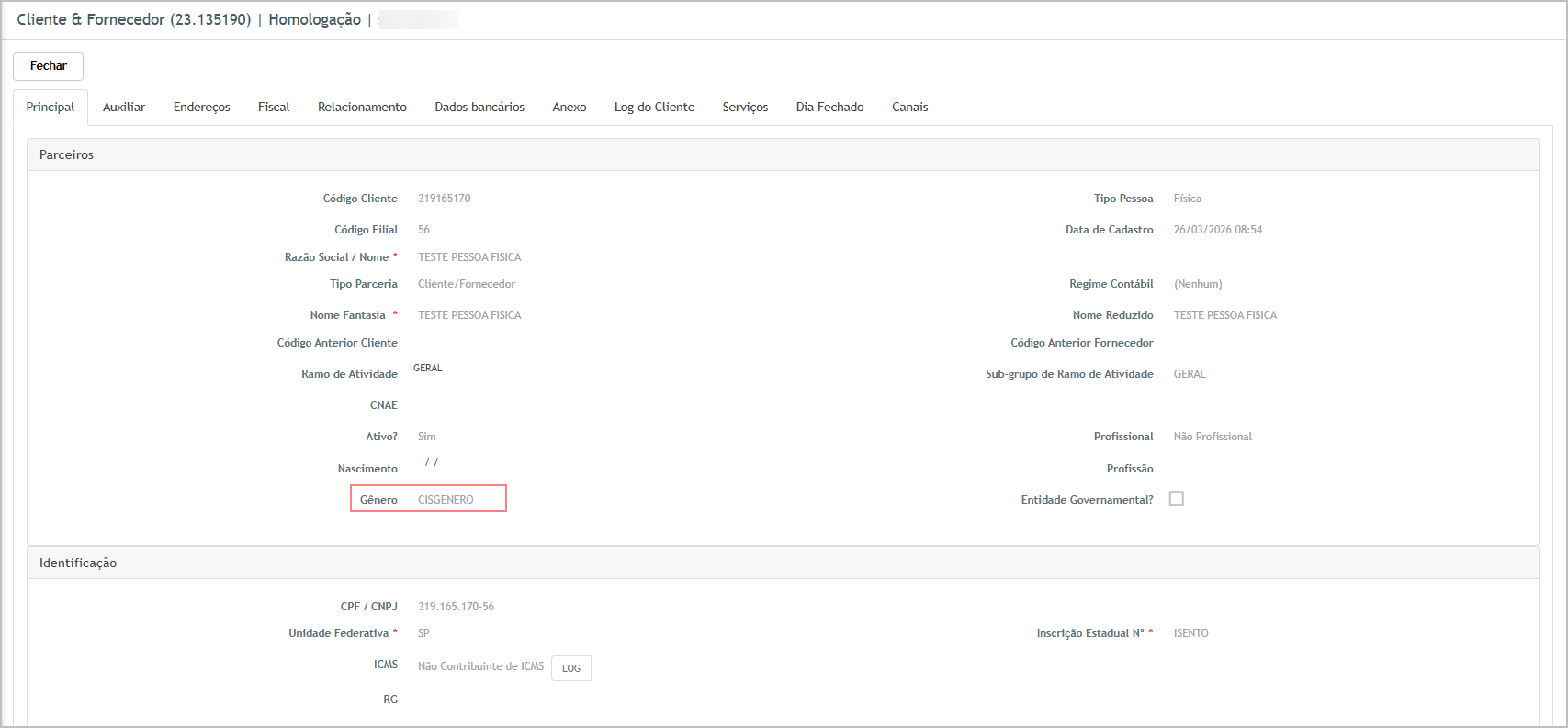
Cenário 3: Informar Gênero no Cadastro de Cliente via Frente de Loja
Passos
-
Acessar um pedido (Frente de Loja)
-
Incluir ou editar um cliente dentro do pedido
-
Informar o campo Gênero
-
Confirmar cadastro
Resultado esperado
-
Campo de gênero disponível no fluxo do pedido
-
Gênero salvo corretamente no cliente
-
Informação persistida para consultas futuras
Acessando a funcionalidade
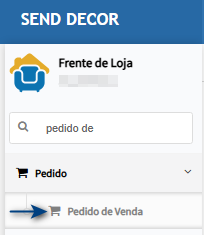
Tela de pedido
Na tela de pedido, insira ou edite um pedido. neste exmplo vamos inserir um pedido e criar um novo cliente.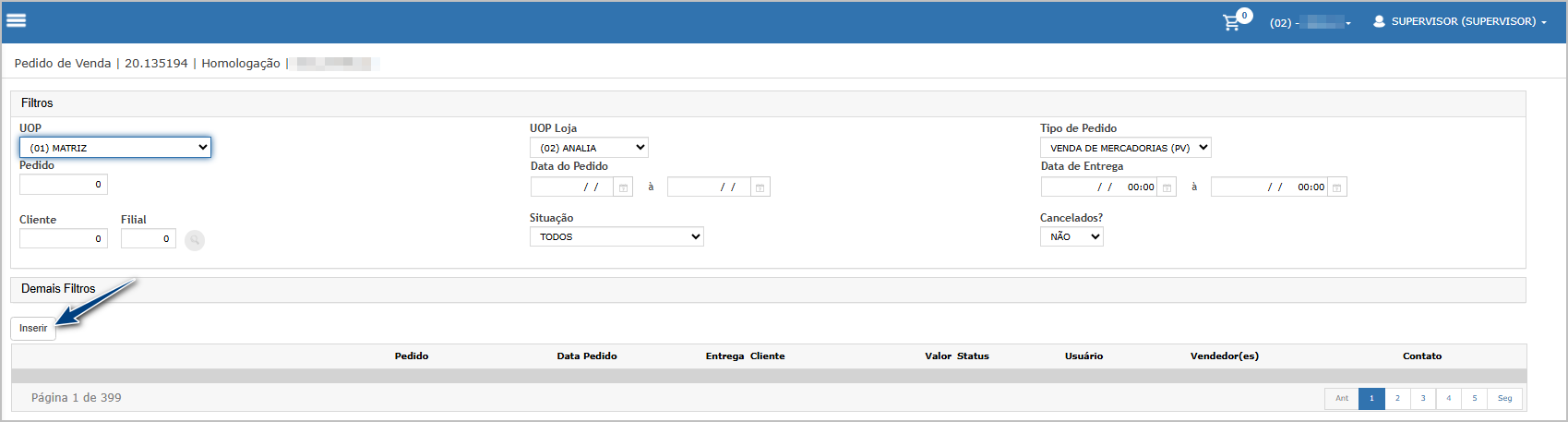
Na tela de inclusão, insira os dados, clique em gravr e depois confirma a inclusão do novo cliente.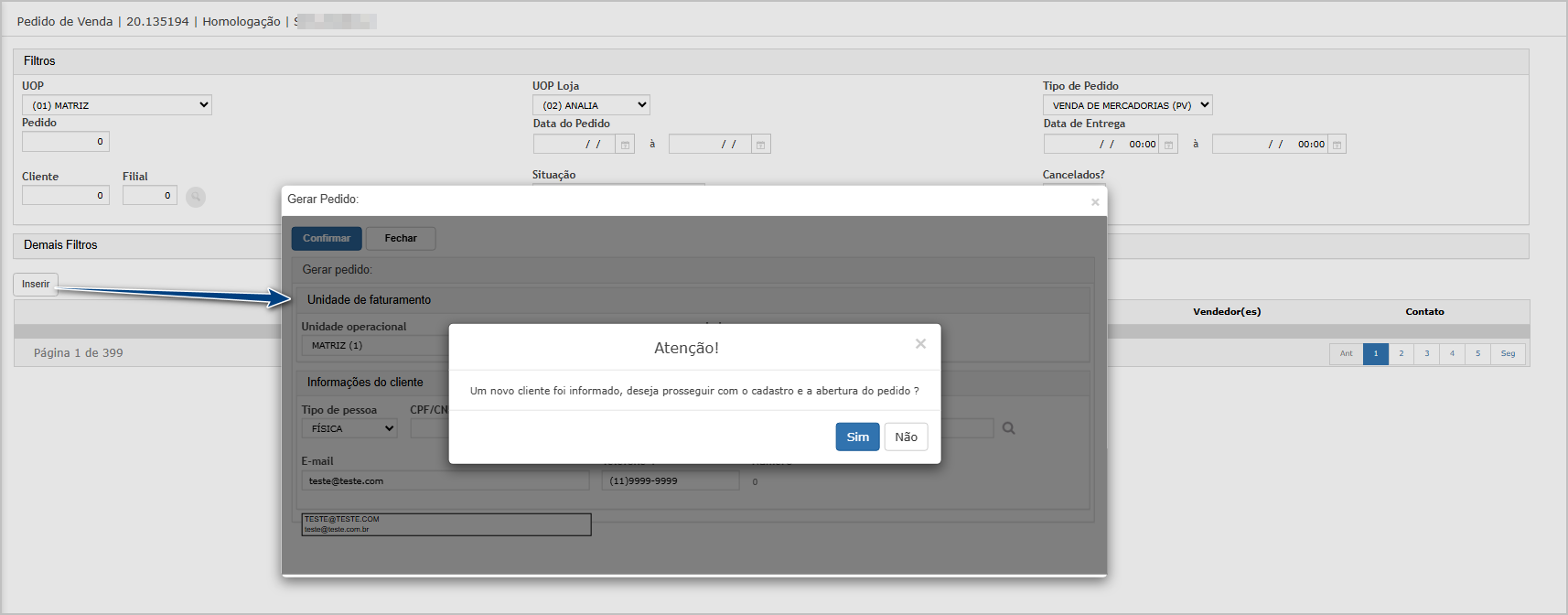
Na cadastro, selecione o gênero pré cadastrado no cenario 1.
E posteriormente cliqeu com Gravar.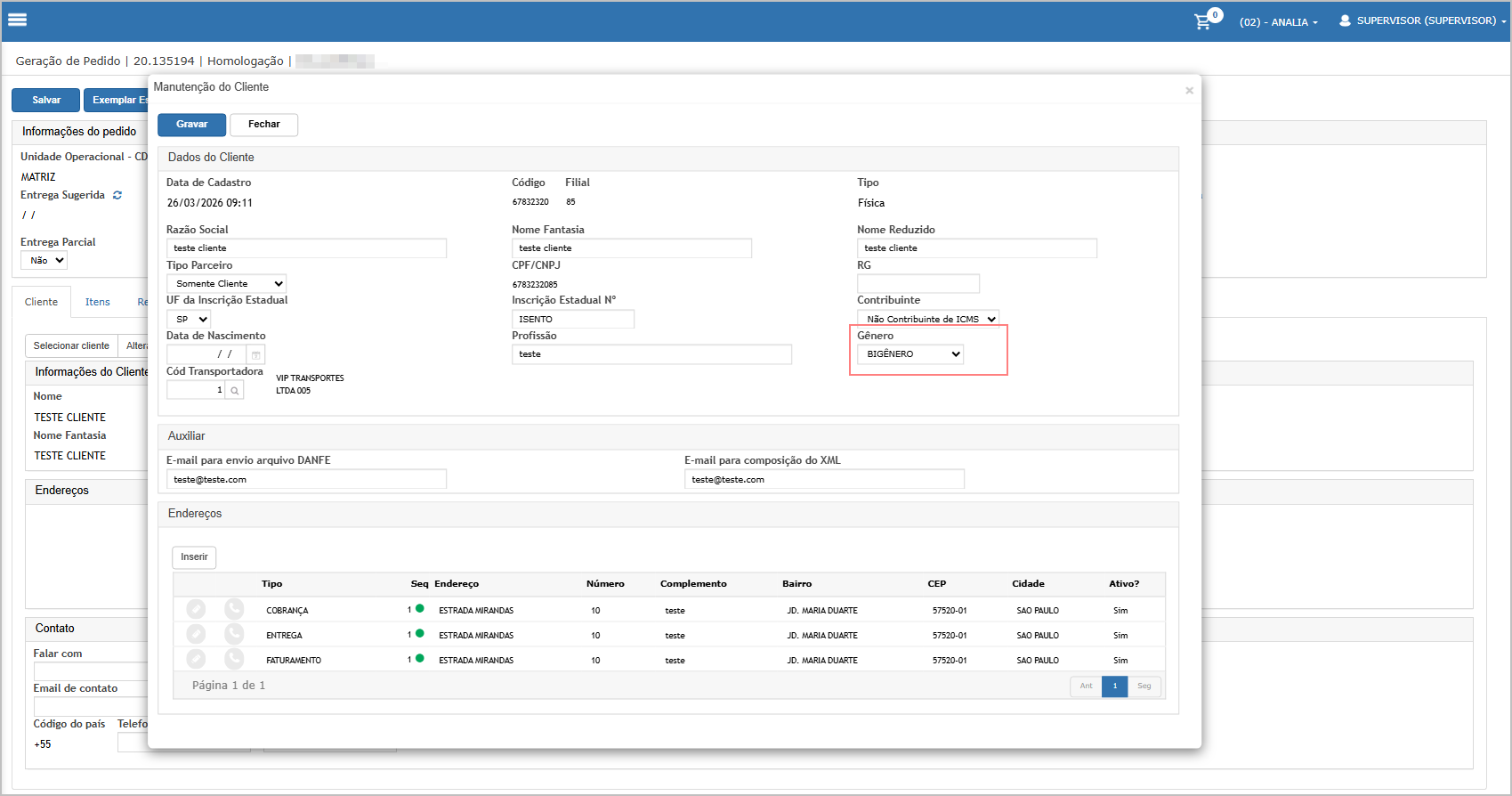
Para validar os proximos cenários, finalize o pedido.
Cenário 4: Relatório de Dados do Clientes com a opção de Gênero
Passos
-
Acessar o módulo administração de vendas.
-
Naegar até o relatório de dados do cliente
-
Informar informar no filtro Gênero a opção SIM
-
Gerar relatório em:
-
PDF
-
Excel
-
Resultado esperado
-
Quando marcado o filtro gênero como Sim:
-
Campo Gênero exibido no relatório
-
-
Informação correta conforme cadastro do cliente
-
Disponível em ambos formatos (PDF e Excel)
Acessando a funcionalidade
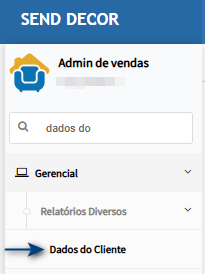
Tela de filtros
Note que foi adicionada a opção Gênero, selecione a opção desejada e clique em imprimir.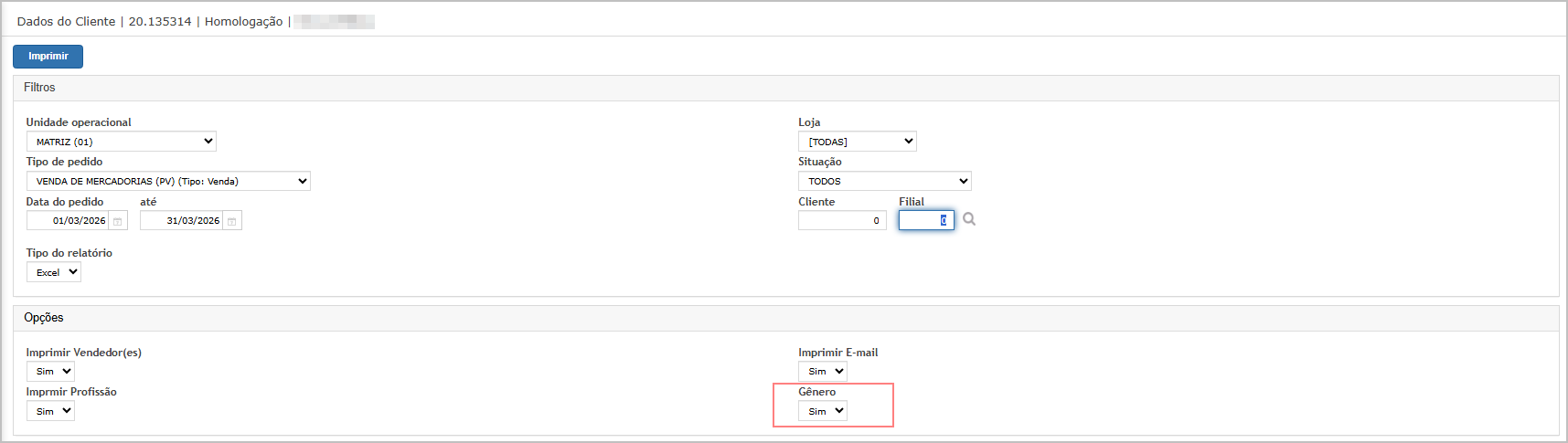
O sistema direcionará para dashboard e permite baixar ao concluir.
Relatório Excel gerado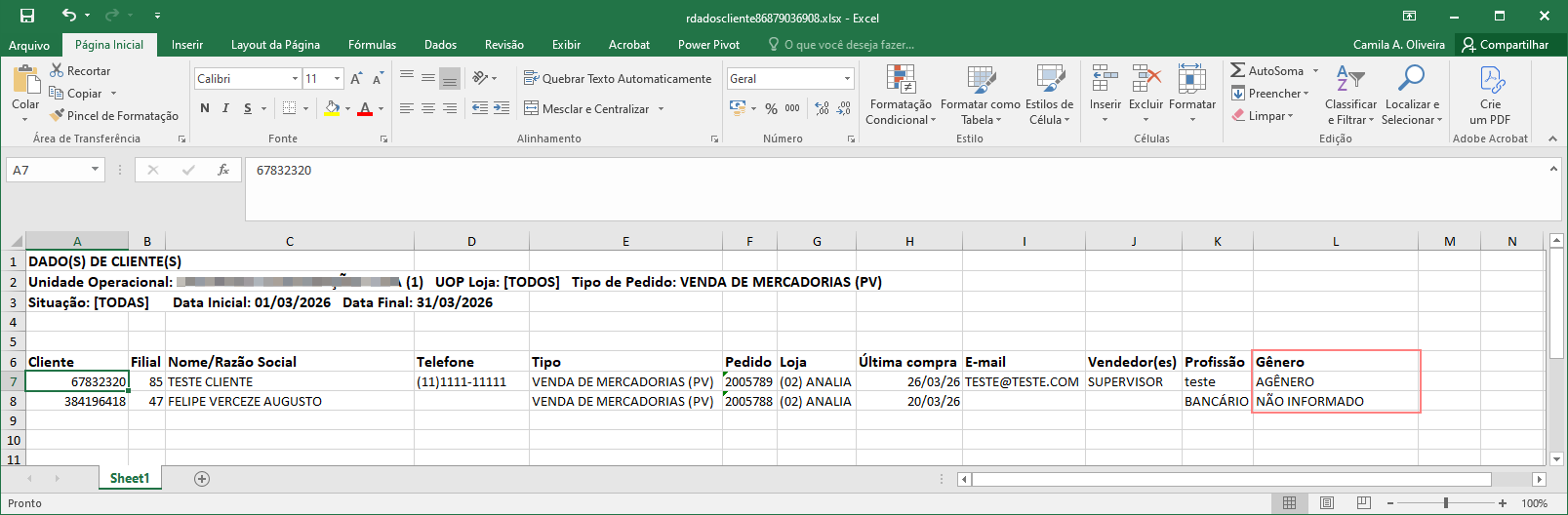
Relatório PDF gerado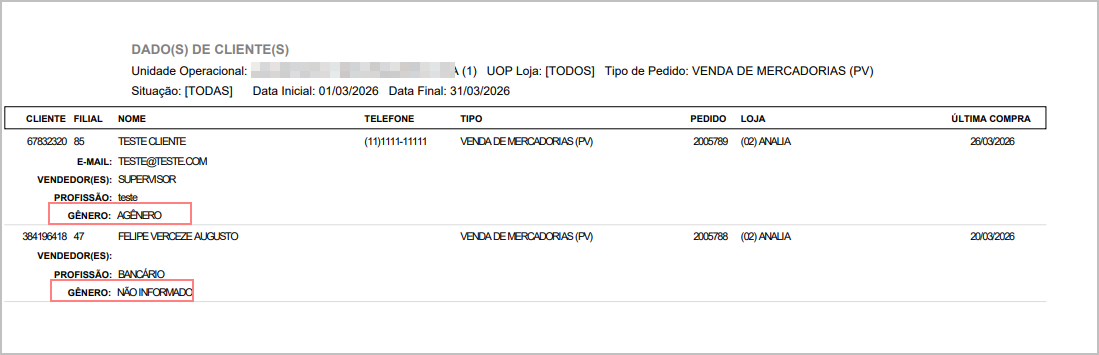
Cenário 5: Relatório de Dados do Clientes sem a opção de Gênero.
Passos
-
Acessar o módulo administração de vendas.
-
Naegar até o relatório de dados do cliente
- Informar informar no filtro Gênero a opção NÃO
-
Gerar relatório em:
-
PDF
-
Excel
-
Resultado esperado
-
Quando marcado o filtro gênero como Não:
-
Campo Gênero não é exibido no relatório
-
-
Informação correta conforme cadastro do cliente
-
Disponível em ambos formatos (PDF e Excel)
Acessando a funcionalidade
Tela de filtros
Note que foi adicionada a opção Gênero, selecione a opção Não e clique em imprimir.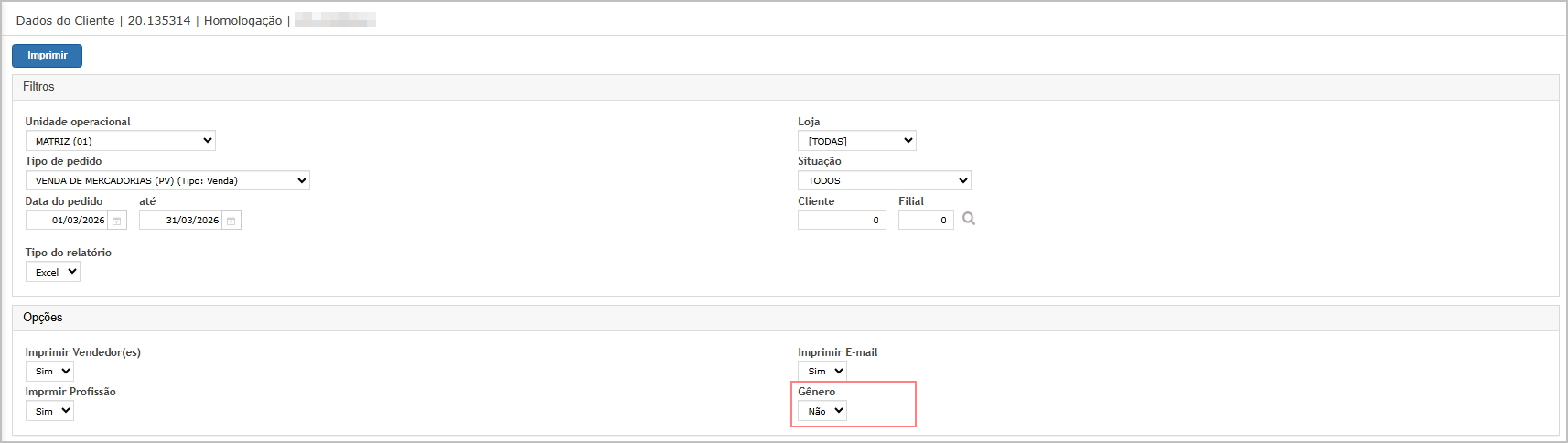
O sistema direcionará para dashboard e permite baixar ao concluir.
Relatório Excel gerado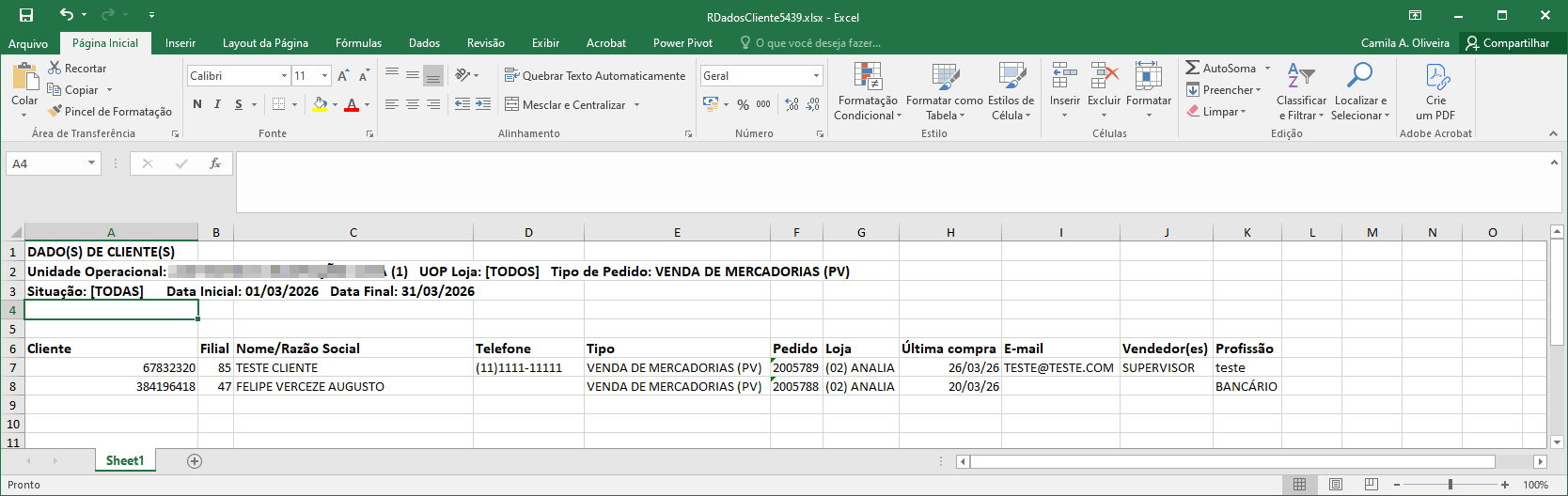
Relatório PDF gerado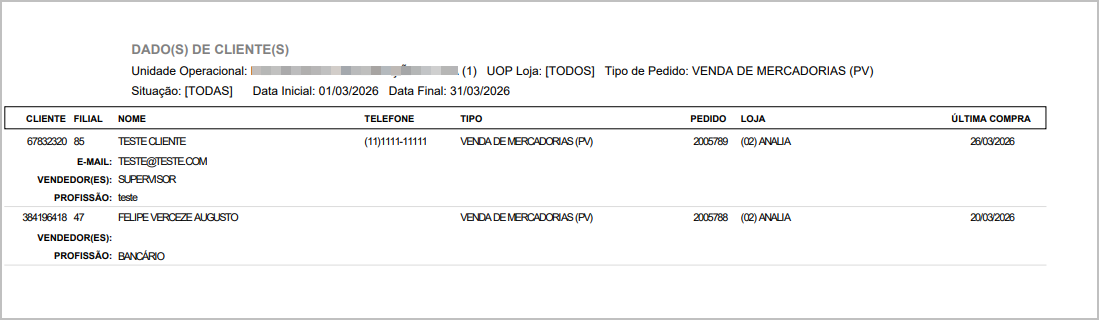
Cenário 6: Exibição do Gênero no Mailing
Passos
-
Acessar a tela de Mailing
-
Aplicar filtros de clientes
-
Consultar registros
-
Exportar para Excel
Resultado esperado
-
Campo Gênero visível na grid
-
Campo presente no Excel exportado
-
Dados consistentes com cadastro
Acessando a funcionalidade
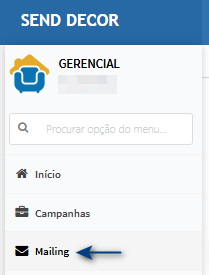
Tela mailing
Na tela principal, foi adicionada a coluna gênero.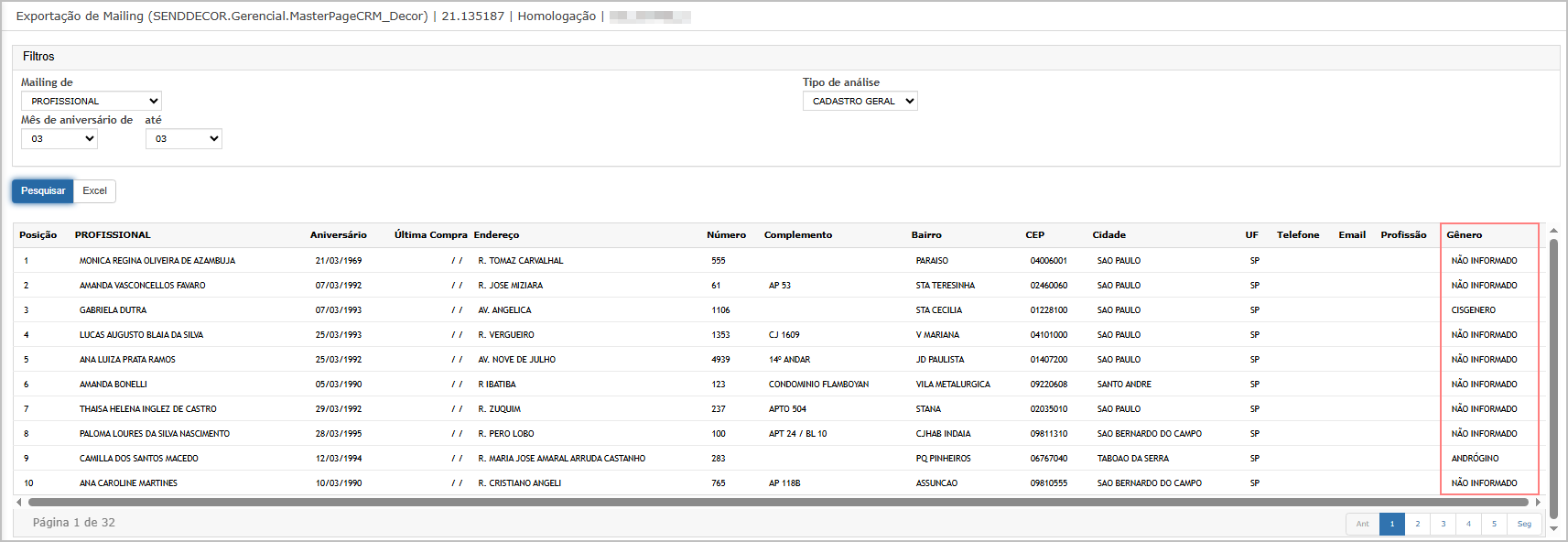
Relatório gerado Excel
No relatório Excel, foi adicionada a coluna gênero.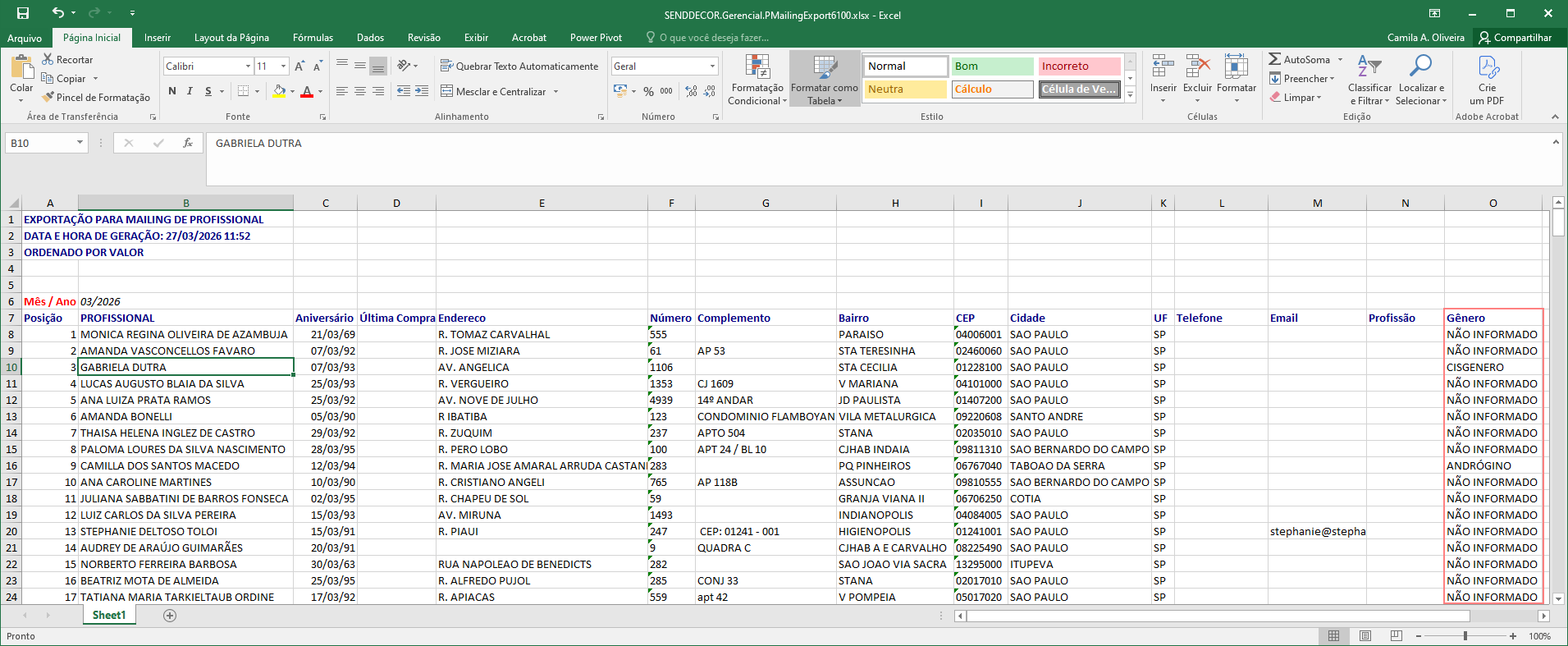

ATENÇÃO: As informações neste documento são meramente ilustrativas e utilizadas apenas para fins de teste.