
OS 103568 - CORREÇÃO - CONTAS PAGAR - ERRO BAIXA SISPAG - FLUXO DE CAIXA - BAIXAS DE BOLETO
Objetivo:
Esta alteração visa disponibilizar a visualização dos comprovantes e anexos relacionados a títulos de adiantamento utilizados em processos de encontro de contas, permitindo que estes documentos sejam acessados diretamente nas rotinas de:
Contas a PagarRecebimento (Notas Fiscais)Compras (Pedidos)
A melhoria garante que, quando um título de adiantamento for utilizado no encontro de contas, os anexos associados a esse título (ex.: comprovante de adiantamento ou outros documentos anexados manualmente) sejam automaticamente disponibilizados também:
notítulo compensadonanota fiscal relacionadanopedido de compra vinculado
Além disso, quando o título de adiantamento for baixado via SisPag (PDA), o sistema deverá disponibilizar automaticamente o comprovante de pagamento SisPag, utilizando os dados de pagamento gerados e vinculados ao título de baixa.
Essa adequação melhora a rastreabilidade dos adiantamentos financeiros, garantindo que os usuários consigam localizar facilmente os comprovantes vinculados às notas fiscais e pedidos relacionados.
Premissas:
- Necessário que o ambiente esteja atualizado com
asaversões:versãoComprasde número134468 Genexus 17ou superior;Recebimentode número134468 Genexus 17ou superior;- Contas a Pagar de número
134464xxx Genexus 17 ou superior;
Teste realizado após a atualização
Cenário 1: Exibição do comprovante SisPag em títulos de adiantamento PDA
Objetivo: Validar que títulos de adiantamento baixados via SisPag (PDA) apresentem corretamente o comprovante de pagamento.
Passo a passo
Acessar o móduloContas a Pagar.Localizar umtítulo de adiantamento PDAbaixado via SisPag.Acessar a consulta do título.Selecionar a opçãoComprovante de pagamento.
Resultado esperado
O sistema deve buscar os dados de pagamento gerados no processo de baixa.Ocomprovante SisPag deve ser exibido corretamente.O comprovante deve ser recuperado a partir dotítulo gerado no processo de baixa (tipo 22).
Acessando a funcionalidade
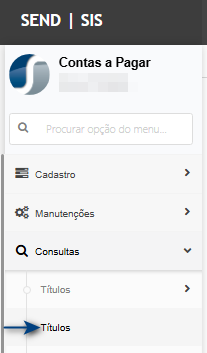
Tela de consulta
Na tela de consulta, encontre o título PDA e clique no botão de anexo.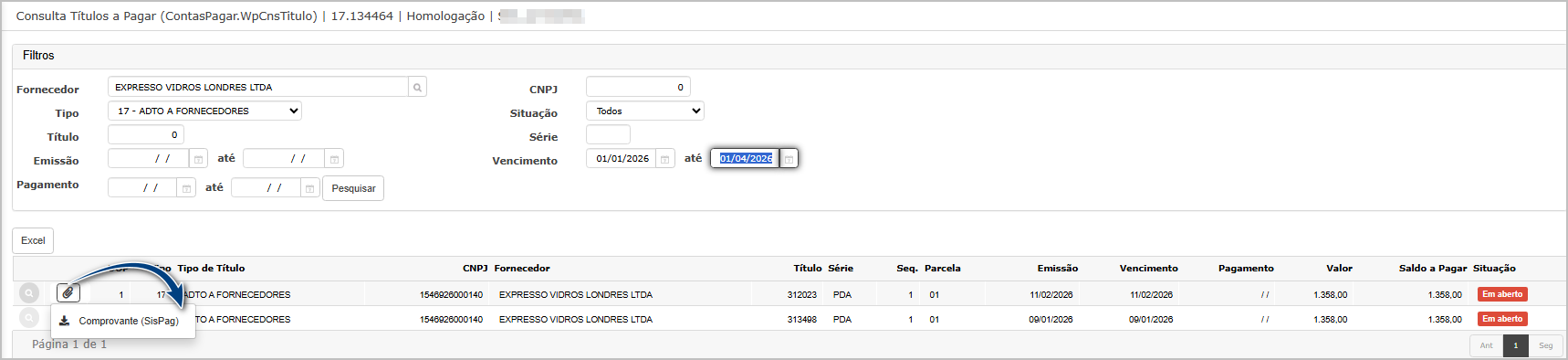
Arquivo baixado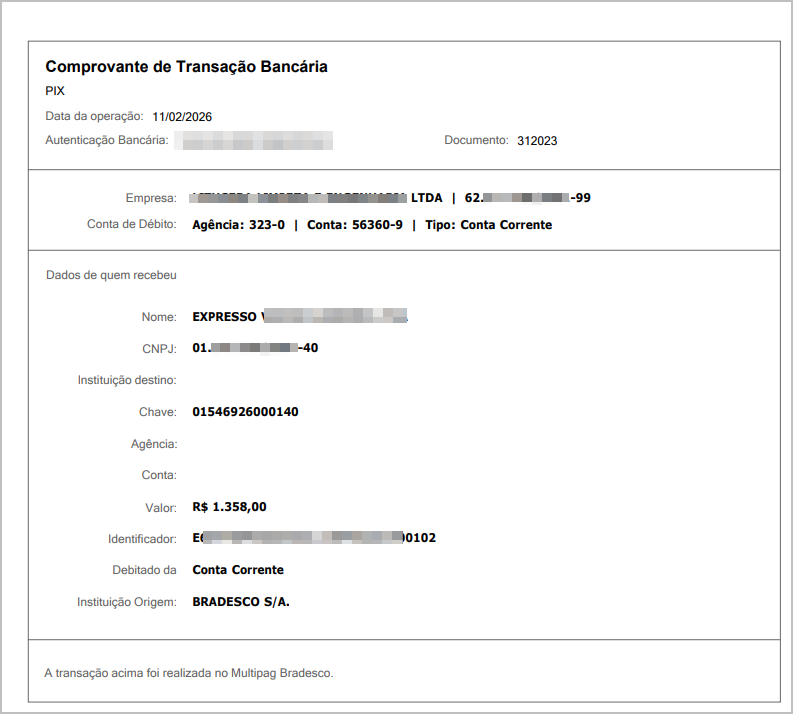
Cenário 2: Exibição de anexos do título de adiantamento no encontro de contas
Objetivo: Validar que os anexos vinculados ao título de adiantamento sejam exibidos também no título compensado após o encontro de contas.
Passo a passo
Acessar o móduloContas a Pagar.Localizar umtítulo de adiantamentocontendo anexos cadastrados manualmente.Realizar umencontro de contasutilizando esse título de adiantamento.Confirmar a compensação do título.Acessar a consulta de títulos compensados.Selecionar o título resultante da compensação.Acessar a opçãoAnexos / Comprovantes.
Resultado esperado
O sistema deve exibir osmesmos anexos cadastrados no título de adiantamento original.Os documentos devem estar disponíveis diretamente notítulo compensado, permitindo download ou visualização.
Consulta Título com comprovante.
Acessando a funcionalidade
Tela de consulta de títuloNa tela de consulta, encontre o título de adiantamento e clique no botão de anexo.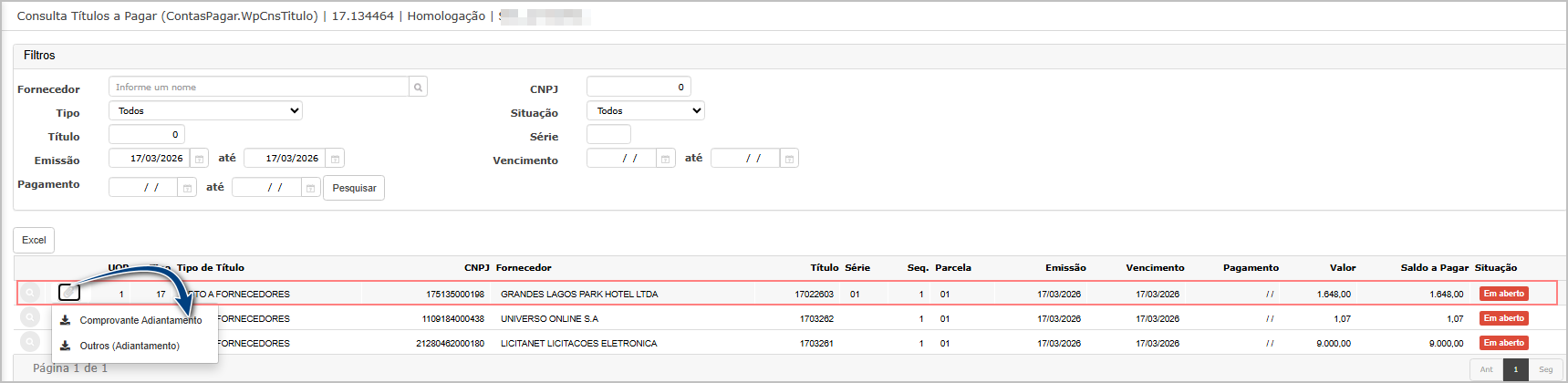
Baixa por encontro de contas.
Acessando a funcionalidade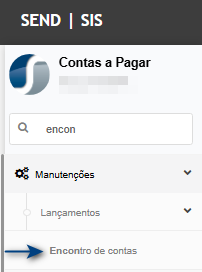
Tela de encontro de contas
Na tela de econtro de contas, selecione o título que tem comprovante de adinatamento (1) e o título destino - nota fiscal (2) e depois clique em Confirmar.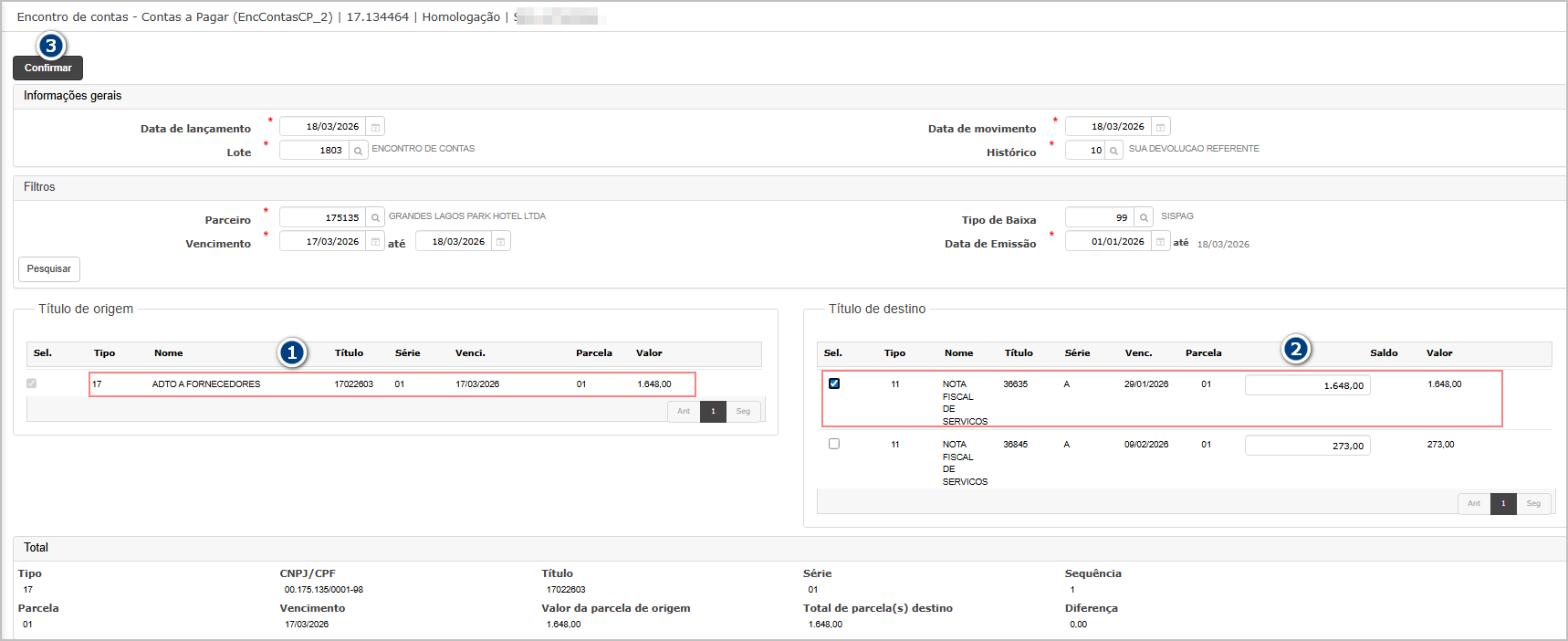
Confirme o encontro de contas.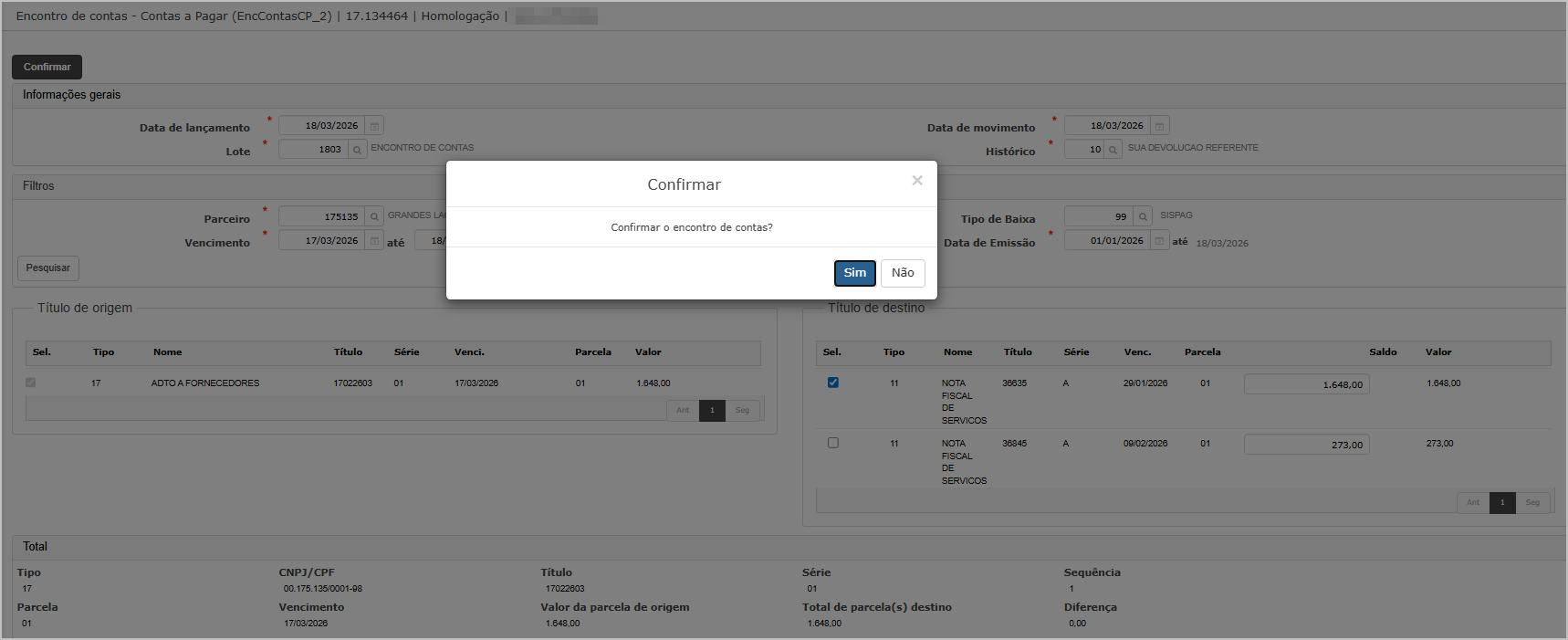
Ao finalizar o encontro de contas será exibida mensagem de sucesso.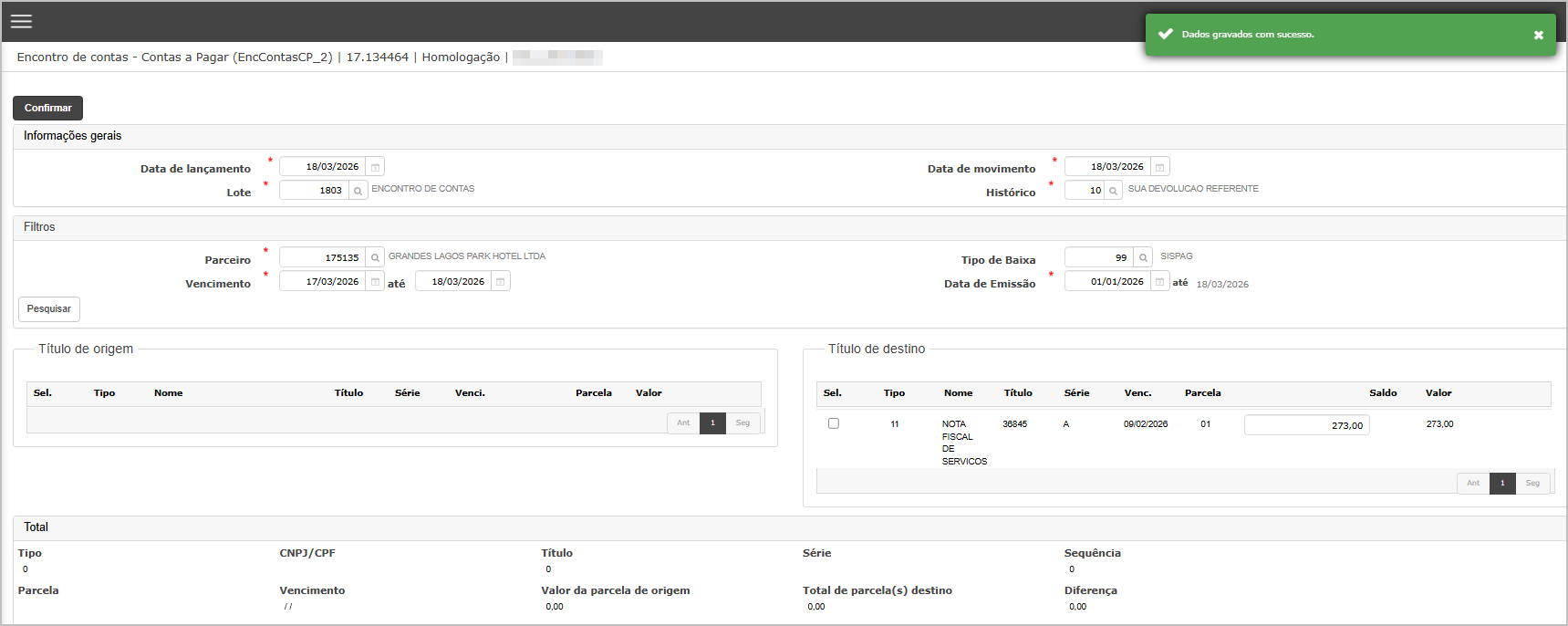
Cenário 3: Exibição de anexos na Nota Fiscal relacionada ao encontro de contas
Objetivo: Validar que os anexos do título de adiantamento possam ser consultados diretamente na Nota Fiscal vinculada.
Passo a passo
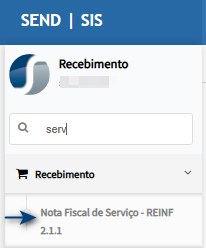
Acessar o móduloRecebimento.Localizar anota fiscal vinculada ao encontro de contas(cenário 2).Acessar a consulta da nota fiscal.Abrir a opçãoAnexos / Comprovantesda nota.
Resultado esperado
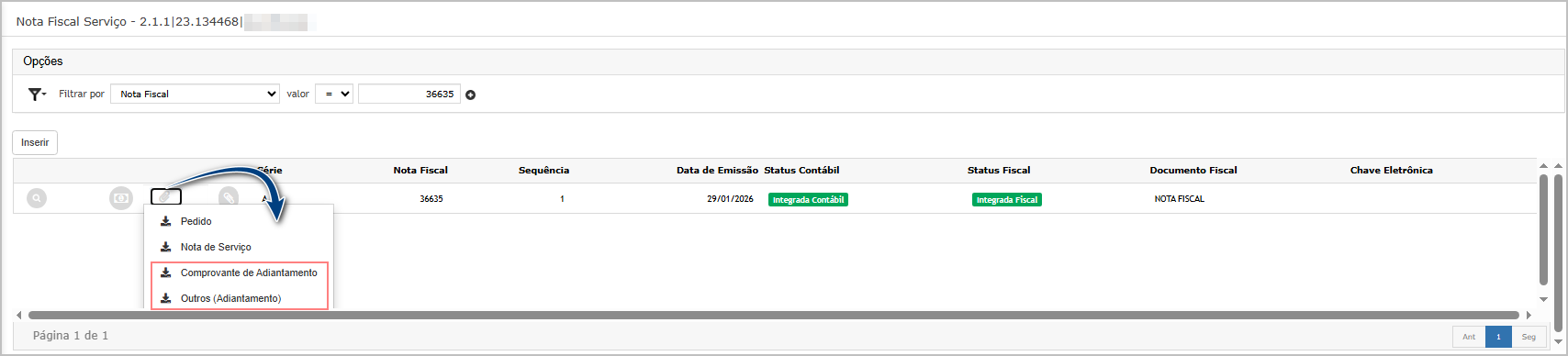
O sistema deve apresentar osanexos do título de adiantamentoutilizados no encontro de contas.Deve ser possível visualizar arquivos como:Comprovante de adiantamentoOutros anexos vinculados ao título.
Acessando a Funcionalidade
Tela de ConsultaNa tela de consulta, será exibido o botão de anexo, onde será possível verificar os anexos vinculados a título.
Anexos relacionados aotitulo de adiantamento
Cenário 4:Exibição de anexos no Pedido de Compra relacionado
Objetivo: Validar que os anexos do título de adiantamento sejam exibidos também na consulta de pedidos de compra vinculados à nota fiscal.
Passo a passo
Acessar o móduloCompras.Localizar opedido vinculado à nota fiscal compensada.Abrir o pedido para consulta.Acessar a área deAnexos / Comprovantes.
Resultado esperado
O sistema deve apresentar osanexos associados ao título de adiantamento utilizado no encontro de contas.Os documentos devem estar disponíveis para consulta pelo usuário.
Acessando a funcionalidade
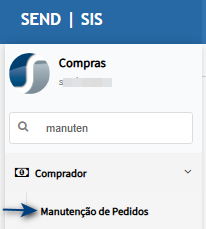
Tela de manutenção de pedidos
Na tela de manutenção, será exibido o botão de anexo, onde será possível verificar os anexos vinculados ao título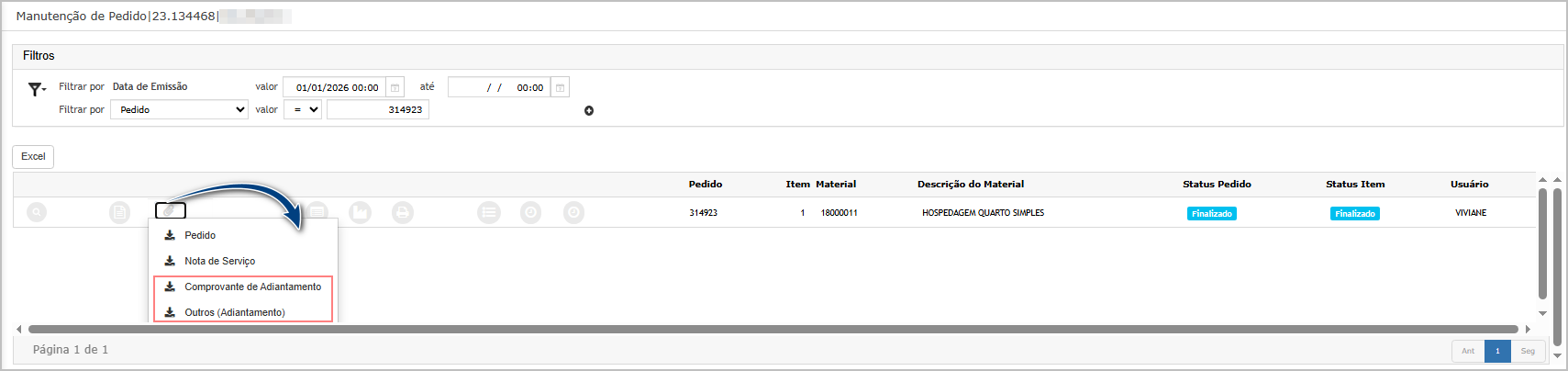

ATENÇÃO: As informações neste documento são meramente ilustrativas e utilizadas apenas para fins de teste.