
OS 1103620 - MELHORIA - SENDDECOR - AUMETAR A QUANTIDADE DE ITENS NA NOTA FISCAL
Objetivo:
A solicitação tem como objetivo permitirgarantir queque, ao faturar um pedido com grande quantidade de itens — especialmente quando há cancelamento parcial de itens com o mesmo código de produto — o sistema:
- Liste corretamente os itens disponíveis para faturamento;
- Não gere inconsistências na quantidade;
- Permita a divisão correta em múltiplas Notas Fiscais quando necessário;
- Evite dependência de ajuste manual via suporte.
👉 Em resumo: o usuário cadastre,deve vinculeconseguir faturar pedidos (mesmo com cancelamentos e utilizegrandes indicadores nos itens do pedido como parâmetrovolumes) de análise,forma automática, consistente e sem interferência em regras de negócio do sistema.
Com essa melhoria, intervenção usuário poderá:
Cadastrar indicadores no sistema (Frente de Loja);Informar indicadores diretamente nos itens do pedido;Tornar o preenchimento de indicadores obrigatório (quando configurado);Utilizar os indicadores como critério de análise no relatórioBalanço de Vendas (Excel personalizado).
Essa funcionalidade amplia a capacidade analítica, permitindo uma visão mais segmentada e estratégica das vendas.técnica.
Premissas:
- Necessário o ambiente estar atualizado com as versões:
- SENDDECOR de número
136989xxxx AdministraçãoFaturamentode VendasDecor de número136989xxxx ou superior.Script de número136990- SQL /136991- PGSQL ou superior.
- SENDDECOR de número
Teste realizado após a atualização
Cenário 1: CadastroCancelamento de Indicadoresitem com mesmo código de produto
Premissa: O perfil do usário deve ter permissão nas funcionalidades de indicadores.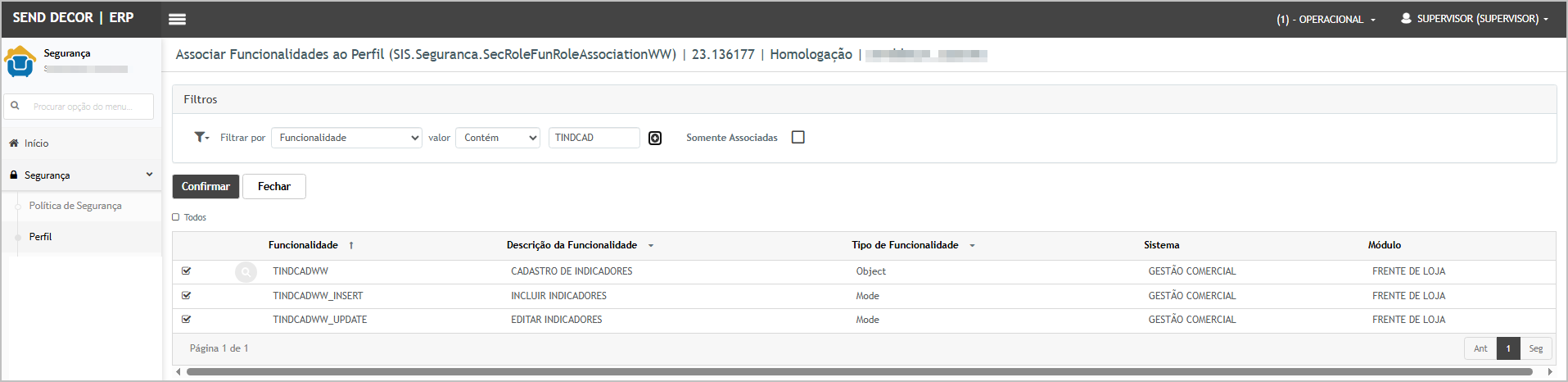
Passos:
-
Acessar
menuoFrentepedidode Lojacriado; -
AcessarIncluiropçãmúltiplos itens com oCadastromesmo código deIndicadoresproduto; -
ClicarCancelaremparcialmenteInserirum dos itens; Informar:Descrição do indicadorTipo/Configuração (se aplicável)
-
Salvar
registroo pedido.
Resultado esperado:
-
IndicadorOcadastradosistemacomdeve:sucesso-
Cancelar corretamente apenas o item selecionado;
-
RegistroManterdisponívelosparademaisseleçãoitensem pedidosativos; -
NenhumaNãoinconsistênciaagruparouincorretamenteerroquantidades;no -
Refletir corretamente a quantidade restante para faturamento.
salvamentoAcessando -
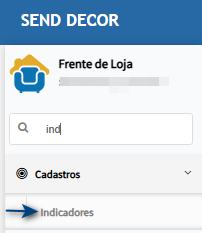
Tela de CadastroNa tela principal, clique em inserir para adicionar o indicador.

Insira a descrição e clique em Confirmar.
Após confirmar o indicador cadastrado será exibido na tela principal.
Cenário 2: VincularListagem indicadorde noitens itempara do pedidofaturamento
Passos:
-
Acessar
módulooFrentefaturamentodedoloja e navegue atéPedido de Vendapedido; -
CriarVisualizarnovoapedidolistagem de itens disponíveis; -
quantidadesInserirConferirprodutoapós Localizar campo deIndicador no itemSelecionar indicador previamente cadastradoSalvar pedidocancelamento.
Resultado esperado:
-
IndicadorAvinculadolistagemcorretamentedeve:ao-
Exibir apenas itens válidos (não cancelados);
-
PedidoConsiderarsalvocorretamentesemaserrosquantidades restantes; -
Somente indicador ativos serãNãovisíveisduplicarnaoulistagemsomar itens cancelados; -
Apresentar consistência entre pedido e faturamento.
itemAcessando a funcionalidade
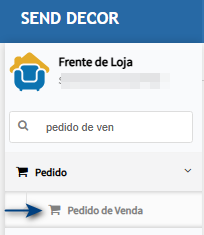
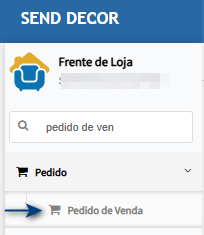
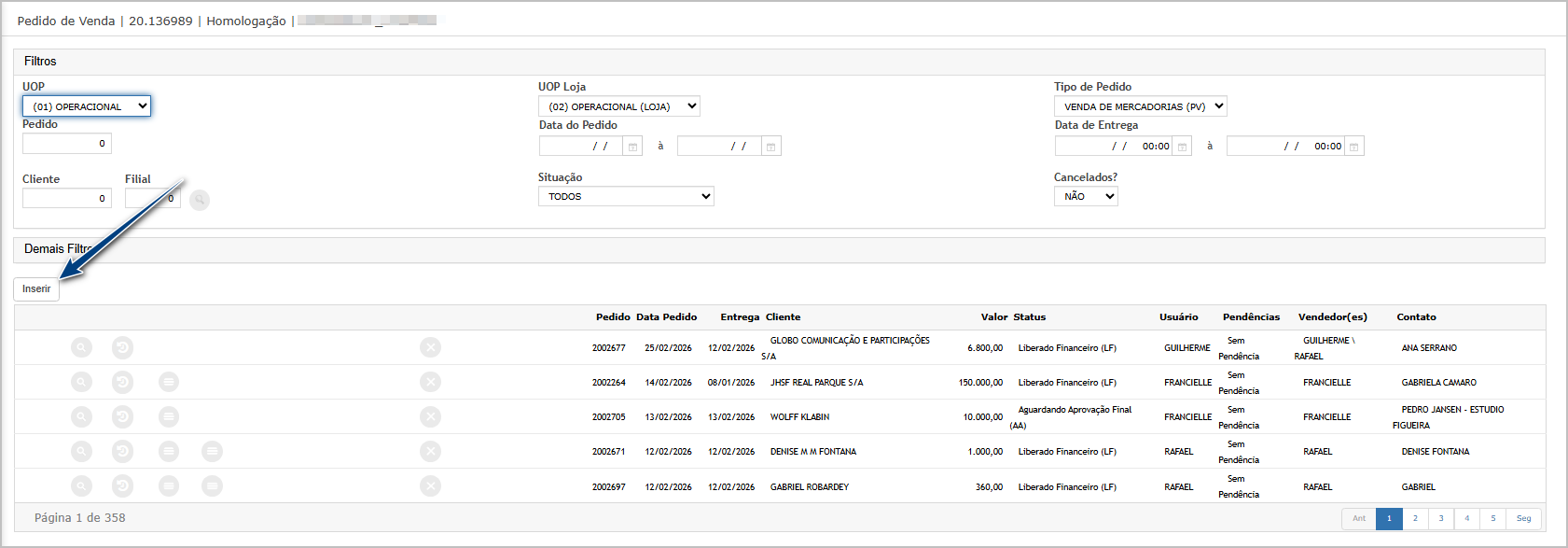
Tela de PedidoNa tela principal, clique em inserir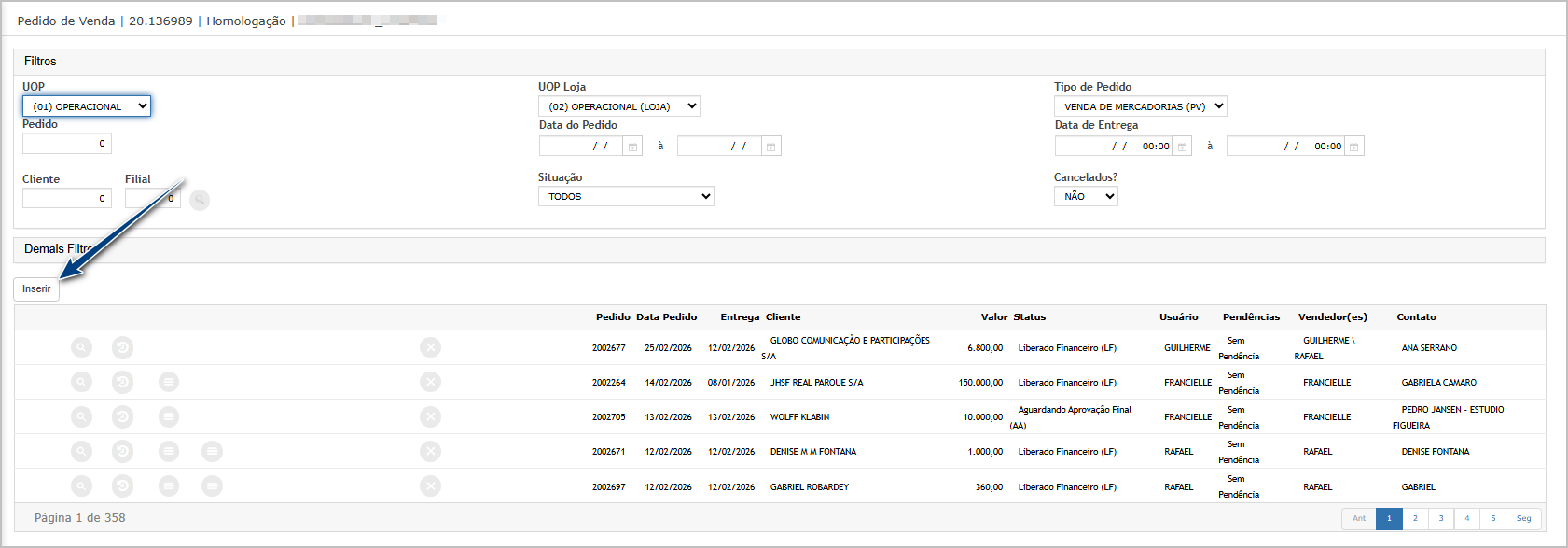
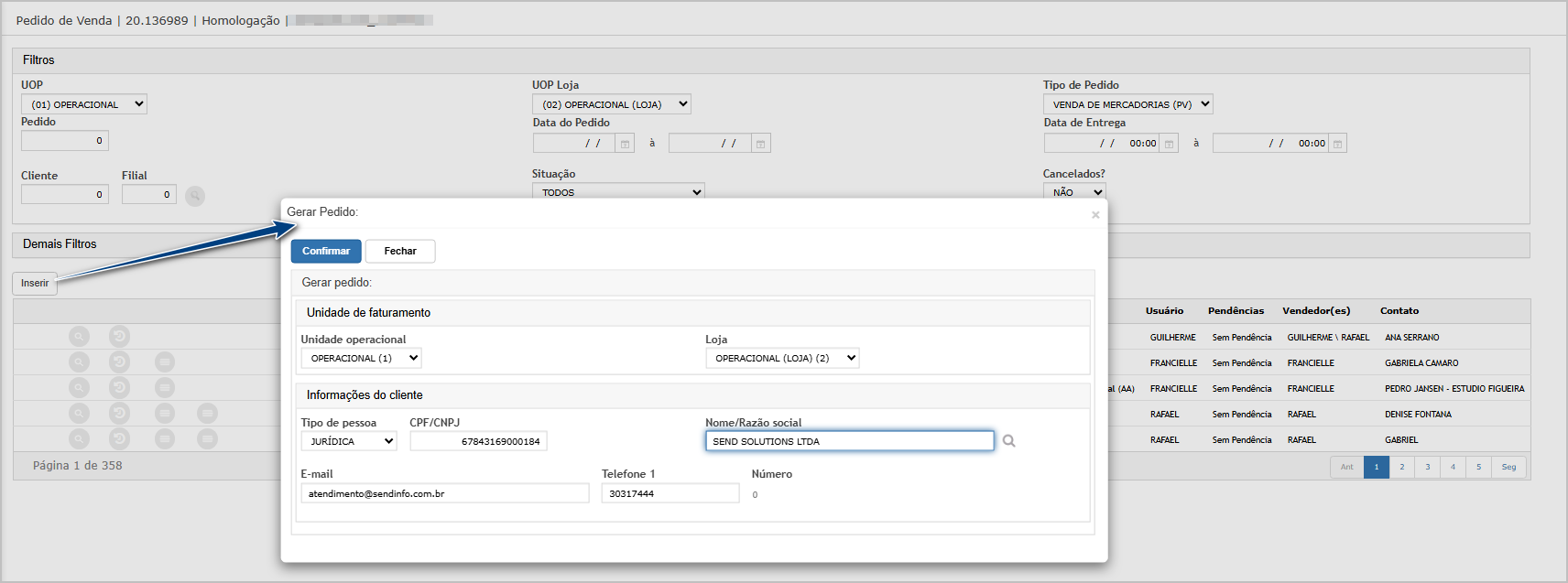
Informe o cliente e clique em confirmar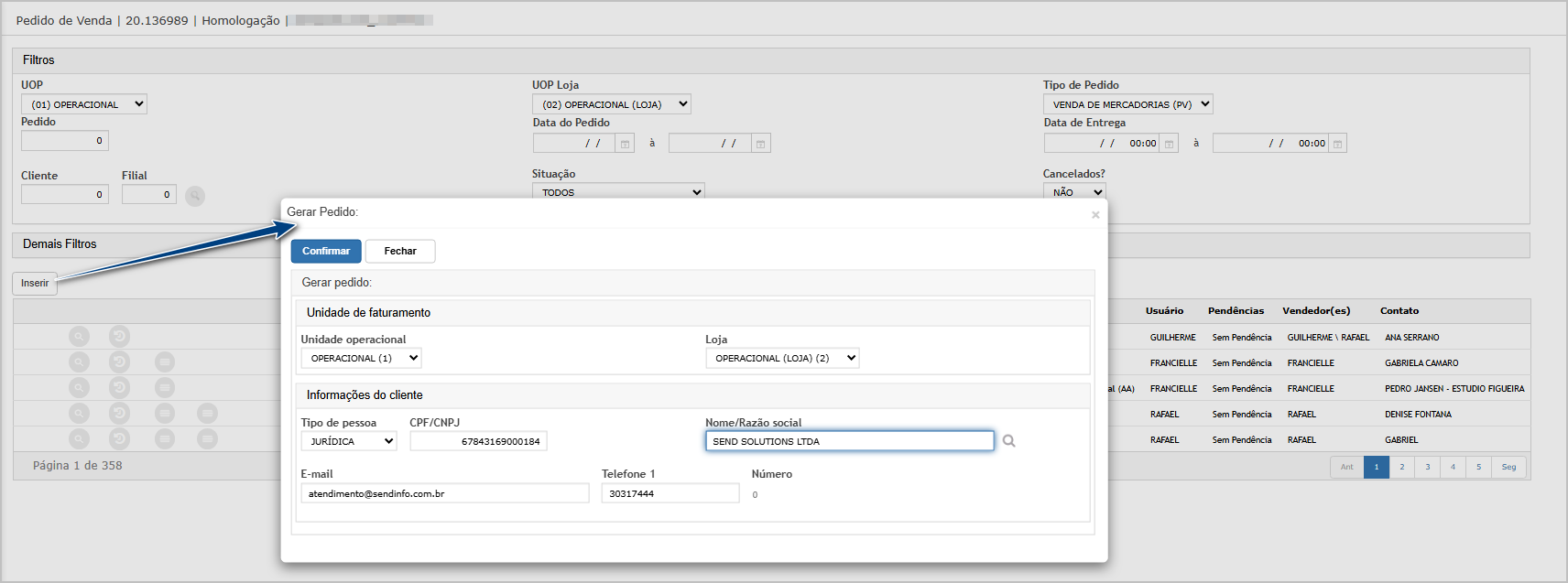
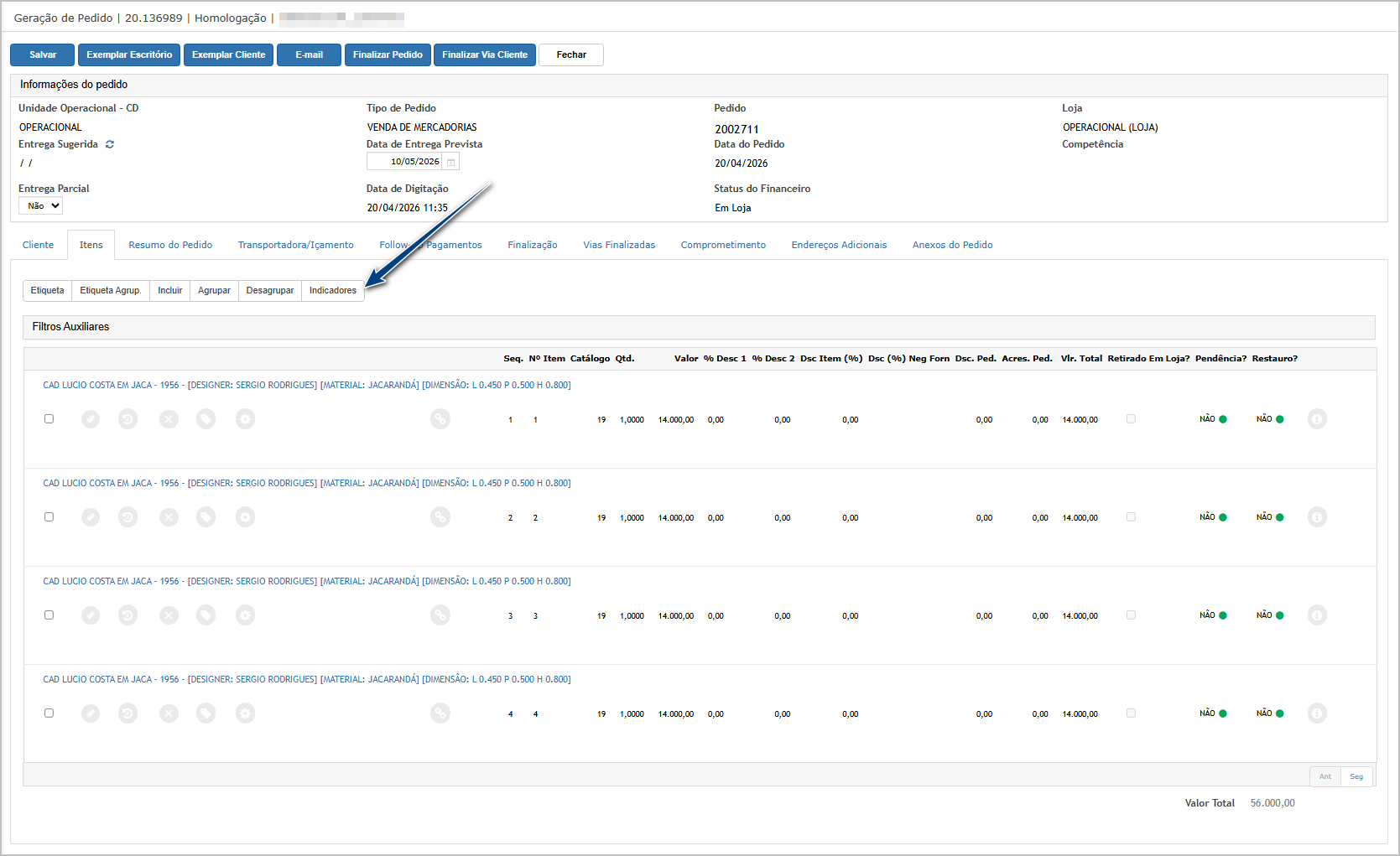
Na abaItem, adicione a etiqueta.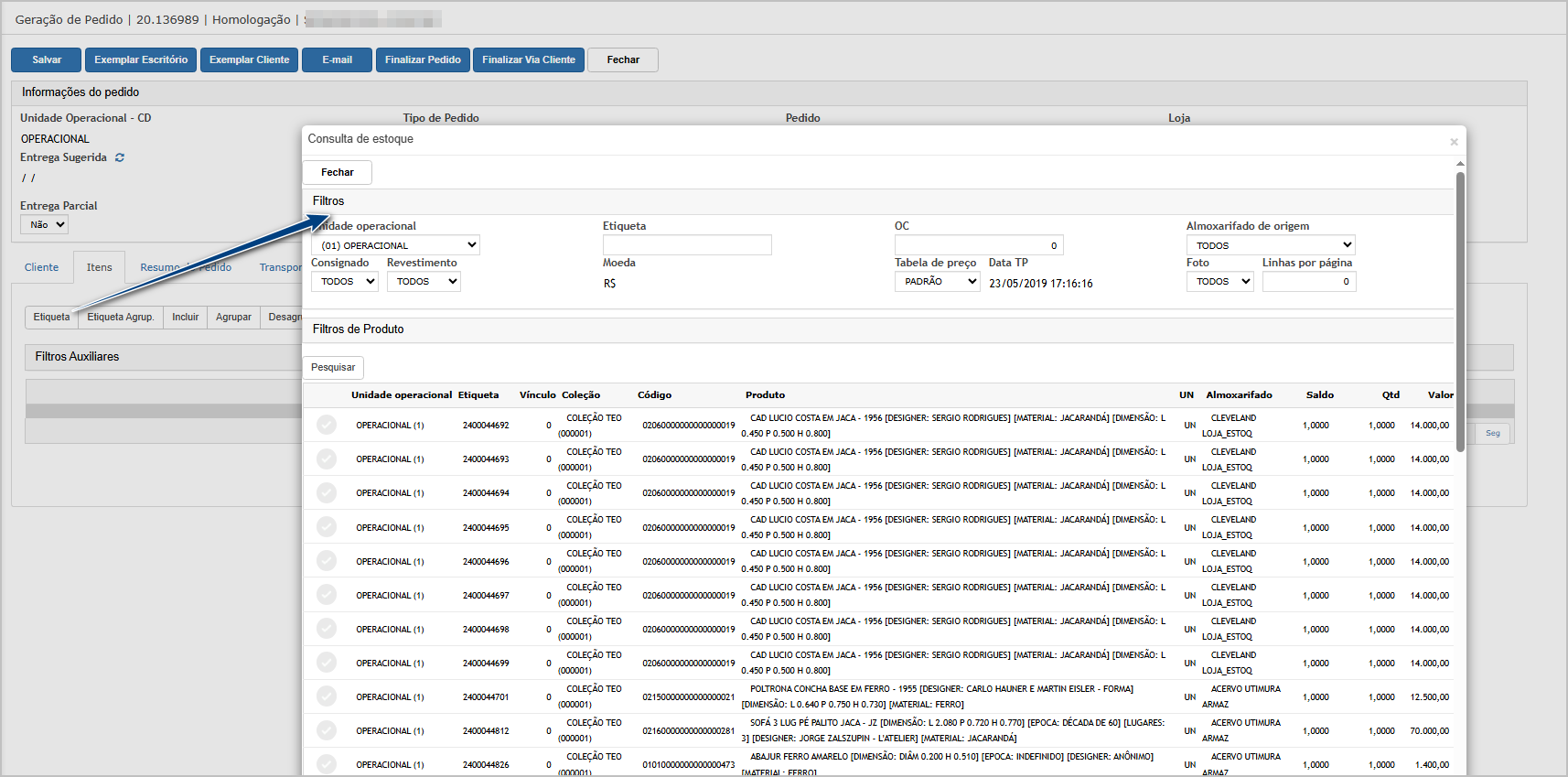
Após confirmar os itens, ao retornar paraaba de itemnote que foi adicionado o botão deIndicadores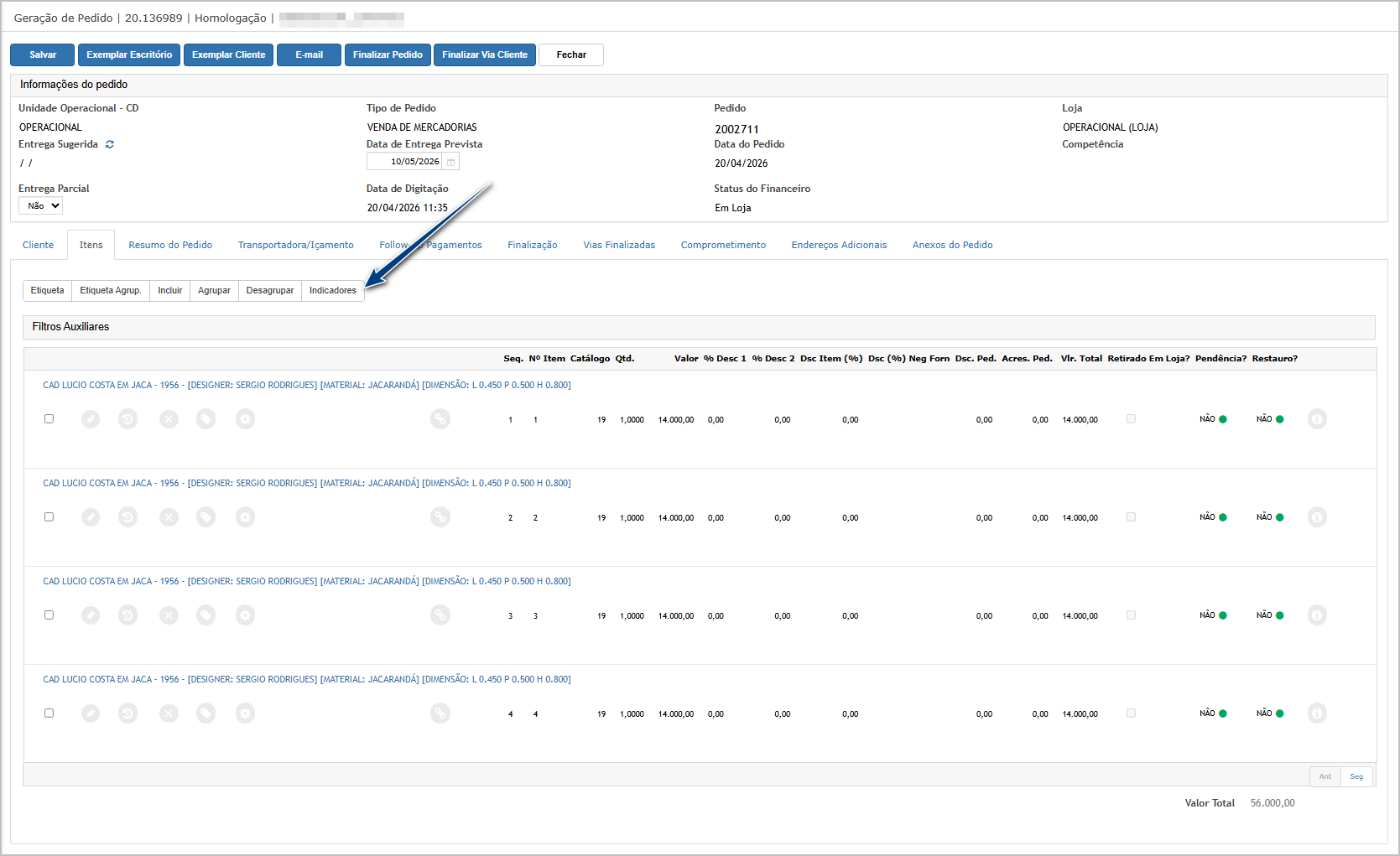
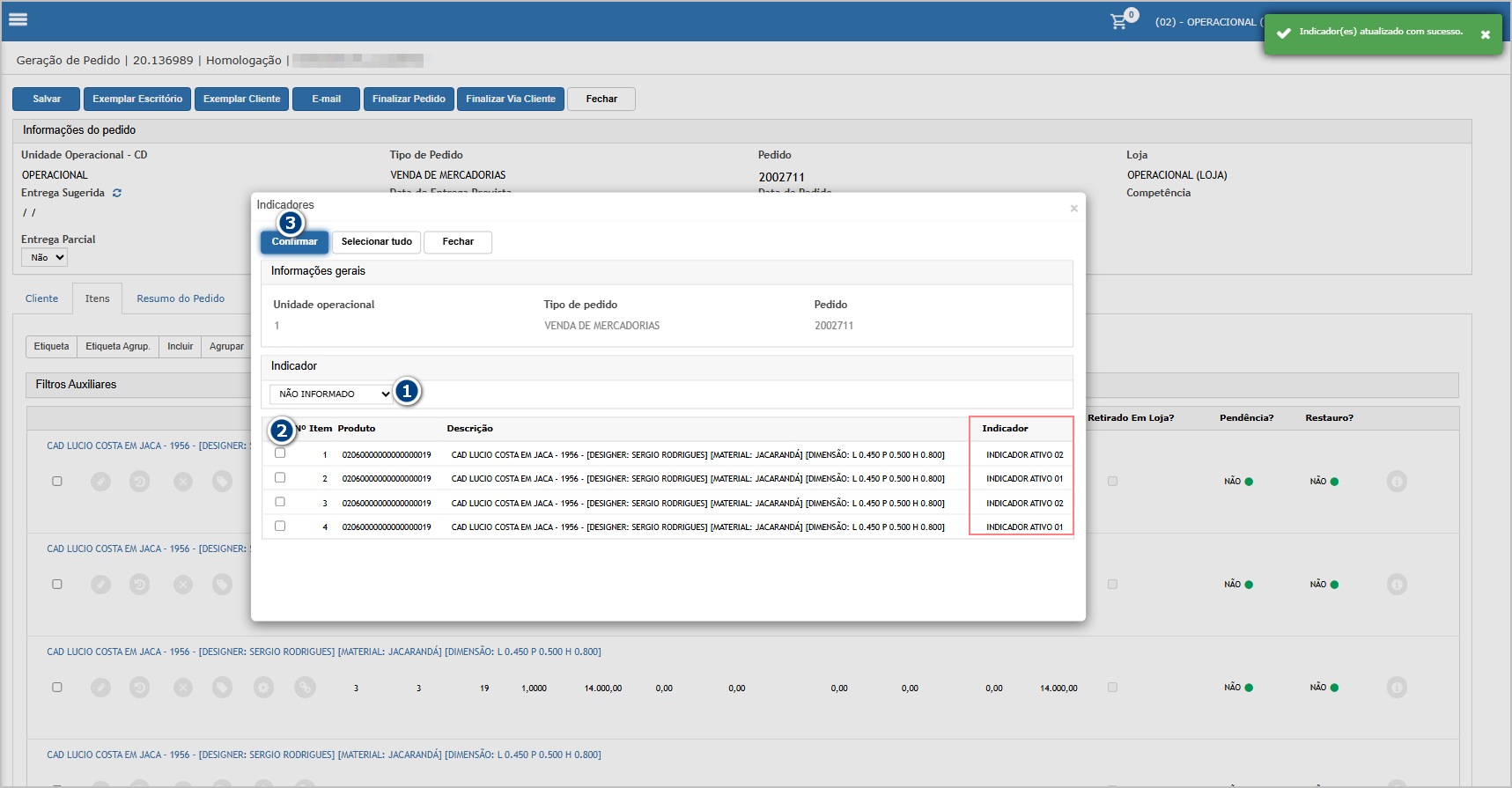
Ao clicar será exibido o pop-up abaixo:Selecione o indicador,Selecione o item que terá indicador,Conforme a gravação do indicador
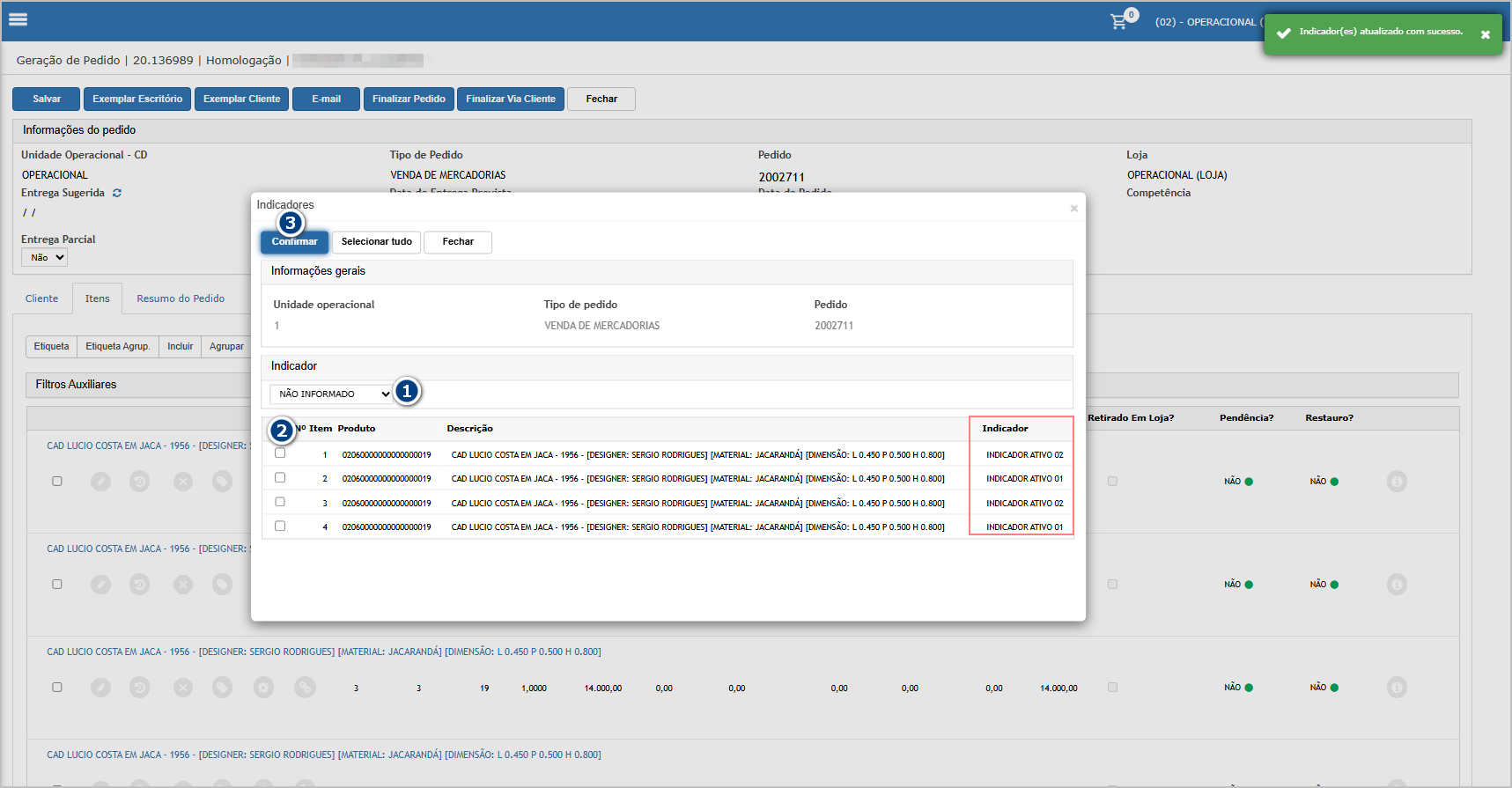
Após gravavalçao será exibido no grid o indicador de cada item.Finalize o lançamento do pedido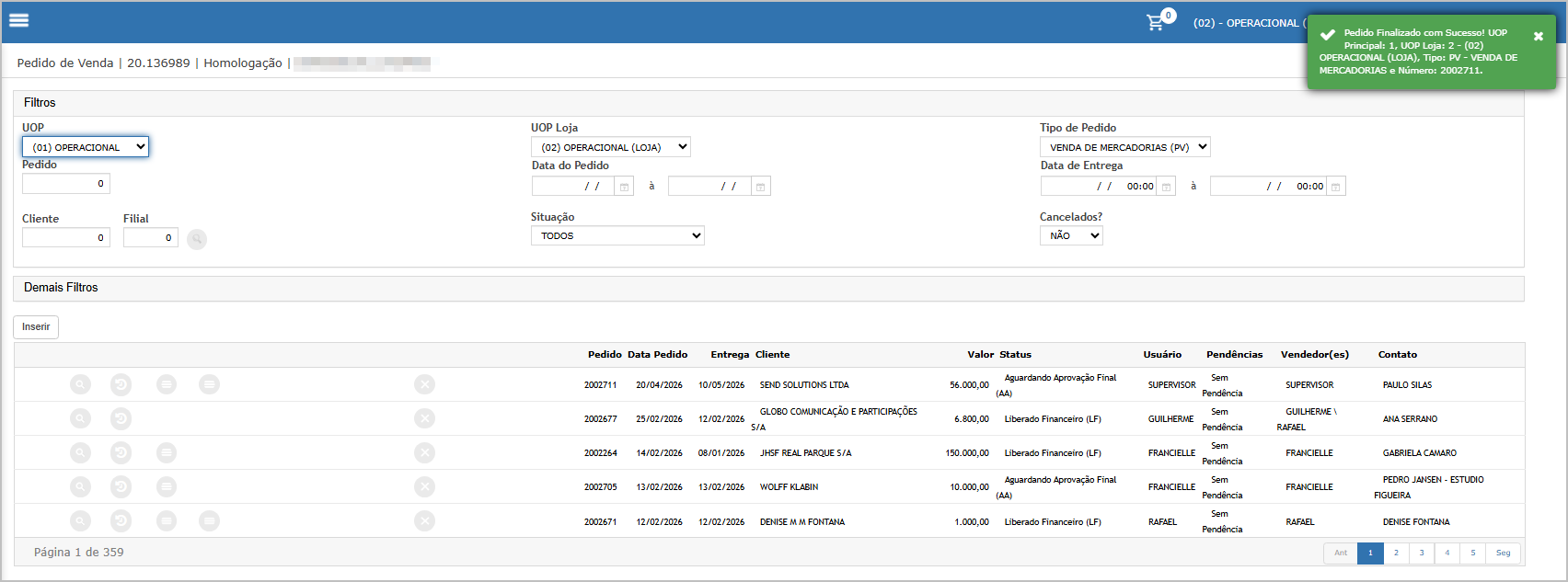
-


Cenário 3: ObrigatoriedadeGeração dode indicadormúltiplas (quandoNotas configurado)Fiscais
Passos:
-
AtivarIniciarconfiguraçãofaturamento do pedido com grande volume deobrigatoriedade do indicador no perfil do usuário (módulo segurança)itens; InseriritemGerar
semainformarprimeiraindicadorNF até o limite permitido;-
TentarContinuarsalvarfaturamento para gerar demais NF.
Resultado esperado:
-
SistemaObloqueiasistemasalvamentodeve:-
Dividir corretamente os itens entre as NF;
-
ExibeRespeitarmensagemos limites devalidaçãoitens(ex:por“Indicador obrigatório para o item”)NF; -
Não
permiteperderseguirousemduplicarpreenchimentoitens entre notas; -
Considerar corretamente os itens já faturados.
Configuração -

Validação na finalização do pedido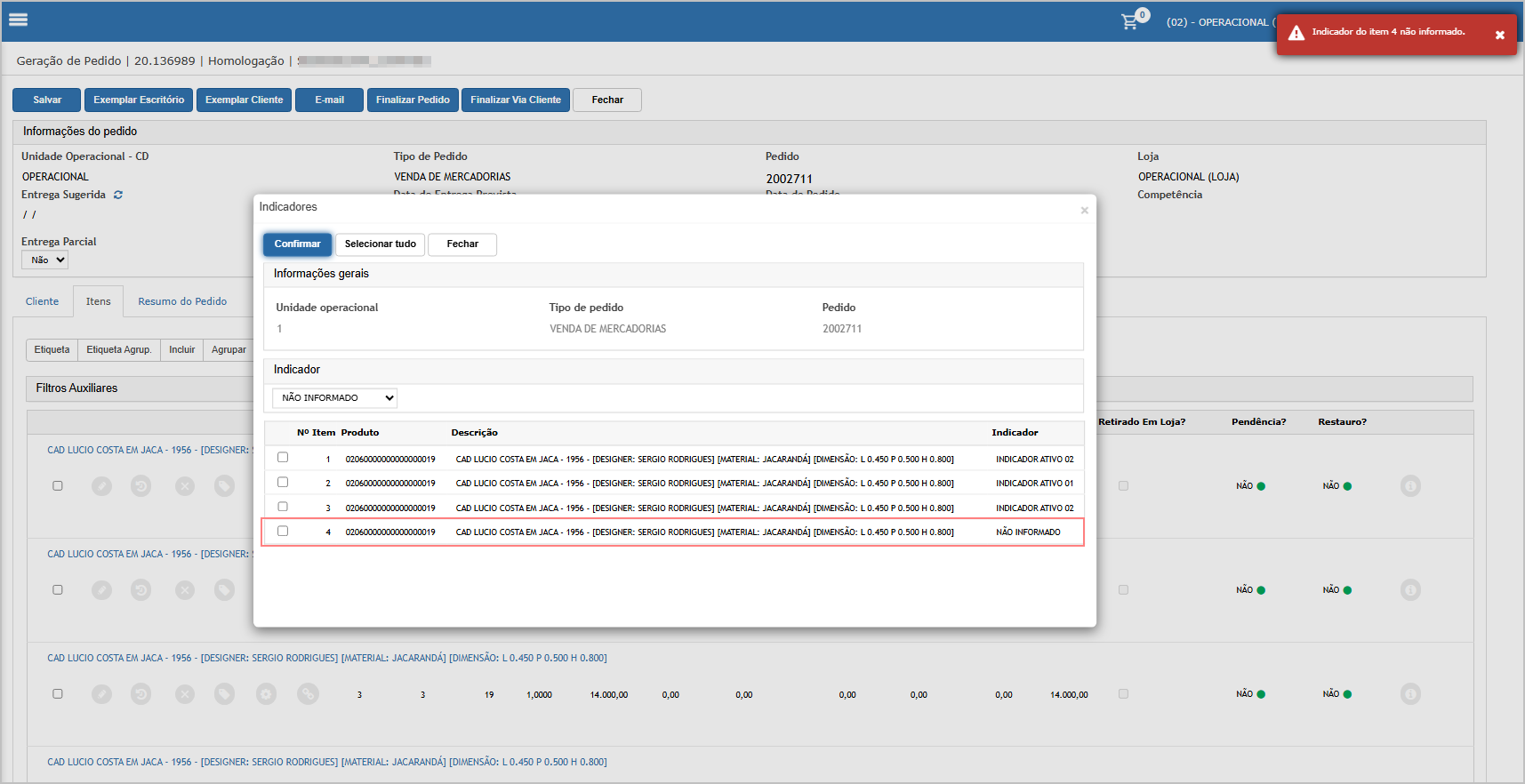
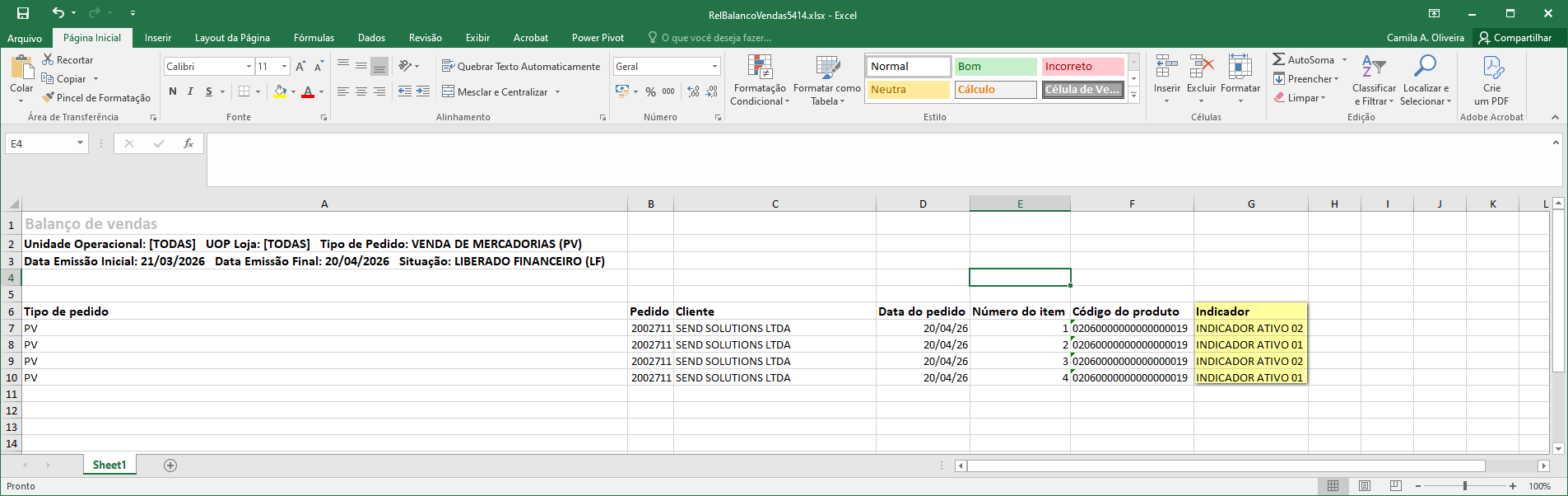
Cenário 4: GeraçãoFaturamento doapós relatóriocancelamento Balanço de Vendas (Excel personalizado).parcial
Premissa: Para o pedido ser exibido no relatório, ele deve ter a aprovação final finalizada.
Passos:
-
AcessarCancelaropartemódulodosAdministraçãoitensdedoVendas, navegar atéGerencialpedido; -
SelecionarAcessarBalanço de Vendas Escolher opçãoExcel personalizadofaturamento;-
Gerar
relatórioNF com os itens restantes.
Resultado esperado:
-
ArquivoAExcelNFgeradodeve:com-
Conter apenas itens não cancelados;
-
CampoRespeitardequantidadeIndicadorexibido corretamentecorreta; -
DadosNãocompatíveisincluircomitensoscancelados;pedidos -
Não exigir ajuste manual.
sucessolançados -
AcessandoCenário a5: funcionalidadeRegressão (comportamento geral do faturamento)

Tela de filtrosNa tela de filtros, informe:Passos:
OintervaloCriar
denovopedidos,pedido sem cancelamentos;SelecioneaRealizar
opçãofaturamentodoscompleto;dadosPersonalizado,Nacoluna,Validar
selecioneprocessoapadrão.nova opção Indicadores.Clique em Imprimir
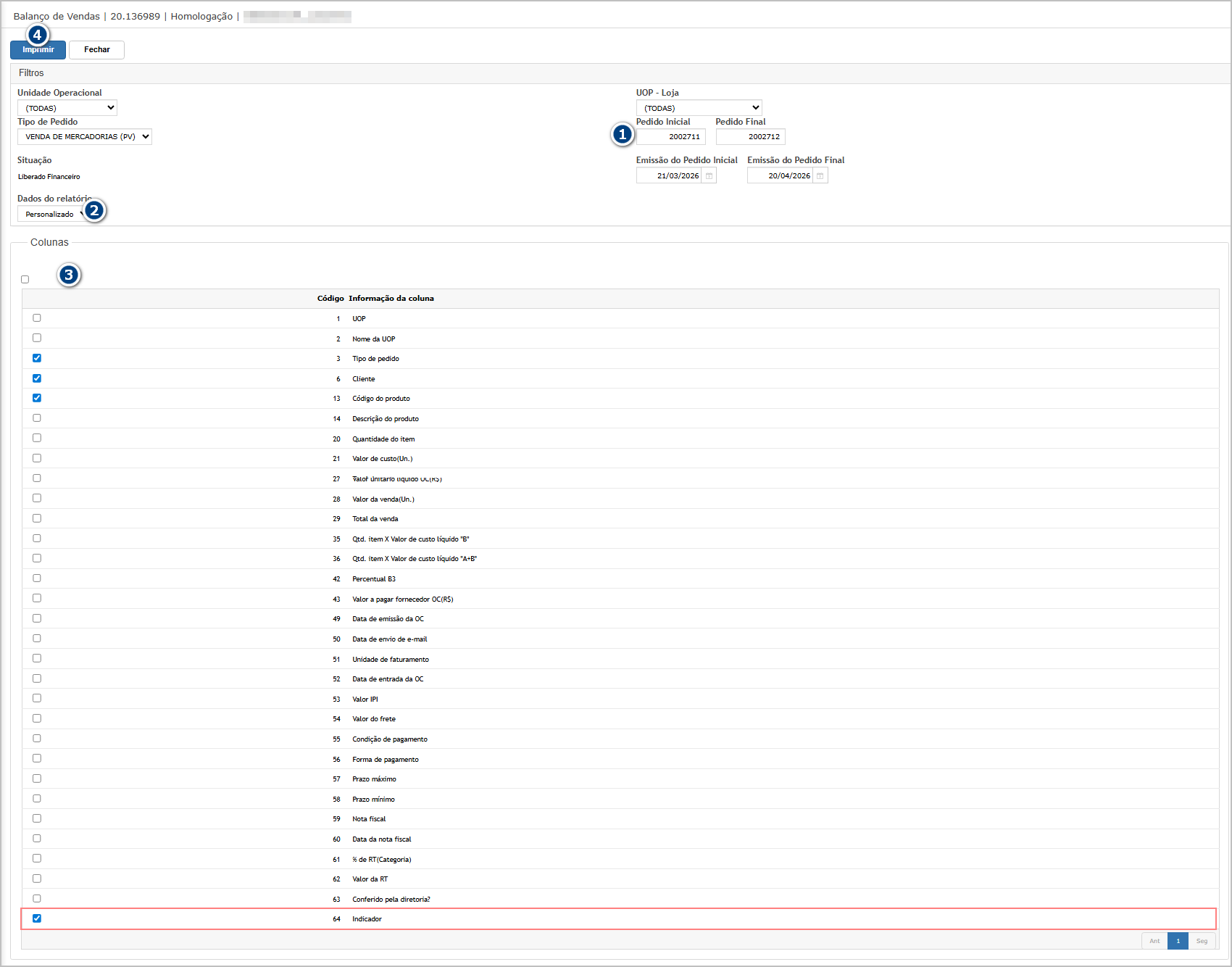
- O sistema
direcionarádeveparamanterdashboardfuncionamentoparanormal:baixar- Sem impacto em pedidos sem cancelamento;
- Sem alteração
relatórioindevidagerado
padrão;Relatóriológicagerado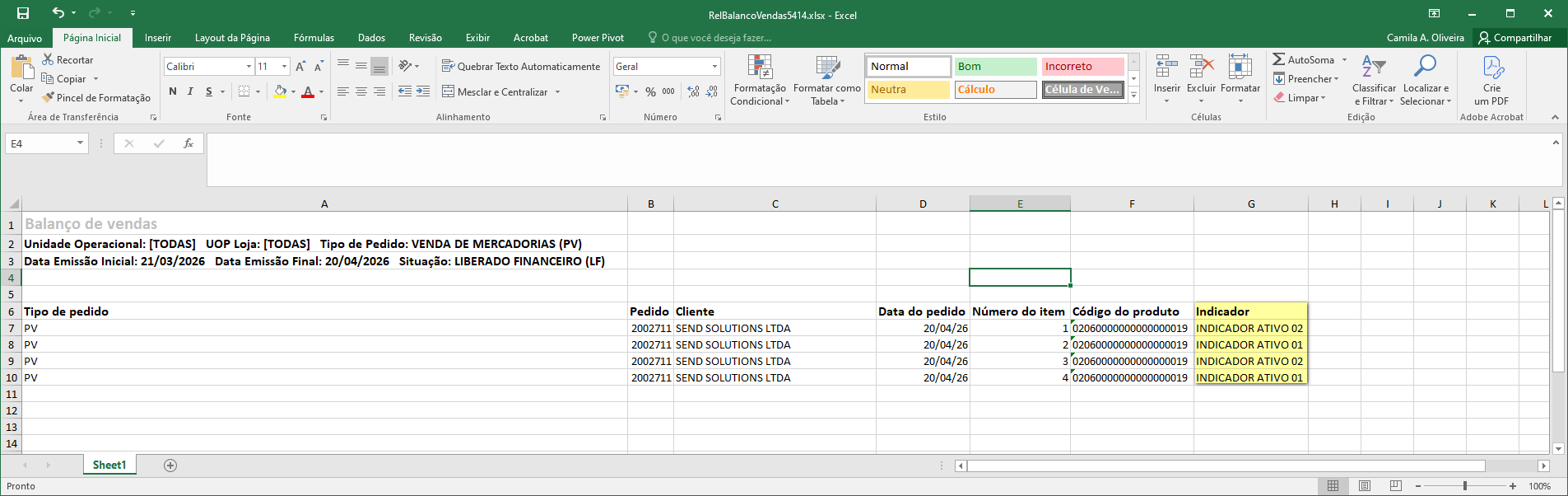
- Faturamento íntegro.


ATENÇÃO: As informações neste documento são meramente ilustrativas e utilizadas apenas para fins de teste.