
OS 103620 - MELHORIA - SENDDECOR - AUMETAR A QUANTIDADE DE ITENS NA NOTA FISCAL
Objetivo:
A solicitação tem como objetivo garantir que, ao faturar um pedido com grande quantidade de itens — especialmente quando há cancelamento parcial de itens com o mesmo código de produto — o sistema:
- Liste corretamente os itens disponíveis para faturamento;
- Não gere inconsistências na quantidade;
- Permita a divisão correta em múltiplas Notas Fiscais quando necessário;
- Evite dependência de ajuste manual via suporte.
👉 Em resumo: o usuário deve conseguir faturar pedidos (mesmo com cancelamentos e grandes volumes) de forma automática, consistente e sem intervenção técnica.
Premissas:
- Necessário o ambiente estar atualizado com as versões:
- SENDDECOR de número
xxxx136997 ou superior. - Faturamento Decor de número
xxxx137001 ou superior.
- SENDDECOR de número
Teste realizado após a atualização
Cenário 1: Cancelamento de item com mesmo código de produto
Passos:
-
Acessar Frente de loja, crie ou edite um pedido.
-
Incluir múltiplos itens com o mesmo código de produto;
-
Cancelar parcialmente um dos itens;
-
Salvar o pedido.
Resultado esperado:
-
O sistema deve:
-
Cancelar corretamente apenas o item selecionado;
-
Manter os demais itens ativos;
-
Não agrupar incorretamente quantidades;
-
Refletir corretamente a quantidade restante para faturamento.
-
Acessando a funcionalidade
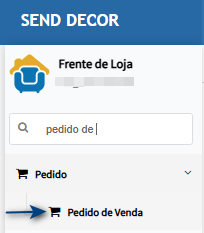
Tela de pedido de venda
Na tela principal, insira o pedido.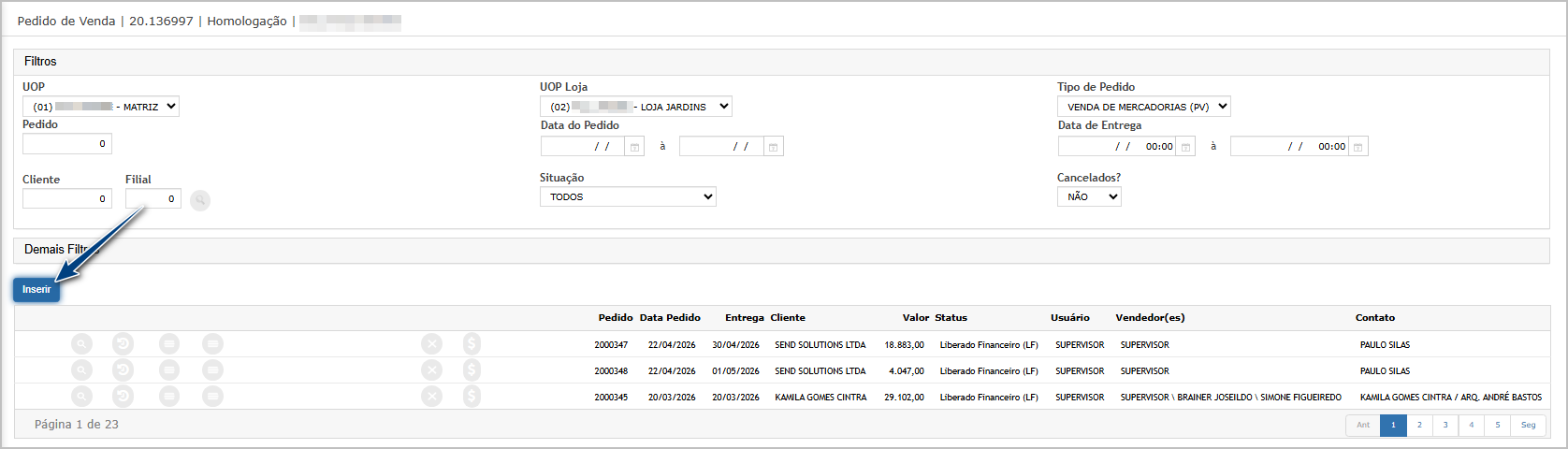
Insira o cliente e confirme.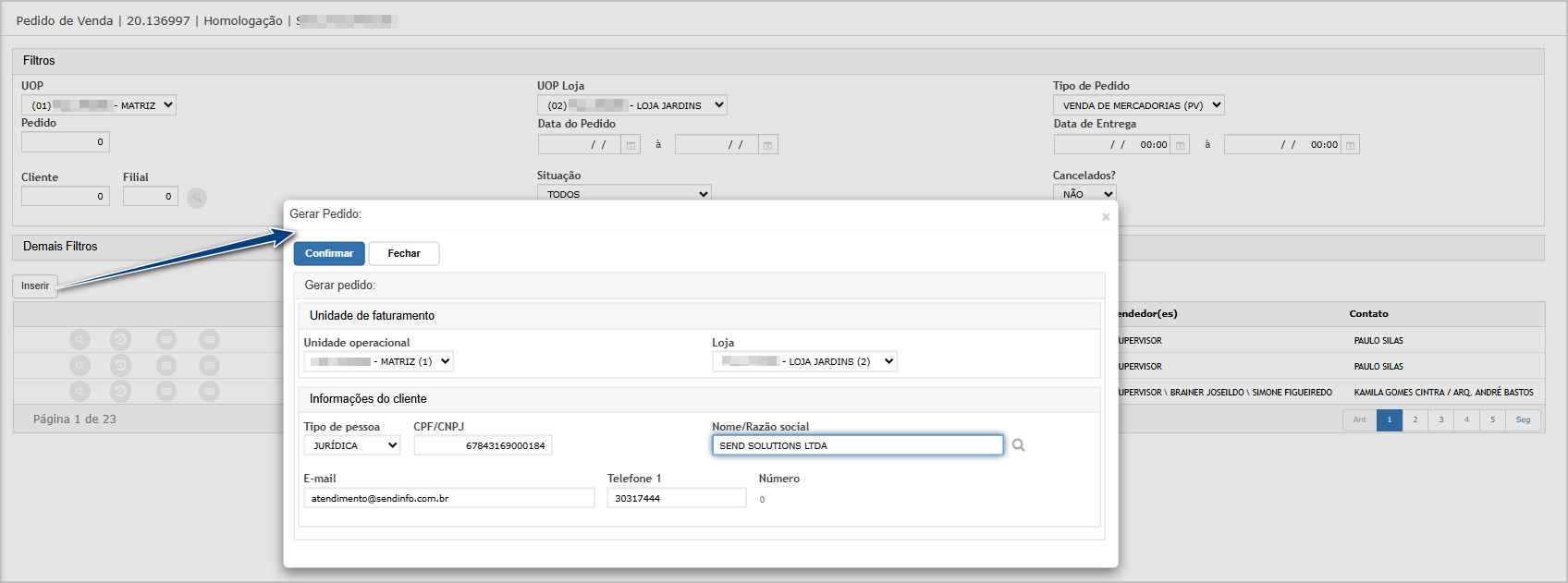
Na ava itens, adicione a etiqueta, nesse exemplo, vamos adicionar o mesmo código de produto com etiquetas diferentes, e depois vamos canclar um deles.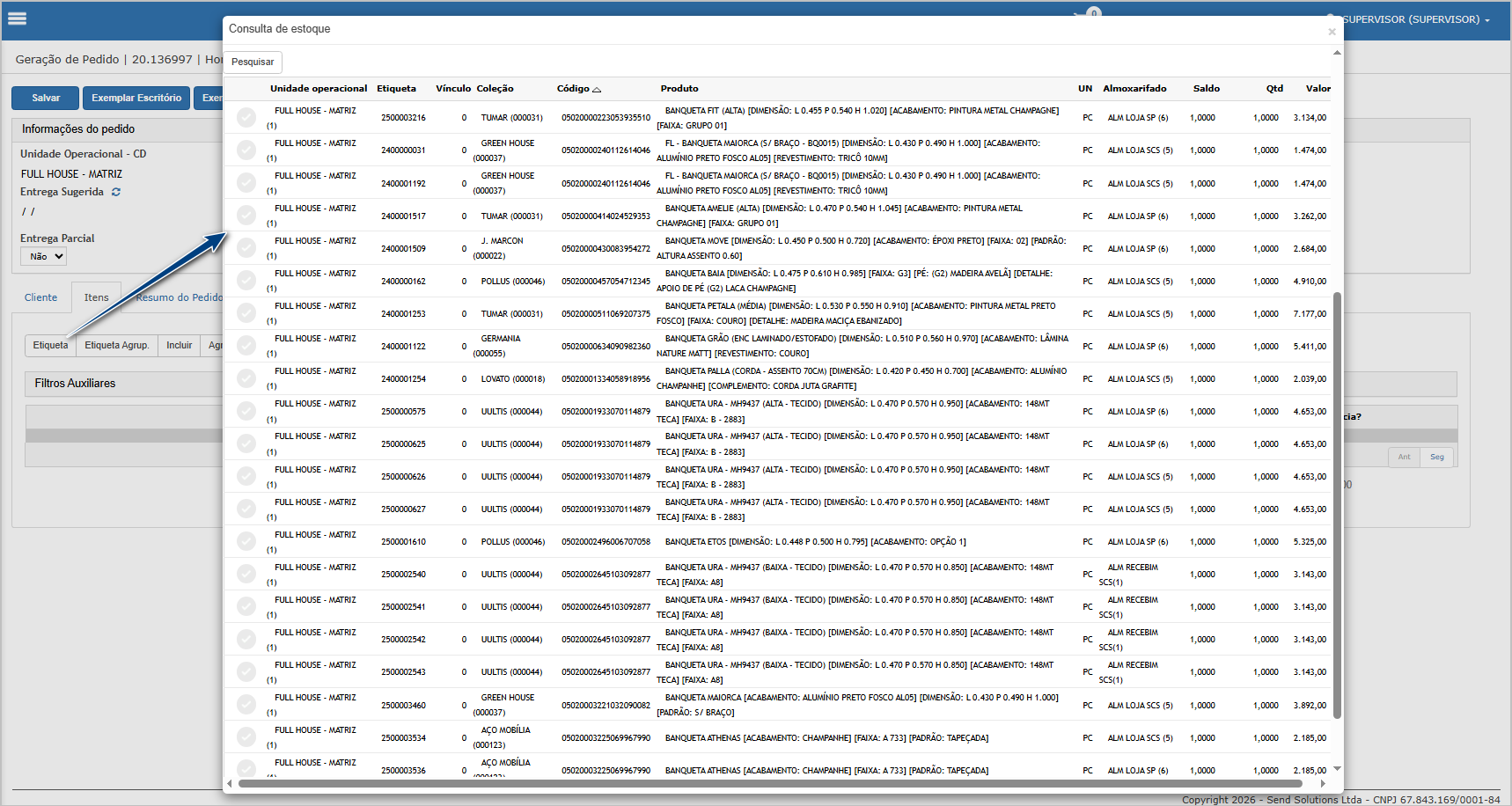
Note que um dos itens foi cancelado.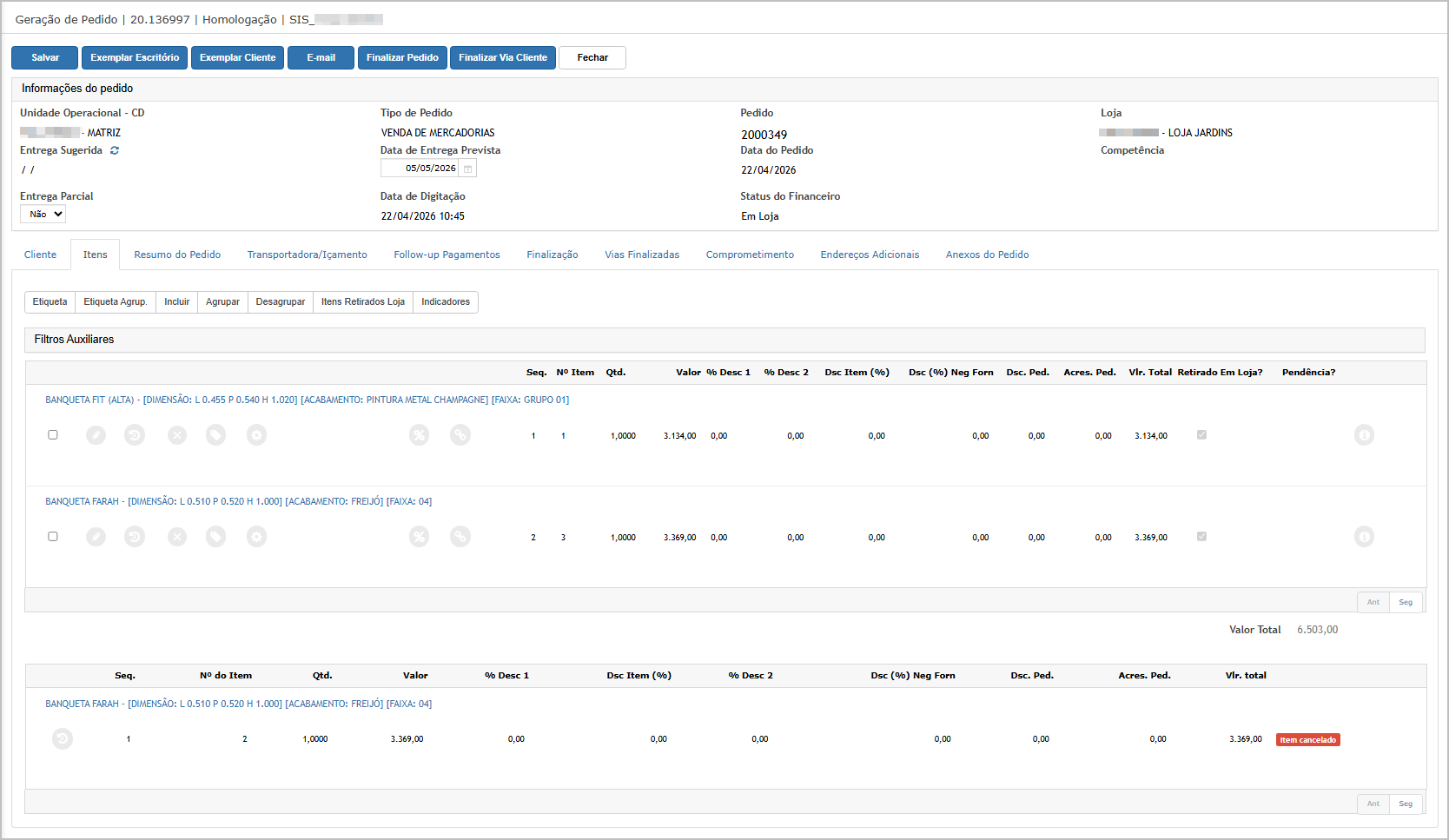
Finalize o pedido confirmando no pop-up.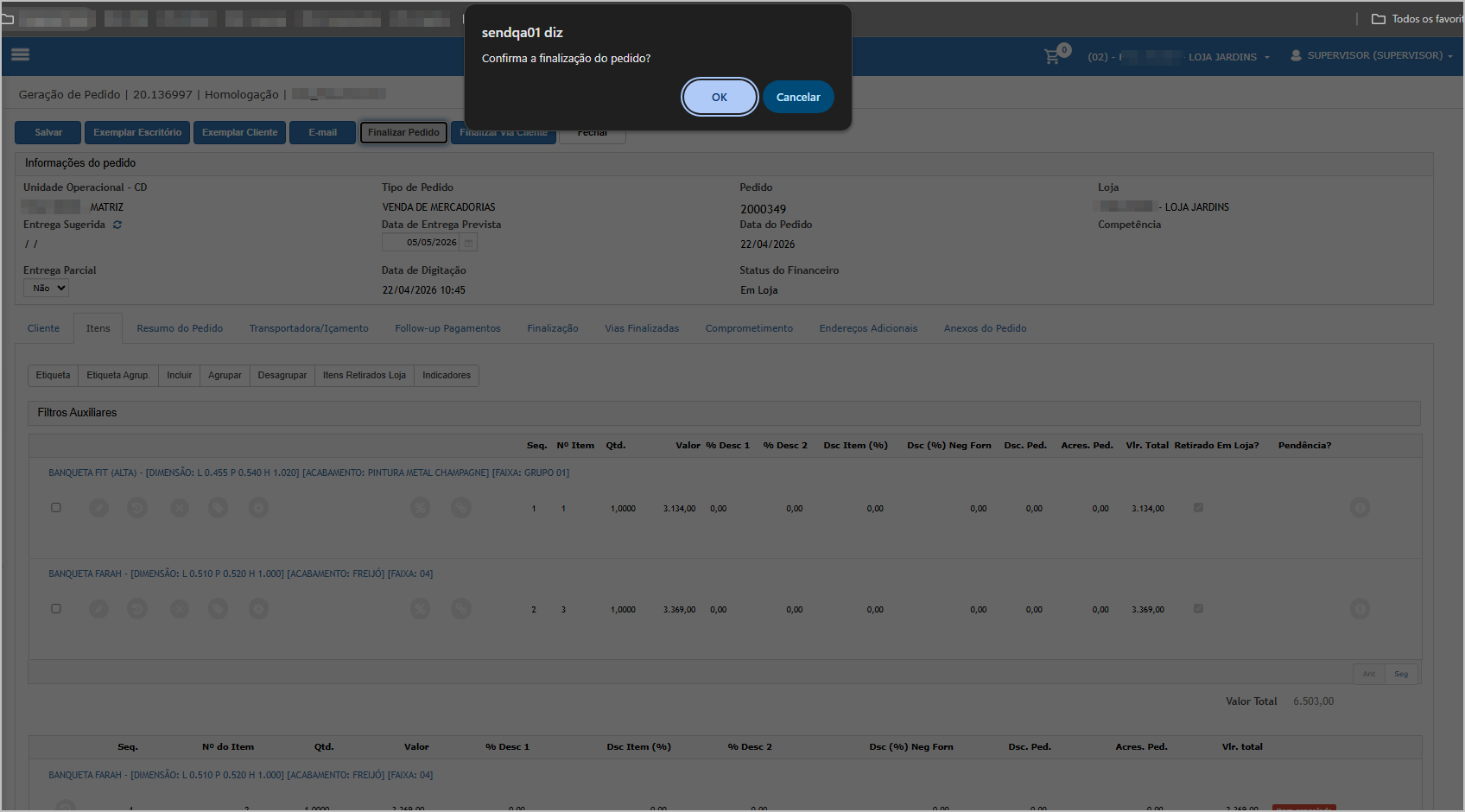
Cenário 2: Listagem de itens para faturamento
Passos:
-
Acessar o faturamento do pedido;
-
Visualizar a listagem de itens disponíveis;
-
Conferir quantidades após cancelamento.
Resultado esperado:
-
A listagem deve:
-
Exibir apenas itens válidos (não cancelados);
-
Considerar corretamente as quantidades restantes;
-
Não duplicar ou somar itens cancelados;
-
Apresentar consistência entre pedido e faturamento.
-
Acessando a funcionalidade
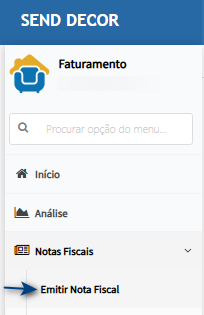
Emissão de nota fiscal
Na tela de emissão, encontre o pedido gerado com item cancelado.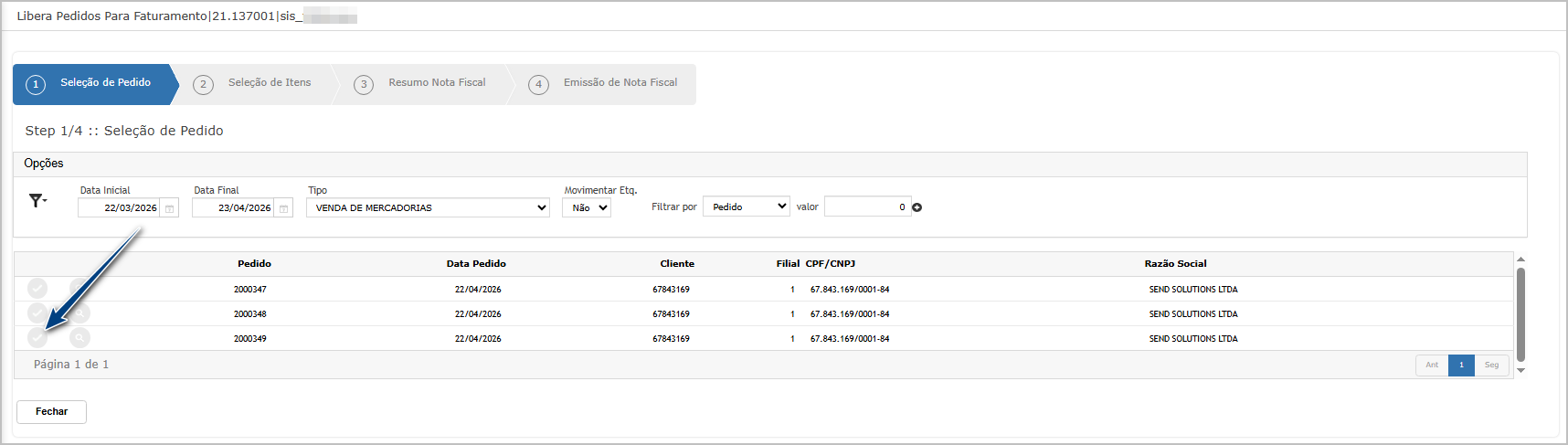
Na etapa de itens, devem ser exibidos os itens ativos.
Informe a CFOP/CIO e clique em próximo.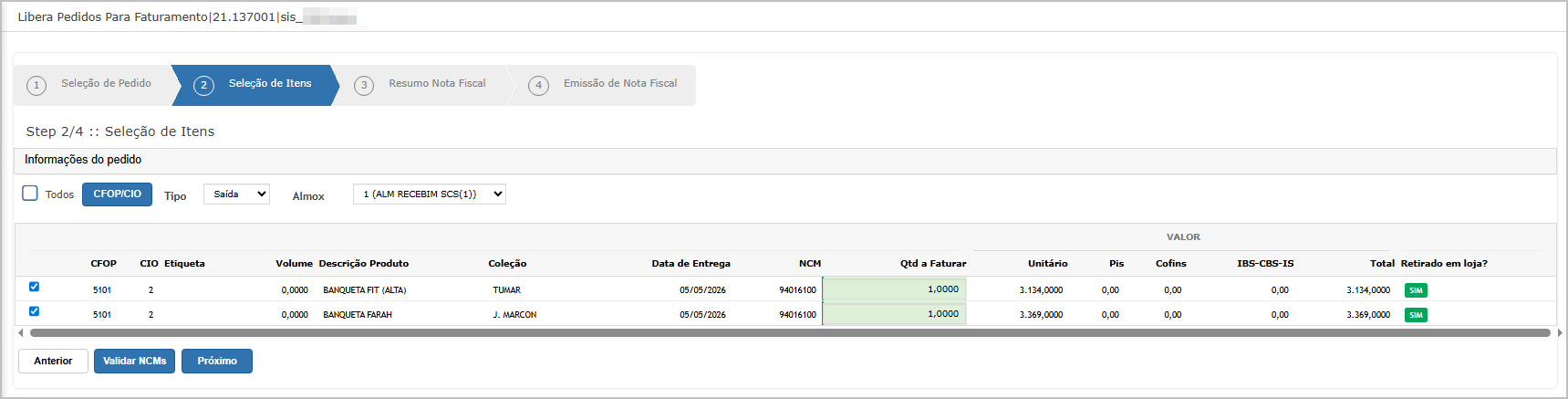
Na etapa de resumo, verifique os dados e clique em emitir nota fiscal.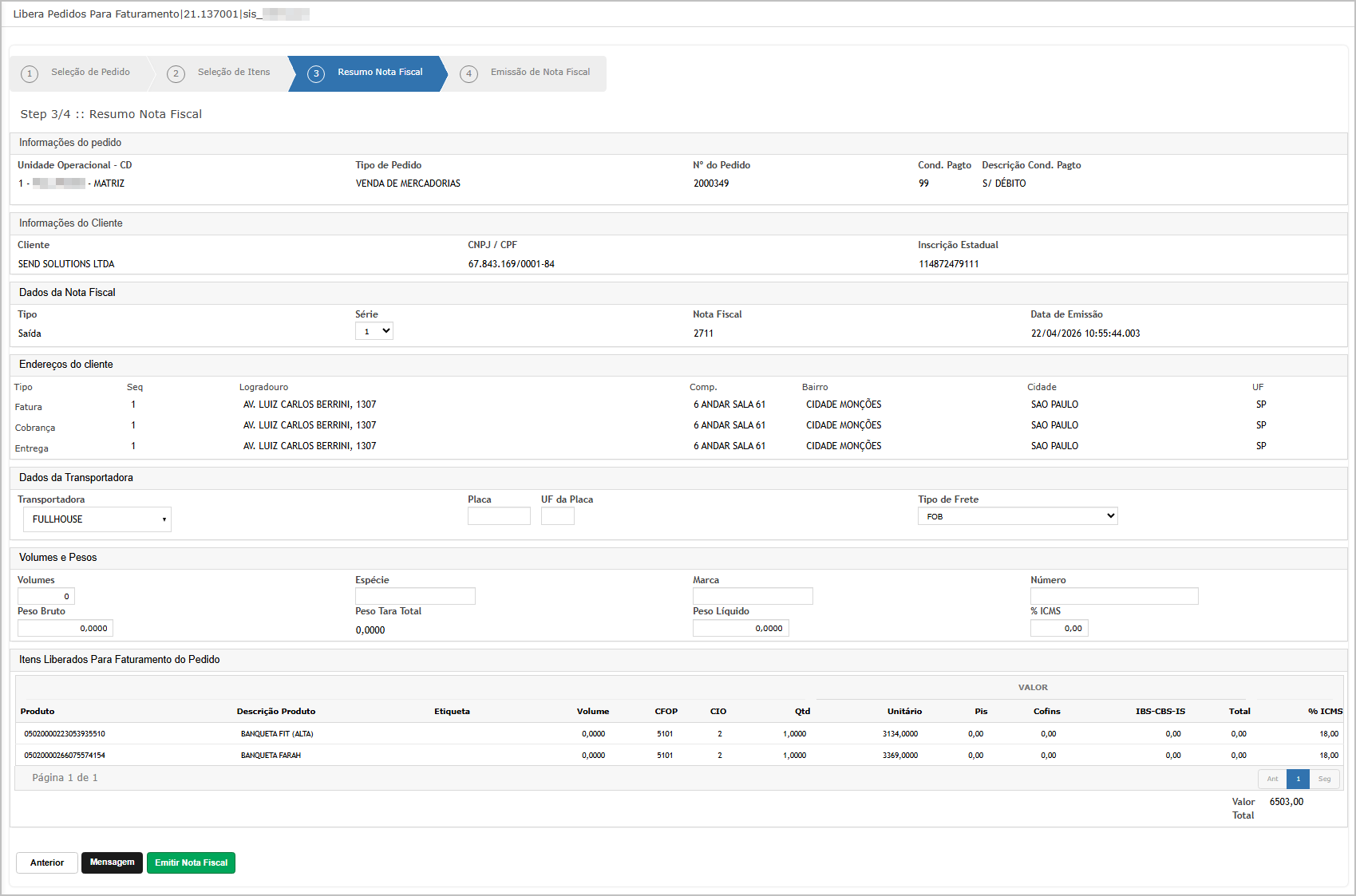
Nota fiscal gerada.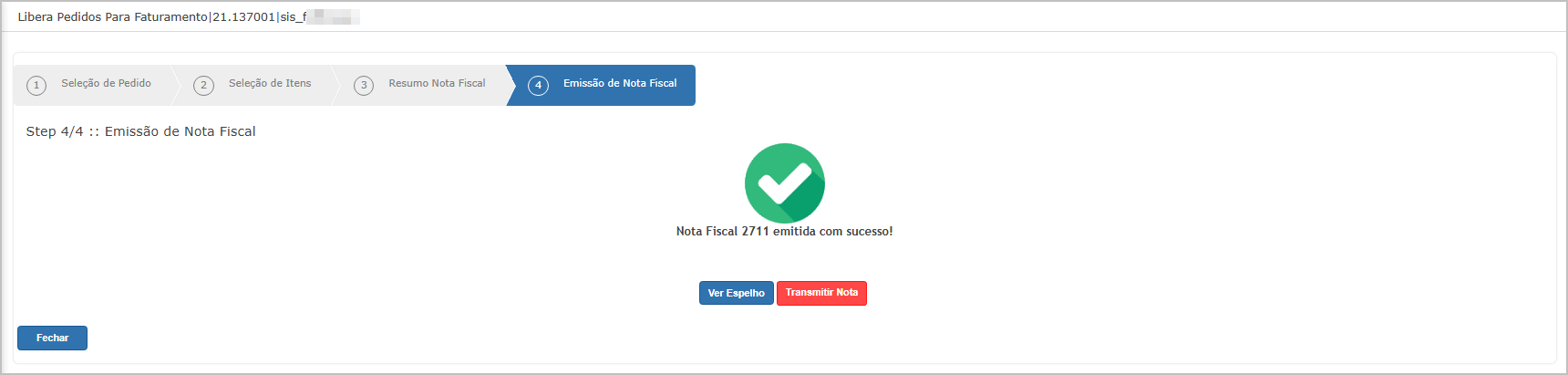

ATENÇÃO: As informações neste documento são meramente ilustrativas e utilizadas apenas para fins de teste.