
OS 103631 - MELHORIA - FATURAMENTO - CRIAR UM BOTÃO PARA CONSULTAR ITENS NA EXPEDIÇÃO
Objetivo:
A solicitação tem como objetivo permitir que o usuário otimize o processo de gestão de comprovantes no fluxo de caixa, possibilitando:
- Anexar um mesmo arquivo para múltiplos lançamentos simultaneamente, sejam eles:
- Lançamentos manuais
- Lançamentos importados via planilha Excel
- Reduzir retrabalho operacional, evitando anexar o mesmo comprovante individualmente em cada lançamento.
- Garantir que, no momento da importação de planilhas, já seja possível vincular anexos diretamente aos lançamentos importados, tornando o processo mais ágil e integrado.
Premissas:
- Necessário o ambiente estar atualizado com a versão Fluxo de Caixa de número xxxxx ou superior.
Teste realizado após a atualização
Cenário 1: Anexar arquivo na importação via planilha
Passos:
-
Acessar: Fluxo de Caixa > Importar planilha de lançamentos
-
Selecionar arquivo Excel para importação
-
Na nova seção “Anexar arquivo”:
-
Clicar em Adicionar Arquivos
-
Selecionar 1 ou mais arquivos
-
-
Clicar em Iniciar upload
-
Confirmar a importação
Resultado esperado:
-
O sistema permite anexar arquivos antes da importação
-
Os arquivos ficam visíveis na grid de anexos
-
Após a importação:
-
Os anexos são vinculados automaticamente aos lançamentos gerados
-
-
Não ocorre erro no processamento
- O anexo não é obrigatório.
Acesando a funcionalidade
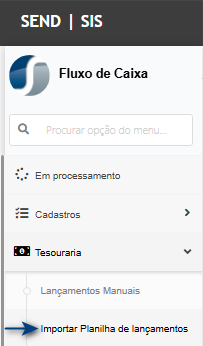
Importação de planilha
Na tela principal note que foi adicionada a seção Anexo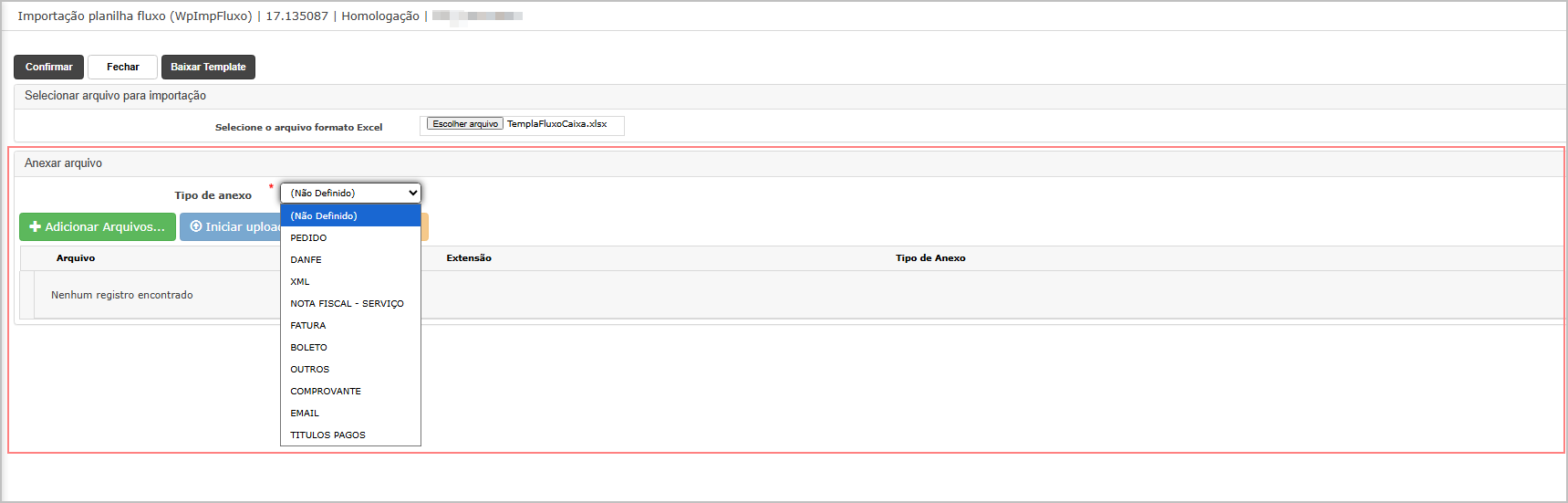
Adicione os anexos (1) e clique em confirmar (2).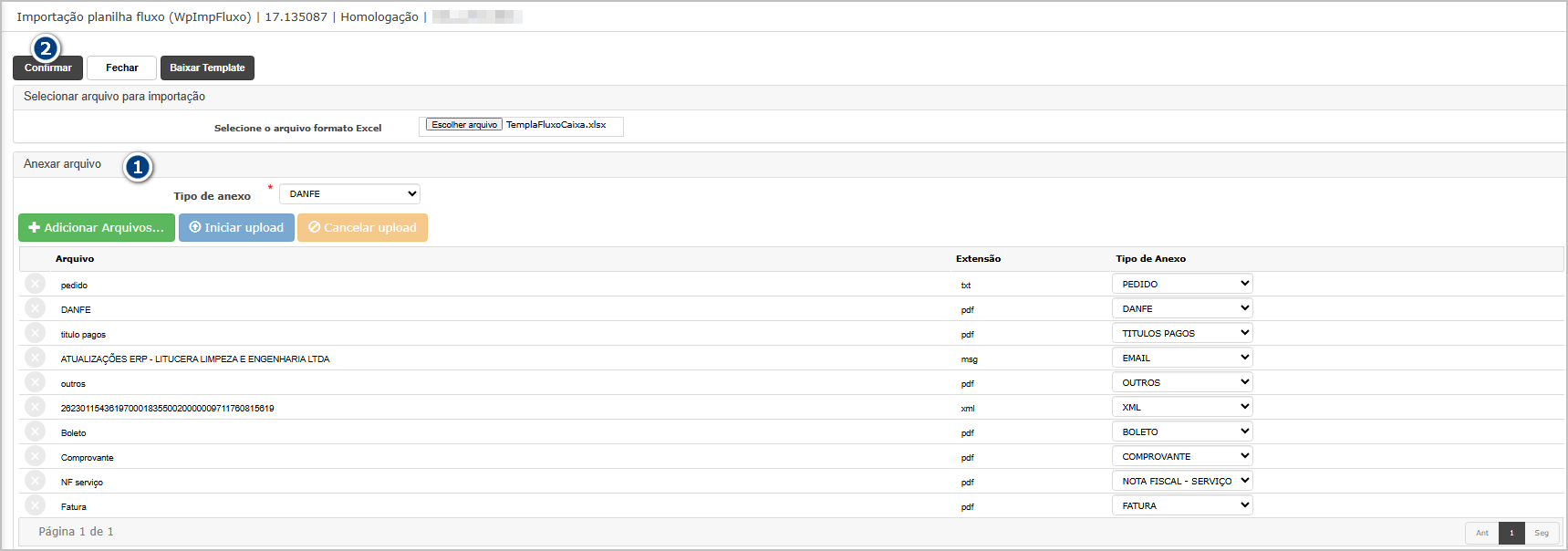
O sistema irá processar e direcionar para o dashboard onde é possivel acompanhar o processamento.
Arquiuvo de resultado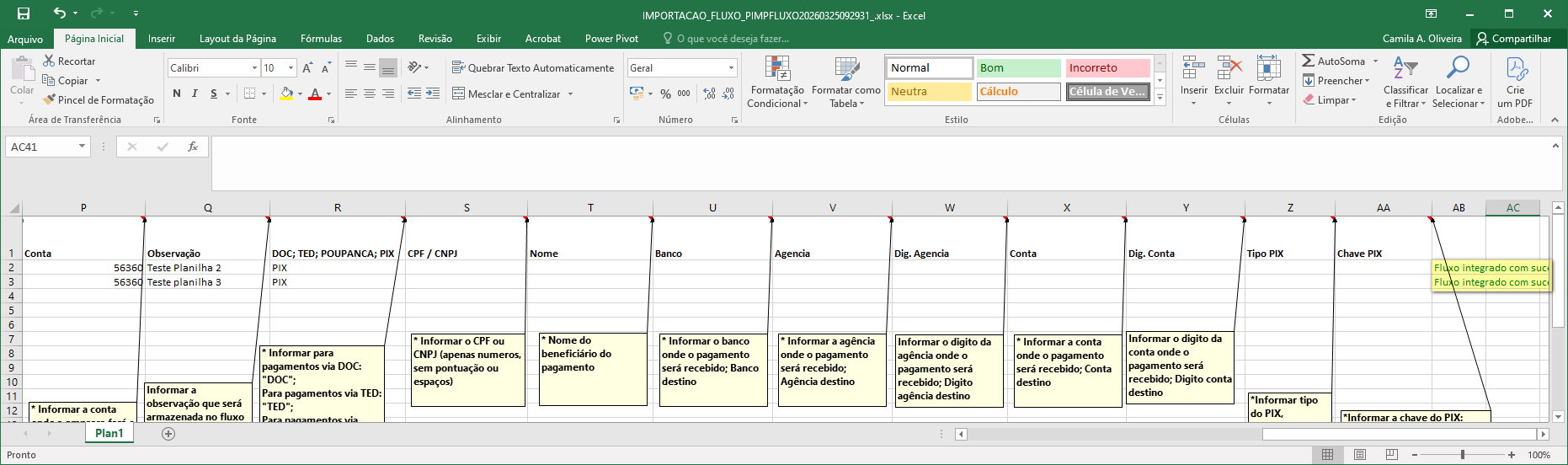
Cenário 2: Validar vínculo do anexo após importação
Passos:
-
Acessar: Fluxo de Caixa > Consulta de lançamentos
-
Filtrar pelos lançamentos importados
-
Abrir um lançamento (detalhe)
-
Acessar aba de anexos
Resultado esperado:
-
O anexo enviado na importação está vinculado ao lançamento
-
Informações corretas:
-
Nome do arquivo
-
Tipo (ex: comprovante)
-
-
Arquivo disponível para visualização/download
Acessando a funcionalidade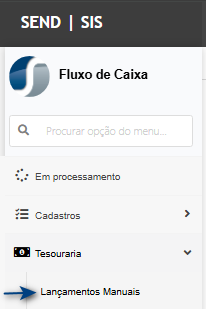
Tela de consulta do lançamento
Na tela de lançamento conseguimos verificar o lançamento importado pela planilha e consultar os anexo inseridos.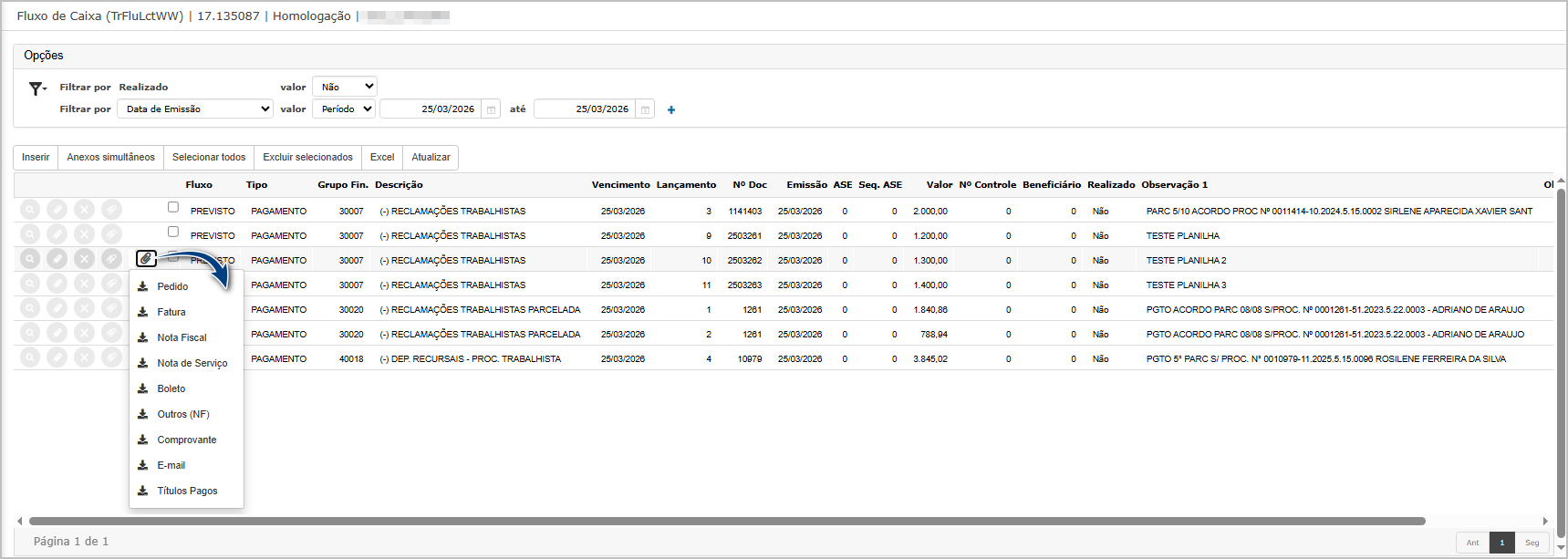
Na consulta do lançamento foi adicionado o botão de anexos.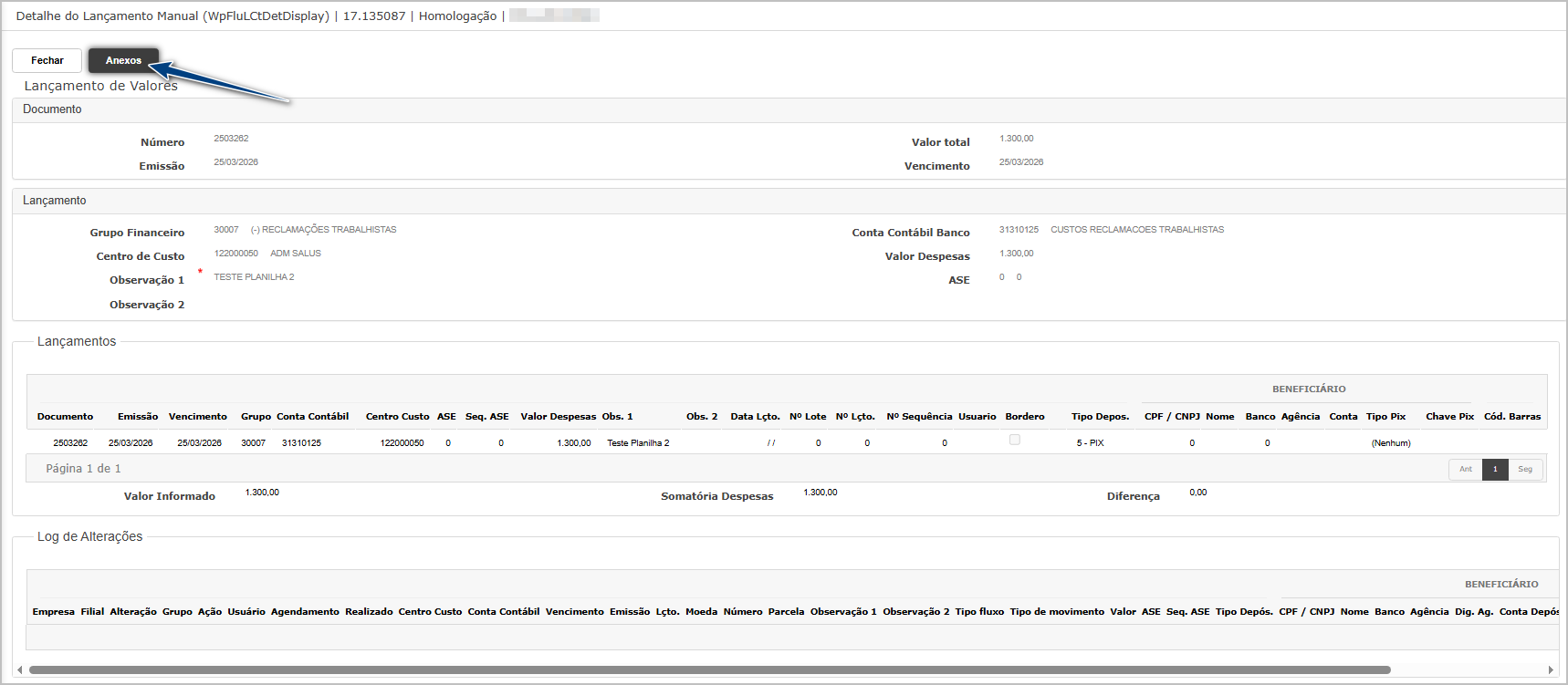
Ao clicar será exibido um pop-up com os anexos inseridos.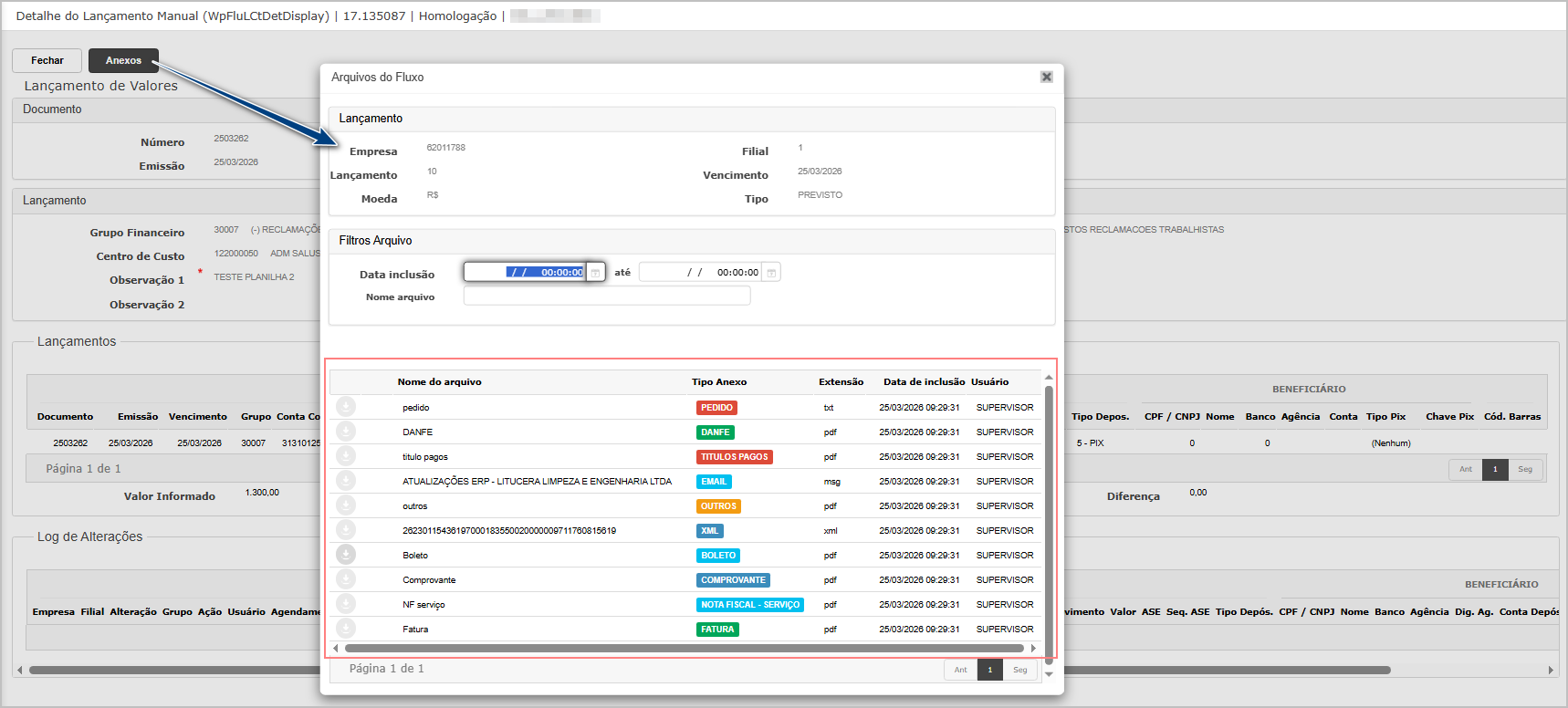
Cenário 3: Anexar arquivo para múltiplos lançamentos manuais
Passos:
-
Acessar:
-
Fluxo de Caixa > Lançamentos Manuais (consulta)
-
-
Selecionar múltiplos lançamentos via checkbox
-
Clicar no botão “Anexos simultâneos”
-
Na tela exibida:
-
Adicionar arquivo
-
Realizar upload
-
-
Clicar em Confirmar
Resultado esperado:
-
Sistema permite seleção de múltiplos lançamentos
-
Upload realizado com sucesso
-
Ao confirmar:
-
Arquivo vinculado a todos os lançamentos selecionados
-
-
Mensagem de sucesso exibida.
Acessando a funcionalidade
Tela de anexos simultâneos
Na tela principal foi adicionado o botão anexos simultâneos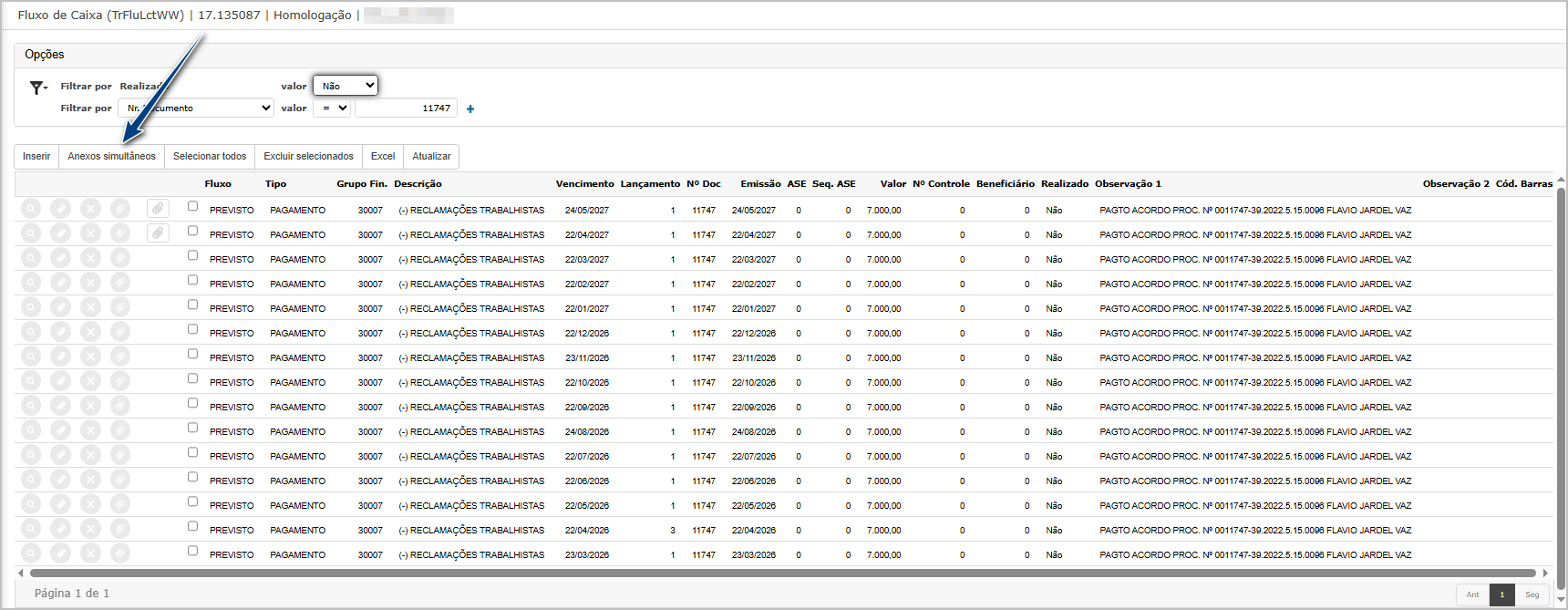
Ao abrir a tela de anexos simultâneo, anexe o arquivo desejado (1), selecione o lançamento que terá o anexo (2), confirme a gravação do anexo (3).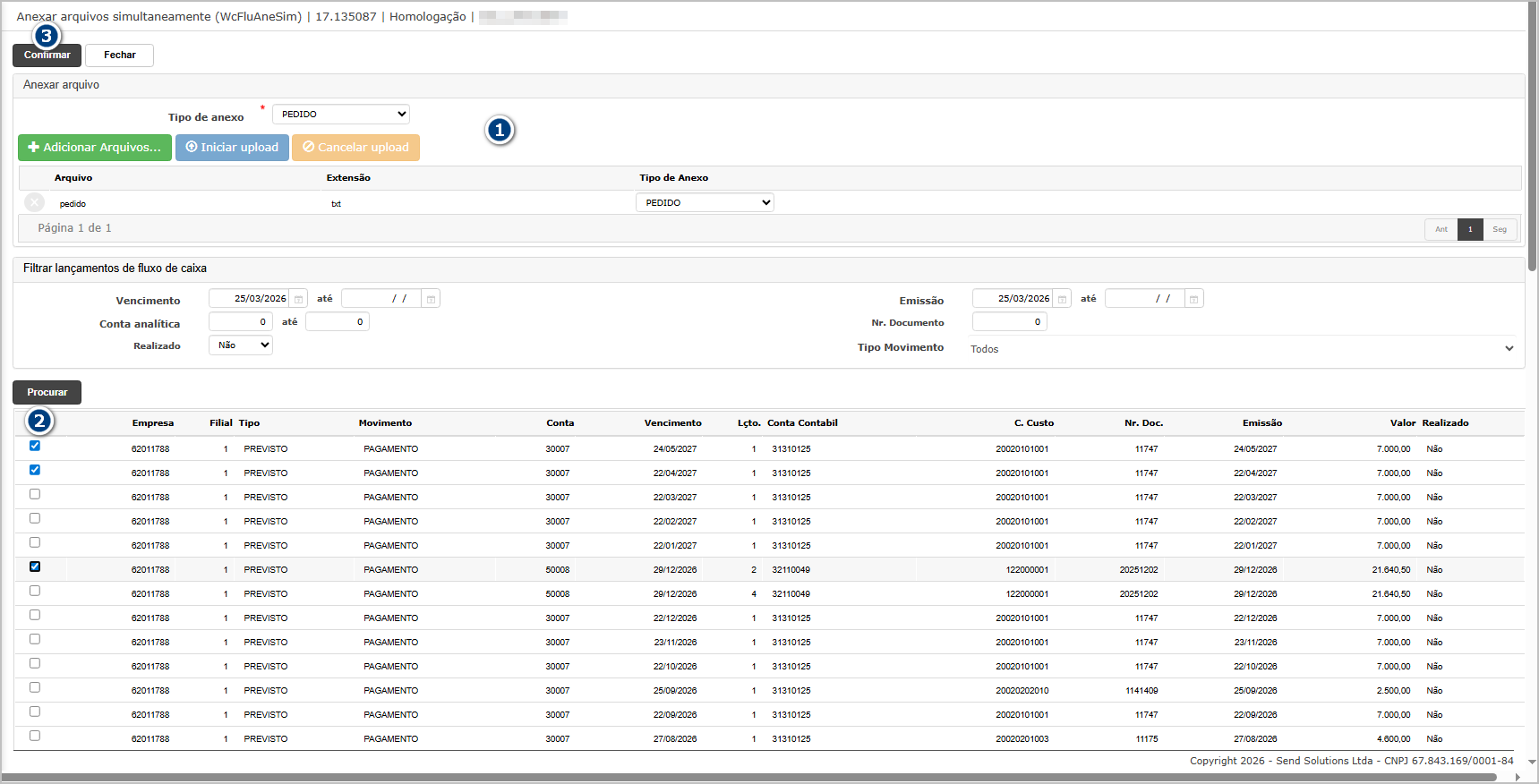
Confirme no pop-up a gravação do anexo.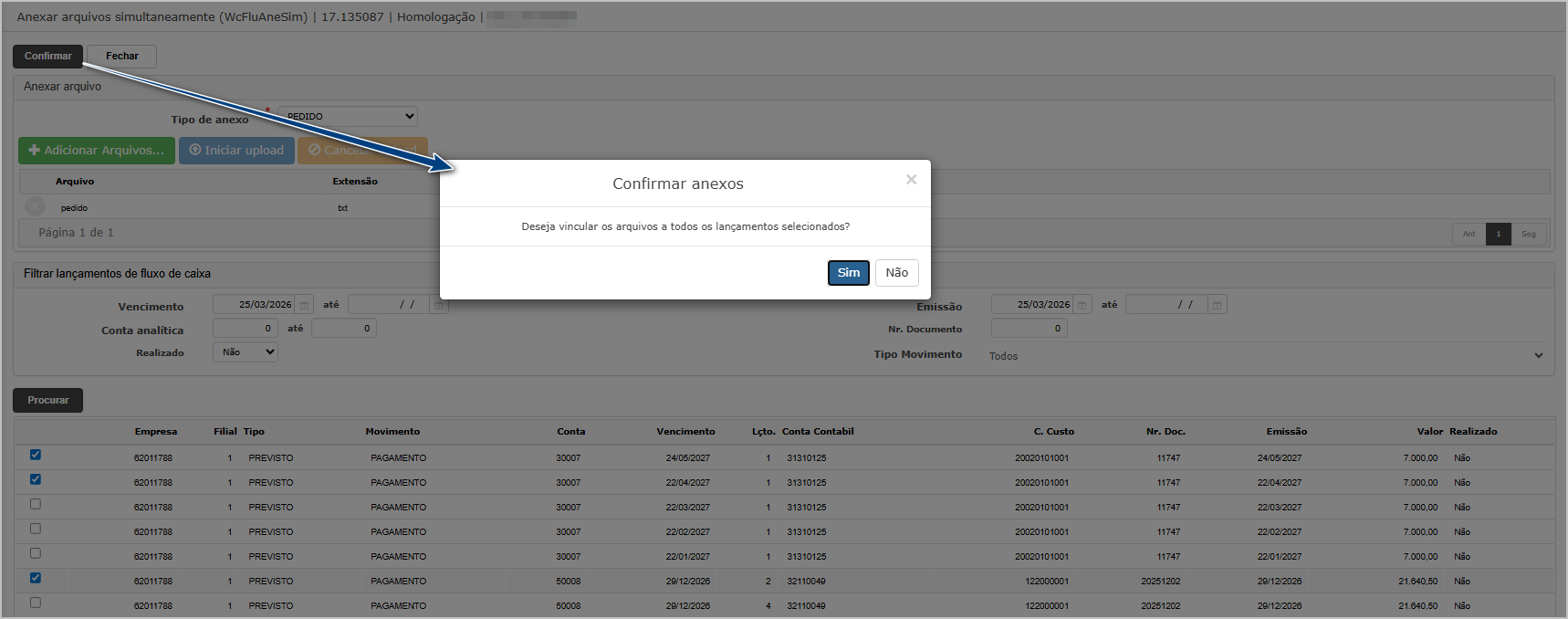
Cenário 4: Validar vínculo em múltiplos lançamentos
Passos:
-
Abrir individualmente os lançamentos utilizados no cenário anterior
-
Acessar aba de anexos
Resultado esperado:
-
Todos os lançamentos possuem o mesmo anexo vinculado
-
Nenhuma inconsistência entre registros
Acessando a funcionalidade
Tela de consulta do lançamento
Na tela de lançamento conseguimos verificar o anexo adicionado.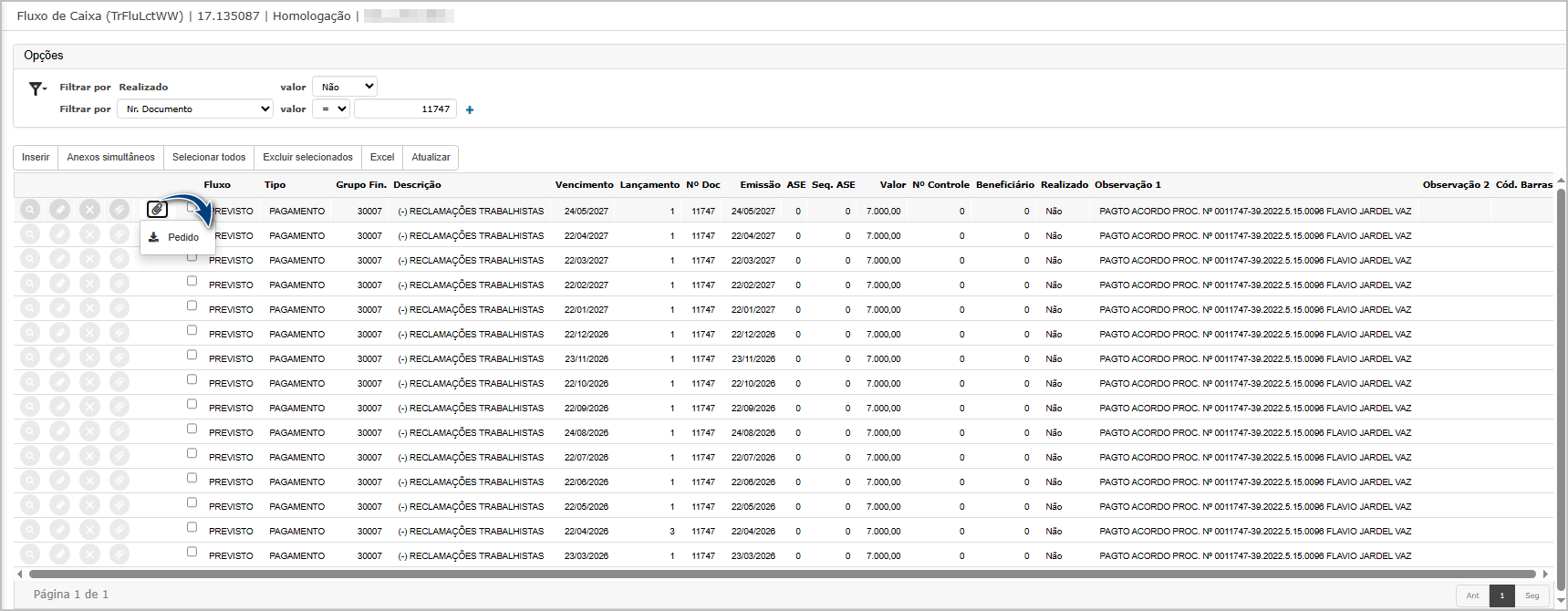
Na consulta do lançamento foi adicionado o botão de anexos. Ao clicar será exibido um pop-up com os anexos inseridos.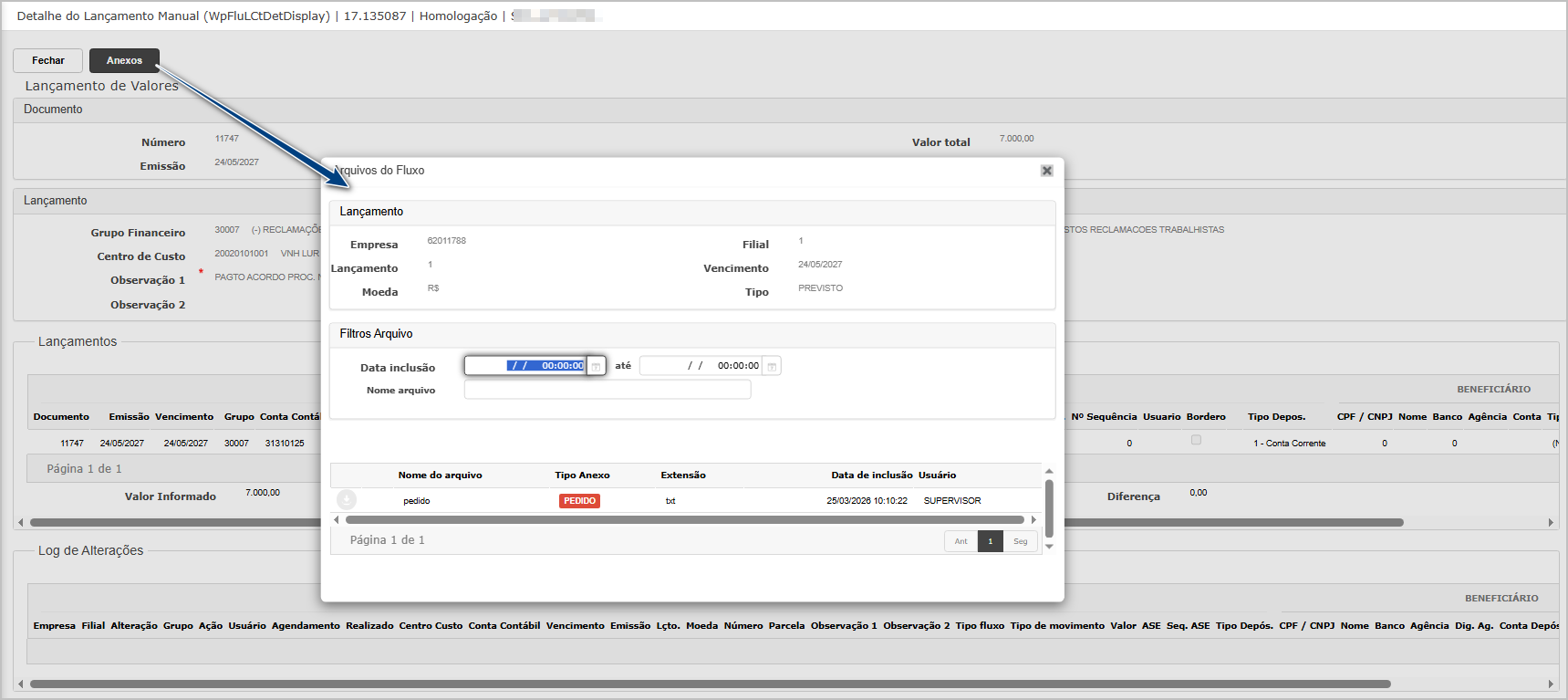
Cenário 5: Validar regra de anexos (restrição)
Passos:
-
Selecionar lançamentos já realizados
-
Tentar anexar mais de um arquivo do tipo comprovante
-
Confirmar operação
Resultado esperado:
-
Sistema bloqueia a ação quando aplicável
-
Exibe mensagem de validação
-
Mantém regra já existente do sistema
📌 Regra confirmada no DEPJ:
“Não permite selecionar mais de um anexo tipo comprovante quando o lançamento esteja realizado.”

ATENÇÃO: As informações neste documento são meramente ilustrativas e utilizadas apenas para fins de teste.