
OS 103671 - MELHORIA - SENDDECOR - MANUTENÇÃO DE NOTA DE CRÉDITO EM CANCELAMENTO DE PEDIDO EM ELABORAÇÃO
Objetivo:
A solicitação tem como objetivo, permitir que o usuário edite uma Nota de Crédito vinculada a um Cancelamento de Pedido enquanto ambos permanecerem em elaboração, possibilitando corrigir ou complementar informações sem a necessidade de cancelar a Nota de Crédito e gerar um novo registro.
A alteração também inclui a apresentação das observações da Nota de Crédito na impressão do Cancelamento de Pedido, garantindo que as informações registradas possam ser consultadas no documento final.
Premissas:
- Necessário o ambiente estar atualizado com a versão:
- SENDDECOR de número xxx ou superior.
Teste realizado após a atualização
Cenário 01: Inclusão e edição da Nota de Crédito durante a elaboração do Cancelamento de Pedido
Objetivo: Validar a inclusão de uma Nota de Crédito e a disponibilidade da opção de edição enquanto o Cancelamento de Pedido e a Nota de Crédito permanecerem em elaboração.
Pré-condição:
-
Usuário com acesso à rotina de Cancelamento de Pedido.
-
Pedido disponível para cancelamento.
-
Pedido com itens e valores que permitam a geração de Nota de Crédito.
-
Cancelamento de Pedido ainda não finalizado.
Passo a passo:
-
Incluir um novo Cancelamento de Pedido.
-
Selecionar o pedido que será cancelado.
-
Informar os itens e os dados do cancelamento.
-
Incluir uma Nota de Crédito.
-
Localizar a Nota de Crédito no grid.
-
Acionar a opção Editar item.
-
Alterar os dados da Nota de Crédito.
-
Gravar as alterações.
Resultado Esperado:
A Nota de Crédito deve ser incluída normalmente e a opção Editar item deve permanecer habilitada enquanto o Cancelamento de Pedido e a Nota de Crédito estiverem em elaboração.
Ao editar e gravar o registro, o sistema deve atualizar a mesma Nota de Crédito, sem gerar uma nova Nota de Crédito e sem exigir o cancelamento do registro anterior.
Acessando a funcionalidaefuncionalidade
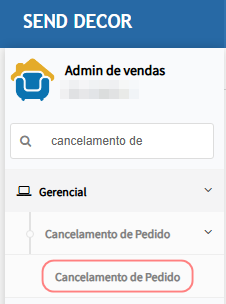
Adm.Tela de Vendas.
Na tela de consulta,principal, clique em Incluir.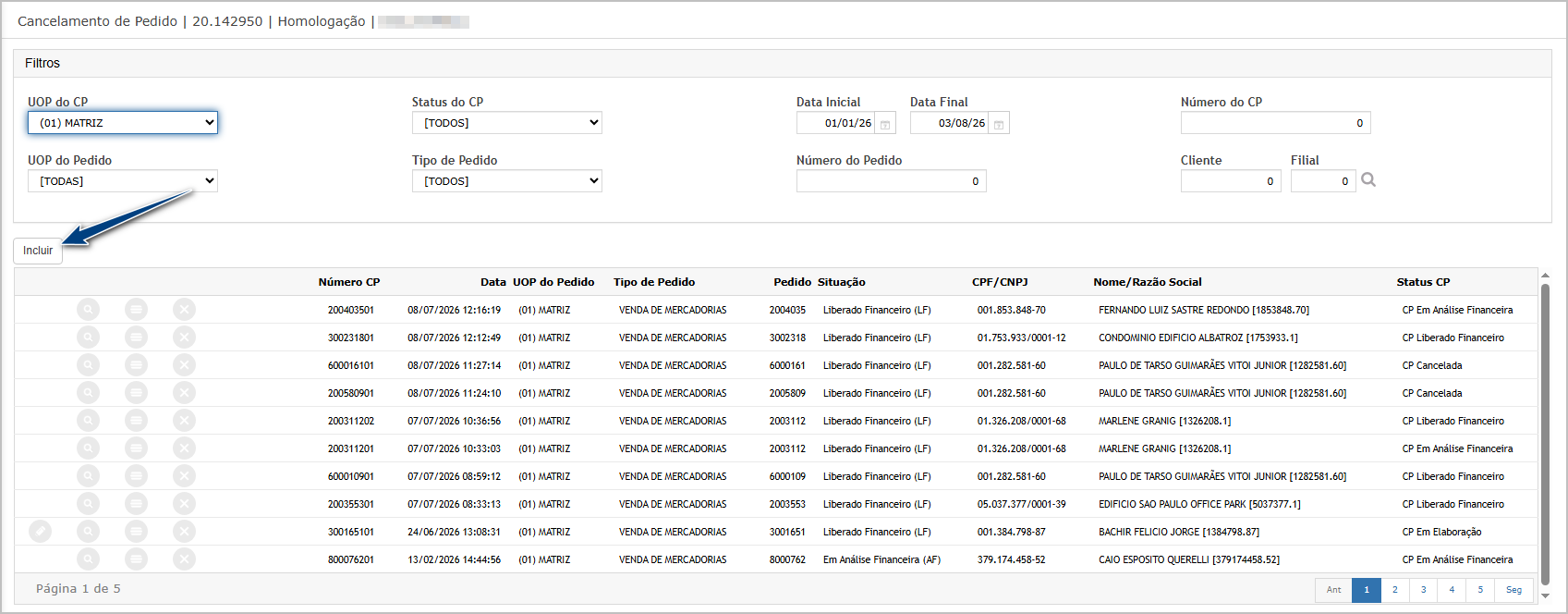
Informe os dados solicitados para iniciar o Cancelamento de Pedido.
Localize e selecioneInforme o pedido que será cancelado.
Cliquee clique em Próximo.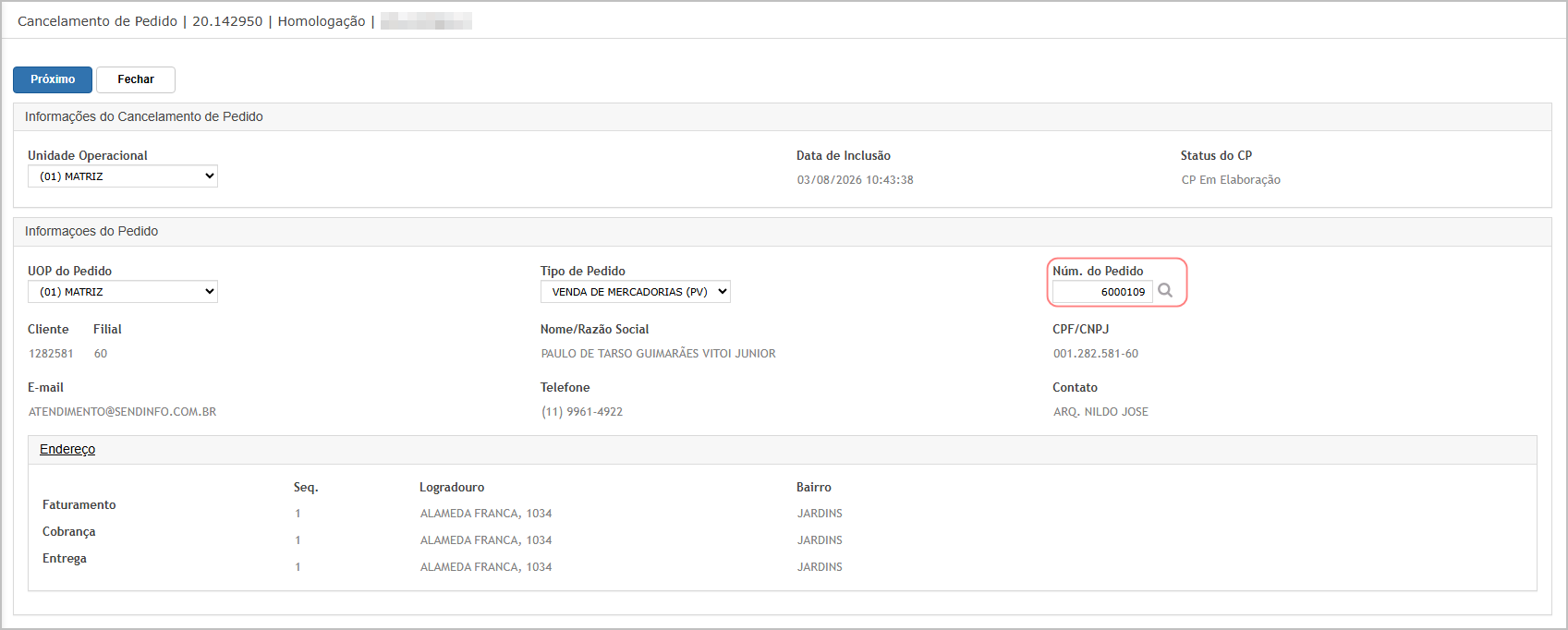
Na etapa de itens do cancelamento, clique em Incluir.
InformeSelecione o item que será canceladocancelado, informe a quantidade e preencha os respectivos dados.
Cliqueclique em Gravar.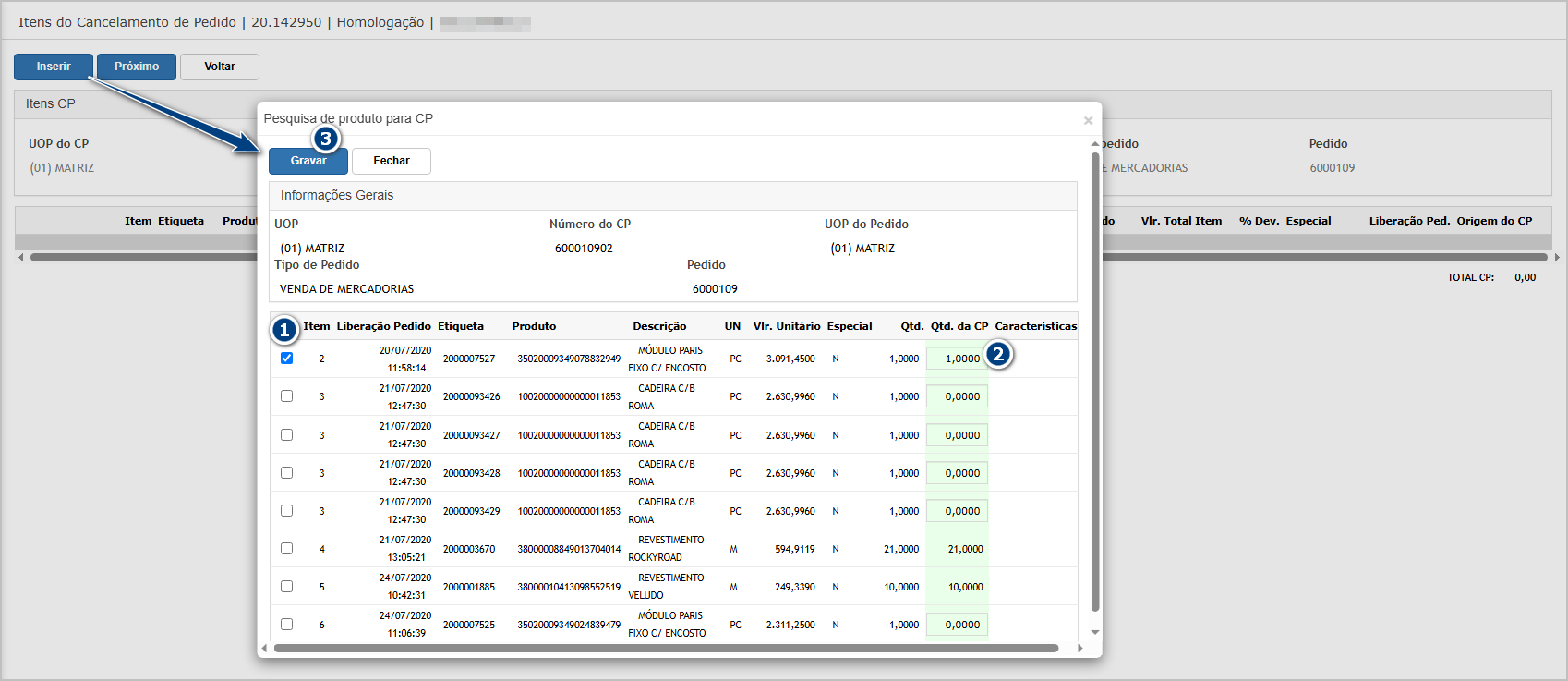
Com o item apresentado no grid, selecione-o e clique em Editar.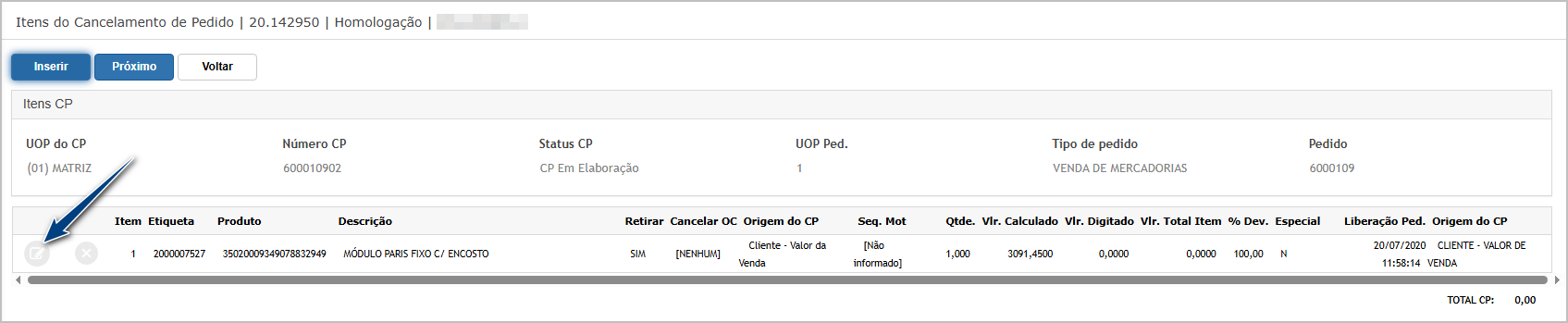
Preencha ouPreencha/ confirme todos os campos necessários.
Cliquee clique em Gravar.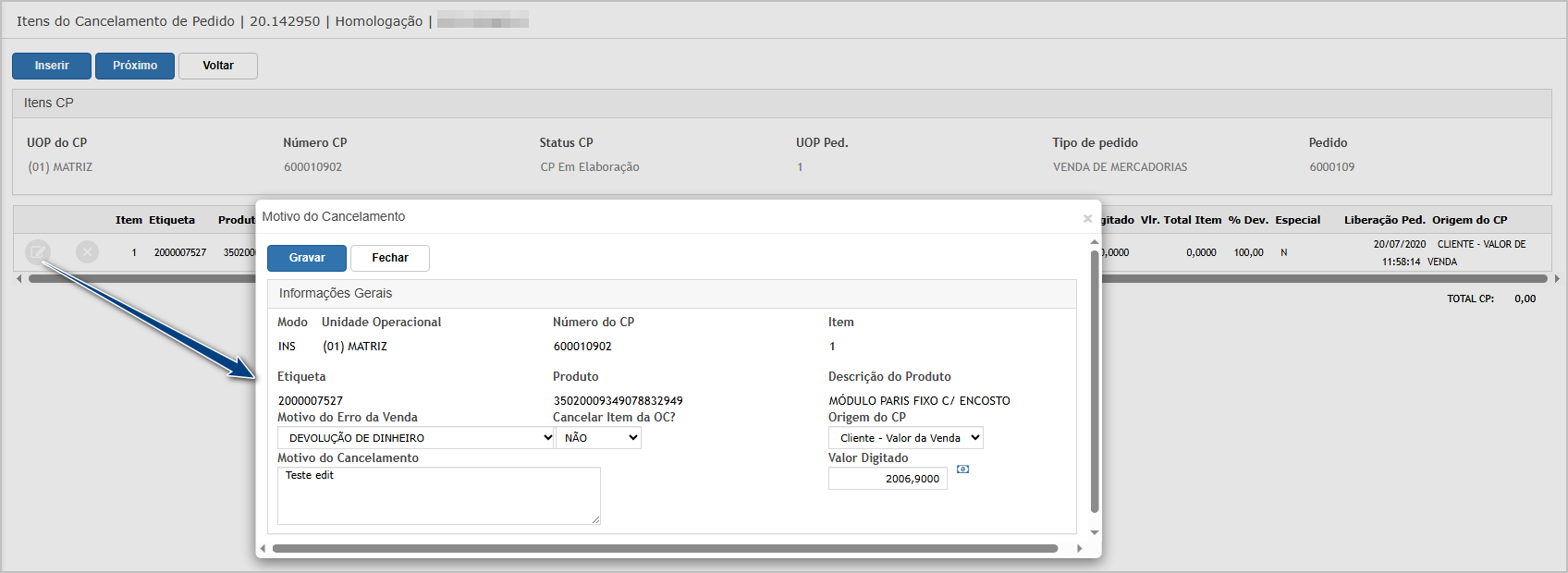
Após o cálculo do Cancelamento de Pedido, clique em Próximo.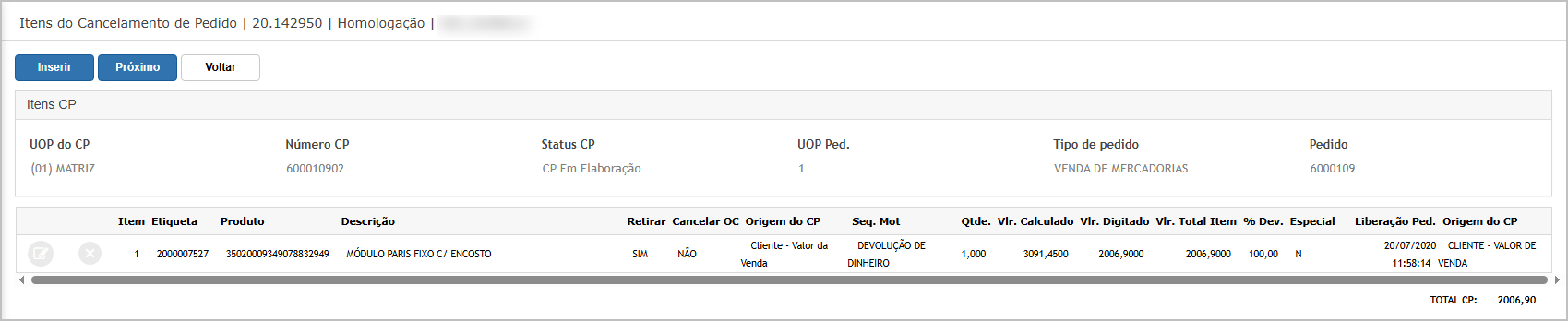
Na etapa de Nota de Crédito, clique em Incluir.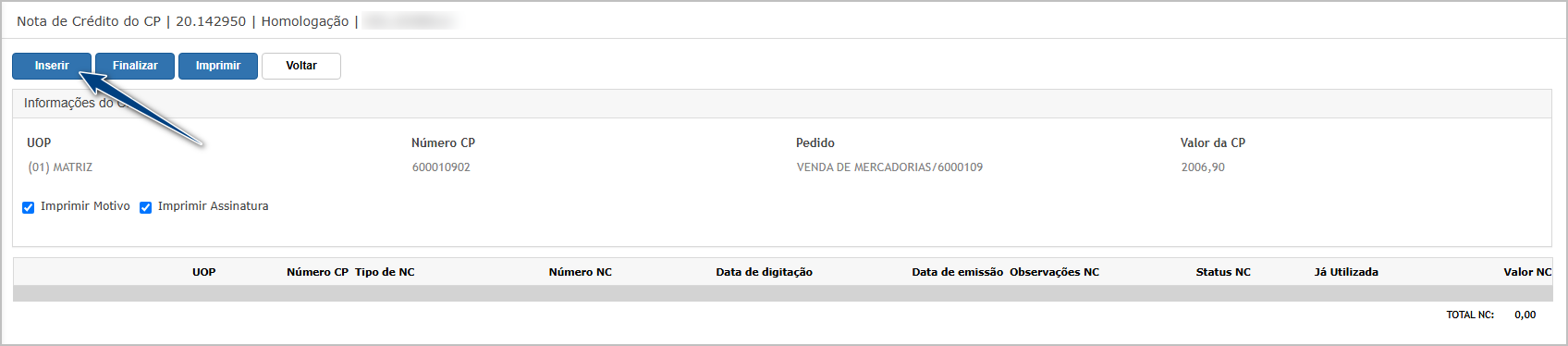
Preencha os dados da Nota de Crédito, incluindo valor, observações e demais campos obrigatórios.
Cliqueapós isso clique em Gravar.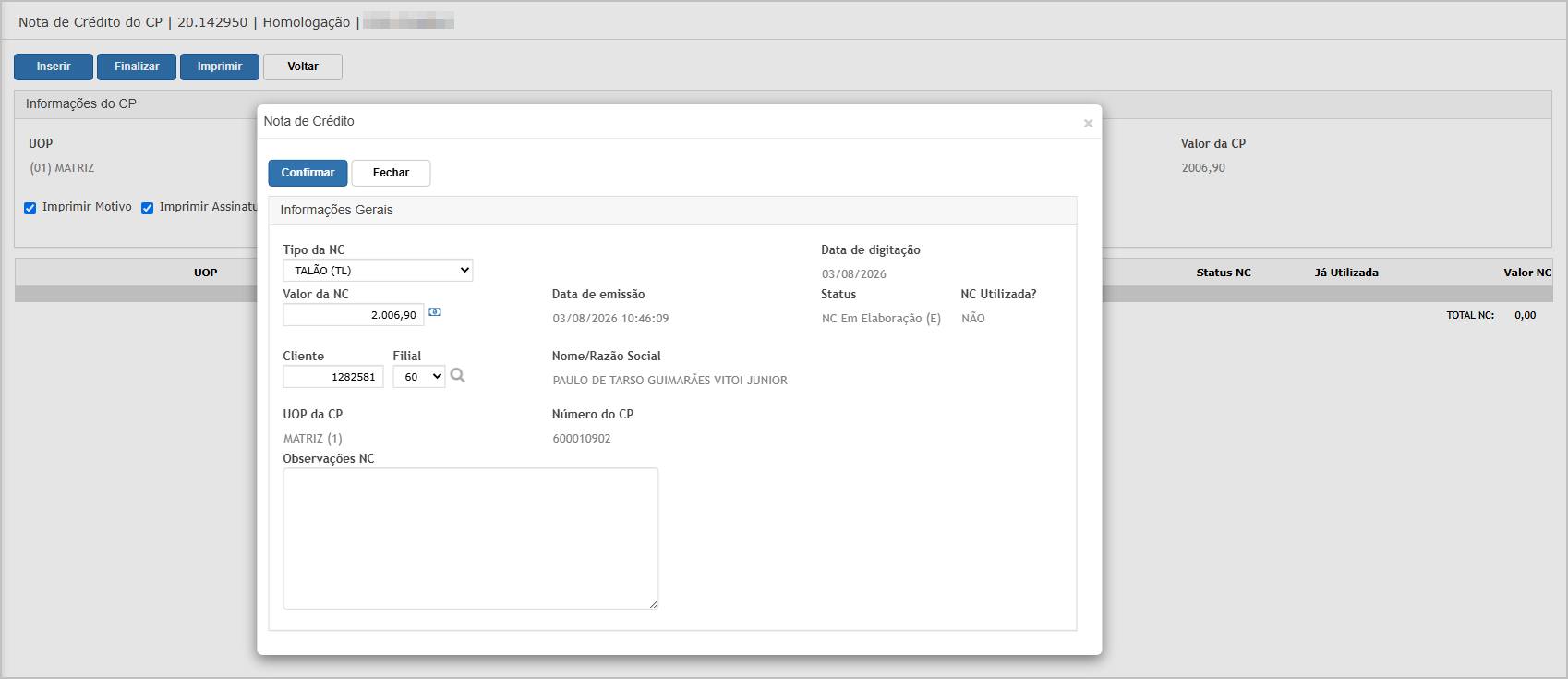
Localize a Nota de Crédito adicionada no grid.
Verifique se a opção Editar item está habilitada.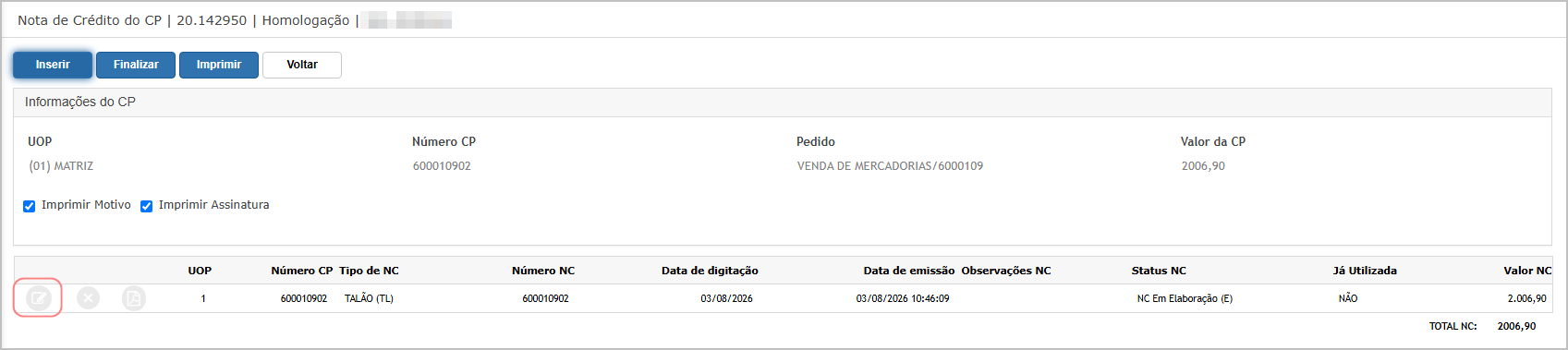
Clique em Editar item.
Altere o valor, as observações ou outra informação permitida.
Cliquee clique em Gravar.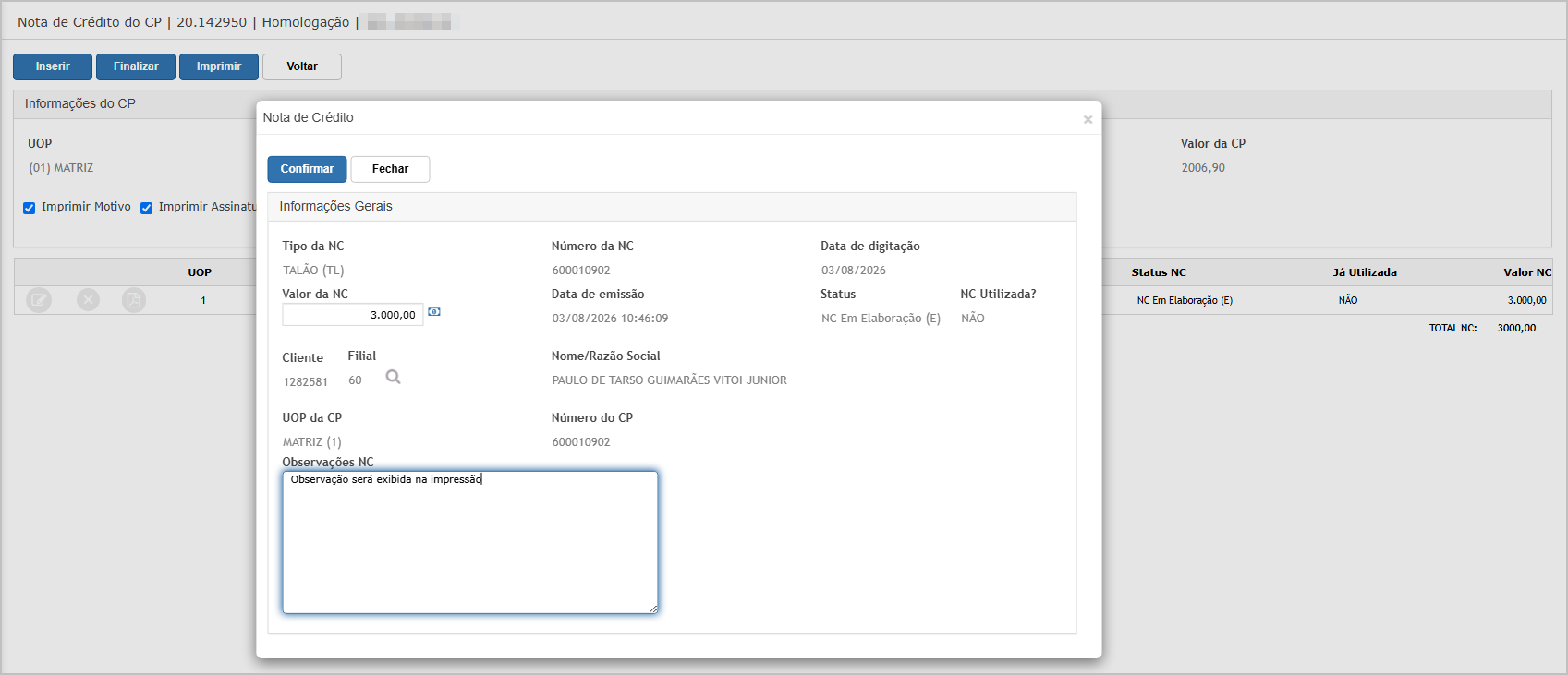
Confirme que os dados da Nota de Crédito foram atualizados no mesmo registro.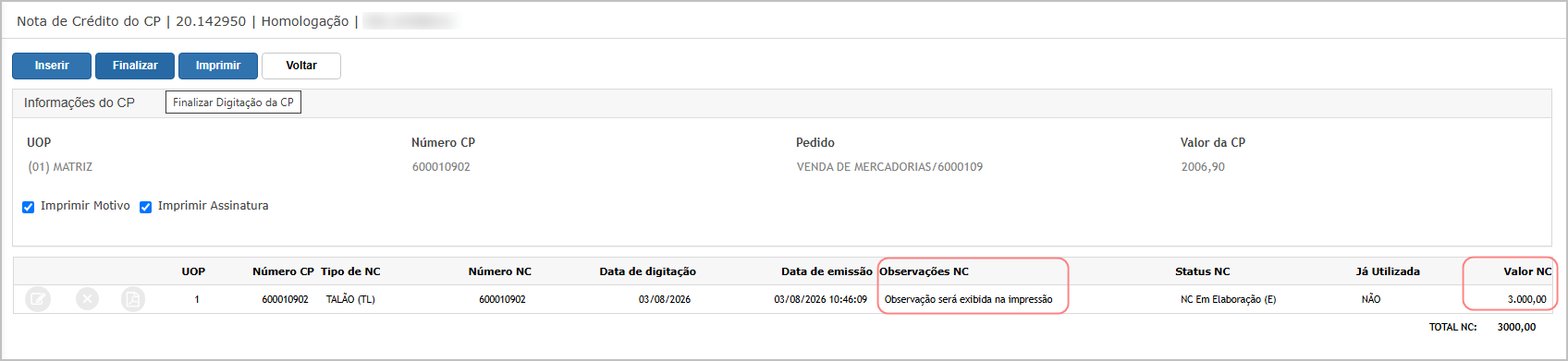
Cenário 02: Edição da Nota de Crédito após reabrir o Cancelamento de Pedido em elaboração
Objetivo: Validar que uma Nota de Crédito já gravada poderá ser editada ao acessar novamente um Cancelamento de Pedido que ainda esteja em elaboração.
Pré-condição:
-
Cancelamento de Pedido gravado e ainda não finalizado.
-
Nota de Crédito vinculada ao Cancelamento de Pedido.
-
Cancelamento de Pedido e Nota de Crédito com situação de elaboração.
-
Usuário com acesso à edição da rotina.
Passo a passo:
-
Localizar um Cancelamento de Pedido em elaboração.
-
Acessar o registro pela opção de edição.
-
Avançar até a etapa de Nota de Crédito.
-
Selecionar a Nota de Crédito.
-
Alterar seus dados.
-
Gravar as alterações.
-
Finalizar o Cancelamento de Pedido.
Resultado Esperado:
Ao reabrir o Cancelamento de Pedido em elaboração, o sistema deve permitir avançar até a etapa de Nota de Crédito e disponibilizar a opção Editar item.
As informações alteradas devem ser gravadas na Nota de Crédito existente e mantidas após a finalização do Cancelamento de Pedido.
Acessando a funcionalidade
Acesse o módulo Adm.Tela de Vendas.
Acesse Gerencial > Cancelamento de Pedido > Cancelamento decancelamentode Pedido.
Na tela de consulta,principal, localizeclique oem Cancelamentoeditar. de Pedido gravado anteriormente.
Confirme que o registro ainda está em elaboração.
Selecione o Cancelamento de Pedido e clique em Editar.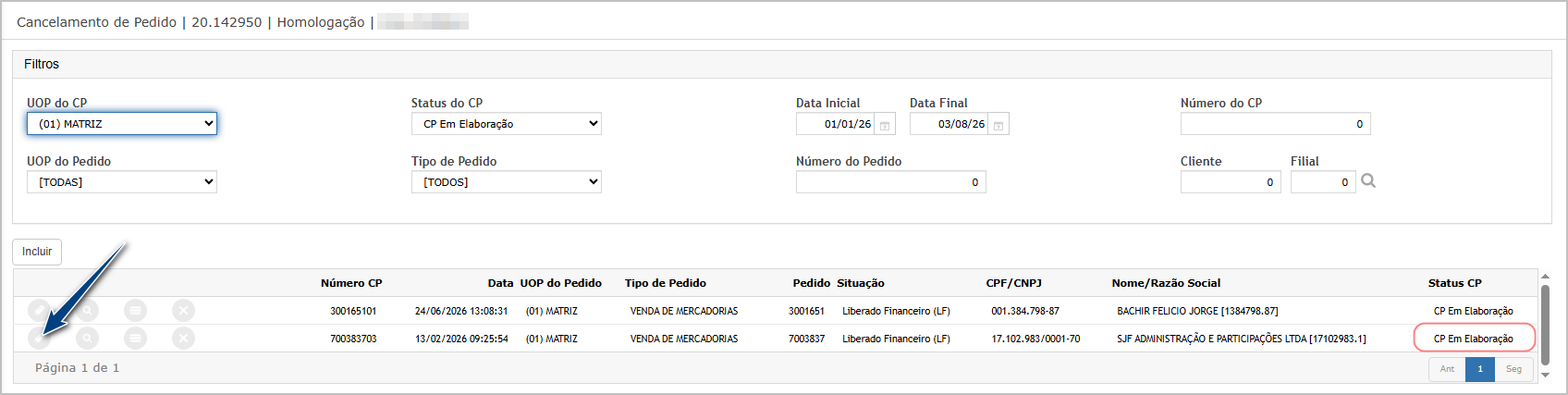
Na primeira etapa, confira os dados apresentados e clique em Próximo.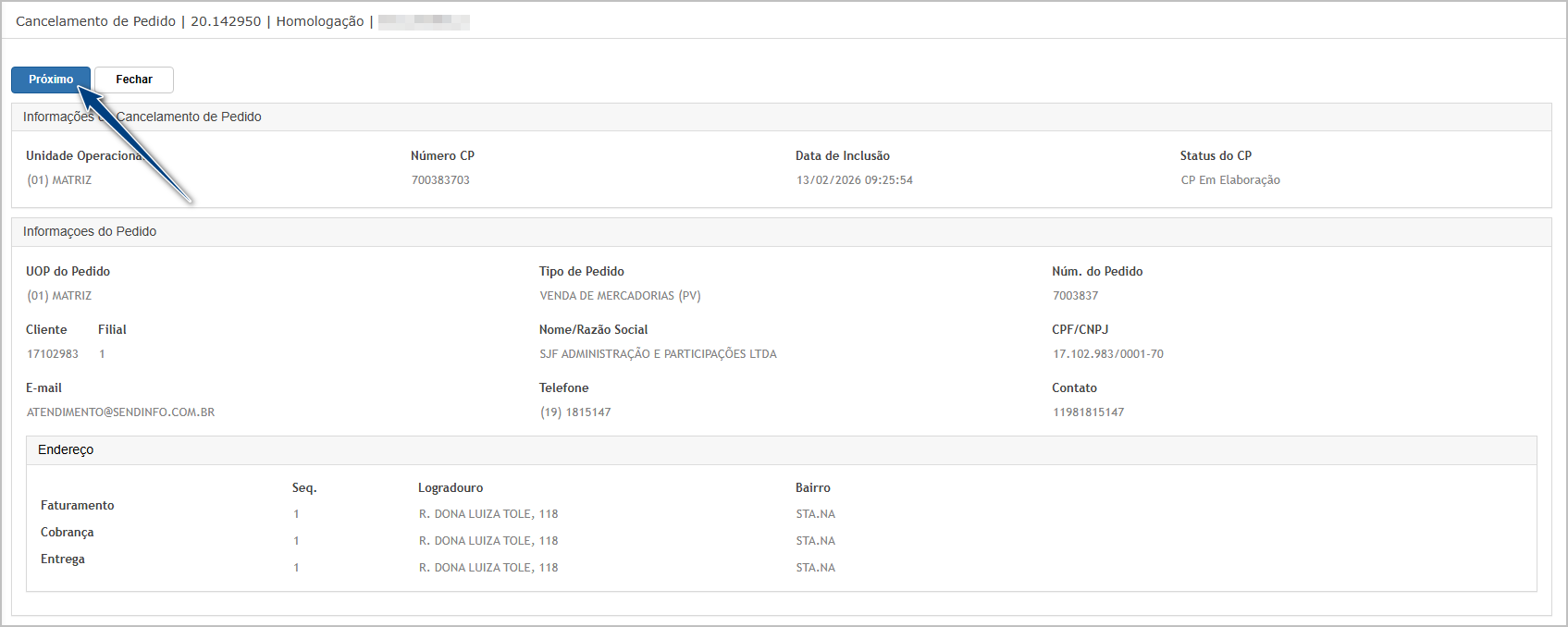
Na etapa dos itens do cancelamento, confira os registros e clique em Próximo.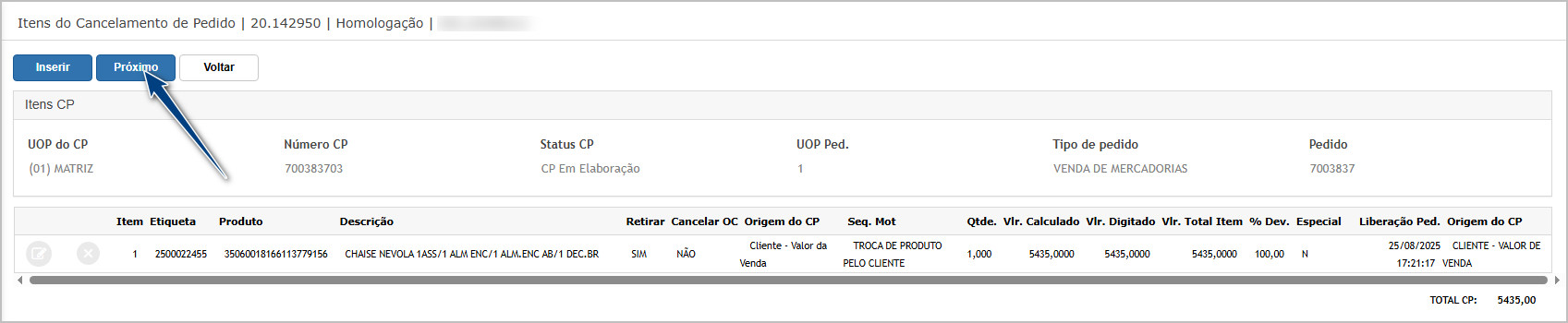
Na etapa de Nota de Crédito, localize a Nota de Crédito vinculada ao processo.
Selecione a Nota de Crédito.
Clique na opção Editar item.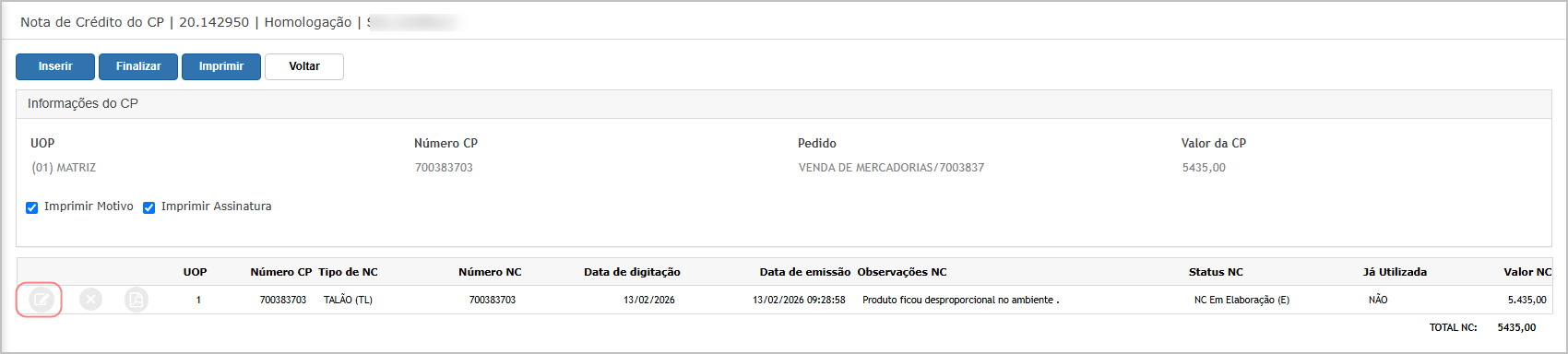
Altere o valor, as observações ou os demais campos necessários.
Cliquee clique em Gravar.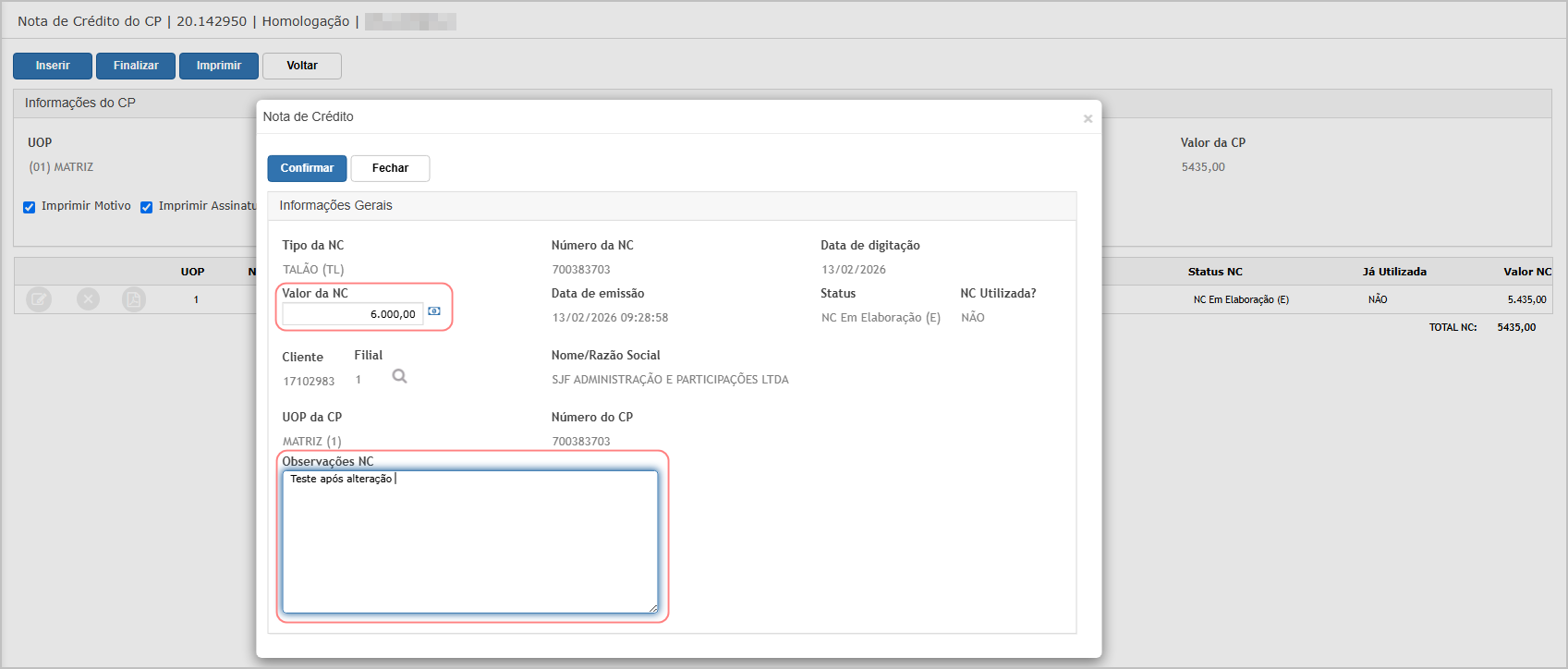
Verifique se o grid apresenta os dados atualizados.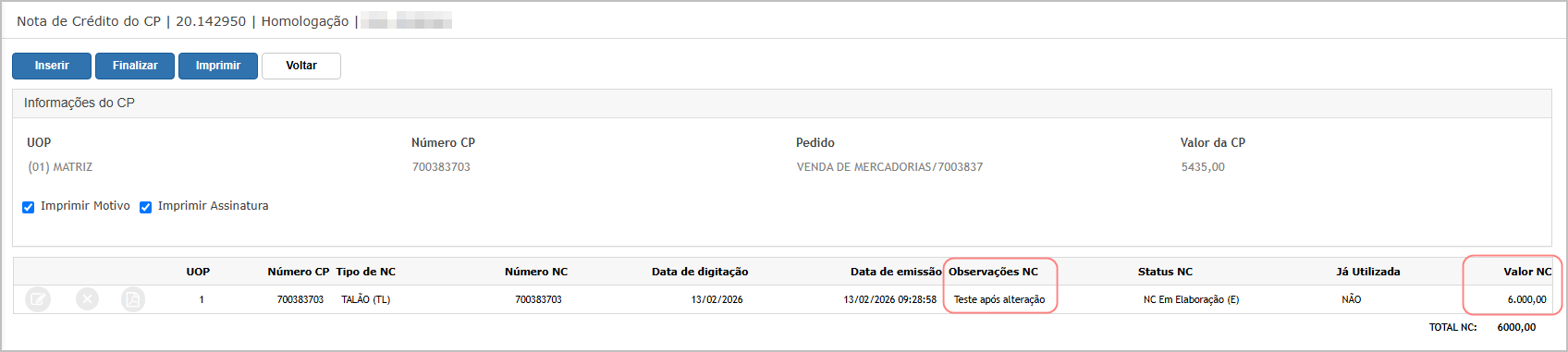
Clique em
Para Finalizar.
Confirmeclique no otão Finalizar e confirme a finalização do Cancelamento de Pedido.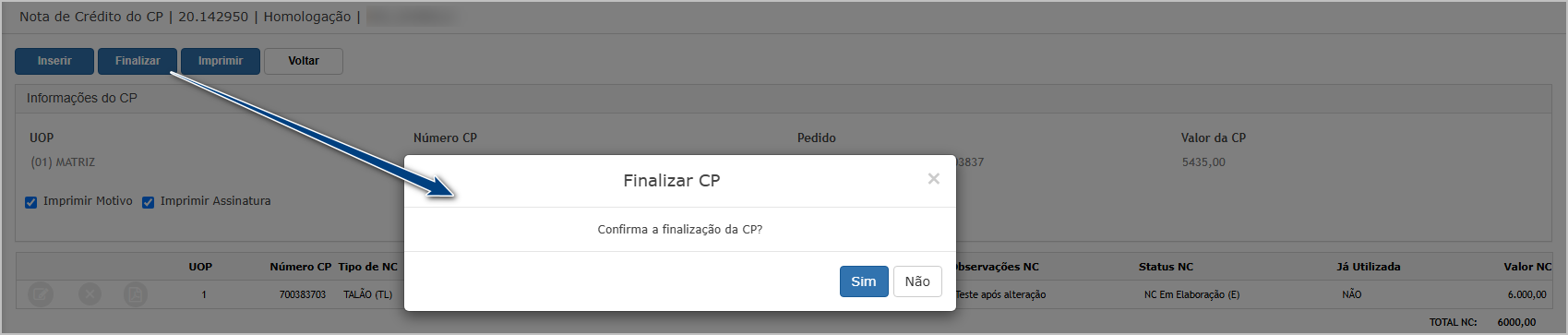
Verifique se o sistema apresenta a confirmação de conclusão do processo.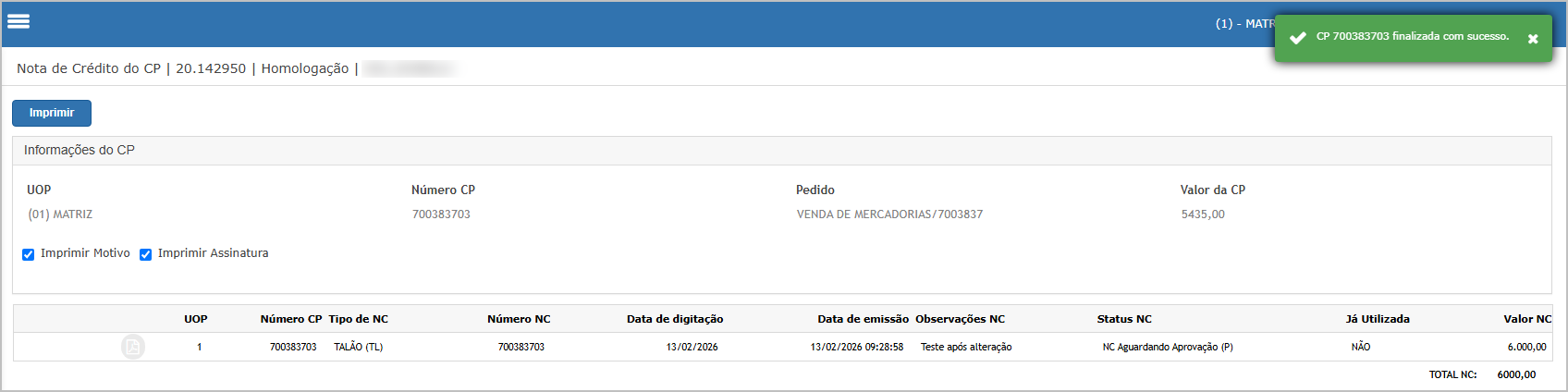 Note que o botão editar não é mais exibido.
Cenário 03: Validação das observações da Nota de Crédito na impressão do Cancelamento de Pedido
Objetivo: Validar que as observações informadas ou alteradas na Nota de Crédito sejam apresentadas na impressão do Cancelamento de Pedido.
Pré-condição:
-
Cancelamento de Pedido finalizado.
-
Nota de Crédito vinculada ao processo.
-
Nota de Crédito com observação preenchida.
-
Usuário com acesso à impressão do Cancelamento de Pedido.
Passo a passo:
-
Localizar o Cancelamento de Pedido finalizado.
-
Solicitar a impressão do documento.
-
Localizar a seção referente à Nota de Crédito.
-
Conferir as observações apresentadas.
Resultado Esperado: A impressão do Cancelamento de Pedido deve apresentar as observações registradas na Nota de Crédito, mantendo o mesmo conteúdo gravado antes da finalização do processo.
Acessando a funcionalidade
Acesse Adm.Tela de Vendascancelamentode >Pedido
Na Gerencial > Cancelamentotela de Pedidoprincipal, >clique Cancelamentoem deconsultar Pedido.
Localize ono Cancelamento de Pedido finalizado no cenário anterior.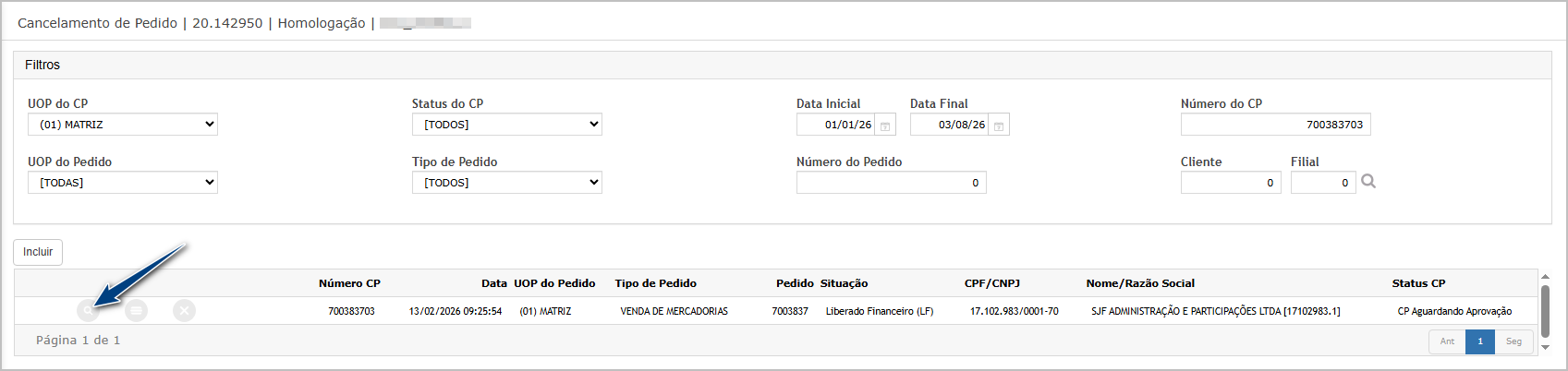
SelecionePasse opor registro.
Cliqueas naetapas, opção Imprimir CP.
Confirmeaté a geração da impressão, caso seja apresentada uma mensagemNota de confirmação.Crédito. Clique em Imprimir.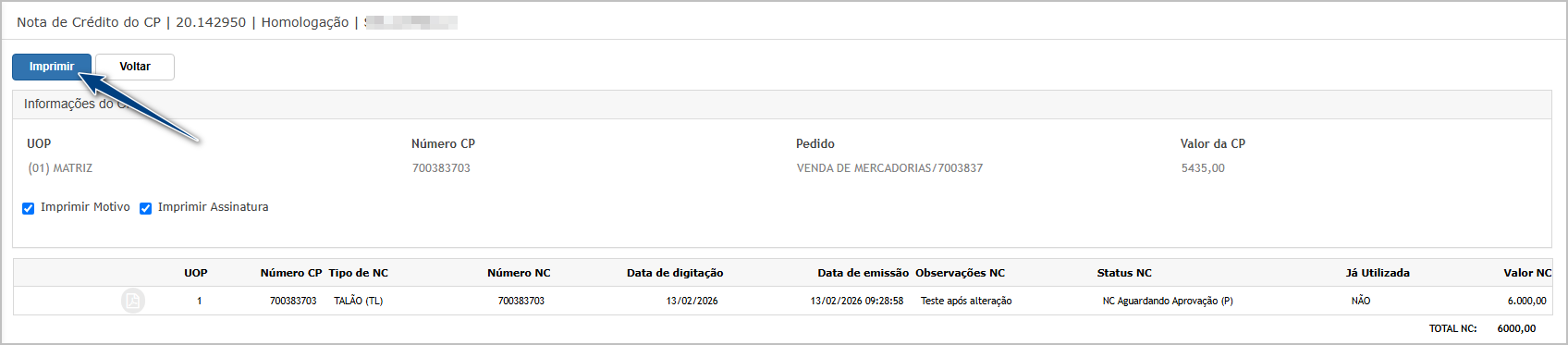
Abra o documento gerado.
Localize a seção correspondente à Nota de Crédito.
Verifiquee verifique o campo de observações.
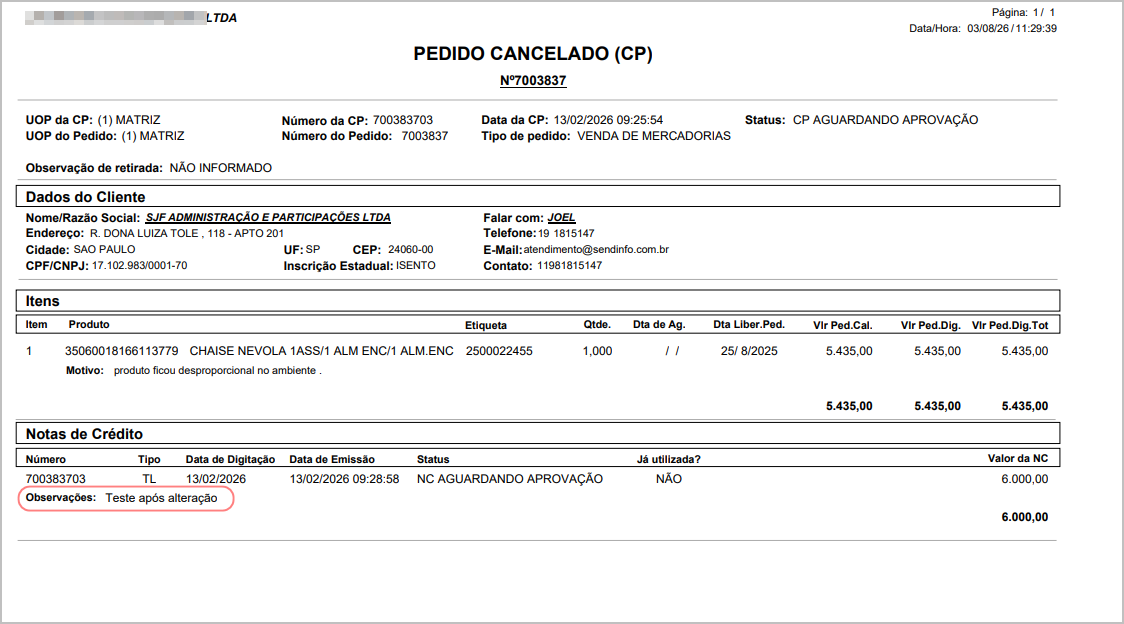 Confirme que o documento apresenta a observação informada ou alterada antes da
 finalização do Cancelamento de Pedido.
Cenário 04: Bloqueio da edição após a finalização do Cancelamento de Pedido
Objetivo: Validar que a Nota de Crédito não possa ser editada depois que o Cancelamento de Pedido deixar a situação de elaboração.
Pré-condição:
Cancelamento de Pedido finalizado.Nota de Crédito vinculada ao processo.Usuário com acesso à consulta do Cancelamento de Pedido.
Passo a passo:
Localizar o Cancelamento de Pedido finalizado.Consultar os dados da Nota de Crédito.Verificar a disponibilidade da opçãoEditar item.
Resultado Esperado: A opção Editar item não deve estar habilitada para uma Nota de Crédito vinculada a um Cancelamento de Pedido finalizado.O sistema deve preservar os dados gravados, permitindo apenas sua consulta e impressão, conforme as permissões da rotina.
Acessando a funcionalidade
Acesse Adm. de Vendas > Gerencial > Cancelamento de Pedido > Cancelamento de Pedido.
Localize o Cancelamento de Pedido finalizado.
Acesse o registro para consulta.
Avance até a etapa em que são apresentadas as Notas de Crédito.
Selecione a Nota de Crédito vinculada ao processo.
Verifique a opção Editar item.
Confirme que a opção está desabilitada ou indisponível.
Certifique-se de que nenhuma alteração possa ser realizada na Nota de Crédito após a finalização do Cancelamento de Pedido.

ATENÇÃO: As informações neste documento são meramente ilustrativas e utilizadas apenas para fins de teste.