
OS 103689 - MELHORIA - SENDDECOR - VIA DE NC TRAZENDO A SOMA DE VALOR
Objetivo:
A solicitação tem como objetivo garantirImplementar que,melhorias no processo de Cancelamento de Pedido (CP), contemplando:
- Inclusão de uma regra de controle para impedir a geração de múltiplas Notas de Crédito ativas para a mesma CP, através de funcionalidade parametrizável por perfil de usuário.
- Adequação da impressão da CP para que o totalizador das Notas de Crédito considere apenas NCs ativas, mantendo a exibição do histórico completo das NCs vinculadas à CP.
- Inclusão de uma opção de impressão diretamente na
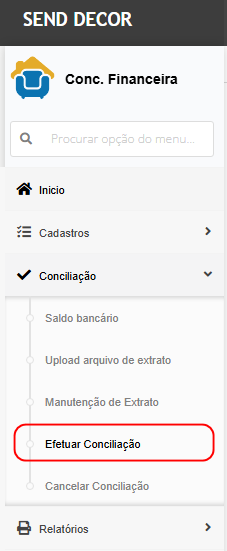
telaConciliação Financeira > Conciliação > Efetuar Conciliação, o gridlistagem deExtratoCancelamentopermitadeordenar os registros pela colunaDescrição,Pedido, facilitando oagrupamentoacessoeàlocalizaçãoviadeimpressalançamentosdorelacionadosprocesso.
Premissas:
- Necessário o ambiente estar atualizado com a versão de
Conciliação financeiraSendDecor de número141327xxxx ou superior.
Teste realizado após a atualização.
Cenário 01 —- AcessarHabilitar afuncionalidade rotinano deperfil Efetuardo Conciliação.usuário
Passo a passo:
EntrarAcessarnoa rotina de associação de funcionalidades ao perfil.- Selecionar o perfil do usuário utilizado nos testes.
- Filtrar pela funcionalidade
Permitir_Apenas_Uma_Nota_De_Credito_Ativa_Para_A_CP. - Marcar a funcionalidade para o perfil.
- Confirmar a associação.
Resultado esperado:
A funcionalidade deve ser vinculada ao perfil do usuário, permitindo que a regra de bloqueio para criação de nova NC ativa seja aplicada durante o processo de Cancelamento de Pedido.
Cenário 02 - Incluir Cancelamento de Pedido
Passo a passo:
Resultado esperado:
O item deve ser incluído corretamente na CP, permanecendo disponível para edição Financeirae > Conciliaçgeração >da EfetuarNota Conciliaçde Crédito.
Cenário 03 - Editar item da CP e informar dados do cancelamento
Passo a passo:
- Na listagem de itens da CP, selecionar o item inserido.
- Clicar na opção de edição.
- Informar o motivo do erro da venda.
- Definir se o item cancela ou não a OC.
- Informar a origem da CP.
- Informar o valor digitado.
- Preencher o motivo do cancelamento.
- Clicar em Gravar.

Cenário 04 - Gerar Nota de Crédito ativa
Passo a passo:
- Na tela de itens do Cancelamento de Pedido, clicar em Nota de Crédito.
VerificarClicar em Inserir.- Informar o tipo de Nota de Crédito.
- Confirmar os dados da NC.
- Retornar para a listagem de
contasNotasbancáriasdenãCrédito.
Resultado esperado:
A Nota de Crédito deve ser registrada com status NC Em Elaboração, vinculada à CP, com o conciliadas.
valor correspondente ao item cancelado.
Cenário 05 - Validar bloqueio para criação de nova NC ativa
Passo a passo:
- Com uma NC ativa já registrada, clicar novamente em Inserir.
SelecionarObservaroabancomensagemdesejado.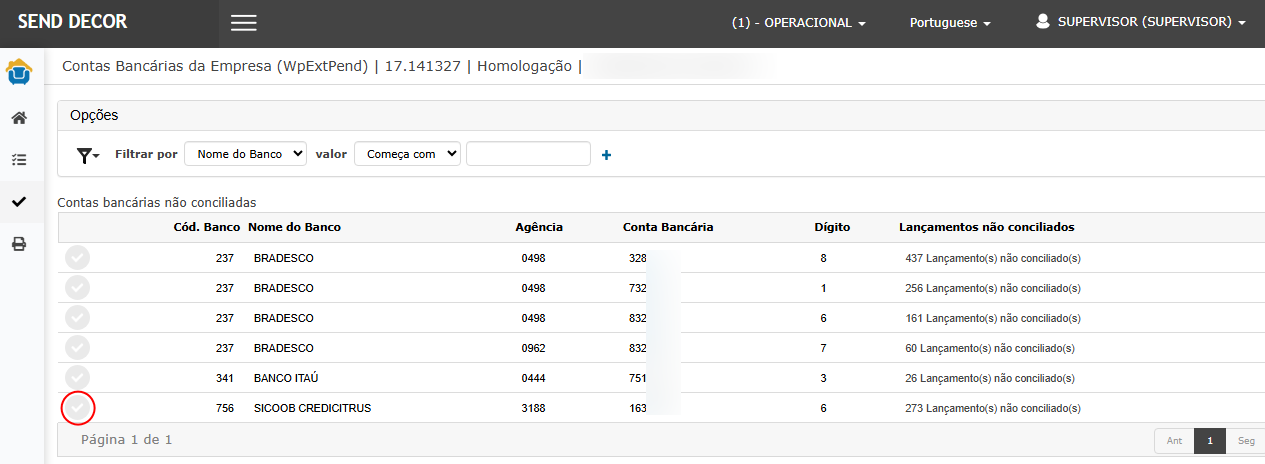
apresentada pelo sistema.
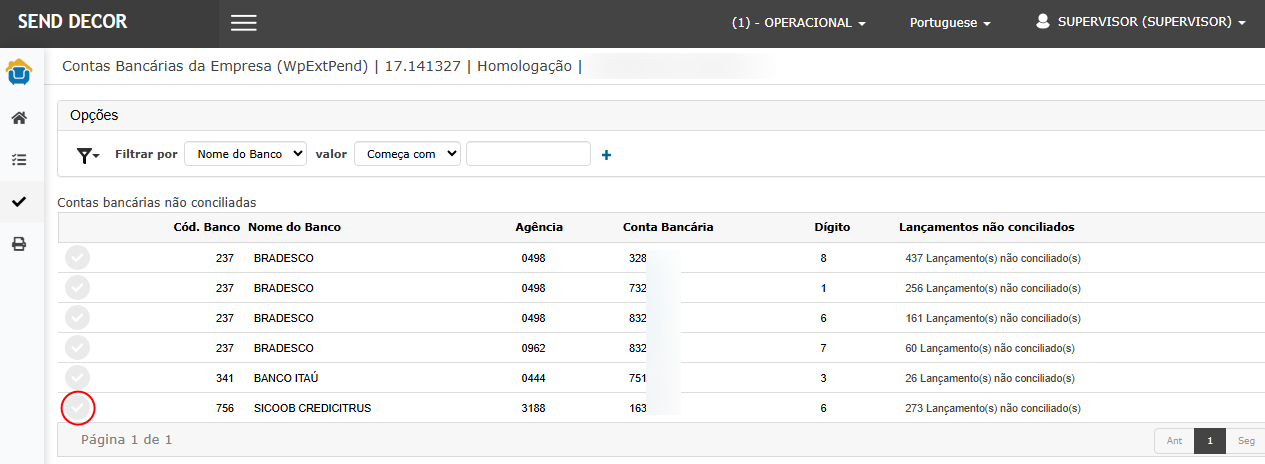
Resultado esperado:
O sistema deve abrir corretamentebloquear a telacriação de extratouma bancárionova da conta selecionada, exibindo os filtrosNota de períodoCrédito e asapresentar opçõesa mensagem:
“Não é possível inserir uma nova Nota de conciliação.Crédito enquanto existirem notas de crédito ativas. Cancele as demais para inserir uma nova.”
Cenário 0206 —- ConsultarCancelar extratoNC paraativa conciliaçãoe manual.gerar nova NC
Passo a passo:
InformarSelecionar a Nota de Crédito ativa.- Realizar o
períodocancelamentodesejado.da NC. - Confirmar que o status foi alterado para NC Cancelada.
- Clicar
nanovamenteopçãoemConciliação ManualInserir.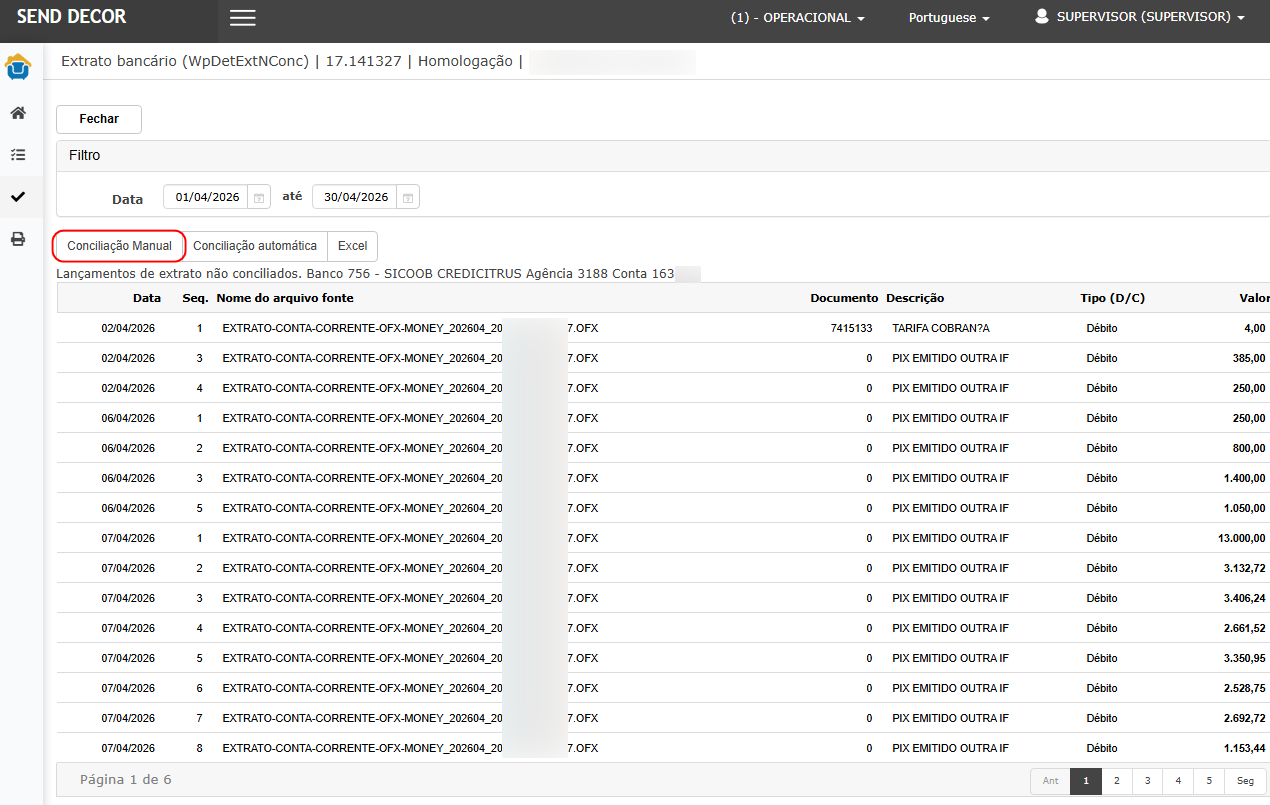
VerificarGerarseumaanovatelaNota deconciliação é carregada.Conferir se o grid deExtratoé apresentado com os registros bancários.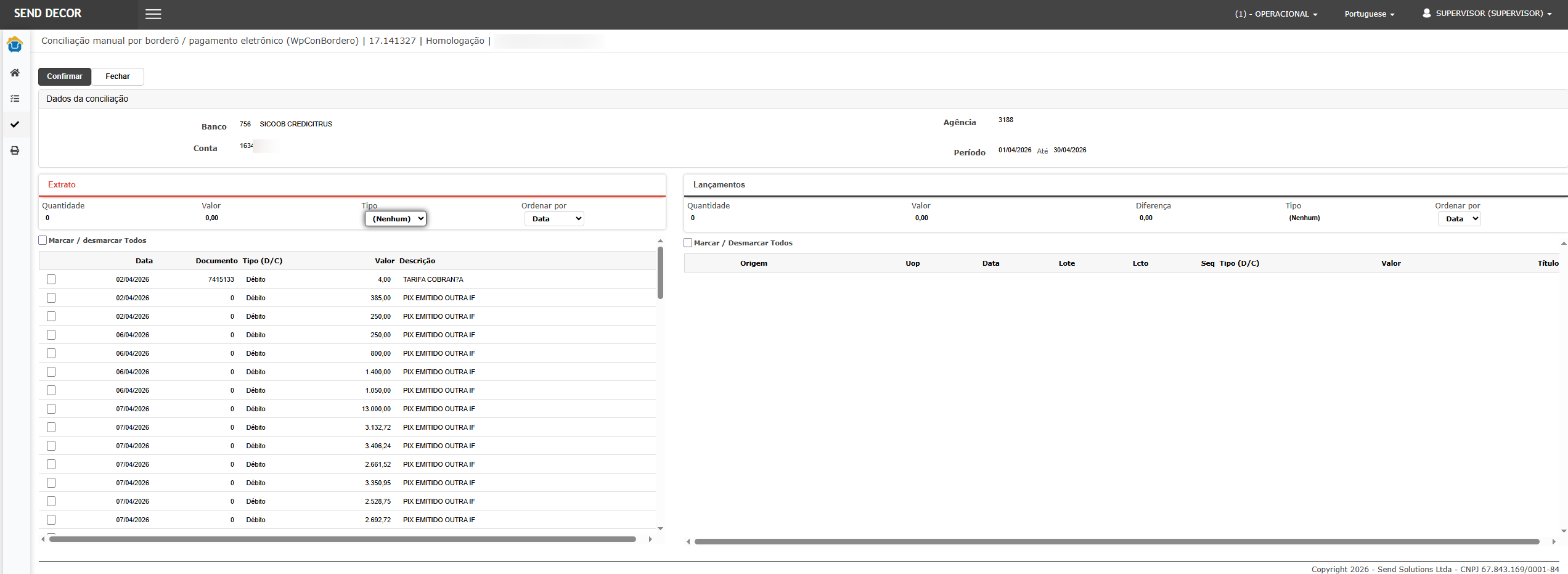
Crédito.
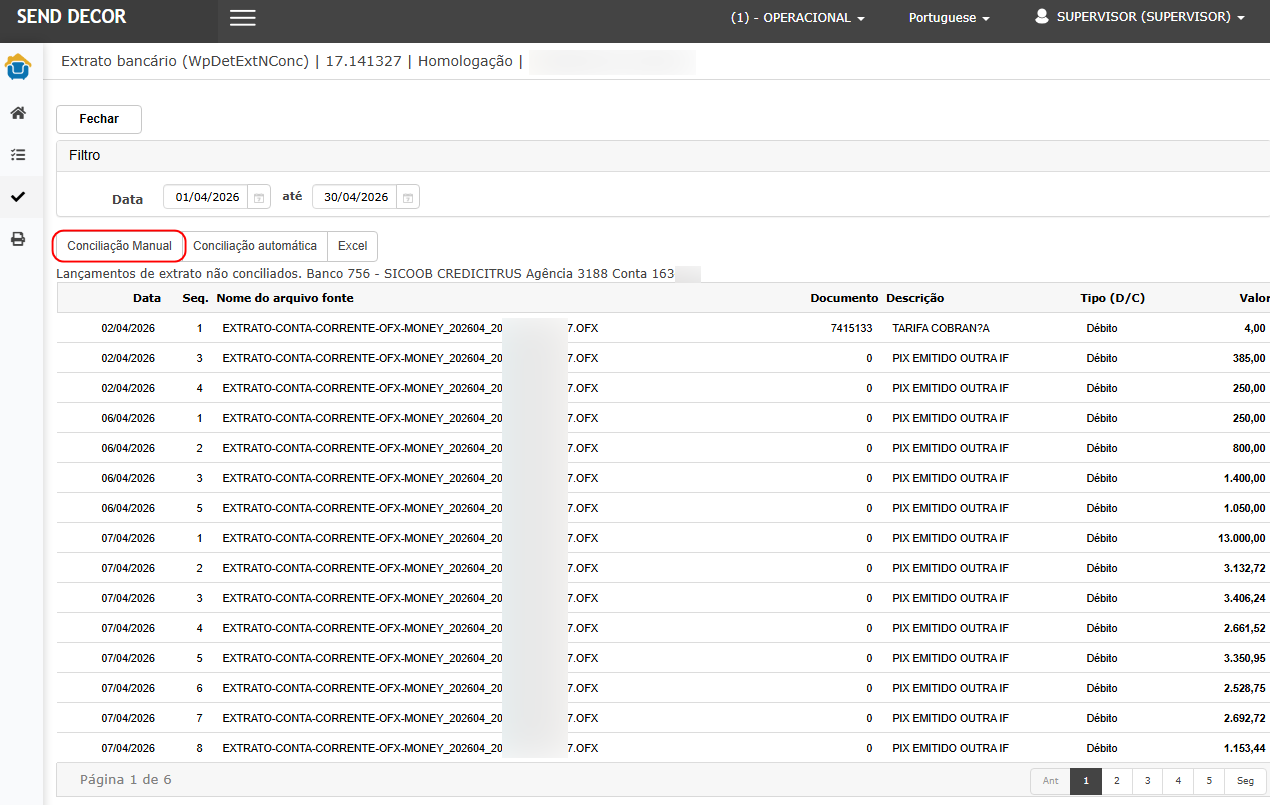
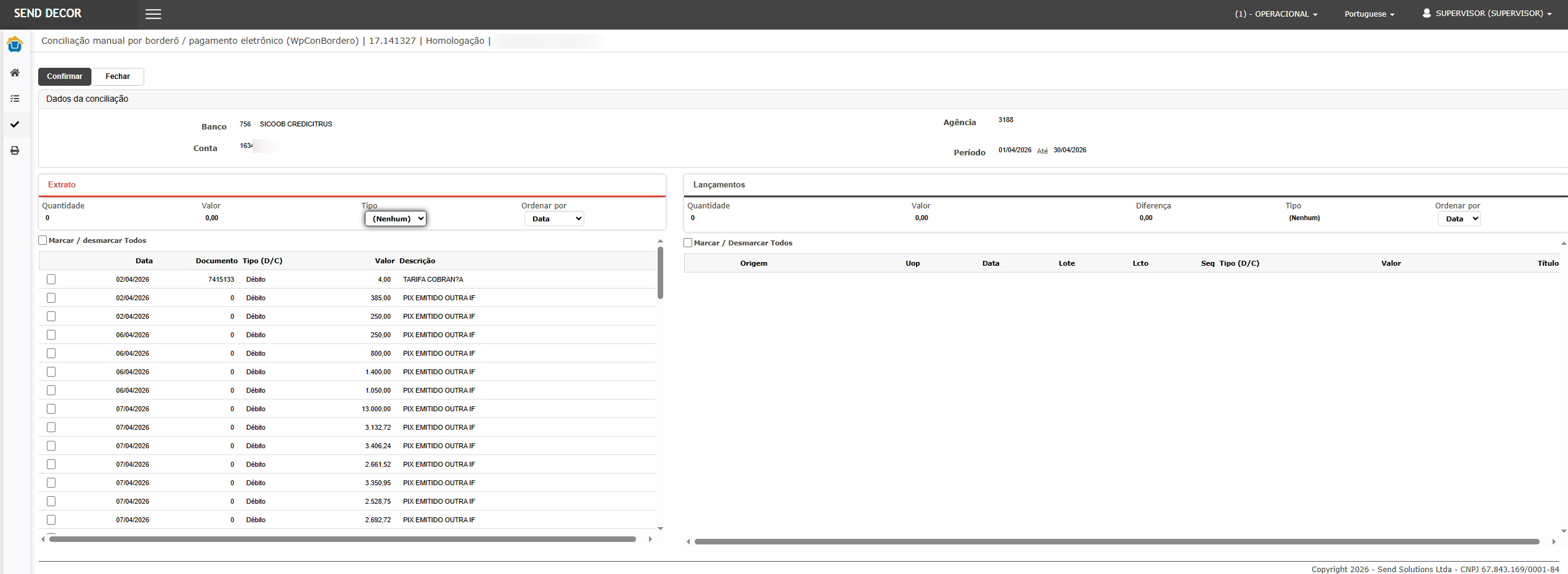
Resultado esperado:
OApós o cancelamento da NC anterior, o sistema deve apresentarpermitir a telacriação de conciliaçãouma manualnova Nota de Crédito. A NC cancelada deve permanecer listada, e a nova NC deve ser apresentada com os dados da conta, período informado, grid destatus ExtratoNC eEm grid de LançamentosElaboração.
Cenário 0307 —- Validar ordenaçãimpressão padrãoda porCP data.com NC cancelada e NC ativa
Passo a passo:
NoNagridtela deExtrato, selecionar o tipoNota demovimentação,Crédito,comoclicar emDébitoImprimir.- Gerar a via da CP.
- Conferir a seção Notas de Crédito.
ObservarVerificar os valores das NCs listadas.- Conferir o
campototalizadorOrdenardapor. Verificar a ordenação inicial dos registros.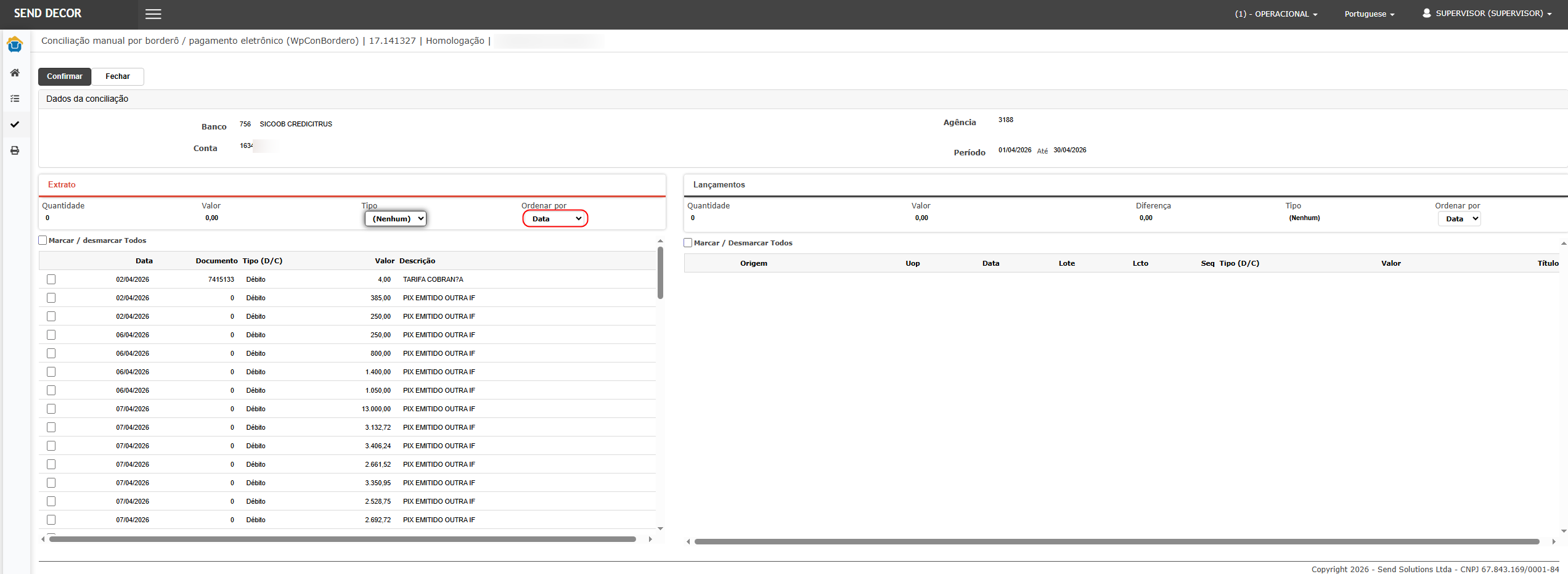
impressão.
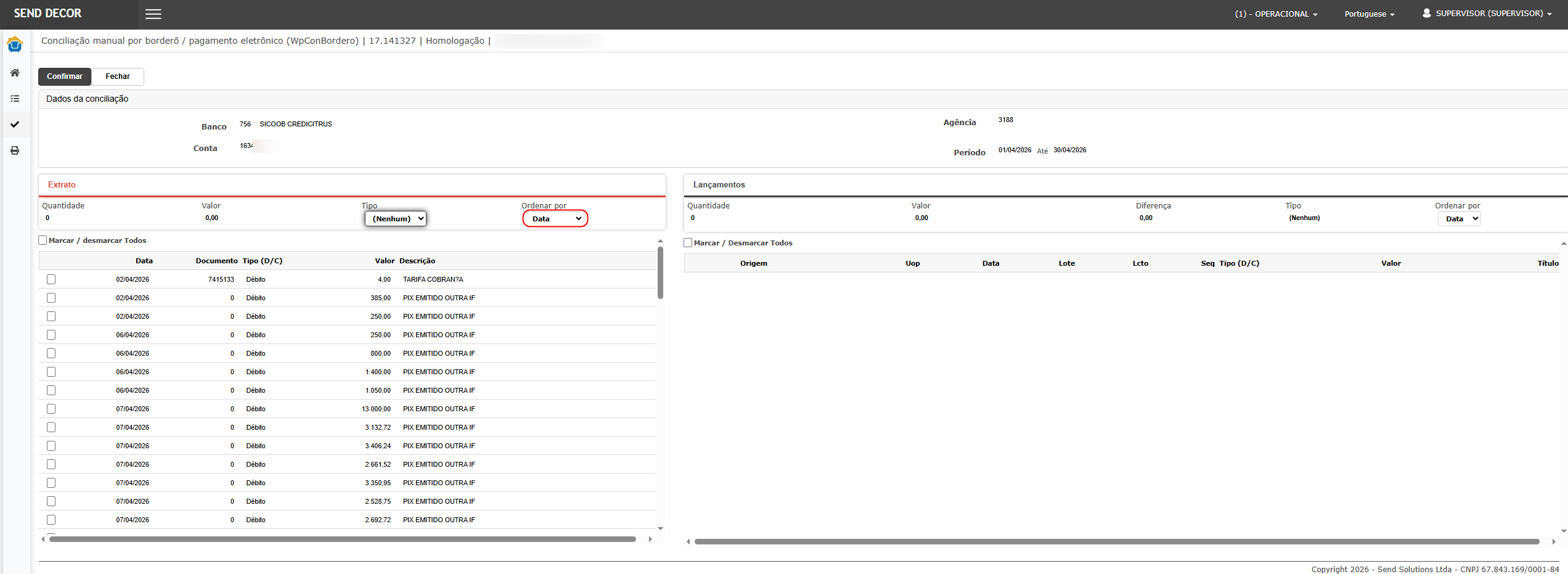
Resultado esperado:
OA sistemaimpressão deve carregarlistar ostodas registrosas doNotas extratode comCrédito vinculadas à CP, incluindo as canceladas. Porém, o totalizador deve considerar apenas a ordenaçãoNC padrãoativa, por Data, mantendodesconsiderando o comportamentovalor jáda existente.NC cancelada.
Cenário 0408 —- Validar nova opçãimpressão depelo ordenaçãogrid porda Descrição.CP
Passo a passo:
NoRetornargridpara a tela principal deExtrato,Cancelamentolocalizardeo campo"Ordenar por".Pedido.AlterarLocalizar a CP desejada.- Utilizar a nova opção de
DataimpressãoparadisponívelDescrição.no grid. AguardarGerar aatualizaçãimpressão dalistagem.Conferir a ordem dos registros exibidos no grid.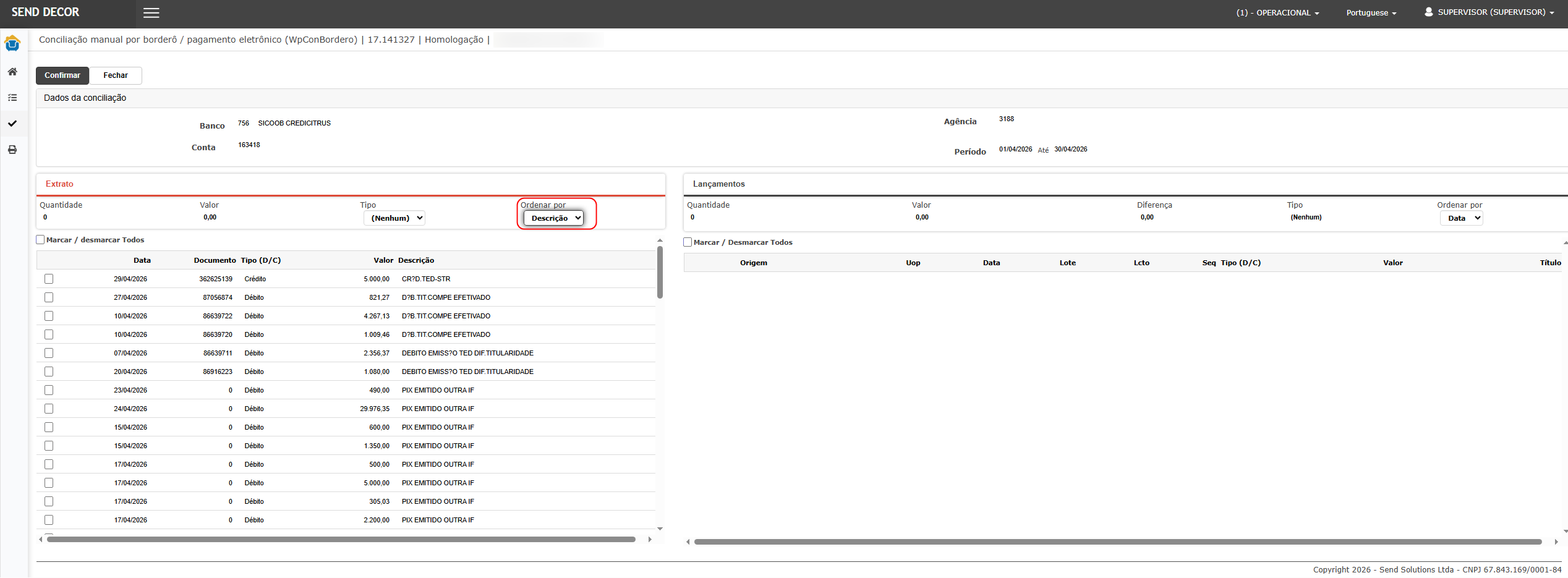
CP.
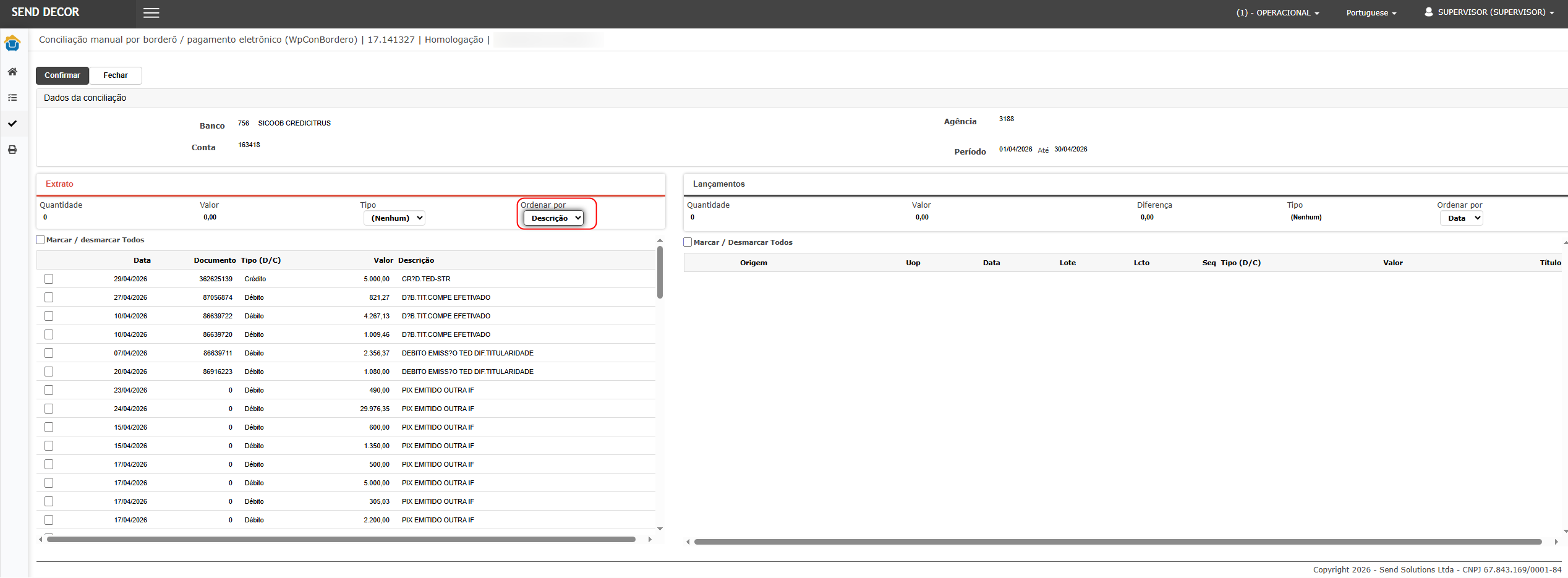
Resultado esperado:esperado:
OA sistemaimpressão deve disponibilizarser gerada corretamente a opçpartir do grid, apresentando os dados da CP, itens cancelados e Notas de Crédito, mantendo a regra de totalização Descriçãoapenas nodas campoNCs Ordenar por e atualizar não grid do extrato, ordenando os registros pela coluna Descrição.
canceladas.

ATENÇÃO: As informações neste documento são meramente ilustrativas e utilizadas apenas para fins de teste.