
OS 103720 - MELHORIA - FINANCEIRO -AJUSTES NOS ANEXOS DE SISPAG
Objetivo:
A solicitação tem como objetivo permitirGarantir que oos usuáriocomprovantes otimizede pagamento relacionados a adiantamentos via PDA (Pedido de Compra) sejam corretamente exibidos e vinculados nos módulos de Compras, Recebimento e Contas a Pagar, mesmo após o processo de gestãoencontro de comprovantescontas, nopermitindo fluxoao de caixa, possibilitando:usuário:
AnexarVisualizar e imprimir oumpedidomesmodearquivocompraparavinculadomúltiplosaolançamentos simultaneamentetítulo, sejam eles:Lançamentos manuais;Lançamentos importados via planilha Excel
Reduzir retrabalho operacional, evitando anexarAcessar omesmocomprovanteindividualmentedeempagamentocada(SISPAG)lançamento.diretamente nos títulos de adiantamento;- Garantir
que,anorastreabilidademomentoentredapedido,importaçãonota fiscal e adiantamento; - Consultar os anexos (pedido e comprovante) de
planilhas,formajáintegradasejaentrepossívelosvincularmódulosanexos diretamente aos lançamentos importados, tornando o processo mais ágil e integrado.envolvidos
Premissas:
- Necessário o ambiente estar atualizado com
aasversãoversões:Fluxo de CaixaCompras de número135212xxx ou superior.- Contas a Pagar de número xxx ou superior.
- Recebimento de número xxx ou superior.
Teste realizado após a atualização
Cenário 1: Anexar arquivo na importaçãImpressão viado planilhaPedido de Compra no Contas a Pagar
Passos:Passos
-
Acessar:
FluxoContas a Pagar > Consulta deCaixaTítulos> -
planilhaLocalizar
deumlançamentostítulo do tipo 17 (Adiantamento); -
Selecionar
arquivooExcel para importaçãoregistro; -
NaAcionarnovaaseçopção“AnexarImprimirarquivo”Pedido:- (conforme
Clicar emAdicionar Arquivosajuste);-
SelecionarVisualizar1oouPDFmais arquivos
Clicar emIniciar uploadConfirmar a importaçãogerado.
Resultado esperado:
O sistema permite anexar arquivos antes da importaçãoOs arquivos ficam visíveis na grid de anexosApós a importação:Os anexos são vinculados automaticamente aos lançamentos gerados
Não ocorre erro no processamentoO anexo não é obrigatório.
Acesando a funcionalidade
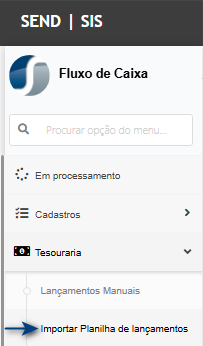
Importação de planilhaNa tela principal note que foi adicionada a seção Anexo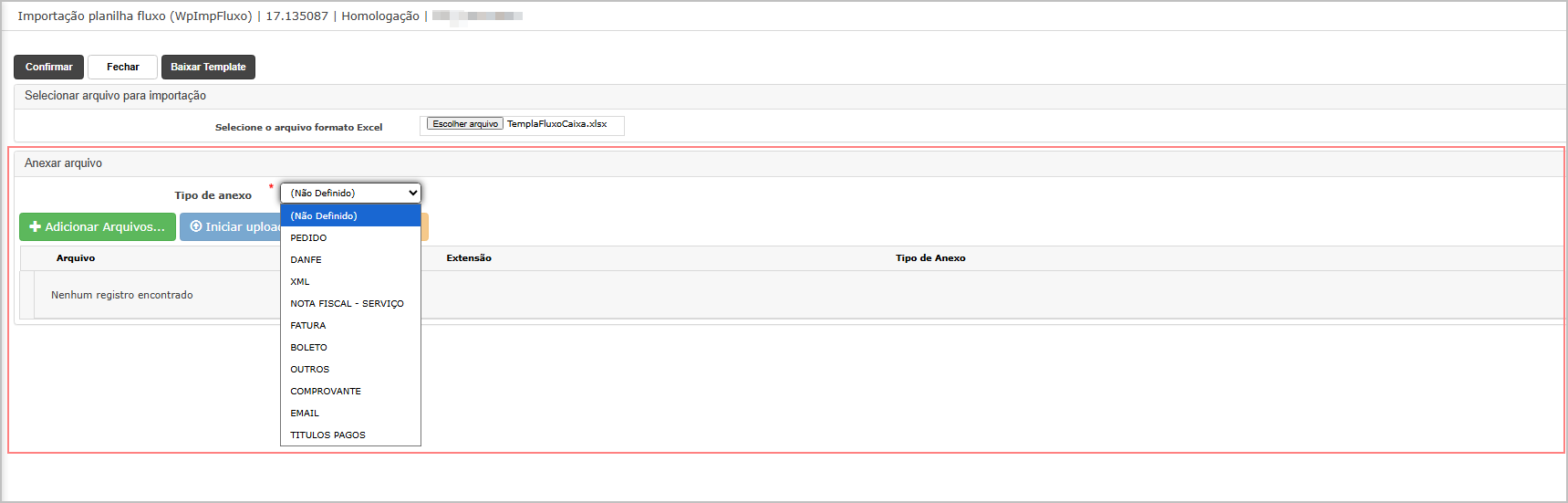
Adicione os anexos (1) e clique em confirmar (2).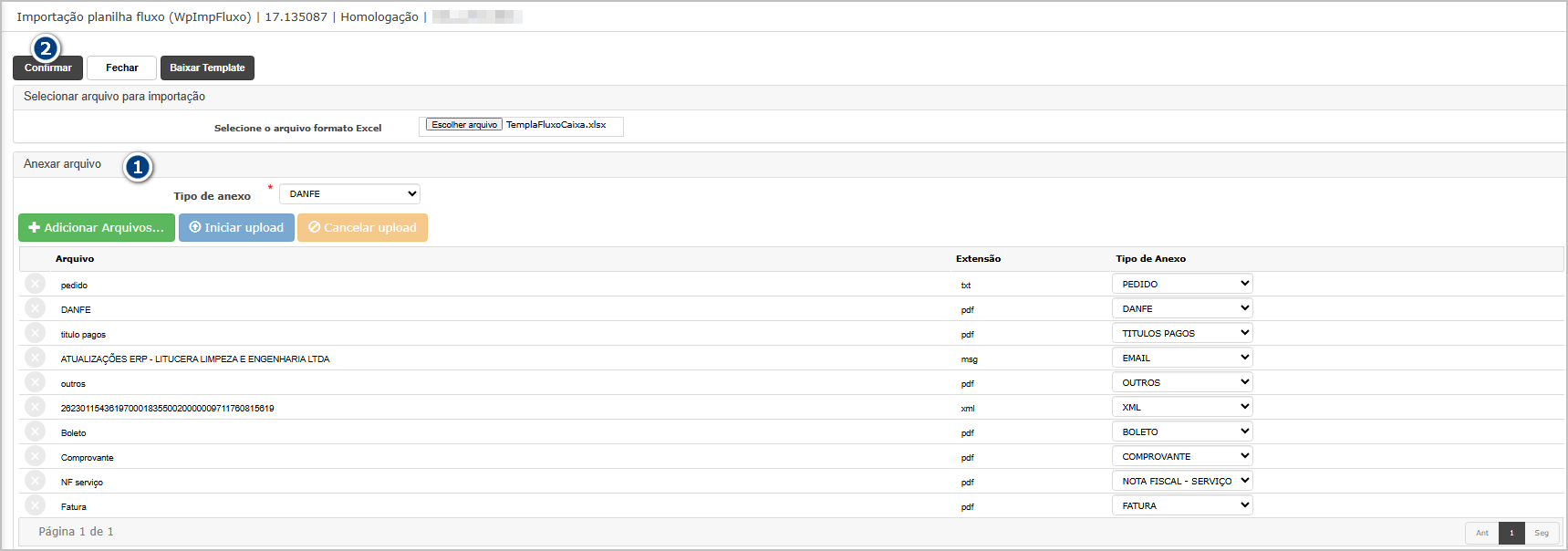
O sistema irá processar e direcionar para o dashboard onde é possivel acompanhar o processamento.
Arquiuvo de resultado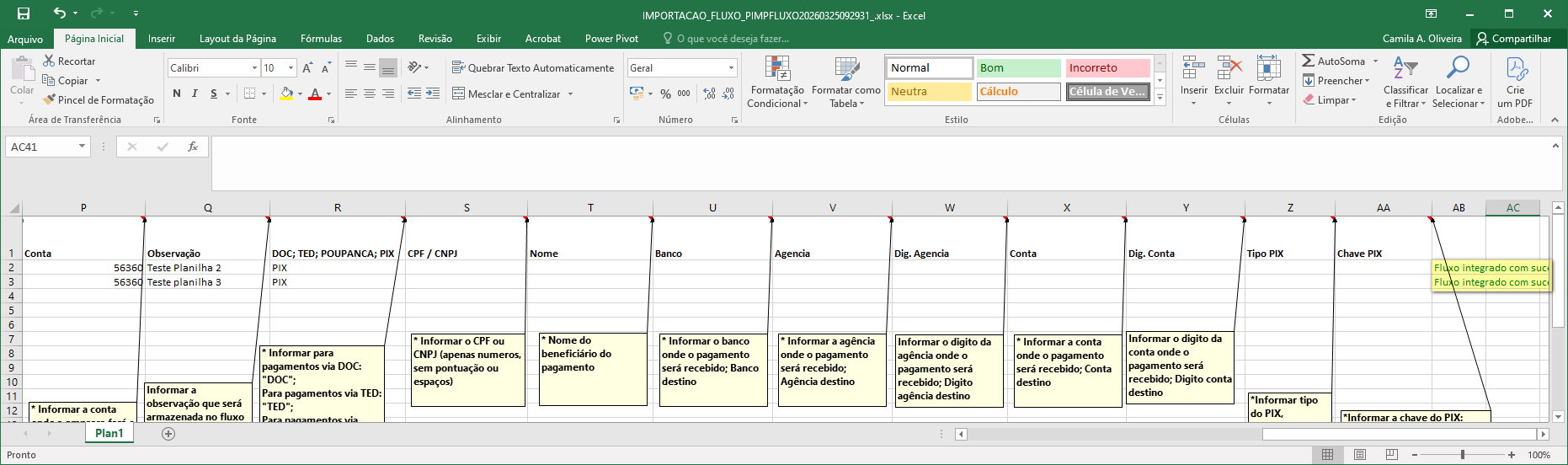
Cenário 2: Validar vínculo do anexo após importação
Passos:
Acessar: Fluxo de Caixa > Consulta de lançamentosFiltrar pelos lançamentos importadosAbrir um lançamento (detalhe)Acessar aba de anexos
Resultado esperado:
O anexo enviado na importação está vinculado ao lançamentoInformações corretas:Nome do arquivoTipo (ex: comprovante)
Arquivo disponível para visualização/download
Acessando a funcionalidade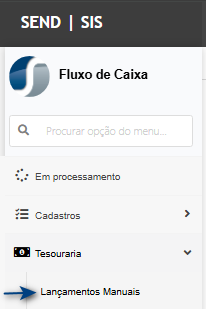
Tela de consulta do lançamentoNa tela de lançamento conseguimos verificar o lançamento importado pela planilha e consultar os anexo inseridos.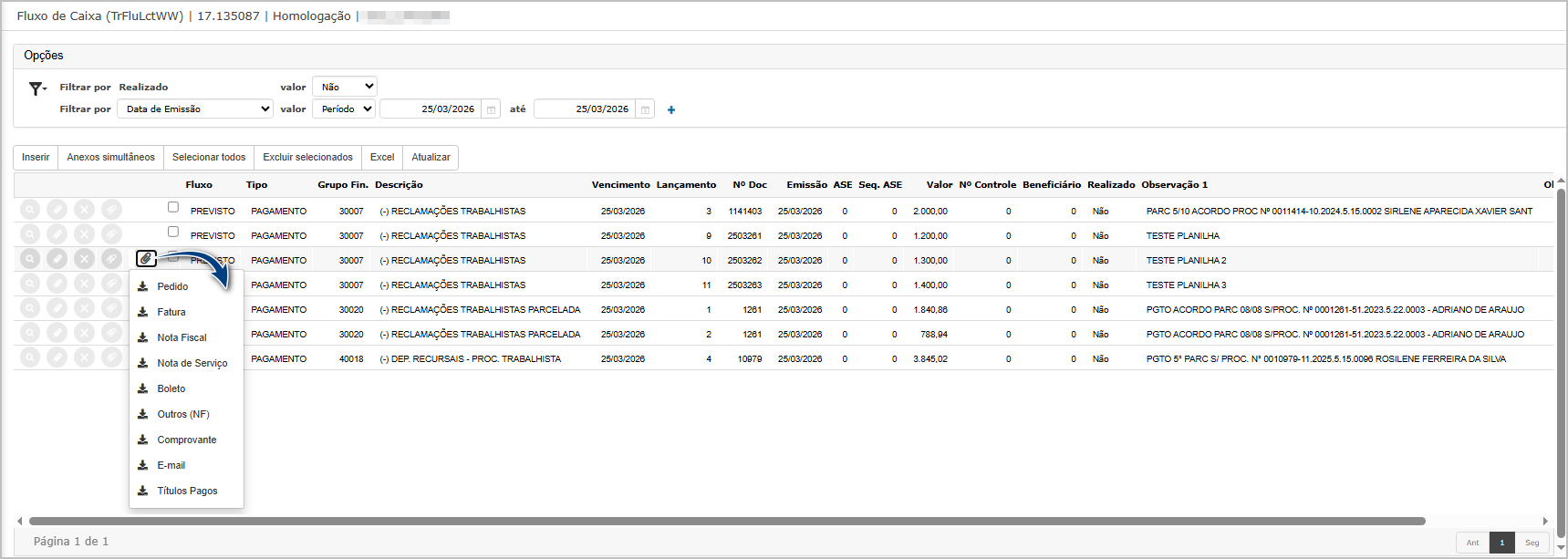
Na consulta do lançamento foi adicionado o botão de anexos.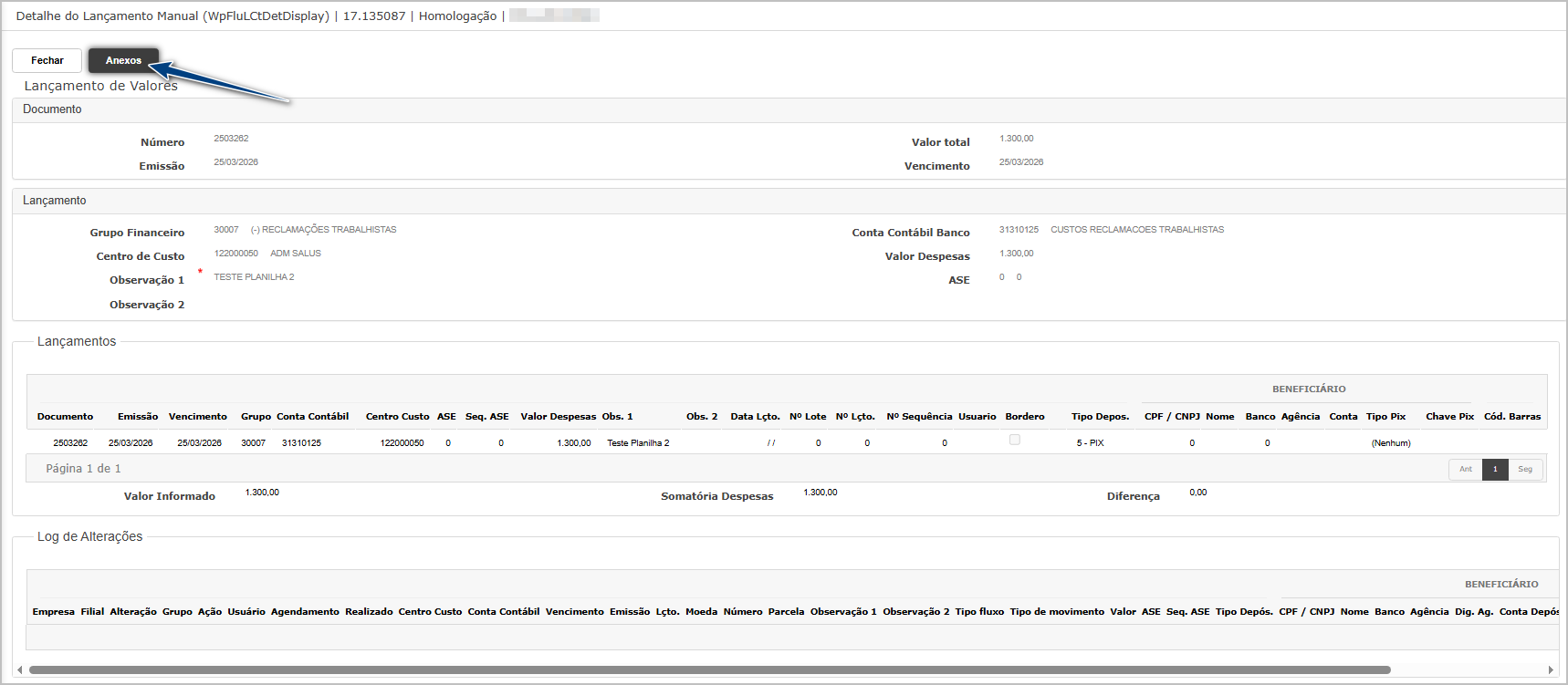
Ao clicar será exibido um pop-up com os anexos inseridos.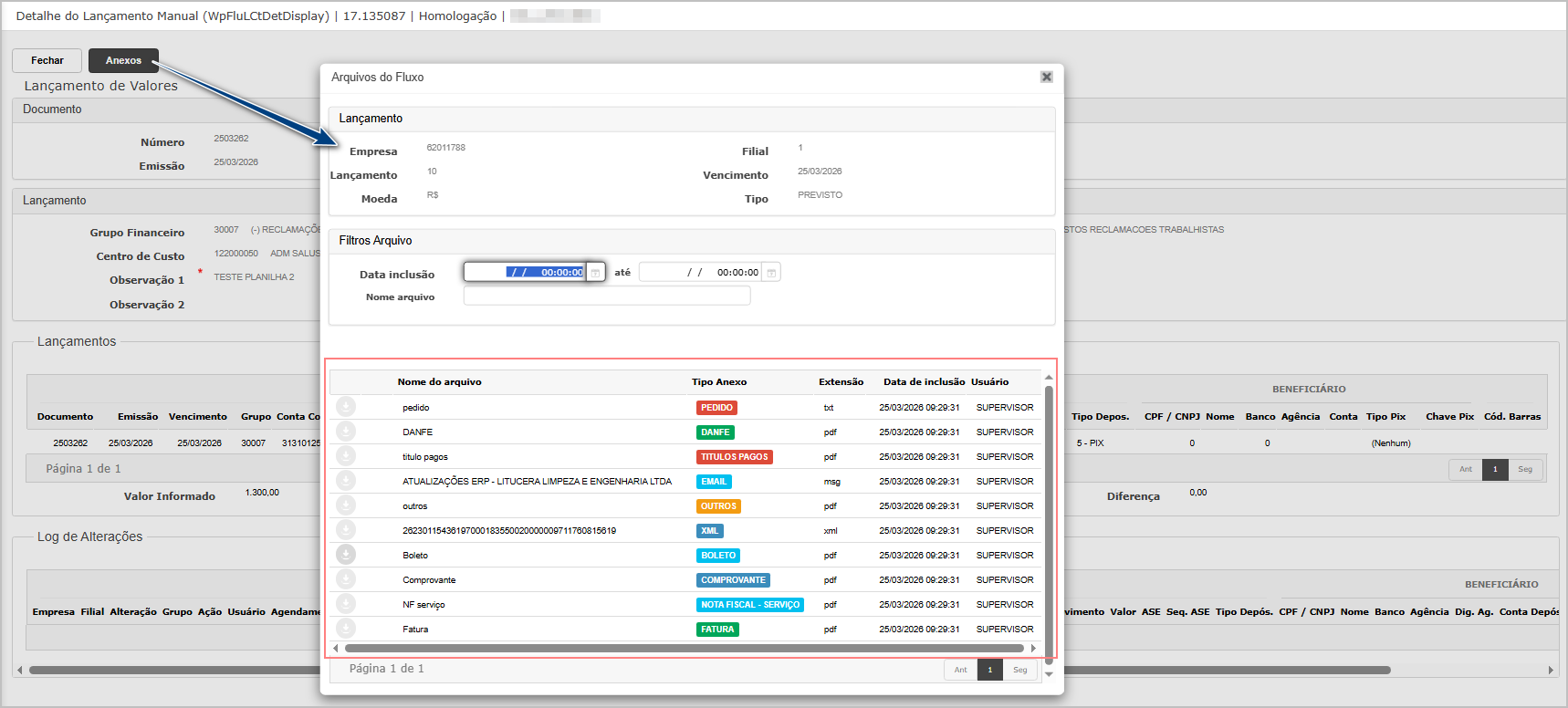
Cenário 3: Anexar arquivo para múltiplos lançamentos manuais
Passos:
Acessar: Fluxo de Caixa > Lançamentos Manuais (consulta)Selecionar múltiplos lançamentos via checkboxClicar no botão“Anexos simultâneos”Na tela exibida:Adicionar arquivoRealizar upload
Clicar emConfirmar
Resultado esperado:
Sistema permite seleção de múltiplos lançamentosUpload realizado com sucessoAo confirmar:Arquivo vinculado a todos os lançamentos selecionados
Mensagem de sucesso exibida.
Acessando a funcionalidade
Tela de anexos simultâneosNa tela principal foi adicionado o botão anexos simultâneos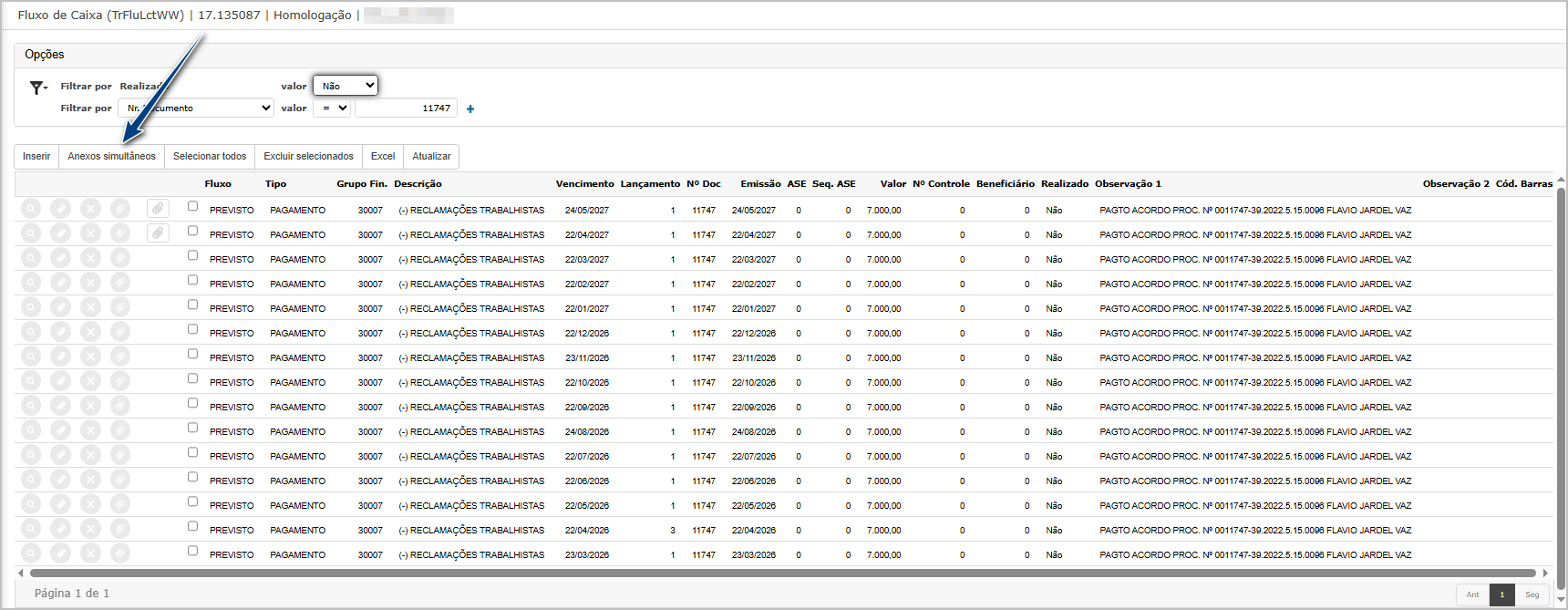
Ao abrir a tela de anexos simultâneo, anexe o arquivo desejado (1), selecione o lançamento que terá o anexo (2), confirme a gravação do anexo (3).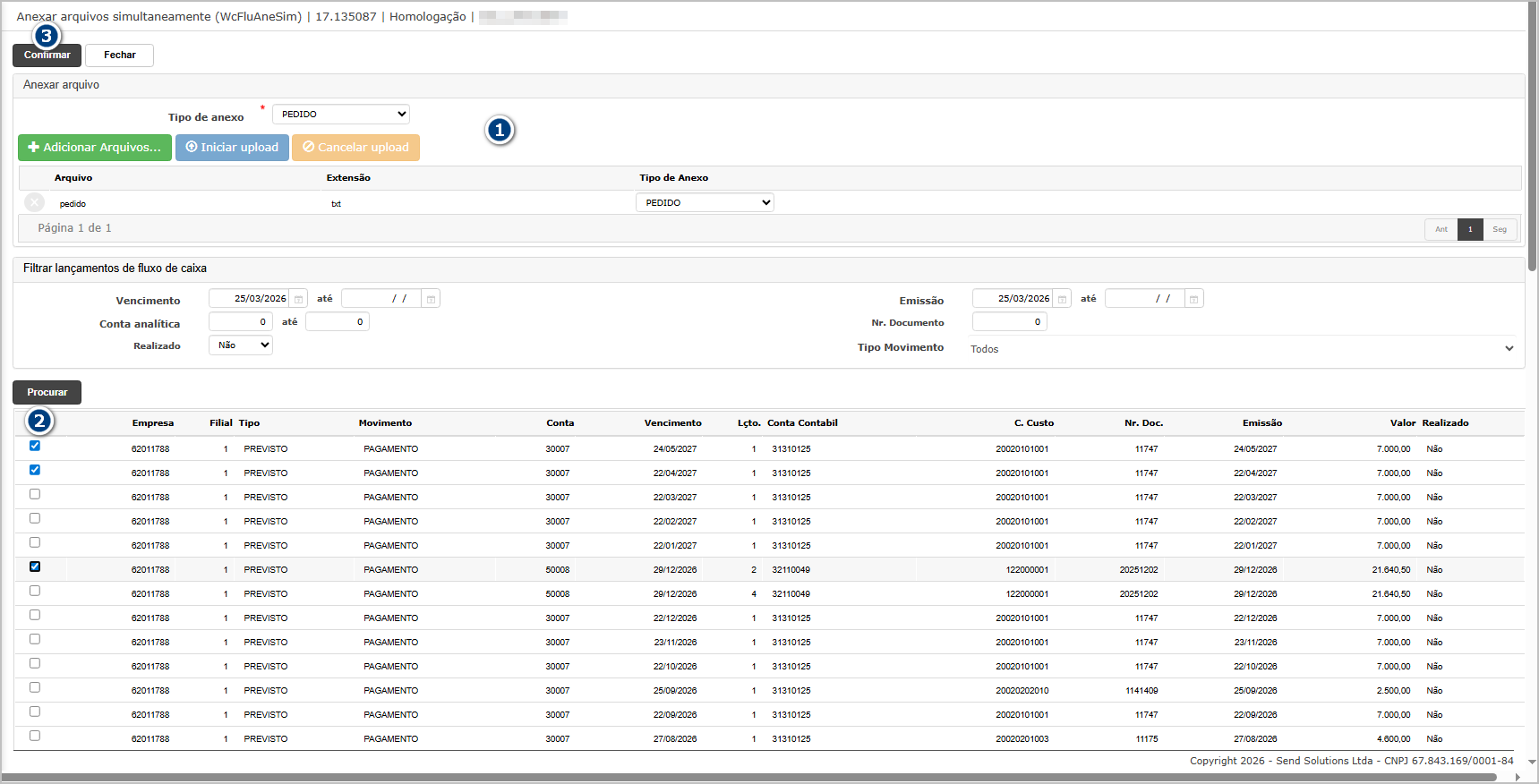
Confirme no pop-up a gravação do anexo.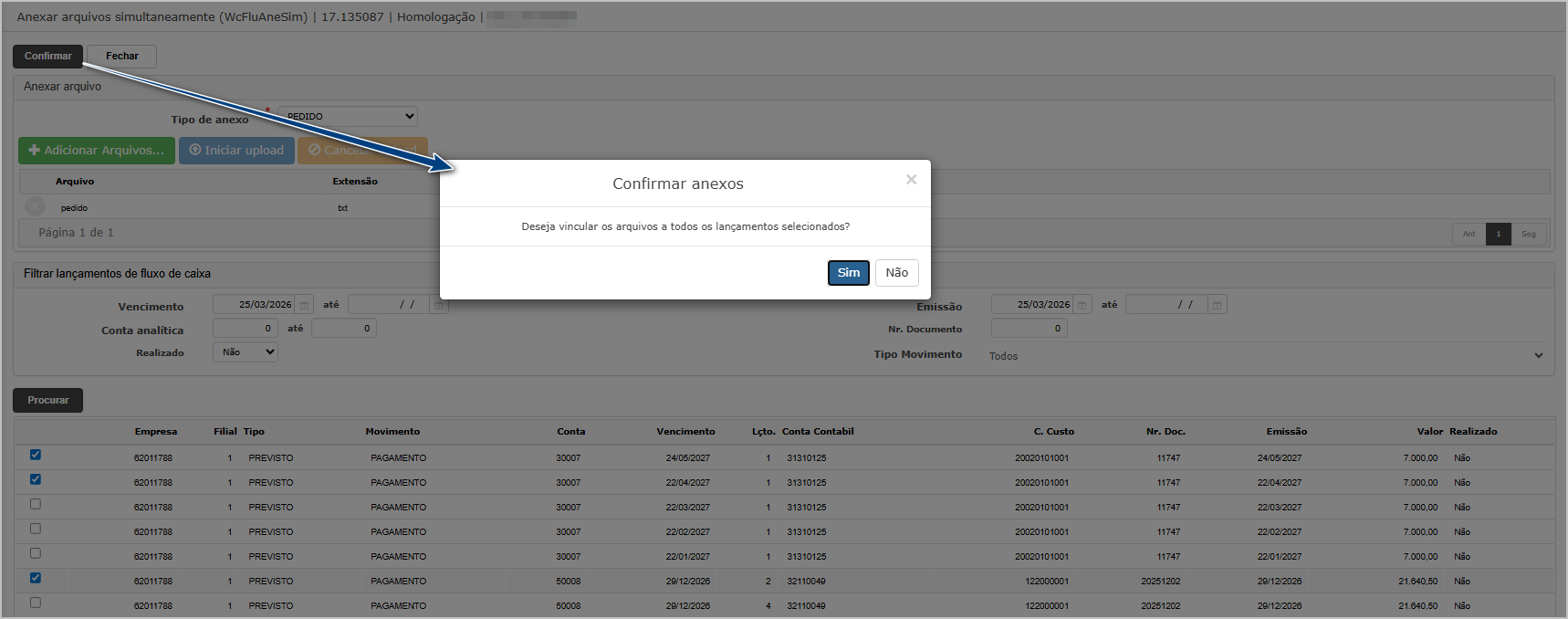
Cenário 4: Validar vínculo em múltiplos lançamentos
Passos:
Abrir individualmente os lançamentos utilizados no cenário anteriorAcessar aba de anexos
Resultado esperado:
Todos os lançamentos possuem o mesmo anexo vinculadoNenhuma inconsistência entre registros
Acessando a funcionalidade
Tela de consulta do lançamentoNa tela de lançamento conseguimos verificar o anexo adicionado.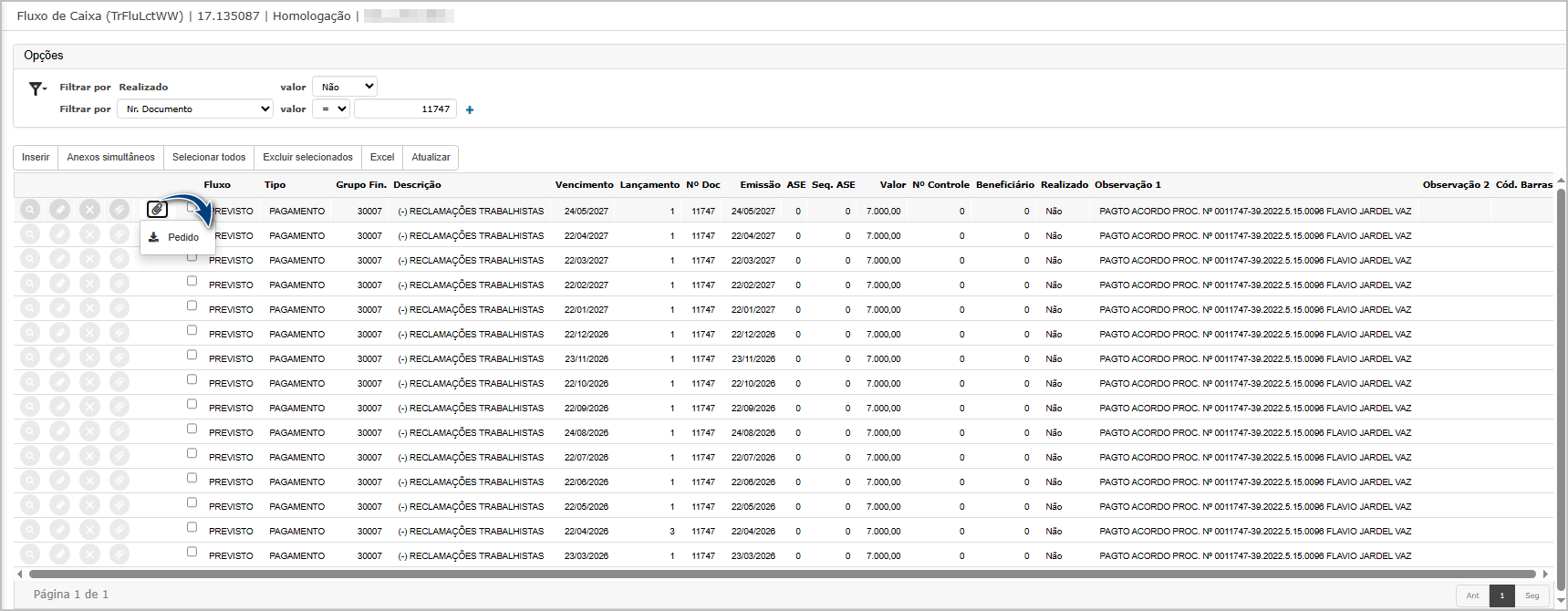
Na consulta do lançamento foi adicionado o botão de anexos. Ao clicar será exibido um pop-up com os anexos inseridos.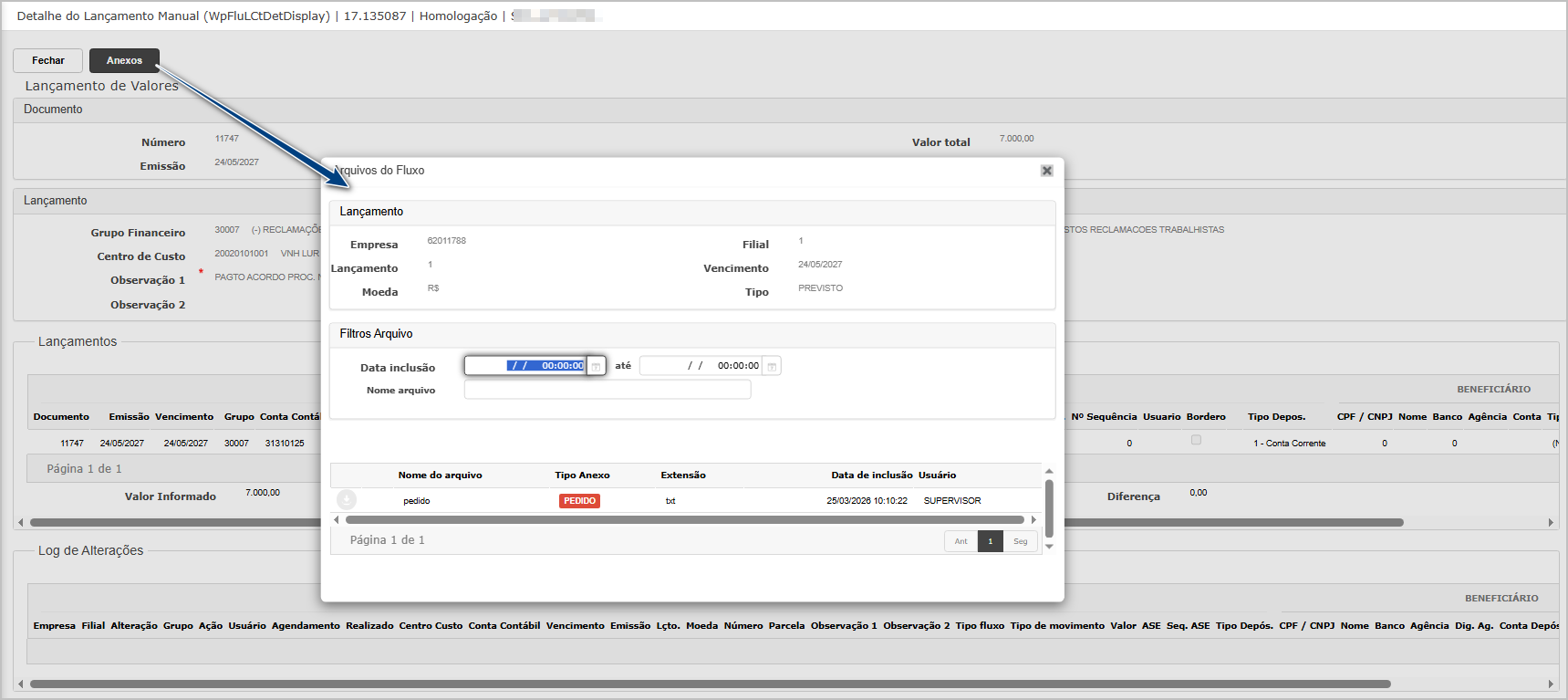
Cenário 5: Validar regra de anexos (restrição)
Passos:
Selecionar lançamentos já realizadosTentar anexar mais de um arquivo do tipocomprovanteConfirmar operação
Resultado esperado:
Sistema bloqueia a ação quando aplicávelExibe mensagem de validaçãoMantém regra já existente do sistema
📌 Regra confirmada no DEPJ:“Não permite selecionar mais de um anexo tipo comprovante quando o lançamento esteja realizado.”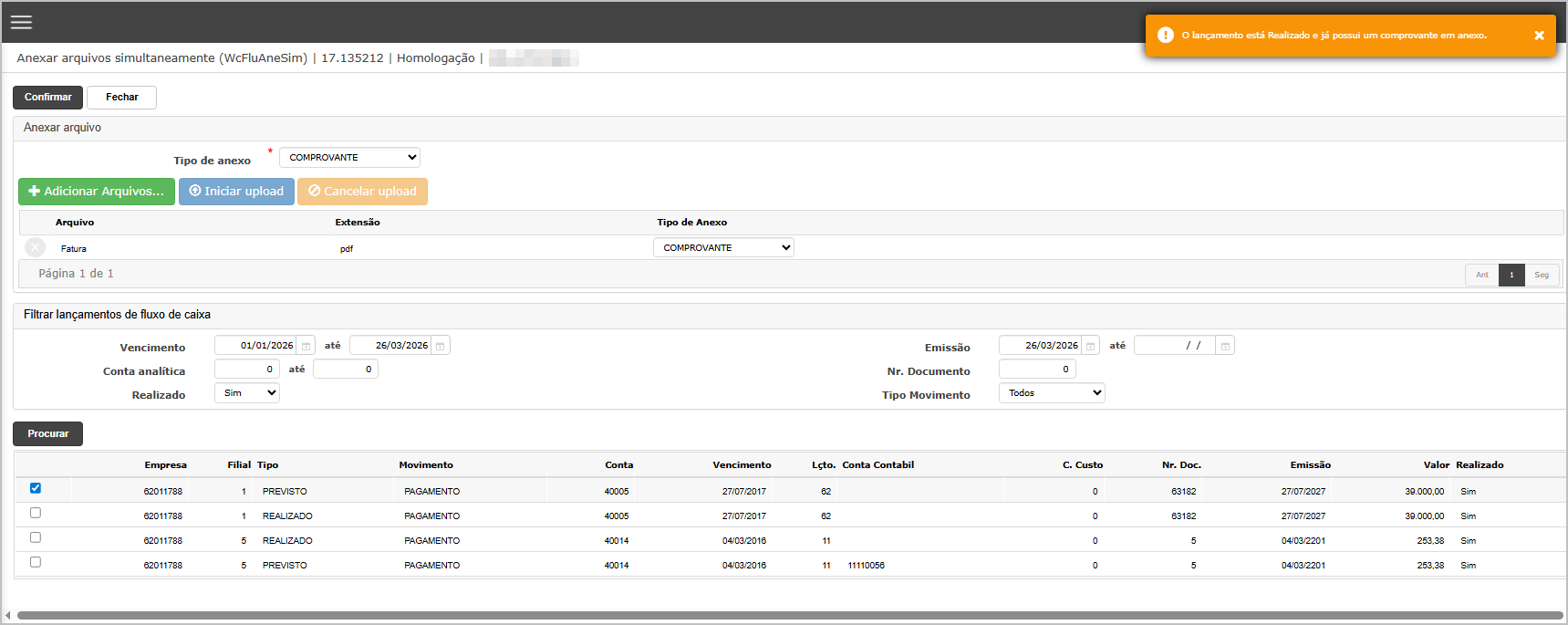
🔹 Regra Geral
O sistema permite anexar arquivos para um ou mais lançamentos simultaneamente.
🔹 Tipo: COMPROVANTE
✅ Lançamento NÃO realizadoEsperado
-
O sistema deve permitir a
permiteimpressãoanexardonormalmentepedido de compra vinculado; -
O
comprovantePDFéexibidoincluídeve corresponder ao pedido original dono lançamento
✅ Selecionando APENAS 1 lançamento
Se o lançamento estiverrealizado e já possuir comprovante:
👉 Comportamento:
O sistemaexibe mensagemA operação ébloqueadaPDA;-
O
estaranexonãbotão/opçãoédeveincluídohabilitado
quando
✅houver Selecionando MÚLTIPLOS lançamentos
Caso existam lançamentosrealizados que já possuem comprovante:vínculo.
👉 Comportamento:
-
O sistemaAcessar:nãoRecebimentobloqueia>a operaçãoConsulta -
OsLocalizarlançamentosacomnotacomprovantefiscalsãovinculadaignoradosaoautomaticamenteadiantamento; -
OAcessarcomprovante é incluídoossomenteanexosnos/lançamentos válidoscomprovantes;
Cenário 2: Exibição do Comprovante SISPAG no Recebimento
Passos
Selecionar o comprovante de pagamento.
🔹Resultado Demais tipos de anexo (ex: DANFE, Outros)Esperado
-
O
sistemacomprovantesempreSISPAGpermitedeveanexarestar disponível para títulos de adiantamento; -
Deve ser possível visualizar/imprimir o comprovante;
-
O
arquivodocumentoédevevinculadocorresponderaao pagamento realizado.
Cenário 3: Exibição do Comprovante no Módulo de Compras
Passos
-
Acessar:
todosComprasos>lançamentosManutençãoselecionadosde Pedidos -
IndependenteLocalizar o pedido de compra (PDA); -
Acessar a opção de anexos / comprovantes;
-
Selecionar o comprovante SISPAG.
Resultado Esperado
-
O comprovante de pagamento deve estar
realizadodisponívelounonãpedido; -
Deve haver vínculo correto entre pedido e adiantamento;
-
O usuário de compras consegue validar o pagamento realizado.
Cenário 4: Consulta de Anexos após Encontro de Contas
ResumoPassos
-
Realizar o encontro de contas entre:
-
Título de adiantamento (tipo 17)
-
Nota fiscal
-
-
Acessar:
-
Contas a Pagar
-
Recebimento
-
Compras
-
-
Consultar os anexos da nota fiscal;
-
Verificar os vínculos disponíveis.
Resultado Esperado
✔LançamentoOs
NÃcomprovantes de pagamento devem permanecer visíveis;-
Deve existir vinculação entre nota fiscal e adiantamento;
-
O
realizadousuário consegue navegar entre:-
Nota fiscal
-
Pedido de compra
-
Comprovante
-
Cenário 5: Validação de Rastreabilidade Completa
Passos
-
A partir do pedido de compra:
-
Acessar comprovante
-
-
A partir do comprovante:
-
Validar vínculo com título
-
-
A partir do título:
-
Validar vínculo com nota fiscal
-
-
A partir da nota fiscal:
-
Acessar anexos e validar comprovante
-
Resultado Esperado
- Fluxo completo deve estar consistente:
Pedido →sempreAdiantamentopermite→anexarPagamento → Nota Fiscal ✔Nenhuma1quebralançamentoderealizadovínculocomapóscomprovanteencontro→debloqueiacontas;✔InformaçõesVáriosacessíveislançamentosem→ignoratodos osque já têm comprovante✔ Outros tipos de anexo →sempre adicionamódulos.

ATENÇÃO: As informações neste documento são meramente ilustrativas e utilizadas apenas para fins de teste.