
OS 103755 - CORREÇÃO - DOCUMENTO ELETRÔNICO - IMPRESSÃO DO NÚMERO DO PEDIDO DO CLIENTE SAINDO REPETIDA
Objetivo:
A solicitação tem como objetivo aprimorargarantir que, na impressão do DANFE, o número do pedido do cliente seja exibido corretamente, relatóriosem de comissõesduplicidades, garantindomesmo maiorquando precisão nositem cálculos,da melhornota organizaçãofiscal dosestiver cadastrosvinculado ea padronizaçãoum daspedido informaçcom múltiplas entregas ou liberações exibidas.es.
Com isso, o usuário passa a ter:
- uma
Organizaçvisualizaçãodosclaracadastrose confiável das informações do pedido no DANFE, evitando confusão operacional e divergências na conferência decomissão porLoja, facilitando a gestão e entendimento das regras aplicadas;Garantia de que ovalor base da comissão não será negativo, evitando distorções no cálculo;Corretadistribuição de valores quando há mais de um vendedor no pedido, assegurando justiça no cálculo das comissões;Relatórios (PDF e Excel) comnomenclaturas padronizadas, melhorando a leitura e interpretação dos dados.
Premissas:
- Necessário o ambiente estar atualizado com a versão:
SENDDECORDOCUMENTO ELETRÔNICO de número xxxxx ou superior.
Teste realizado após a atualização
Cenário 1: CadastroImpressão de ComissãoDANFE com campopedido “Loja”com múltiplas liberações
Passos:
-
Acessar o módulo
FrentedeLoja >>Cadastro > ComissõesFaturamento -
ClicarNavegaremInserir Preencher os dados do cadastroInformar o campoLojaSalvar o registroRepetir o processo
Resultado Esperado:até:
-
OConsultacampoNotaLojadeve estar disponível para preenchimento Deve permitir:Cadastro com loja específicaCadastro sem loja (aplicável a todas)
Registro salvo corretamente em ambos os casos
Acessando a funcionalidade
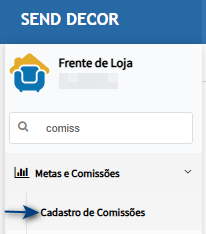
Tela de cadastro de comissãoNa tela principal, clique em inserir.
Na tela de cadastro, selecione a loja, informe demais dados e clique em Confirmar. 
Ao retornar para tela principal, será exibido o cadastro realizado.
Cenário 2: Relatório de Comissão
Passos:
Acesse o módulo Frente de LojaNavegue até Metas e Comissões >> Relatório de ComissõesInsira os filtros e clique no botãoGerar Relatório
Resultado Esperado:
Quando o cálculo resultar em valor negativo:O sistema deve apresentarvalor base = 0,00Fiscal
-
Localizar a NF gerada a partir de um pedido com múltiplas entregas/liberações
-
Abrir a nota fiscal
-
Acionar a opção de Impressão do DANFE
-
Visualizar o DANFE gerado
-
O
valornúmerodadocomissãopedidodevedoser:cliente:-
DivididoDevecorretamenteserentreexibidoosapenasvendedoresuma vez por item -
Não deve aparecer repetido, mesmo havendo múltiplas liberações
-
-
As demais informações do DANFE permanecem inalteradas
-
Layout e estrutura do DANFE não sofrem impacto
-
Utilizar exemplo anterior (antes da correção) – conforme imagem de referência
-
Gerar nova impressão do DANFE após correção
-
Comparar:
-
DANFE anterior (com erro)
-
DANFE atual (corrigido)
-
-
DANFE anterior:
-
Apresenta repetição do número do pedido
-
-
CadaDANFEvendedorcorrigido:deve-
apenasApresenta
suaopartenúmeroproporcionaldo pedido sem duplicidade
visualizar -
-
TotalEvidênciageralclaradevedapermanecercorreçãoconsistenteaplicada -
AsGerarcolunasNFdevemaestarpartir de pedido comnomesapenaspadronizadosuma entrega -
daDeveAcessarhaveraconsistênciaconsultaentre:PDFNF-
ExcelImprimir o DANFE
- O número do pedido:
- Continua sendo exibido normalmente
- Sem impacto da correção
- Garantia
Acessandode que afunconalidade
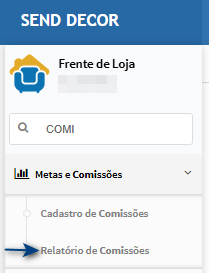
Tela de filtrosNa tela de filtros selecione a loja e demais filtros e clique emGerar Relatório.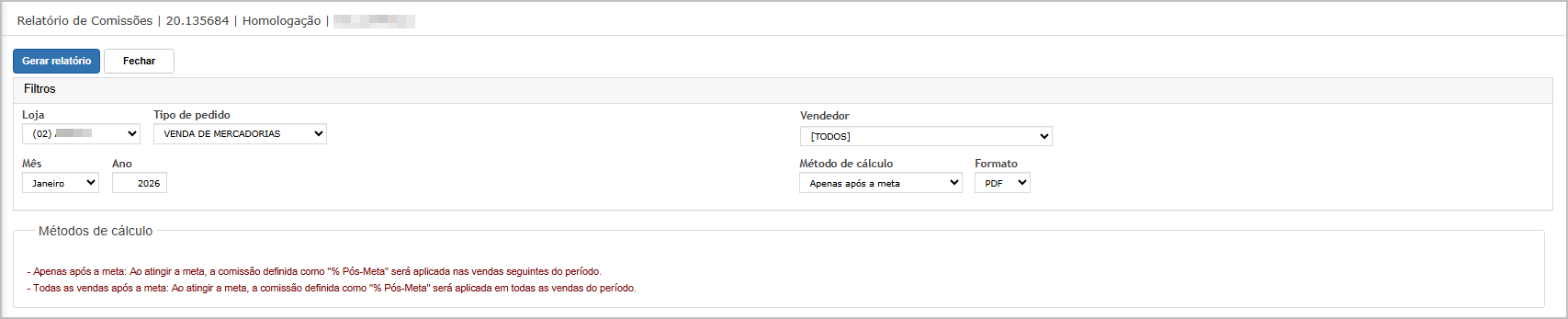
O sistema direcionará para dashboard, onde é peritido baixaralteraçãorelatório gerado.
Relatório comnãométodoafetoudecenárioscálculosimples
Resultado esperado:
Cenário 2: Validação comparativa (antes x depois)
Passos:
Resultado esperado:
Cenário 3: Impressão de DANFE com pedido sem múltiplas liberações
Passos:
Resultado esperado:
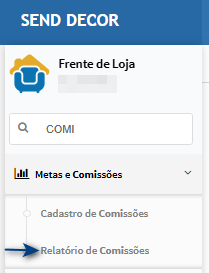
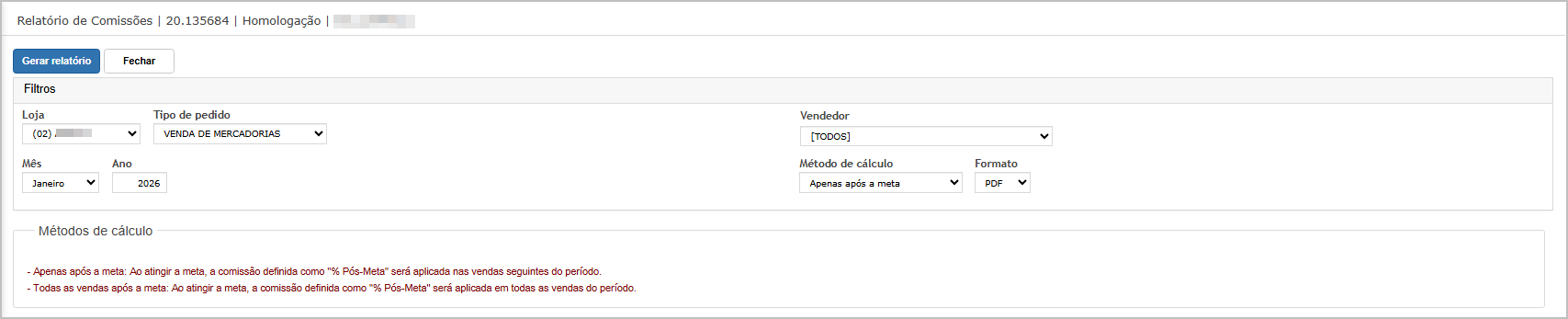

a meta - PDF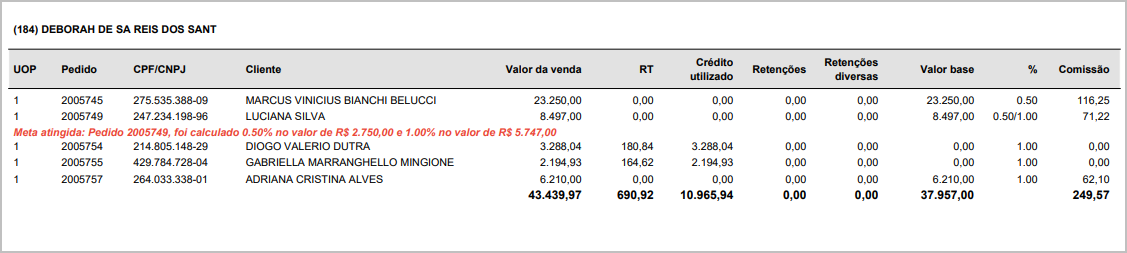
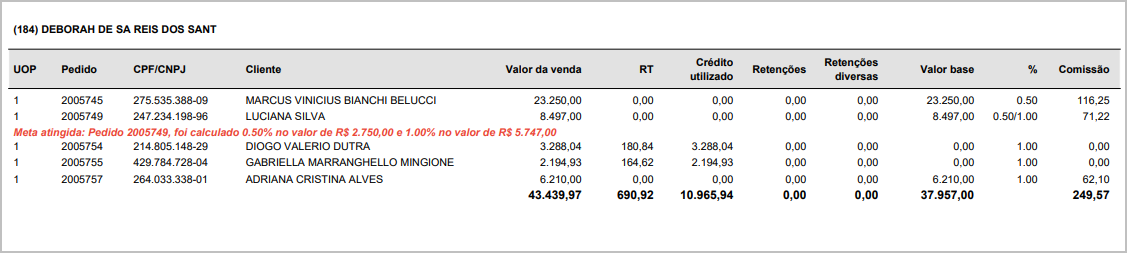
Relatório com o método de cálculo apenas após a meta - Excel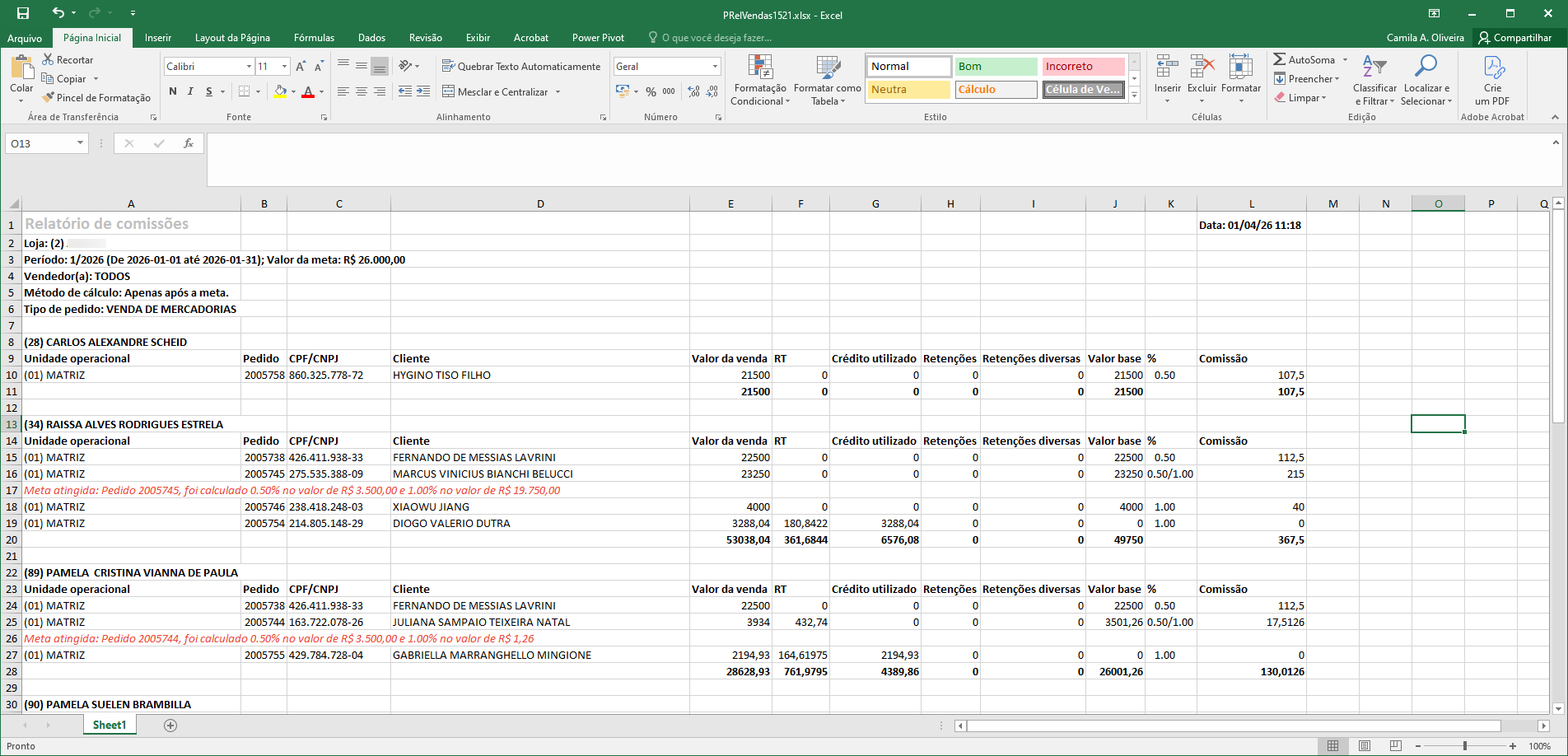
Relatório com o método de cálculo todas as vendas após a meta - PDF
Relatório com o método de cálculo todas as vendas após a meta - Excel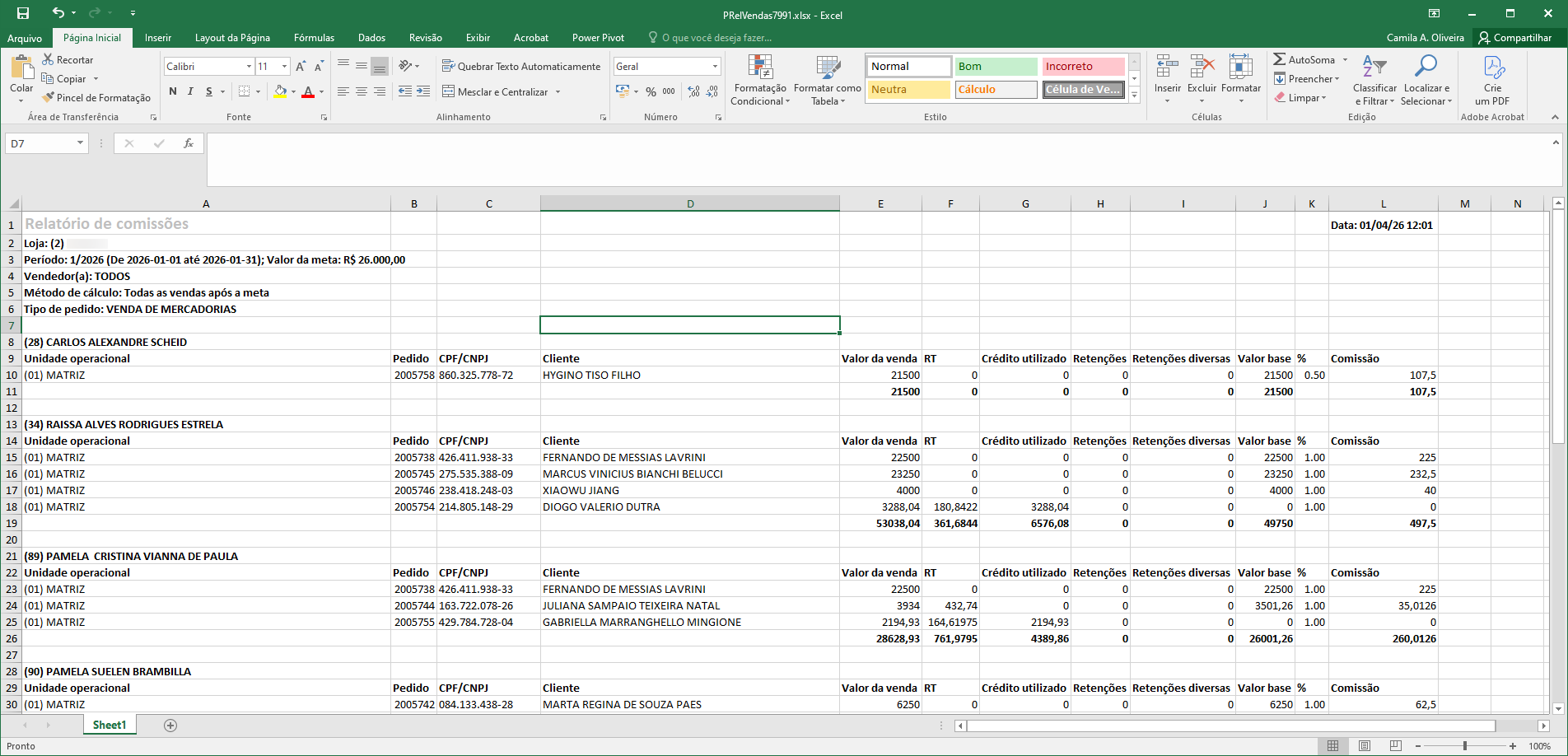

ATENÇÃO: As informações neste documento são meramente ilustrativas e utilizadas apenas para fins de teste.