
OS 103765 - MELHORIA - SENDDECOR - INCLUSÃO DE BLOCO PARA ASSINATURAS NA VIA DE CONTRATO
Objetivo:
A solicitação tem como objetivo garantir queque, na impressão sistemada valide a obrigatoriedadevia do CPF/CNPJcliente nado geraçpedido de venda, seja exibida uma nova cláusula/informação destinada à coleta de Orçamentoassinatura, impedindoconforme a criaçsolicitação deda registros sem documento quando a funcionalidade de controle estiver ativa.diretoria.
A validaçinformação deve ocorrer nos seguintes pontos:deve:
InserçSer exibida apenas na impressão da empresa solicitante (Senddecor)- Aparecer após a primeira assinatura
- Gerar um novo bloco de atenção
decomorçamento (passo a passo) Inserçãocampo deorçamentoassinatura(Inserir)Cópia de orçamento
adicional
Premissas:
- Necessário o ambiente estar atualizado com a versão SENDDECOR de número xxxxx ou superior.
O perfil do usário deve ter permissão nas funcionalidades "NAO_PERMITIR_ORCAMENTO_SEM_DOCUMENTO".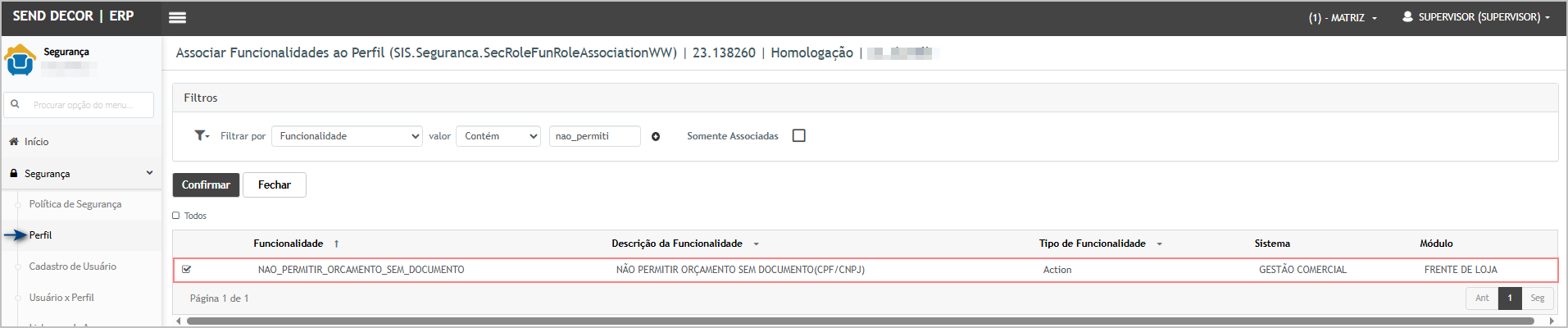
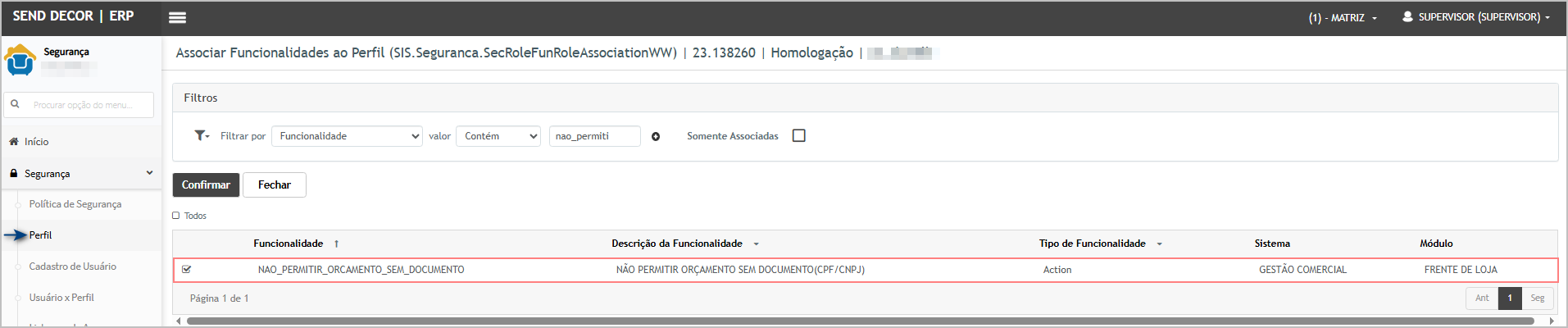
Teste realizado após a atualização
Cenário 1: Gerar orçamento sem CPF/CNPJ (InserçãImpressão passoda avia passo)do cliente com novo bloco de assinatura
Passos:Objetivo: Validar que a nova cláusula foi incluída corretamente na impressão.
Passo a passo:
- Acessar
Acessar:o módulo Frente deLojaloja→ Orçamento - Navegar
Clicaraté Pedido > Pedido de venda - Informar um pedido já existente que não esteja em loja.
- Clique no botão de
Inseririmpressão da via do cliente. - Visualizar o PDF gerado.
Resultado esperado:
- O
exibidoSelecionarpedidoclientedevesemserCPF/CNPJnormalmente Preenchercom os dadosmínimospadrão.- Deve
orçamentoexistir a primeira assinatura no layout padrão. - Após a primeira assinatura, deve ser exibido um novo bloco adicional contendo:
- Texto de atenção (cláusula)
- Campo para assinatura
- O
Tentar avançar / confirmar geração
padrãoSistemaNÃOlayout devepermitirgerarseguir oorçamentoapresentado - na
Deveevidênciaexibir(blocomensagem de validação:Exemplo esperado: “CPF/CNPJ obrigatório”destacado).
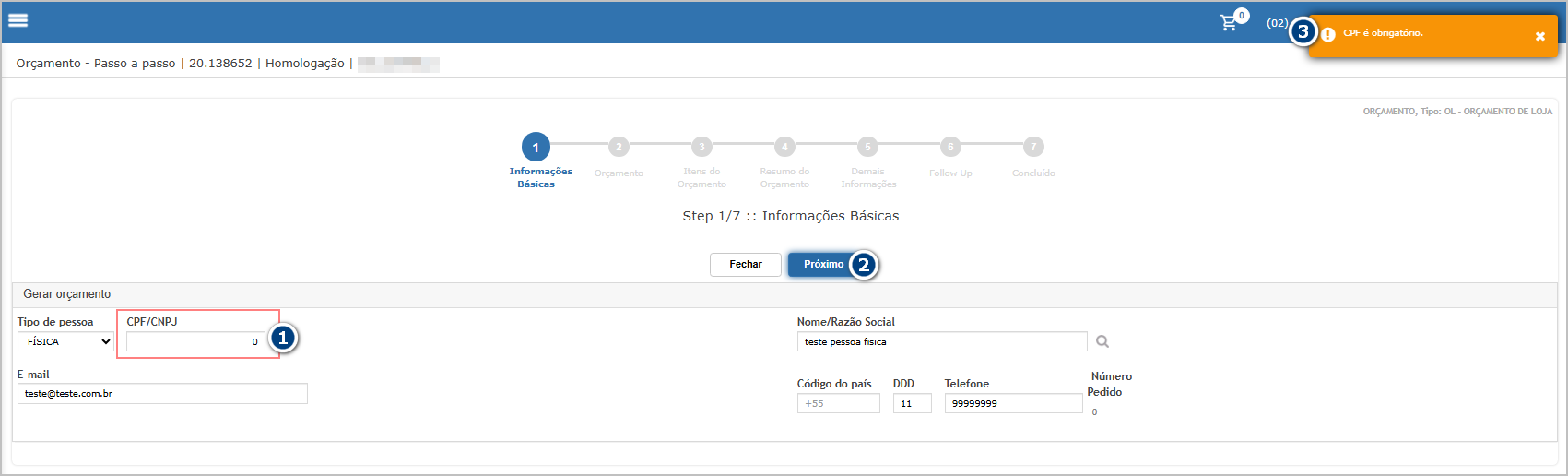
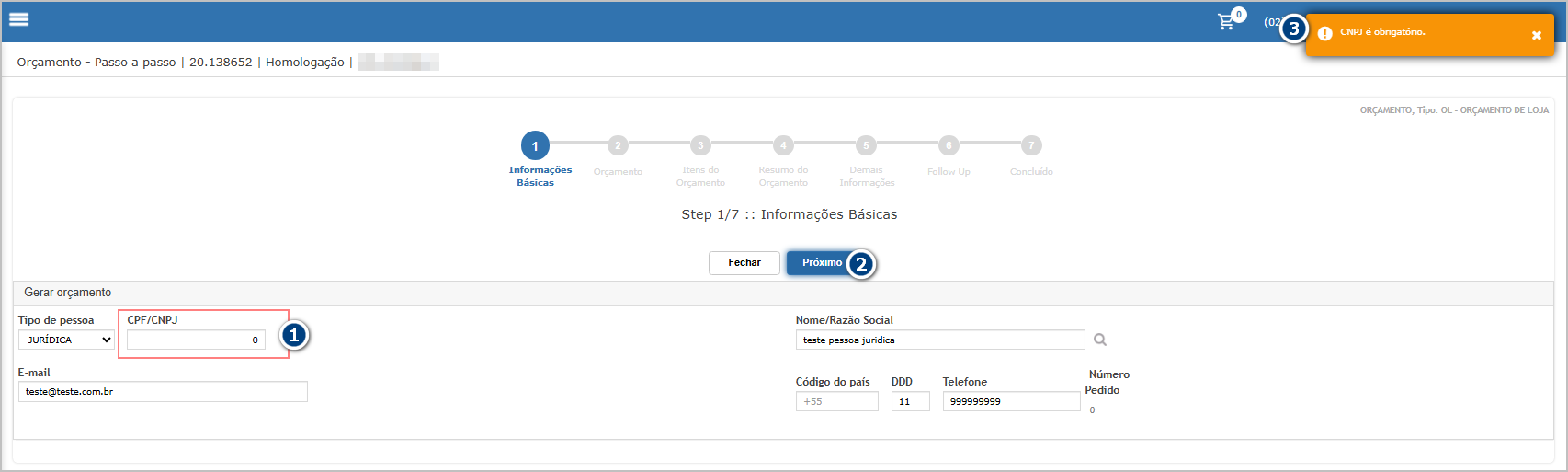
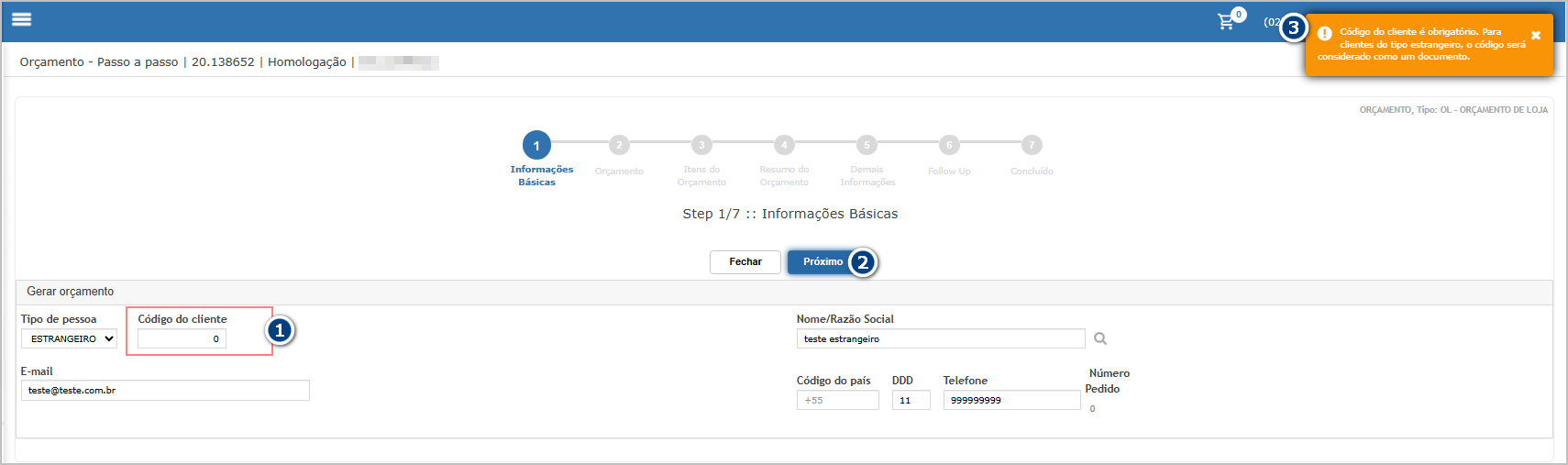
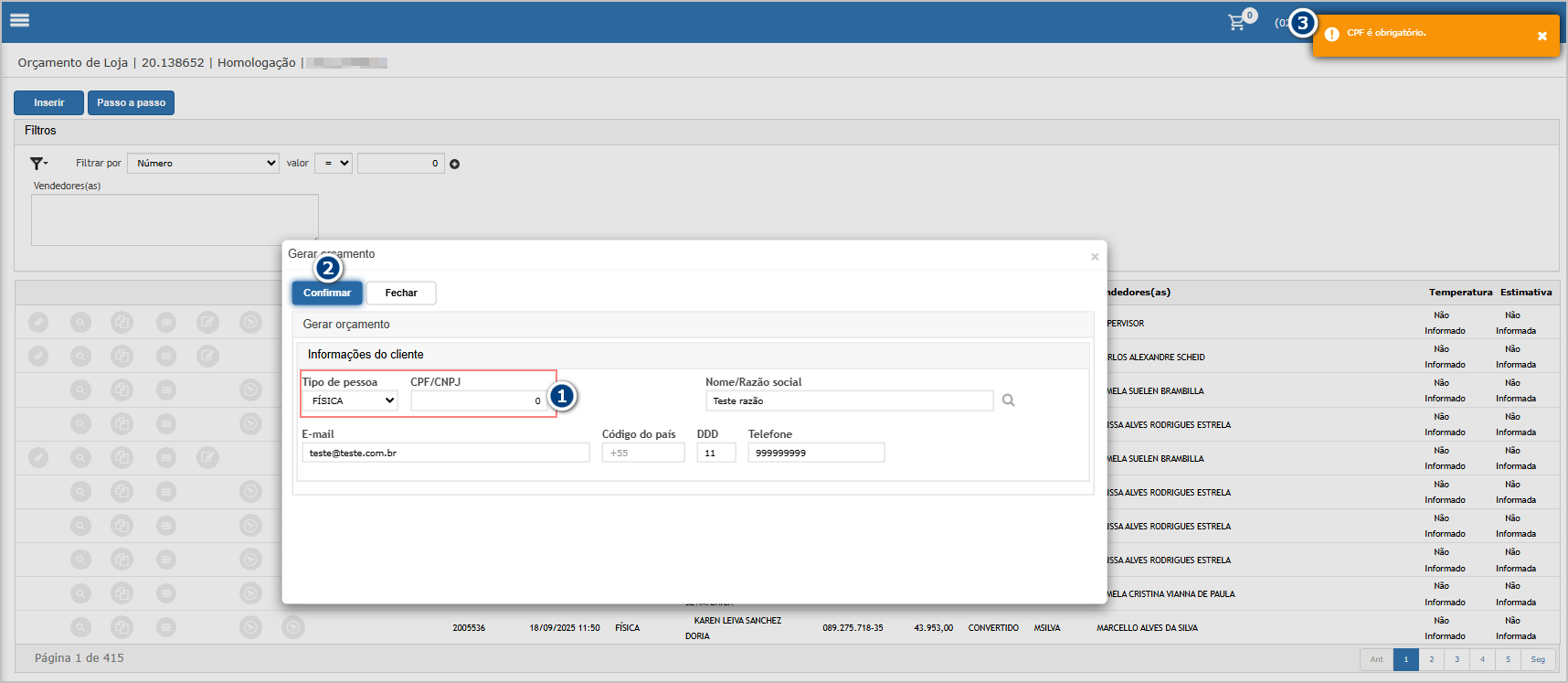
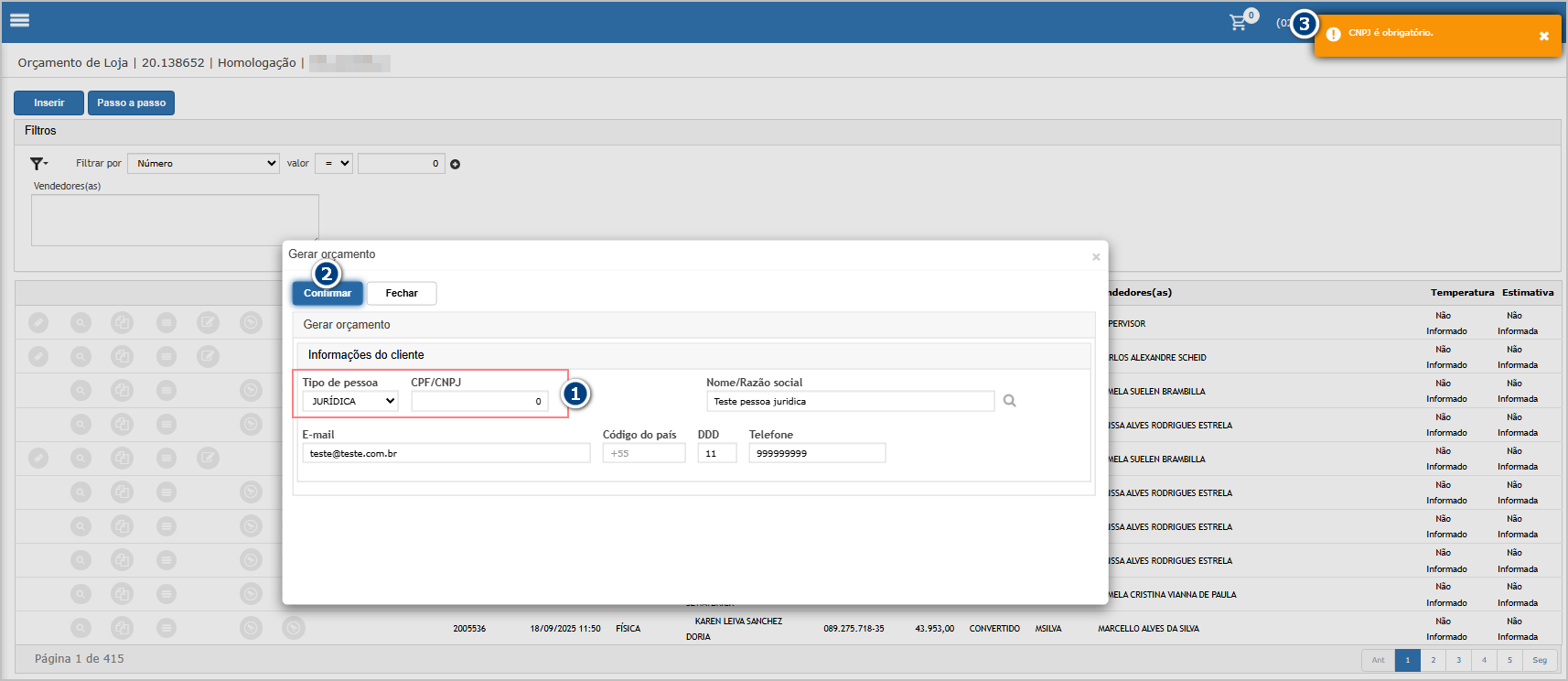
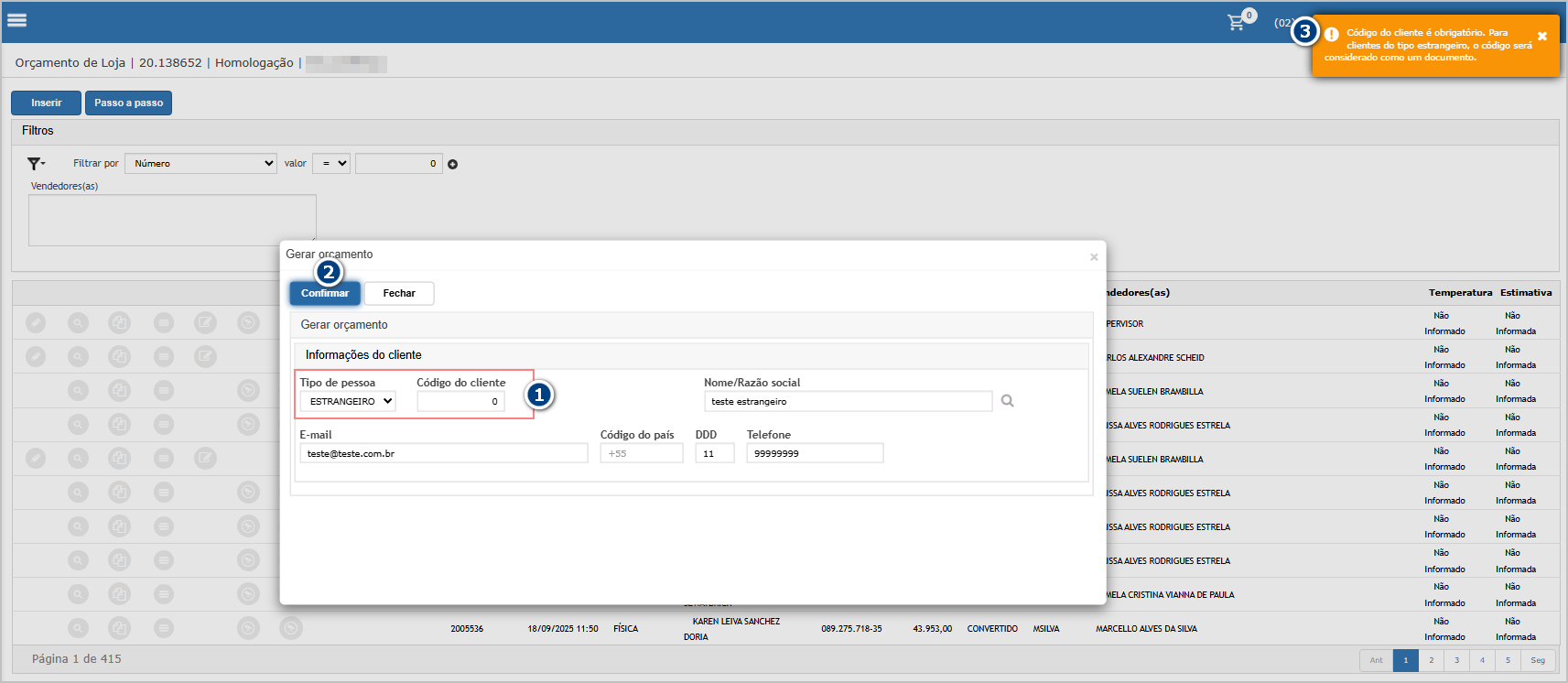
Não informeCPFClique emPróximoO sistema apresentará uma mensagem de validação e não permitirá prosseguir até que o CPF seja informado.Não informeCNPJClique emPróximoO sistema apresentará uma mensagem de validação e não permitirá prosseguir até que o CNPJ seja informado.Não informeCódigo do EstrangeiroClique emPróximoO sistema apresentará uma mensagem de validação e não permitirá prosseguir até que o Código do Estrangeiro seja informado.Acessar:Frente de Loja → OrçamentoClicar emInserirSelecionar clientesem CPF/CNPJPreencher os dados mínimos do orçamentoTentar avançar / confirmar geraçãoSistemaNÃO deve permitirgerar o orçamentoDeve exibir mensagem de validação:Exemplo esperado: “CPF/CNPJ obrigatório ”.
Não informeCPFClique emConfirmarO sistema apresentará uma mensagem de validação e não permitirá prosseguir até que o CPF seja informado.Não informeCNPJClique emConfirmarO sistema apresentará uma mensagem de validação e não permitirá prosseguir até que o CNPJ seja informado.Não informeCódigo do EstrangeiroClique emConfirmarO sistema apresentará uma mensagem de validação e não permitirá prosseguir até que o Código do Estrangeiro seja informado.Foi realizada a validação ao realizarcópiade orçamentoEssa validação adicional se aplica apenas aoOrçamento. Para oPedido de Venda, o preenchimento do CPF/CNPJ já é obrigatório por padrão, portanto o sistema continuará exigindo essa informação normalmente.
Resultado esperado:
Acessando a Funcionalidade
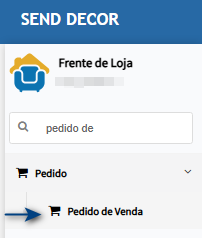
Tela de Orçamento - Passo a PassoNa tela principal, clique no botão Passo a Passo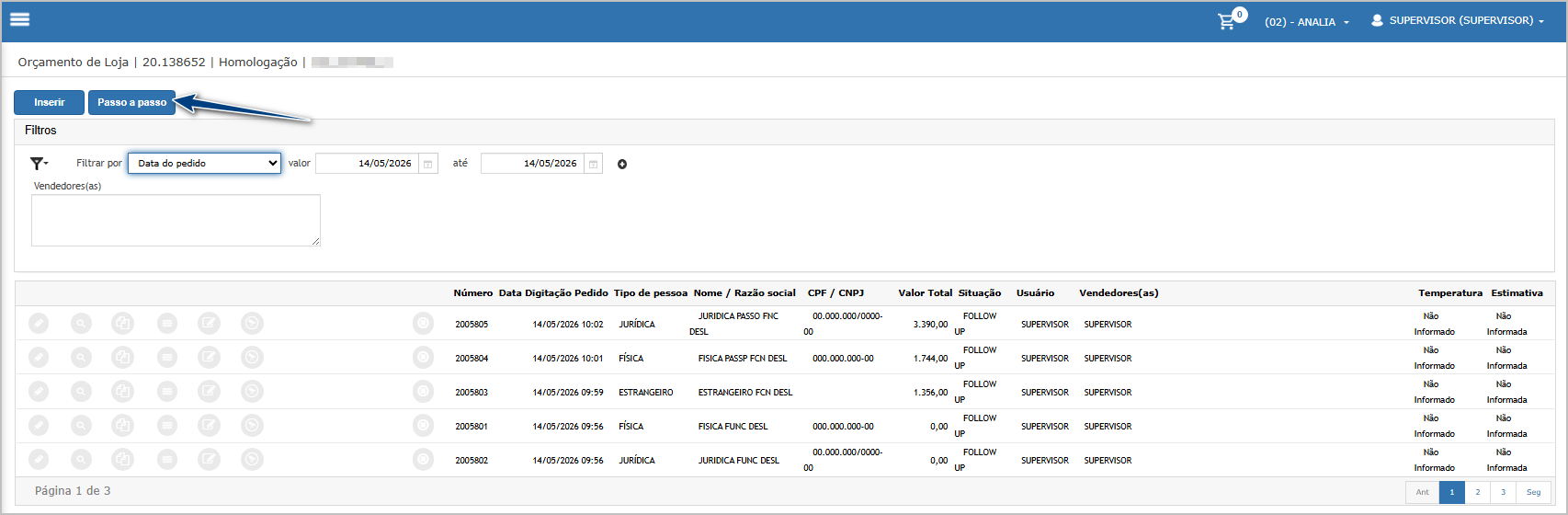
Validação para CPF
Validação para CNPJ
Validação para Estrangeiro
Cenário 2: Gerar orçamento sem CPF/CNPJ (Inserir)
Passos:
Resultado esperado:
Acessando a Funcionalidade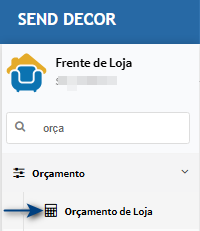
Tela de Orçamento - InserirNa tela principal, clique no botão Inserir.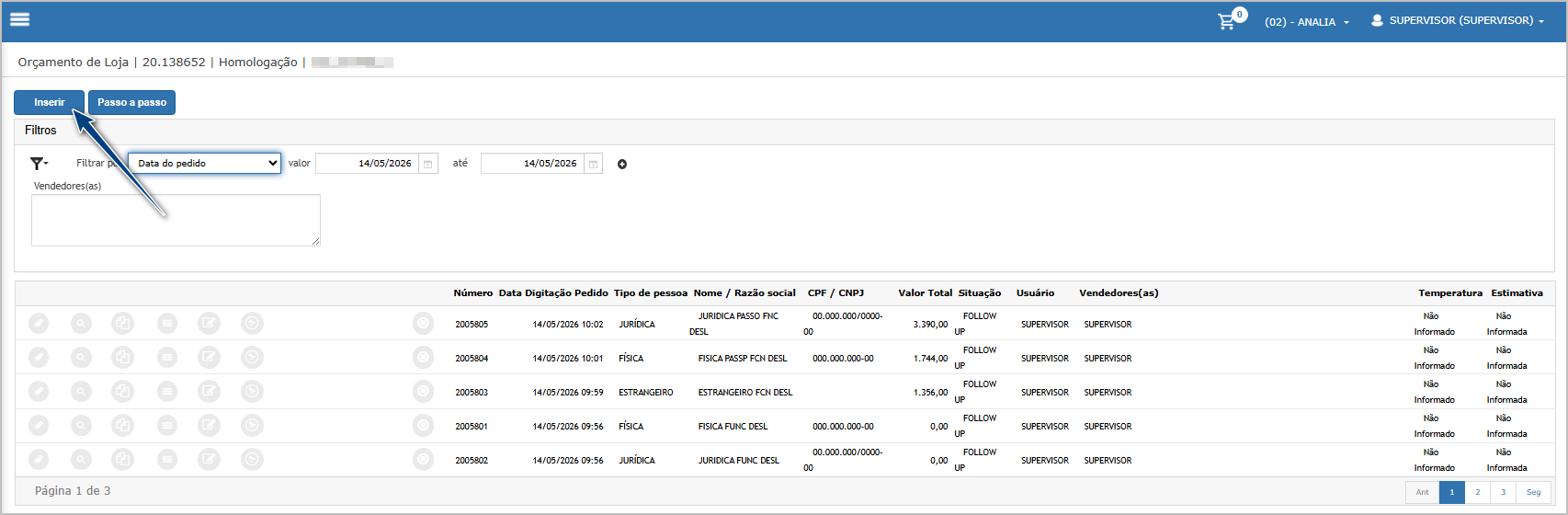
Validação para CPF
Validação para CNPJ
Validação para Estrangeiro
Observações:

ATENÇÃO: As informações neste documento são meramente ilustrativas e utilizadas apenas para fins de teste.