
OS 103791 - MELHORIA - SENDDECOR - ATULIZAÇÃO DE TABELA DE PREÇO/ INFORMACAO PARA MANUTENÇÃO DO PRODUTO.
Objetivo:
A solicitação tem como objetivo permitir que o usuário cadastre, vincule e utilize indicadores nos itens do pedido como parâmetro de análise, sem interferência em regras de negócio do sistema.
Com essa melhoria, o usuário poderá:
- Cadastrar indicadores no sistema (Frente de Loja);
- Informar indicadores diretamente nos itens do pedido;
- Tornar o preenchimento de indicadores obrigatório (quando configurado);
- Utilizar os indicadores como critério de análise no relatório Balanço de Vendas (Excel personalizado).
Essa funcionalidade amplia a capacidade analítica, permitindo uma visão mais segmentada e estratégica das vendas.
Premissas:
- Necessário o ambiente estar atualizado com as versões:
- SENDDECOR de número 136989 ou superior.
- Administração de Vendas de número 136989 ou superior.
- Script de número 136990 - SQL / 136991 - PGSQL ou superior.
Teste realizado após a atualização
Cenário 1: Cadastro de Indicadores
Premissa: O perfil do usário deve ter permissão nas funcionalidades de indicadores.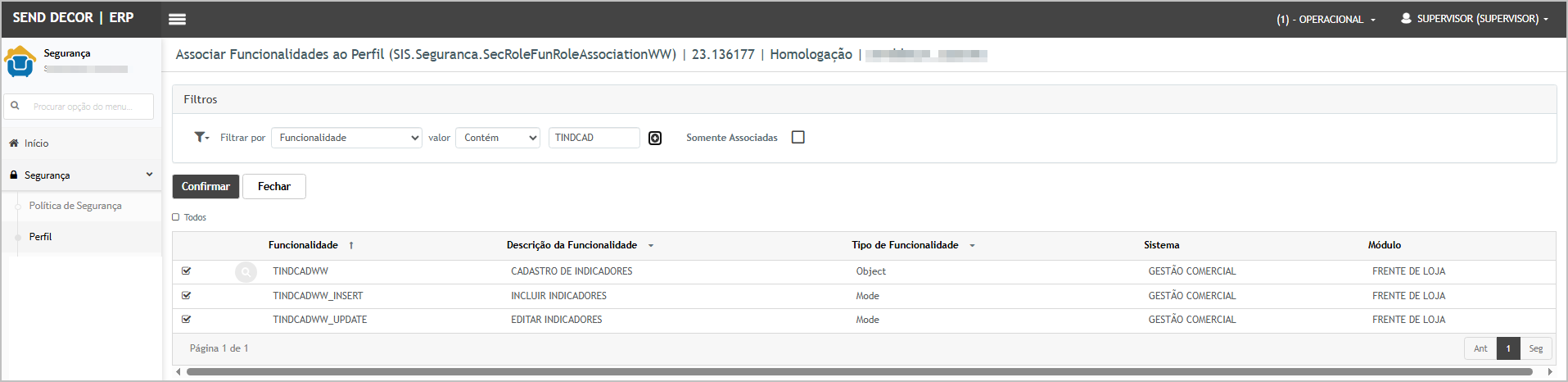
Passos:
Resultado esperado:
-
Indicador cadastrado com sucesso
-
Registro disponível para seleção em pedidos
-
Nenhuma inconsistência ou erro no salvamento
Acessando a funcionalidade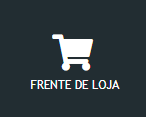
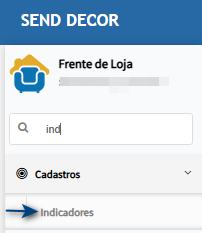
Tela de Cadastro
Na tela principal, clique em inserir para adicionar o indicador.

Insira a descrição e clique em Confirmar. Após confirmar o indicador cadastrado será exibido na tela principal.
Cenário 2: Vincular indicador no item do pedido
Passos:
-
Acessar módulo Frente de loja e navegue até Pedido de Venda
-
Criar novo pedido
-
Inserir produto
-
Localizar campo de Indicador no item
-
Selecionar indicador previamente cadastrado
-
Salvar pedido
Resultado esperado:
-
Indicador vinculado corretamente ao item
-
Pedido salvo sem erros
-
Somente indicador ativos serão visíveis na listagem
Acessando a funcionalidade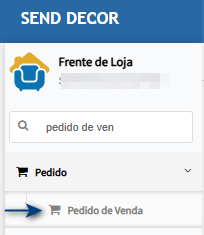
Tela de Pedido
Na tela principal, clique em inserir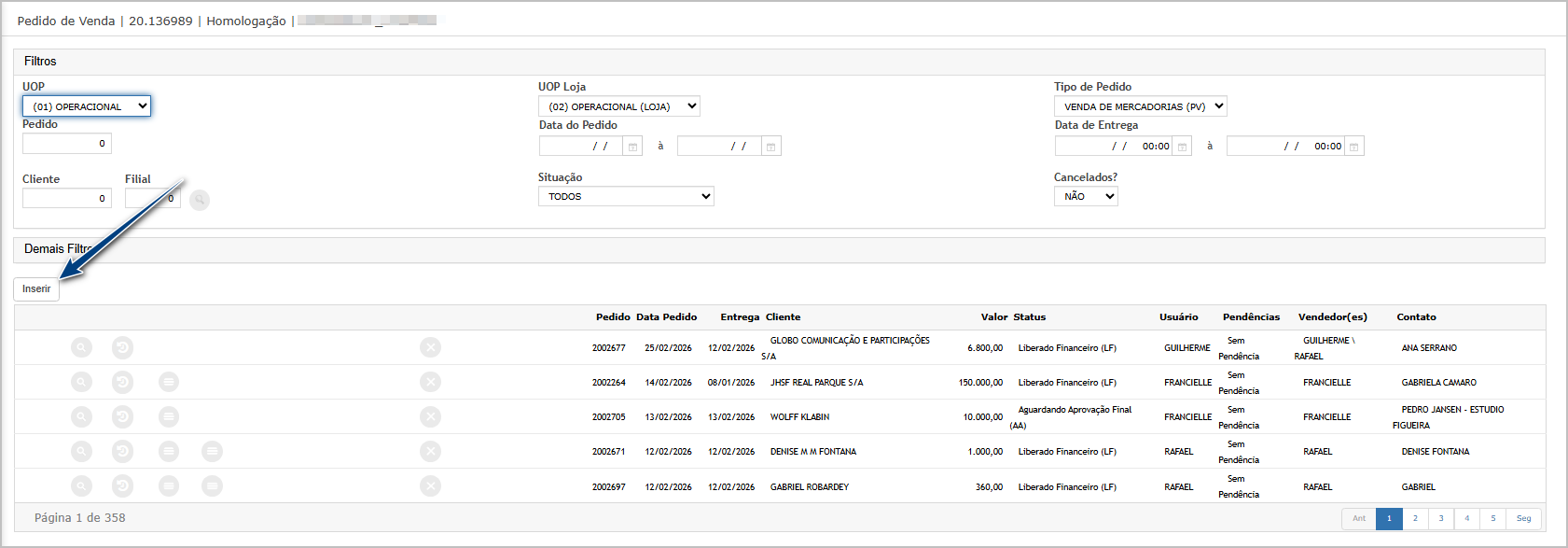
Informe o cliente e clique em confirmar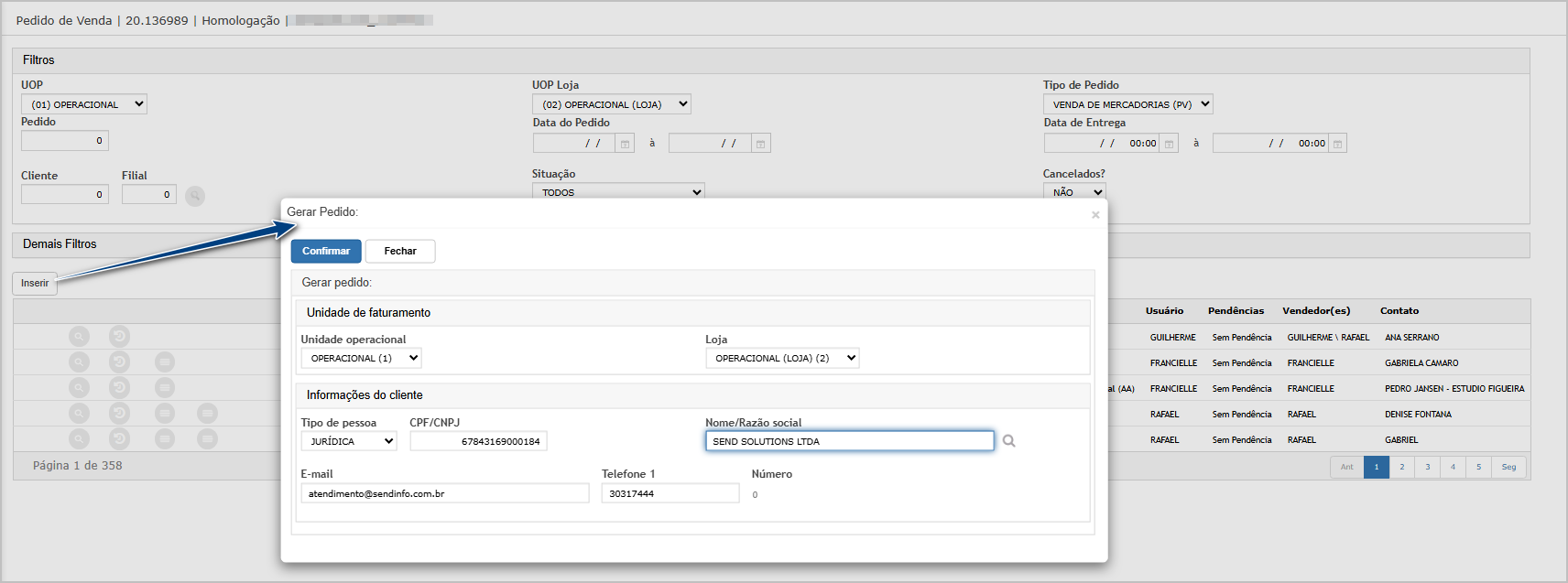
Na aba Item, adicione a etiqueta.
Após confirmar os itens, ao retornar para aba de item note que foi adicionado o botão de Indicadores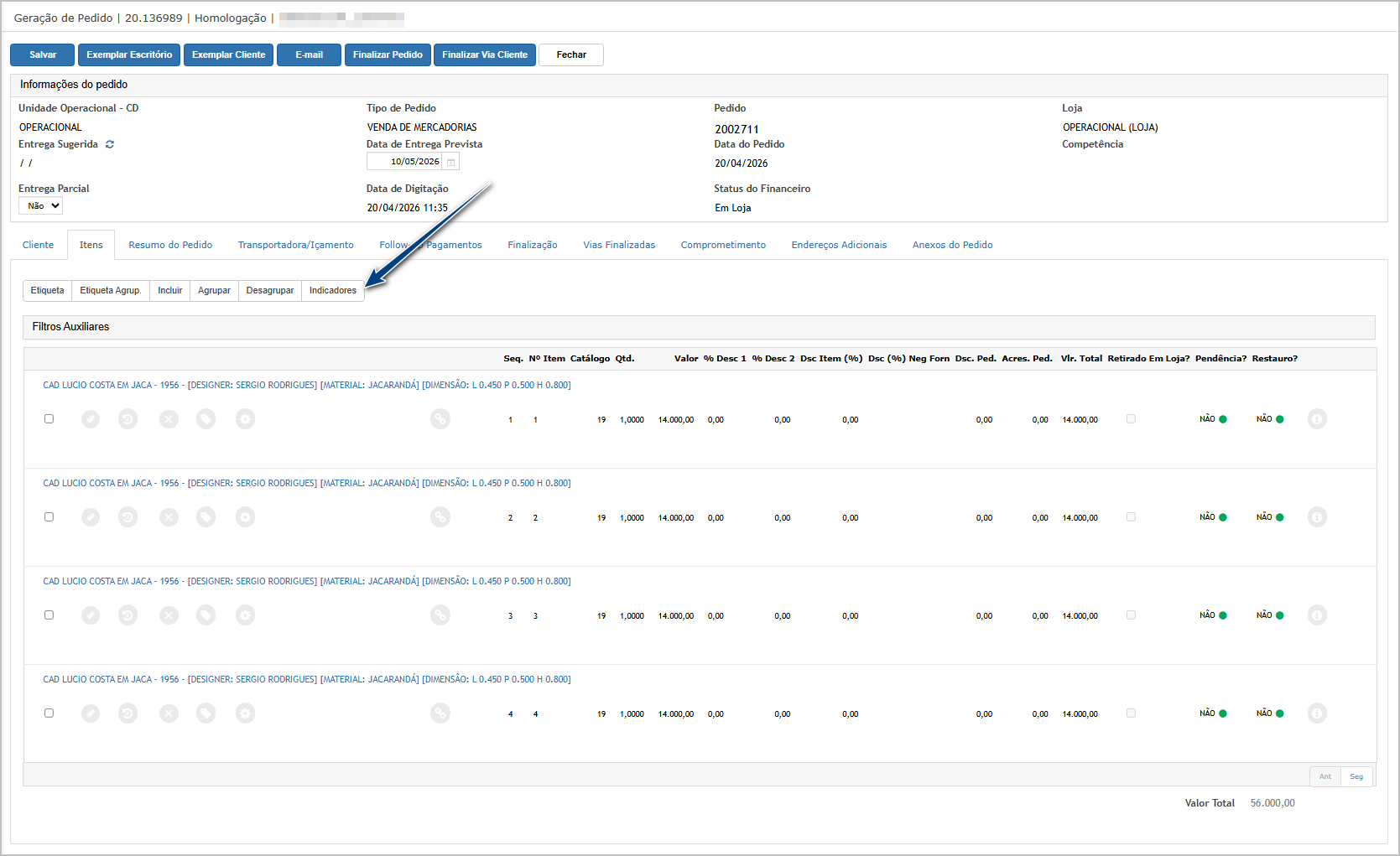
Ao clicar será exibido o pop-up abaixo:
- Selecione o indicador,
- Selecione o item que terá indicador,
- Conforme a gravação do indicador
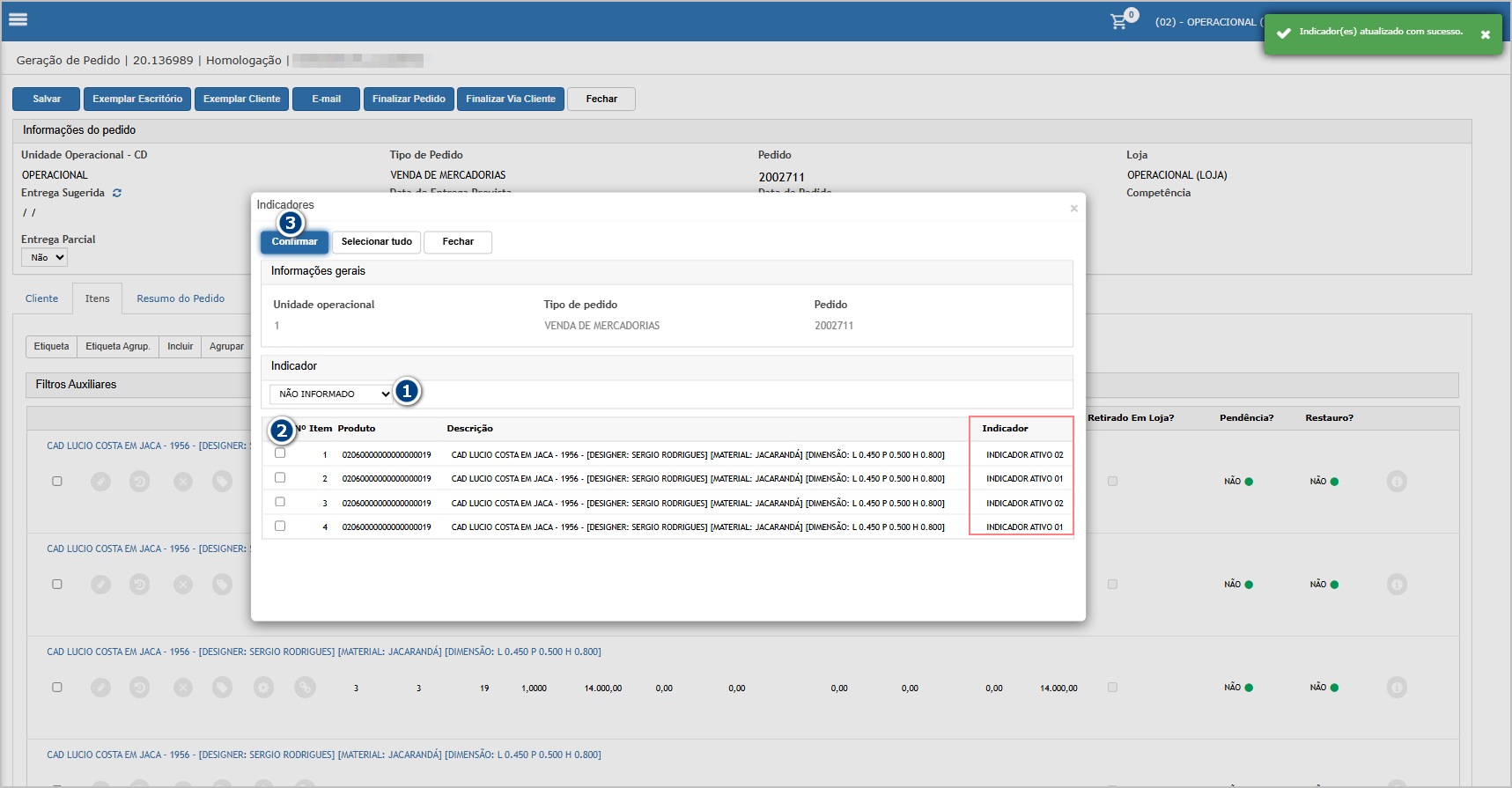 Após gravavalçao será exibido no grid o indicador de cada item.
Finalize o lançamento do pedido
Cenário 3: Obrigatoriedade do indicador (quando configurado)
Passos:
-
Ativar configuração de obrigatoriedade do indicador no perfil do usuário (módulo segurança)
- Inserir item sem informar indicador
-
Tentar salvar
Resultado esperado:
-
Sistema bloqueia salvamento
-
Exibe mensagem de validação (ex: “Indicador obrigatório para o item”)
-
Não permite seguir sem preenchimento
Configuração no módulo segurança
Validação na finalização do pedido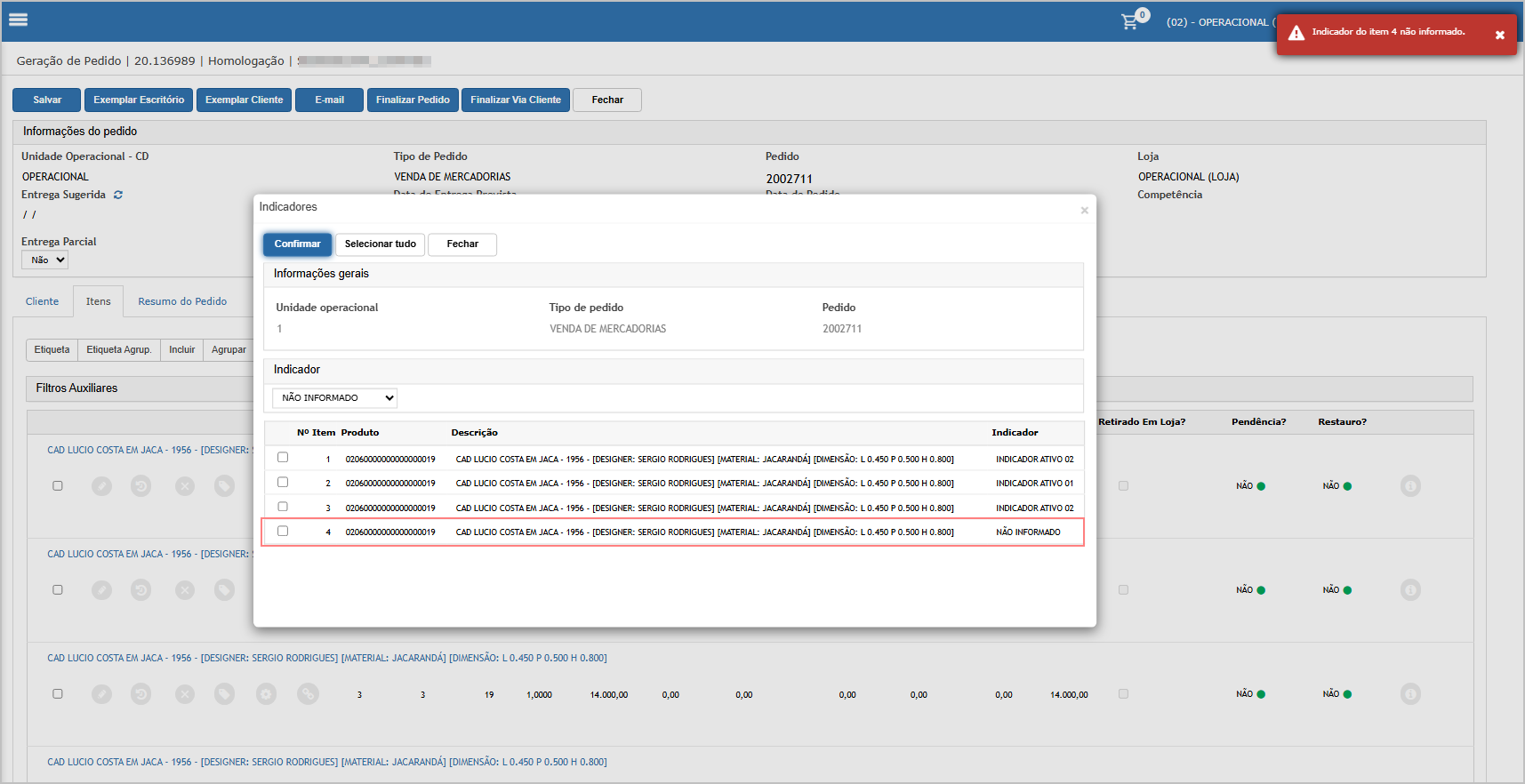
Cenário 4: Geração do relatório Balanço de Vendas (Excel personalizado).
Premissa: Para o pedido ser exibido no relatório, ele deve ter a aprovação final finalizada.
Passos:
Resultado esperado:
-
Arquivo Excel gerado com sucesso
-
Campo de Indicador exibido corretamente
-
Dados compatíveis com os pedidos lançados
Acessando a funcionalidade

Tela de filtros
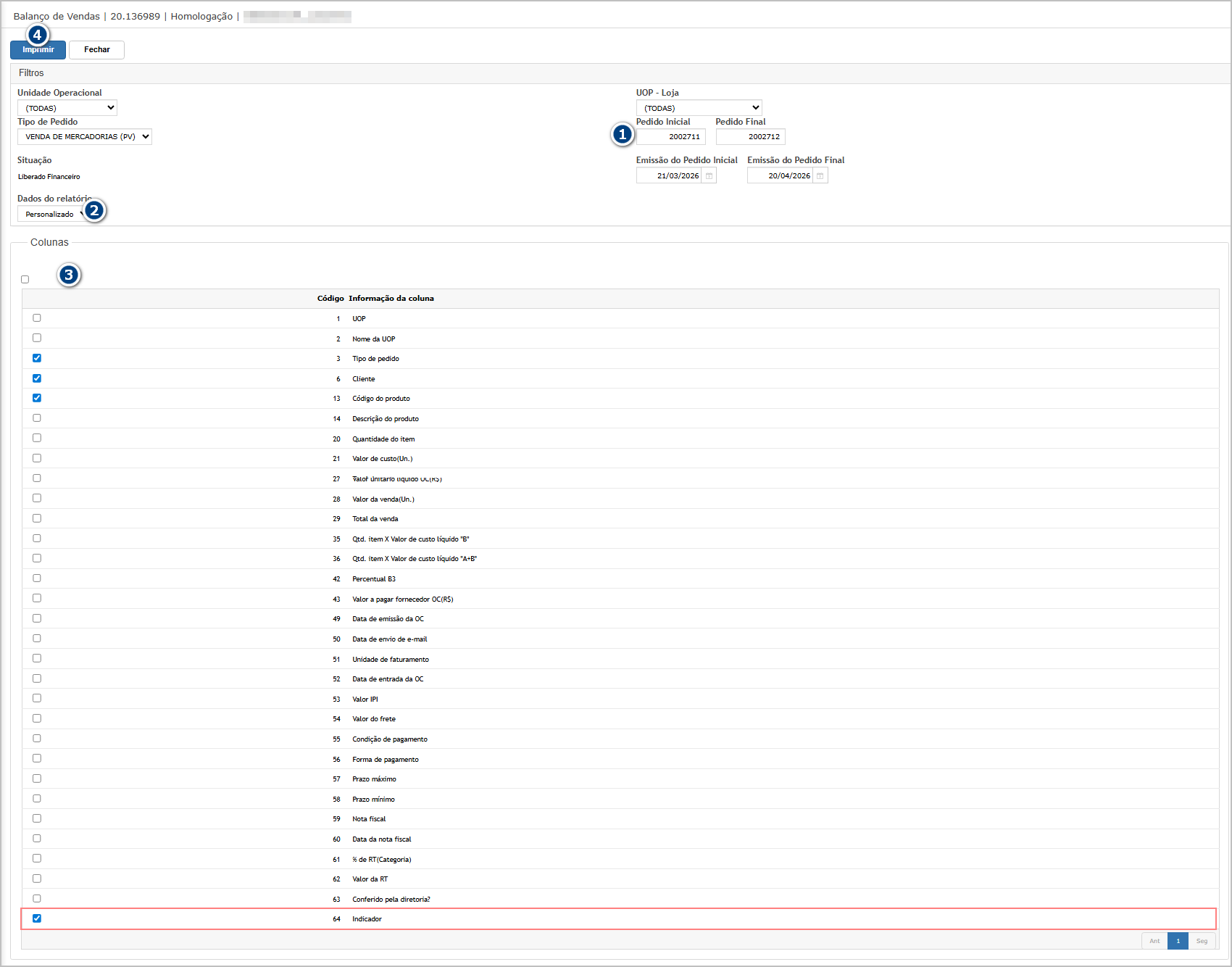
Na tela de filtros, informe:
- O intervalo de pedidos,
- Selecione a opção dos dados Personalizado,
- Na coluna, selecione a nova opção Indicadores.
- Clique em Imprimir
O sistema direcionará para dashboard para baixar o relatório gerado
Relatório gerado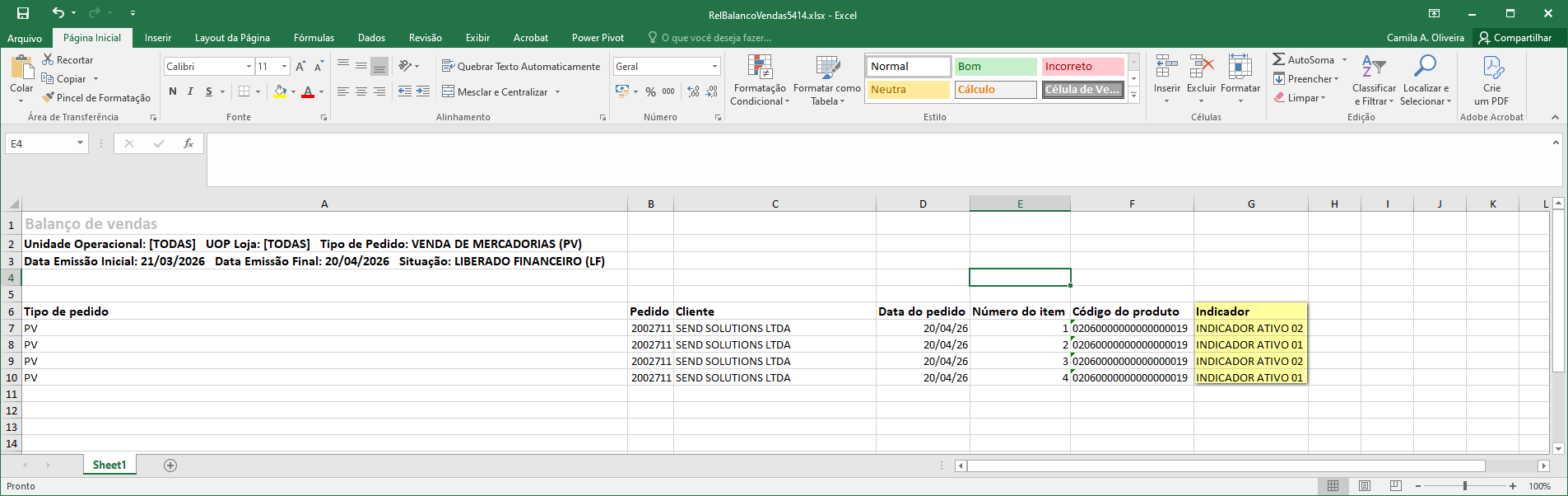

ATENÇÃO: As informações neste documento são meramente ilustrativas e utilizadas apenas para fins de teste.