
OS 103791 - MELHORIA - SENDDECOR - ATULIZAÇÃO DE TABELA DE PREÇO/ INFORMACAO PARA MANUTENÇÃO DO PRODUTO.
Objetivo:
A solicitação tem como objetivo permitirtornar queo processo de reajuste da tabela de preços mais seguro, rastreável e transparente para o usuário.
Com a implementação:
- O sistema passa a considerar corretamente o momento de início do processamento, evitando inconsistências de horário (ex: gravações indevidas como 00:00:00).
- Foram incluídas novas ações de tratamento quando o produto já possui vigência na data informada, evitando falhas e erros durante o processamento.
- O relatório foi ajustado para formato Excel, permitindo melhor análise antes e depois da execução.
- Passa a ser possível visualizar também produtos duplicados, aumentando a confiabilidade da validação.
Com isso, o usuário cadastre, vincule e utilize indicadores nos itens do pedido como parâmetro de análise, sem interferência em regras de negócio do sistema.
Com essa melhoria, o usuário poderá:consegue:
CadastrarTerindicadoresmaiornocontrolesistemasobre(Frenteo processamento- Validar dados antes da execução
- Evitar erros de
Loja);banco e inconsistências de vigência InformarGarantirindicadoresrastreabilidadediretamentedasnosoperaçõesitens do pedido;Tornar o preenchimento de indicadores obrigatório (quando configurado);Utilizar os indicadores como critério de análise no relatórioBalanço de Vendas (Excel personalizado).realizadas
Essa funcionalidade amplia a capacidade analítica, permitindo uma visão mais segmentada e estratégica das vendas.
Premissas:
- Necessário o ambiente estar atualizado com as versões:
- SENDDECOR de número
136989ou superior. Administração de Vendasde número136989XXX ou superior.- Script de número
136990XXX - SQL /136991XXX - PGSQL ou superior.
- SENDDECOR de número
Teste realizado após a atualização
Cenário 1: CadastroValidação do registro de Indicadoresinício do processamento (Data/Hora)
PremissaPassos:: O perfil do usário deve ter permissão nas funcionalidades de indicadores.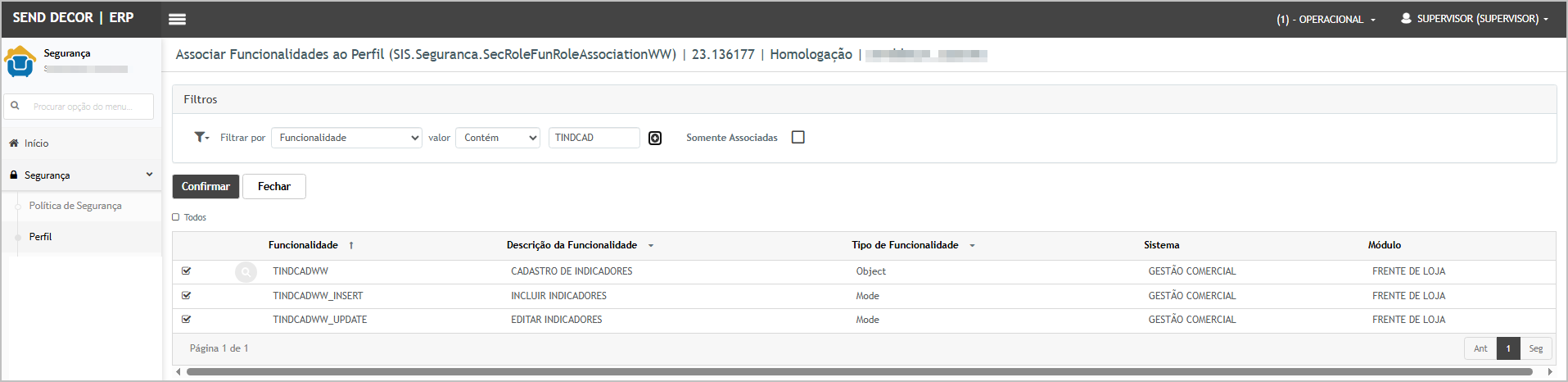
Passos:
-
Acessar
menuaFrenterotina deLojaReajuste de Tabela de Preços -
AcessarSelecionaropçuma coleçãoCadastro de Indicadoresválida -
ClicarInformaremumInserirpercentual de reajuste -
ExecutarInformar:Descriçãodo indicadorprocessamento-
Tipo/ConfiguraçãoVerificar(selogs/resultadoaplicável)
Salvar registrogerado
Resultado esperado:
-
IndicadorOcadastradosistemacomregistrasucessocorretamente a data e hora real do início do processamento -
RegistroNãodisponíveldeveparaocorrerseleçgravaçãoemcompedidoshorário fixo 00:00:00 -
NenhumaAsinconsistênciainformaçõesoudevemerrorefletirnoosalvamentohorário real da execução
Acessando a funcionalidade
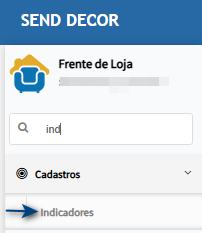
Tela de CadastroNa tela principal, clique em inserir para adicionar o indicador.

Insira a descrição e clique em Confirmar.
Após confirmar o indicador cadastrado será exibido na tela principal.
Cenário 2: VincularProduto indicadorjá nopossui itemvigência doinformada pedido(tratamento novo)
Passos:
-
AcessarSelecionarmóduloumaFrentecoleçãodeondelojaexistameprodutosnavegue atécomPedidovigênciadejáVendacadastrada -
CriarInformarnovonovapedidovigência igual ou conflitante -
oInserirExecutarproduto Localizar campo deIndicador no itemprocessamento-
Selecionar
novasindicadorumapreviamentedascadastradoopções - de
Salvaraçãopedidodisponíveis
Resultado esperado:
-
IndicadorOvinculadosistemacorretamenteapresentaaoasitemnovas opções de ação -
PedidoOsalvoprocessamentosemocorreerrosconforme a opção escolhida -
Somente indicador ativos serãNãovisíveisocorrenaerrolistagemde banco de dados -
Produtos são tratados corretamente conforme regra aplicada
Acessando a funcionalidade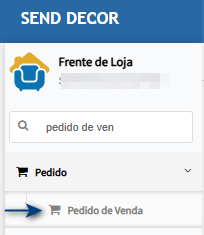
Tela de Pedido
Na tela principal, clique em inserir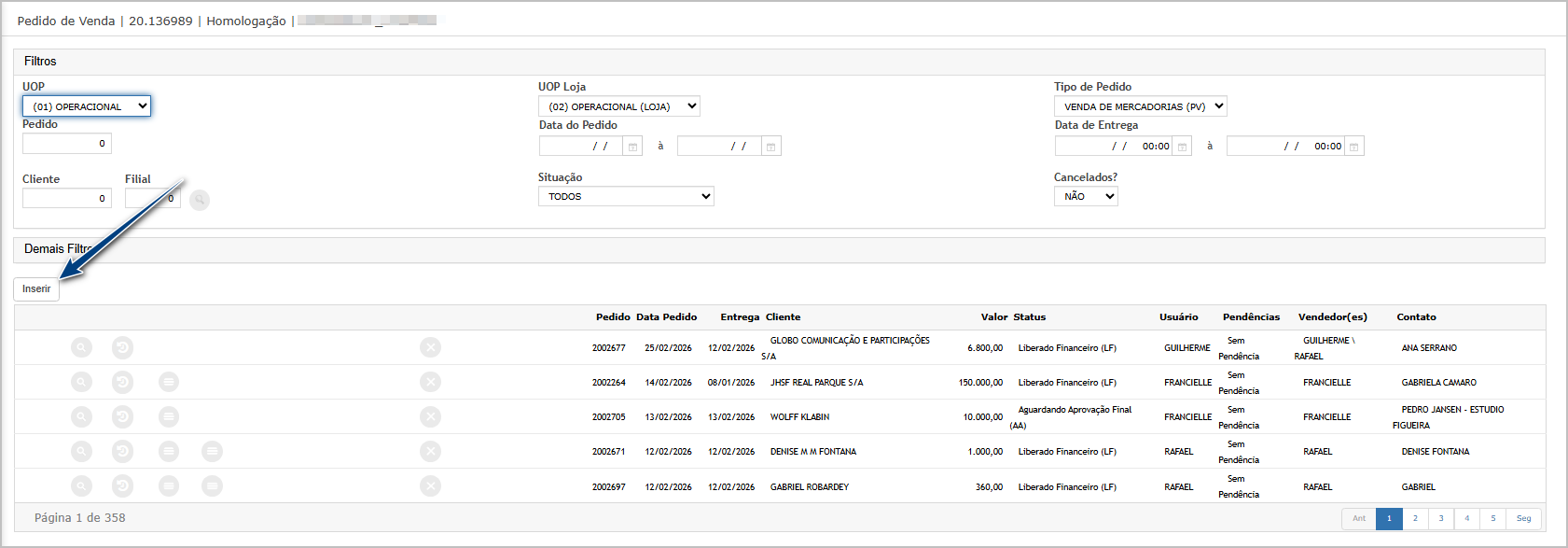
Informe o cliente e clique em confirmar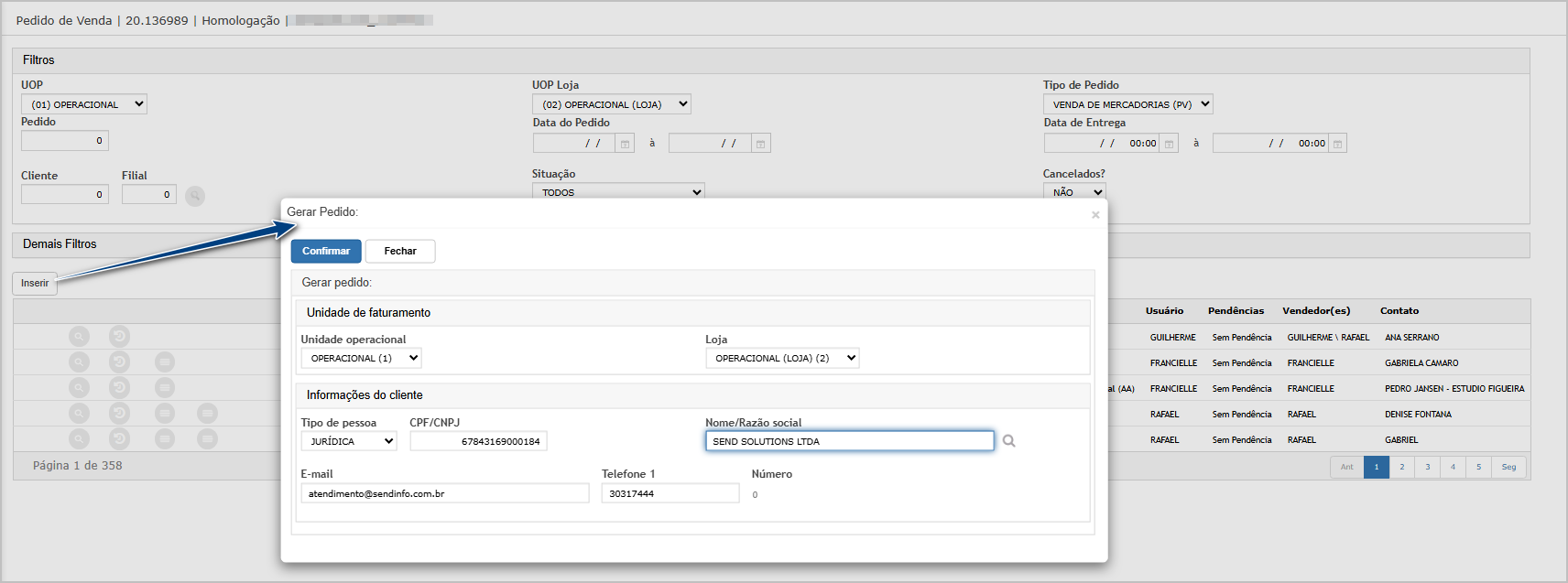
Na aba Item, adicione a etiqueta.
Após confirmar os itens, ao retornar para aba de item note que foi adicionado o botão de Indicadores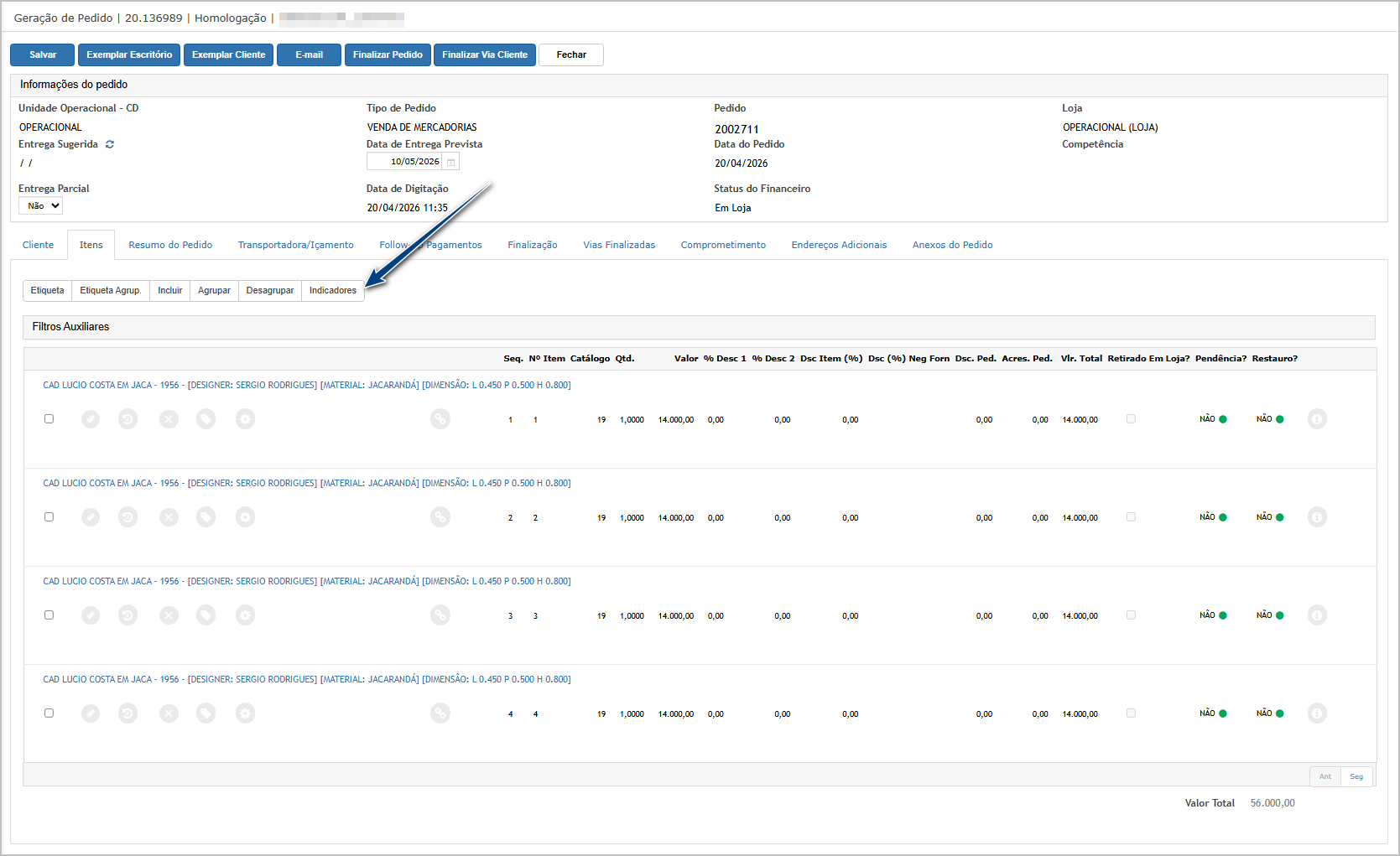
Ao clicar será exibido o pop-up abaixo:
Selecione o indicador,Selecione o item que terá indicador,Conforme a gravação do indicador
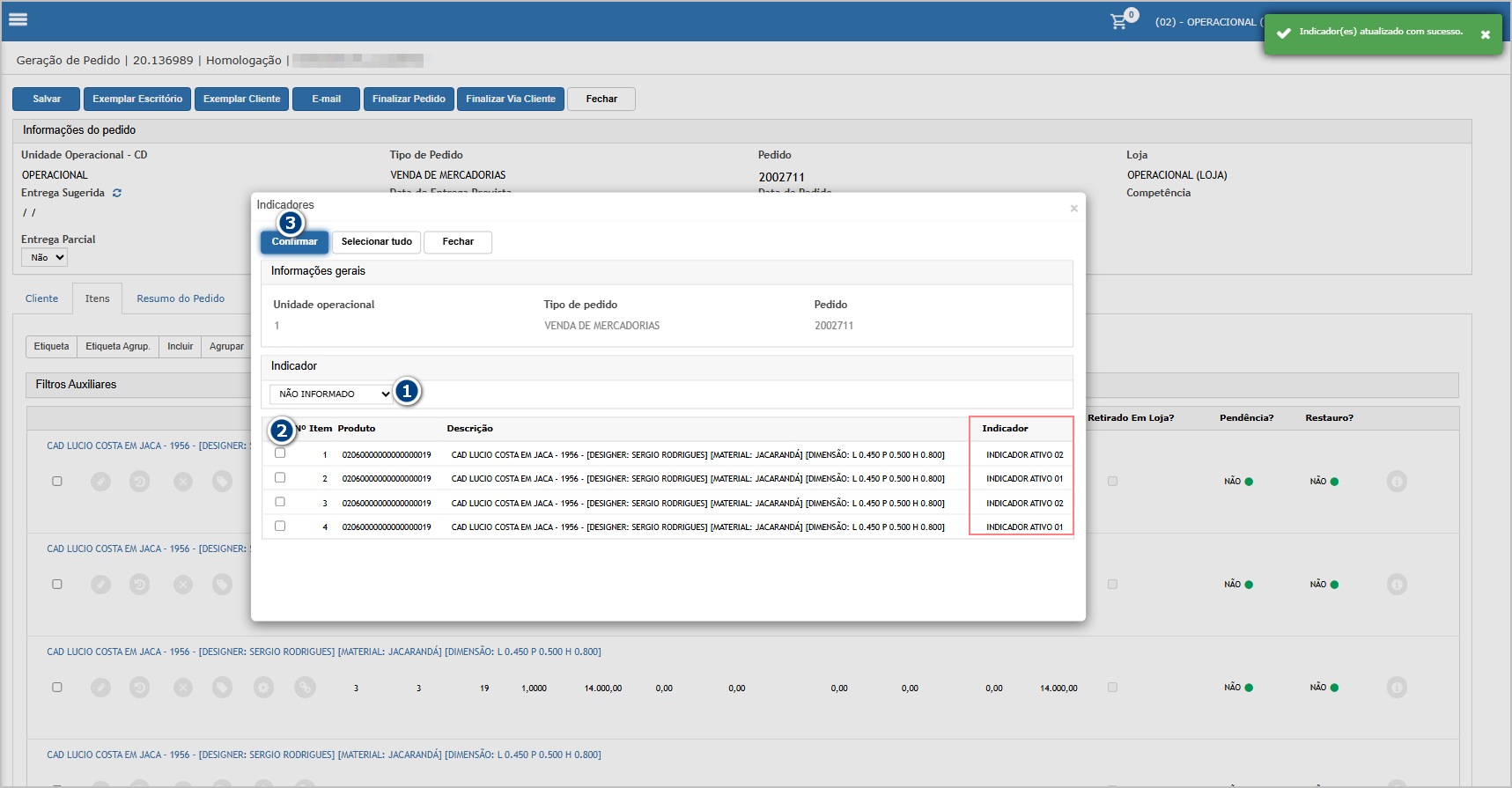
Após gravavalçao será exibido no grid o indicador de cada item.
Finalize o lançamento do pedido
Cenário 3: ObrigatoriedadeGeração de relatório antes do indicador (quando configurado)processamento
Passos:
-
AtivarConfigurarconfiguraços filtros de reajuste -
Solicitar geração de
daobrigatoriedade do indicador no perfil do usuárelatório(móduloantessegurança) Inserir itemsem informar indicadorTentar salvarexecução
Resultado esperado:
-
SistemaObloqueiarelatóriosalvamentoé gerado em formato Excel -
ExibeListamensagemtodosdeosvalidaçãprodutos que serão(ex: “Indicador obrigatório para o item”)impactados -
NãoPermitepermiteanáliseseguirpréviasemdospreenchimentodados
Configuração no módulo segurança
Validação na finalização do pedido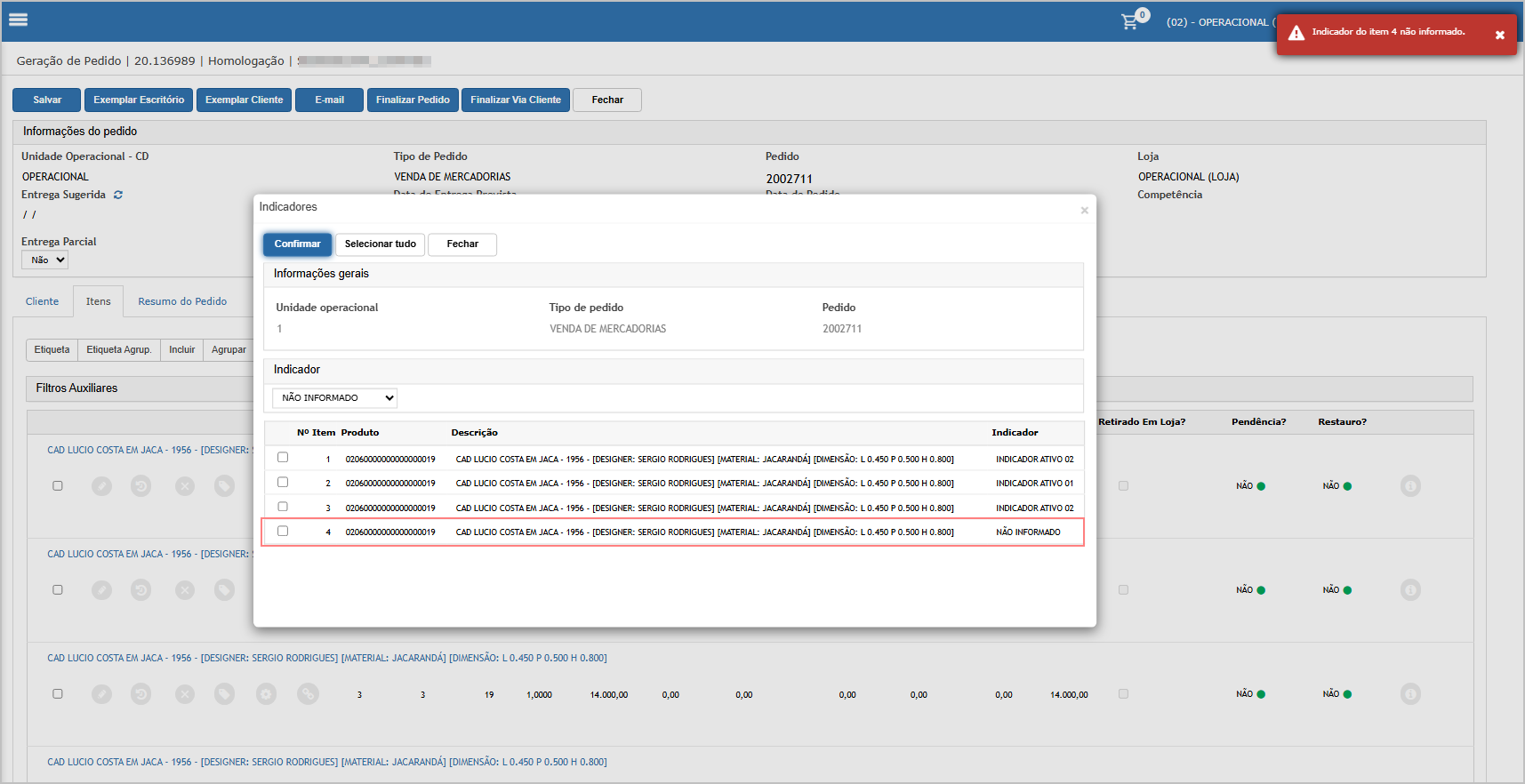
Cenário 4: Geração dode relatório Balançoapós de Vendas (Excel personalizado).processamento
Premissa: Passos:Para o pedido ser exibido no relatório, ele deve ter a aprovação final finalizada.
Passos:
-
AcessarExecutar omódulo Administração de Vendas, navegar atéGerencialreajuste -
SelecionarGerarBalançrelatório após odeprocessamentoVendas
Resultado esperado:
-
O relatório em Excel apresenta os produtos processados
-
EscolherInformaçõesopçatualizadas conforme reajuste aplicado -
Dados consistentes com o resultado da operação
Cenário 5: Validação de produtos duplicados no relatório
ExcelPassos:
-
Executar o processo com base que contenha possíveis duplicidades
-
Gerar relatório
Resultado esperado:
-
ArquivoOExcelrelatóriogeradoapresentacomprodutossucessoduplicados, quando existirem -
CampoPermitedeidentificaçãoIndicadorclaraexibidodessascorretamenteocorrências -
DadosNãocompatíveishácomomissãoosdepedidos lançadosdados
AcessandoCenário a6: funcionalidadeExecução completa sem erro (fluxo geral)

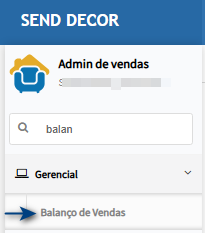


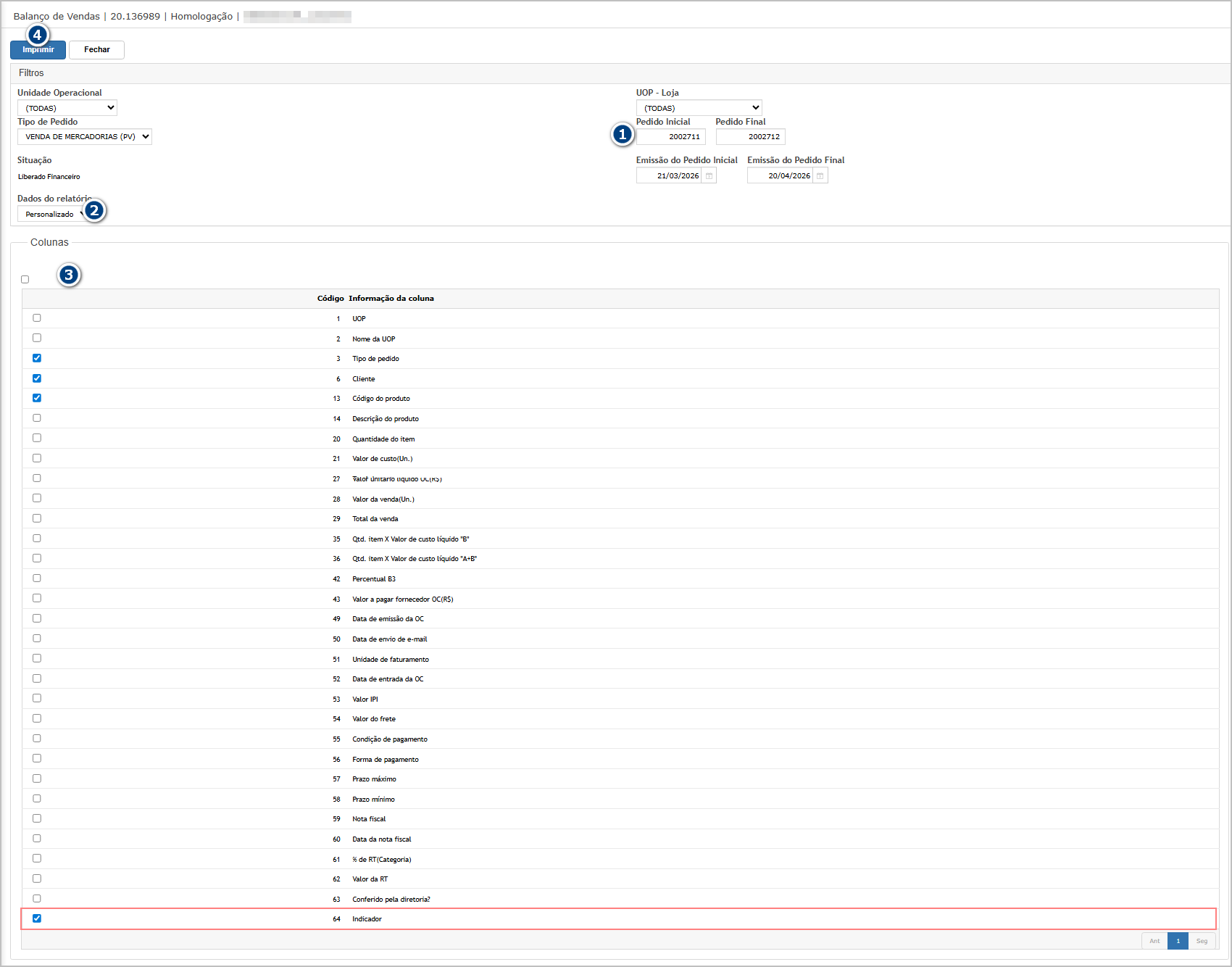
Tela de filtrosPassos:Na tela de filtros, informe:
OPreencherintervalotodosdeospedidos,parâmetros corretamenteSelecioneExecutara opçãodosreajustedadosPersonalizado,Na coluna, selecione a nova opção Indicadores.Clique em Imprimircompleto
O
- Processo
direcionaráfinalizaparacomdashboardsucesso - Sem
baixarerrosode banco de dados - Dados atualizados corretamente
- Logs e relató
rioriosgerado
a execuçãoRelatóriocomgerado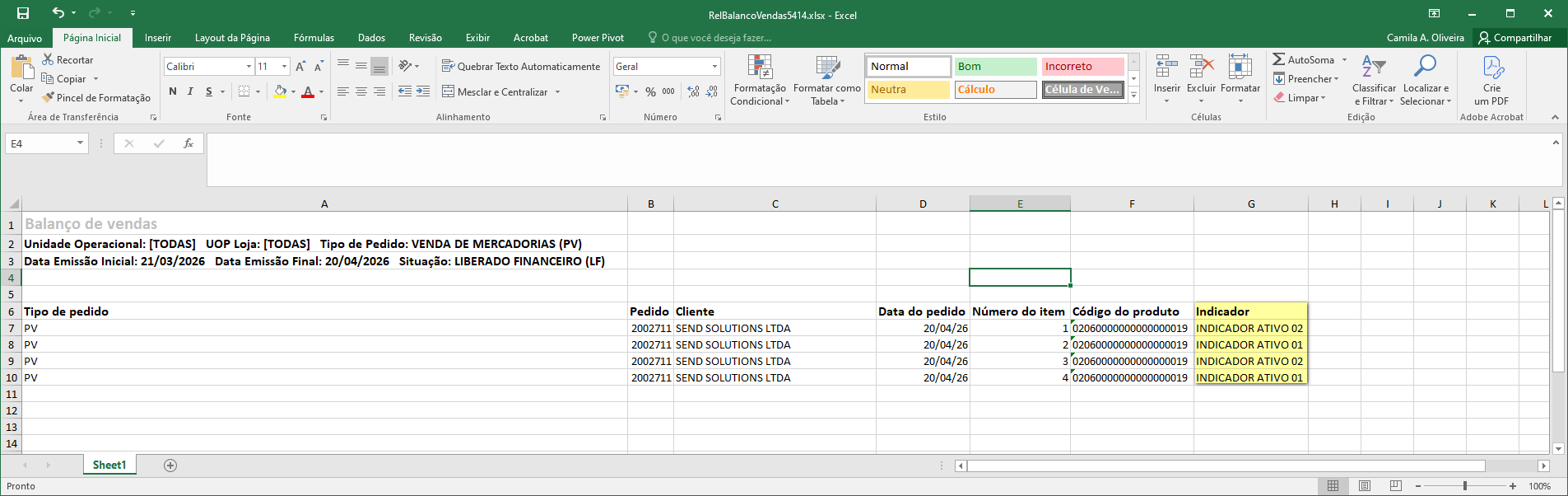

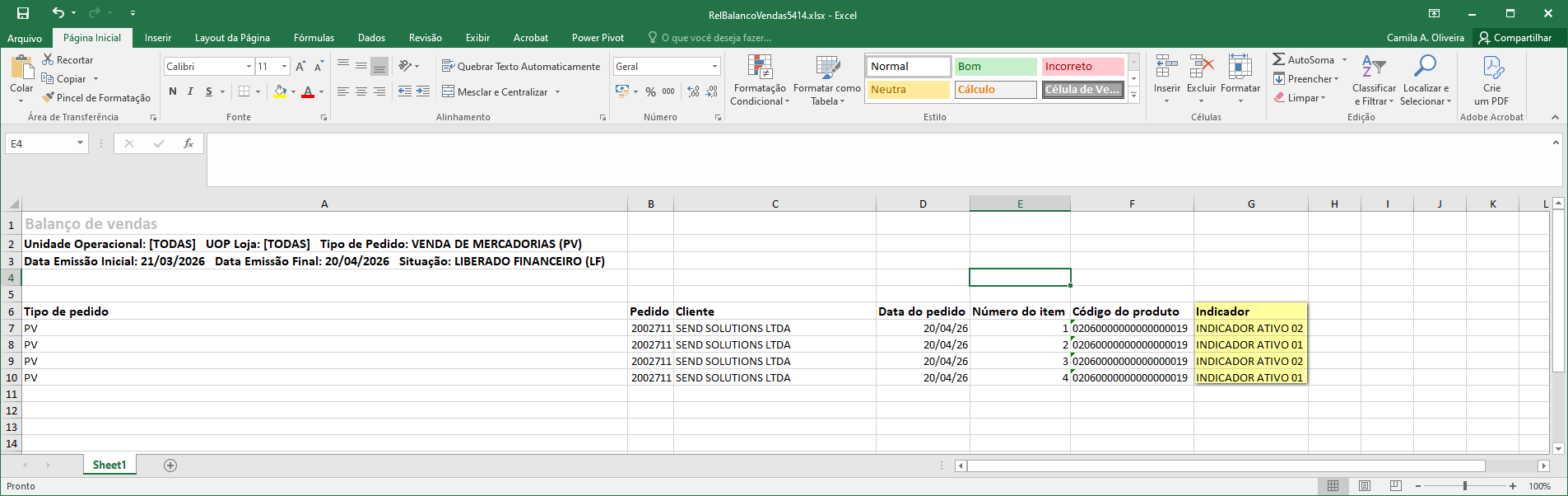

ATENÇÃO: As informações neste documento são meramente ilustrativas e utilizadas apenas para fins de teste.