
OS 103791 - MELHORIA - SENDDECOR - ATULIZAÇÃO DE TABELA DE PREÇO/ INFORMACAO PARA MANUTENÇÃO DO PRODUTO.
Objetivo:
A solicitação tem como objetivo tornar o processo de reajuste da tabela de preços mais seguro, rastreável e transparente para o usuário.
Com a implementação:
- O sistema passa a considerar corretamente o momento de início do processamento, evitando inconsistências de horário (ex: gravações indevidas como 00:00:00).
- Foram incluídas novas ações de tratamento quando o produto já possui vigência na data informada, evitando falhas e erros durante o processamento.
- O relatório foi ajustado para formato Excel, permitindo melhor análise antes e depois da execução.
- Passa a ser possível visualizar também produtos duplicados, aumentando a confiabilidade da validação.
Com isso, o usuário consegue:
- Ter maior controle sobre o processamento
- Validar dados antes da execução
- Evitar erros de banco e inconsistências de vigência
- Garantir rastreabilidade das operações realizadas
Premissas:
- Necessário o ambiente estar atualizado com as versões:
- SENDDECOR de número XXX ou superior.
- Script de número
XXX137369-SQL/XXX- PGSQL ou superior.
Teste realizado após a atualização
Cenário 1: ValidaçProduto já possui vigência informada - Opção dodesconsiderar registroprodutos decom inícioa domesma processamento (Data/Hora)vigência
Passos:
-
Acessar
aorotinamódulo desenvolvimento deReajusteprodutos.de -
denavegar
Preçosaté Cadastro >> Coleção -
Selecionar uma coleção
válidaonde existam produtos com vigência já cadastrada -
Informar
umnovapercentualvigênciade reajusteigual -
Executar o processamento
-
VerificarSelecionarlogs/resultadoumageradodas novas opções de ação: desconsiderar produtos com a mesma vigência
Resultado esperado:
-
O sistema
registraapresentacorretamenteas novas opções de ação -
O processamento ocorre conforme a
dataopçãoe hora real do início do processamentoescolhida -
Não
deveocorreocorrererrogravaçãodecombancohoráriodefixo00:00:00dados -
AsProdutosinformaçõescomdevemvigênciarefletirigual serãohorário real da execuçãodesconsiderados.
Consulta da vigência dos produtos.
- Produto com vigência diferente.
- Produto com mesma vigência.
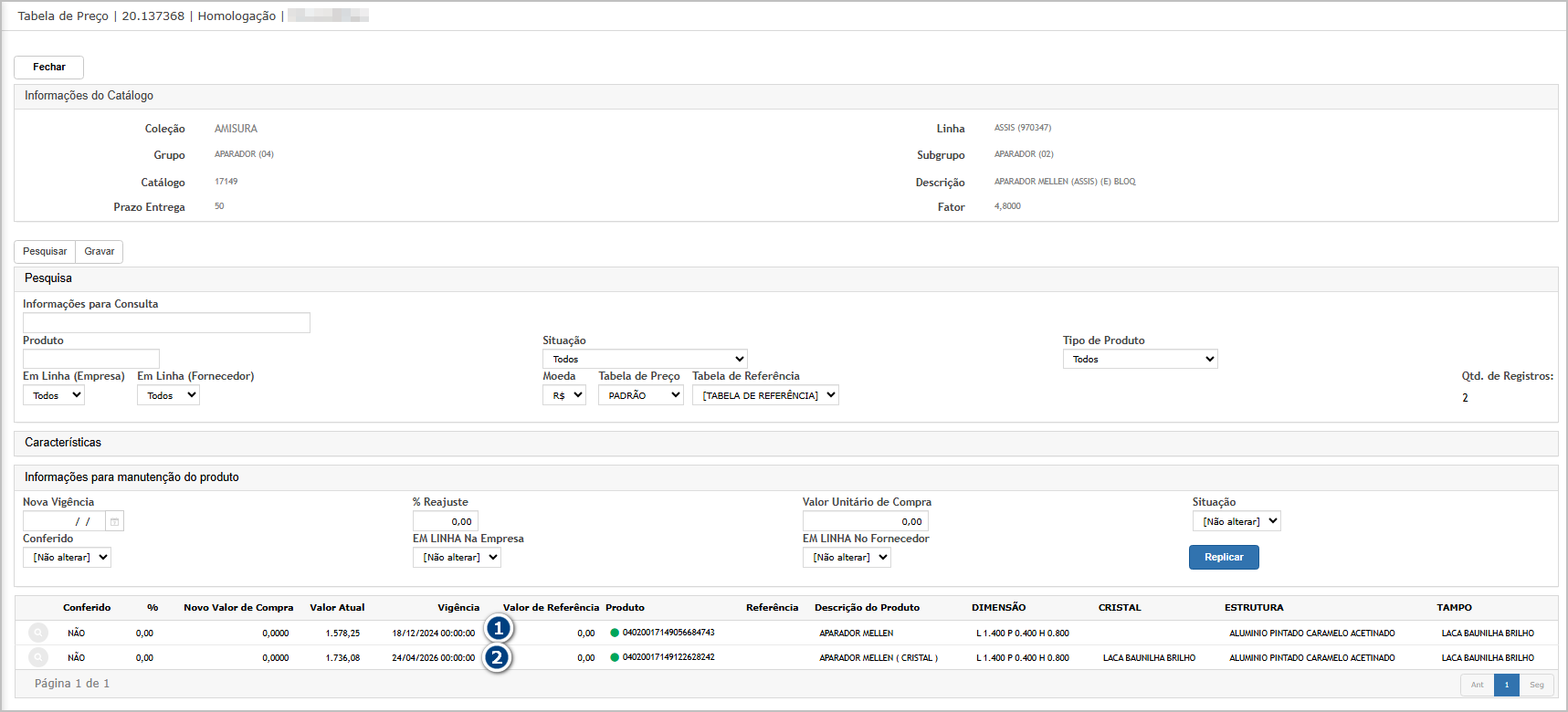
Atualização de preço - Coleção
Acessando a funcionalidade
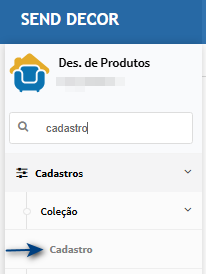
Tela de reajuste
Na tela principal, clique em tabela de preço.
O sistema exibirá um pop-up, para realizar o reajuste.
- Para o processamento ser mais rapido, usaremoso filtro do catálogo.
- Selecionar a opção Sim no campo Listar produtos reajustados?
- Informe a vigência do reajuste.
- Informe o percentual de reajuste.
- Escolha a Ação desconsiderar produtos com a mesma vigência.
- No campo Listar produtos duplicados? sempre será Sim.
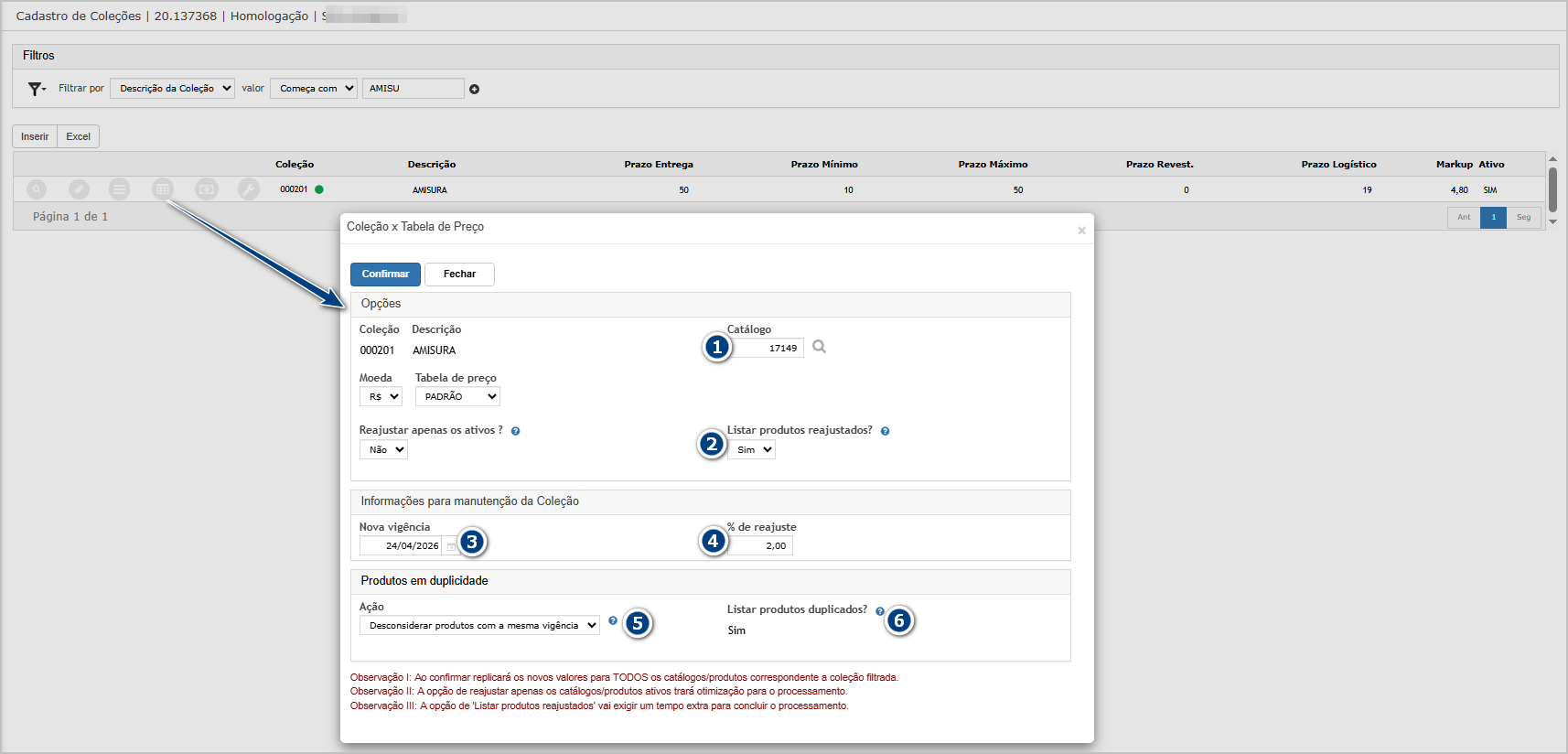
Confirme a gravação do reajuste.
O sistema disrecionará ára dashboard, onde é possivel baixar o relatório.
Relatório geradado com o resultado do reajuste.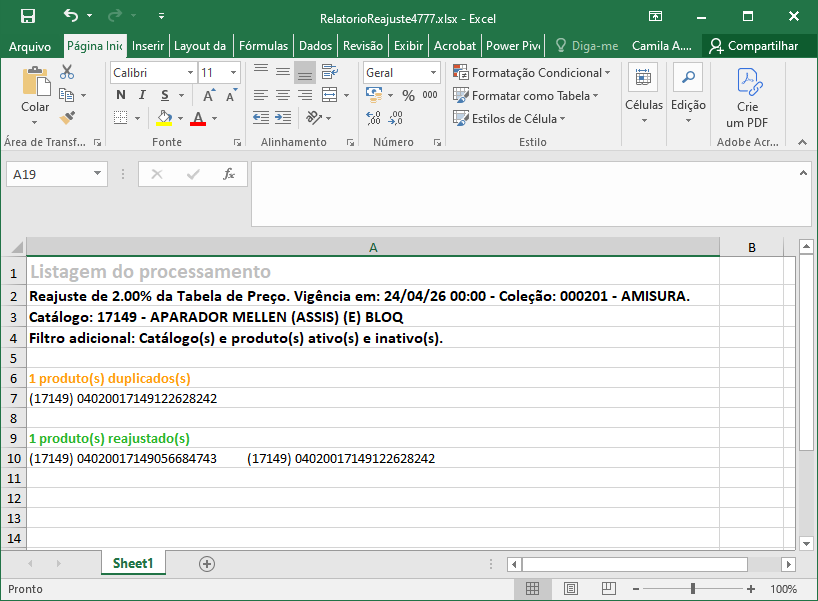
Cenário 2: Produto já possui vigência informada (tratamento- novo)Opção Aplicar reajuste e manter vigência
Passos:
-
Selecionar uma coleção onde existam produtos com vigência já cadastrada
-
Informar nova vigência igual ou conflitante
-
Executar o processamento
-
Selecionar uma das novas opções de ação disponíveis
Resultado esperado:
-
O sistema apresenta as novas opções de ação
-
O processamento ocorre conforme a opção escolhida
-
Não ocorre erro de banco de dados
-
Produtos são tratados corretamente conforme regra aplicada
Consulta do Produto com mesmo vigencia.
Atualização de preço - Coleção
Acessando a funcionalidade
Tela de reajuste
Cenário 3:2: Geração de relatóRelatório antes do processamento
Passos:
Configurar os filtros de reajusteSolicitar geração de relatório antes da execução
Resultado esperado:
O relatório é gerado emformato ExcelLista todos os produtos que serão impactadosPermite análise prévia dos dados
Cenário 4: Geração de relatório após processamento
Passos:
-
Executar o reajuste
-
Gerar relatório após o processamento
Resultado esperado:
-
O relatório em Excel apresenta os produtos processados
-
Informações atualizadas conforme reajuste aplicado
-
Dados consistentes com o resultado da operação
Cenário 5:3: Validação de produtos duplicados no relatório
Passos:
-
Executar o processo com base que contenha possíveis duplicidades
-
Gerar relatório
Resultado esperado:
-
O relatório apresenta produtos duplicados, quando existirem
-
Permite identificação clara dessas ocorrências
-
Não há omissão de dados
Cenário 6: Execução completa sem erro (fluxo geral)
Passos:
Preencher todos os parâmetros corretamenteExecutar o reajuste completo
Resultado esperado:
Processo finaliza com sucessoSem erros de banco de dadosDados atualizados corretamenteLogs e relatórios coerentes com a execução

ATENÇÃO: As informações neste documento são meramente ilustrativas e utilizadas apenas para fins de teste.