
OS 103939 - MELHORIA - SENDDECOR - OPÇÃO DE SELECIONAR MAIS DE UMA CARACTERISTICA PARA INATIVAR
Objetivo:
A solicitação tem como objetivo, permitir que o usuáriosrio autorizadosselecione realizeme ative ou inative várias características vinculadas a manutençuma coleção deem pedidosuma comúnica statusoperação, Faturadoreduzindo parcialmente, possibilitando a alteração dostrabalho itensmanual necessário para tratar características que ainda não são mais utilizadas ou que saíram de linha.
Para facilitar a seleção, foram faturadosdisponibilizadas as seguintes opções:
- Seleção individual por registro;
- Botão "Selecionar página", que marca todas as características exibidas na página atual;
- Botão "Inativar selecionados";
- Botão "Ativar selecionados".
As ações de ativação e a consequente atualizaçinativação daem Ordemlote são controladas pelas funcionalidades de Compra relacionada.
Durante segurança manutenção,associadas os itens já faturados devem ser identificados e permanecer bloqueados para alteração, garantindo a integridade das informações fiscais. As modificações realizadas nos itens não faturados, como a atualização do valor de custo, não devem alterar o valor total de venda do pedido.
O acesso à funcionalidade deve ser controlado por permissão noao perfil do usuário.
Premissas:
- Necessário o ambiente estar atualizado com a versão:
- SENDDECOR de número
143939XXXX
- SENDDECOR de número
Teste realizado após a atualizaçãoo.
CenáCenário 01: AlteraçValidar as permissões para ativação doe custoinativação de item não faturado em pedido parcialmente faturadocaracterísticas
Objetivo:
Validar que oas usuário autorizado consiga alterar o valoropções de custo de um item ainda nãativação faturadoe inativação em umlote pedidosejam comdisponibilizadas statusconforme Faturadoas parcialmente,permissões atualizandoconfiguradas ano Ordem de Compra relacionada sem modificar o valor total de vendaperfil do pedido.usuário.
Pré-condição: O usuário deve possuir permissão na funcionalidade que libera a manutenção de pedidos com status Faturado parcialmente.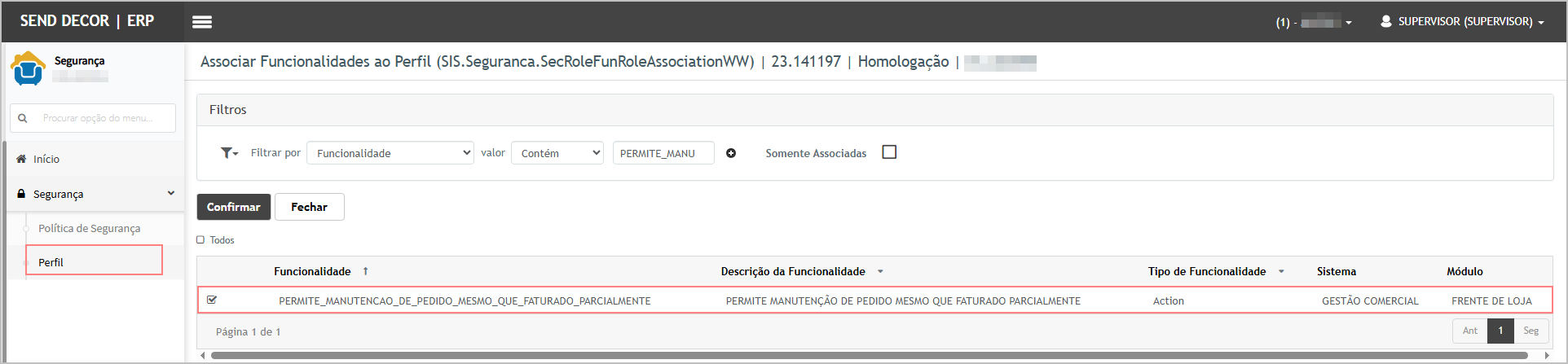
O pedido utilizado no teste deve:
EstarPossuircomacessostatusao móduloFaturadoDesenvolvimentoparcialmentede Produto;- Possuir
aoacessomenosàumrotinaitemColeçãojáXfaturado;Característica; PossuirExistiraoumamenos um item ainda nãcoleçãofaturado;com características cadastradas;PossuirConfigurarumanoOrdemperfildedoComprausuáriovinculadaasaofuncionalidades:itemCOLCATWW_Inativar,faturado.para inativação;COLCATWW_Ativar, para ativação.
não
Passo a passo RESUMIDO:
Configurar
- as
Acessarpermissões no perfil do usuário, acessar uma coleção e verificar arotinaapresentação dos botões demanutençativaçãode pedido;Localizar o pedido parcialmente faturado;Abrir a aba de itens, editar o item ainda não faturado, alterar o valor de custoefinalizar a manutençinativação.
Resultado Esperado:
O sistema deve permitirapresentar os botões Inativar selecionados e Ativar selecionados de acordo com as funcionalidades liberadas para o perfil do usuário.
Passo a passo operacional:
- Acesse o módulo de Segurança do sistema.
- Localize o perfil utilizado pelo usuário responsável pela manutenção das características.
- Na relação de funcionalidades do
pedidoperfil,parcialmentelocalizefaturado,aidentificarfuncionalidadeosCOLCATWW_Inativar. - Libere
jáafaturadosfuncionalidadeeparabloquearpermitirsuaaalteraçutilização. Paraoitemdoainda nãbotãofaturado,Inativardeveselecionados. - Localize a funcionalidade
COLCATWW_Ativar. - Libere a funcionalidade para permitir a utilização do botão Ativar selecionados.
- Confirme a alteração
dorealizadavalorno perfil. - Acesse o módulo Desenvolvimento de
custoProduto. - Clique em Cadastros > Grupo e
atualizarSubgrupo > Coleção X Característica. - Localize a
Ordemcoleção desejada e clique no botão deCompraedição. - Na
AguiaalteraçCaracterísticas, verifique os botões disponíveis acima da listagem. - Confirme que os botões Inativar selecionados e Ativar selecionados estão disponíveis conforme as permissões liberadas.
Cenário 02: Inativar múltiplas características por seleção doindividual
Objetivo:
Validar nãa seleção deve modificar o valor totalindividual de vendavárias docaracterísticas pedido.e a inativação dos registros em uma única operação.
AcessandoPré-condição:
- Usuário com acesso à rotina Coleção X Característica;
- Funcionalidade
COLCATWW_Inativarliberada no perfil; - Existir uma coleção com duas ou mais características ativas;
- Utilizar características que possam ser inativadas durante o teste.
Passo a funcionalidadepasso RESUMIDO:
TelaResultado Esperado:
O sistema deve solicitar a confirmação da operação e, após a confirmação, inativar todas as características selecionadas, exibindo mensagem de manutençsucesso e atualizando visualmente os registros na listagem.
Passo a passo operacional:
- Acesse o módulo Desenvolvimento de Produto.
- Clique em Cadastros > Grupo e Subgrupo > Coleção
deXpedido
Característica. - Na tela
principal,Cadastro de coleções, utilize os filtros disponíveis para localizaroapedido com statusFaturado parcialmente.Clique na opçcoleçãoparadesejada. - Clique no
pop-up.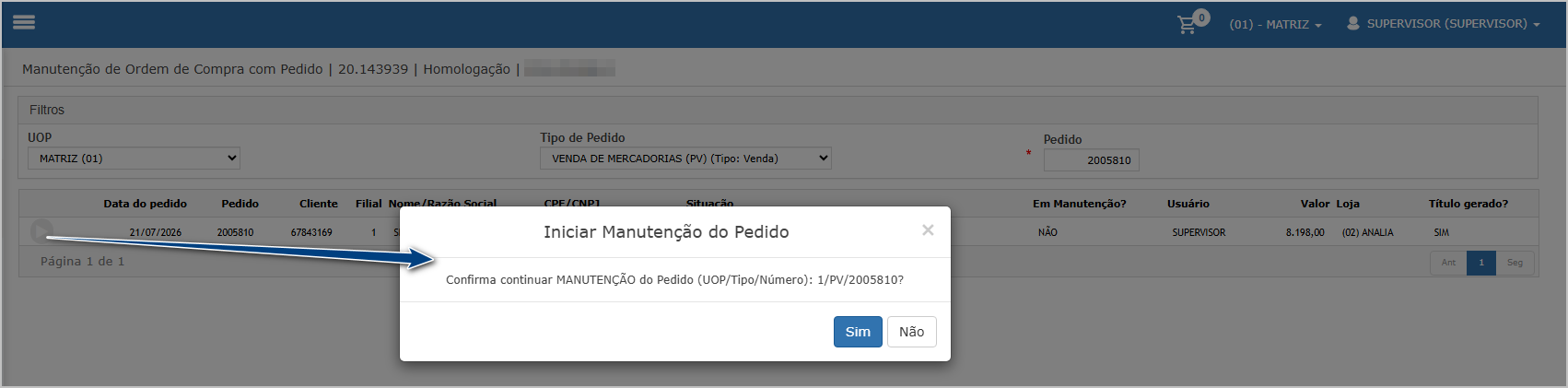
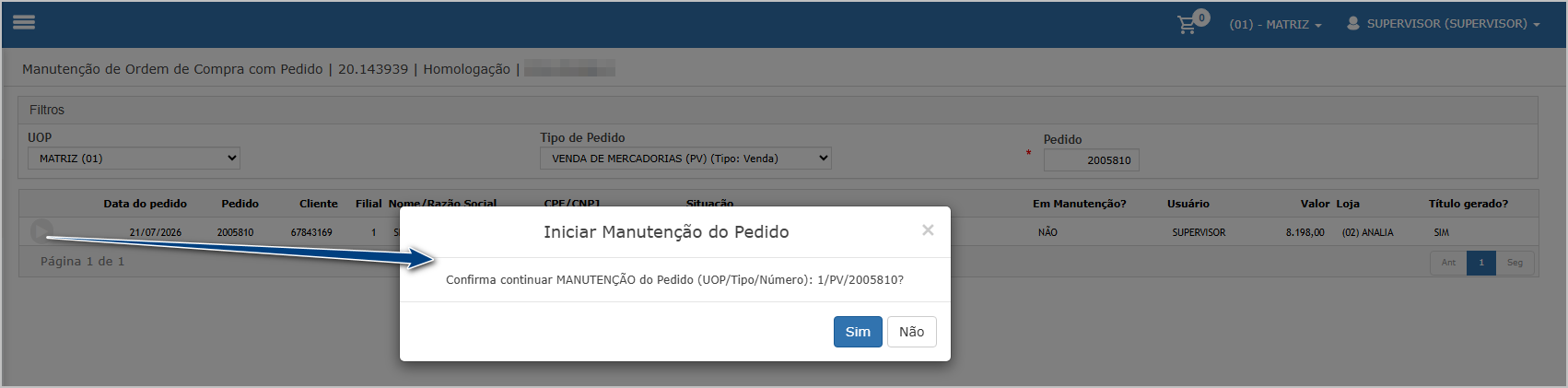
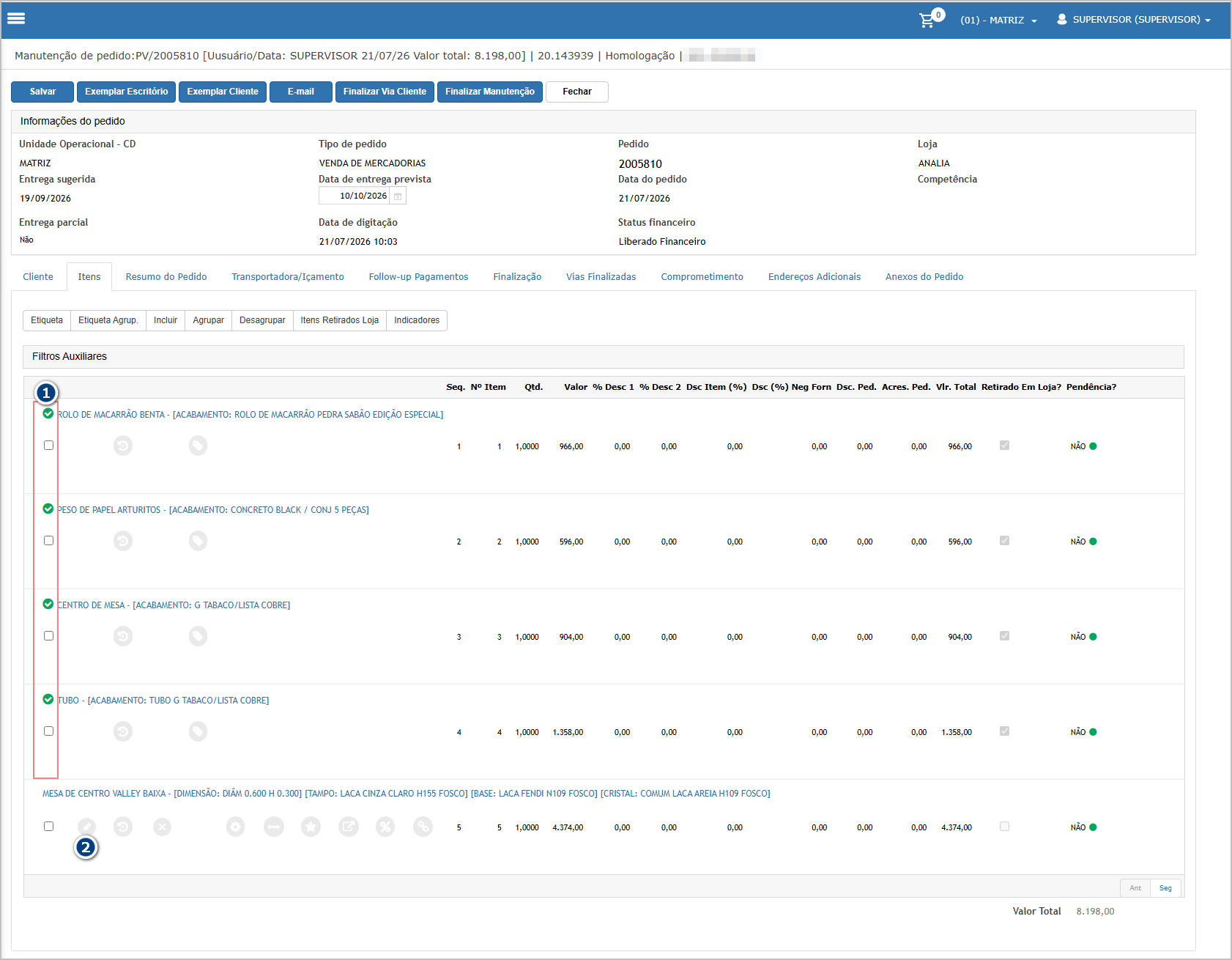
Na tela de manutenção, acesse a abaItens.Observe a identificação apresentada na listagem para os itens já faturados (1). Verifique que o item faturado não pode ser alterado.Localize o item ainda não faturado e vinculado à Ordem de Compra. Clique na opçãbotão de ediçãododaitemcoleção. - Na
NoguiacampoCaracterísticas,referentelocalizeaooscusto,registrosinformeque serãonovoinativados. - Marque a caixa de seleção apresentada no início de cada característica desejada.
- Confirme que somente as características que deverão ser inativadas estão selecionadas.
- Clique no botão Inativar selecionados.
- O sistema apresentará uma mensagem de atenção informando que, após a confirmação, não será mais possível criar novos produtos utilizando as características selecionadas.
- Clique em
ConfirmarSim para confirmar a operação. - Aguarde o processamento da inativação.
- Verifique a mensagem apresentada pelo sistema.
- Confira os registros selecionados na listagem.

Confirme a manutenção
Resultado da validação:
O sistema deve apresentar a mensagem “Característica(s) da coleção inativada(s) com sucesso.”.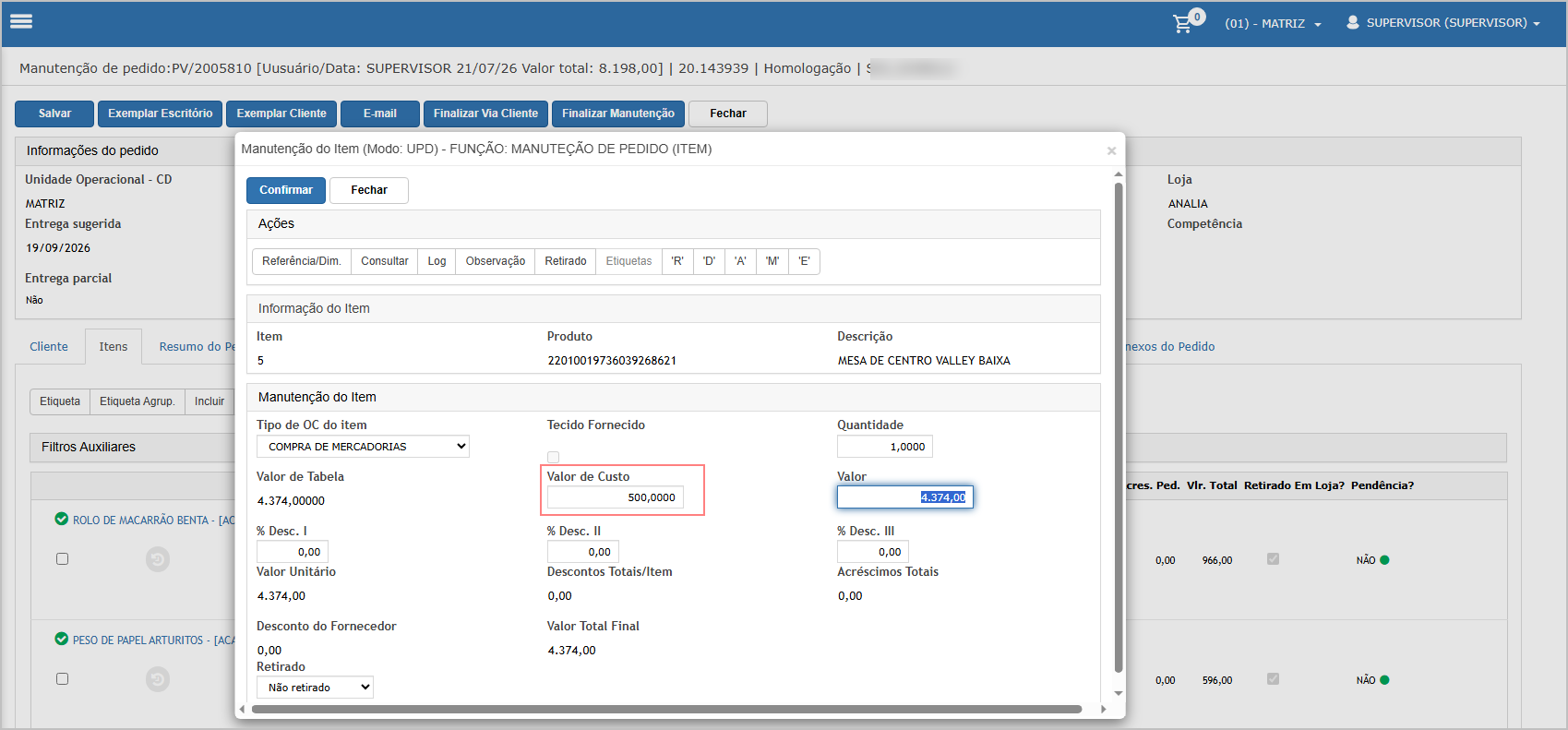
Cenário 03: Inativar todas as características exibidas na página atual
Objetivo:
Validar a utilização da opção Selecionar página para marcar e inativar, em uma única operação, todas as características exibidas na página atual.
VerifiquePré-condição:
- Usuário com acesso à rotina Coleção X Característica;
- Funcionalidade
COLCATWW_Inativarliberada no perfil; - Existir uma coleção com várias características ativas;
- A listagem deve possuir características aptas à inativação na página utilizada no teste.
Passo a passo RESUMIDO:
Acessar uma coleção, clicar em Selecionar página, inativar os registros selecionados e confirmar a operação.
Resultado Esperado:
O sistema deve marcar todas as características da página atual e, após a confirmação, inativar os registros selecionados em uma única operação.
Passo a passo operacional:
- Acesse o
valormódulototalDesenvolvimento devendaProduto. - Clique em
FinalizarCadastrosmanutenç> Grupo e Subgrupo > Coleção X Característica. - Localize
a coleção desejada e clique no botão de edição.
- Na guia Características, acesse a página que contém os registros que serão inativados.
- Quando necessário, utilize os filtros da tela para restringir a consulta por grupo, subgrupo, tipo ou descrição.
- Clique no botão Selecionar página.
- Verifique que todas as caixas de seleção dos registros apresentados na página atual foram marcadas.
- Confirme que os registros selecionados correspondem às características que deverão ser inativadas.
- Clique em Inativar selecionados.
- Na mensagem de confirmação, clique em Sim.
- Aguarde o processamento.
- Verifique a mensagem de
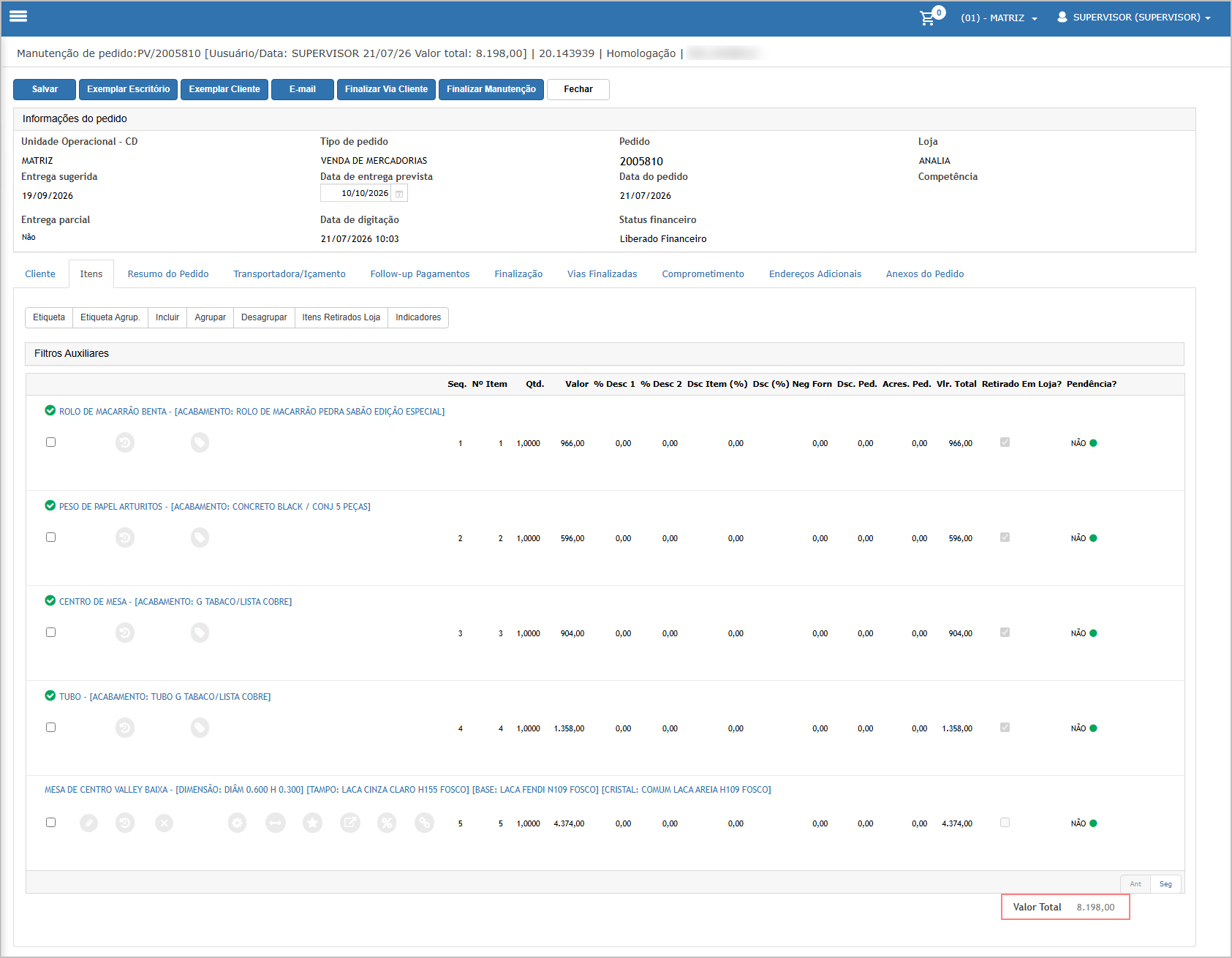
confirmaçsucesso e a atualizaçãododossistema.
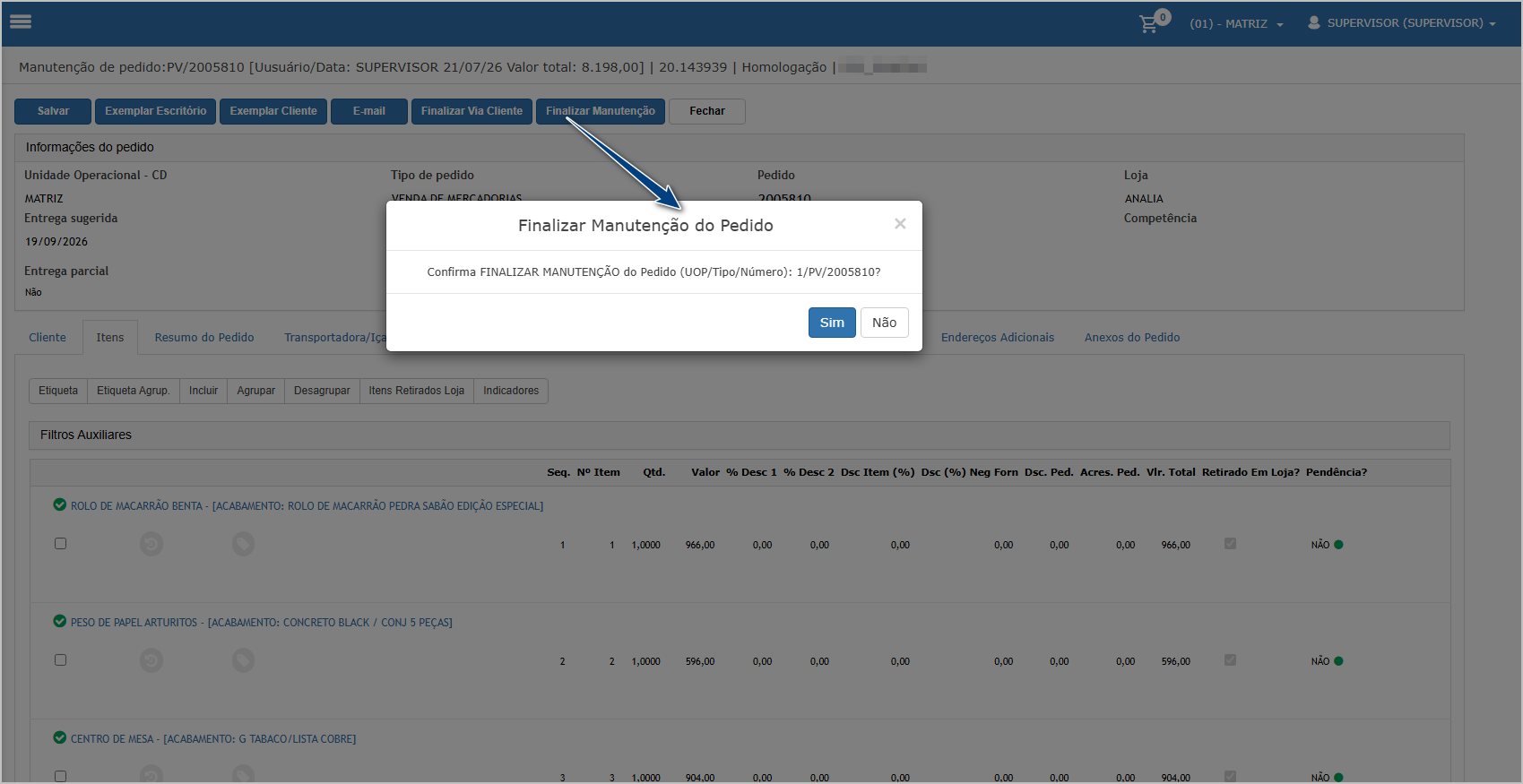

Resultado da validação:
Todas as características exibidas na página atual devem ser selecionadas. Após a confirmação, o sistema deve inativar os registros em lote e apresentar a mensagem de sucesso.
NaObservação:
O consultabotão doSelecionar pedidopágina verifiquedeve marcar somente as características da página atualmente exibida. Os registros existentes em outras páginas não devem ser selecionados automaticamente.
Cenário 04: Ativar múltiplas características selecionadas
Objetivo:
Validar a Ordemreativação de Compravárias vinculadacaracterísticas aopreviamente item.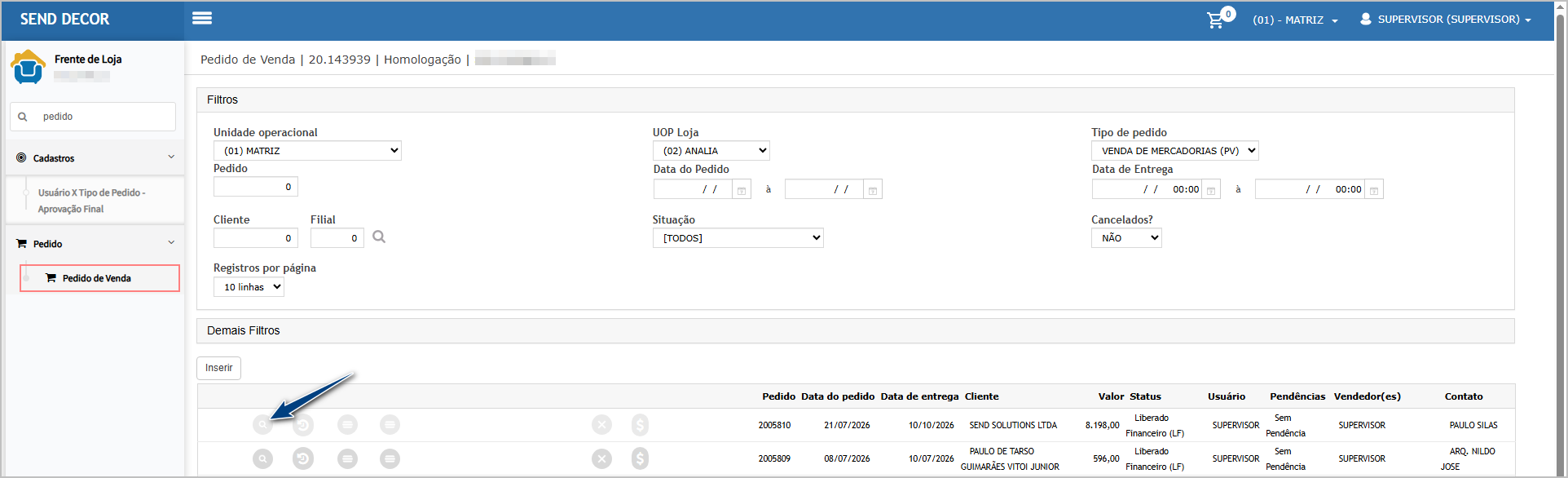
ConfirmePré-condição:
- Usuário com acesso à rotina Coleção X Característica;
- Funcionalidade
COLCATWW_Ativarliberada no perfil; - Existir uma coleção com duas ou mais características inativas.
Passo a passo RESUMIDO:
Selecionar características inativas, clicar em Ativar selecionados e validar a atualização dos registros.
Resultado Esperado:
O sistema deve ativar todas as características selecionadas em uma única operação, apresentar mensagem de sucesso e atualizar a situação visual dos registros.
Passo a passo operacional:
- Acesse o módulo Desenvolvimento de Produto.
- Clique em Cadastros > Grupo e Subgrupo > Coleção X Característica.
- Localize a coleção utilizada nos testes e clique no botão de edição.
- Na guia Características, localize as características que estão
valorinativas. - Marque individualmente as características que deverão ser reativadas ou utilize o botão Selecionar página, quando todas as características da página puderem ser ativadas.
- Confira os registros selecionados.
- Clique no botão Ativar selecionados.
- Confirme a operação, caso o sistema apresente uma solicitação de
custoconfirmação. - Aguarde o processamento.
- Verifique a mensagem apresentada pelo sistema.
- Confira a situação das características na listagem.
Resultado da Ordemvalidação:
O sistema deve ativar todas as características selecionadas, apresentar mensagem de Comprasucesso foie atualizadoatualizar conformevisualmente aos alteraçãregistros para indicar que estão realizadanovamente na manutenção do pedido.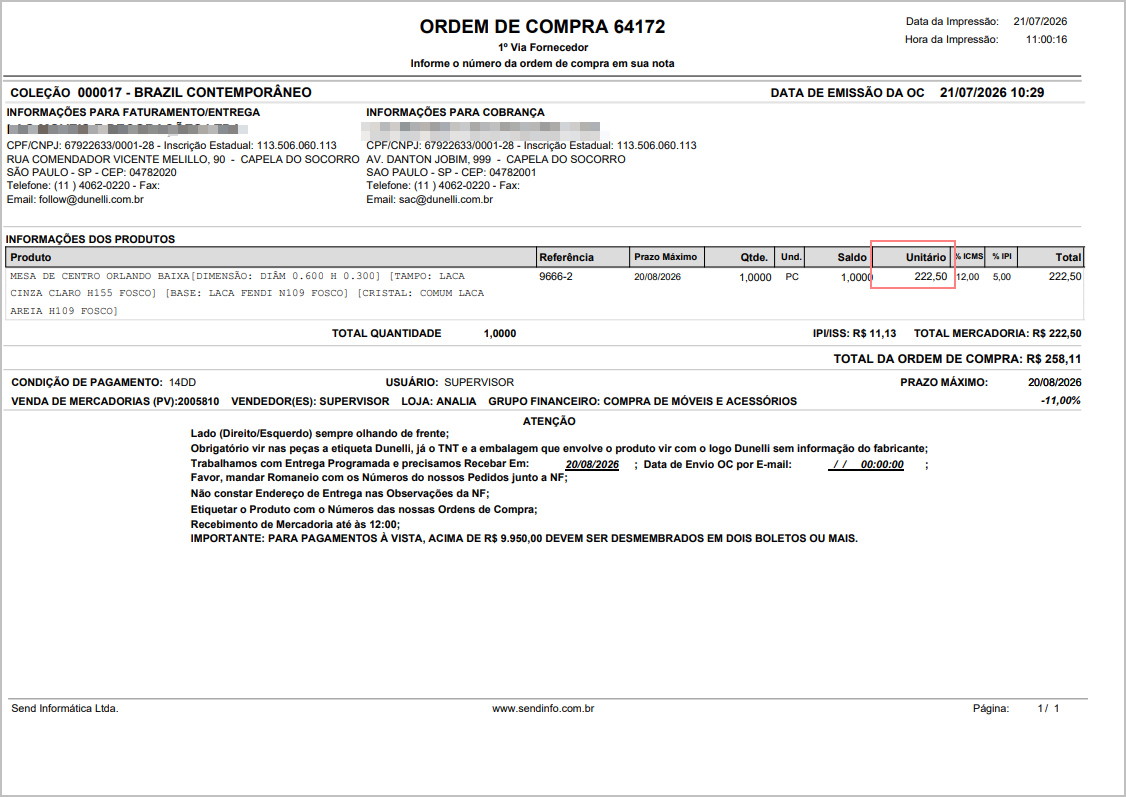

ATENÇÃO: As informações neste documento são meramente ilustrativas e utilizadas apenas para fins de teste.