
OS 103940 - MELHORIA - SENDDECOR - OPÇÃO DE SELECIONAR MAIS DE UMA LINHA POR CARACTERISTICA PARA INATIVAR.
Objetivo:
A solicitação tem como objetivo facilitar e agilizar o processo de ativação e inativação EM LINHA das características vinculadas aos produtos de um catálogo.
A necessidade reportada ocorre principalmente quando é preciso inativar mais de uma característica dentro do mesmo catálogo. Nesse cenário, realizar o procedimento individualmente para cada característica torna o processo mais demorado e exige ações repetitivas por parte do usuário.
Dessa forma, a solicitação contempla duas melhorias principais:
- Permitir que o usuário selecione mais de uma característica para realizar a ativação/inativação EM LINHA em uma única operação, evitando o processamento individual de cada característica.
- Após concluir uma ativação ou inativação, manter o usuário na tela de características do catálogo, permitindo a continuidade da manutenção sem a necessidade de retornar à tela anterior e acessar novamente a funcionalidade.
Com essas alterações, o processo de manutenção das características do catálogo torna-se mais simples, rápido e adequado às situações em que diversas características precisam ser alteradas.
Premissas:
- Necessário o ambiente estar atualizado com a versão do módulo SendDecor de número
xxxxx146999 Genexus 17 ou superior;
Teste realizado após a atualização
Cenário 01: Acessar a funcionalidade Ativar/Inativar EM LINHA por característica
Objetivo:
Validar o acesso à funcionalidade responsável pela ativação e inativação EM LINHA das características de um catálogo.
Pré-condição:
- Usuário com acesso ao módulo de Desenvolvimento de Produtos.
- Existência de catálogo com características e produtos vinculados.
Passo a passo:
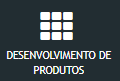
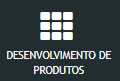
- Acessar o módulo Desenvolvimento de Produtos.
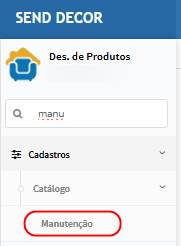
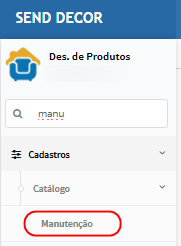
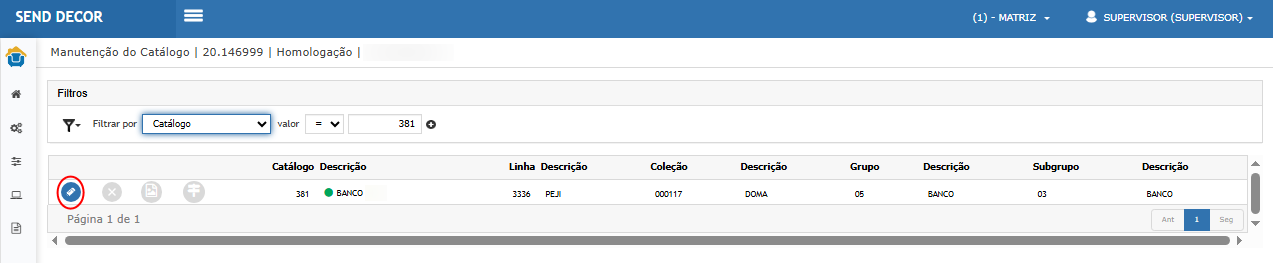
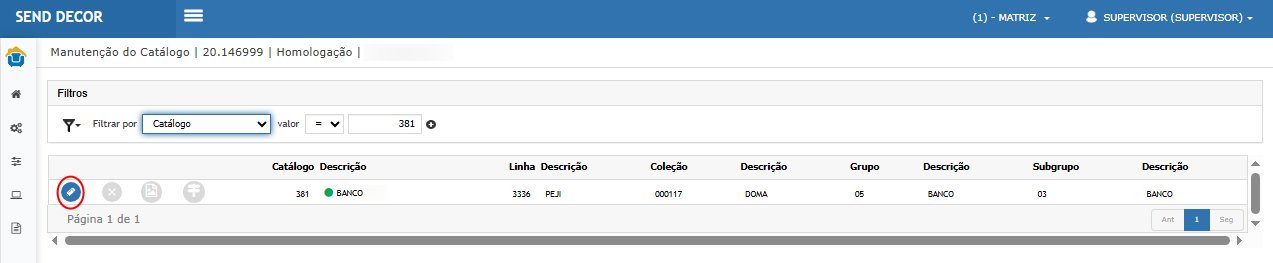
- Acessar Cadastros > Catálogo > Manutenção.
- Utilizar os filtros disponíveis para localizar o catálogo que será utilizado no teste.
- Selecionar o catálogo apresentado na consulta.
- Acionar a opção Ativar/Inativar EM LINHA por característica.


Resultado Esperado:
O sistema deve apresentar a tela contendo as informações do catálogo e as características disponíveis para manutenção, permitindo ao usuário realizar as operações de ativação ou inativação EM LINHA.
Cenário 02: Inativar uma característica e permanecer na tela
Objetivo:
Validar a inativação EM LINHA de uma característica e confirmar que, após a conclusão do processamento, o usuário permanece na mesma tela.
Pré-condição:
- Estar na tela Ativar/Inativar EM LINHA por característica.
- Existir uma característica ativa vinculada aos produtos do catálogo.
Passo a passo:
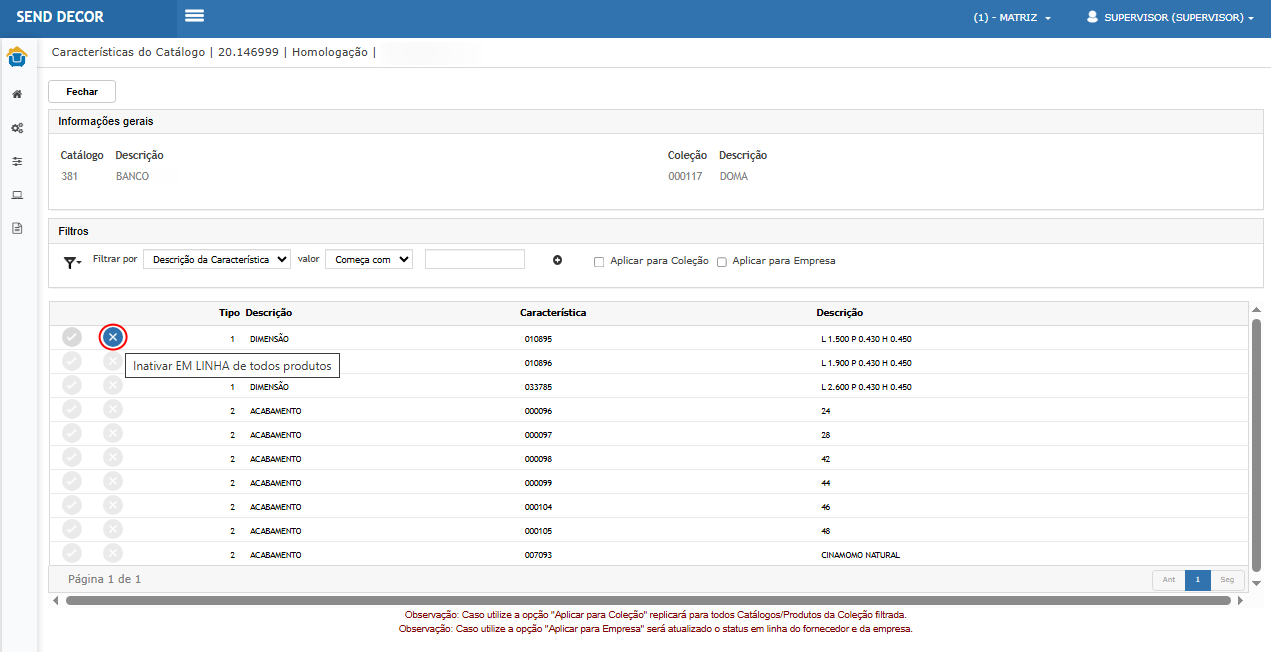
- Localizar uma característica que esteja ativa EM LINHA.

- Selecionar a opção correspondente à inativação.
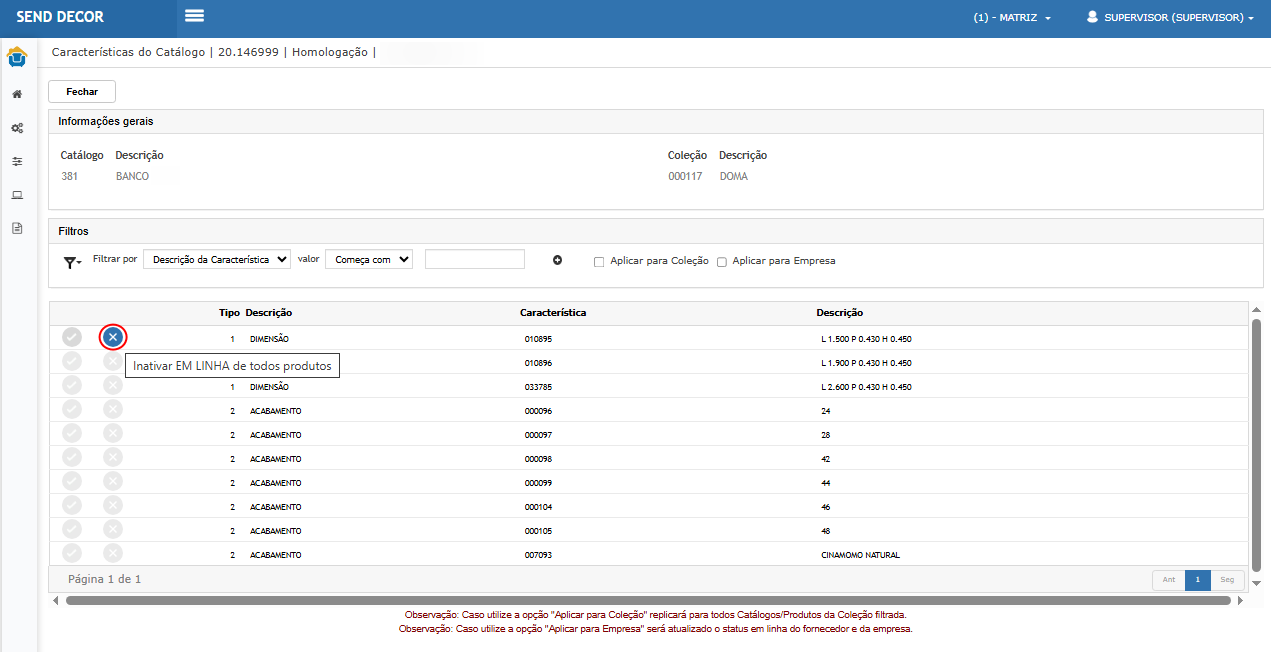
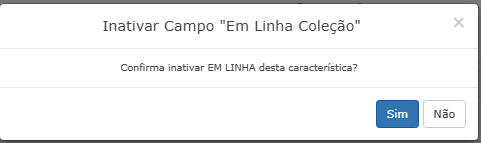
- Confirmar a operação.
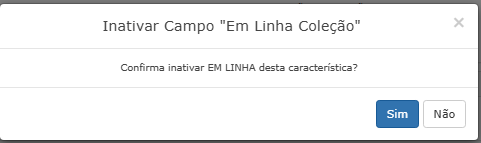
- Aguardar a conclusão do processamento.
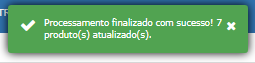
- Verificar a mensagem apresentada pelo sistema.
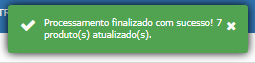
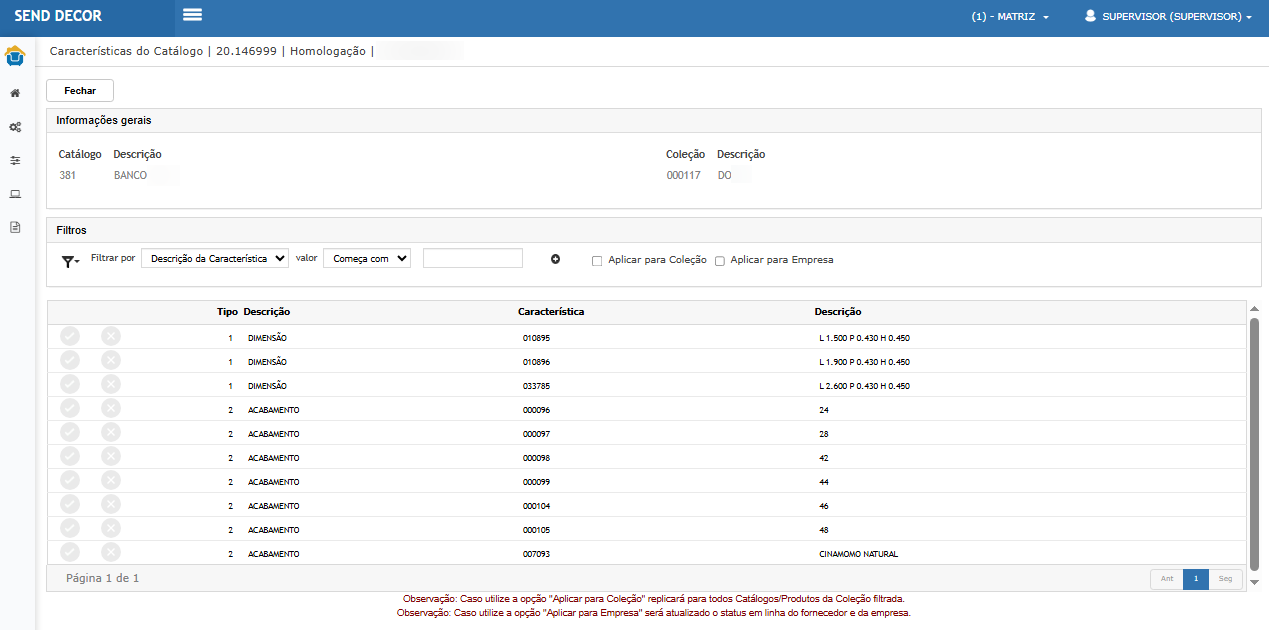
- Observar a tela apresentada após a conclusão.
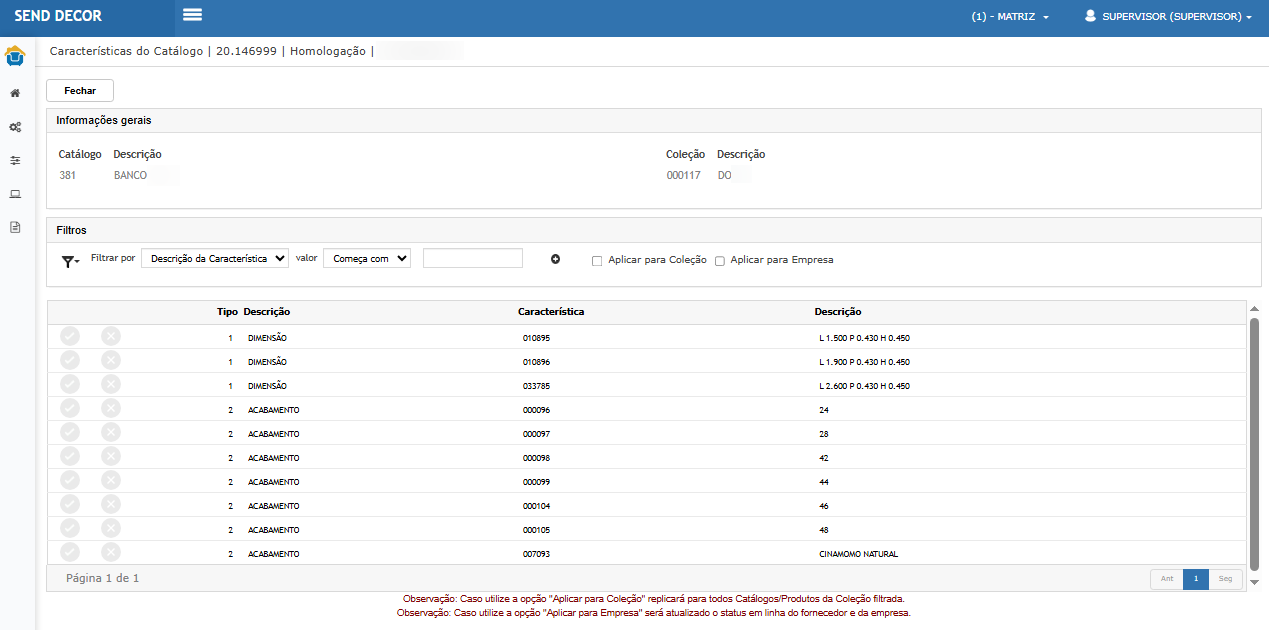

Resultado Esperado:
O sistema deve concluir a inativação com sucesso e apresentar uma mensagem informando que o processamento foi realizado.
Após a conclusão, o usuário deve permanecer na tela de características do catálogo, sem retornar automaticamente para a tela de manutenção.
Os filtros e demais ações da tela devem continuar disponíveis para novas operações.
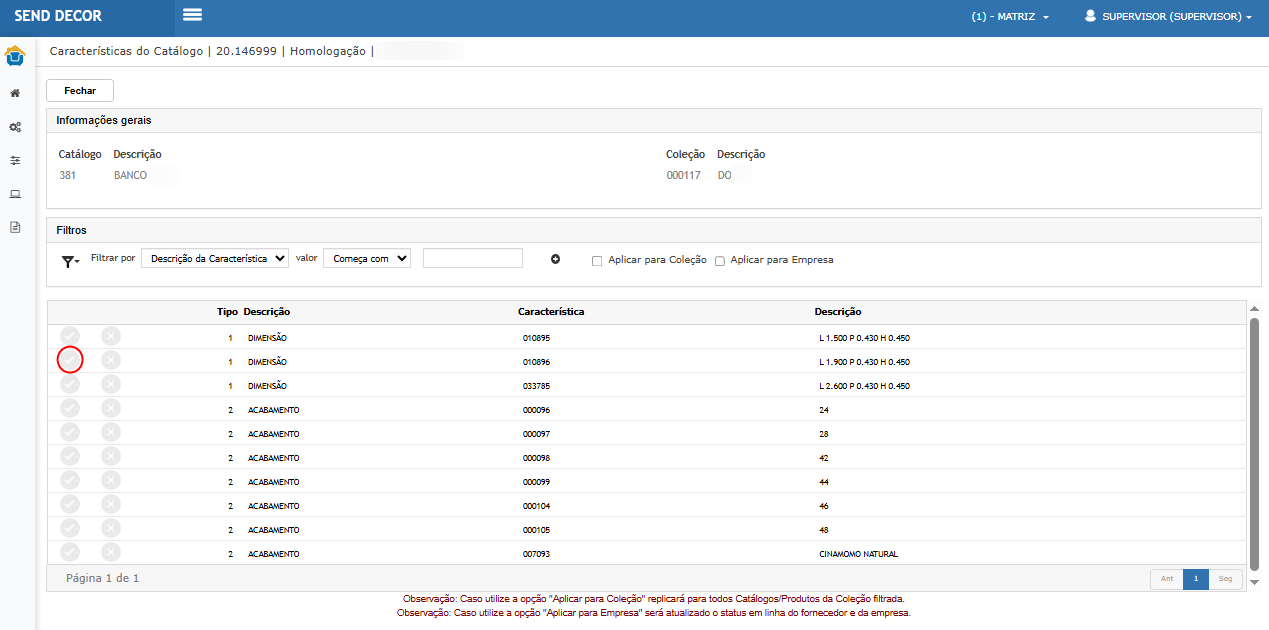
Cenário 03: RealizarAtivar operaçõesuma consecutivascaracterística seme retornarpermanecer àna tela anterior
Objetivo:ValidarRepetir o processo do cenário anterior, mas agora ativando a melhoria de usabilidade que permite continuar realizando manutenções após a conclusão de uma operação.característica.
Pré-condição:
Ter concluído uma ativação ou inativação.- Permanecer na tela de características após o processamento.
- Existir outra característica disponível para alteração.
Passo a passo:
- Realizar a
inativaçativação de uma característica.
- Aguardar a mensagem de sucesso.
Confirmar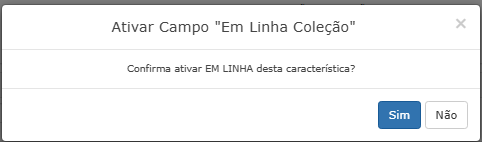
que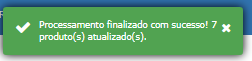
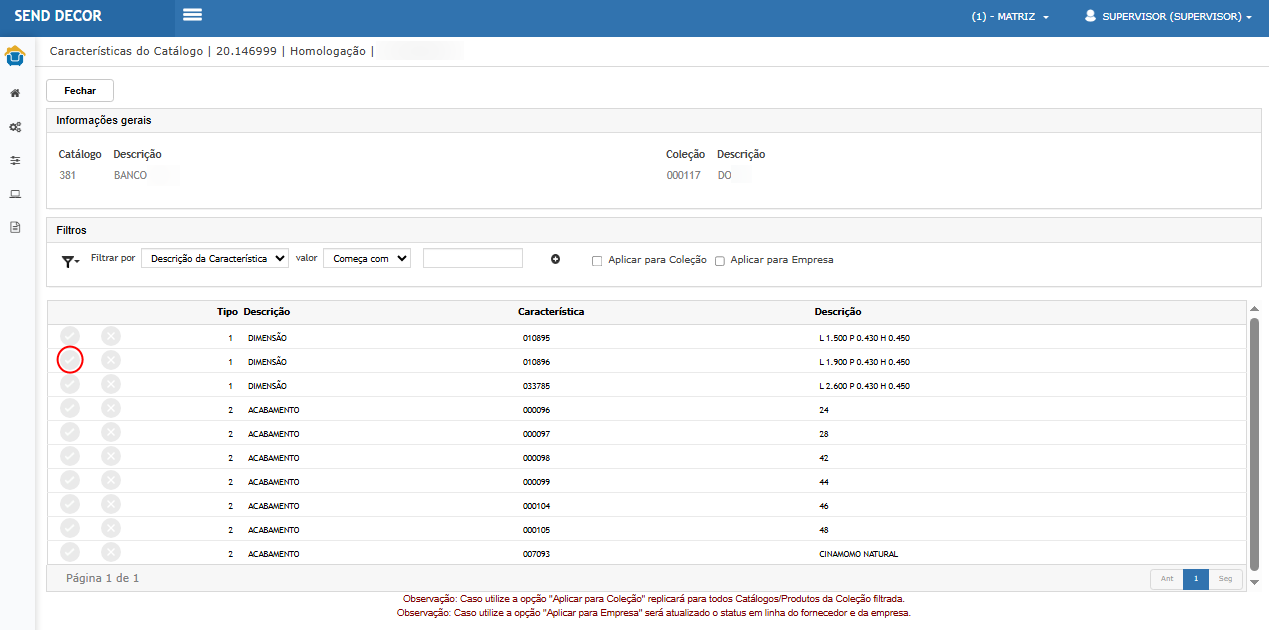
o sistema permaneceu na mesma tela.Utilizar os filtros para localizar outra característica.Selecionar a nova característica.Realizar uma nova ativação ou inativação.Confirmar a operação.Aguardar a conclusão do novo processamento.
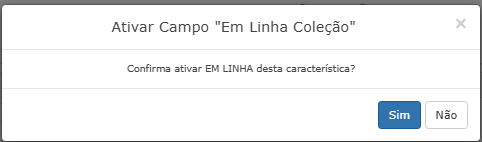
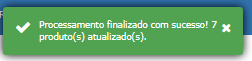
Resultado Esperado:
O sistema deve permitirconcluir a ativação com sucesso e apresentar uma mensagem informando que o usuárioprocessamento realizefoi novas operações consecutivamente, sem precisar retornar à manutenção do catálogo e acessar novamente a funcionalidade.realizado.
Após cada processamento, a mensagemconclusão, o usuário deve permanecer na tela de sucessocaracterísticas devedo sercatálogo, apresentadasem eretornar automaticamente para a tela devede permanecermanutenção.
Os filtros e demais ações da tela devem continuar disponível.veis para novas operações.
Cenário 04: Consultar os produtos inativos EM LINHA após o processamento
Objetivo:
Validar se os produtos relacionados à característica inativada foram efetivamente atualizados.
Pré-condição:
- Uma característica deve ter sido inativada com sucesso.
- Existirem produtos vinculados à característica utilizada no teste.
Passo a passo:
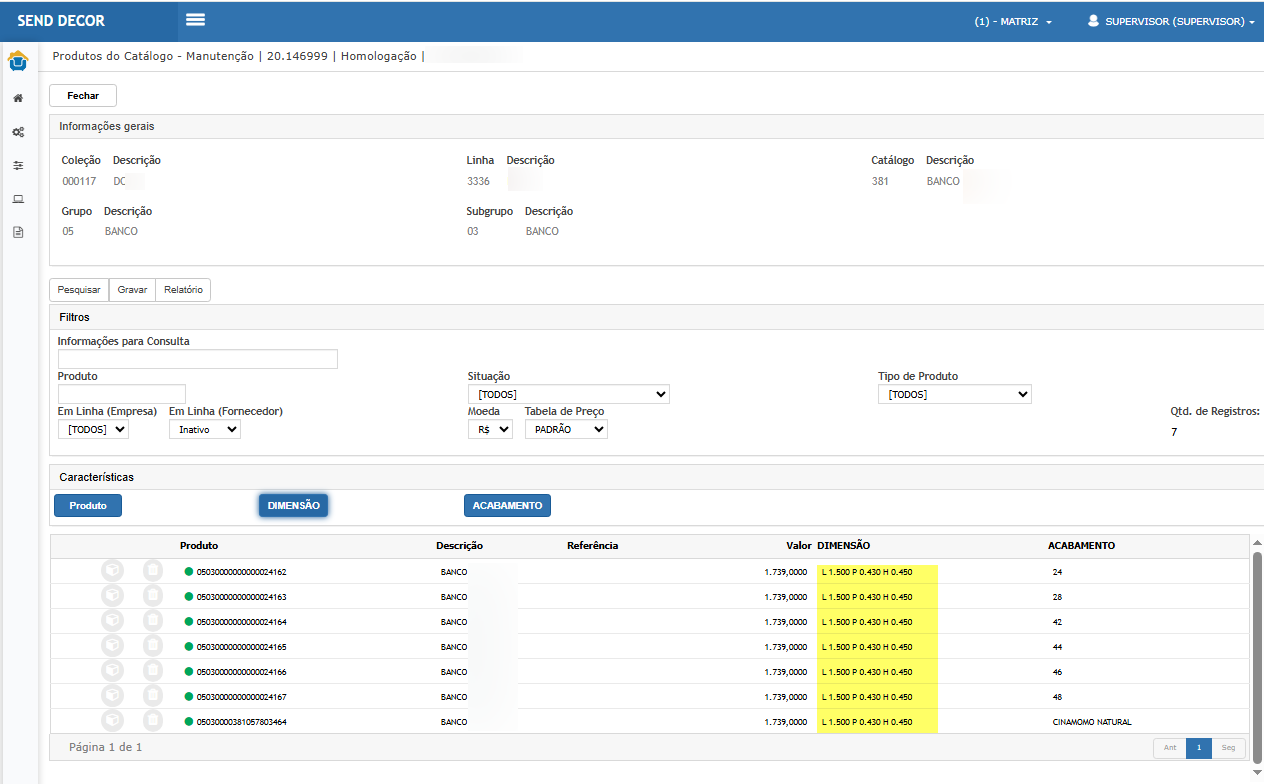
- Acessar a consulta dos produtos relacionados ao catálogo.
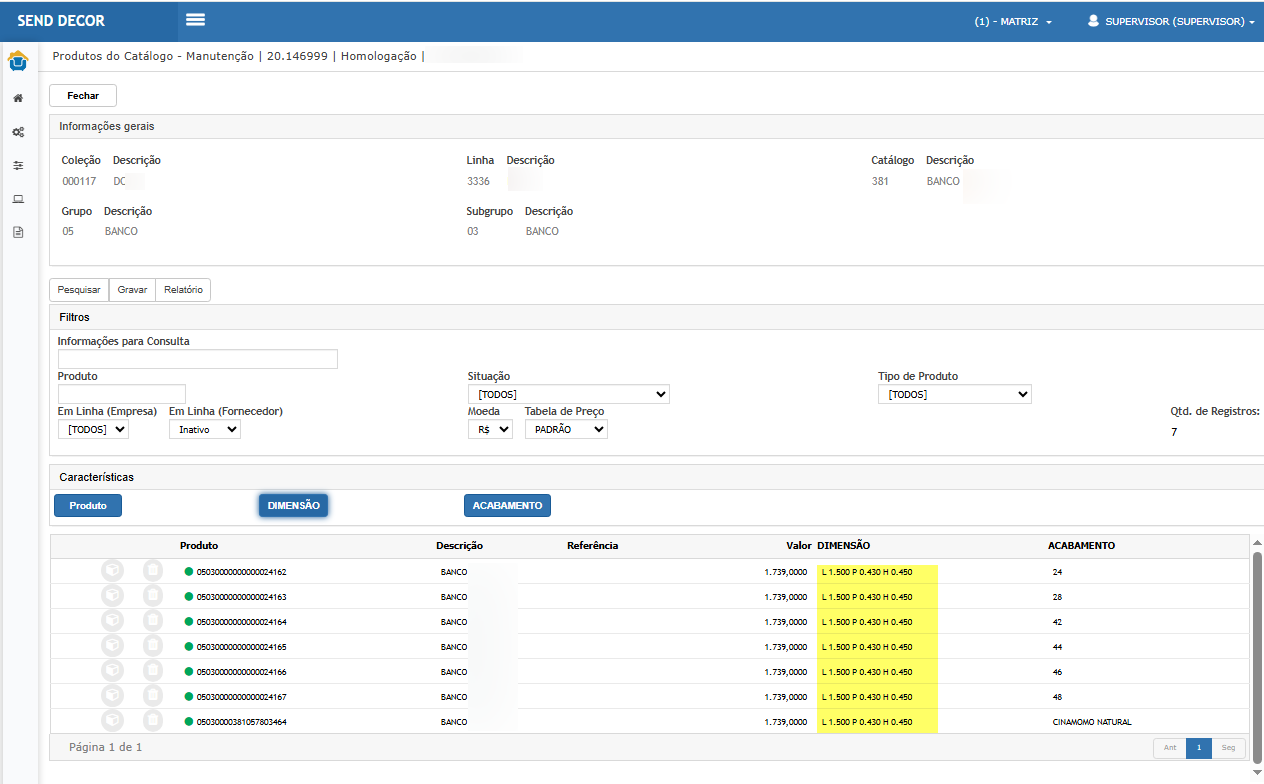
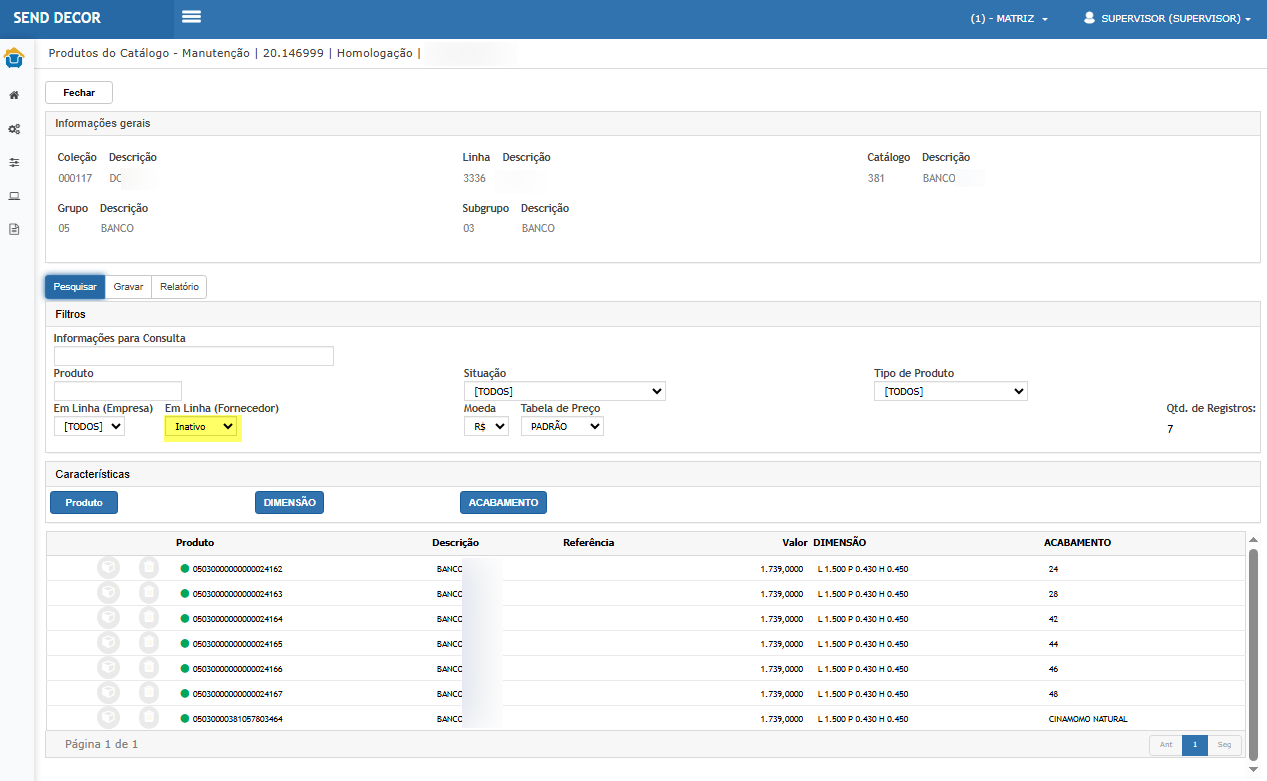
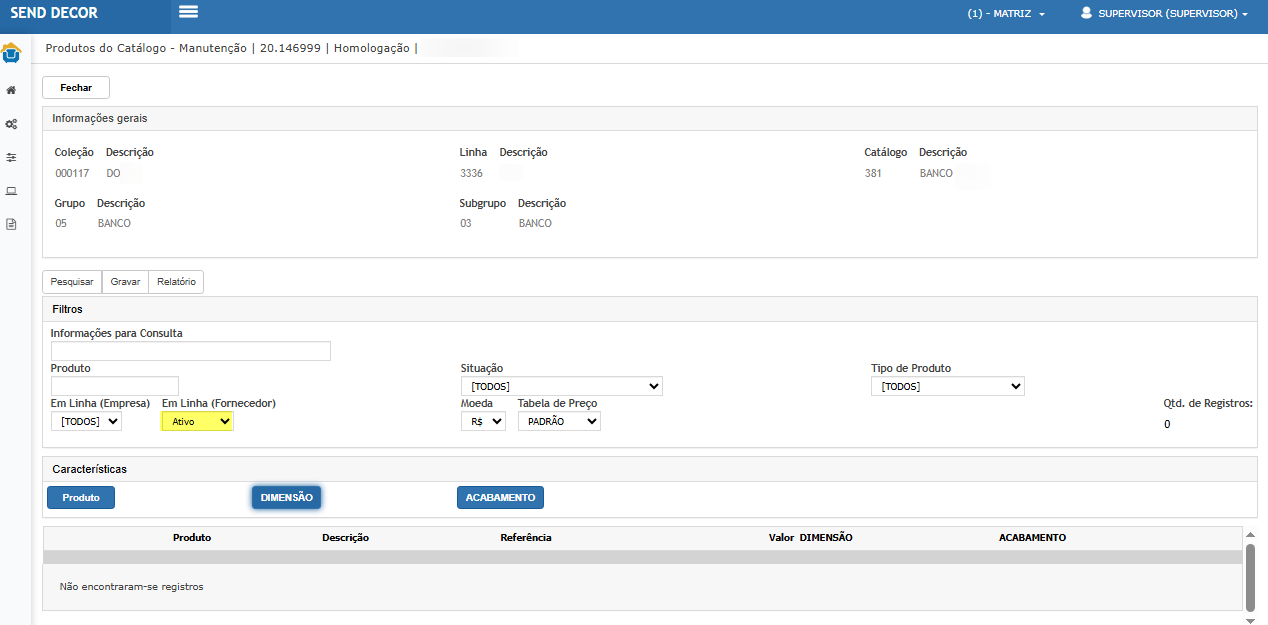
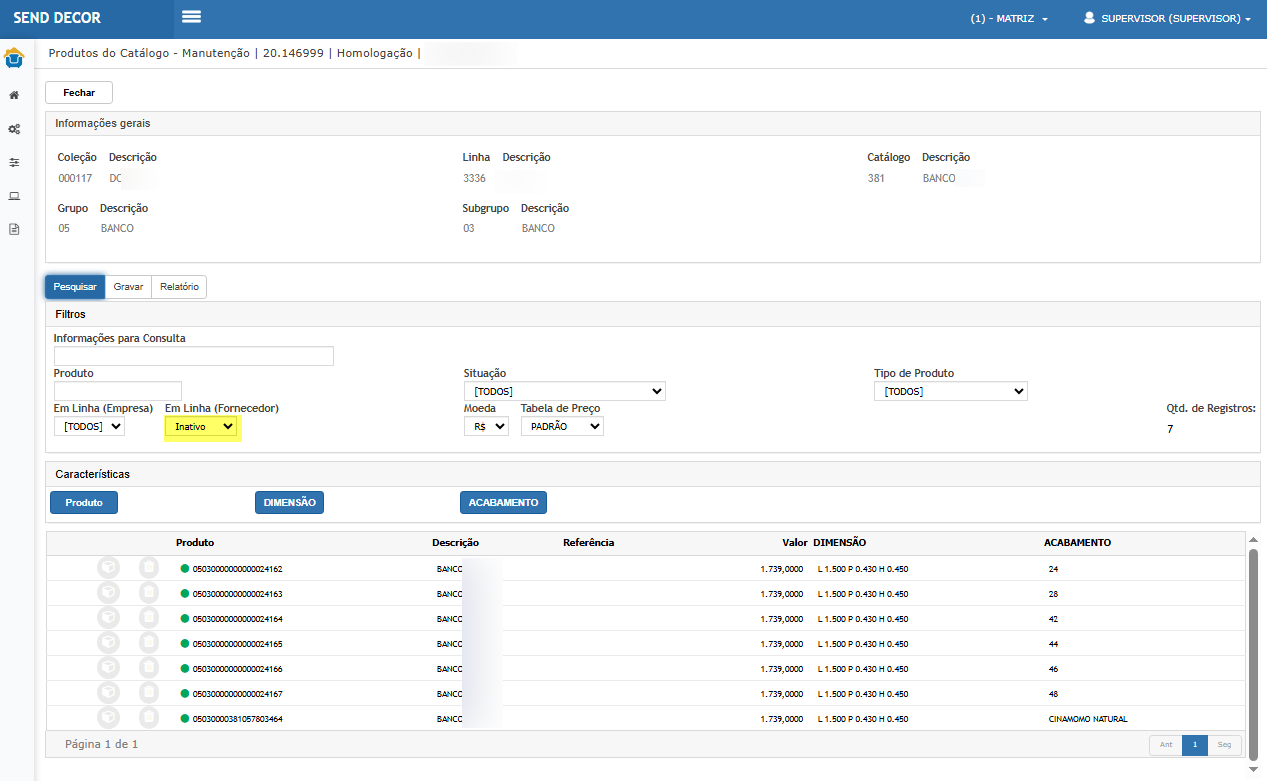
- No filtro Em Linha (Fornecedor), selecionar a opção Inativo.
- Executar a pesquisa.
- Conferir os produtos apresentados.
- Localizar os produtos relacionados à característica utilizada no teste.
- Conferir a situação apresentada para esses produtos.
Resultado Esperado:
O sistema deve apresentar os produtos correspondentes aos filtros informados.
Todos os produtos vinculados à característica processada devem apresentar a situação inativa EM LINHA, confirmando que a alteração foi aplicada corretamente.
Na evidência apresentada para o teste inicial, o processamento resultou na atualização de 7 produtos, que devem ser apresentados corretamente ao consultar os itens inativos EM LINHA.
Cenário 05: Filtrar diretamente uma característica
Objetivo:
Validar a utilização dos filtros disponíveis para localizar uma característica específica.
Pré-condição:
- Estar na tela de características do catálogo.
- Existirem diversas características disponíveis para consulta.
Passo a passo:
- Acessar os filtros da tela.
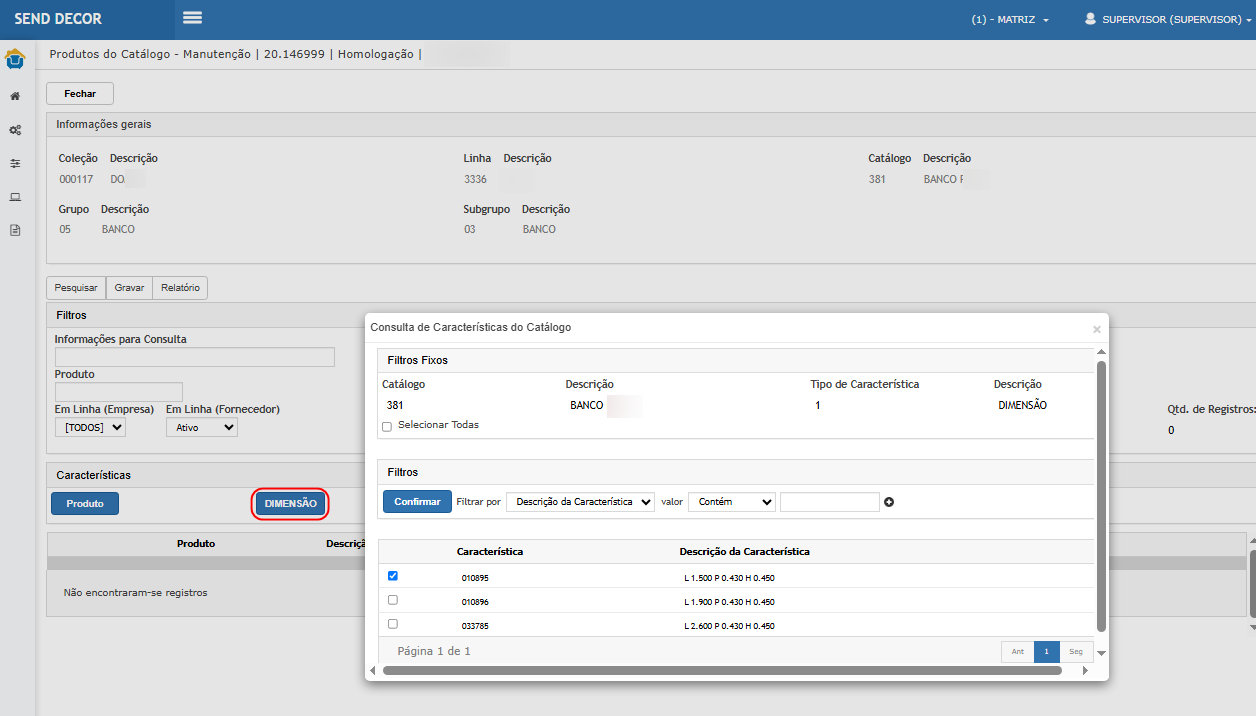
- Selecionar a opção de pesquisa correspondente à característica.
- Informar a característica desejada.
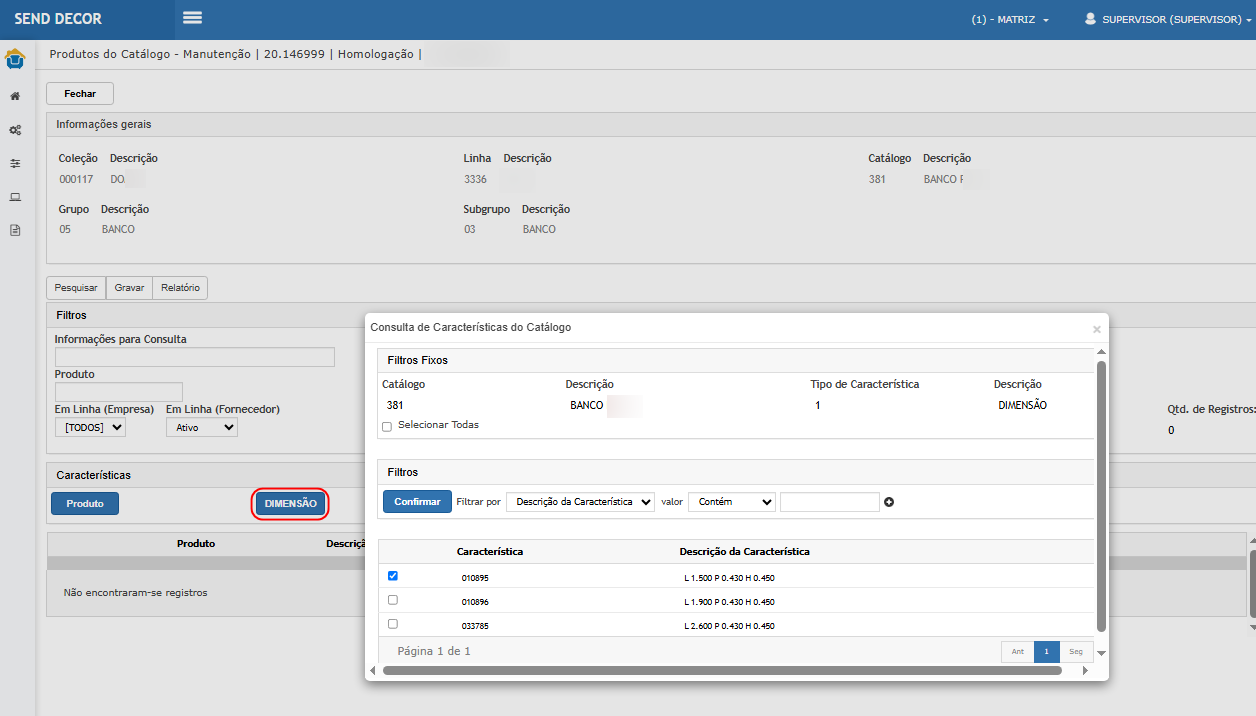
- Executar a consulta.
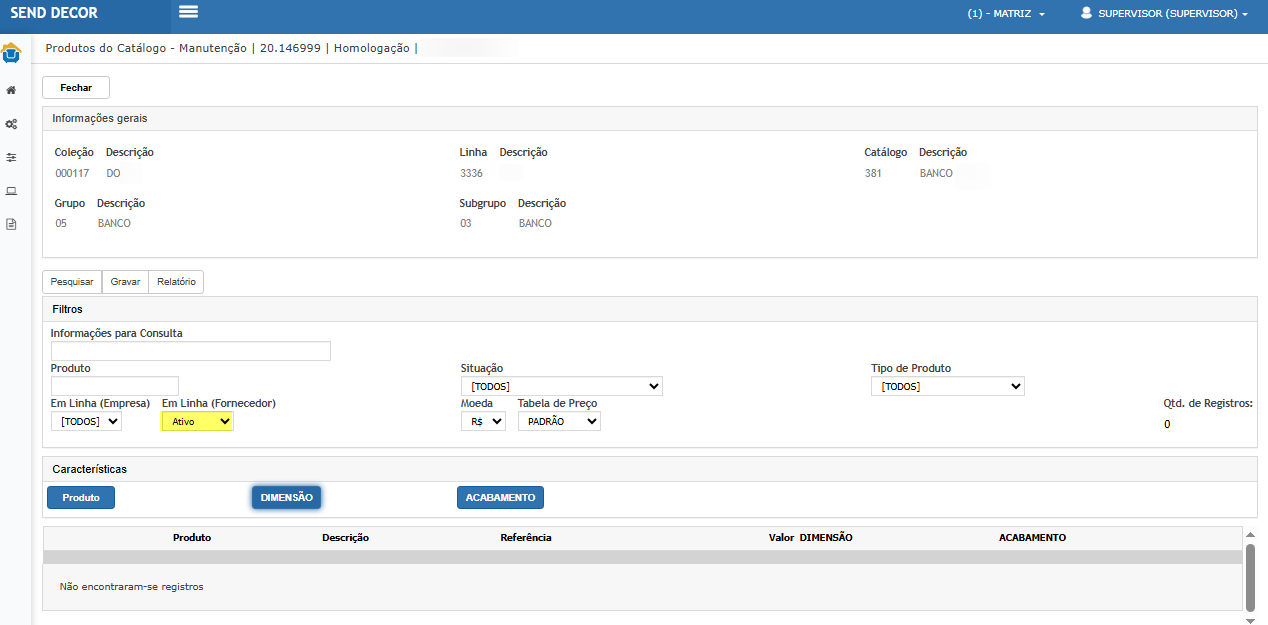
- Conferir os resultados apresentados.
- Selecionar a característica localizada para manutenção.
Resultado Esperado:
O sistema deve apresentar corretamente a característica correspondente ao filtro informado, permitindo que o usuário localize o item desejado e realize sua manutenção.
Cenário 06: Ativar novamente uma característica anteriormente inativada
Objetivo:Validar o processo inverso, garantindo que uma característica anteriormente inativada possa ser ativada novamente.
Pré-condição:
Existir uma característica inativa EM LINHA.Estar na funcionalidade de manutenção das características.
Passo a passo:
Localizar uma característica que esteja inativa.Acionar a opção correspondente à ativação.Confirmar a operação.Aguardar a conclusão do processamento.Validar a mensagem apresentada.Confirmar que o sistema permanece na tela.Consultar posteriormente os produtos relacionados à característica.
Resultado Esperado:
O sistema deve ativar corretamente os produtos vinculados à característica selecionada.
Após o processamento, deve ser apresentada mensagem de sucesso e o usuário deve permanecer na tela para continuar realizando novas operações.
Na consulta posterior, os produtos relacionados devem apresentar a situação EM LINHA correspondente à ativação realizada.
Cenário 07: Selecionar múltiplas características para inativação
Objetivo:Validar se a funcionalidade permite selecionar mais de uma característica do mesmo catálogo e realizar a inativação EM LINHA em uma única operação, conforme a necessidade reportada.
Pré-condição:
Estar na telaAtivar/Inativar EM LINHA por característica.O catálogo deve possuir pelo menos duas características ativas.As características selecionadas devem possuir produtos vinculados.
Passo a passo:
Acessar a funcionalidadeAtivar/Inativar EM LINHA por característica.Localizar uma primeira característica ativa.Selecionar a primeira característica para inativação.Sem executar o processamento, localizar uma segunda característica.Selecionar também a segunda característica.Caso existam mais características disponíveis, selecionar uma terceira característica para ampliar a validação.Confirmar que todas as características escolhidas permanecem selecionadas simultaneamente.Acionar a opção para realizar a inativação.Confirmar a operação.Aguardar a conclusão do processamento.
Resultado Esperado:
O sistema deve permitir selecionar duas ou mais características simultaneamente antes da confirmação.
Ao confirmar a operação, todas as características selecionadas devem ser processadas em uma única ação, atualizando os respectivos produtos.
Ao final, o sistema deve apresentar mensagem de sucesso e permanecer na tela para permitir novas manutenções.
Caso seja possível selecionar somente uma característica por vez, este cenário deverá ser considerado não atendido.
Cenário 08: Validar os produtos afetados pela inativação de múltiplas características
Objetivo:Confirmar que todos os produtos relacionados às características selecionadas no processamento múltiplo foram atualizados corretamente.
Pré-condição:
O cenário de seleção múltipla deve ter sido executado.Devem ter sido selecionadas pelo menos duas características para inativação.
Passo a passo:
Identificar as características utilizadas no processamento múltiplo.Após a conclusão da inativação, acessar a consulta dos produtos do catálogo.SelecionarInativono filtroEm Linha (Fornecedor).Executar a pesquisa.Localizar os produtos correspondentes à primeira característica processada.Conferir a situação apresentada.Localizar os produtos correspondentes à segunda característica.Conferir a situação apresentada.Repetir a validação para as demais características, caso tenham sido utilizadas.Comparar os resultados com os produtos existentes antes do processamento.
Resultado Esperado:
Todos os produtos relacionados a todas as características selecionadas devem apresentar a situação correspondente à inativação EM LINHA.
Nenhuma característica selecionada deve apresentar processamento parcial.
O resultado deve demonstrar que uma única confirmação foi suficiente para processar todas as características selecionadas.
Cenário 09: Processar múltiplas características com diferentes quantidades de produtos
Objetivo:Validar o processamento múltiplo quando as características selecionadas possuem diferentes quantidades de produtos vinculados.
Pré-condição:
Existirem pelo menos duas características ativas.As características utilizadas devem possuir quantidades diferentes de produtos vinculados.
Passo a passo:
Acessar a funcionalidadeAtivar/Inativar EM LINHA por característica.Identificar duas características com diferentes quantidades de produtos.Selecionar simultaneamente as duas características.Acionar a opção de inativação.Confirmar a operação.Aguardar a conclusão do processamento.Consultar os produtos relacionados à primeira característica.Consultar os produtos relacionados à segunda característica.Conferir se todos os produtos foram atualizados.
Resultado Esperado:
O sistema deve processar integralmente todas as características selecionadas, independentemente da quantidade de produtos relacionados a cada uma.
A diferença na quantidade de produtos não deve causar interrupções ou processamento parcial.
Cenário 10: Retirar uma característica da seleção antes do processamento
Objetivo:Validar se o usuário consegue corrigir a seleção antes da confirmação, evitando que uma característica selecionada indevidamente seja processada.
Pré-condição:
A funcionalidade deve permitir seleção múltipla.Existirem pelo menos três características disponíveis.
Passo a passo:
Selecionar três características para inativação.Conferir os itens selecionados.Antes de confirmar o processamento, retirar a seleção de uma das características.Confirmar que somente duas características permanecem selecionadas.Executar a inativação.Confirmar a operação.Consultar posteriormente a situação das três características utilizadas no teste.
Resultado Esperado:
Somente as características que permaneceram selecionadas no momento da confirmação devem ser processadas.
A característica retirada da seleção deve permanecer com sua situação original e seus produtos não devem sofrer alteração decorrente da operação.
Cenário 11: Cancelar o processamento de múltiplas características
Objetivo:Garantir que o usuário possa cancelar uma operação antes de sua efetivação sem alterar as características selecionadas.
Pré-condição:
Existirem duas ou mais características disponíveis para alteração.A funcionalidade permitir seleção múltipla.
Passo a passo:
Selecionar duas ou mais características.Acionar a opção de inativação.Na confirmação apresentada pelo sistema, selecionar a opção para cancelar ou não prosseguir.Permanecer na tela.Consultar a situação das características utilizadas no teste.Consultar, se necessário, os respectivos produtos.
Resultado Esperado:
Nenhuma característica deve ser alterada quando o processamento for cancelado.
Os produtos vinculados às características selecionadas devem permanecer com a situação existente antes da tentativa de processamento.
Cenário 12: Validar permanência na tela após o processamento de múltiplas características
Objetivo:Validar conjuntamente as duas principais necessidades da solicitação: processamento de várias características e permanência na tela após a conclusão.
Pré-condição:
A funcionalidade deve permitir selecionar mais de uma característica.Existirem características disponíveis para inativação.
Passo a passo:
Selecionar duas ou mais características.Realizar a inativação em uma única operação.Confirmar o processamento.Aguardar a mensagem de conclusão.Verificar a tela apresentada imediatamente após o processamento.Confirmar que o usuário permanece na tela de características.Utilizar novamente os filtros.Localizar outra característica.Realizar uma nova operação sem retornar à manutenção do catálogo.
Resultado Esperado:
Todas as características selecionadas devem ser processadas em uma única operação.
Após a conclusão, o sistema deve permanecer na tela de características, mantendo os filtros e ações disponíveis para que o usuário continue realizando outras manutenções.
Cenário 13: Validar seleção múltipla para ativação
Objetivo:Validar se a funcionalidade de seleção múltipla também pode ser utilizada para ativar novamente características que estejam inativas EM LINHA.
Pré-condição:
Existirem pelo menos duas características inativas.A funcionalidade permitir seleção múltipla.
Passo a passo:
Localizar duas ou mais características inativas.Selecionar simultaneamente as características.Acionar a opção correspondente à ativação.Confirmar a operação.Aguardar a conclusão do processamento.Validar a mensagem apresentada.Confirmar que o sistema permanece na tela.Consultar os produtos vinculados às características processadas.
Resultado Esperado:
Todas as características selecionadas devem ser processadas em uma única operação.Os respectivos produtos devem ser atualizados para a situação EM LINHA correspondente à ativação.
Após o processamento, o usuário deve permanecer na tela para continuar realizando novas operações.
Cenário 14: Validar a funcionalidade em um segundo ambiente/cliente
Objetivo:Garantir que a alteração apresente comportamento consistente em ambientes distintos.
Pré-condição:
Disponibilidade de um segundo ambiente para homologação.Existência de catálogo com pelo menos duas características adequadas para o teste.
Passo a passo:
Acessar o segundo ambiente utilizado para homologação.AcessarDesenvolvimento de Produtos > Cadastros > Catálogo > Manutenção.Localizar um catálogo apropriado para o teste.AcessarAtivar/Inativar EM LINHA por característica.Selecionar pelo menos duas características.Confirmar que as características permanecem selecionadas simultaneamente.Executar a inativação em uma única operação.Confirmar o processamento.Validar a mensagem apresentada.Confirmar que o usuário permanece na tela.Consultar os produtos afetados.Validar que todos os produtos relacionados às características selecionadas foram atualizados corretamente.Se aplicável, realizar também o processo de ativação para confirmar o comportamento inverso.
Resultado Esperado:
O segundo ambiente deve apresentar o mesmo comportamento validado no primeiro.
O sistema deve permitir a seleção e o processamento de múltiplas características, atualizar corretamente os produtos relacionados e manter o usuário na tela após a conclusão.
Não devem existir diferenças de comportamento relacionadas ao ambiente utilizado.

ATENÇÃO: As informações neste documento são meramente ilustrativas e utilizadas apenas para fins de teste.