
OS 103940 - MELHORIA - SENDDECOR - OPÇÃO DE SELECIONAR MAIS DE UMA LINHA POR CARACTERISTICA PARA INATIVAR.
Objetivo:
A solicitação tem como objetivo facilitar e agilizar o processo de ativação e inativação EM LINHA das características vinculadas aos produtos de um catálogo.
A necessidade reportada ocorre principalmente quando é preciso inativarrealizar a manutenção de mais de uma característica dentro do mesmo catálogo. Nesse cenário, realizarComo o procedimentoprocessamento individualmenteé pararealizado cadaindividualmente, uma característica tornapor vez, o retorno à tela anterior após cada operação tornava o processo mais demorado e exige ações repetitivas por parte do usuário.
Dessa forma, a solicitação contempla duas melhorias principais:
Permitirexigia que o usuárioselecionerepetissemaisetapas de acesso e filtragem.Dessa forma, foi implementada uma
característicamelhoria de usabilidade pararealizarque,a ativação/inativação EM LINHA em uma única operação, evitando o processamento individual de cada característica.Apóapós concluirumaa ativação ou inativação,o de uma característica,mantero usuário permaneça na tela de características do catálogo,permitindopodendo prosseguir diretamente com acontinuidade damanutenção das demais características, sema necessidade deprecisar retornar à tela anterior eacessarrealizar novamente afuncionalidade.consulta.
Também foi realizada a adequação dos ícones da funcionalidade ao padrão visual atual do sistema, proporcionando maior padronização da interface.
Com essas alterações, o processo de manutenção dastorna-se mais simples e ágil, reduzindo ações repetitivas durante a ativação ou inativação de diferentes características do mesmo catálogologo.
Atenção:
Embora simples,a rápidosolicitação einicial adequadomencionasse àsa situaçõespossibilidade emde queselecionar diversasvárias características precisampara serativação/inativação alteradas.em uma única ação, durante a análise foi definido que o processamento continuará sendo realizado uma característica por vez, a fim de evitar grandes processamentos simultâneos. Dessa forma, a seleção múltipla não faz parte do escopo final da implementação.
Premissas:
- Necessário o ambiente estar atualizado com a versão do módulo SendDecor de número 146999 Genexus 17 ou superior;
Teste realizado após a atualização
Cenário 01: Acessar a funcionalidade Ativar/Inativar EM LINHA por característica
Objetivo:
Validar o acesso à funcionalidade responsável pela ativação e inativação EM LINHA das características de um catálogo.
Pré-condição:
- Usuário com acesso ao módulo de Desenvolvimento de Produtos.
- Existência de catálogo com características e produtos vinculados.
Passo a passo:
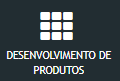
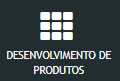
- Acessar o módulo Desenvolvimento de Produtos.
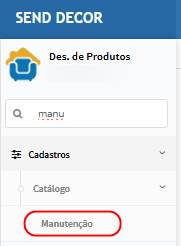
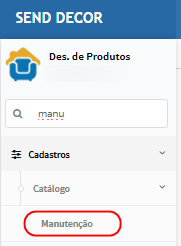
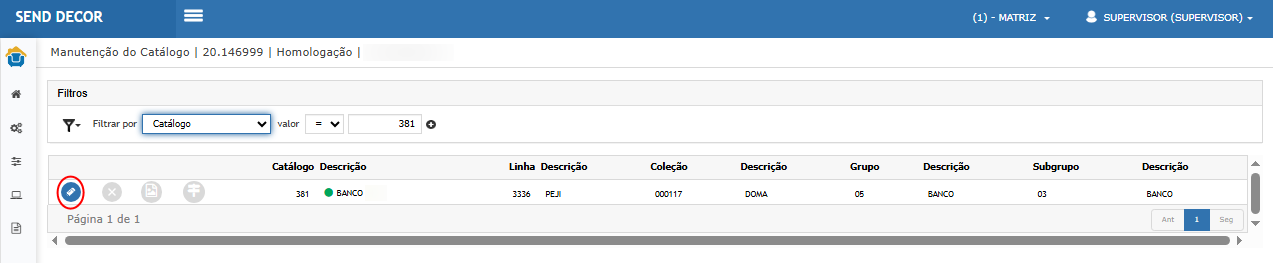
- Acessar Cadastros > Catálogo > Manutenção.
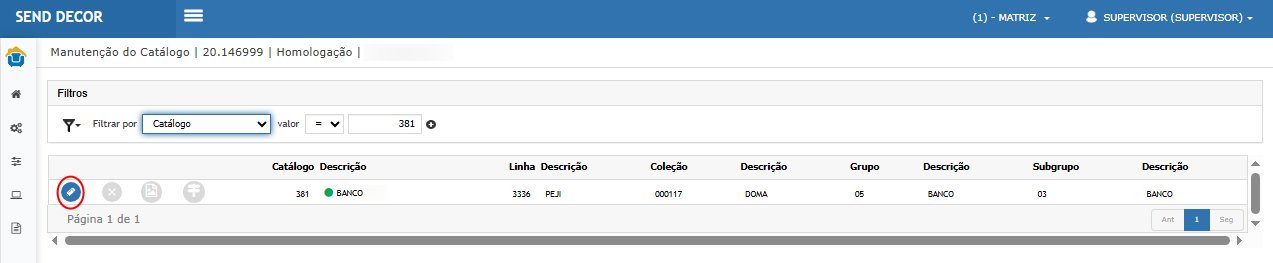
- Utilizar os filtros disponíveis para localizar o catálogo que será utilizado no teste.
- Selecionar o catálogo apresentado na consulta.
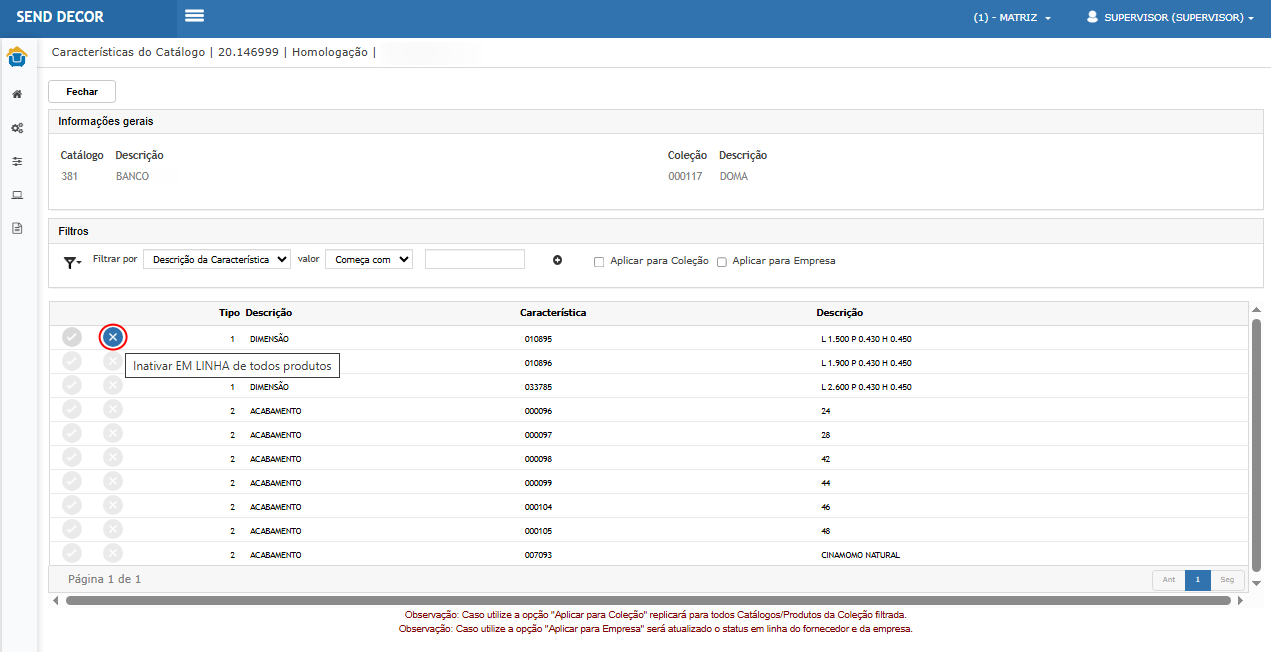
- Acionar a opção Ativar/Inativar EM LINHA por característica.


Resultado Esperado:
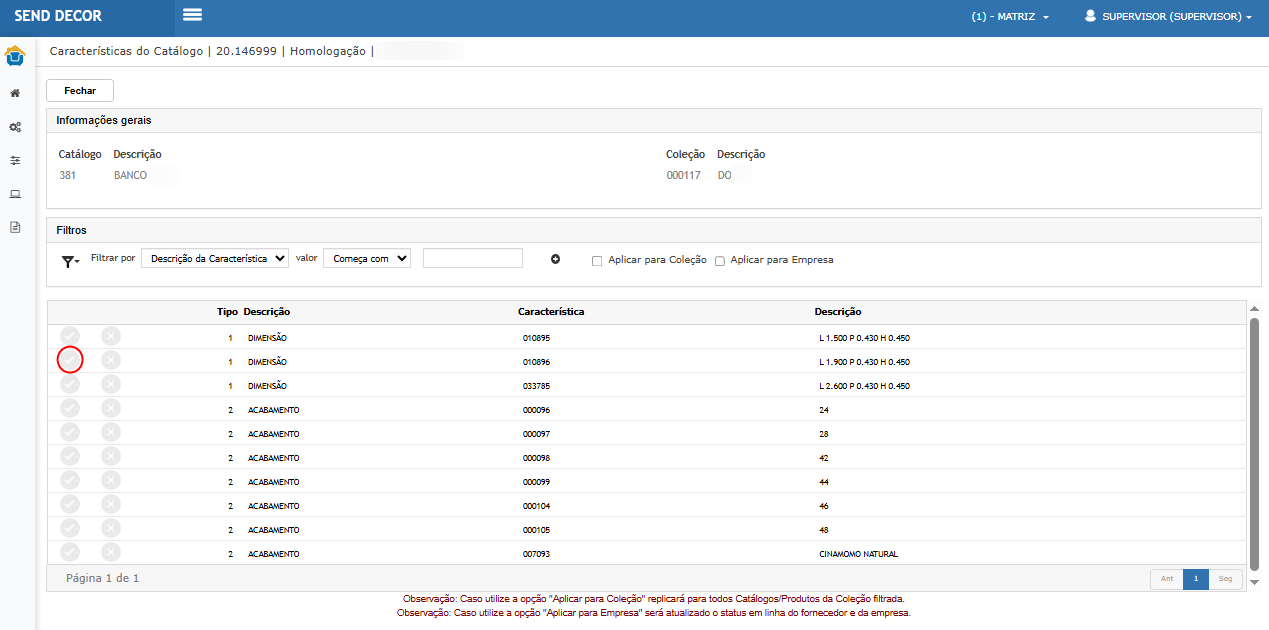
O sistema deve apresentar a tela contendo as informações do catálogo e as características disponíveis para manutenção, permitindo ao usuário realizar as operações de ativação ou inativação EM LINHA.
Cenário 02: Inativar uma característica e permanecer na tela
Objetivo:
Validar a inativação EM LINHA de uma característica e confirmar que, após a conclusão do processamento, o usuário permanece na mesma tela.
Pré-condição:
- Estar na tela Ativar/Inativar EM LINHA por característica.
- Existir uma característica ativa vinculada aos produtos do catálogo.
Passo a passo:
- Localizar uma característica que esteja ativa EM LINHA.

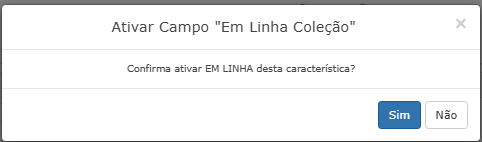
- Selecionar a opção correspondente à inativação.
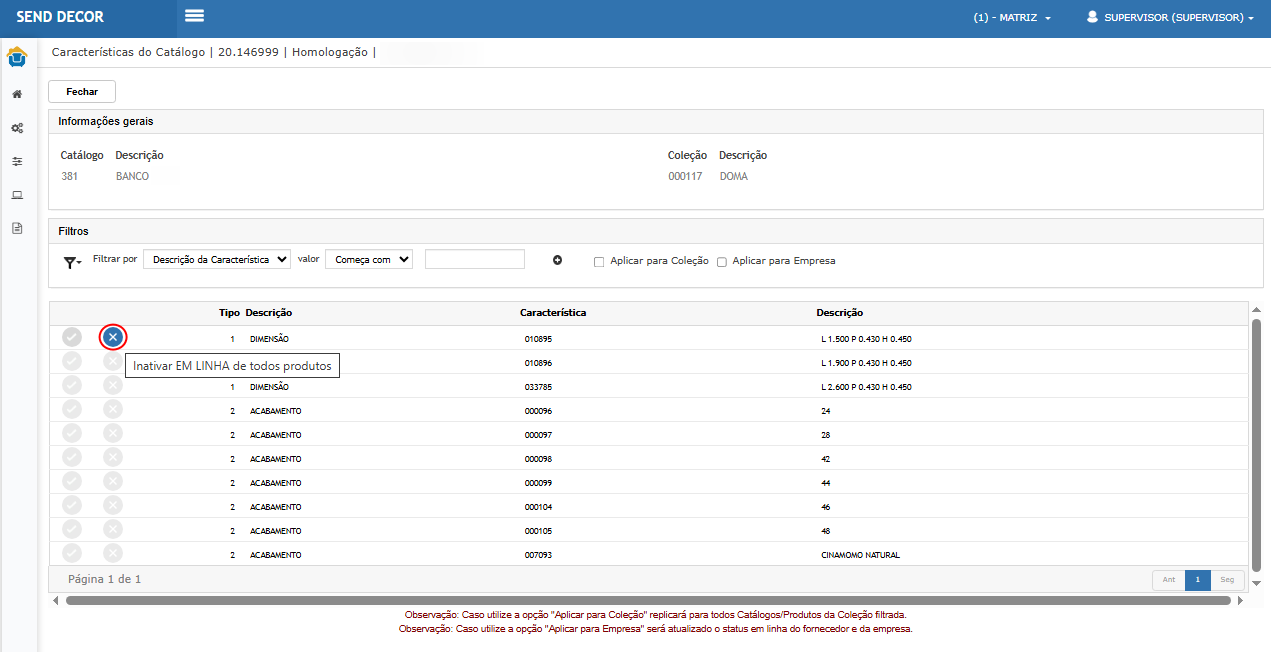
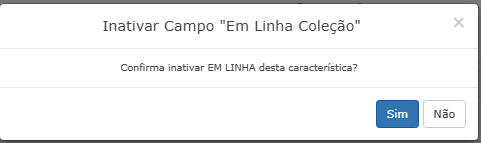
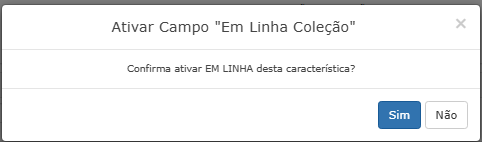
- Confirmar a operação.
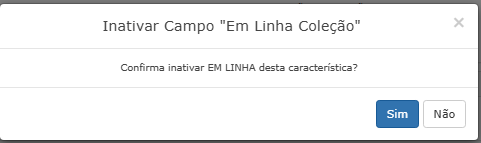
- Aguardar a conclusão do processamento.
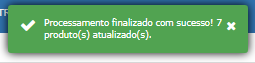
- Verificar a mensagem apresentada pelo sistema.
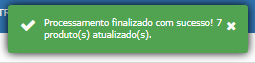
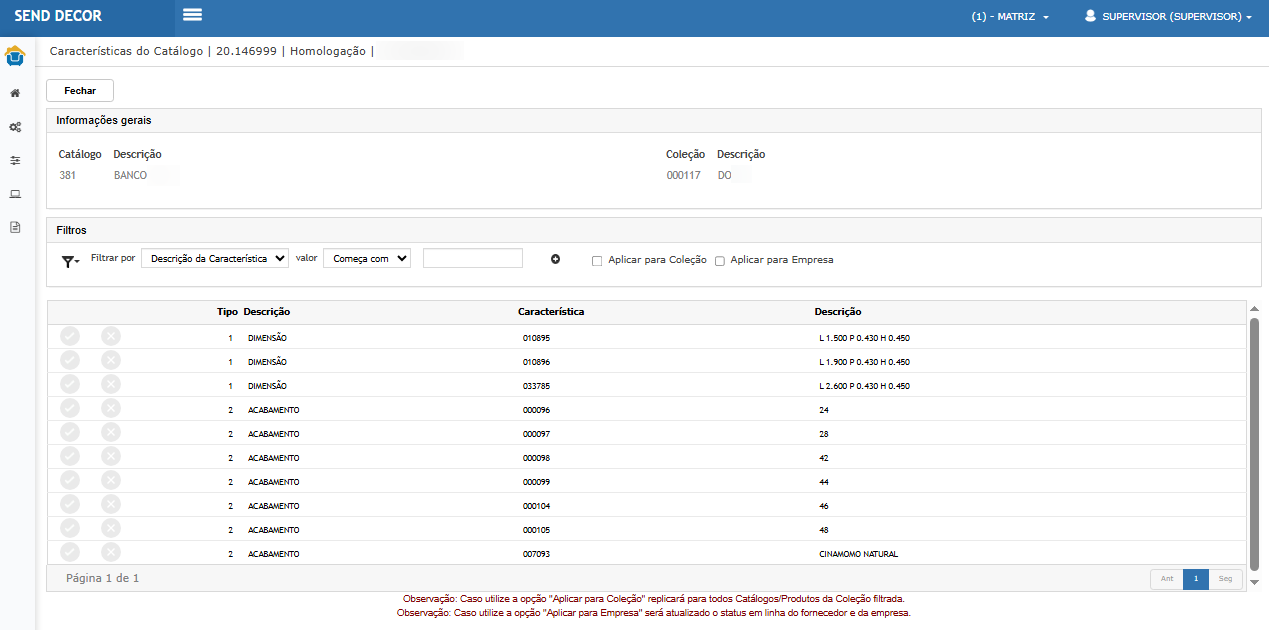
- Observar a tela apresentada após a conclusão.
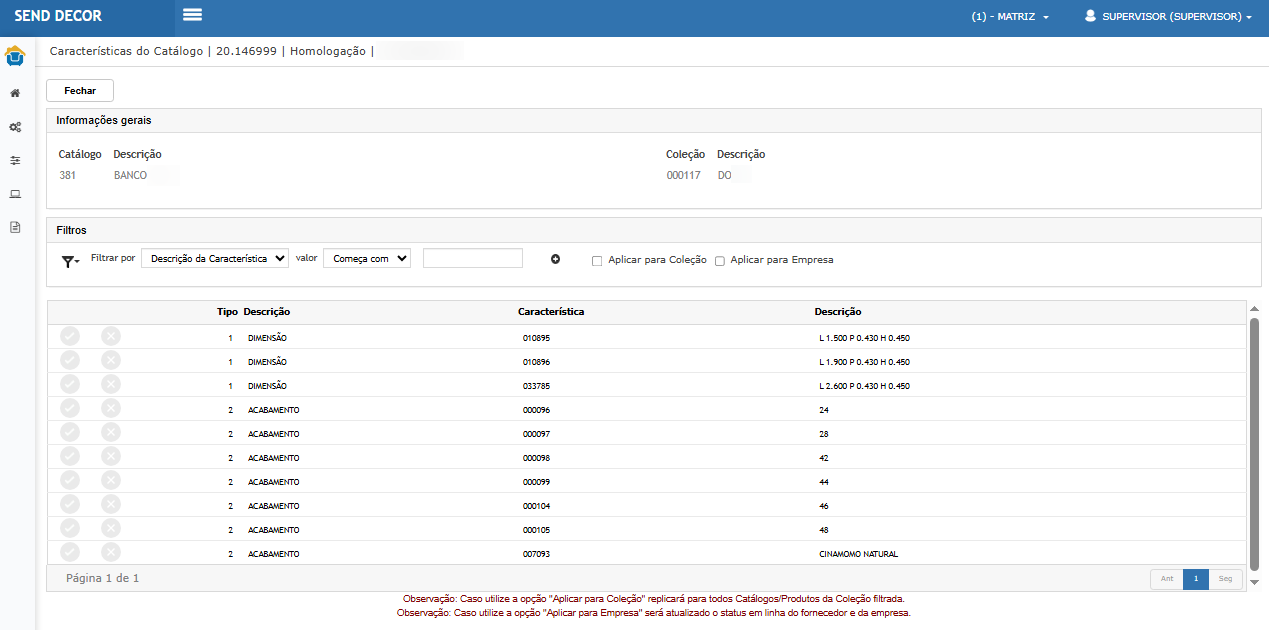

Resultado Esperado:
O sistema deve concluir a inativação com sucesso e apresentar uma mensagem informando que o processamento foi realizado.
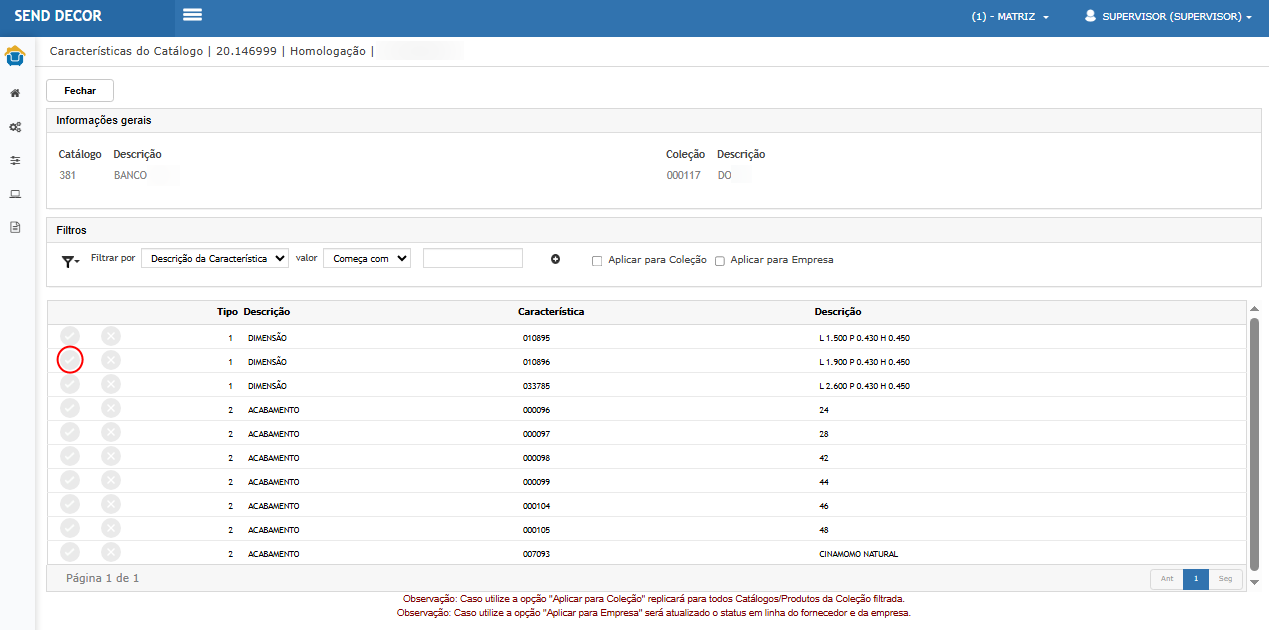
Após a conclusão, o usuário deve permanecer na tela de características do catálogo, sem retornar automaticamente para a tela de manutenção.
Os filtros e demais ações da tela devem continuar disponíveis para novas operações.
Cenário 03: Ativar uma característica e permanecer na tela
Objetivo:
Repetir o processo do cenário anterior, mas agora ativando a característica.
Pré-condição:
- Permanecer na tela de características após o processamento.
- Existir outra característica disponível para alteração.
Passo a passo:
- Realizar a ativação de uma característica.
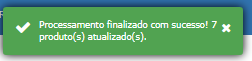
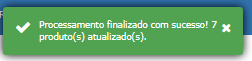
- Aguardar a mensagem de sucesso.
Resultado Esperado:
O sistema deve concluir a ativação com sucesso e apresentar uma mensagem informando que o processamento foi realizado.
Após a conclusão, o usuário deve permanecer na tela de características do catálogo, sem retornar automaticamente para a tela de manutenção.
Os filtros e demais ações da tela devem continuar disponíveis para novas operações.
Cenário 04: Consultar os produtos inativos EM LINHA após o processamento
Objetivo:
Validar se os produtos relacionados à característica inativada foram efetivamente atualizados.
Pré-condição:
- Uma característica deve ter sido inativada com sucesso.
- Existirem produtos vinculados à característica utilizada no teste.
Passo a passo:
- Acessar a consulta dos produtos relacionados ao catálogo.
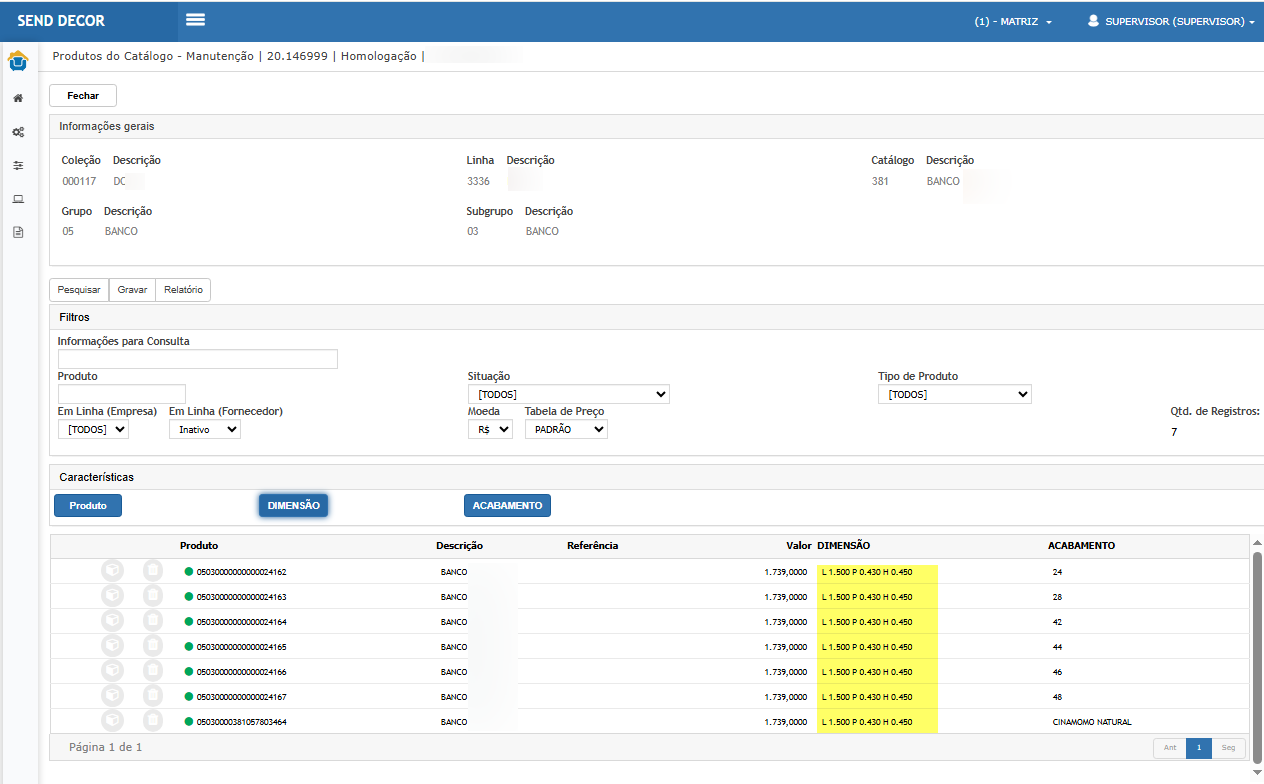
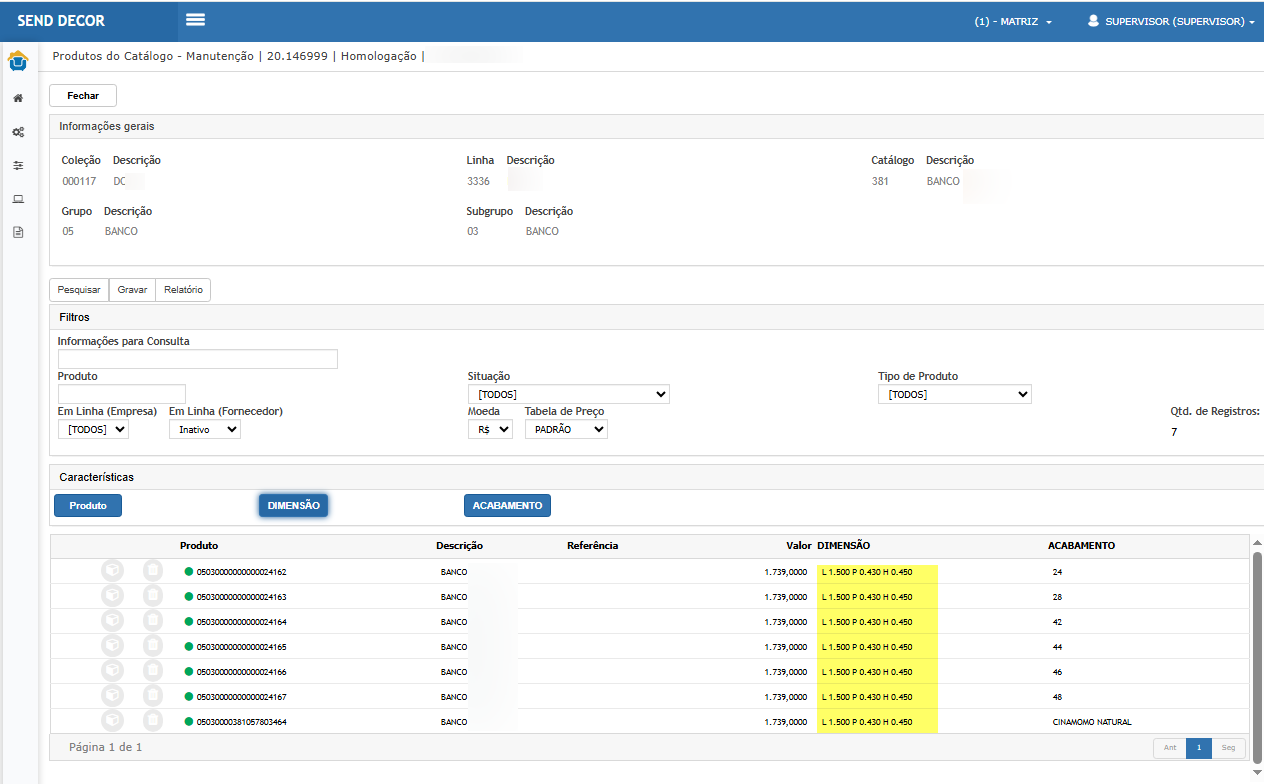
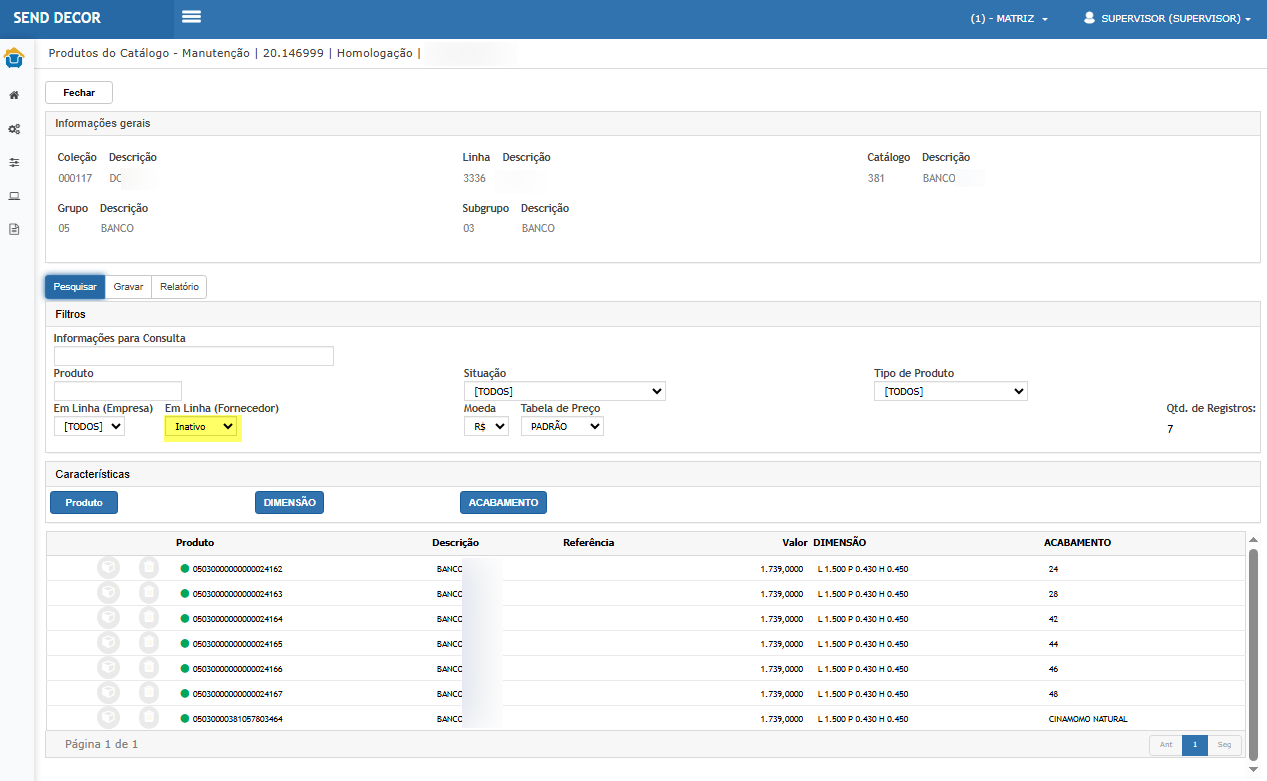
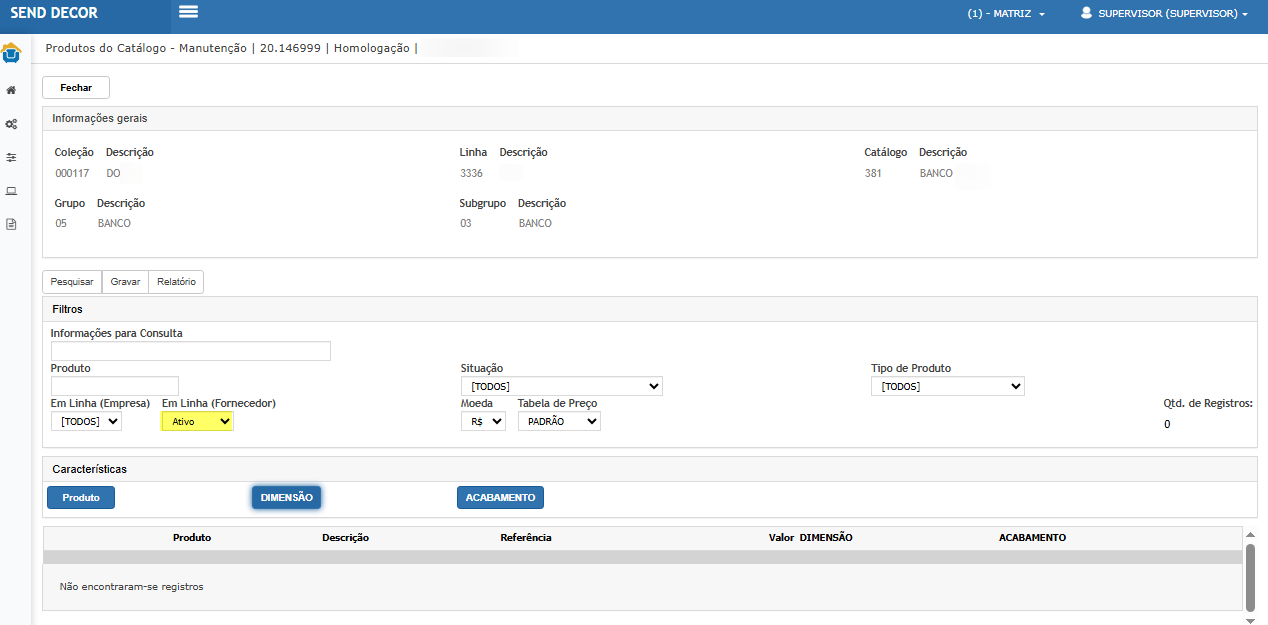
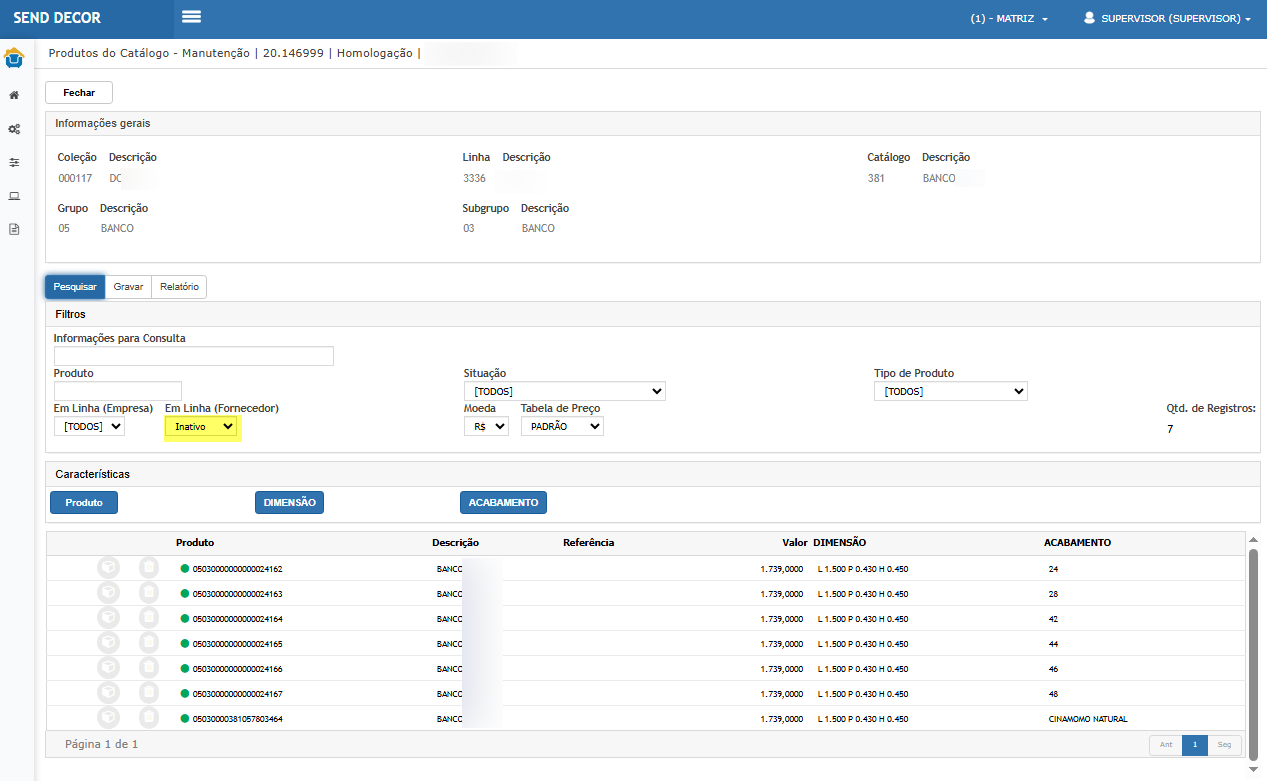
- No filtro Em Linha (Fornecedor), selecionar a opção Inativo.
- Executar a pesquisa.
- Conferir os produtos apresentados.
- Localizar os produtos relacionados à característica utilizada no teste.
- Conferir a situação apresentada para esses produtos.
Resultado Esperado:
O sistema deve apresentar os produtos correspondentes aos filtros informados.
Todos os produtos vinculados à característica processada devem apresentar a situação inativa EM LINHA, confirmando que a alteração foi aplicada corretamente.
Na evidência apresentada para o teste inicial, o processamento resultou na atualização de 7 produtos, que devem ser apresentados corretamente ao consultar os itens inativos EM LINHA.
Cenário 05: Filtrar diretamente uma característica
Objetivo:
Validar a utilização dos filtros disponíveis para localizar uma característica específica.
Pré-condição:
- Estar na tela de características do catálogo.
- Existirem diversas características disponíveis para consulta.
Passo a passo:
- Acessar os filtros da tela.
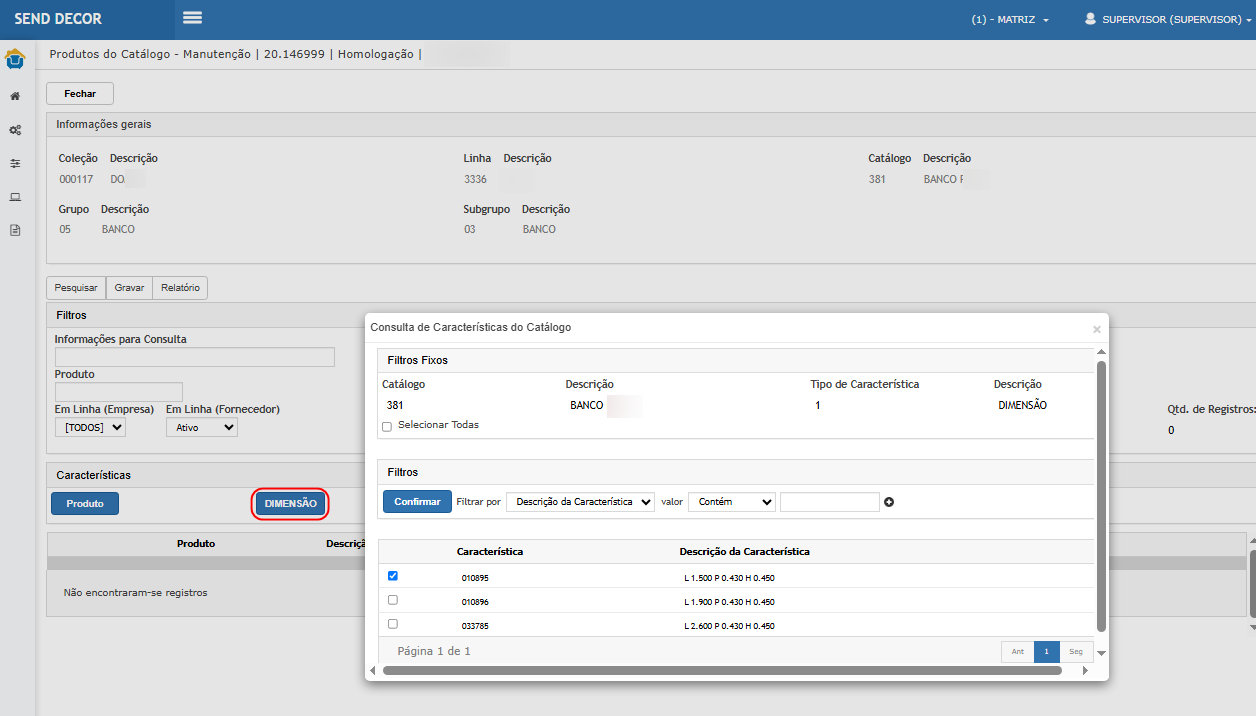
- Selecionar a opção de pesquisa correspondente à característica.
- Informar a característica desejada.
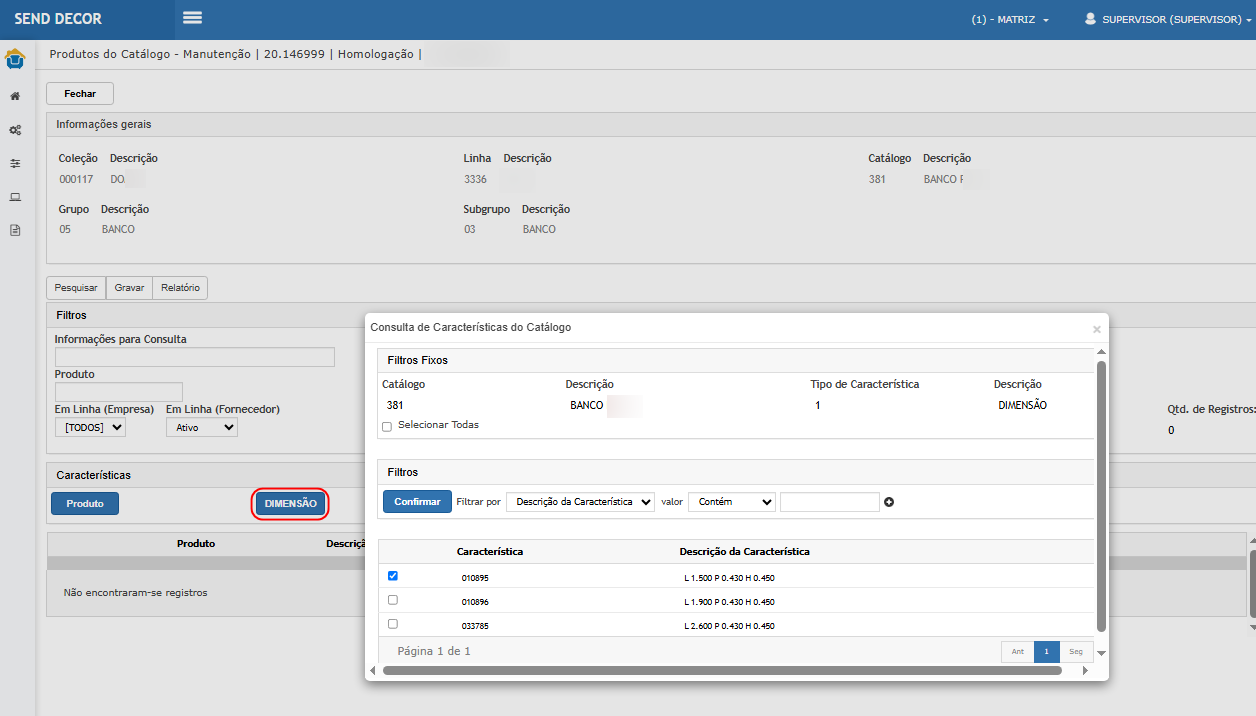
- Executar a consulta.
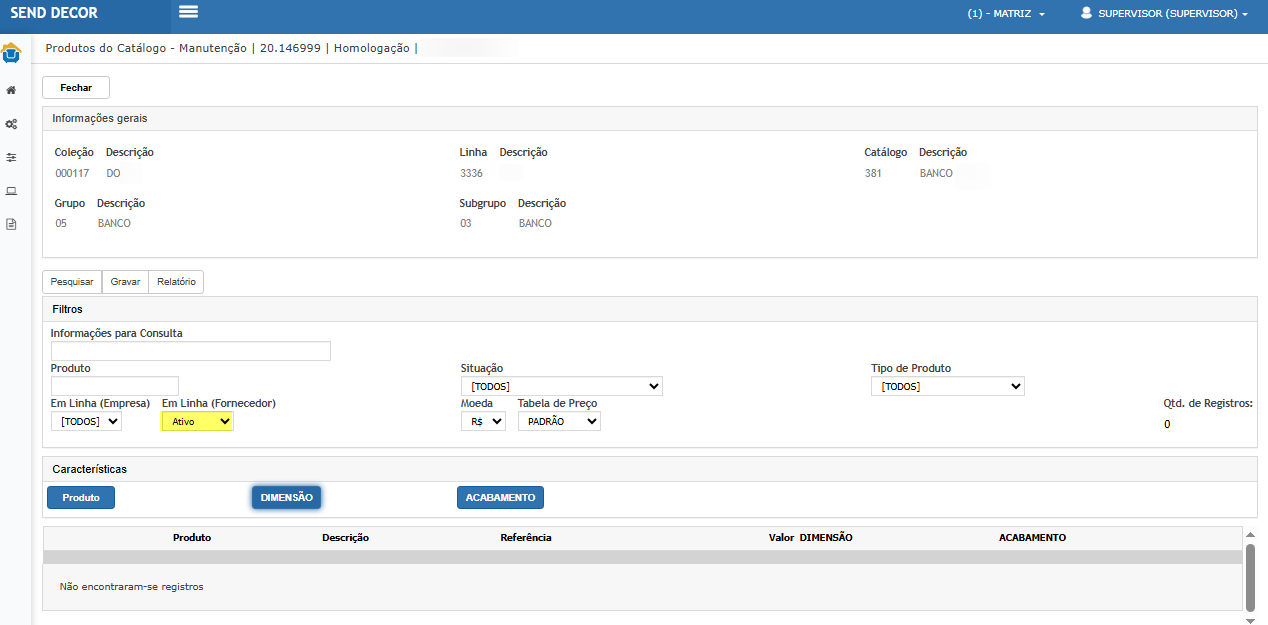
- Conferir os resultados apresentados.
- Selecionar a característica localizada para manutenção.
Resultado Esperado:
O sistema deve apresentar corretamente a característica correspondente ao filtro informado, permitindo que o usuário localize o item desejado e realize sua manutenção.

ATENÇÃO: As informações neste documento são meramente ilustrativas e utilizadas apenas para fins de teste.