
OS 103960 - MELHORIA - SENDDECOR - FRENTE DE LOJA - LIBERAÇÃO INDIVIDUAL DA DATA DE CORTE PARA APROVAÇÃO DE PEDIDO
Objetivo:
A solicitação tem como objetivo, permitirdisponibilizar, quena tela de aprovação da Diretoria, uma opção para informar uma quantidade de dias para bloqueio específica para determinado pedido, permitindo sua aprovação mediante autorização, sem alterar a parametrização geral da loja.
Quando a quantidade de dias informada no pedido for superior à quantidade definida na parametrização geral, o sistema deverá utilizar o valor específico do pedido para calcular a nova data de corte. Caso não exista uma quantidade específica válida, deverá permanecer a regra geral configurada para a UOP.
A alteração também deverá ser registrada em log, possibilitando consultar o usuário selecione e ative ou inative várias características vinculadasresponsável, a umadata coleçãoda em uma única operação, reduzindo o trabalho manual necessário para tratar características que não são mais utilizadas ou que saíram de linha.
Para facilitar a seleção, foram disponibilizadas as seguintes opções:
Seleção individual por registro;Botão"Selecionar página", que marca todas as características exibidas na página atual;Botão "Inativar selecionados";Botão"Ativar selecionados".
As ações de ativaçalteração e inativaçãoos emvalores loteinformados, sãogarantindo controladasmaior pelascontrole funcionalidadese derastreabilidade segurançadas associadasliberações aorealizadas perfil do usuário.
COLCATWW_Inativar:habilitaapós obotãoprazode Inativar cadastro.COLCATWW_Ativar:habilita o botão de Ativar cadastro.
Premissas:
- Necessário o ambiente estar atualizado com a versão:
- SENDDECOR de número 145308 ou superior.
- Script de número xxx SQL / xxx PSSQL ou superiot
Teste realizado após a atualização.
Cenário 01: Validar aso permissõesbloqueio parado ativaçpedido pela parametrização e inativação de característicasgeral
Objetivo: ValidarConfirmar queque, asquando opçõeso pedido não possuir uma quantidade de ativaçdias específica, o sistema utilize a parametrização geral da UOP e inativaçbloqueie a aprovação em lote sejam disponibilizadas conforme as permissões configuradas no perfil do usuário.pedido fora da data de corte.
Pré-condição:
- Possuir acesso ao módulo
DesenvolvimentoFrente deProduto;Loja. - Possuir acesso
àaorotinacadastroColeçde dias para bloqueio de pedido. - A UOP utilizada no teste deverá possuir a quantidade de dias para bloqueio configurada.
- Possuir um pedido finalizado e encaminhado para aprovação.
- O pedido não poderá possuir uma quantidade de dias específica informada.
- A data do pedido deverá estar fora do período permitido pela parametrização
X Característica; Existir uma coleção com características cadastradas;Configurar no perfil do usuário as funcionalidades:COLCATWW_Inativar, para inativação;COLCATWW_Ativar, para ativação.
Passo a passo:
- Consultar
permissõesanoparametrizaçãoperfilgeral de dias para bloqueio da UOP. - Criar e finalizar um pedido de venda.
- Garantir que a data do
usuário,pedidoacessarestejaumaanteriorcoleçà data de corte calculada. - Acessar a tela Aprovação
eemverificarLoja. - Tentar
apresentaçãaprovar odospedido.
Resultado Esperado: O sistema devedeverá apresentarutilizar osa botõesquantidade Inativarde selecionadosdias configurada no parâmetro geral da UOP e Ativarimpedir selecionadosa aprovação do pedido, apresentando a mensagem de acordobloqueio compor asdata funcionalidadesde liberadascorte.
Acessando a funcionalidade
Localize a UOP que será utilizada no teste.
Selecione o perfilregistro doe usuário.clique em Editar.
Consulte a quantidade informada no campo Quantidade de dias p/ bloqueio.
Confirme a configuração sem alterar o valor.
Acesse o móduloFrente de SegurançaLoja > Pedido > Pedido de venda (Inserir).
Informe sistema.Localizeos odados perfil utilizado pelo usuário responsável pela manutenção das características.Libere a funcionalidadenecessários para permitir a utilizaçcriação do botãpedido, incluindo:
-
-
UOP;
-
cliente;
-
produtos;
-
quantidades;
-
condição
Inativardeselecionadospagamento;e -
selecioandos.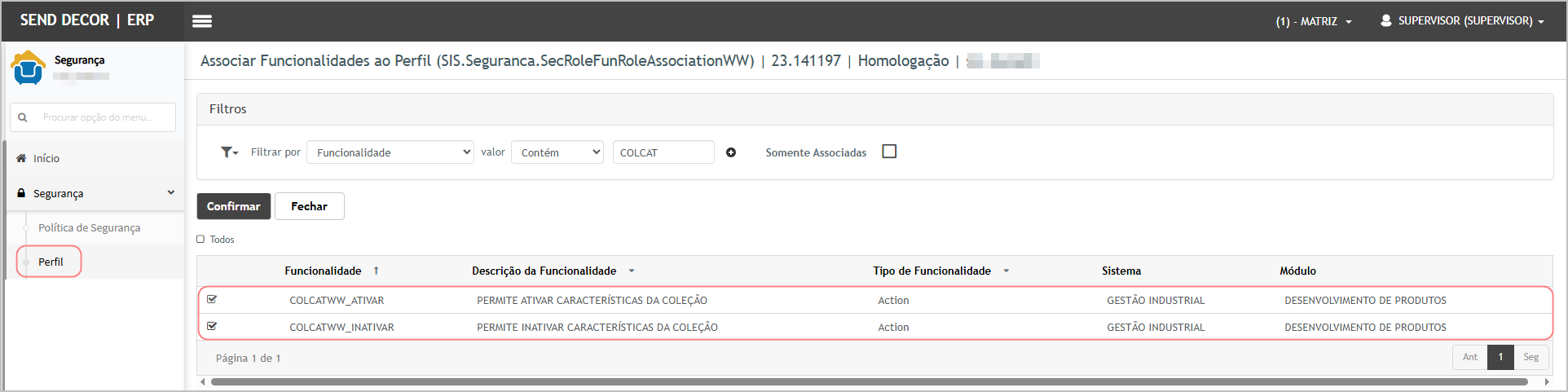
demais informações obrigatórias.
Ativar -
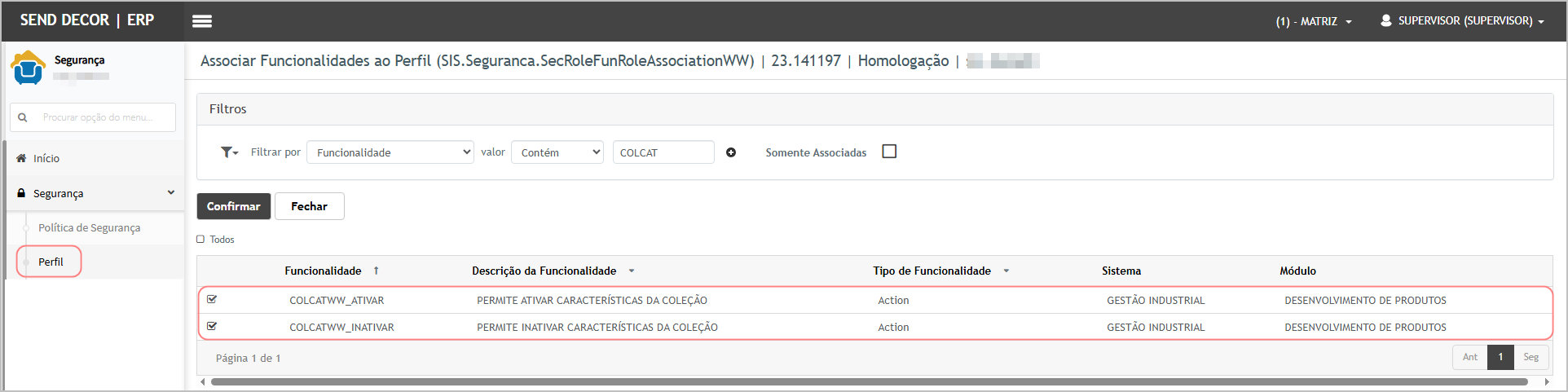
Finalize o pedido para que ele seja encaminhado à aprovação.
Garanta que a data do pedido esteja fora do período permitido pela parametrização geral. No roteiro técnico apresentado pelo desenvolvimento, essa condição foi preparada por meio da alteração da data do pedido.
Acesse o módulo DesenvolvimentoFrente de ProdutoLoja > Pedido > Aprovação em loja.
Informe os filtros necessários para localizar o pedido.
Clique em Cadastros > Grupo e Subgrupo > Coleção X CaracterísticaConsultar.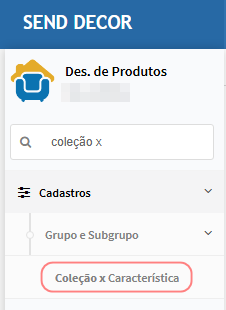
LocalizeSelecione a coleção desejadapedido e clique nona botãopção de edição.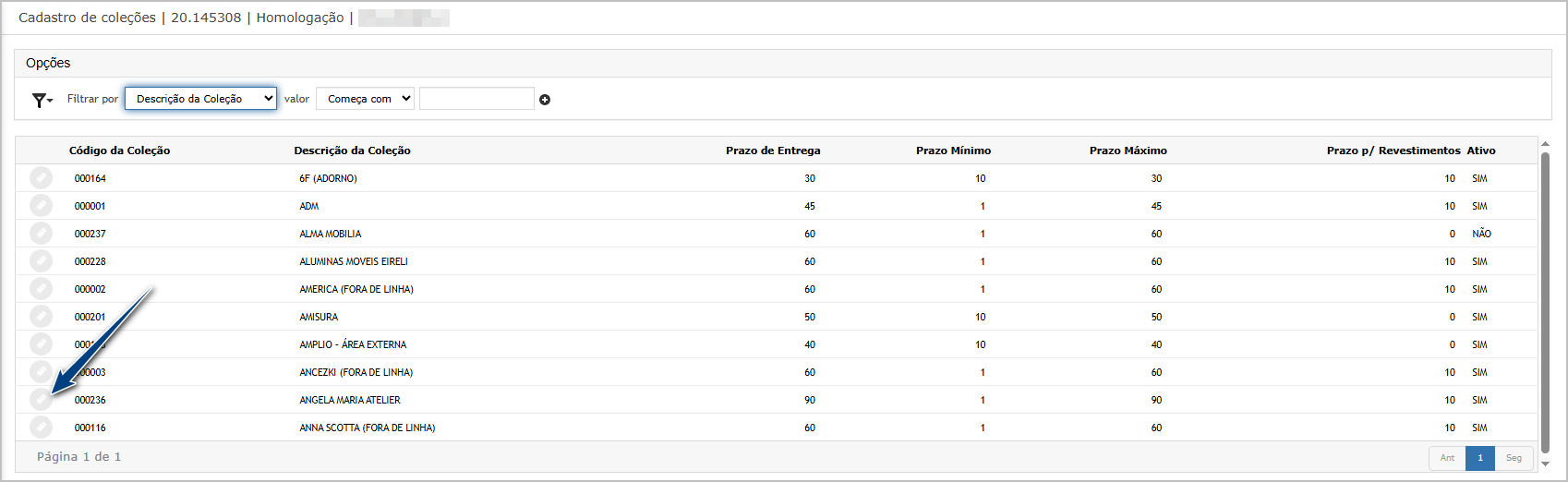
NaVerifique guiaa Características,mensagem verifiqueapresentada ospelo botões disponíveis acima da listagem.
Selecionar pagina, (novo botão, não depende de permissão na funcionalidade)Inativar selecionados;Ativar selecionados;
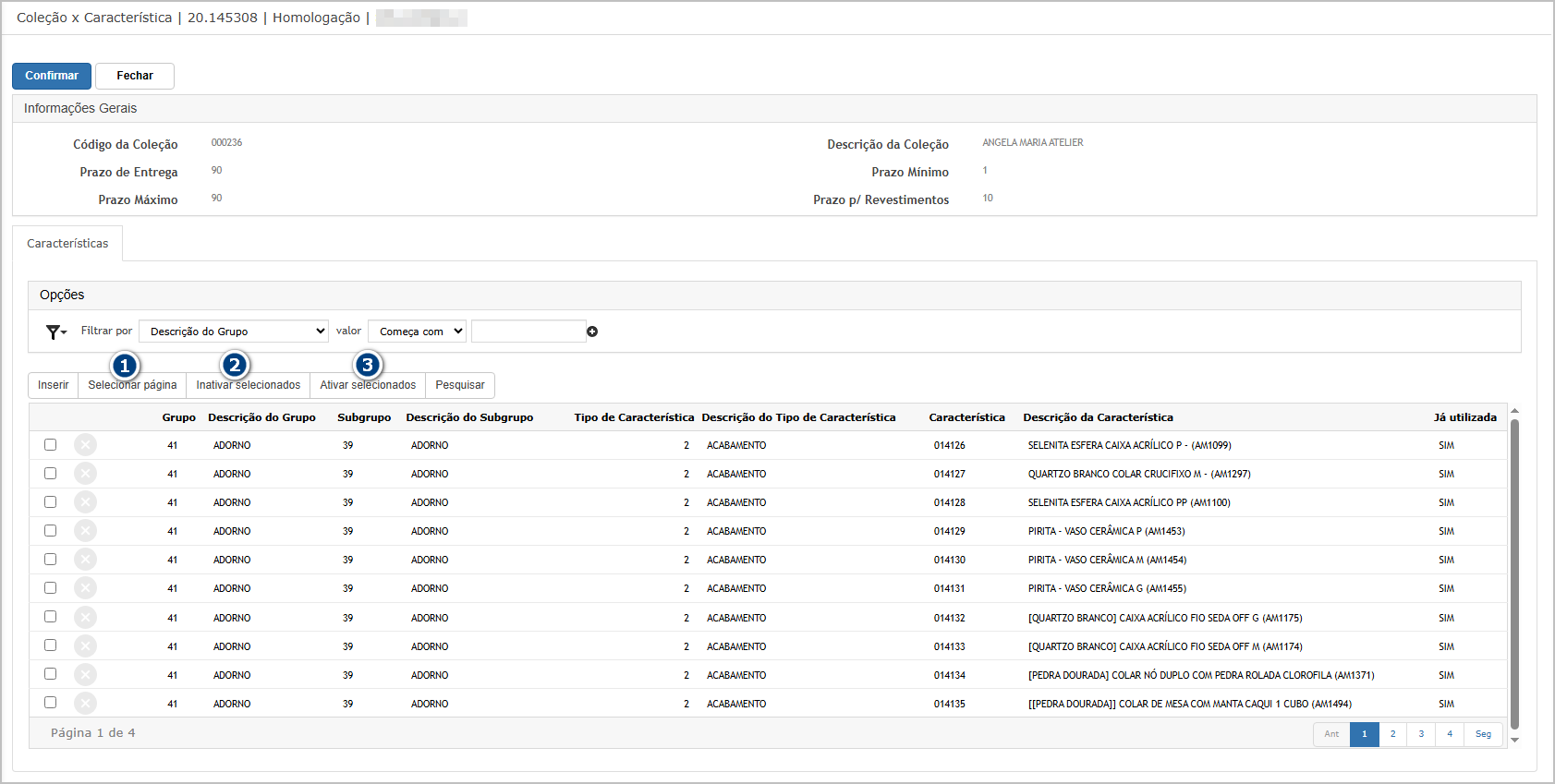
Confirme que os botões Inativar selecionados e Ativar selecionados estão disponíveis conforme as permissões liberadas.sistema.
Cenário 02: InativarInformar múltiplasdias característicaspara porbloqueio seleçãespecíficos e aprovar o individualpedido
Objetivo: Validar que a seleçDiretoria possa informar uma quantidade de dias específica para o pedido e concluir sua aprovação individualsem de várias características ealterar a inativaçparametrização dosgeral registrosda em uma única operação.UOP.
Pré-condição:
UsuáriocomPossuir acesso à
rotinatelaColeçde aprovaçãoXdaCaracterística;Diretoria.FuncionalidadeCOLCATWW_InativarO
liberadausuárionodeveráperfil;possuir permissão para acessar a opção de parametrização específica do pedido.ExistirumaA
coleçparametrizaçãocomgeralduasdaouUOPmaisdeverácaracterísticasestarativas;configurada.UtilizarcaracterísticasPossuir
queumpossampedido bloqueado pela data de corte geral.-
A quantidade de dias específica deverá ser
inativadassuperiorduranteàoquantidadeteste.de dias do parâmetro geral.
Passo a passopasso:
-
Localizar o pedido bloqueado na tela Aprovação em Loja.
-
Acessar a opção de parametrização específica do pedido.
-
Informar uma
coleção,quantidadeselecionardeindividualmentediasváriassuperiorcaracterísticas,aoclicarparâmetroemgeral.Inativar -
e confirmarConferir a
operaçnova data de corte calculada. -
Confirmar a alteração.
-
Aprovar novamente o pedido.
Resultado Esperado: O sistema devedeverá solicitargravar a confirmaçquantidade de dias específica no pedido, recalcular sua data de corte e permitir a aprovação, sem modificar a parametrização geral dos demais pedidos da operação e, após a confirmação, inativar todas as características selecionadas, exibindo mensagem de sucesso e atualizando visualmente os registros na listagem.UOP.
Regra: Somente deverá ser considerado o parâmetro específico do pedido quando a quantidade de dias informada for superior à quantidade definida no parâmetro geral.
Acessando a Funcionalidade
NaAcesse telao módulo CadastroFrente de coleções, utilize os filtros disponíveis para localizar a coleção desejada e clique no botão de edição da coleção.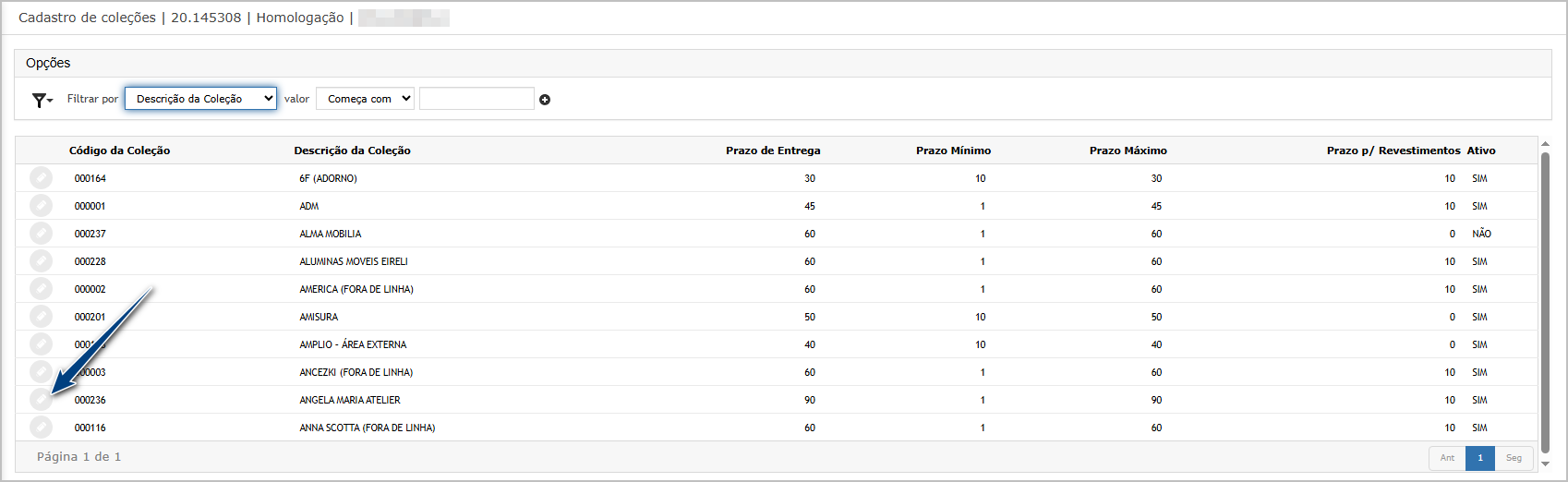
Na guia Características, localize os registros que serão inativados. Marque a caixa de seleção apresentada no início de cada característica desejada.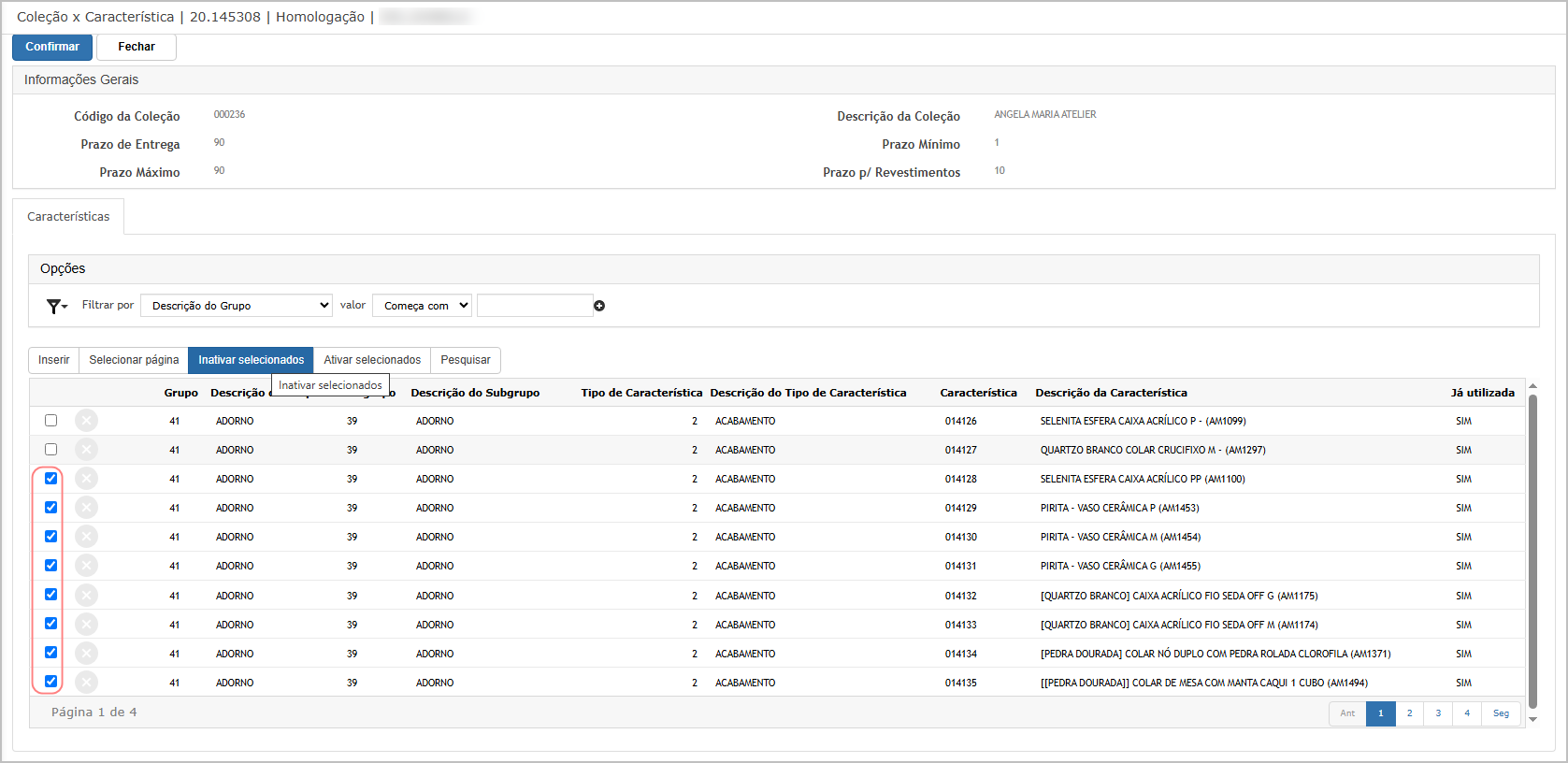
Confirme que somente as características que deverão ser inativadas estão selecionadas. Clique no botão Inativar selecionadosLoja. O sistema apresentará uma mensagem de atenção informando que, após a confirmação, não será mais possível criar novos produtos utilizando as características selecionadas.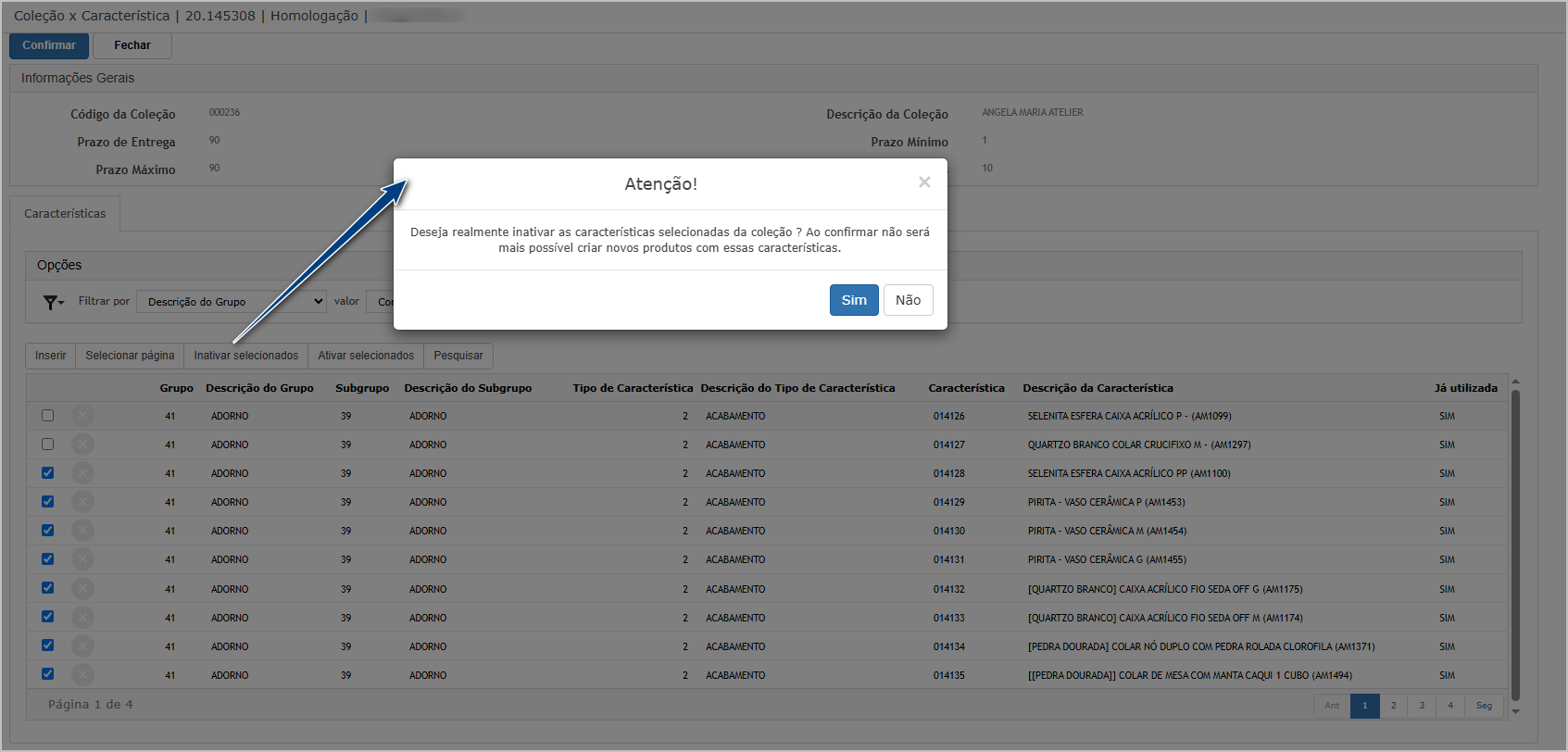
Clique em SimPedido > Aprovação em loja.
Informe os filtros necessários, como:
-
-
UOP;
-
tipo de pedido;
-
período;
-
número do pedido, quando disponível.
-
Clique em Consultar.
Localize o pedido bloqueado pela data de corte.
Selecione o pedido.
Clique no botão identificado pelo ícone $, destinado à parametrização específica do pedido e normalmente disponibilizado para a Diretoria.
Na tela apresentada, consulte:
-
-
a quantidade de dias do parâmetro geral;
-
a data de corte atual;
-
a quantidade de dias específica do pedido.
-
No campo Quantidade de dias para bloqueio do pedido, informe uma quantidade superior à parametrização geral.
Exemplo:
-
-
Parâmetro geral:
7 dias; -
Quantidade específica do pedido:
12 dias.
-
Saia do campo ou pressione Tab para confirmarque o sistema calcule a operação.nova Aguardedata ode processamento da inativação.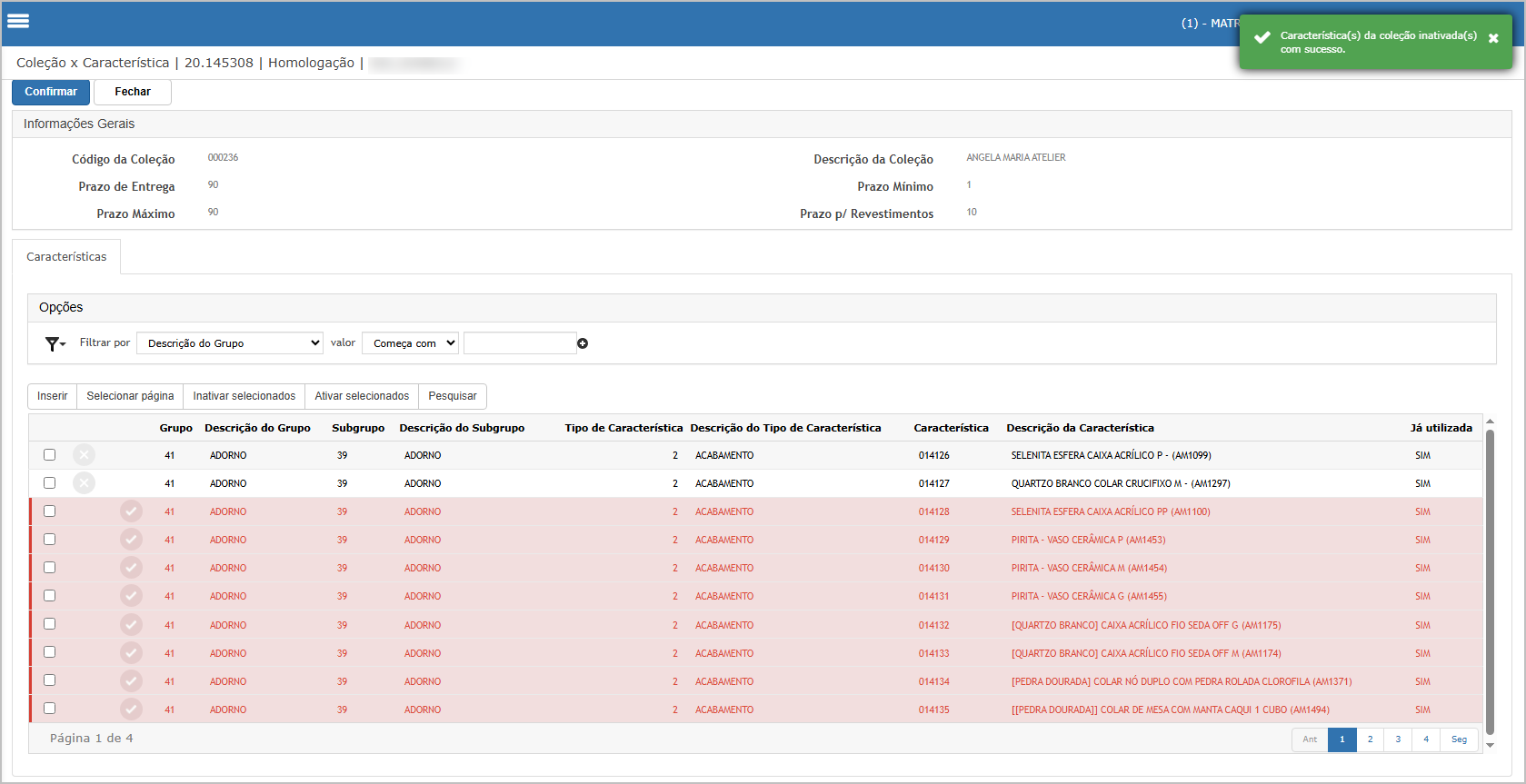
VerifiqueConfira se a data de corte foi atualizada conforme a quantidade informada.
Clique em Confirmar.
Aguarde a mensagem apresentadade peloconfirmação sistema.da Confira os registros selecionados na listagem.alteração.
Retorne à tela ResultadoAprovação daem validação:loja, caso necessário.
Consulte novamente o pedido.
Selecione o registro e clique em AprovarO.
Confirme a mensagem “Característica(s) da coleçaprovação inativada(s)no compop-up sucesso.”. As características inativadas devem permanecer visíveis na listagem, identificadas visualmente como inativas.
Observação: O botão Selecionar página deve marcar somente as características da página atualmente exibida. Os registros existentes em outras páginas não devem ser selecionados automaticamente.apresentado.
Cenário 03: AtivarValidar múltiplasa característicasregra selecionadasde utilização do parâmetro geral
Objetivo: ValidarConfirmar aque reativaçuma quantidade específica igual ou inferior ao parâmetro geral não amplie o prazo do pedido e não permita uma liberação de várias características previamente inativadas em uma única operação.indevida.
Pré-condição:
UsuáPossuir usuário com acesso à
rotinaColeçparametrizaçãoXespecíficaCaracterística;do pedido.FuncionalidadeCOLCATWW_AtivarPossuir
liberadapedido bloqueado pela data de corte.-
Conhecer a quantidade de dias definida no
perfil;parâmetro ExistirgeralumadacoleçãoUOP.com duas ou mais características inativas.
Passo a passo:
-
inativas,Localizar
clicaroempedidoAtivarbloqueado.selecionados -
validarAcessar a
atualizaçparametrizaçãodosespecífica.registros. -
Informar uma quantidade igual ou inferior ao parâmetro geral.
-
Confirmar a informação.
-
Tentar aprovar o pedido.
Resultado Esperado: O sistema devenão ativardeverá todasutilizar asa característicasquantidade selecionadasespecífica empara umaampliar únicaa operação, apresentar mensagemdata de sucessocorte quando o valor informado for igual ou inferior ao parâmetro geral. A regra geral deverá permanecer válida e atualizar a situação visualpedido dosdeverá registros.continuar bloqueado quando estiver fora do prazo permitido.
Acessando a Funcionalidade
Na telaAcesse CadastroFrente de coleçõesLoja > Pedido > Aprovação em loja,.
Informe os filtros disponíveise clique em Consultar.
Localize o pedido bloqueado.
Selecione o registro.
Clique no botão com o ícone $.
Consulte a quantidade de dias definida no parâmetro geral.
No campo de quantidade específica do pedido, informe um valor igual ou inferior ao parâmetro geral.
Exemplo:
-
-
Parâmetro geral:
7 dias; -
Quantidade específica:
5 diasou7 dias.
-
Saia do campo para localizarexecutar a coleçvalidação.
Clique em Confirmar, caso o sistema permita a gravação.
Retorne à tela de aprovação.
Selecione o pedido e tente aprová-lo.
Verifique se o sistema manteve a aplicação desejadada parametrização geral e o bloqueio correspondente.
Cenário 04: Validar o controle de acesso e o log da alteração
Objetivo: Confirmar que somente usuários autorizados possam alterar os dias para bloqueio do pedido e que as alterações sejam registradas para consulta.
Pré-condição:
-
Possuir um usuário da Diretoria com permissão para realizar a alteração.
-
Possuir um usuário sem permissão para realizar a alteração.
-
Ter executado uma alteração na quantidade de dias específica de um pedido.
-
O log deverá ser validado somente para alterações realizadas após a implantação da funcionalidade.
Passo a passo:
-
Acessar a aprovação com usuário não autorizado e verificar a indisponibilidade da opção.
-
Acessar com usuário autorizado.
-
Realizar ou consultar a alteração específica do pedido.
-
Abrir a opção de log.
-
Conferir os dados registrados.
Resultado Esperado: O usuário sem permissão não deverá conseguir alterar a quantidade de dias específica do pedido. Para o usuário autorizado, o sistema deverá disponibilizar a funcionalidade e registrar no log, no mínimo, o pedido alterado, o usuário responsável, a data e hora da alteração e os valores relacionados à liberação.
Acessando a funvionalidade
Acesse o sistema com um usuário que não pertença à Diretoria ou que não possua a permissão correspondente.
Acesse Frente de Loja > Pedido > Aprovação em loja.
Consulte o pedido utilizado no teste.
Verifique se o botão com o ícone $ está oculto, desabilitado ou com acesso bloqueado.
Encerre a sessão do usuário.
Acesse novamente o sistema com um usuário autorizado da Diretoria.
Acesse Frente de Loja > Pedido > Aprovação em loja.
Consulte o mesmo pedido.
Selecione o registro e clique no botão decom ediço ícone $.
Clique na opção dadestinada coleçà consulta do Log, apresentada na tela de parametrização.
NaVerifique guiase Características,o localizesistema osapresenta registroso registro da alteração realizada.
Confira se o log contém as informações disponíveis, especialmente:
-
- identificação do pedido;
- usuário que
serão ativados. Marqueefetuou acaixaalteração; - data e hora;
- quantidade de
seleçãodiasapresentadainformada; - demais
iníciovaloresdeanteriorescadaecaracterísticaatuaisdesejada.disponibilizados
pelo sistema.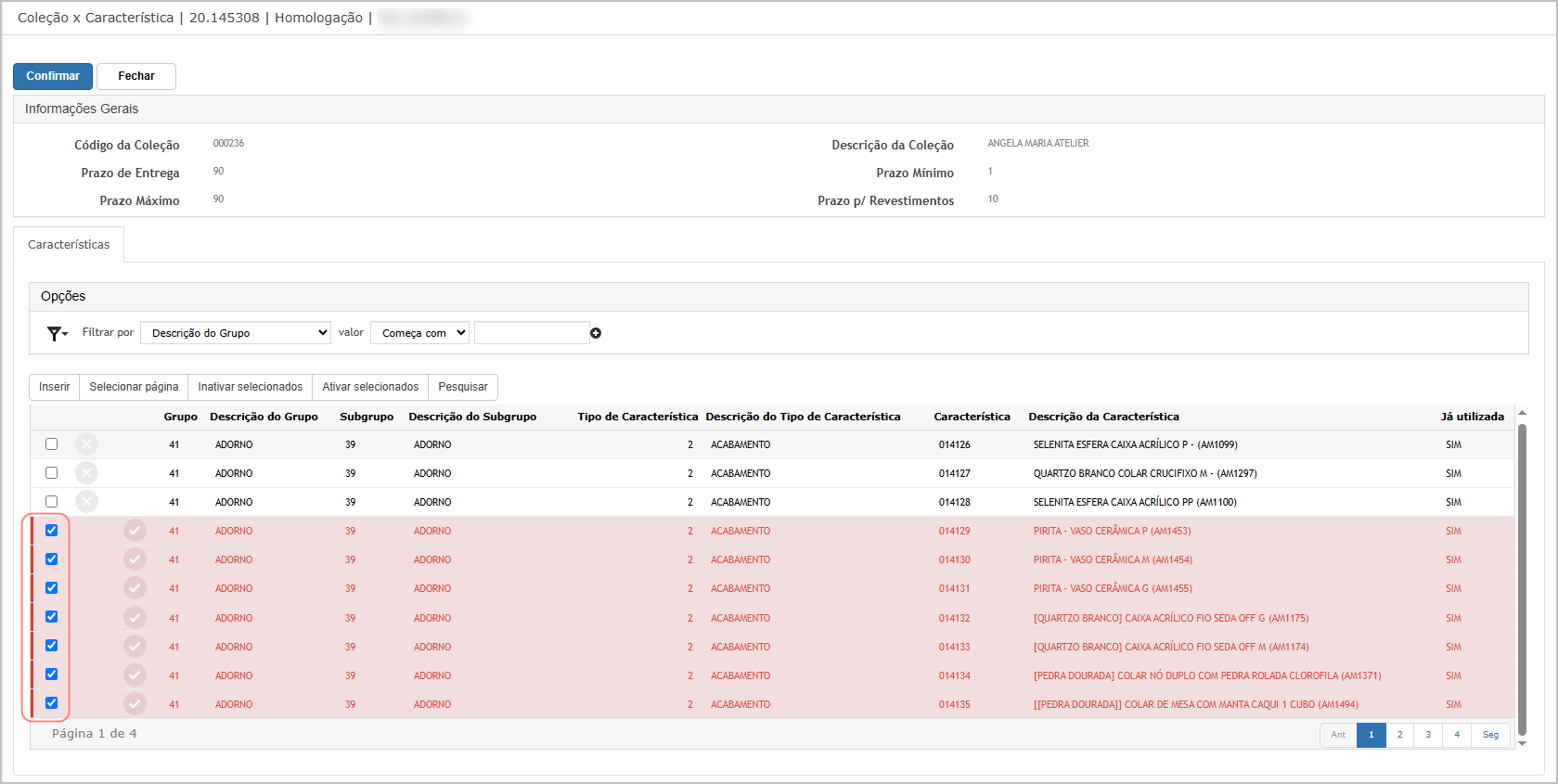
no
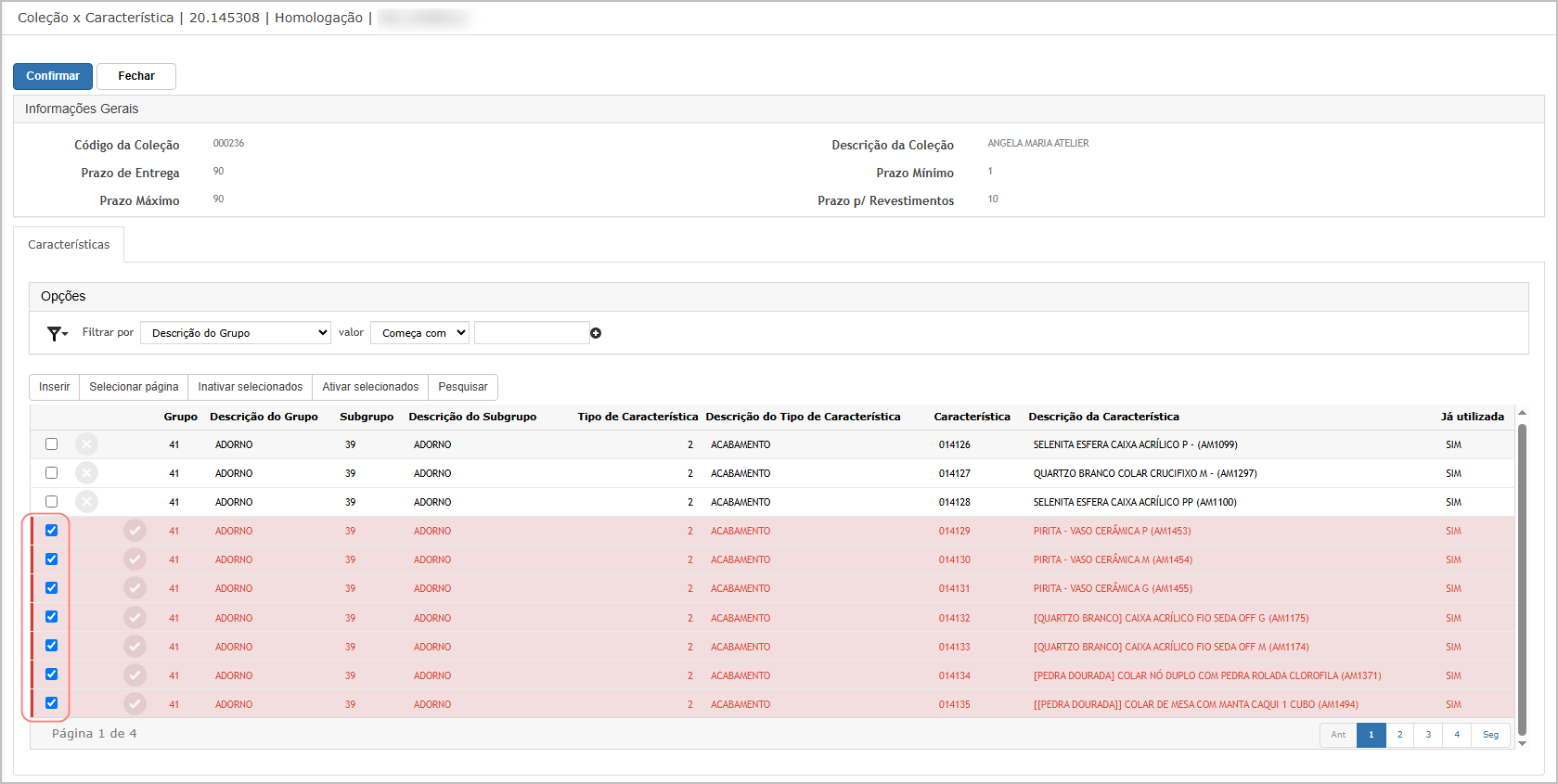
Confirme que o log apresenta somente asalterações característicasrealizadas quea deverãopartir serda ativadas estão selecionadas. Clique no botão Ativar selecionados. O sistema apresentará uma mensagem de atençdisponibilização informando que, após a confirmação, não será mais possível criar novos produtos utilizando as características selecionadas.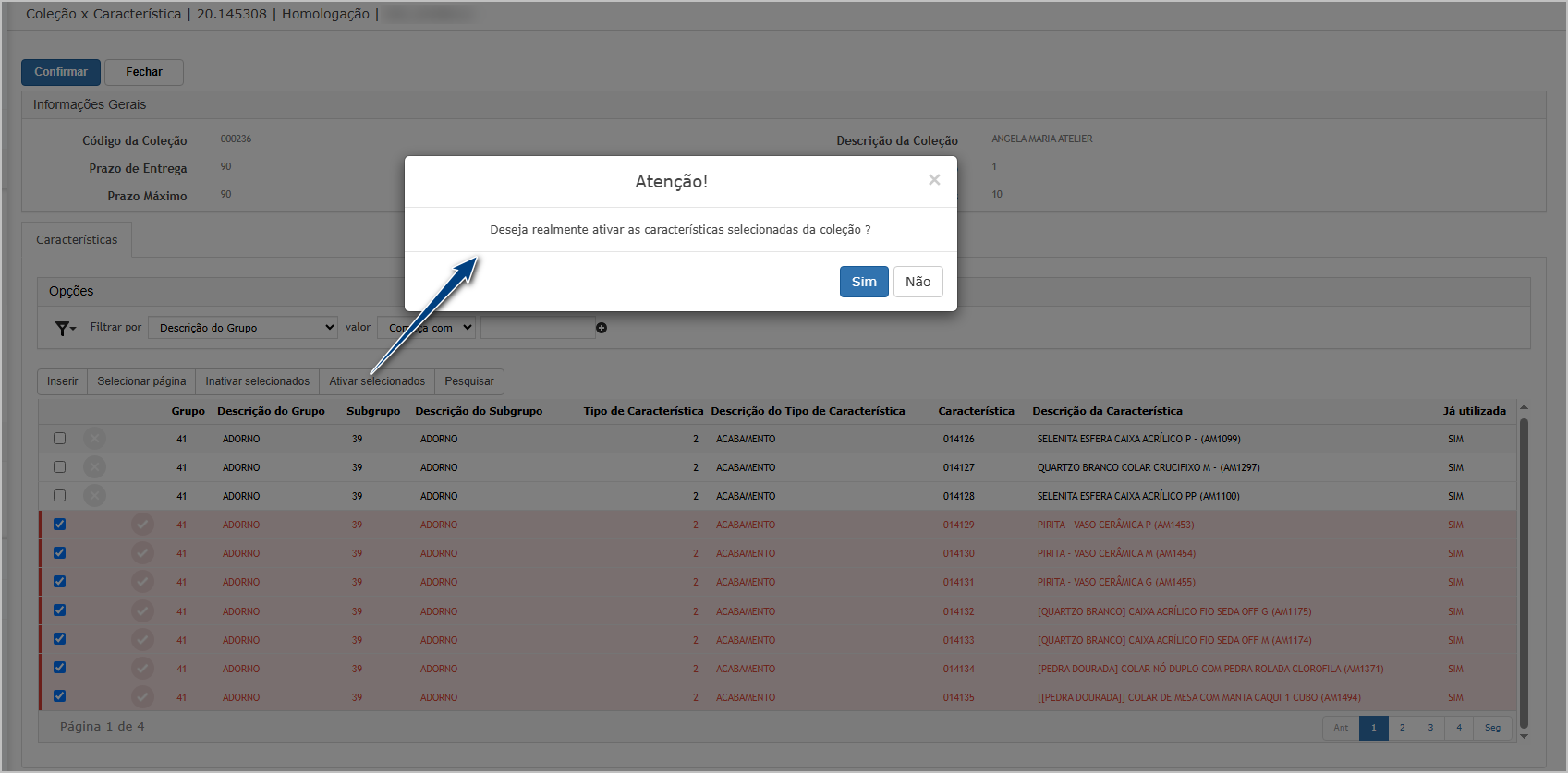
Clique em Sim para confirmar a operação. Aguarde o processamento da ativação.Verifiquenova a mensagem apresentada pelo sistema. Confira os registros selecionados na listagem.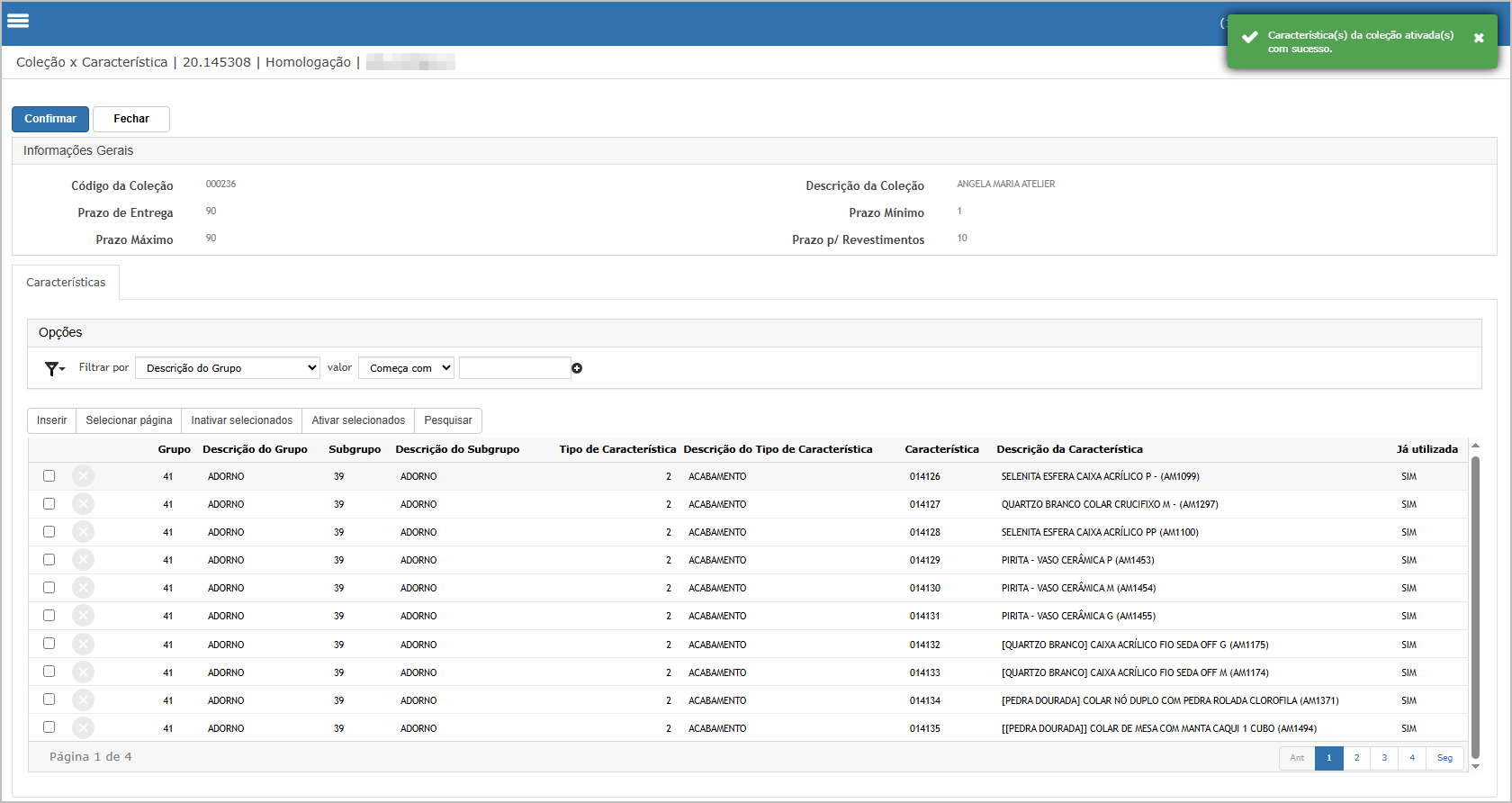
Resultado da validação: O sistema deve ativar todas as características selecionadas, apresentar mensagem de sucesso e atualizar visualmente os registros para indicar que estão novamente ativos.funcionalidade.

ATENÇÃO: As informações neste documento são meramente ilustrativas e utilizadas apenas para fins de teste.