
OS 103960 - MELHORIA - SENDDECOR - FRENTE DE LOJA - LIBERAÇÃO INDIVIDUAL DA DATA DE CORTE PARA APROVAÇÃO DE PEDIDO
Objetivo:
A solicitação tem como objetivo, disponibilizar, na tela de aprovação da Diretoria, uma opção para informar uma quantidade de dias para bloqueio específica para determinado pedido, permitindo sua aprovação mediante autorização, sem alterar a parametrização geral da loja.
Quando a quantidade de dias informada no pedido for superior à quantidade definida na parametrização geral, o sistema deverá utilizar o valor específico do pedido para calcular a nova data de corte. Caso não exista uma quantidade específica válida, deverá permanecer a regra geral configurada para a UOP.
A alteração também deverá ser registrada em log, possibilitando consultar o usuário responsável, a data da alteração e os valores informados, garantindo maior controle e rastreabilidade das liberações realizadas após o prazo padrão.
Premissas:
- Necessário o ambiente estar atualizado com a versão:
- SENDDECOR de número
145308xxxx ou superior. - Script de número xxx SQL / xxx PSSQL ou
superiotsuperior
- SENDDECOR de número
Teste realizado após a atualização.
Cenário 01: Validar o bloqueio do pedido pela parametrização geral
Objetivo: Confirmar que, quando o pedido não possuir uma quantidade de dias específica, o sistema utilize a parametrização geral da UOP e bloqueie a aprovação do pedido fora da data de corte.
Pré-condição:
- Possuir acesso ao módulo Frente de Loja.
- Possuir acesso ao cadastro de dias para bloqueio de pedido.
- A UOP utilizada no teste deverá possuir a quantidade de dias para bloqueio configurada.
- Possuir um pedido finalizado e encaminhado para aprovação.
- O pedido não poderá possuir uma quantidade de dias específica informada.
- A data do pedido deverá estar fora do período permitido pela parametrização geral.
Passo a passo:
- Consultar a parametrização geral de dias para bloqueio da UOP.
- Criar e finalizar um pedido de venda.
- Garantir que a data do pedido esteja anterior à data de corte calculada.
- Acessar a tela Aprovação em Loja.
- Tentar aprovar o pedido.
Resultado Esperado: O sistema deverá utilizar a quantidade de dias configurada no parâmetro geral da UOP e impedir a aprovação do pedido, apresentando a mensagem de bloqueio por data de corte.
Acessando a funcionalidade
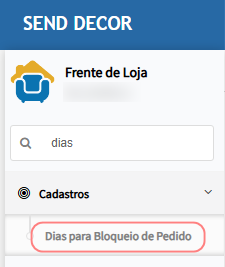
Consulte a quantidade informada no campo Quantidade de dias p/ bloqueio. Confirme a configuração sem alterar o valor.
Acesse Frente de Loja > Pedido 
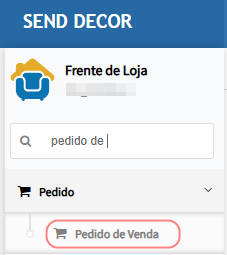
Tela de pedido de venda
Na tela principal, insira um pedido, passe por todos os passos e Finalize o pedido para que ele seja encaminhado à aprovação.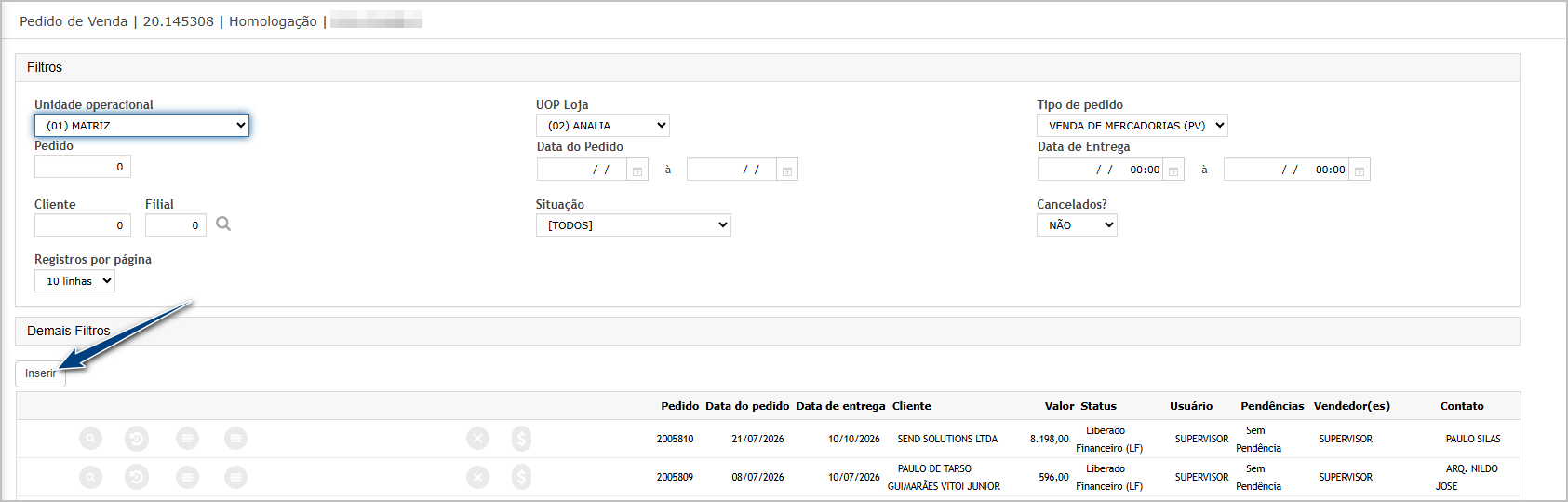
Garanta que a data do pedido esteja fora do período permitido pela parametrização geral. No roteiro técnico apresentado pelo desenvolvimento, essa condição foi preparada por meio da alteração da data do pedido.
IMG
Acesse Frente de Loja > Pedido > Aprovação em loja.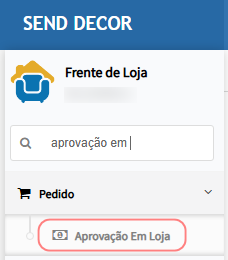
Tela de aprovação em loja
Informe os filtros necessários para localizar o pedido e clique Aprovar.
Verifique a mensagem apresentada pelo sistema.
Cenário 02: Informar dias para bloqueio específicos e aprovar o pedido
Objetivo: Validar que a Diretoria possa informar uma quantidade de dias específica para o pedido e concluir sua aprovação sem alterar a parametrização geral da UOP.
Pré-condição:
-
Possuir acesso à tela de aprovação da Diretoria.
-
O usuário deverá possuir permissão para acessar a opção de parametrização específica do pedido.
-
A parametrização geral da UOP deverá estar configurada.
-
Possuir um pedido bloqueado pela data de corte geral.
-
A quantidade de dias específica deverá ser superior à quantidade de dias do parâmetro geral.
Passo a passo:
-
Localizar o pedido bloqueado na tela Aprovação em Loja.
-
Acessar a opção de parametrização específica do pedido.
-
Informar uma quantidade de dias superior ao parâmetro geral.
-
Conferir a nova data de corte calculada.
-
Confirmar a alteração.
-
Aprovar novamente o pedido.
Resultado Esperado: O sistema deverá gravar a quantidade de dias específica no pedido, recalcular sua data de corte e permitir a aprovação, sem modificar a parametrização geral dos demais pedidos da UOP.
Regra: Somente deverá ser considerado o parâmetro específico do pedido quando a quantidade de dias informada for superior à quantidade definida no parâmetro geral.
Acessando a funcionalidade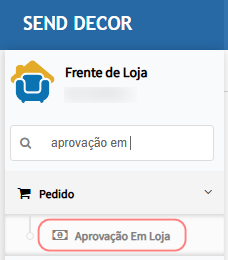
Tela de aprovação em loja.
Na tela principal, informe os filtros necessários,Localize o pedido bloqueado pela data de corte.
Clique no botão identificado pelo ícone $, destinado à parametrização específica do pedido e normalmente disponibilizado para a Diretoria.
Na tela apresentada, consulte:
-
a quantidade de dias do parâmetro geral;
-
a data de corte atual;
-
a quantidade de dias específica do pedido.
No campo Quantidade de dias para bloqueio do pedido, informe uma quantidade superior à parametrização geral.
Exemplo:
-
Parâmetro geral:
7 dias; -
Quantidade específica do pedido:
12 dias.
Saia do campo ou pressione Tab para que o sistema calcule a nova data de corte.
Confira se a data de corte foi atualizada conforme a quantidade informada e clique em Confirmar.
Aguarde a mensagem de confirmação da alteração.
Retorne à tela Aprovação em loja, caso necessário.
Consulte novamente o pedido.
Selecione o registro e clique em Aprovar.
Confirme a aprovação no pop-up apresentado.
Cenário 03: Validar a regra de utilização do parâmetro geral
Objetivo: Confirmar que uma quantidade específica igual ou inferior ao parâmetro geral não amplie o prazo do pedido e não permita uma liberação indevida.
Pré-condição:
-
Possuir usuário com acesso à parametrização específica do pedido.
-
Possuir pedido bloqueado pela data de corte.
-
Conhecer a quantidade de dias definida no parâmetro geral da UOP.
Passo a passo:
-
Localizar o pedido bloqueado.
-
Acessar a parametrização específica.
-
Informar uma quantidade igual ou inferior ao parâmetro geral.
-
Confirmar a informação.
-
Tentar aprovar o pedido.
Resultado Esperado: O sistema não deverá utilizar a quantidade específica para ampliar a data de corte quando o valor informado for igual ou inferior ao parâmetro geral. A regra geral deverá permanecer válida e o pedido deverá continuar bloqueado quando estiver fora do prazo permitido.
Acessando a funcionalidade
Acesse Frente de Loja > Pedido > Aprovação em loja.
Informe os filtros e clique em Consultar.
Localize o pedido bloqueado, selecione o registro e clique no botão com o ícone $.
Consulte a quantidade de dias definida no parâmetro geral.
No campo de quantidade específica do pedido, informe um valor igual ou inferior ao parâmetro geral.
Exemplo:
-
Parâmetro geral:
7 dias; -
Quantidade específica:
5 diasou7 dias.
Saia do campo para executar a validação e clique em Confirmar, caso o sistema permita a gravação.
Retorne à tela de aprovação, selecione o pedido e tente aprová-lo.
Verifique se o sistema manteve a aplicação da parametrização geral e o bloqueio correspondente.
Cenário 04: Validar o controle de acesso e o log da alteração
Objetivo: Confirmar que somente usuários autorizados possam alterar os dias para bloqueio do pedido e que as alterações sejam registradas para consulta.
Pré-condição:
-
Possuir um usuário da Diretoria com permissão para realizar a alteração.
-
Possuir um usuário sem permissão para realizar a alteração.
-
Ter executado uma alteração na quantidade de dias específica de um pedido.
-
O log deverá ser validado somente para alterações realizadas após a implantação da funcionalidade.
Passo a passo:
-
Acessar a aprovação com usuário não autorizado e verificar a indisponibilidade da opção.
-
Acessar com usuário autorizado.
-
Realizar ou consultar a alteração específica do pedido.
-
Abrir a opção de log.
-
Conferir os dados registrados.
Resultado Esperado: O usuário sem permissão não deverá conseguir alterar a quantidade de dias específica do pedido. Para o usuário autorizado, o sistema deverá disponibilizar a funcionalidade e registrar no log, no mínimo, o pedido alterado, o usuário responsável, a data e hora da alteração e os valores relacionados à liberação.
Acessando a funcionalidade
Tela de aprovação em loja
Acesse o sistema com um usuário que não pertença à Diretoria ou que não possua a permissão correspondente.
Acesse Frente de Loja > Pedido > Aprovação em loja.
Consulte o pedido utilizado no teste. Verifique se o botão com o ícone $ está oculto, desabilitado ou com acesso bloqueado.
Encerre a sessão do usuário.
Acesse novamente o sistema com um usuário autorizado da Diretoria.
Acesse Frente de Loja > Pedido > Aprovação em loja.
Consulte o mesmo pedido, selecione o registro e clique no botão com o ícone $ e clique na opção destinada à consulta do Log, apresentada na tela de parametrização.
Verifique se o sistema apresenta o registro da alteração realizada.
Confira se o log contém as informações disponíveis, especialmente:
- identificação do pedido;
- usuário que efetuou a alteração;
- data e hora;
- quantidade de dias informada;
- demais valores anteriores e atuais disponibilizados pelo sistema.
Confirme que o log apresenta somente alterações realizadas a partir da disponibilização da nova funcionalidade.

ATENÇÃO: As informações neste documento são meramente ilustrativas e utilizadas apenas para fins de teste.