
OS 104053 - CORREÇÃO - CONCILIAÇÃO FINANCEIRA - EXIBIÇÃO DE LANÇAMENTOS
Objetivo:
A solicitação tem como objetivo garantir a consistência e integridade dos lançamentos no processo de Fluxo de Caixa, eliminando problemas de duplicidade, falhas no cancelamento e inconsistências entre lançamentos previstos e realizados.
Com os ajustes, o usuário deve conseguir:
- Evitar a geração de lançamentos duplicados;
- Garantir que lançamentos realizados sejam gerados corretamente com base no previsto;
- Realizar o cancelamento completo e correto, refletindo tanto no contábil quanto no fluxo;
- Manter a integridade da informação, sem deixar registros “pendentes” (ex: flag de realizado incorreta);
- Trabalhar com diferentes datas de contabilização sem perda de vínculo entre previsto e realizado.
Premissas:
- Necessário o ambiente estar atualizado com as versões:
- Fluxo de Caixa de número 137579 ou superior.
- Contas a Pagar de número 137577 ou superior.
- Contabilidade de número 137626 ou superior.
- Fluxo de Caixa de número 137579 ou superior.
Teste realizado após a atualização
Cenário 1: Realizar lançamento previsto com data de vencimento diferentes
Passos:
Resultado esperado:
-
Os lançamentos realizados devem ser gerados individualmente, sem duplicidade.
-
Não deve ocorrer vinculação indevida de múltiplos previstos em um único realizado.
-
Cada lançamento previsto deve gerar seu correspondente realizado corretamente.
Lançamento previsto
Neste exemplo valos usar os lançamentos previstos abaixo, que têm data de vencimento diferentes.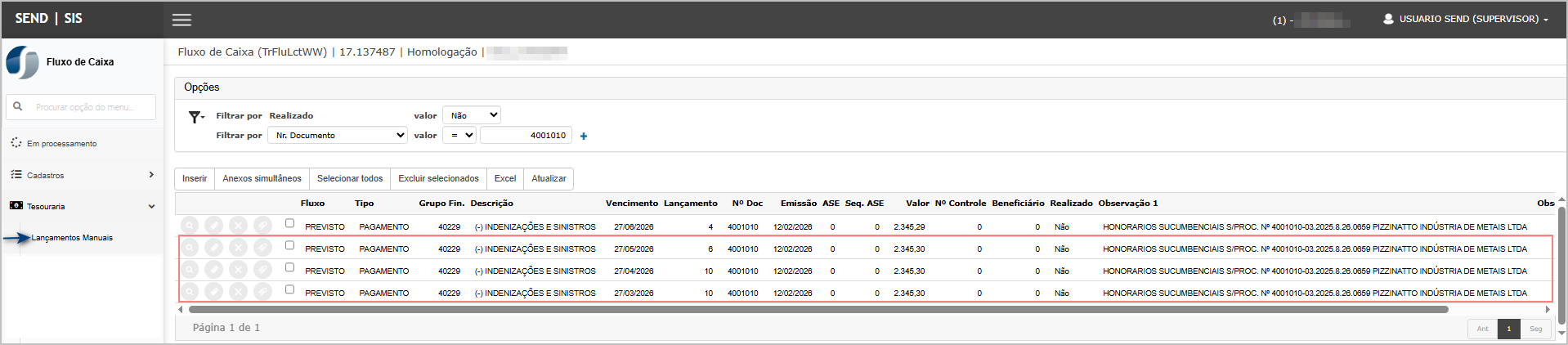
Realizar/Contabilizar lançamento
Acessando a funcionalidade
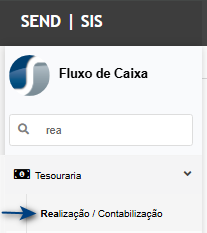
Tela de realizar / contabilizar
Na tela de contabilização, encontre os lançamentos que serão realizados.
Marque e clique no botão Contabilizar selecionados.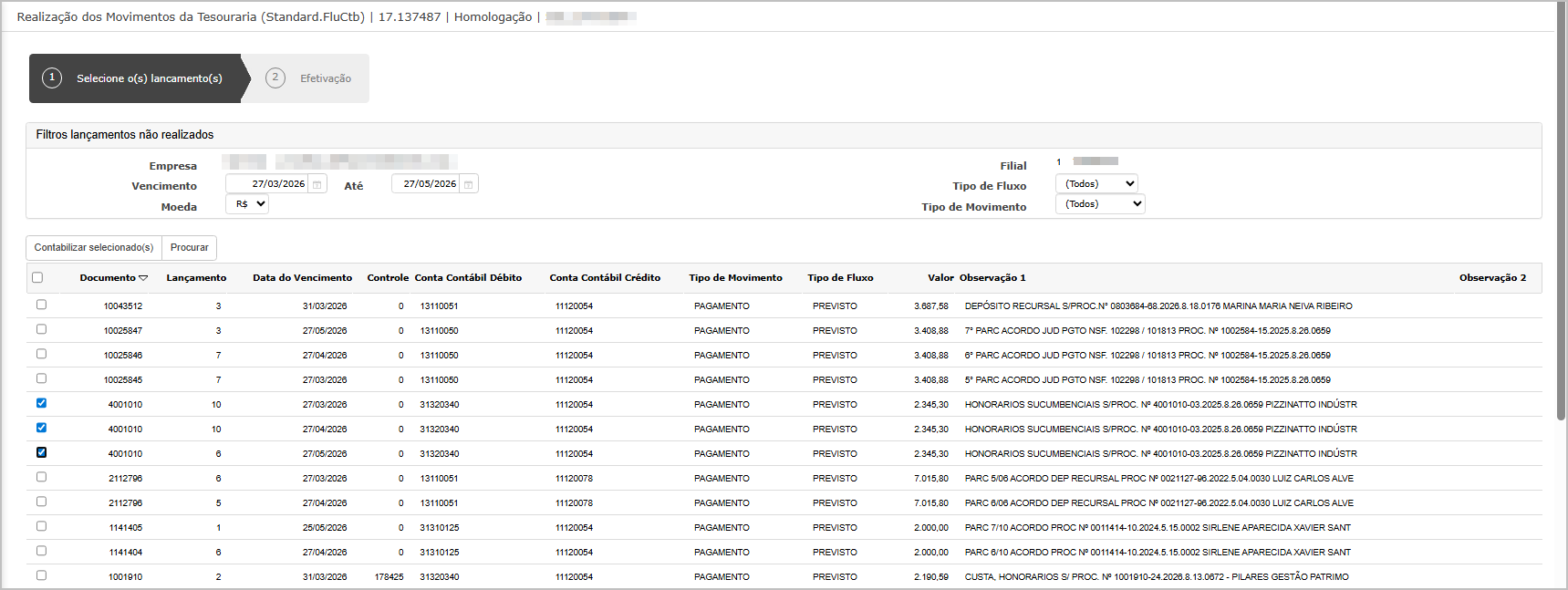
Insira os dados para contabilizar e clique em Efetivar.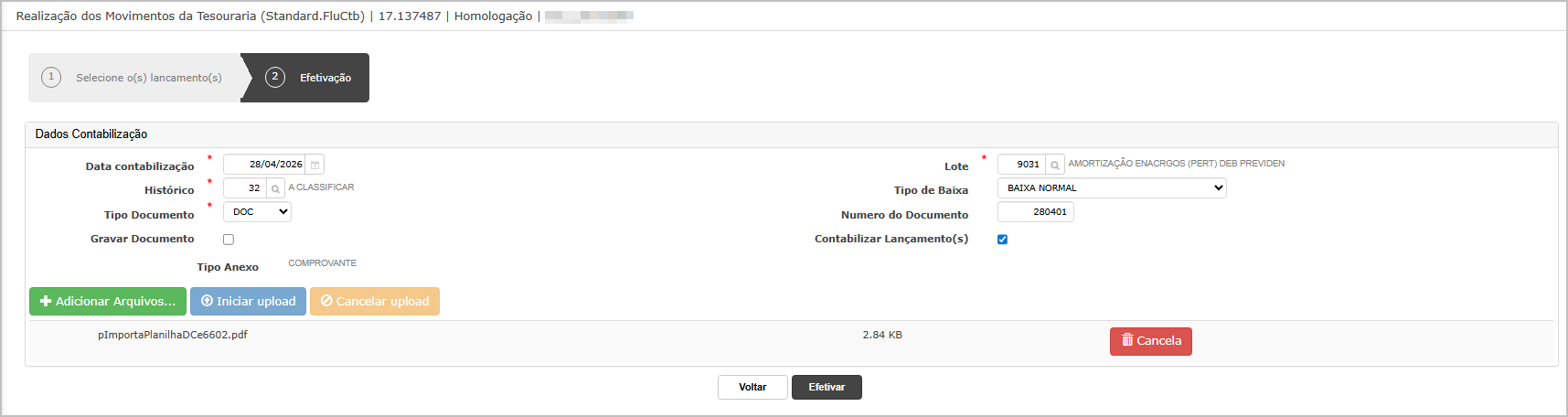
O sistema exibirá mensagem de sucesso.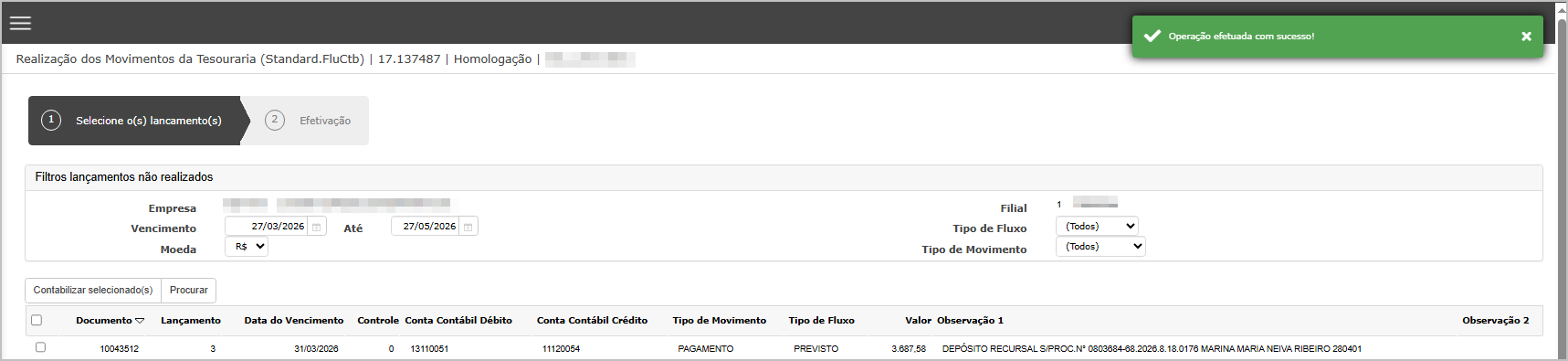
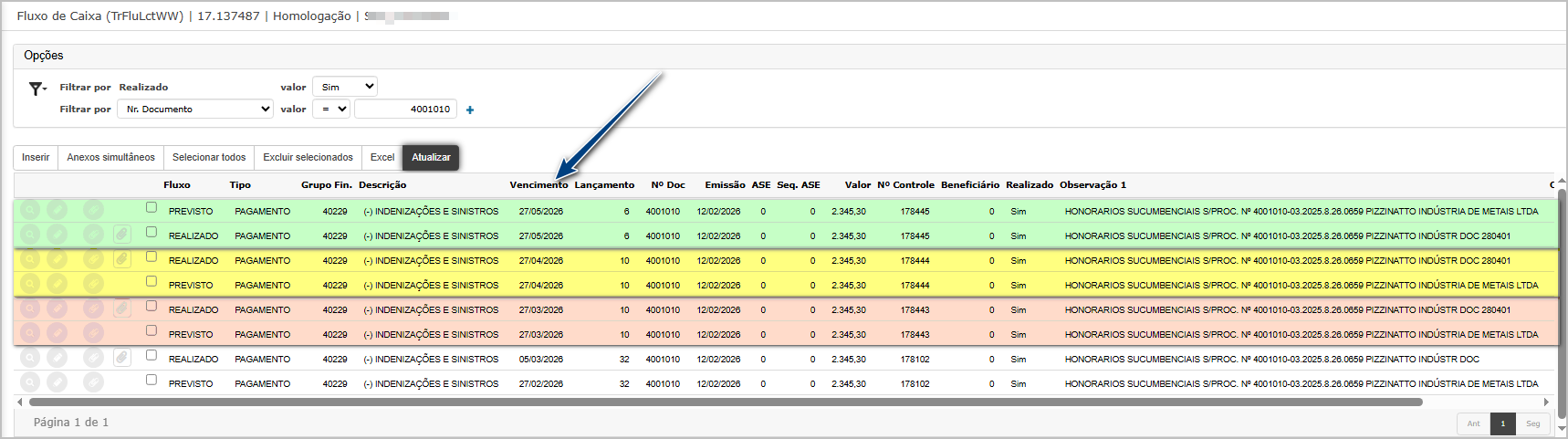
Consulta do lançamento realizado.
- O campo de data de vencimento do lançamento realizado deve ser igual à data de vencimento do previsto.
- Não deve haver divergência de datas entre previsto e realizado.
Cenário 2: Cancelamento de lançamento contábil.
Passos:
-
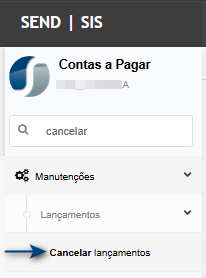
Acessar Contas a Pagar >> Cancelar lançamento.
-
Localizar um lançamento realizado.
-
Executar o cancelamento do lançamento contábil.
-
Confirmar a operação.
-
Consultar novamente o lançamento previsto vinculado.
Resultado esperado:
-
O sistema deve localizar corretamente o lançamento.
-
O cancelamento deve ocorrer sem erro.
-
O vínculo entre os registros deve ser respeitado.
Acessando Funcionalidade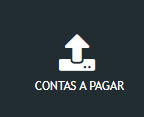
Cancelamento do lançamento - Individual
Na tela de cancelamento, clique no botão cancelar lançamento no grid para o lançamento desejado.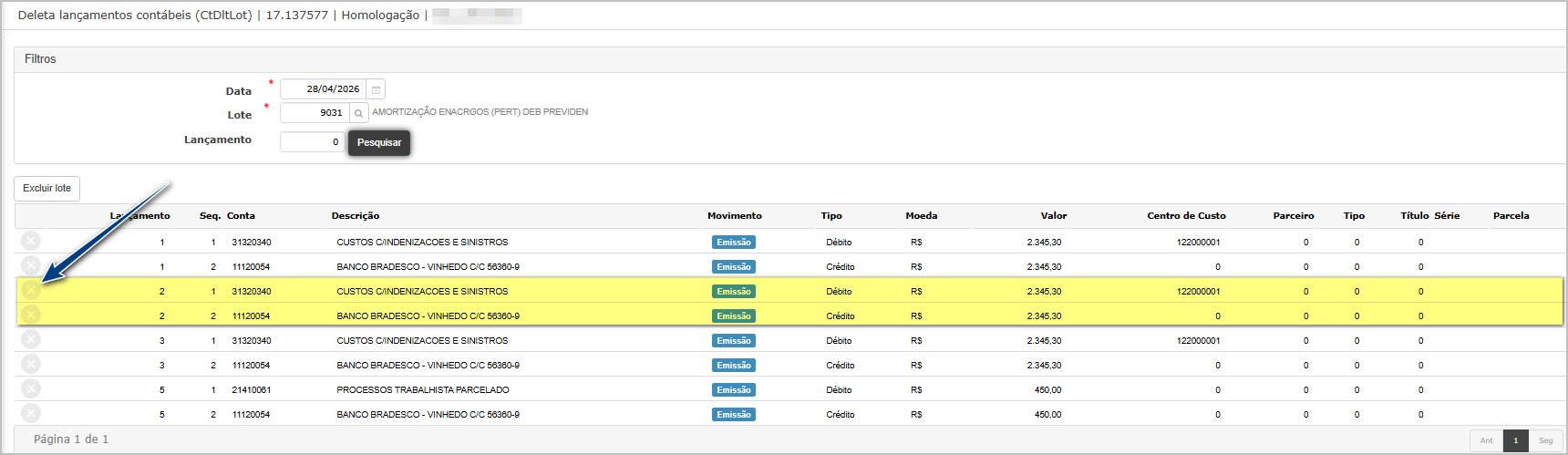
Confirme o cancelamento no pop-up.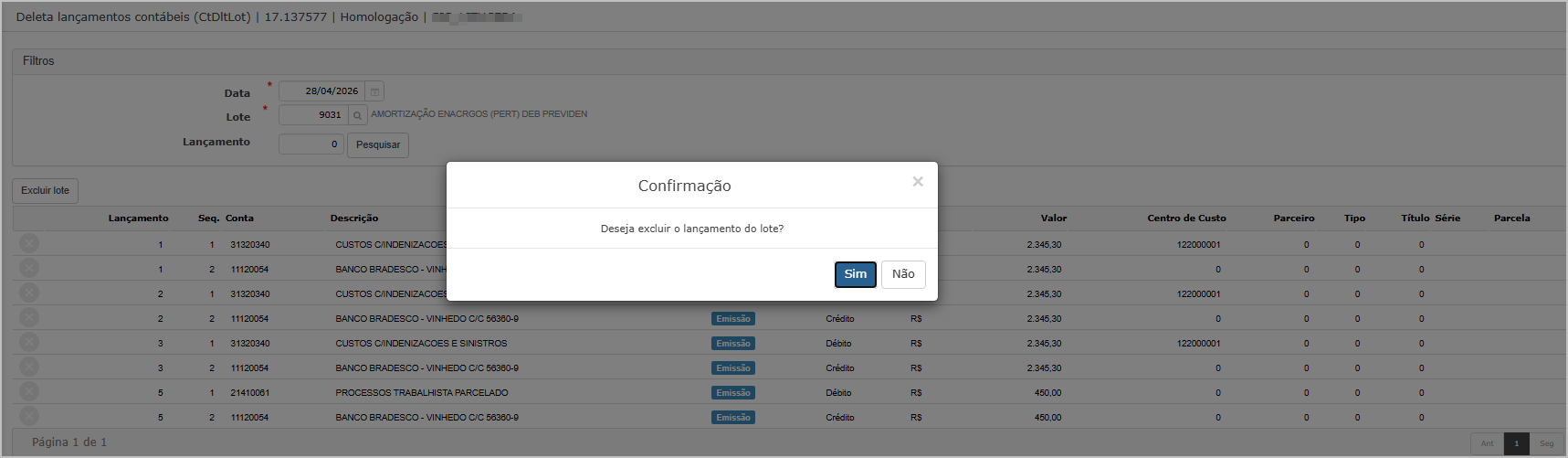
O sistema exibirá mensagem de sucesso no cancelamento.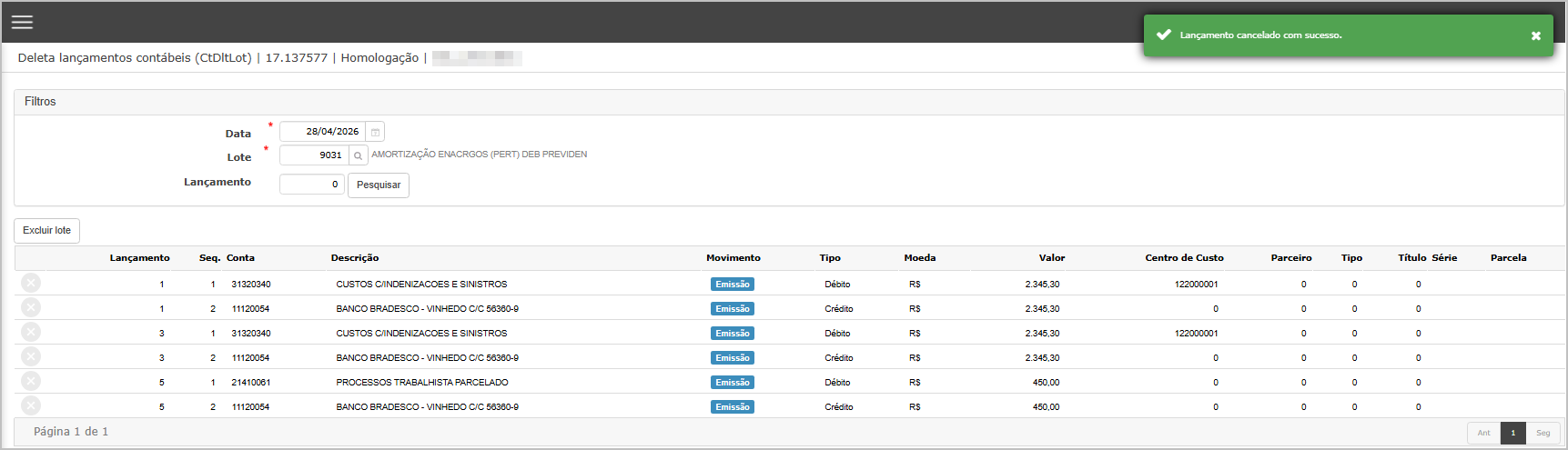
Consulta do lançamento do fluxo, note que o lançamento voltou para previsto e não realziado.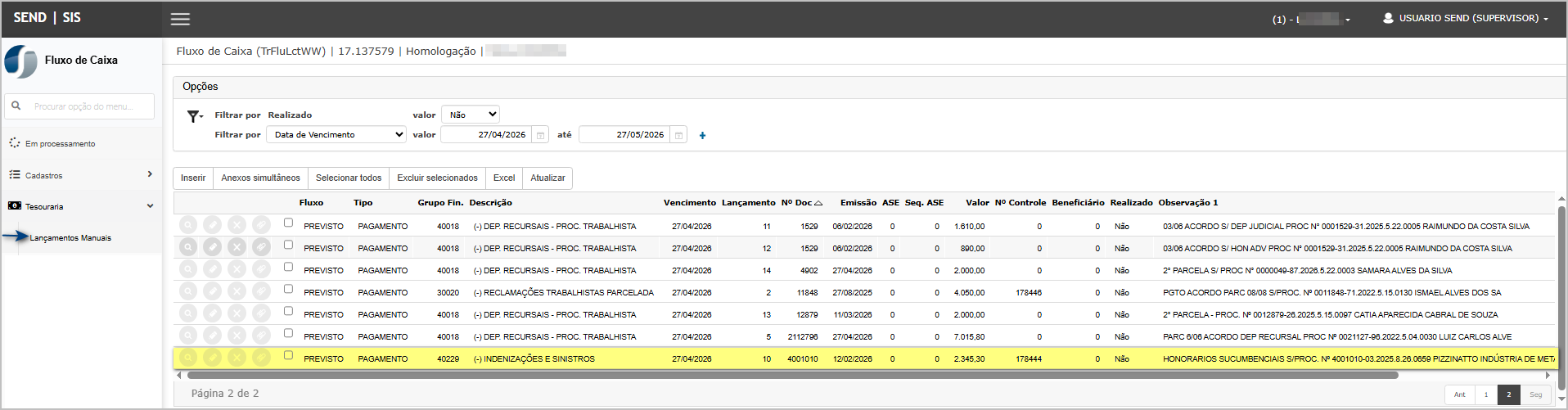
Cancelamento do lançamento - Lote
Na tela de cancelamento, clique no botão cancelar lançamento lote.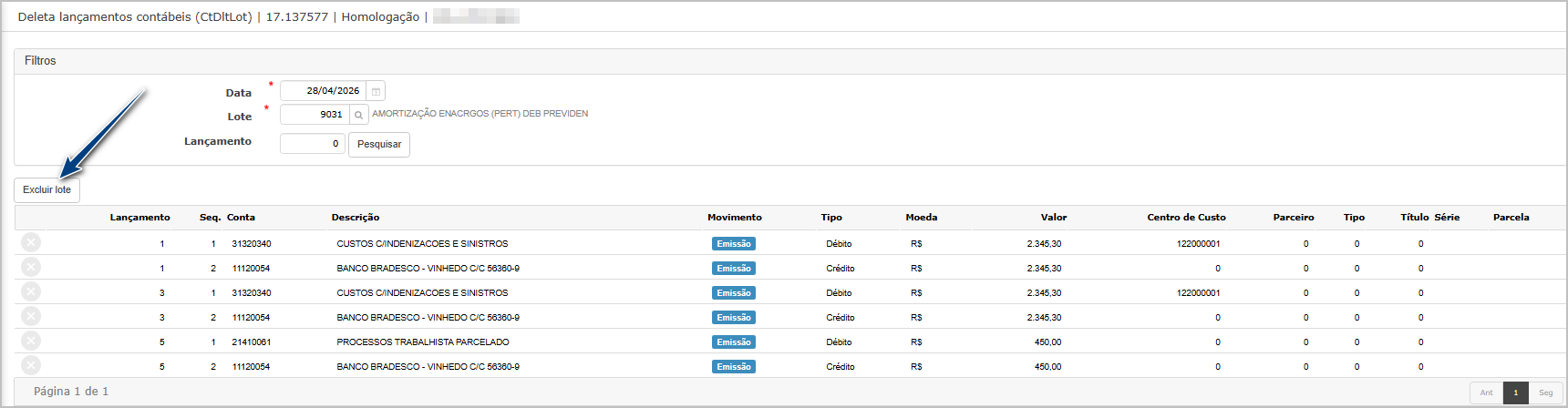
Confirme o cancelamento no pop-up.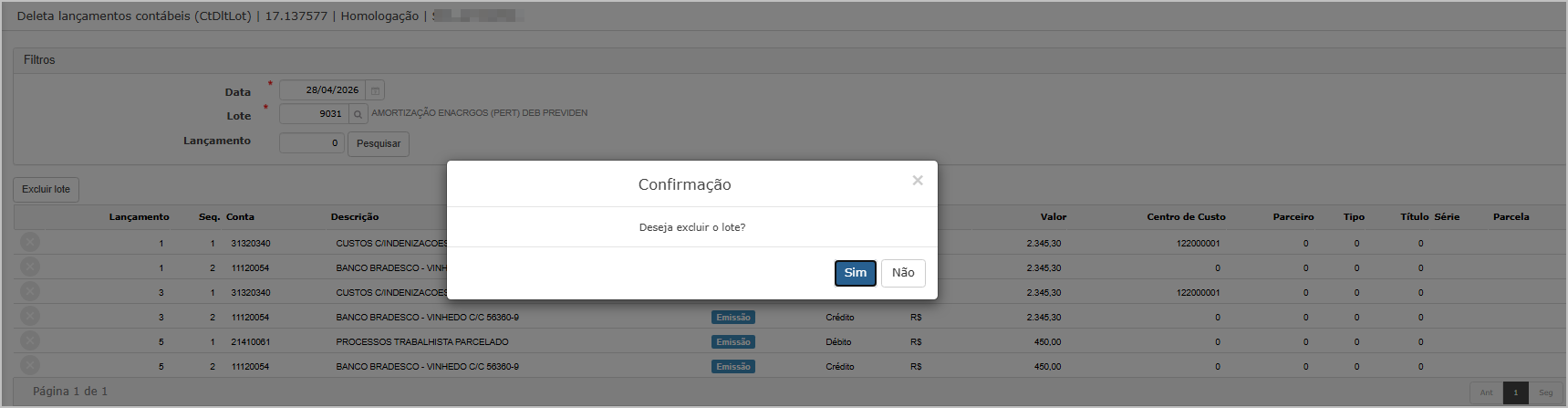
O sistema direcionará para dashboard e permitirá o acompanhamento do cancelamento do lote.
Consulta do lançamento do fluxo, note que os lançamentos voltaram para previsto e não realizado.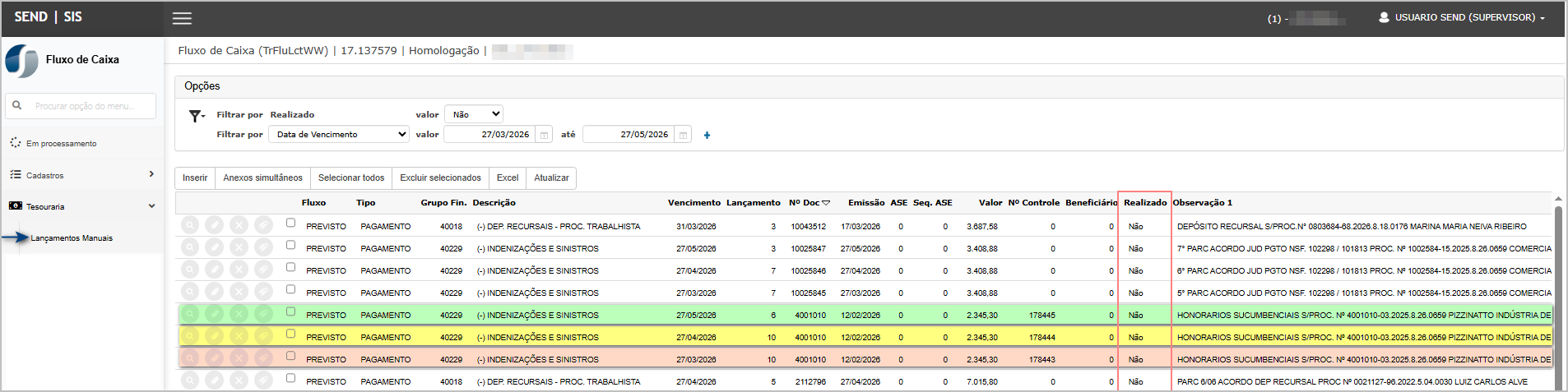

ATENÇÃO: As informações neste documento são meramente ilustrativas e utilizadas apenas para fins de teste.