
OS 104053 - CORREÇÃO - CONCILIAÇÃO FINANCEIRA - EXIBIÇÃO DE LANÇAMENTOS
Objetivo:
A solicitação tem como objetivo garantir amaior consistênciaconfiabilidade e integridadeprecisão na tela de conciliação bancária, corrigindo inconsistências na exibição e no cálculo dos lançamentos a serem conciliados.
Foram realizados ajustes para:
- Eliminar divergências no
processovalordetotalFluxoexibidodeduranteCaixa,aeliminandoconciliação; - Corrigir falhas no
cancelamentocálculoeaoinconsistências entreselecionar lançamentosprevistosapóseordenaçãorealizados.porComcoluna; - Evitar
ajustes,que o usuáriodeverealizeconseguir:conciliações- com valores divergentes entre o lançamento e seus detalhes;
EvitarMelhorar ageraçusabilidade, substituindo a ordenaçãodelançamentos duplicados;Garantir que lançamentos realizados sejam gerados corretamente com basedireta noprevisto;grid por opções controladas de ordenação (por Data e Valor).Realizar
Com isso, o cancelamentousuário completopassa a ter maior segurança na conferência e correto,execução refletindodas tantoconciliações, noreduzindo contábil quanto no fluxo;
Manter a integridade da informação, sem deixar registros “pendentes” (ex: flagriscos de realizadoinconsistências incorreta);
Trabalhar com diferentes datas de contabilização sem perda de vínculo entre previsto e realizado.
financeiras.
Premissas:
- Necessário o ambiente estar atualizado com
asaversões:versão- Conciliação
Fluxo de CaixaFinanceira de número137579xxx ou superior.Contas a Pagarde número137577ou superior.Contabilidadede número137626ou superior.
Teste realizado após a atualização
Cenário 1: RealizarValidação da exibição correta dos lançamento previsto com data de vencimento diferentesamentos
Passos:
-
Acessar
oamenu:Fluxotela deCaixa > Lançamentos manuaisconciliação; -
EncontrarInformarumcontalançamentobancáriaprevisto.e período; AcessaroCarregar
menu:osFluxolançamentos;de Caixa > Realização / ContabilizaçãoRealizaroComparar
lançamentovaloresprevistoapresentados no grid com os dados reais do extrato.
Resultado esperado:
-
Os lançamentos
realizadosdevem sergeradosexibidos corretamente; -
O valor total apresentado deve corresponder exatamente à soma dos itens exibidos;
-
Não deve haver divergência entre valores do grid e dados reais.
🔎 individualmenteCenário 02 – Validação da ordenação fora do grid,
Passos:
-
Acessar a tela de conciliação;
-
Localizar as opções de ordenação fora do grid;
-
Selecionar ordenação por Data;
-
Validar a ordenação dos registros;
-
Alterar para ordenação por Valor;
-
Validar novamente a ordenação.
Resultado esperado:
-
A ordenação deve ocorrer corretamente conforme opção selecionada;
-
O grid não deve permitir ordenação ao clicar nas colunas;
-
Não deve ocorrer
vinculaçinconsistência nos dados exibidos.
🔎 Cenário 03 – Validação indevidada seleção de múltiploslançamentos previstosapós emordenação
Passos:
-
Ordenar os lançamentos por Valor;
-
CadaSelecionarlançamentomúltiplosprevistoregistros no grid; -
Observar o total dos itens selecionados.
Resultado esperado:
-
O valor total dos itens selecionados deve
gerarserseucalculadocorrespondentecorretamente;realizado -
Não deve ocorrer erro no somatório;
-
O comportamento incorreto anteriormente reportado não deve mais ocorrer.
🔎 LançamentoCenário previstoNeste04 – exemplo valos usar os lançamentos previstos abaixo, que têm dataValidação de vencimentodivergência diferentes.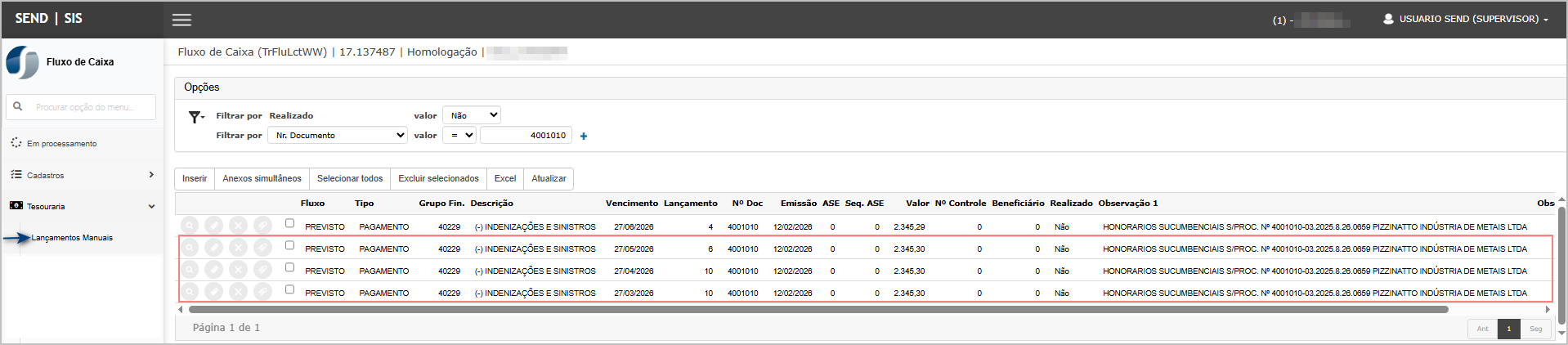
Realizar/Contabilizar lançamento
Acessando a funcionalidade
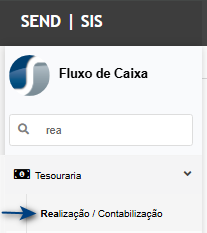
Tela de realizar / contabilizar
Na tela de contabilização, encontre os lançamentos que serão realizados.Marque e clique no botão Contabilizar selecionados.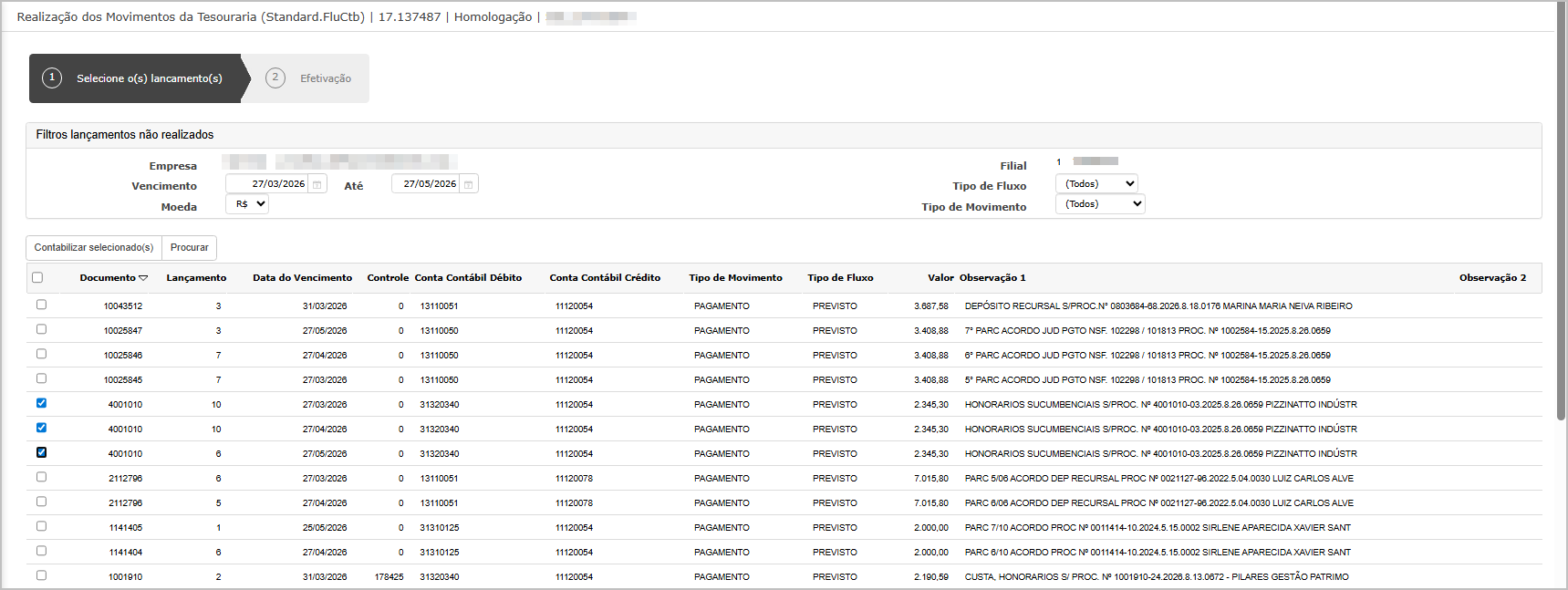
Insira os dados para contabilizar e clique em Efetivar.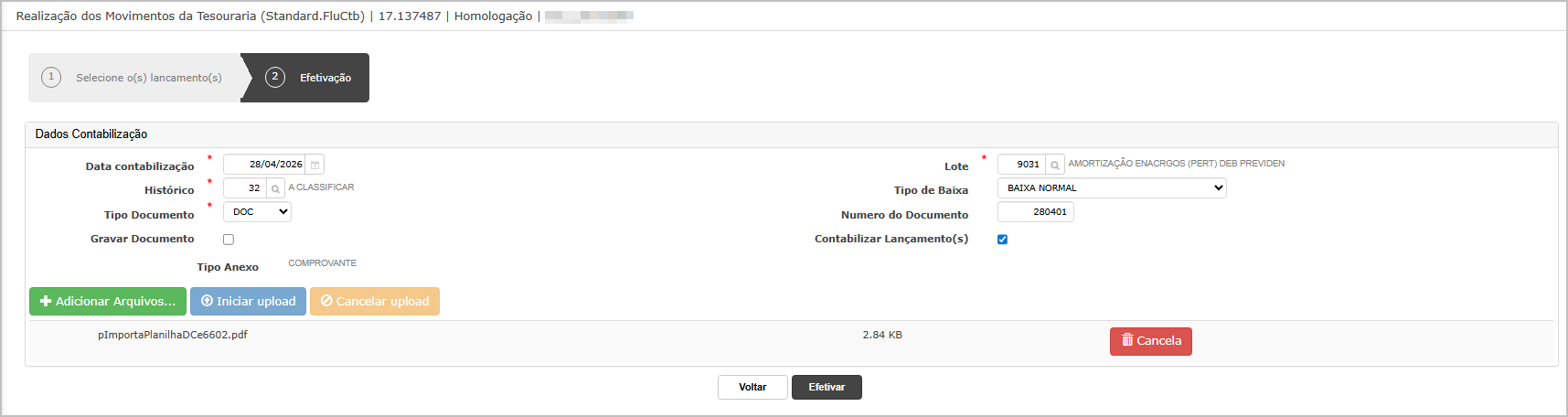
O sistema exibirá mensagem de sucesso.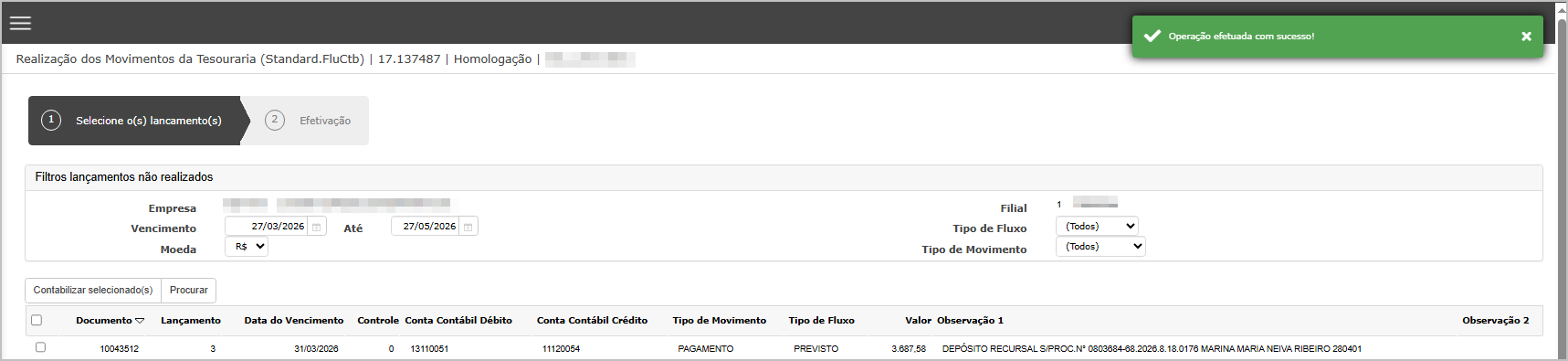
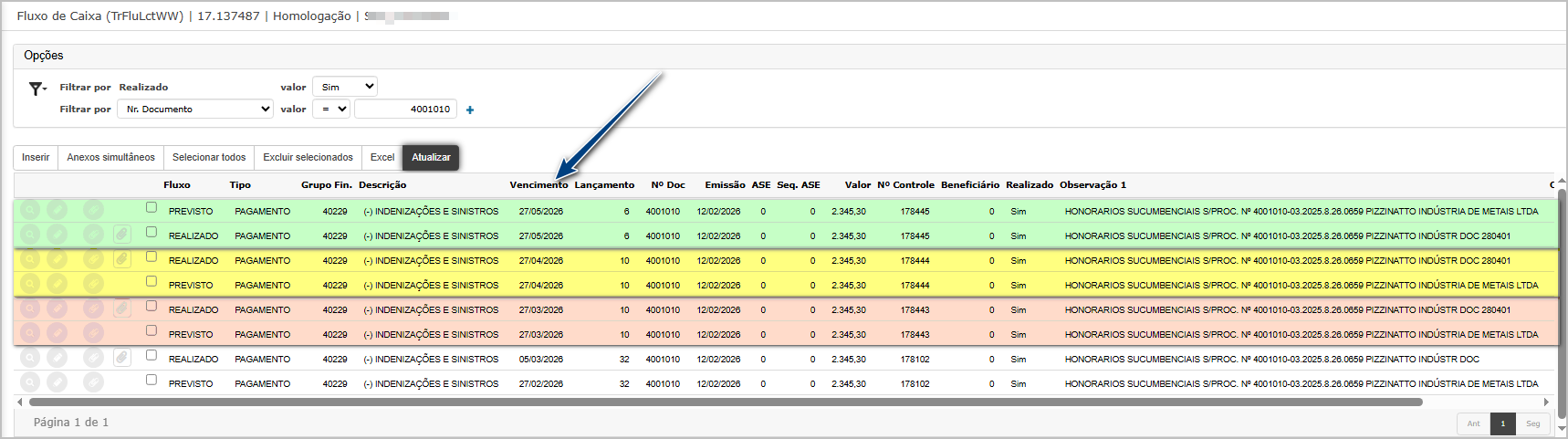
Consulta doentre lançamento realizado.
O campo de data de vencimento do lançamento realizado deve serigual à data de vencimento do previsto.Não deve haver divergência de datas entre previstoerealizado.
Cenário 2: Cancelamento de lançamento contábil.Passos:
Passos:
AcessarContas a Pagar>>Cancelar lançamento.-
Localizar um lançamento
realizado.onde:-
O valor do lançamento seja diferente do valor do(s) detalhe(s);
-
-
Selecionar o lançamento;
-
ExecutarVerificar ocancelamentocomportamento dolançamento contábil. Confirmar a operação.Consultar novamente o lançamento previsto vinculado.sistema.
Resultado esperado:
-
O sistema deve
localizarexibircorretamenteumoinformativo/alertalançamento.indicando divergência de valores; -
O
cancelamentosistema não deveocorrerpermitirsemaerro.conciliação com valores inconsistentes; -
O
vínculo entre os registrosusuário deve serrespeitado.orientado visualmente sobre o problema.
🔎 AcessandoCenário Funcionalidade
05 – Tentativa de conciliação com valores divergentes
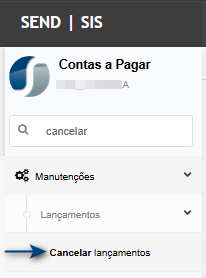
CancelamentoPassos:
-
Selecionar um lançamento
-comIndividualNa tela de cancelamento, clique no botão cancelar lançamento no grid para o lançamento desejado.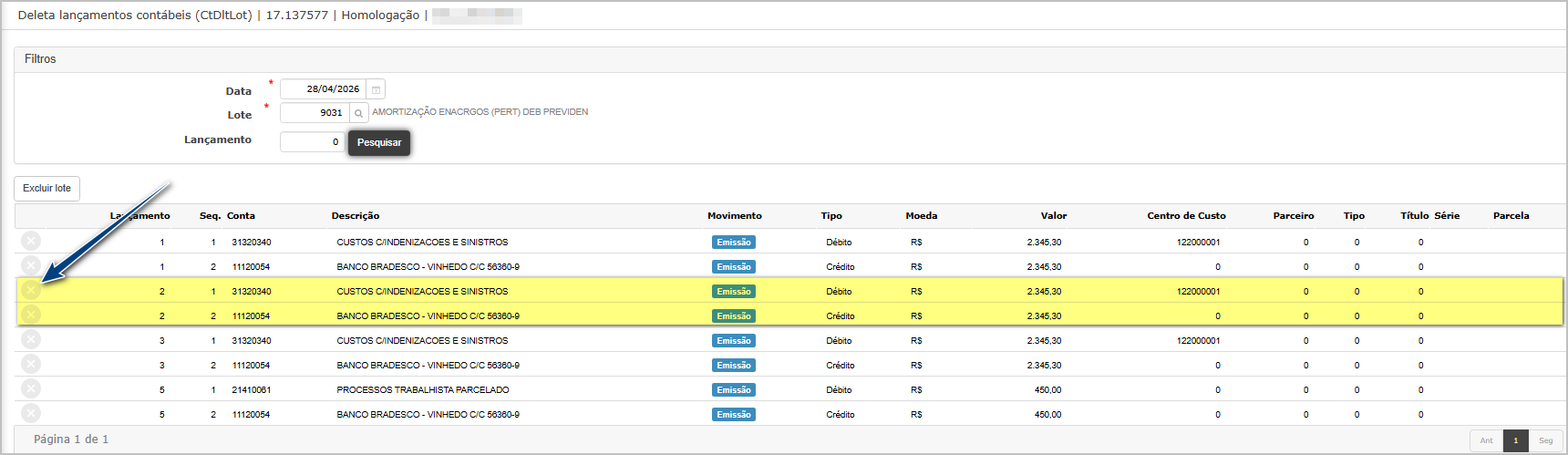
-
ConfirmeTentarorealizarcancelamentoanoconciliação;pop-up.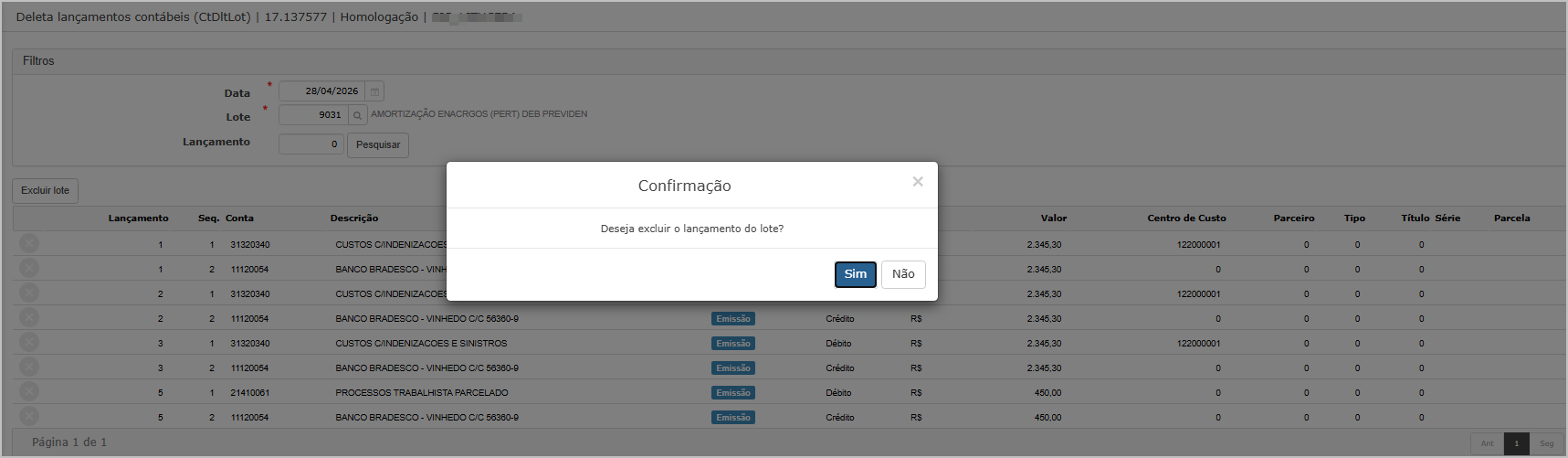
-
Confirmar a ação.
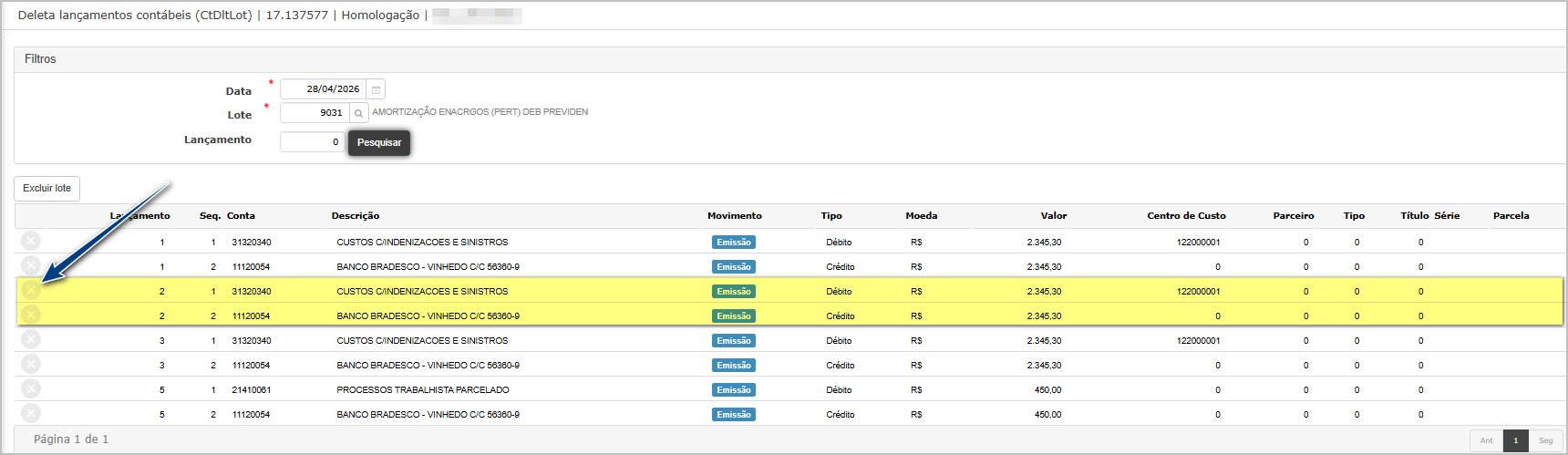
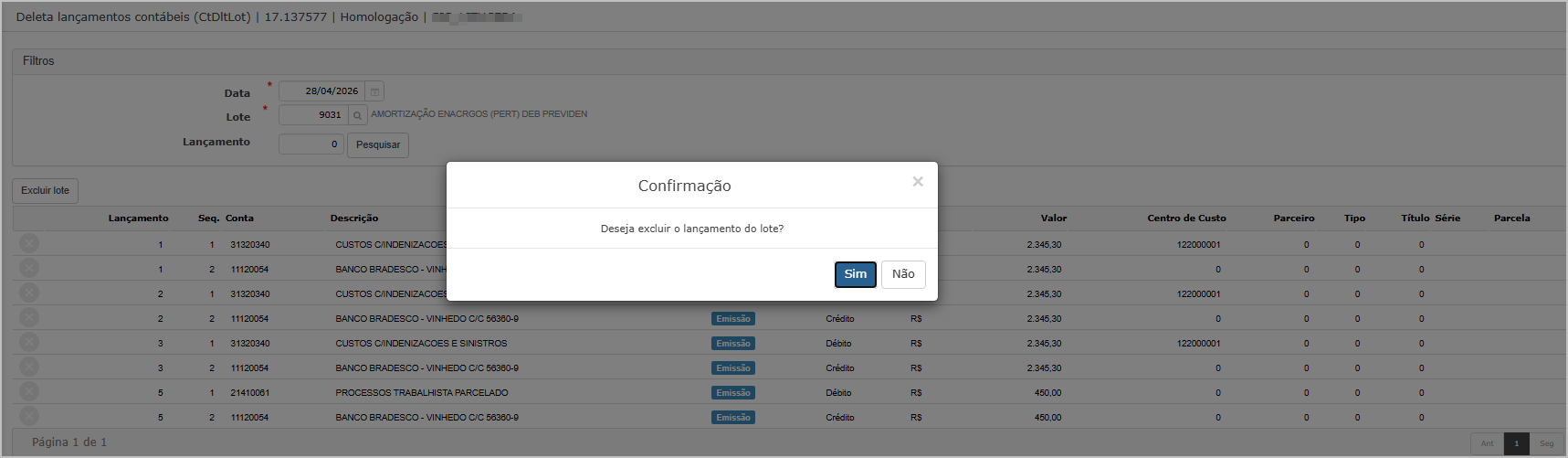
Resultado esperado:
-
O sistema
exibirádeve bloquear a conciliação; -
Deve exibir mensagem informativa ao usuário;
-
Nenhuma conciliação deve ser efetivada com valores divergentes.
🔎 Cenário 06 – Fluxo completo de conciliação (caso válido)
Passos:
- Selecionar lançamentos válidos (sem divergência);
- Conferir valores;
- Realizar a conciliação;
- Confirmar a operação.
Resultado esperado:
- A conciliação deve ser realizada com sucesso;
- Mensagem de sucesso
nodevecancelamento.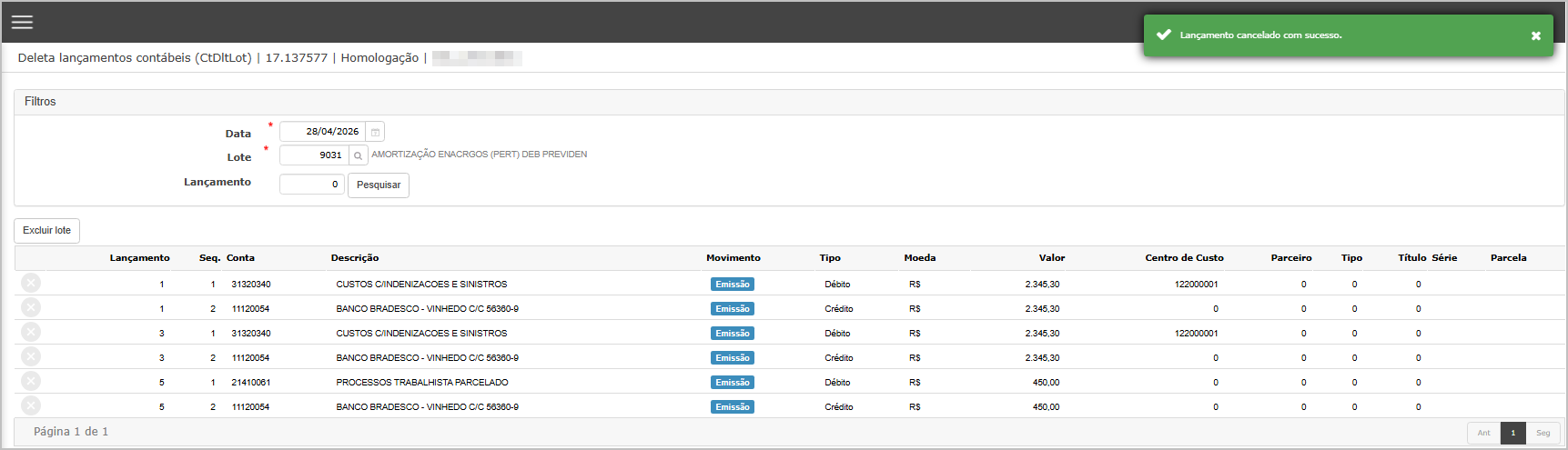
Consultaexibida; - Os lançamentos
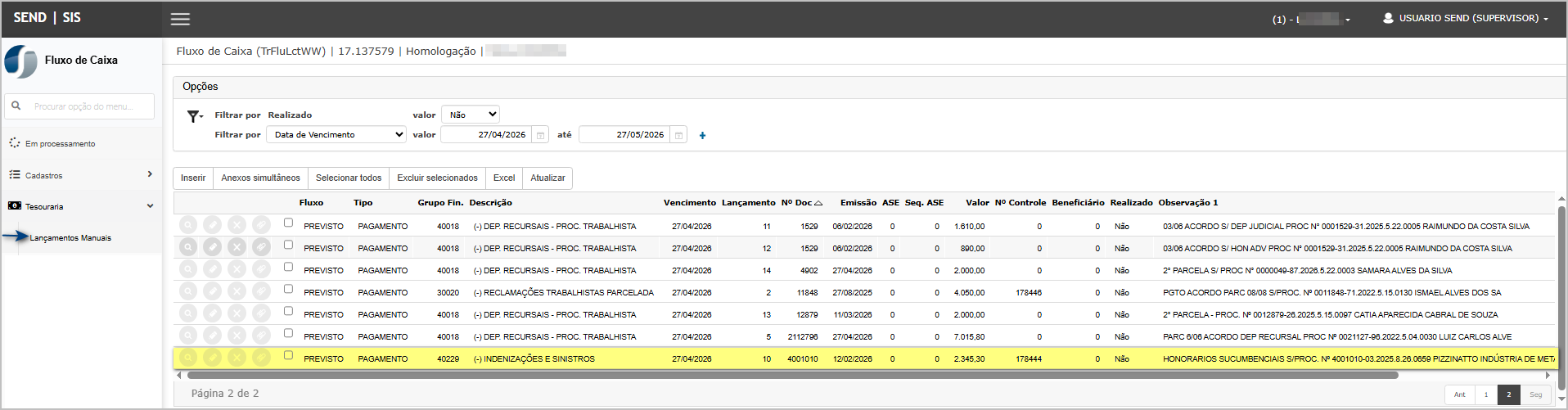
voltaramdevemparaserprevistoremovidosedanãolistarealizado.de pendentes.
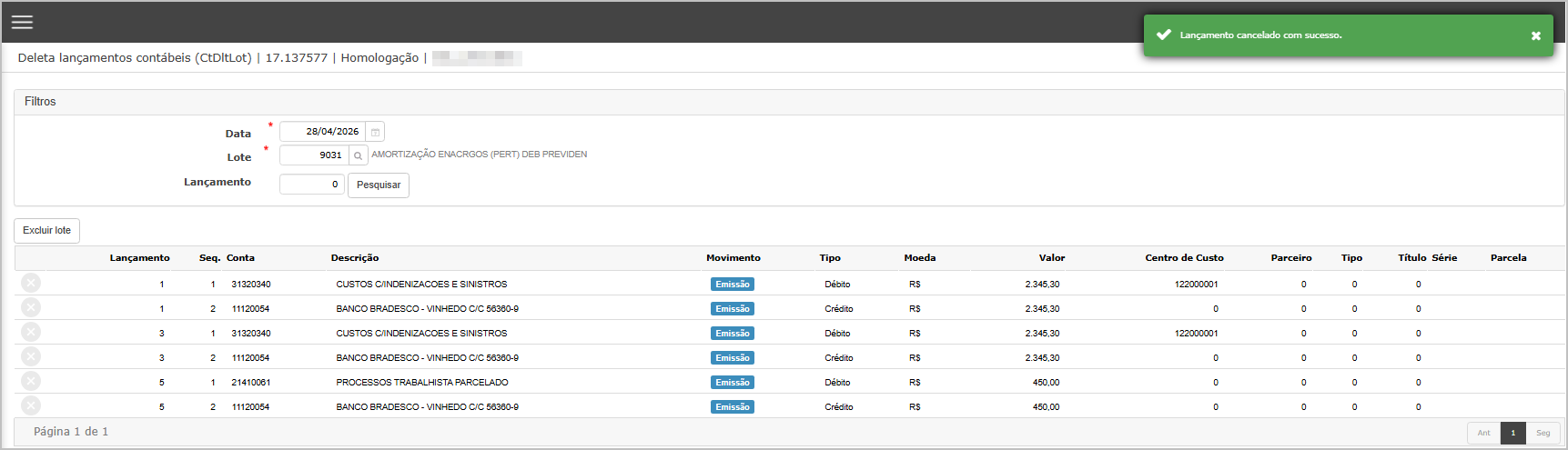
Cancelamento do lançamento - LoteNa tela de cancelamento, clique no botão cancelar lançamento lote.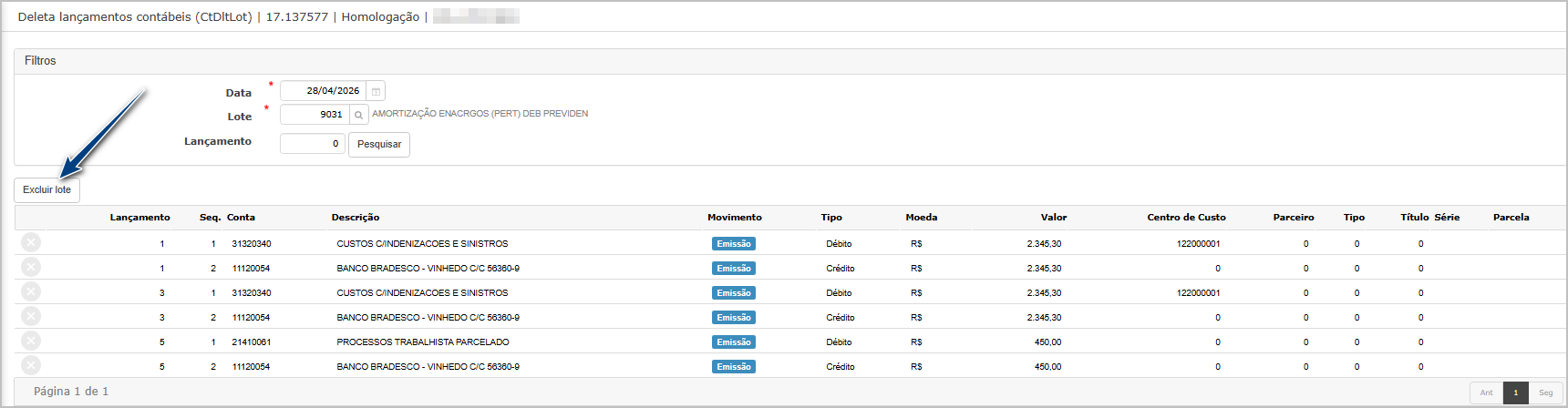
Confirme o cancelamento no pop-up.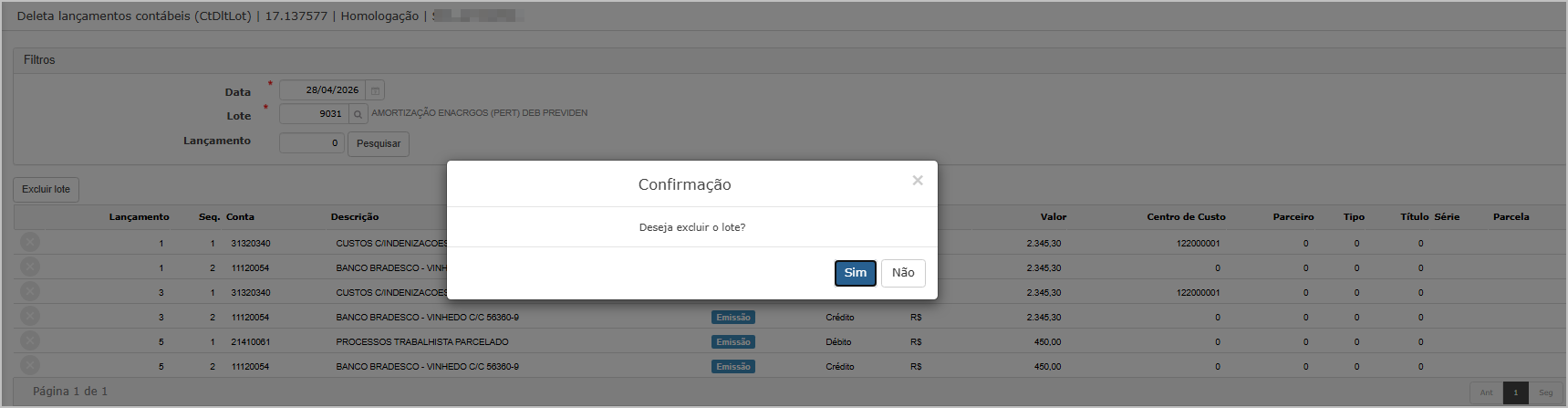
O sistema direcionará para dashboard e permitirá o acompanhamento do cancelamento do lote.
Consulta do lançamento do fluxo, note que os


ATENÇÃO: As informações neste documento são meramente ilustrativas e utilizadas apenas para fins de teste.