
OS 104055 - CORREÇÃO - FLUXO DE CAIXA - TRANFERÊNCIA ENTRE UNIDADES
Objetivo:
A solicitação tem como objetivo, ajustar o comportamento do módulo Fluxo de Caixa para garantir que lançamentos realizados deixem de ser apresentados incorretamente como “Previstos”, mantendocorrigir a consistênciarotina entreresponsável o status do fluxo e sua efetiva realização no sistema.
Também foram implementadas correções complementares relacionadas às rotinas de realização,pela contabilização e cancelamento de fluxos realizados não contabilizados, garantindo maior integridade operacional e visualização correta das informaçõestransferências embancárias tela.
Osno ajustes contemplam:
Correção da exibição indevida de fluxos realizados na listagem de fluxos previstos;Correção da apresentação do nome da filial na tela de realização/contabilização domódulo Fluxo deCaixa;Caixa, Correçgarantindo que as transferências entre contas bancárias de empresas diferentes funcionem corretamente mesmo quando as empresas possuírem UOP Contábil distinta.Antes do ajuste, transferências entre empresas com UOPs contábeis diferentes causavam inconsistências na contabilização, deixando lançamentos incorretos, duplicados ou ainda visíveis na grade de conciliação
domesmocancelamentoapósde fluxos realizados não contabilizados com arquivos vinculados, garantindo a desassociação correta dos anexos;- conciliados.
Com
a correçãoimplementada,ajuste realizado, o sistema passaa respeitar corretamente as seguintes regras de negócio:a:FluxosRealizaraindacorretamentenãa contabilizaçãorealizadosdedevemtransferênciaspermanecerentrecom:empresas/UOPsStatus:Previstodiferentes;IndicadorRemoverrealizado:corretamenteNãoda
FluxosExibirefetivamentecorretamenterealizadososdevemvalorespermanecerdecom:transferências- bancárias
Status:naRealizadoUOP 90;IndicadorManterrealizado:oSimfuncionamento
dos
Premissas:
- Necessário o ambiente estar atualizado com a versão Fluxo de Caixa de número
139340XXX ou superior.
Teste realizado após a atualização
Cenário 1: Validação deTransferência geraçãoentre corretaempresas docom FluxoUOP PREVISTOcontábil diferente
Objetivo: Validar que o sistema gerarealiza corretamente uma fluxocontabilização previstoda comtransferência statusbancária “Realizadoentre =empresas Não”.que possuem UOP contábil diferente.
Passo a passo
-
Acessar:AcessarFluxoode Caixa >módulo Fluxo deCaixaCaixa; -
ClicarSelecionaremaInserir;rotina de Transferência; -
Informar os dados do lançamento:Informar:-
TipoEmpresade fluxo;origem; -
Conta;Conta bancária origem; -
Valor;Empresa destino com UOP contábil diferente; -
DataContafutura;bancária destino; -
ValorHistórico;da Demais campos obrigatórios;transferência;
-
-
SalvarConfirmar a transferência; -
Efetivar o
lançamento;movimento; -
Acessar a rotina de contabilização;
-
Processar a contabilização da transferência;
-
Consultar
oosregistrolançamentos contábeis gerados; -
Validar os reflexos na
listagemconciliação;principal. -
Validar exibição do movimento na UOP destino.
Resultado esperado
- A transferência deve ser gravada com sucesso;
- A contabilização deve ocorrer sem erros;
- Os lançamentos contábeis devem ser gerados corretamente;
- Débito e crédito devem respeitar as empresas/UOPs corretas;
- Os valores devem aparecer corretamente na UOP 90;
- Não devem existir lançamentos duplicados ou inconsistentes;
- Os registros conciliados não devem permanecer na grade.
Acessando a funcionalidade
Cenário 2: Validação de lançamentos já conciliados
Objetivo: Validar que lançamentos conciliados deixam de ser exibidos na grade de conciliação.
Passo a passo
-
Acessar a rotina de Conciliação;
-
Selecionar movimentações pendentes;
-
Realizar a conciliação dos lançamentos;
-
Confirmar a conciliação;
-
Atualizar a grade/listagem;
-
Realizar nova consulta.
Resultado esperado
-
O fluxo deve ser apresentado com status:PrevistoRealizado = Não;
OOs lançamentoamentos conciliados nãodevedevemsermaiscontabilizadoaparecerautomaticamente;na grade;-
O
registrosistema devepermaneceratualizardisponível para realização futura.
Acessando a funcionalidade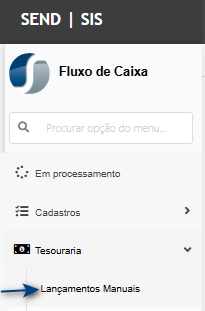
Lançamento de fluxo manualNa tela principal, clique no botão Inserir para realizar um novo lançamento manual de fluxo de caixa.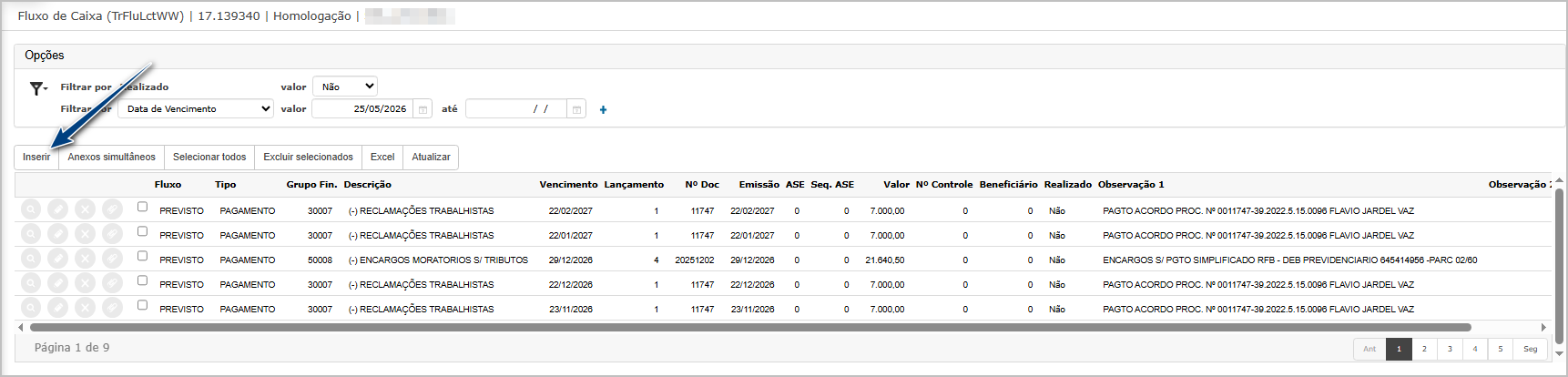
Preencha as informações do lançamento e clique em Próximo para avançar para a próxima etapa.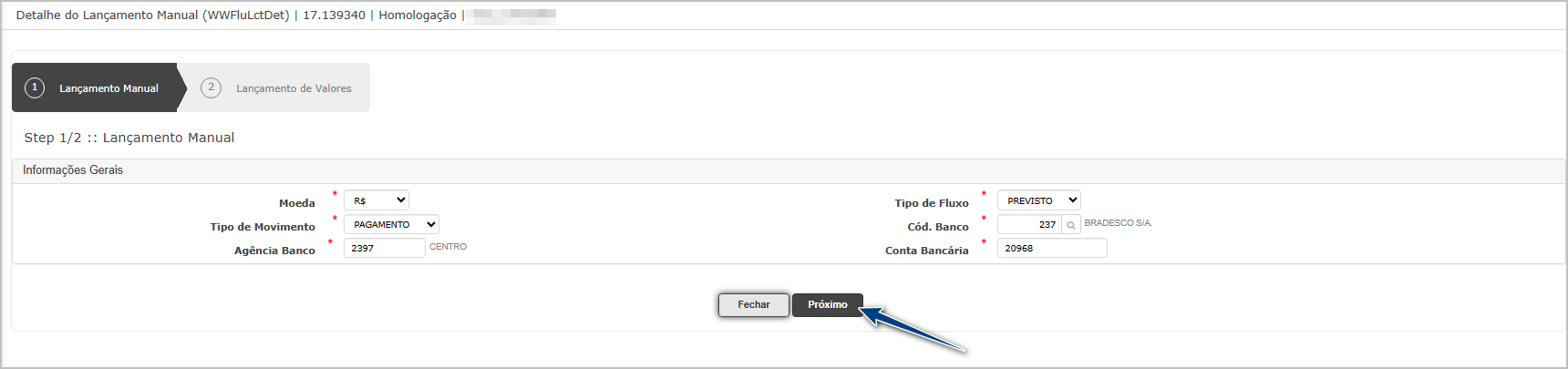
Em seguida, informe os dados financeiros do lançamento, como valores e demais informações obrigatórias, e clique em Finalizar.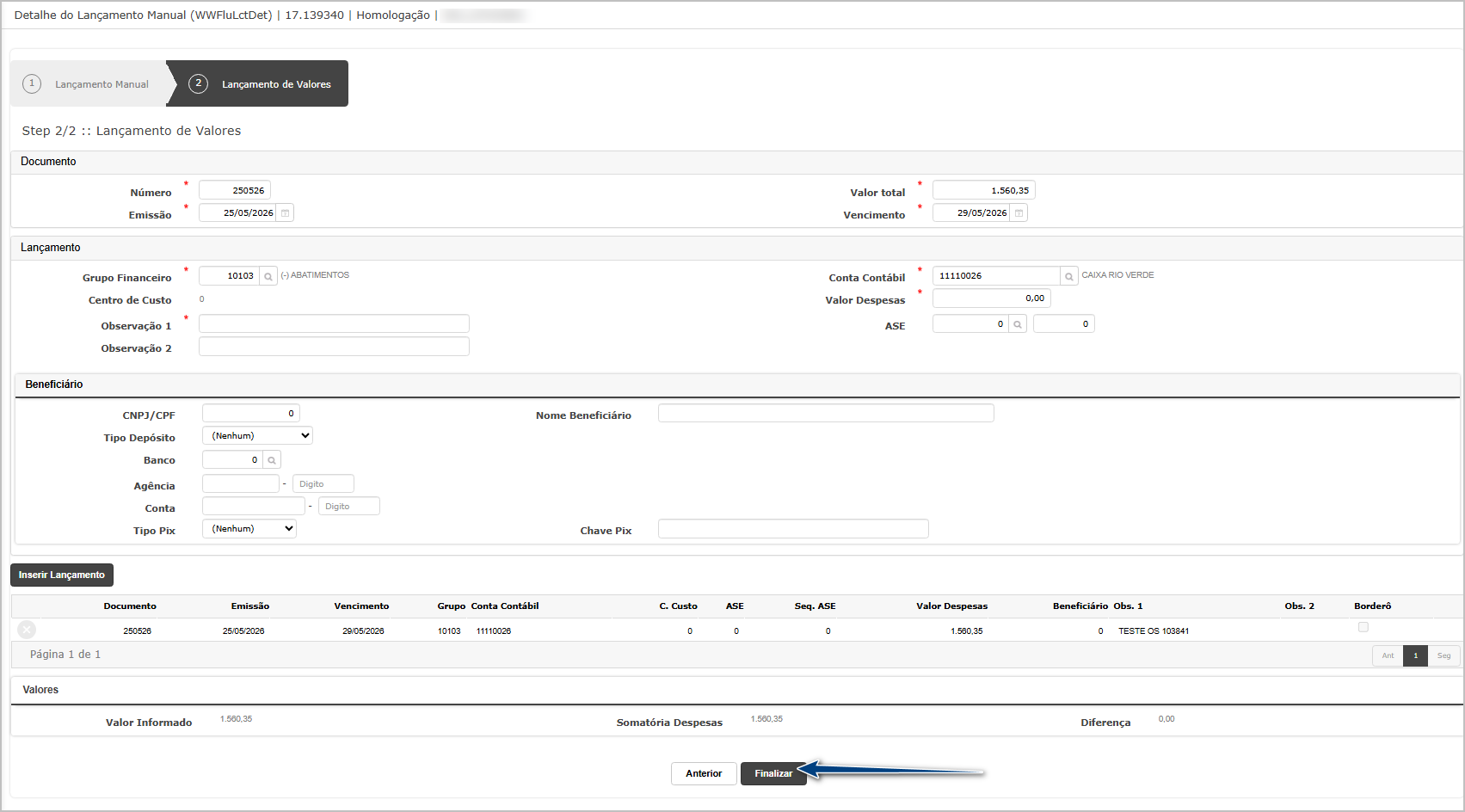
Após concluir o processo, o sistema exibirá uma mensagem de sucesso contendo o número de controle gerado para o lançamento.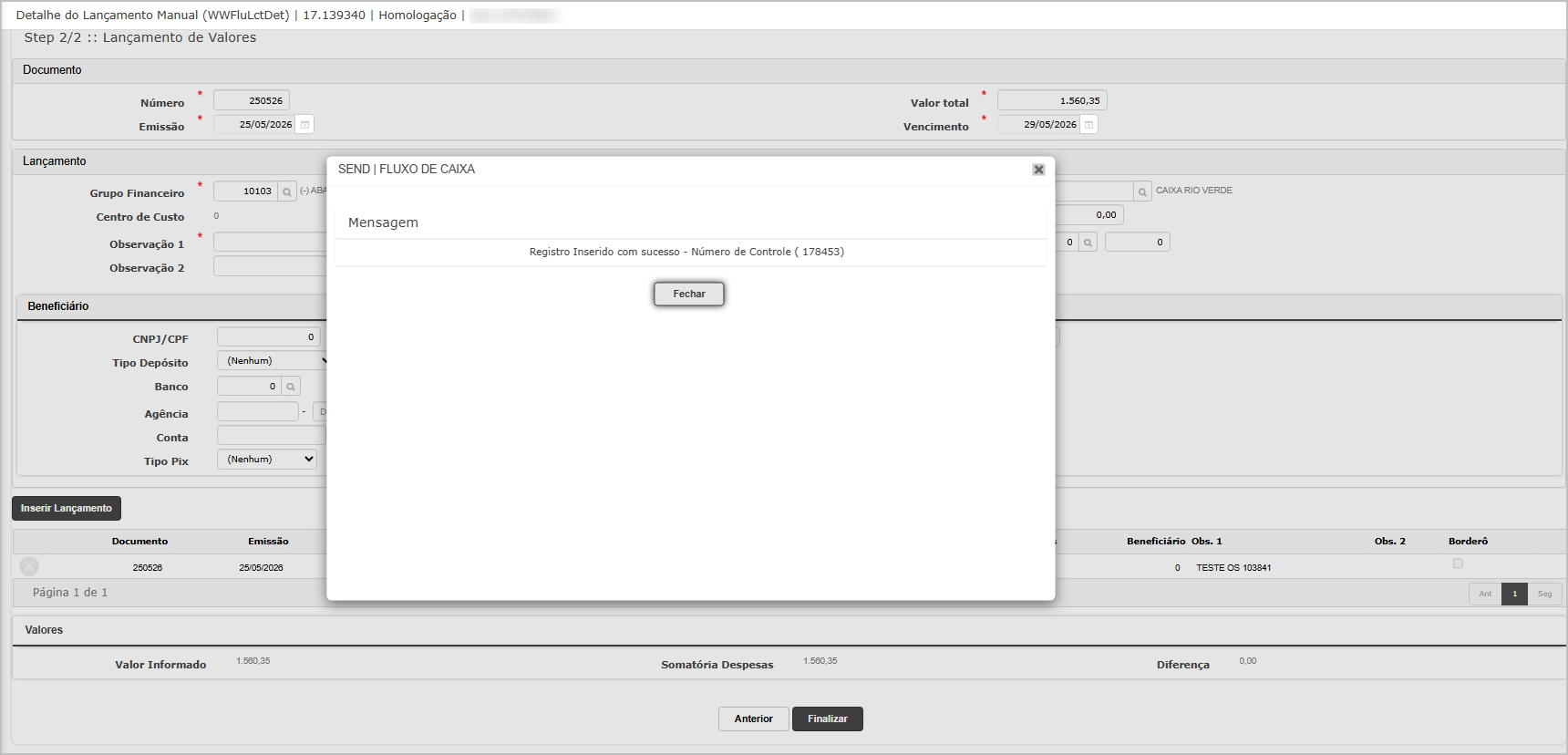
Retornando à tela principal, observe que o fluxo foi criado com o tipo Previsto (1) e comcorretamente o status Realizado = Não (2), indicando que o lançamento ainda não foi contabilizado.
Cenário 2: Validação da realização do Fluxo de Caixa
Objetivo: Validar que após realizar o fluxo, o lançamento deixe de ser apresentado como previsto.
Passo a passo
Selecionar um fluxo previsto criado anteriormente;Executar a ação:Realizar Fluxo;Confirmar a operaçmovimentação;-
devemAguardarNãoprocessamento;existir - registros
Retornarpendentesà consulta do Fluxo de Caixa.
Resultado esperado
O lançamento deve:deixar de aparecer como “Previsto”;assumir status de “Realizado”;apresentar “Realizado = Sim”;
O comportamento inconsistente reportado na solicitação não deve ocorrer.indevidamente.
Acessando a funcionalidade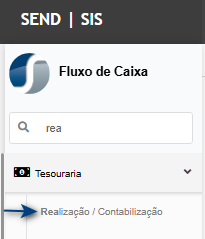
RealizarTela lançamentoNade telaconciliação
Cenário o3 lançamento- desejado (1) e clique no botão Contabilizar Selecionado (2) para realizar a efetivaçValidação dode fluxo.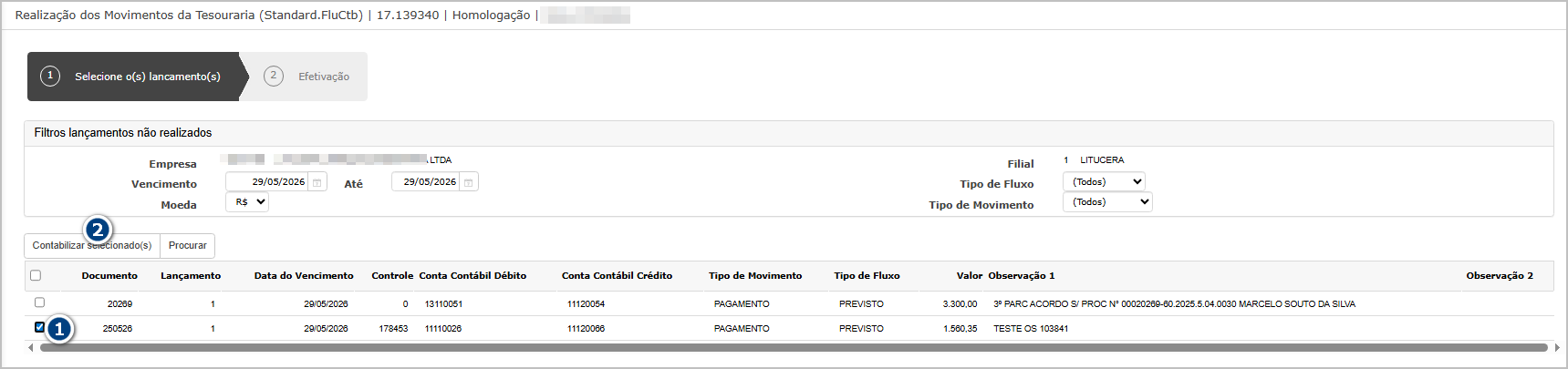
Na tela de contabilização, preencha as informações necessárias para conclusão do processo e clique em Efetivar.Neste exemplo, a opção Contabilizar lançamento deve permanecer marcada.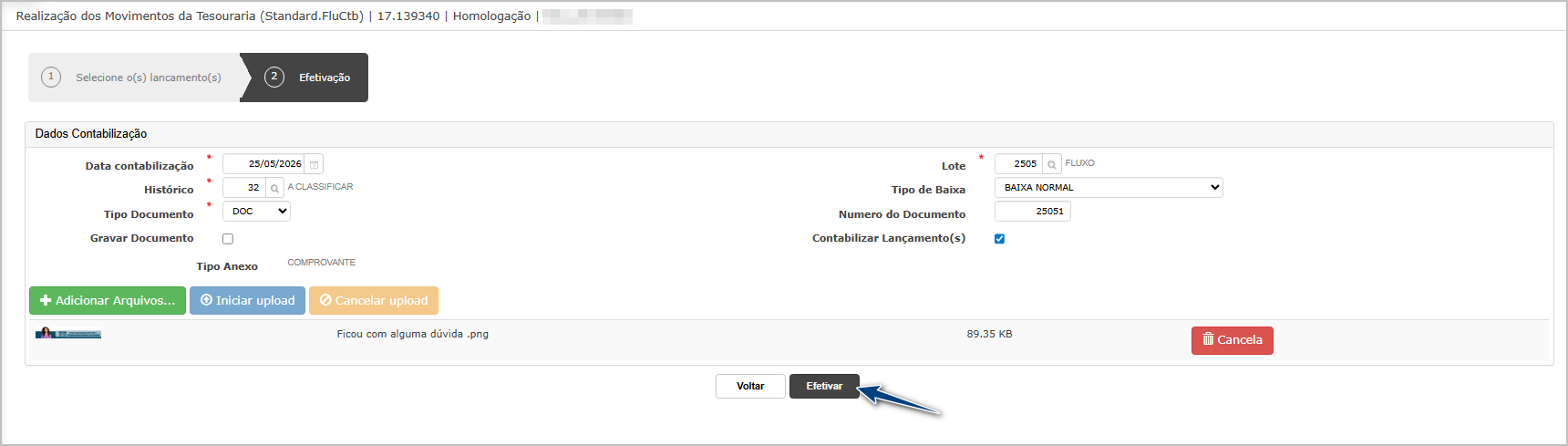
Após a efetivação, o sistema exibirá a mensagem de sucesso da contabilização.Ao retornar para a tela principal da rotina, o lançamento anteriormente selecionado não deverá mais ser apresentado na listagem, pois já foi realizado e contabilizado.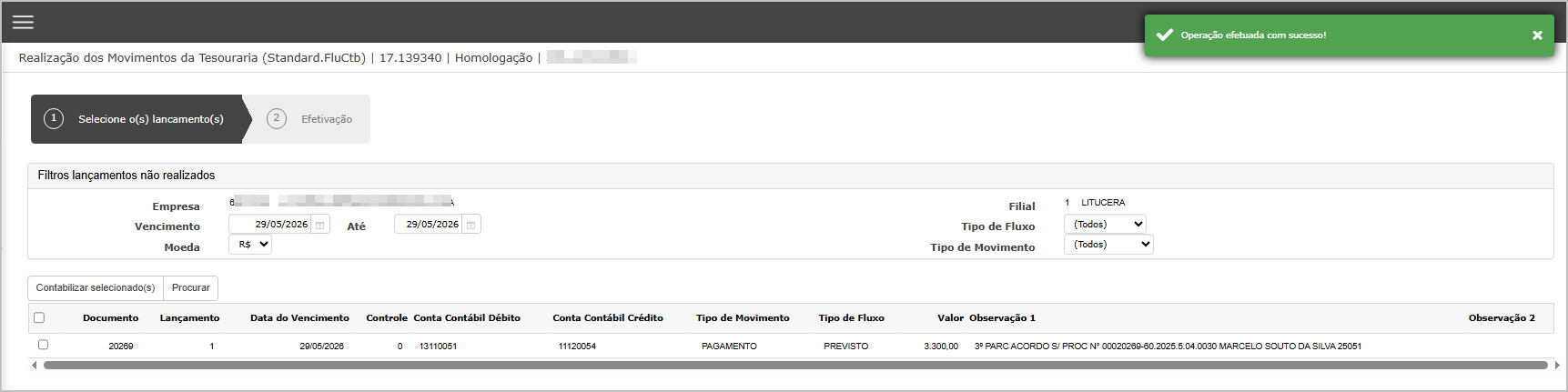
Na consulta principal do Fluxo de Caixa, deverá existir:
o lançamento original do tipoPrevisto, com statusRealizado = Sim;e o lançamento gerado do tipoRealizado, também com statusRealizado = Sim.
Esse comportamento indicaGarantir que o fluxo foi efetivamenteajuste realizado e contabilizado corretamente pelo sistema.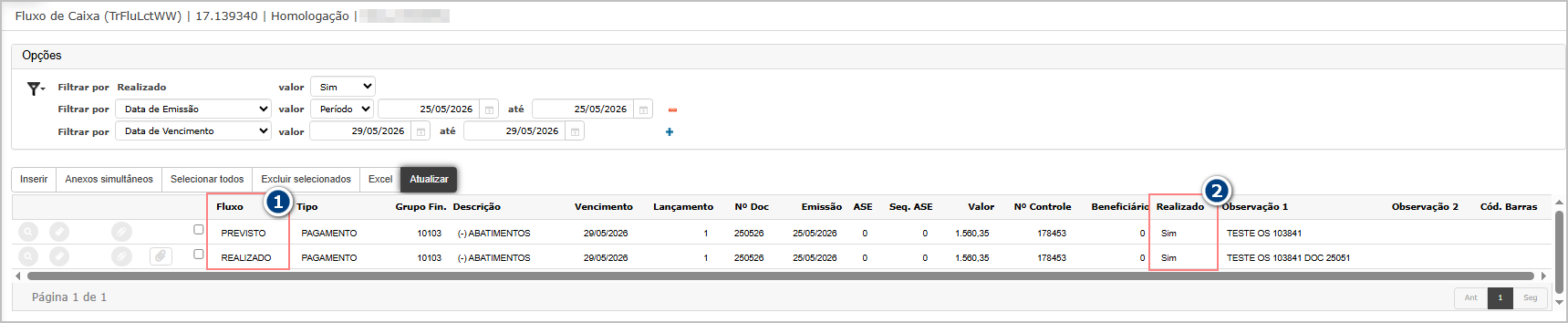
Cenário 3: Validaçãnão doimpactou cancelamentotransferências dojá lançamentohomologadas anteriormente entre contas da mesma UOP contábil relacionadoem aounidades Fluxo de Caixa
Objetivo: Validar que o cancelamento do lançamento contábil relacionado ao fluxo realizado ocorre corretamente, garantindo a atualização adequada das informações do Fluxo de Caixa e evitando inconsistências entre lançamentos previstos e realizados.diferentes.
Passo a passo
-
Com os cenários 1 e 2 feitos; Acessar:Contabilidade > Manutenção > Lançamento - CancelarLocalizarAcessar olançamento contábil gerado pelo fluxo;Executar o cancelamento do lançamento;Confirmar a operação;Retornar à consulta domódulo Fluxo de Caixa;-
Validar a situação do lançamento após o cancelamento.
Resultado esperado
O cancelamento do lançamento contábil deve ocorrer com sucesso;O sistema deve atualizar corretamente as informações relacionadas ao fluxo de caixa;O lançamento não deve permanecer com inconsistências entre status previsto/realizado;O sistema não deve apresentar erros durante o cancelamento;As informações do fluxo devem permanecer coerentes após o processo.
Acessando a funcionalidade
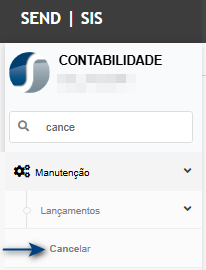
Cancelamento de lançamento do fluxo de caixa.Na tela principal, selecione o lançamento contábil correspondente ao fluxo de caixa (1) e clique no botão Cancelar Lançamento (2).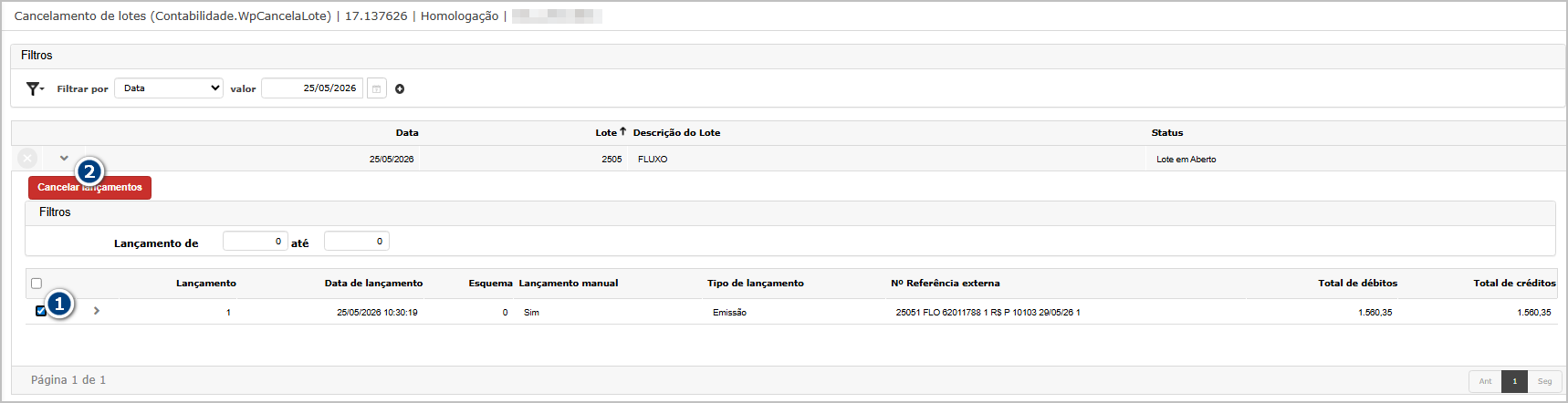
O sistema exibirá uma mensagem de confirmação do cancelamento. Clique em Confirmar para prosseguir com a operação.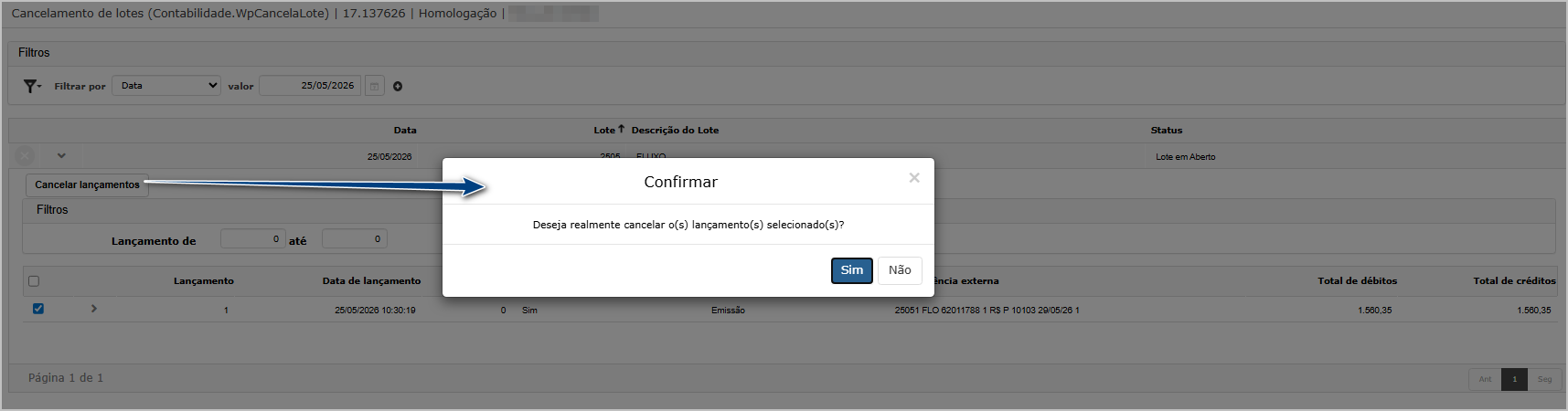
Após a confirmação, o sistema direcionará para a tela de Dashboard de Processamento, onde será possível acompanhar a execução do cancelamento em tempo real.Ao término do processamento, o dashboard deverá apresentar a mensagem de Processo concluído com sucesso, identificada pelo indicador verde de conclusão.
Retornando à consulta principal do Fluxo de Caixa, o lançamento do tipo Previsto deverá voltar a apresentar o status Realizado = Não.
Além disso, o lançamento do tipo Realizado, gerado durante a contabilização, deverá ser desfeito corretamente pelo sistema, mantendo a consistência das informações do fluxo de caixa.
Cenário 4: Validação da apresentação correta da filial na tela de Realização / Contabilização
Objetivo: Validar que o sistema apresenta corretamente a filial selecionada no contexto da empresa duranteSelecionar a rotina de realização e contabilização do Fluxo de Caixa.
Passo a passo
Selecionar uma filial diferente no contexto superior do sistema;Transferência;-
Acessar:Informar:Fluxo-
CaixaEmpresa/UOP
> Realização / Contabilização;origem; -
ObservarContaasbancáriainformações apresentadas no campoFilialda tela;origem; -
CompararEmpresa/UOPa filial exibida na rotinadestino comamesmafilialUOPselecionada no contexto do sistema.
de -
Resultado esperado
O sistema deve apresentar corretamente a filial selecionada no contexto atual;O nome da filial exibido na rotina deve corresponder à filial ativa do sistema;O sistema não deve apresentar o nome fantasia de outra filial indevidamente.
Acessando a funcionalidade
Tela de contalizaçãoNa tela principal, o sistema deve apresentar corretamente o nome da filial correspondente a empresa selecionada.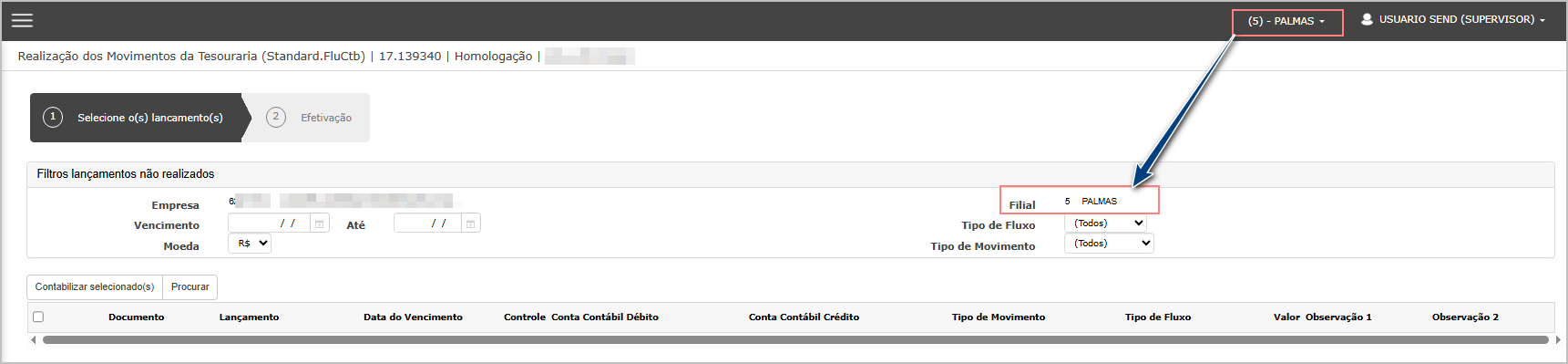
Cenário 5: Validação do cancelamento de fluxo realizado não contabilizado com arquivo vinculado
Objetivo: Validar o cancelamento de fluxos realizados não contabilizados que possuam arquivos vinculados.
Passo a passo
Acessar:Fluxo de Caixacontábil;-
CriarContaumbancáriafluxo de caixa;destino; -
VincularValorarquivodaao lançamento;transferência; Realizar o fluxo sem contabilizar;Acessar:Fluxo de Caixa > Cancelar fluxo realizado não contabilizadoSelecionar o lançamento;Executar o cancelamento;-
Confirmar a
operaçtransferência; -
Efetivar o movimento;
-
Executar a contabilizaçã
o.o; -
Consultar os lançamentos gerados.
Resultado esperado
OcancelamentoA transferência deve ocorrer normalmente;
O arquivo vinculado deve ser desassociado corretamente;O sistema não deve apresentar erro durante o cancelamento;O lançamento deve retornar ao status anterior conforme regra do sistema.
Acessando a funcionalidade
Realizar sem contabilizar lançamento.Na tela principal, selecione o lançamento desejado (1) e clique no botão Contabilizar Selecionado (2) para realizar a efetivação do fluxo.
Na tela deA contabilização, preencha as informações necessárias para conclusão do processo e clique em Efetivar.Neste exemplo, a opção Contabilizar lançamento não deve permanecer marcada,funcionando pois o objetivo é realizar o fluxo sem gerar contabilização.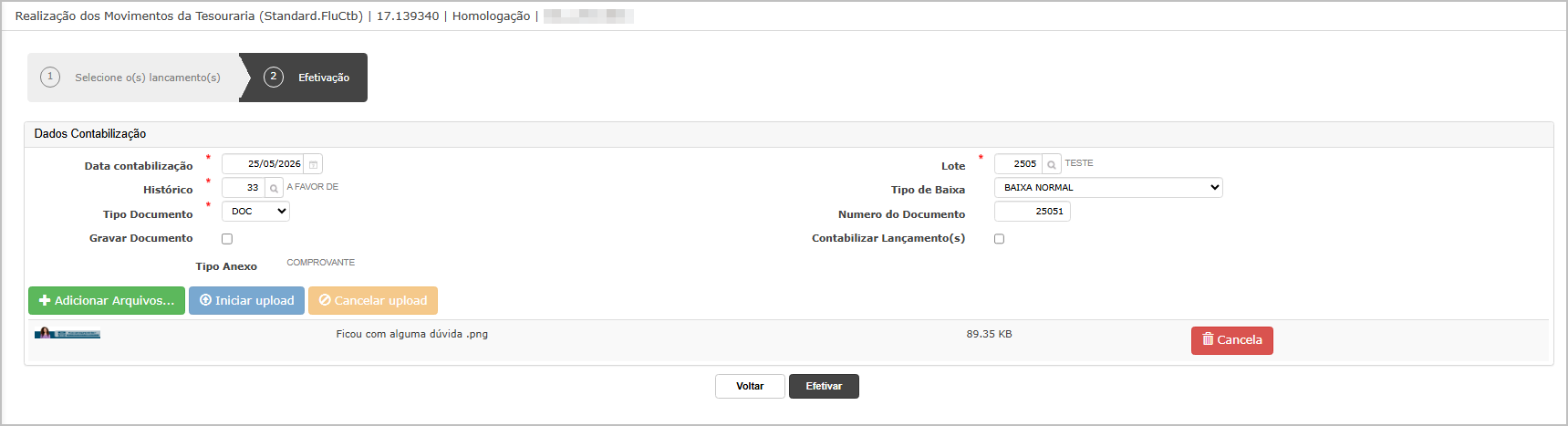
O
sistema exibirá uma mensagem de confirmação informando que a realização será efetuada sem contabilização. Clique em Confirmar para prosseguir com a operação.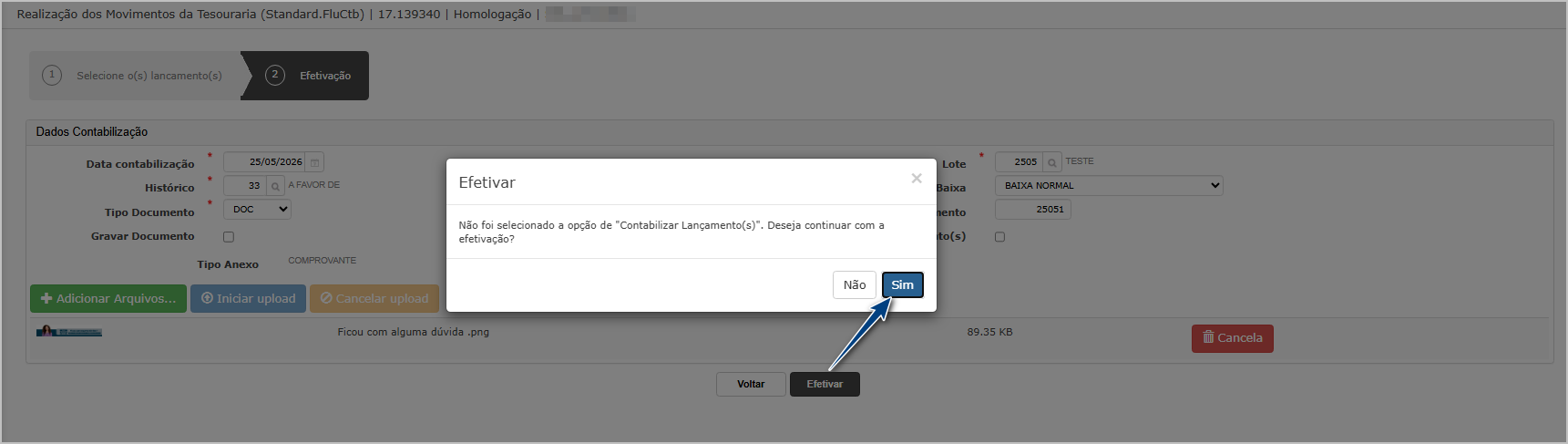
Após a conclusão do processamento, o sistema exibirá uma mensagem de sucesso indicando que a realização do fluxo foi efetuada corretamente. Ao retornar para a tela principal da rotina, o lançamento anteriormente selecionado não deverá mais ser apresentado na listagem deOs lançamentos pendentes.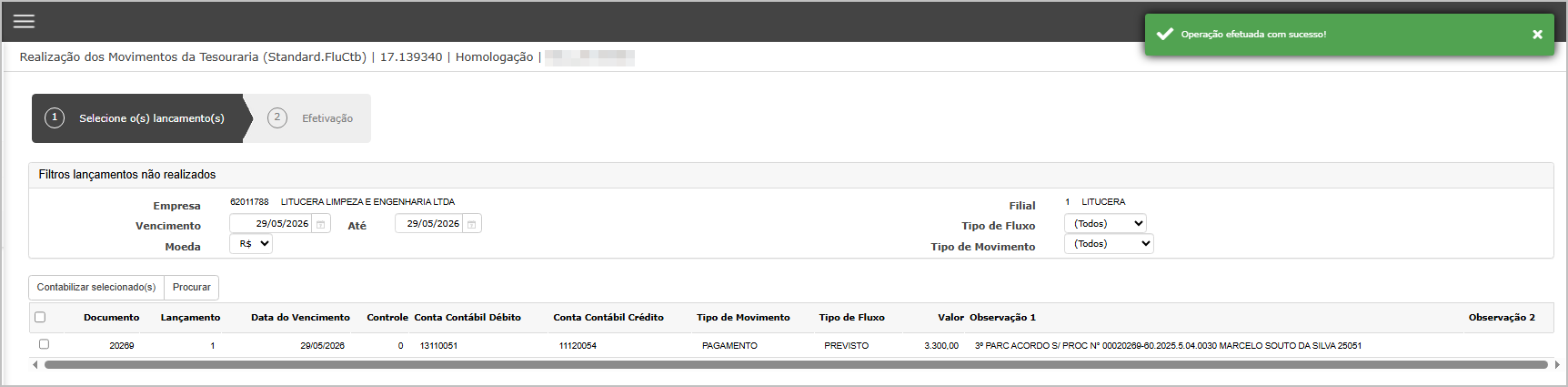
Não deve ocorrer impacto negativo no comportamento já existente.
Cenário 04 - Validação de transferência entre contas da mesma unidade
NaObjetivo
Garantir principalque dotransferências entre contas diferentes da mesma unidade continuem funcionando corretamente após o ajuste.
Passo a passo
-
Acessar o módulo Fluxo de
Caixa,Caixa;deverá -
Selecionar a rotina de Transferência;
-
Informar:
-
Mesma empresa/unidade;
-
Conta bancária origem;
-
Conta bancária destino diferente;
-
Valor da transferência;
-
-
Confirmar a transferência;
-
Efetivar o movimento;
-
Executar contabilização;
-
Consultar os lanç
amentoamentosdogerados.tipo
Resultado esperado
-
A transferência deve ser realizada com
statussucesso;Realizado = Sim; eOs lançamentos contábeis devem ser gerados corretamente;
-
Não devem existir inconsistências na contabilização;
-
O comportamento anterior deve permanecer íntegro.
Cenário 05 - Validação da exibição dos valores na UOP 90
Objetivo
Validar que os valores de transferência bancária passam a ser exibidos corretamente na UOP 90.
Passo a passo
-
Realizar transferência entre empresas/UOPs;
-
Efetivar a contabilização;
-
Acessar consultas contábeis/financeiras;
-
Filtrar pela UOP 90;
-
Consultar movimentações geradas.
Resultado esperado
- Os valores devem aparecer corretamente vinculados à UOP 90;
- Os lanç
amentoamentosdodevemtiporefletirRealizado,corretamentetambémacommovimentaçãostatusrealizada; - Não
=devemSim.existir divergências de valores.
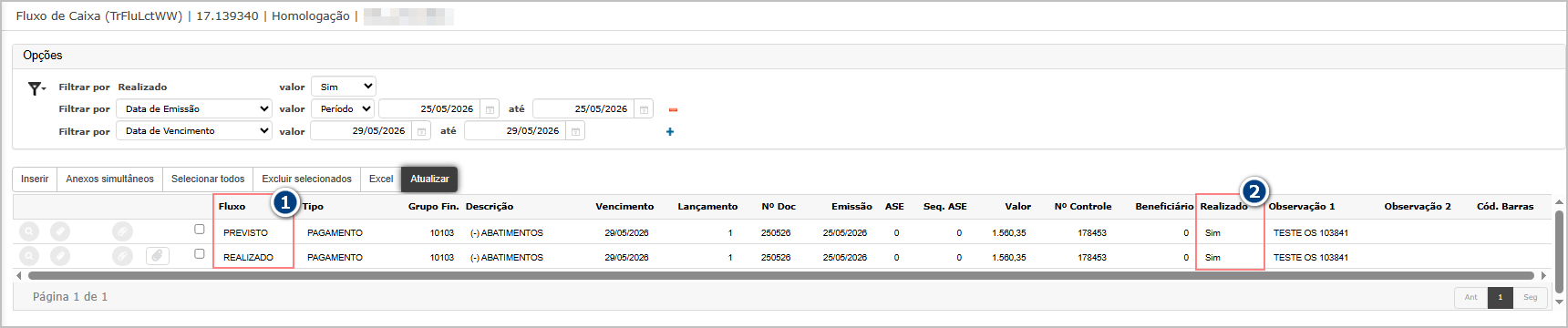
Em seguida, acesse a rotina:Fluxo de Caixa > Cancelar fluxo realizado não contabilizado.Selecione o lançamento desejado (1) e clique na opção Cancelar lançamento (2).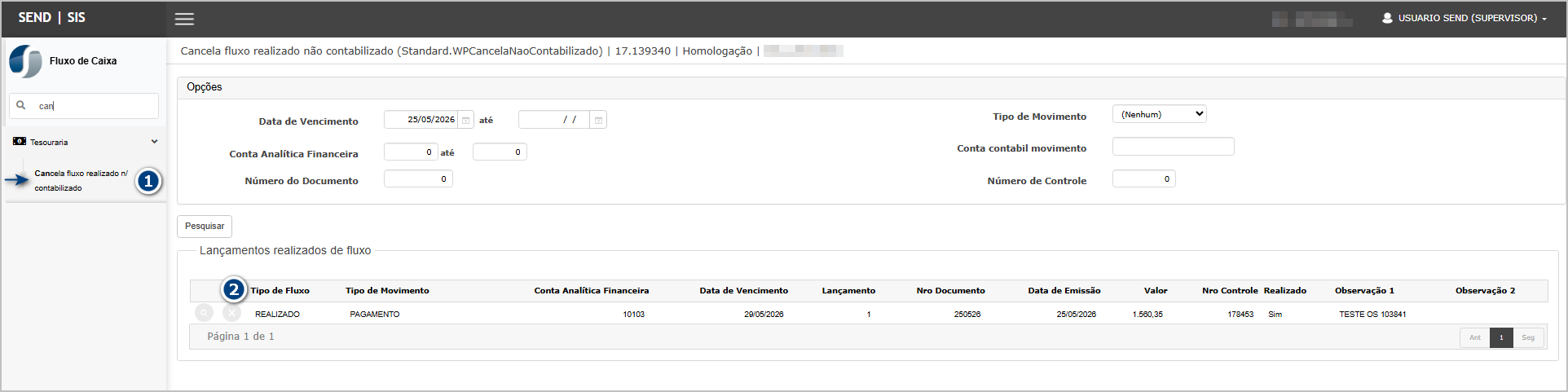
O sistema realizará o processamento do cancelamento e exibirá a mensagem de sucesso ao término da operação.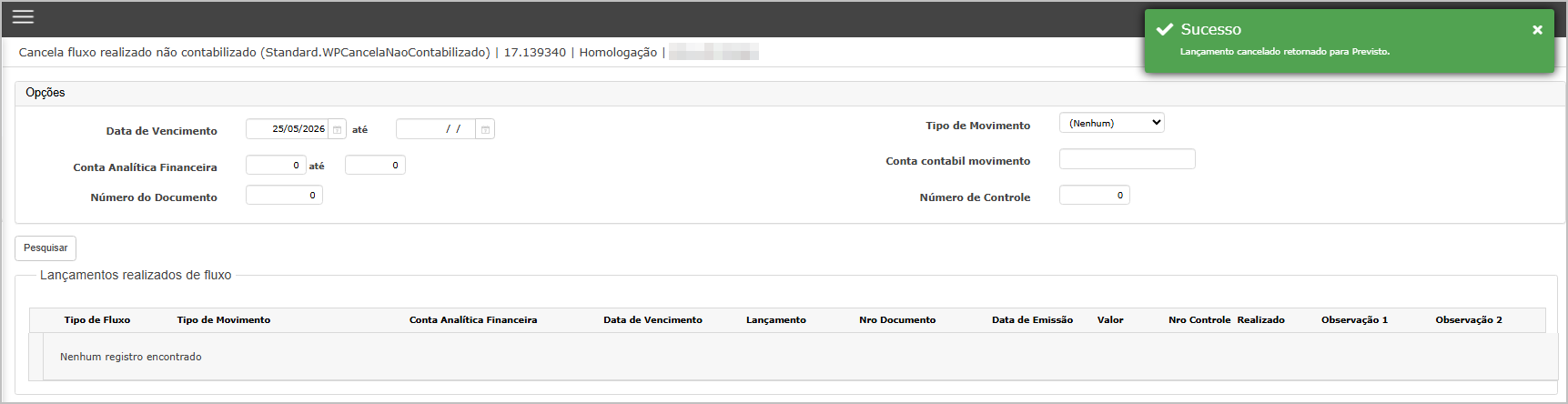
Retornando à consulta principal do Fluxo de Caixa, o lançamento do tipo Previsto (1) deverá voltar a apresentar o status Realizado = Não (2).
Além disso, o lançamento do tipo Realizado, gerado durante a realização sem contabilização, deverá ser desfeito corretamente pelo sistema, mantendo a consistência das informações do fluxo de caixa.

ATENÇÃO: As informações neste documento são meramente ilustrativas e utilizadas apenas para fins de teste.