
OS 104055 - CORREÇÃO - FLUXO DE CAIXA - TRANFERÊNCIA ENTRE UNIDADES
Objetivo:
A solicitação tem como objetivo, corrigir a rotina responsável pela contabilização das transferências bancárias geradas no módulo Fluxo de Caixa, garantindo que as transferências entre contas bancárias de empresas diferentes funcionem corretamente mesmo quando as empresas possuírem UOP Contábil distinta.
Antes do ajuste, transferências entre empresas com UOPs contábeis diferentes causavam inconsistências na contabilização, deixando lançamentos incorretos, duplicados ou ainda visíveis na grade de conciliação mesmo após conciliados.
Com o ajuste realizado, o sistema passa a:
- Realizar corretamente a contabilização de transferências entre empresas/UOPs diferentes;
- Remover corretamente da grade os lançamentos já conciliados;
- Exibir corretamente os valores de transferências bancárias na UOP 90;
- Manter o funcionamento correto dos cenários já existentes e homologados anteriormente;
Premissas:
- Necessário o ambiente estar atualizado com a versão Fluxo de Caixa de número 139747 ou superior.
Teste realizado após a atualização
Cenário 1: Transferência entre empresas com UOP contábil diferente
Objetivo: Validar que o sistema permite registrar e efetivar uma transferência bancária entre empresas que possuem UOP contábil diferente.
Passo a passo
- Acessar o módulo Fluxo de Caixa > Transferência;
- Selecionar a empresa e conta bancária de origem;
- Selecionar a empresa e conta bancária de destino pertencente a uma UOP contábil diferente;
- Informar o valor da transferência;
- Confirmar a operação;
- Efetivar a transferência.
Resultado esperado
- A transferência deve ser registrada com sucesso;
- O sistema deve gerar os movimentos financeiros correspondentes;
- A transferência deve ficar disponível para posterior contabilização;
- Não devem ocorrer mensagens de erro durante a efetivação.
Acessando a funcionalidade
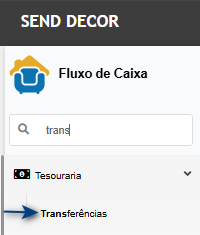
Lançamento de TranferênciaNna tela principla insira os dados da transferencia e clique em confirmar.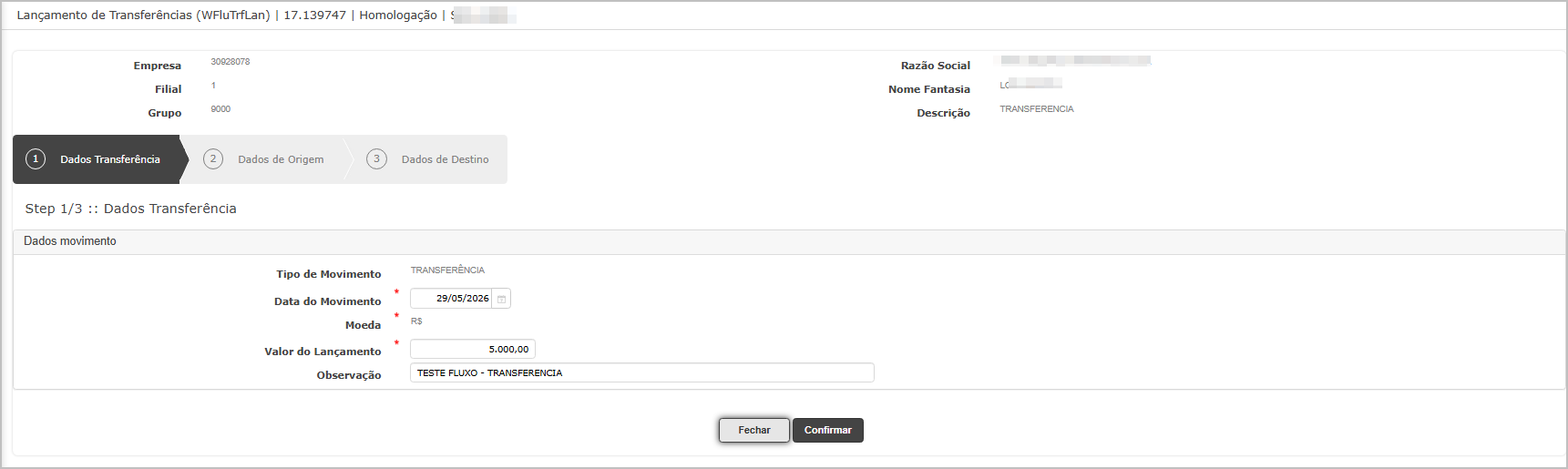
Informe os dados da origem da transferência.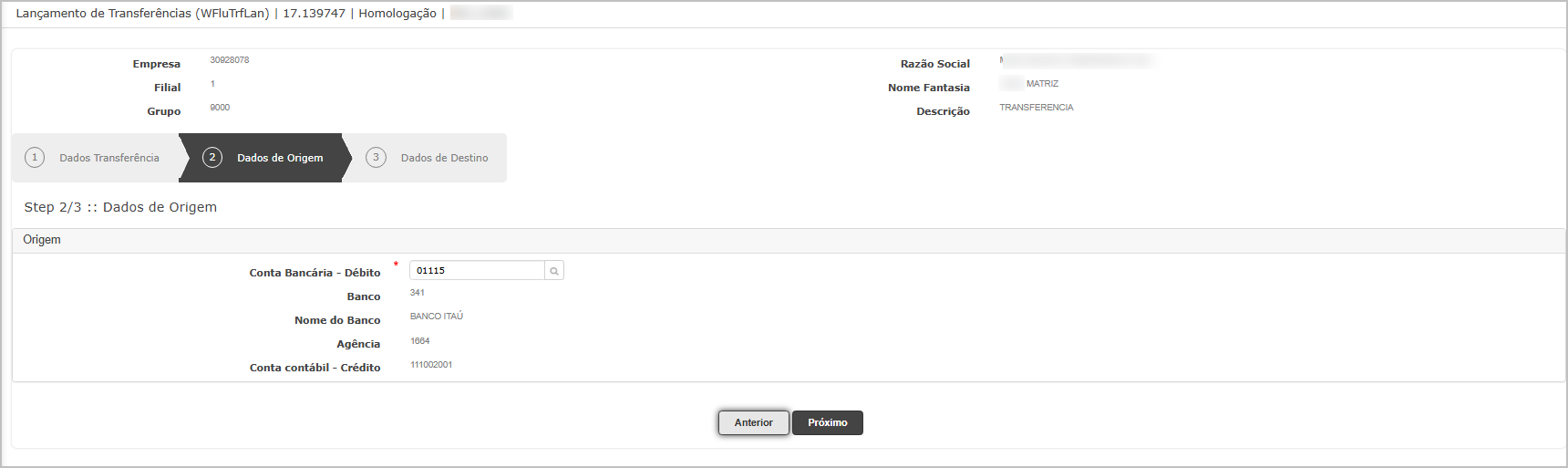
Informe os dados do destina da transferência.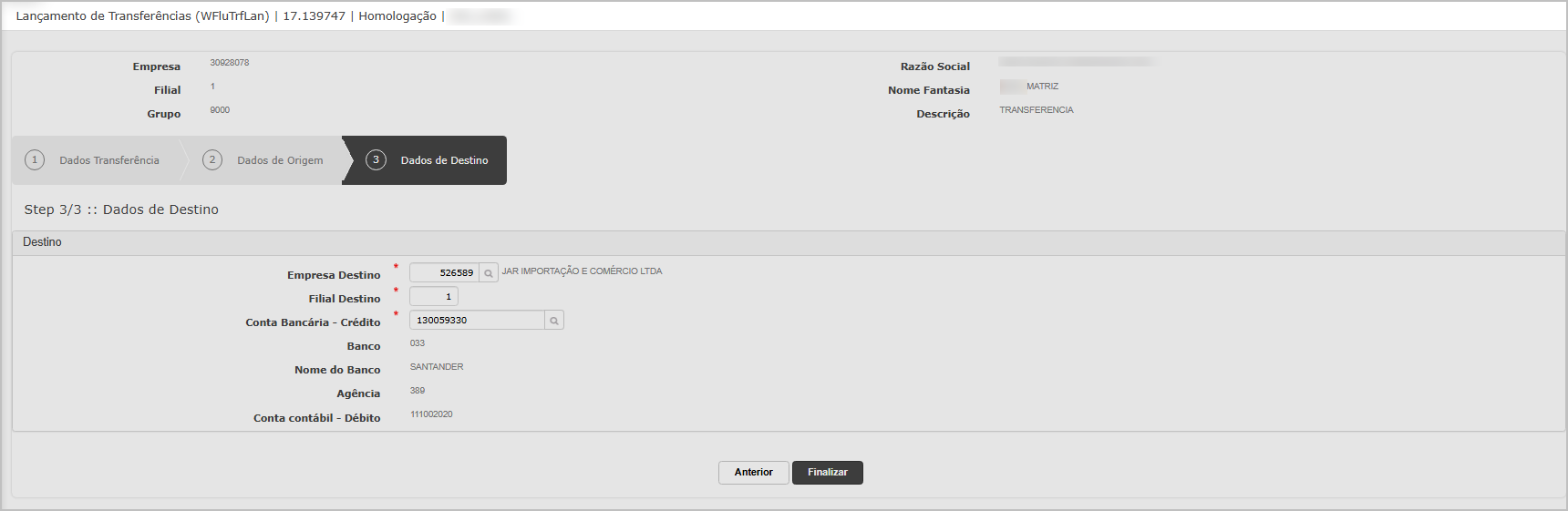
Após finalizar o lançamento, o sistema exibirá mensagem de sucesso.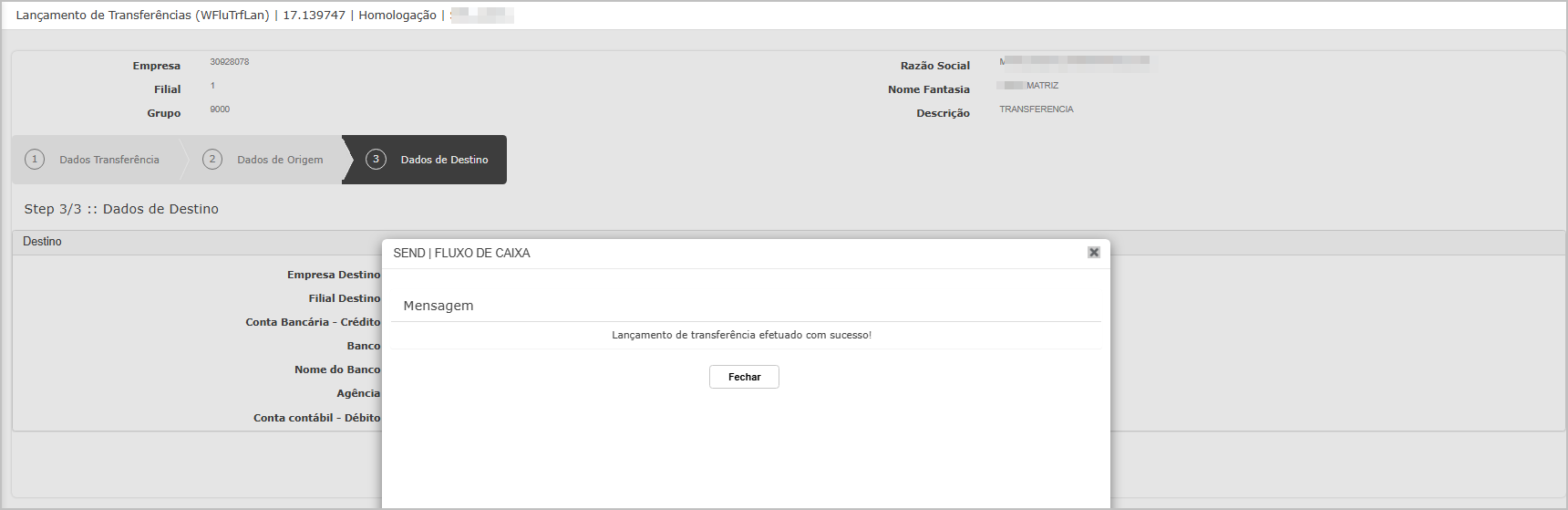
Cenário 2: Realizar contabilização da transferência entre empresas com UOP contábil diferente
Objetivo: Validar que a rotina de contabilização processa corretamente transferências realizadas entre empresas com UOP contábil diferente.
Passo a passo
-
Acessar o módulo Fluxo de Caixa;
- Navegue até Realização/ Contabilização
-
Selecionar o período correspondente à transferência realizada;
-
Localizar a transferência gerada no cenário anterior;
-
Executar o processo de contabilização;
-
Aguardar a conclusão do processamento;
-
Consultar os lançamentos contábeis gerados;
- Repetir o mesmo processo na UOP destino
Resultado esperado
- A contabilização deve ser concluída com sucesso;
- Os lançamentos contábeis devem ser gerados corretamente;
- Débitos e créditos devem ser gerados nas empresas/UOPs corretas;
- Os valores devem ser apresentados corretamente na UOP 90;
- Não devem existir lançamentos duplicados ou inconsistentes;
- Os registros conciliados não devem permanecer disponíveis na grade de conciliação;
- O processamento não deve apresentar erros ou divergências de saldo.
Acessando a funcionalidade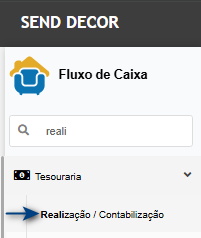
Tela de realização/contabilização
Na tela principal, marque (1) o item gerado no cenário 1 e clique no botão Contabilizar selecionado (2).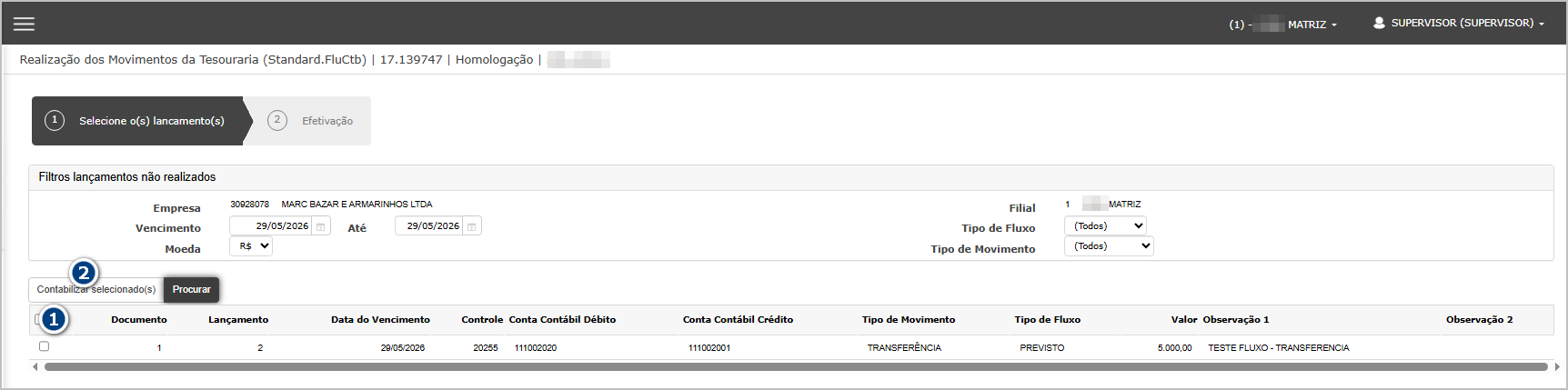
Insida os dados e clique em Efetivar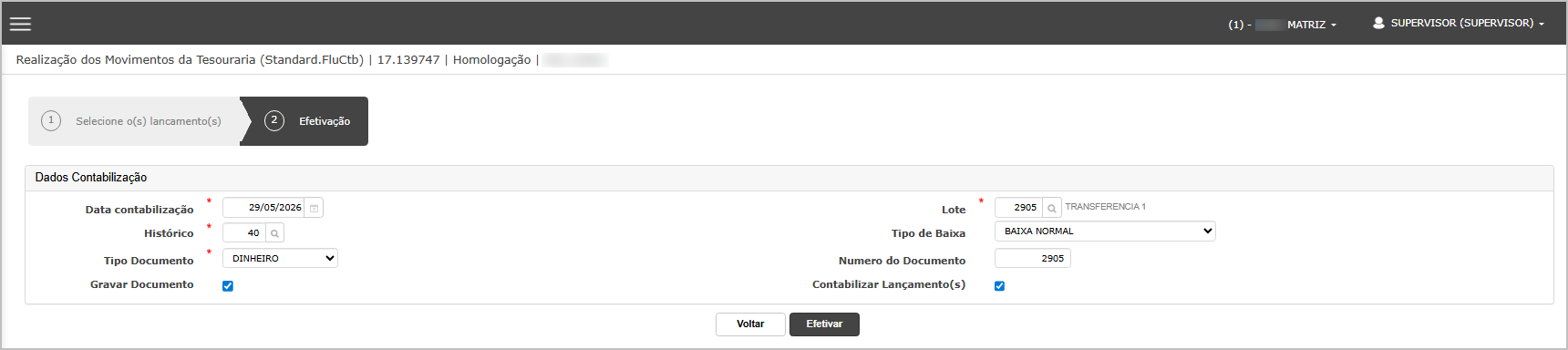
O sistema exibirá mensagem de sucesso.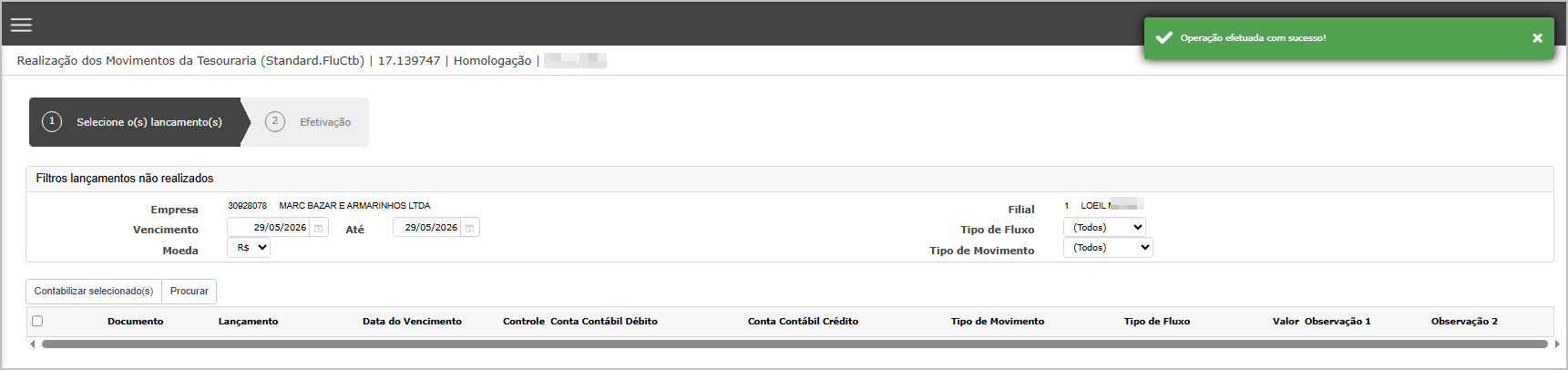
Ao consultar a transferência, o sistema deverá apresentar dois lançamentos com status Realizado, sendo um do tipo Previsto e um do tipo Realizado, evidenciando que a movimentação foi realizada e contabilizada com sucesso.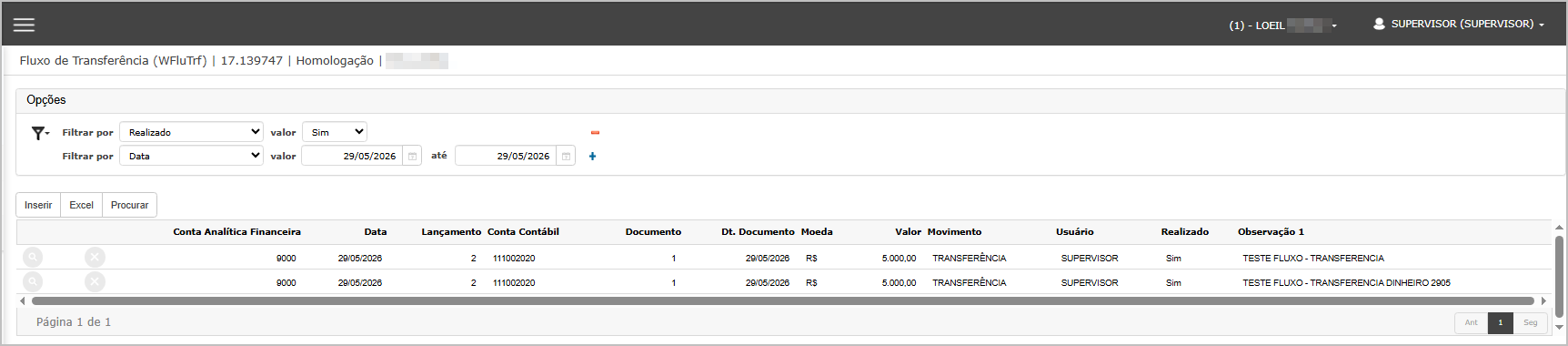
Em seguida, o mesmo procedimento deverá ser realizado na UOP de destino. Ao final do processo, o sistema deverá apresentar dois lançamentos com status Realizado, sendo um lançamento do tipo Previsto e um lançamento do tipo Realizado, confirmando que a transferência foi processada corretamente na UOP de destino.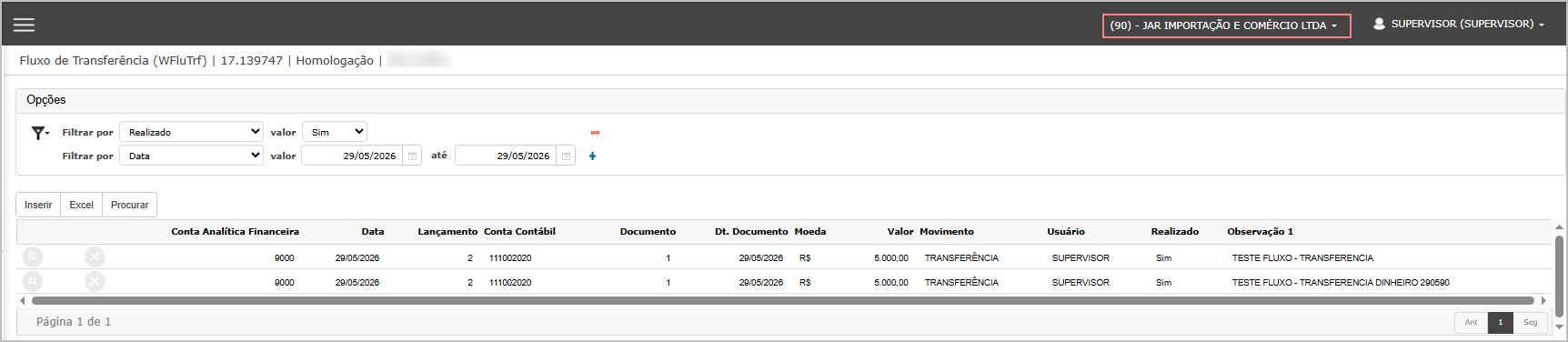
Cenário 3: Validação de lançamentos já conciliados
Objetivo: Validar que lançamentos conciliados deixam de ser exibidos na grade de conciliação.
Premissa: Antes da execução deste cenário, deverá existir um lançamento previamente registrado nos extratos bancários das UOPs envolvidas, considerando o respectivo banco, agência e conta bancária, para que seja possível realizar a validação da conciliação e dos lançamentos gerados pela transferência.
Passo a passo
-
Acessar o módulo de Conciliação;
- Navegar até Efetuar Conciliação.
-
Selecionar movimentações pendentes;
-
Realizar a conciliação dos lançamentos;
-
Confirmar a conciliação;
-
Atualizar a grade/listagem;
-
Realizar nova consulta.
Resultado esperado
-
Os lançamentos conciliados não devem mais aparecer na grade;
-
O sistema deve atualizar corretamente o status da movimentação;
-
Não devem existir registros pendentes indevidamente.
Acessando a funcionalidade
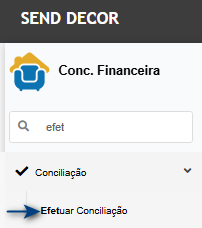
Tela de conciliação
Na UOP de Origem, acesse a tela principal da Conciliação Bancária e selecione o banco, agência e conta bancária utilizados como origem da transferência.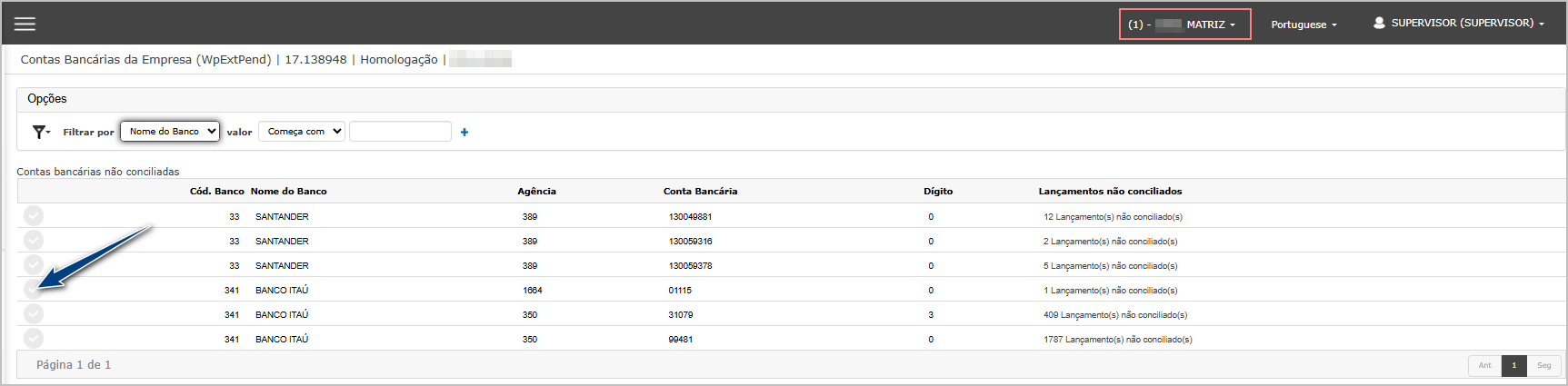
Após carregar os lançamentos do extrato, clique na opção Conciliação Manual.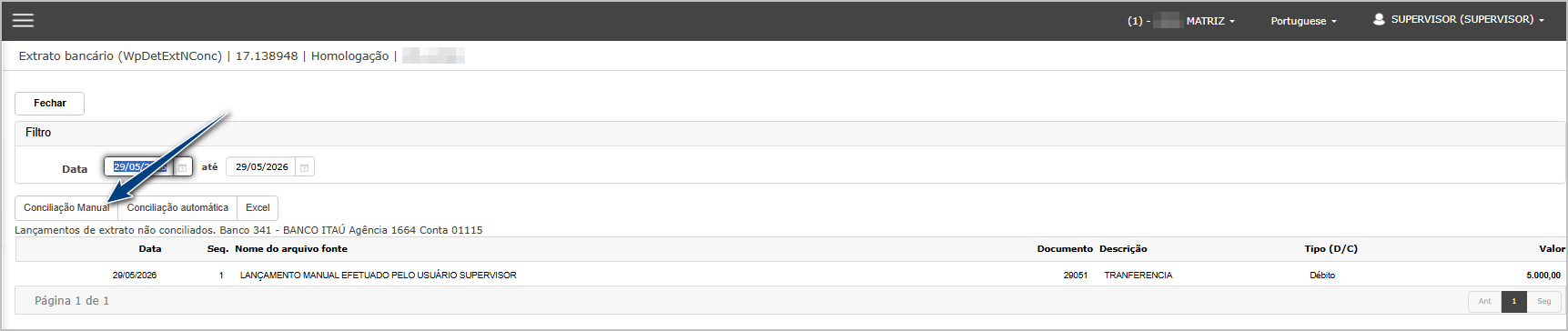
Na tela de conciliação, selecione o tipo Débito (1). Em seguida, marque o lançamento correspondente no extrato bancário (2) e, posteriormente, selecione o lançamento referente à transferência realizada (3).
Após selecionar os registros, clique em Confirmar (4) para efetuar a conciliação.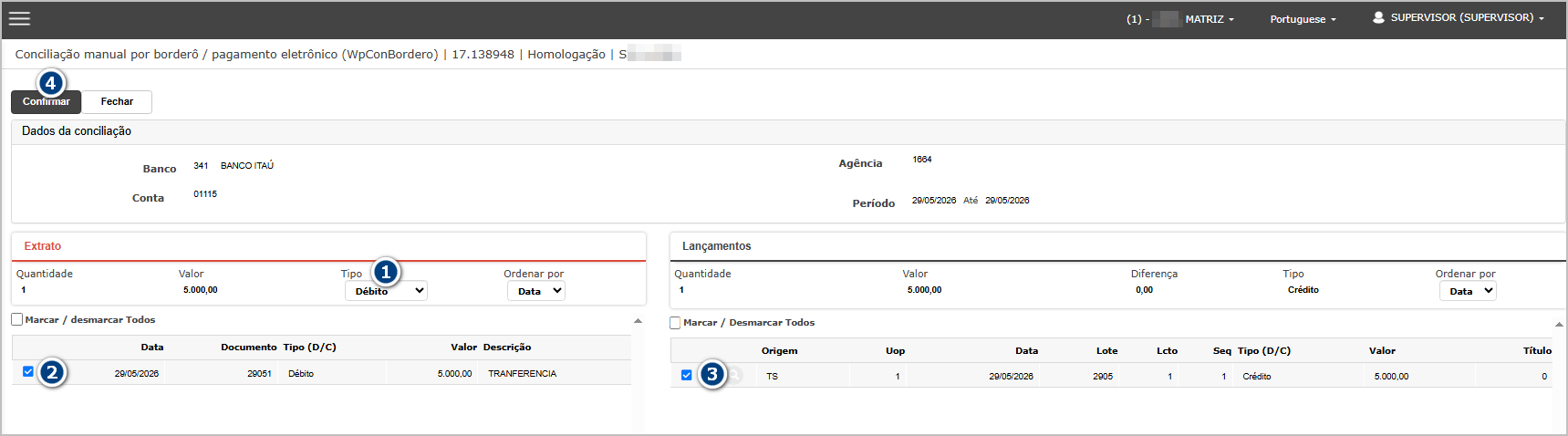
Na mensagem de confirmação apresentada pelo sistema, confirme a operação.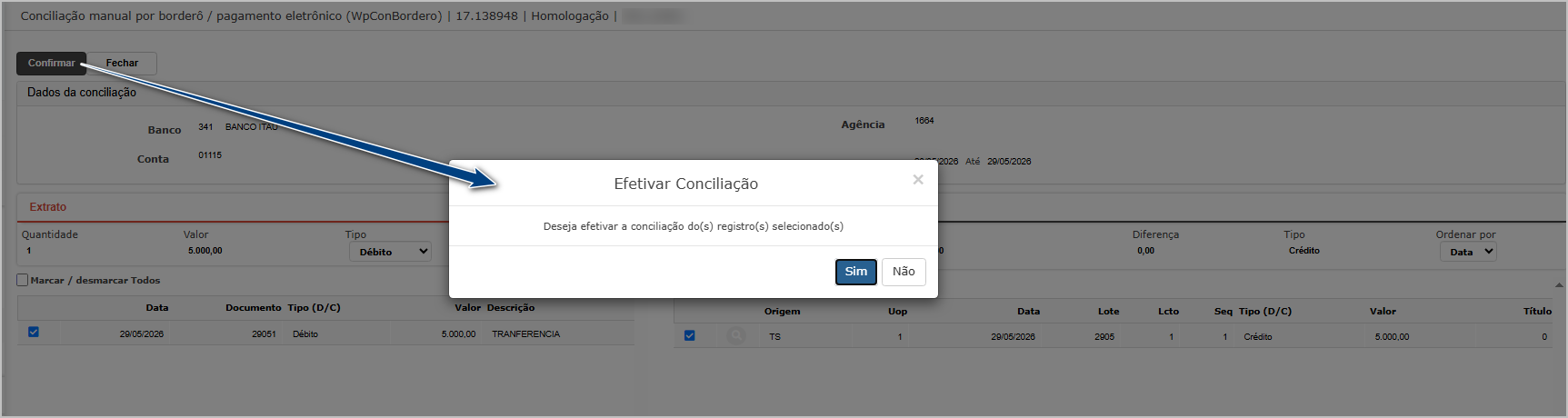
Ao concluir o processo, o sistema deverá exibir uma mensagem de sucesso, e os lançamentos conciliados não deverão mais ser apresentados na grade de pendências, indicando que a conciliação foi realizada corretamente.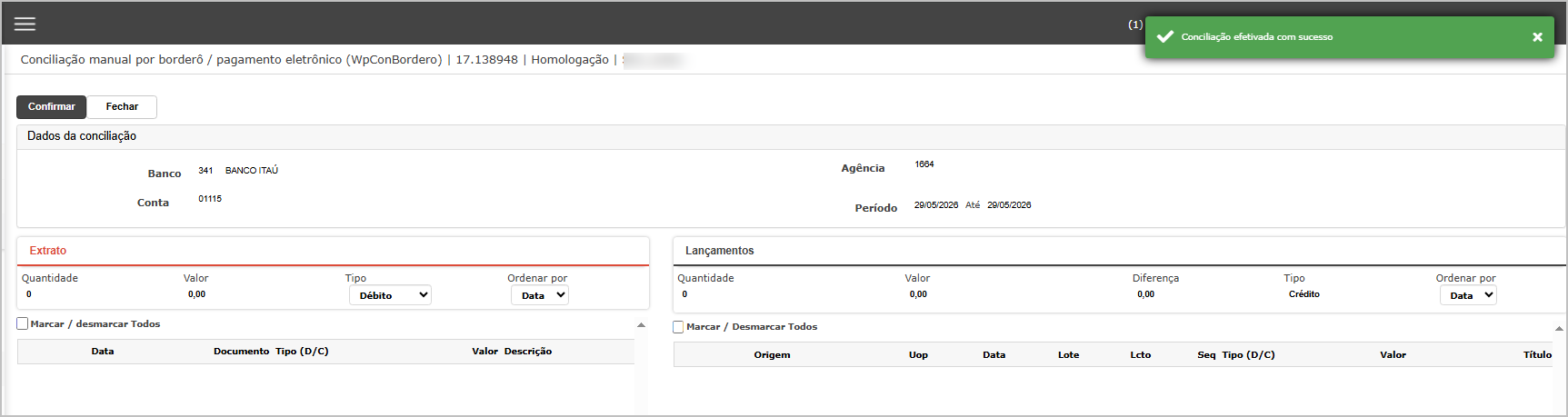
Na UOP de Destino, acesse a tela principal da Conciliação Bancária e selecione o banco, agência e conta bancária utilizados como destino da transferência.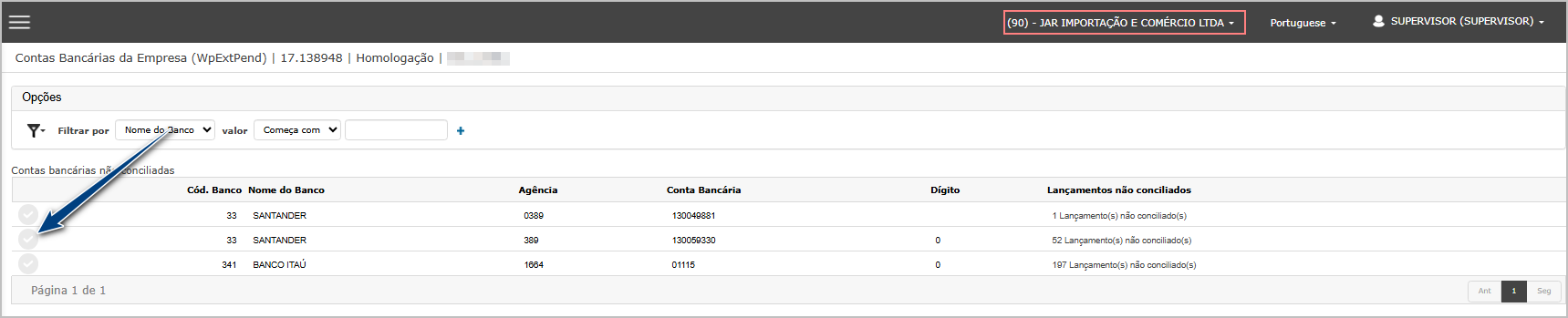
Após carregar os lançamentos do extrato, clique na opção Conciliação Manual.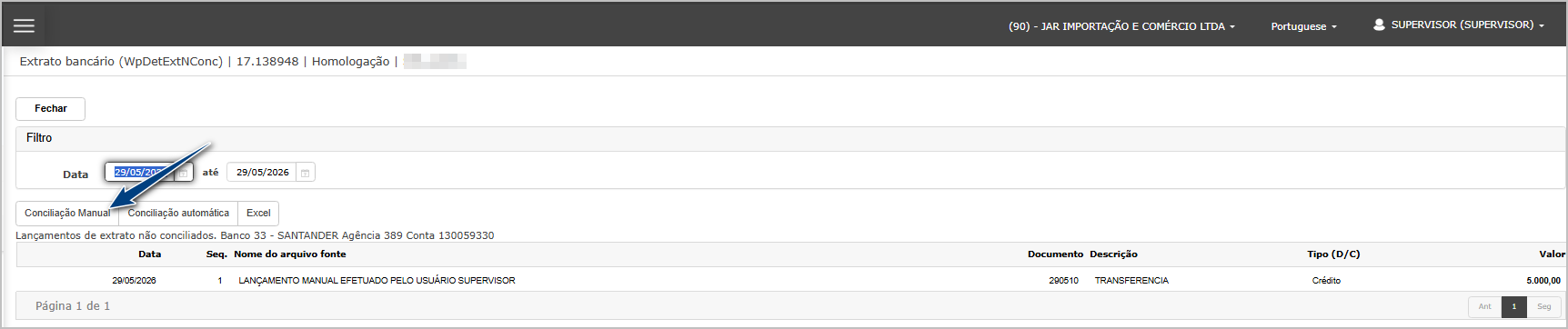
Na tela de conciliação, selecione o tipo Crédito(1). Em seguida, marque o lançamento correspondente no extrato bancário (2) e, posteriormente, selecione o lançamento referente à transferência realizada (3).
Após selecionar os registros, clique em Confirmar (4) para efetuar a conciliação.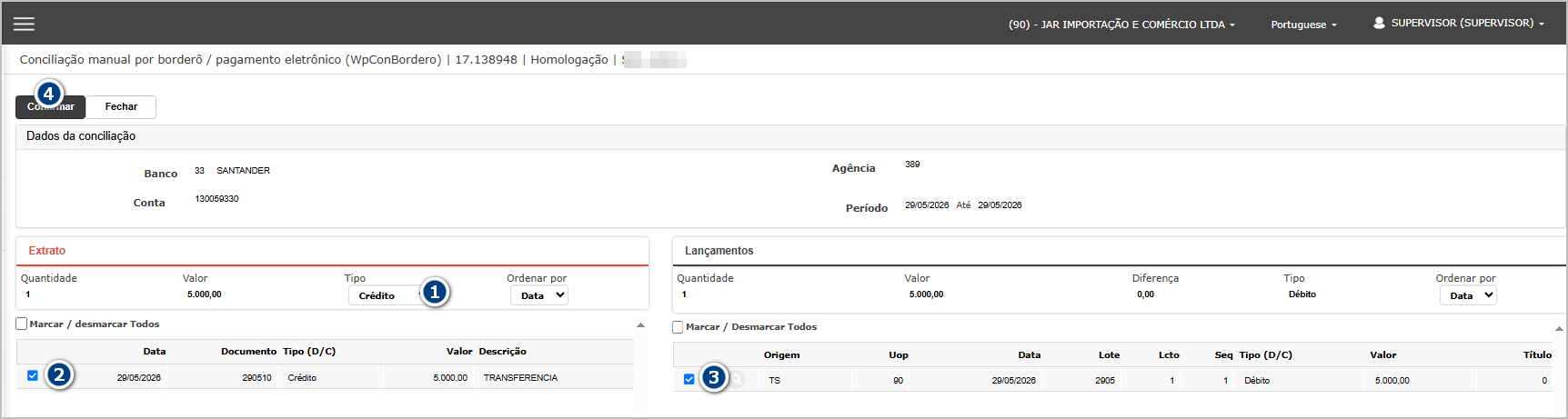
Na mensagem de confirmação apresentada pelo sistema, confirme a operação.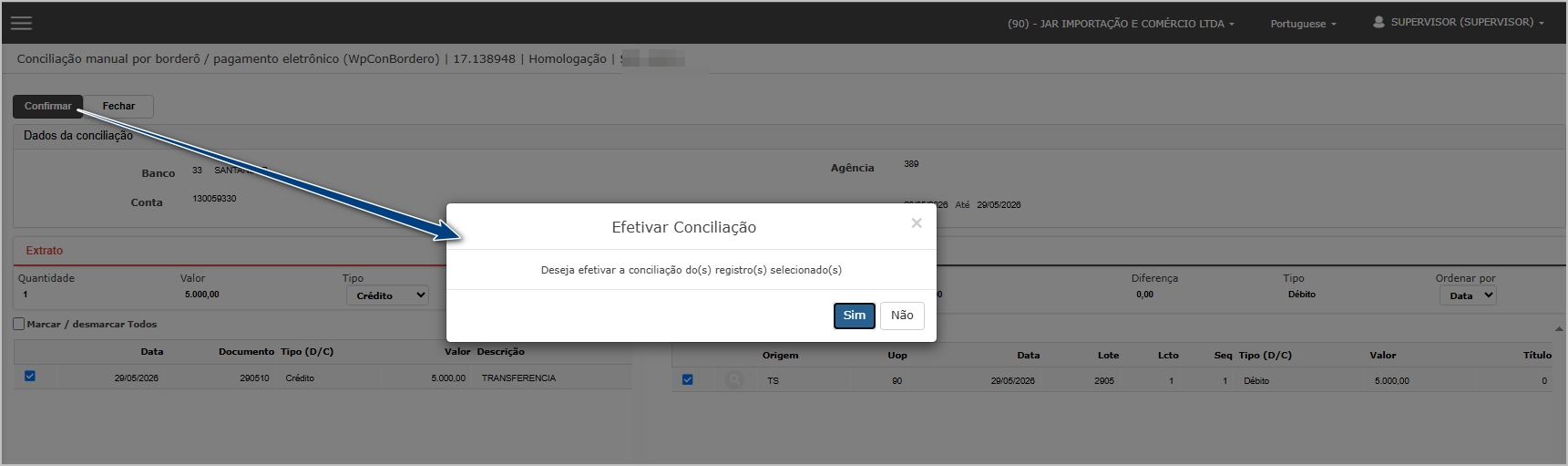
Ao concluir o processo, o sistema deverá exibir uma mensagem de sucesso, e os lançamentos conciliados não deverão mais ser apresentados na grade de pendências, indicando que a conciliação foi realizada corretamente.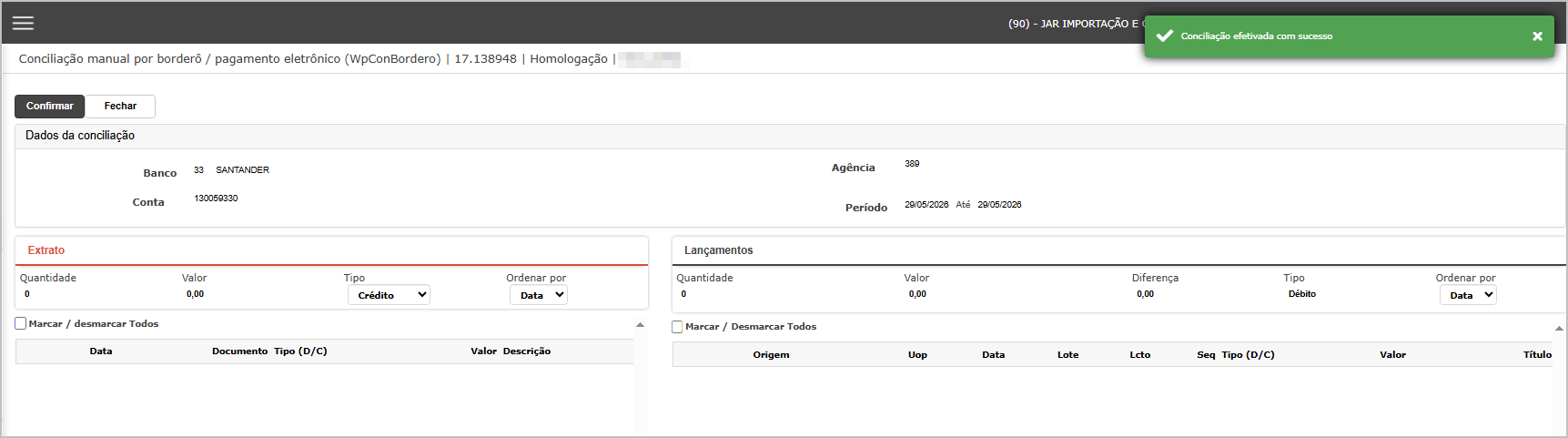

ATENÇÃO: As informações neste documento são meramente ilustrativas e utilizadas apenas para fins de teste.